


KI-Zusammenfassung
Möchten Sie Ihre Formulare durch Drücken einiger Tasten auf Ihrer Tastatur speichern, in der Vorschau anzeigen oder einbetten können? Mit den Tastenkombinationen von WPForms können Sie Formulare schneller als je zuvor erstellen.
In diesem Artikel stellen wir die im WPForms-Formularersteller verfügbaren Tastenkombinationen vor.
Stellen Sie zunächst sicher, dass WPForms auf Ihrer WordPress-Website installiert und aktiviert ist und dass Sie Ihre Lizenz verifiziert haben. Dann können Sie ein neues Formular erstellen oder ein vorhandenes bearbeiten, um auf den Formularersteller zuzugreifen.
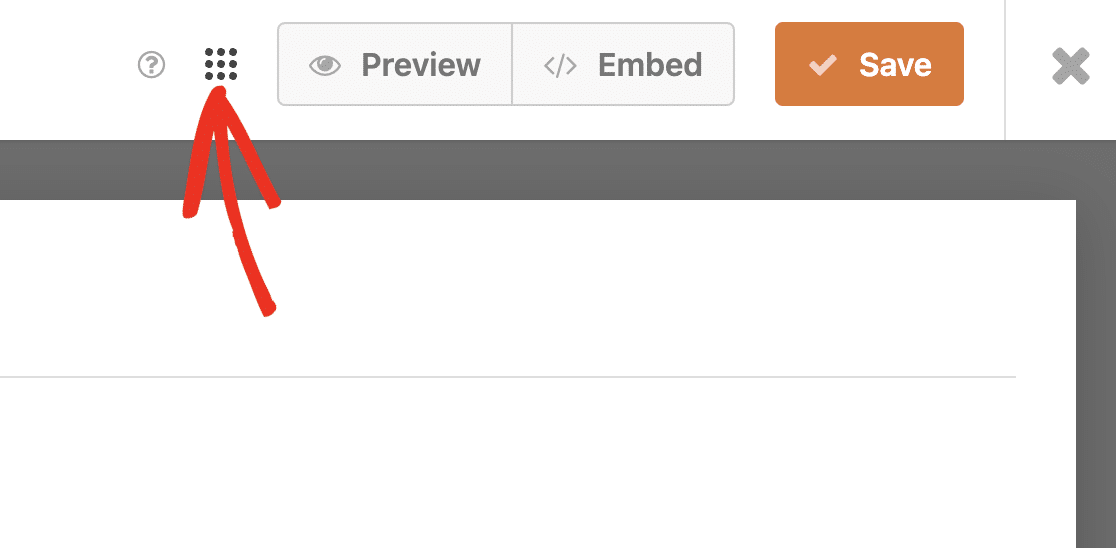
Klicken Sie im Formularersteller auf das Menü-Symbol, um zusätzliche Optionen zu öffnen.
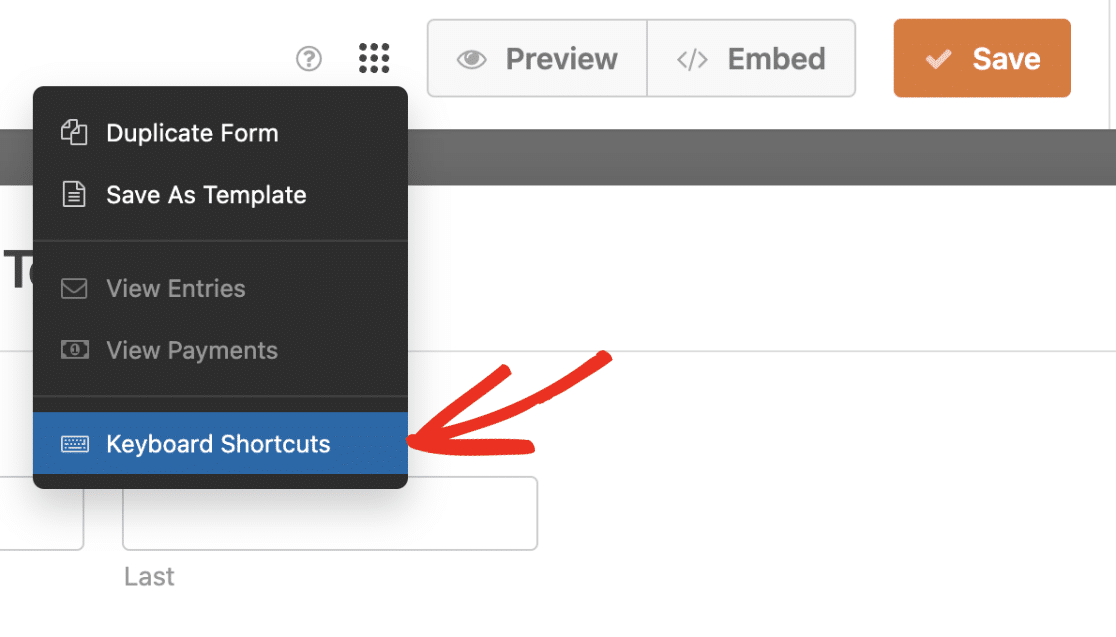
Wählen Sie dann die Option Tastenkombinationen, um die Liste der verfügbaren Hotkeys zu öffnen.
Alternativ können Sie Strg + / auf Ihrer Tastatur drücken, um diese Liste zu öffnen.

Die Tastenkombinationen sind wie folgt:
- Strg + S: Speichert das Formular.
- Strg + P: Formularvorschau in einem neuen Browser-Tab öffnen.
- Strg + B: Öffnet das Einbettungstool des Formularerstellers.
- Strg + F: Sucht nach verfügbaren Feldern für den Formularersteller.
- Strg + H: Öffnet den Hilfebildschirm.
- Strg + T: Schaltet die Seitenleiste des Formularerstellers unter macOS um.
- Alt + S: Schaltet die Seitenleiste des Formularerstellers unter Windows und Linux um.
- Strg + E: Zeigt Einträge für das Formular in einem neuen Browser-Tab an.
- Strg + Q: Verlässt den Formularersteller.
- Strg / Befehl + C: Kopiert das/die ausgewählte(n) Feld(er).
- Strg / Befehl + V: Fügt das/die kopierte(n) Feld(er) ein.
- Strg / Befehl + Z: Macht die letzte Änderung rückgängig.
- Strg / Befehl + Umschalt + Z: Wiederholt die letzte rückgängig gemachte Änderung.
- D: Dupliziert das ausgewählte Feld.
- Entf: Löscht das/die ausgewählte(n) Feld(er).
Um die Liste der Tastenkombinationen (Hotkeys) zu schließen, klicken Sie auf die Schaltfläche Schließen oder drücken Sie erneut Strg + /.
Sie können auch die Symbole Rückgängig und Wiederholen in der unteren linken Ecke des Formularerstellers verwenden, wenn diese verfügbar sind.

Mehrere Felder auswählen
Sie können auch mehr als ein Feld gleichzeitig im Vorschaufenster auswählen. Dies ist hilfreich, wenn Sie mehrere Felder auf einmal verschieben, duplizieren oder löschen möchten.
Um mehrere Felder auszuwählen, klicken Sie auf ein Feld im Vorschaufenster, halten Sie dann die entsprechende Taste gedrückt und klicken Sie auf weitere Felder:
- Windows: Halten Sie Strg oder Umschalt gedrückt und klicken Sie auf Felder, um mehrere auszuwählen
- Mac: Halten Sie Command gedrückt und klicken Sie auf Felder
Nachdem Sie mehrere Felder ausgewählt haben, ziehen Sie sie, um sie gemeinsam zu verschieben, oder verwenden Sie die verfügbaren Aktionen (wie Felder duplizieren oder Felder löschen), um sie in großen Mengen zu duplizieren oder zu entfernen.

Das ist alles! Jetzt wissen Sie, wie Sie die im WPForms-Formularersteller verfügbaren Tastenkombinationen anzeigen.
Möchten Sie als Nächstes Ihre Formulare testen, bevor Sie sie veröffentlichen? Unsere vollständige Checkliste für Formular-Tests führt Sie Schritt für Schritt durch den Prozess.


