


KI-Zusammenfassung
Dieses ungute Gefühl, wenn man auf Aktualisieren bei einem Beitrag klickt und sofort merkt, dass man etwas kaputt gemacht hat. Oder schlimmer, man hat eine Stunde damit verbracht, ein Kontaktformular zu überarbeiten, auf Speichern geklickt und jetzt ist das ursprüngliche Layout weg.
WordPress speichert Ihre Arbeit an mehr Orten, als Sie vielleicht denken. Zwischen Revisionen, automatischen Speichervorgängen, dem Papierkorb und vollständigen Website-Backups haben Sie fünf verschiedene Möglichkeiten zur Wiederherstellung, je nachdem, wie viel Sie verloren haben und wann Sie es verloren haben.
In diesem Artikel führe ich Sie durch jede einzelne Methode, damit Sie genau wissen, welche Sie anwenden müssen, egal ob die Änderung, die Sie bereuen, vor 30 Sekunden oder vor 30 Tagen stattgefunden hat.
Änderungen in WordPress rückgängig machen
Ich habe dies in fünf Methoden unterteilt, damit Sie zu derjenigen springen können, die Ihrer Situation entspricht. Die Reihenfolge orientiert sich grob an der Aktualität. Die erste Methode behandelt die Änderung, die Sie vor 30 Sekunden vorgenommen haben, die letzte eine Änderung von vor Monaten.
- Methode 1: Rückgängig-Schaltfläche oder Tastenkombination verwenden
- Methode 2: Aus WordPress-Revisionen wiederherstellen
- Methode 3: Automatische Speicherung wiederherstellen
- Methode 4: Einen gelöschten Beitrag oder eine gelöschte Seite wiederherstellen
- Methode 5: Aus einem Website-Backup wiederherstellen
- Änderungen in einem WordPress-Formular rückgängig machen
Methode 1: Rückgängig-Schaltfläche oder Tastenkombination verwenden
Verwenden Sie dies, wenn Sie gerade eine Änderung im Editor vorgenommen haben und die Seite noch nicht aktualisiert haben.
Der schnellste Weg, eine Änderung rückgängig zu machen, ist die Rückgängig-Schaltfläche in der oberen linken Ecke des WordPress-Editors. Es ist der nach links zeigende Pfeil neben dem Pfeil für Wiederherstellen. Sie können auch Strg+Z unter Windows oder Befehl+Z auf dem Mac drücken.
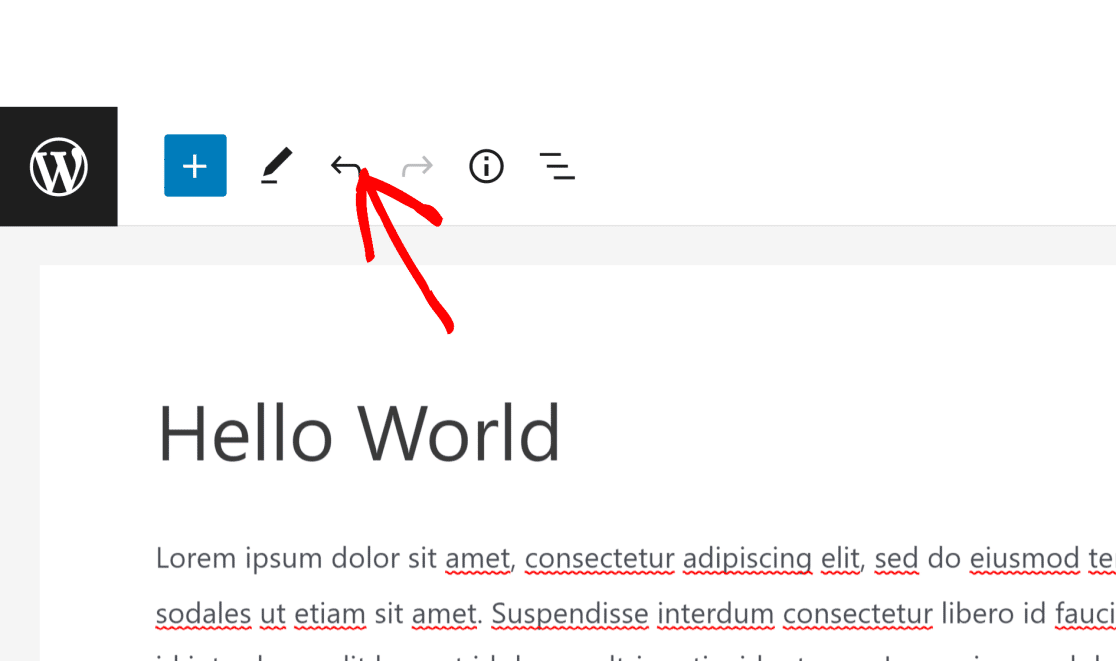
Dies funktioniert für alles, was Sie in Ihrer aktuellen Bearbeitungssitzung getan haben. Einen Satz getippt, den Sie nicht behalten wollten? Drücken Sie Strg+Z. Einen Block versehentlich gelöscht? Gleiche Lösung.
Halten Sie die Tastenkombination gedrückt, um Schritt für Schritt durch Ihre letzten Änderungen zu gehen. Der Haken ist, dass es nur so weit zurückgeht, wie Ihre aktuelle Sitzung reicht.
Sobald Sie die Seite aktualisieren oder den Editor schließen, wird der Rückgängig-Verlauf zurückgesetzt. Für alles Ältere verwenden Sie eine der folgenden Methoden.
Methode 2: Aus WordPress-Revisionen wiederherstellen
Verwenden Sie dies, wenn Sie zu einer Version Ihres Beitrags oder Ihrer Seite von heute Morgen, letzter Woche oder sogar von vor Monaten zurückkehren müssen.
WordPress erstellt eine Revision jedes Mal, wenn Sie auf Entwurf speichern, Aktualisieren oder Veröffentlichen klicken. Es speichert auch automatisch Entwürfe im Hintergrund, alle 10 Sekunden im Block-Editor und alle 60 Sekunden im klassischen Editor.
Ein einzelner Beitrag kann im Laufe der Zeit Dutzende von gespeicherten Versionen sammeln, was bedeutet, dass Sie zu fast jedem Zeitpunkt seiner Bearbeitungshistorie zurückkehren können.
Die Revisionshistorie ist äußerst nützlich, wenn mehr als eine Person denselben Beitrag bearbeitet. Ein Redakteur kann jede Änderung sehen, die ein Autor vorgenommen hat, und ein Autor kann einen Absatz wiederherstellen, den ein Redakteur ohne Rückfrage gelöscht hat.
Zurücksetzen im Block-Editor
Um eine frühere Version wiederherzustellen, öffnen Sie den Beitrag oder die Seite im Editor und schauen Sie in die rechte Seitenleiste. Klicken Sie auf Revisionen, um die gespeicherte Historie Ihres Beitrags aufzurufen.
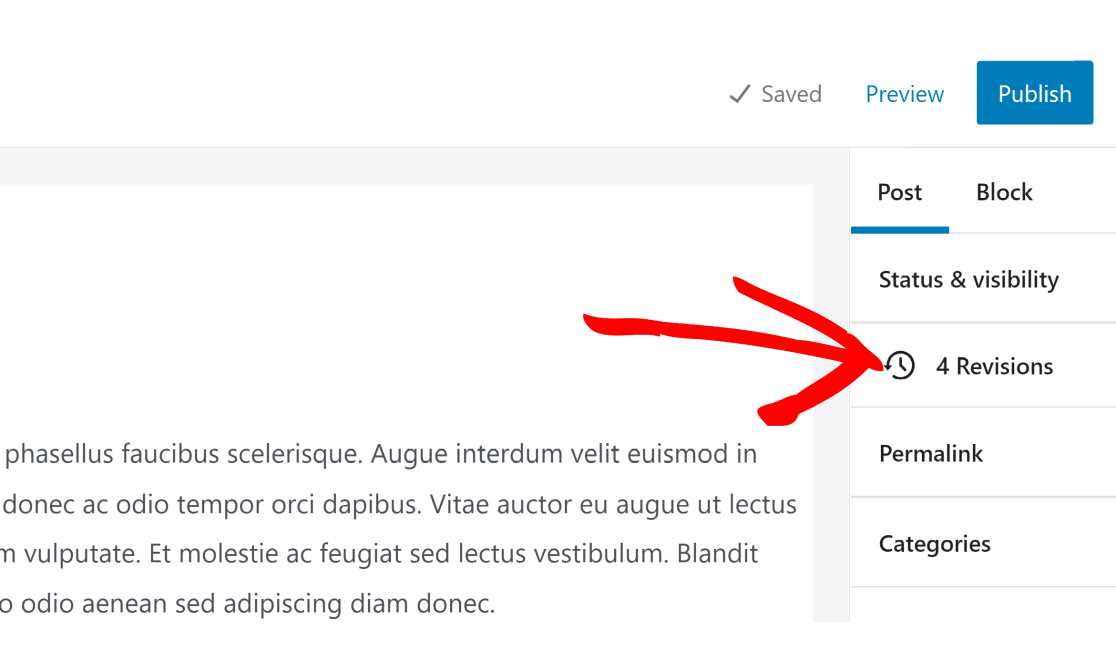
Im Revisionsbildschirm ist die aktuelle Version Ihres Beitrags standardmäßig ausgewählt. Um frühere Versionen anzuzeigen, verwenden Sie den horizontalen Schieberegler oben auf der Seite.
Während Sie den Schieberegler bewegen, sehen Sie einen Vorher-Nachher-Vergleich jeder gespeicherten Revision, wobei die vorherige Version in der linken Spalte und die ausgewählte Version in der rechten angezeigt wird.
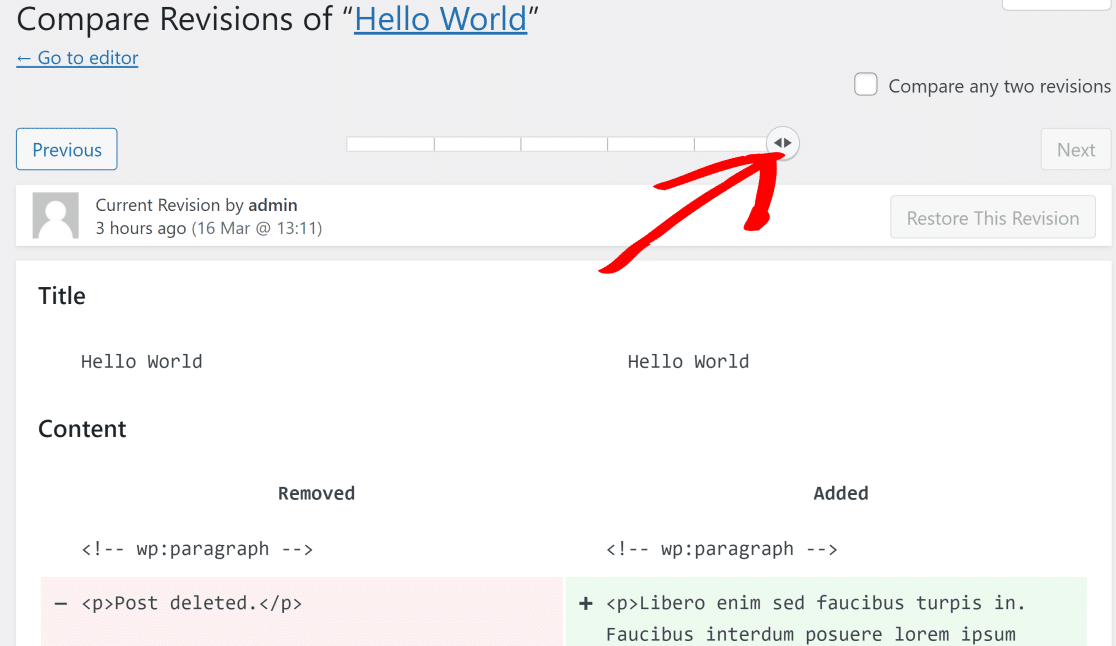
Sie können auch zwei beliebige Revisionen vergleichen, indem Sie das Kontrollkästchen neben Zwei beliebige Revisionen vergleichen aktivieren. Dies fügt einen weiteren Schieberegler in der horizontalen Leiste hinzu, sodass Sie Versionen von zwei verschiedenen Punkten in Ihrer gespeicherten Historie vergleichen können.
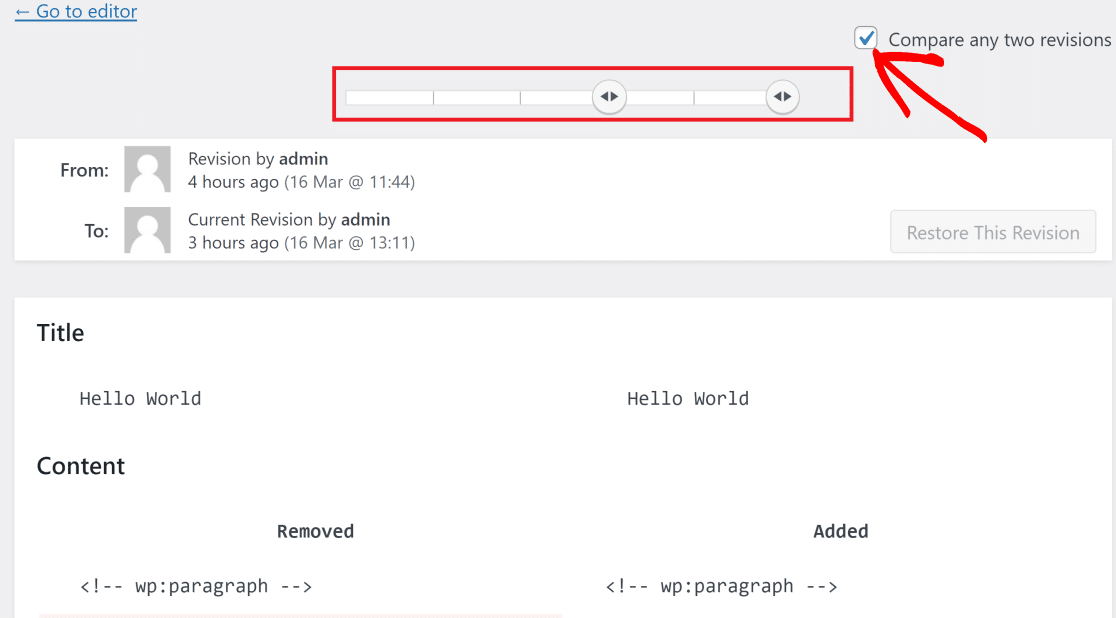
Wenn Sie die gewünschte Version gefunden haben, klicken Sie auf Diese Revision wiederherstellen.
Zurücksetzen im klassischen Editor
Verwenden Sie immer noch den klassischen Editor? Die Revisionsschnittstelle ist etwas anders, funktioniert aber auf die gleiche Weise.
Suchen Sie in der rechten Seitenleiste nach dem Feld Veröffentlichen. Dort sehen Sie eine Revisionsanzahl. Klicken Sie auf den Link Durchsuchen, um die gespeicherte Historie Ihres Beitrags aufzurufen.
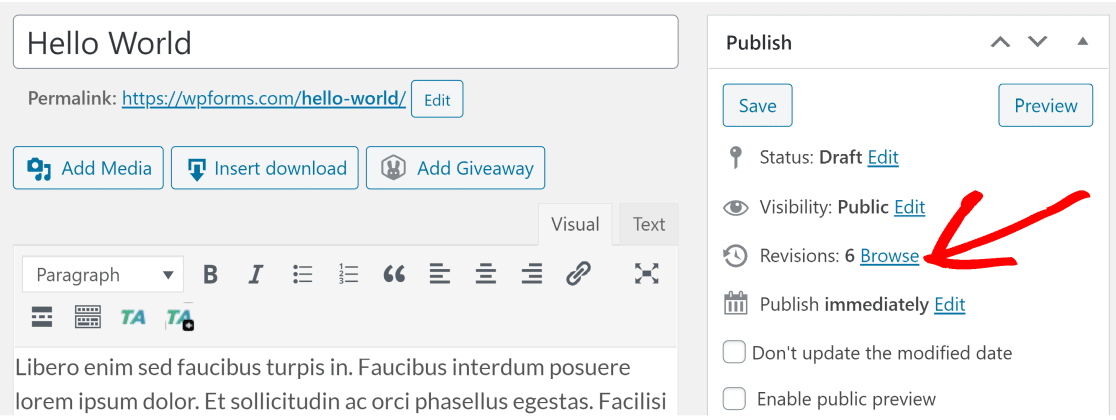
Der Revisionsbildschirm selbst ist identisch mit dem des Block-Editors. Verwenden Sie den Schieberegler oben, um die gewünschte Version auszuwählen, und klicken Sie auf Diese Revision wiederherstellen.
Methode 3: Automatische Speicherung wiederherstellen
Verwenden Sie dies, wenn WordPress Sie darauf hinweist, dass eine Autosave-Datei vorhanden ist, normalerweise nach einem Absturz oder versehentlichem Schließen.
Autosaves unterscheiden sich von regulären Revisionen. WordPress erstellt sie automatisch während der Arbeit, getrennt vom Entwurf speichern-Prozess, und speichert sie, damit Sie ungespeicherte Änderungen wiederherstellen können, wenn etwas schiefgeht. Browser-Einfrieren, Computer-Neustart, versehentliches Schließen des Tabs – der Autosave fängt es ab.
Wenn Sie den Editor ohne Speichern schließen und später zurückkehren, erkennt WordPress die ungespeicherte Arbeit. Sie sehen oben im Beitrag eine Benachrichtigung, die etwa lautet: „Es gibt eine Autosave-Datei dieses Beitrags, die neuer ist als die unten stehende Version.“
Klicken Sie auf Autosave anzeigen, um sie Seite an Seite mit Ihrem gespeicherten Entwurf zu vergleichen. Wenn die Autosave-Datei die gewünschte Version ist, klicken Sie auf Backup wiederherstellen, um sie in den Editor zu laden. Speichern Sie dann den Beitrag, um die wiederhergestellte Version zu behalten.

Der Haken ist, dass Autosaves temporär sind. WordPress überschreibt sie, während Sie weiterarbeiten, und löscht sie, sobald Sie den Beitrag erfolgreich gespeichert haben.
Wenn Sie die Autosave-Benachrichtigung nicht sehen, ist die Autosave-Datei wahrscheinlich bereits weg. Greifen Sie bei allem Älteren auf Methode 2 zurück.
Methode 4: Einen gelöschten Beitrag oder eine gelöschte Seite wiederherstellen
Verwenden Sie dies, wenn Sie einen Beitrag oder eine Seite gelöscht haben und ihn zurückhaben möchten.
Das Löschen eines Beitrags in WordPress löscht ihn nicht dauerhaft. Der Beitrag wird in den Papierkorb verschoben, wo er 30 Tage verbleibt, bevor WordPress ihn endgültig löscht.
Dieses Fenster gibt Ihnen einen Puffer, um gelöschte Inhalte wiederherzustellen, ohne Backups anfassen zu müssen. Um einen gelöschten Beitrag oder eine Seite wiederherzustellen:
- Gehen Sie in Ihrem WordPress-Dashboard zu Beiträge » Alle Beiträge (oder Seiten » Alle Seiten)
- Klicken Sie oben in der Liste auf den Tab Papierkorb
- Fahren Sie mit der Maus über den Beitrag, den Sie zurückhaben möchten, und klicken Sie auf Wiederherstellen

Der Beitrag kehrt mit all seinen Inhalten unversehrt zur veröffentlichten Liste zurück. Derselbe Ablauf funktioniert für Seiten, benutzerdefinierte Beitragstypen und die meisten plugin-gesteuerten Inhalte.
Nach 30 Tagen leert sich der Papierkorb automatisch. Zu diesem Zeitpunkt ist Ihre einzige Option ein Backup.
Methode 5: Aus einem Website-Backup wiederherstellen
Verwenden Sie dies, wenn Revisionen, Autosaves und der Papierkorb das Verlorene nicht wiederherstellen können. Normalerweise, weil die Änderung zu weit zurückliegt oder weil Sie versehentlich Inhalte gelöscht haben, die bereits aus dem Papierkorb geleert wurden.
Ein Backup ist ein vollständiger Schnappschuss Ihrer Website, Dateien und Datenbank, der zu einem bestimmten Zeitpunkt erstellt wurde. Wenn Sie eines von vor der unerwünschten Änderung haben, können Sie die gesamte Website (oder nur die benötigten Teile) in diesen früheren Zustand zurückversetzen.
Die meisten verwalteten WordPress-Hosts beinhalten automatische Backups. SiteGround, Bluehost und WP Engine führen tägliche Backups durch, von denen Sie über das Host-Dashboard zurückkehren können. Überprüfen Sie das Panel Ihres Hosts auf eine Option Backups oder Wiederherstellen.
Wenn Ihr Host keine Backups enthält, funktionieren Plugins wie Duplicator und UpdraftPlus auf jedem Host. Nach der Installation erstellen sie geplante oder On-Demand-Backups, die Sie mit wenigen Klicks wiederherstellen können.

Der Nachteil ist, dass die Wiederherstellung eines vollständigen Website-Backups alles zurücksetzt, nicht nur den verlorenen Beitrag. Neue Kommentare, neue Formulareinträge, alles, was nach dem Backup erstellt wurde, wird überschrieben. Verwenden Sie diese Methode, wenn der Verlust signifikant genug ist, um das breitere Rollback zu rechtfertigen.
Änderungen in einem WordPress-Formular rückgängig machen
Formulare brechen auf nicht offensichtliche Weise, ein gelöschtes Pflichtfeld, eine bedingte Logikregel, die jemand deaktiviert hat, eine Benachrichtigungs-E-Mail, die versehentlich neu geschrieben wurde.
Die meisten Formular-Plugins speichern jedoch überhaupt keine Formular-Revisionen. Wenn Sie versehentlich ein Feld löschen oder eine Einstellung löschen, ist die Änderung dauerhaft und Ihre einzige Lösung ist der Wiederaufbau von Grund auf.
WPForms ist eines der wenigen Formular-Plugins, das dies anders handhabt. Es speichert eine Kopie Ihres Formulars jedes Mal, wenn Sie im Formular-Builder auf Speichern klicken.
Sie können eine vollständige Revisionshistorie für jedes Formular erhalten, getrennt von den oben genannten WordPress-Beitragsrevisionen. Um auf Ihre Formular-Revisionen zuzugreifen, klicken Sie auf das kleine Revisionssymbol in der unteren linken Ecke des WPForms-Formular-Builders.
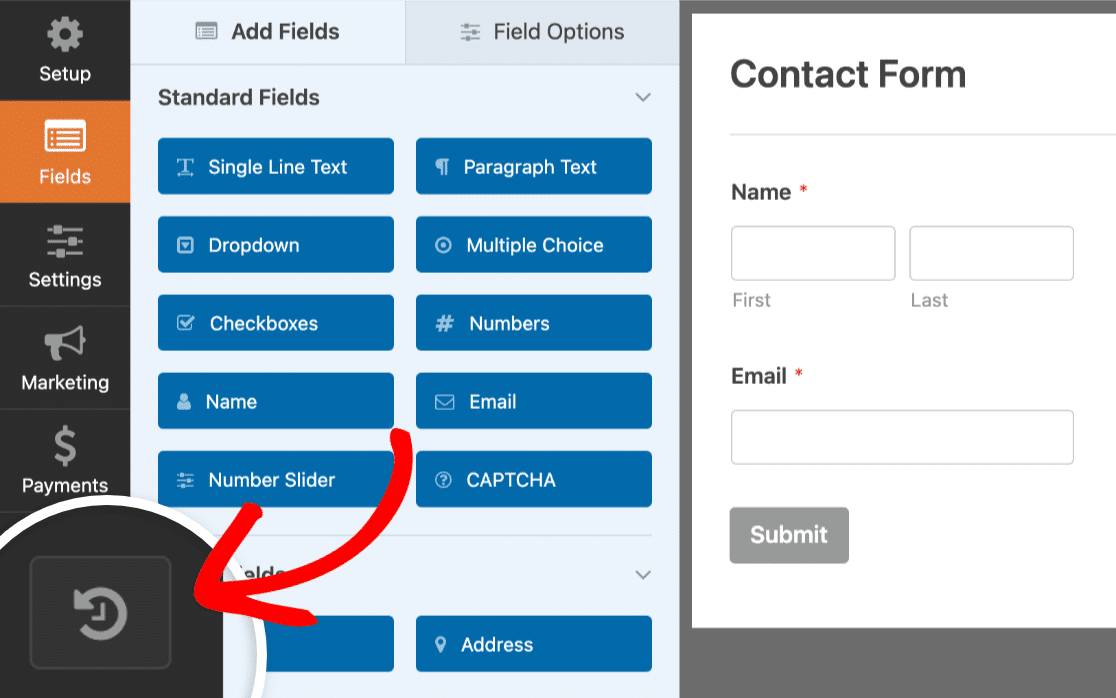
Dies öffnet das Bedienfeld Formular-Revisionen, das jede gespeicherte Version des Formulars zusammen mit dem Namen des Benutzers, der es gespeichert hat, sowie Zeit und Datum auflistet.
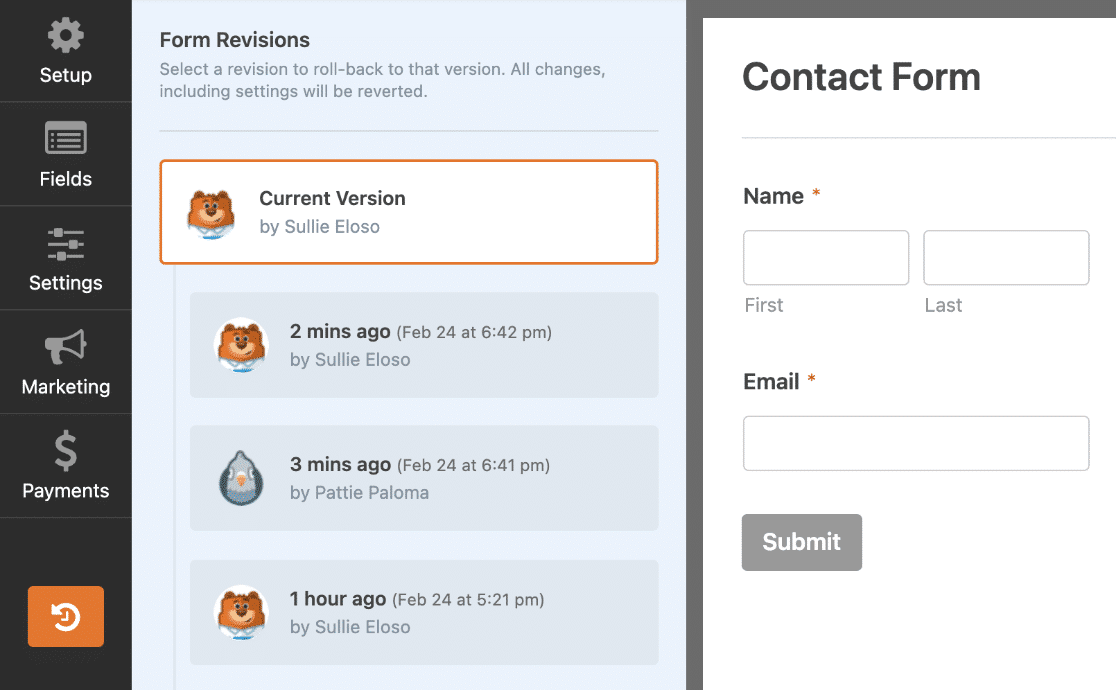
Sie können jede Revision in der Vorschau anzeigen, indem Sie darauf klicken. Der Formular-Builder lädt diese Version mit den exakten Feldern und Einstellungen, wie sie beim Speichern waren. Wechseln Sie durch verschiedene Versionen, um die gewünschte zu finden.
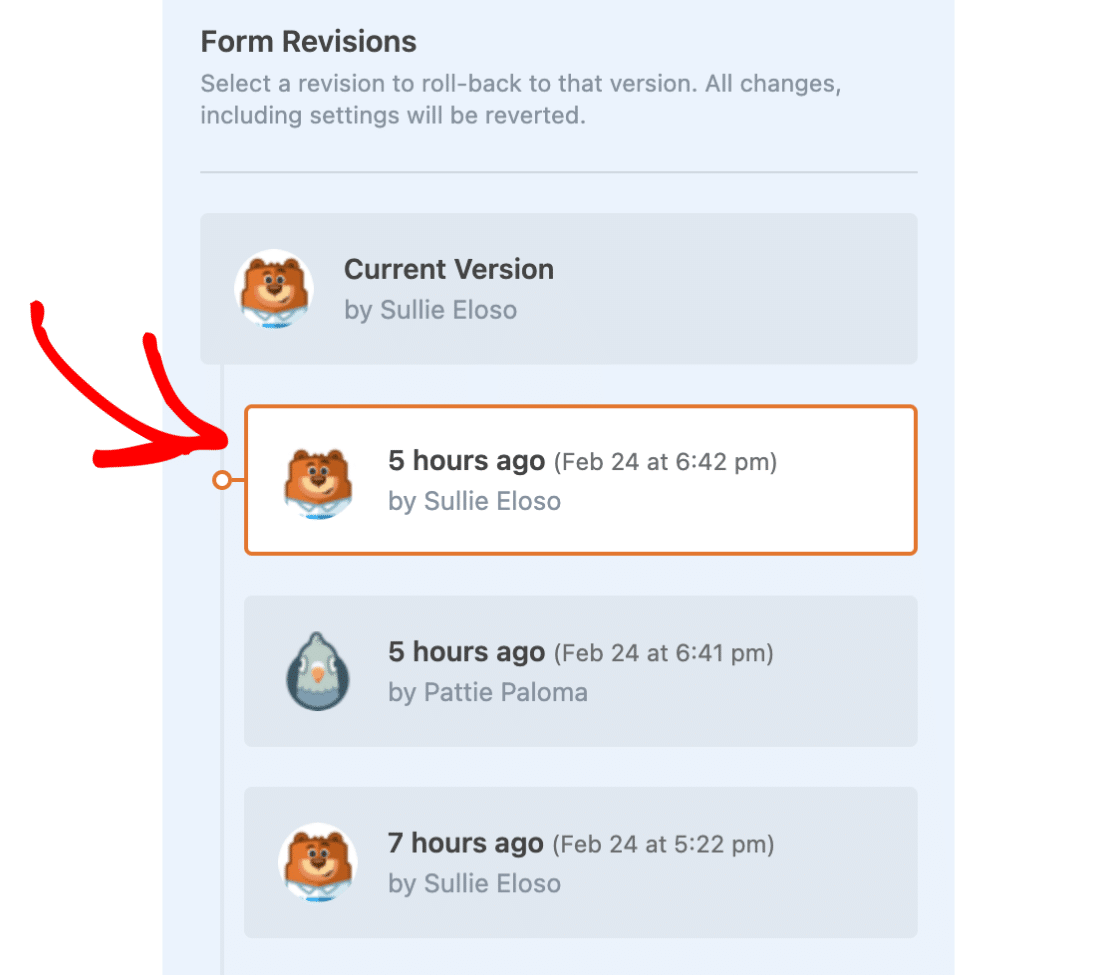
Wenn Sie die richtige Version gefunden haben, klicken Sie in der Benachrichtigungsleiste am oberen Rand des Formulars auf Diese Revision wiederherstellen.
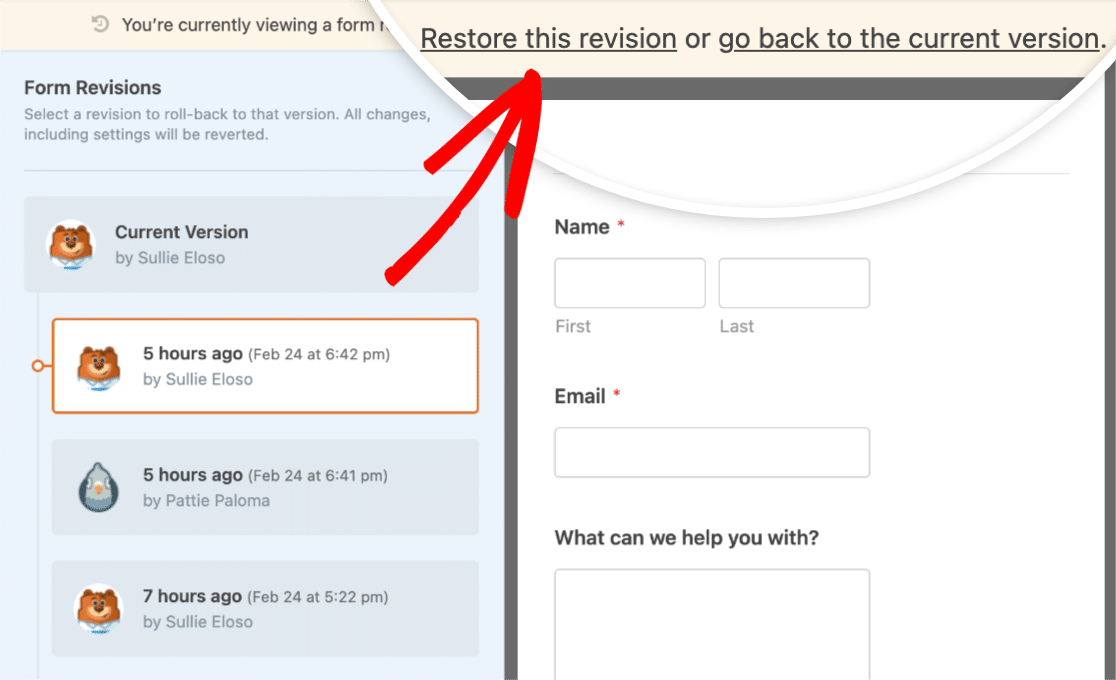
Jetzt können Sie die wiederhergestellte Version so belassen, wie sie ist, oder sie wie jedes andere Formular weiter bearbeiten. Vergessen Sie nicht, auf Speichern zu klicken, um die wiederhergestellte Version zu aktivieren.
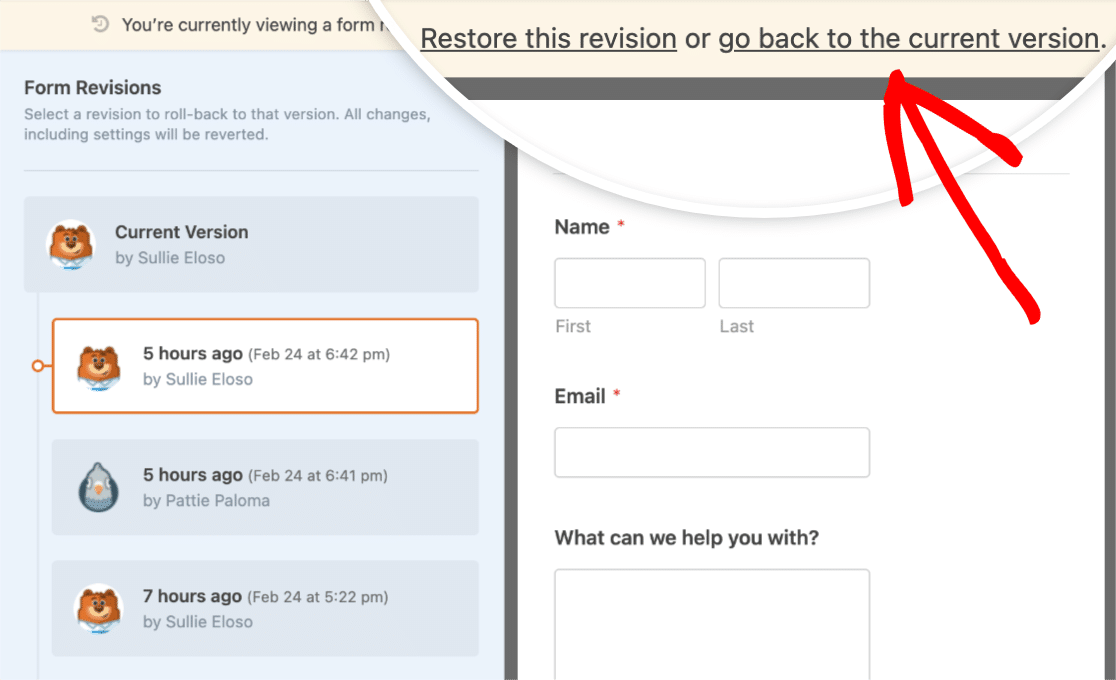
Doch noch geändert? Klicken Sie in derselben Benachrichtigungsleiste auf Zur aktuellen Version zurückkehren, um zu Ihrem Live-Formular zurückzukehren, ohne etwas zu verlieren.
Eine ausführlichere Anleitung finden Sie in unserer Dokumentation zu Funktionsweise von WPForms-Formularrevisionen. Und wenn Sie neu bei WPForms sind, führt Sie der Leitfaden für das erste Formular durch alles von der Installation bis zur Veröffentlichung.
Formulare zu beschädigen ist einer der häufigsten WordPress-Fehler, auf die Menschen stoßen, wenn sie unter Zeitdruck bearbeiten. Formularrevisionen nehmen viel von diesem Stress.
Erstellen Sie jetzt Ihr WordPress-Formular
FAQs zum Rückgängigmachen von Änderungen in WordPress
Die Wiederherstellung eines WordPress-Beitrags, einer Seite oder eines Formulars hängt normalerweise davon ab, die richtige Methode für das zu wählende auszuwählen, was Sie verloren haben. Hier sind Antworten auf die häufigsten Fragen, die Leser zu WordPress-Revisionen, Autosaves und Backups stellen.
Kann ich Änderungen rückgängig machen, nachdem ich einen Beitrag veröffentlicht habe?
Ja. Revisionen bleiben auch nach der Veröffentlichung erhalten. Öffnen Sie den veröffentlichten Beitrag im Editor, klicken Sie in der Seitenleiste auf Revisionen und gehen Sie zu der gespeicherten Version zurück, die Sie möchten. Die Schaltfläche „Rückgängig“ funktioniert nur innerhalb Ihrer aktuellen Bearbeitungssitzung, aber Revisionen bleiben für die Lebensdauer des Beitrags erhalten.
Wie viele Revisionen speichert WordPress?
WordPress speichert standardmäßig eine unbegrenzte Anzahl von Revisionen. Jedes Mal, wenn Sie auf Entwurf speichern, Aktualisieren oder Veröffentlichen klicken, wird eine neue Revision erstellt. Um die Anzahl der von WordPress gespeicherten Revisionen zu begrenzen, fügen Sie define('WP_POST_REVISIONS', 10); zu Ihrer wp-config.php-Datei hinzu. WordPress speichert dann nur die 10 neuesten Revisionen pro Beitrag.
Speichert WPForms automatisch Formularrevisionen?
Ja. WPForms speichert jedes Mal eine Revision, wenn Sie im Formular-Builder auf Speichern klicken. Sie können jede gespeicherte Version über das Revisionssymbol unten links im Builder anzeigen und wiederherstellen.
Kann ich eine gelöschte WordPress-Seite wiederherstellen, nachdem der Papierkorb geleert wurde?
Nur, wenn Sie ein Backup von vor der endgültigen Löschung der Seite haben. Sobald das 30-tägige Papierkorb-Fenster abgelaufen ist, entfernt WordPress den Beitrag aus der Datenbank. Die einzige Wiederherstellungsoption zu diesem Zeitpunkt ist die Wiederherstellung aus einem Host- oder Plugin-Level-Backup, das die gelöschte Seite enthält.
Was ist der Unterschied zwischen einem Autosave und einer Revision?
Eine Revision wird erstellt, wenn Sie einen Beitrag manuell speichern, aktualisieren oder veröffentlichen, und WordPress speichert sie dauerhaft in der Datenbank. Eine Autosave wird im Hintergrund erstellt, während Sie tippen, und es gibt immer nur eine Autosave pro Beitrag. Sie wird überschrieben, während Sie arbeiten, und gelöscht, sobald Sie erfolgreich speichern. Verwenden Sie Autosaves zur Wiederherstellung nach Abstürzen und Revisionen, um weiter in der Zeit zurückzugehen.
Richten Sie als Nächstes eine Backup-Strategie für Ihre WordPress-Website ein
Revisionen, Autosaves und der Papierkorb decken die meisten alltäglichen Fehler ab. Sie helfen nicht, wenn Ihr Hoster eine Störung hat, Ihre Website kompromittiert wird oder Sie versehentlich einen ganzen Beitragstyp löschen. Eine echte Backup-Strategie ist Ihr Sicherheitsnetz für die größeren Probleme.
Wenn Ihr Hoster keine automatischen Backups einschließt, installieren Sie ein Backup-Plugin und planen Sie tägliche oder wöchentliche Snapshots. Kombinieren Sie dies mit Formularrevisionen und Sie haben die Wiederherstellung auf jeder Ebene abgedeckt, von einem einzelnen gelöschten Feld bis zu einem vollständigen Website-Rollback.
Erstellen Sie jetzt Ihr WordPress-Formular
Bereit, Ihr Formular zu erstellen? Beginnen Sie noch heute mit dem einfachsten WordPress-Formularersteller-Plugin. WPForms Pro enthält viele kostenlose Vorlagen und bietet eine 14-tägige Geld-zurück-Garantie.
Wenn dieser Artikel Ihnen geholfen hat, folgen Sie uns bitte auf Facebook und X (Twitter) für weitere kostenlose WordPress-Tutorials und Anleitungen.





