


KI-Zusammenfassung
Wenn Sie eine neue Website starten, gibt es ein paar häufige Fehler, die Website-Besitzer machen. Ich habe meinen Anteil an Fehlern gemacht, als ich meine erste Website erstellt habe.
Jedes Mal, wenn ich auf andere Websites stoße, die ähnliche Probleme haben, erinnert mich das an die Probleme, auf die ich gestoßen bin, und wie ich sie behoben habe.
Das Tolle an Fehlern in einer Community wie WordPress ist, dass jeder daraus lernen kann, sodass Sie die Fehler, die andere vor Ihnen gemacht haben, nicht wiederholen müssen, so wie ich.
In diesem Beitrag werde ich also darüber sprechen, wie Sie proaktiv handeln können, um nicht in die Falle von Fehlern zu tappen, die harmlos erscheinen, aber tatsächlich ziemlich schädlich für Ihre Website und Ihr Geschäft sein könnten.
Häufige WordPress-Fehler (+ wie man sie behebt)
Das Folgende ist eine Zusammenstellung von regelmäßig gemachten Fehlern von WordPress-Benutzern. Wir haben Verbesserungsvorschläge, hilfreiche Ressourcen und umsetzbare Lösungen aufgenommen.
- 1. Kein Backup Ihrer Website
- 2. Nicht die neuesten Versionen von Website, Themes und Plugins verwenden
- 3. Zu viele Plugins verwenden
- 4. Vernachlässigung der Performance-Optimierung
- 5. Schlechte Bildoptimierung
- 6. Kein Kontaktformular veröffentlichen
- 7. SEO nicht für bessere Rankings nutzen
- 8. Ihre Webformulare versehentlich kaputt machen
- 9. Website-Analysen nicht überprüfen
- 10. Das falsche WordPress-Theme verwenden
- 11. Ihre Website nicht für Mobilgeräte optimieren
- 12. Beiträge und Seiten falsch verwenden
- 12. Kategorien und Tags verwechseln
- 13. Kommentar-Spam nicht überprüfen
Legen wir los!
1. Kein Backup Ihrer Website
Eines der riskantesten Dinge, die Sie mit Ihrer WordPress-Website tun können, ist, sie ohne Backups zu betreiben. Es braucht Zeit und Mühe, Ihre Website aufzubauen.
Wenn Sie kein Backup erstellen, könnten Sie Ihre gesamte Website durch Systemfehler, kritische Ausfälle, versehentliches Löschen oder Malware/Hacker verlieren. Was für eine Verschwendung, für etwas so leicht Vermeidbares, oder?
Aber es ist erstaunlich, wie viele Leute ihre Websites immer noch ohne Backups nutzen. Dies trotz der Tatsache, dass Backups heute unglaublich einfach sind, mit Plugins, die sich praktisch automatisch darum kümmern.
Wie man es behebt
Ich empfehle die Verwendung eines Backup-Plugins, um sicherzustellen, dass Sie regelmäßige Backups Ihrer Website haben. Ich empfehle Duplicator. Meiner Meinung nach ist es das am einfachsten zu bedienende Backup-Plugin.

Besonders praktisch finde ich die Funktion für geplante Backups. Damit können Sie einfach automatische Backups einstellen und vergessen, und Duplicator kümmert sich selbstständig um Ihre Backups.

Dies ist der BESTE Weg, um Ihre Website vor unvorhergesehenen Katastrophen zu schützen. Und falls Ihre Website einen schwerwiegenden Fehler erleidet, den Sie nicht mit erheblichem Aufwand oder Zeit lösen können, bietet Duplicator eine praktische 1-Klick-Wiederherstellungsfunktion.
Wählen Sie einfach Ihre letzte Sicherungsdatei aus, und Duplicator stellt die Änderungen auf den Zeitpunkt zurück, zu dem Ihre Website noch stabil und funktionsfähig war.
Zusammenfassend lässt sich sagen, dass meine persönliche Checkliste für Website-Backups wie folgt aussieht:
- Verwenden Sie ein zuverlässiges Backup-Plugin wie Duplicator oder Updraft.
- Planen Sie tägliche oder wöchentliche automatische Backups, je nachdem, wie oft Sie Ihre Website aktualisieren.
- Speichern Sie Backups an mehreren Orten (z. B. auf Ihrer WordPress-Site selbst, in Cloud-Speichern, auf externen Laufwerken).
- Testen Sie Ihre Backups regelmäßig, um sicherzustellen, dass sie ordnungsgemäß funktionieren.
Weitere Informationen zu Backup-Plugins finden Sie in unserem Leitfaden zu den besten WordPress-Backup-Plugins.
2. Nicht die neuesten Versionen von Website, Themes und Plugins verwenden
Viele Website-Betreiber übersehen Updates, weil sie denken, es sei zu umständlich oder befürchten, dass es ihre Website beschädigen könnte. Aber die Wahrheit ist, dass es eine viel riskantere Entscheidung ist, Ihre Website nicht rechtzeitig zu aktualisieren.
Veraltete Software kann zu Kompatibilitätsproblemen, fehlerhaften Funktionen und sogar zu Schwachstellen für Cyberangriffe oder ernsthaft schädliche Malware führen.
Wie man es behebt
Überprüfen Sie in erster Linie immer direkt in Ihrem WordPress-Dashboard auf Updates. Es dauert nur wenige Klicks, um alles auf den neuesten Stand zu bringen.
Ich empfehle, automatische Updates für kleinere WordPress-Core-Updates, Themes und Plugins zu aktivieren. Automatische Updates minimieren das Risiko, ins Hintertreffen zu geraten und Sicherheitslücken zu begegnen.
Um zu überprüfen, ob Ihre Themes, Plugins und Ihre WordPress-Installation auf dem neuesten Stand sind, gehen Sie im Admin-Menü zu Dashboard » Updates.

Auf diesem Bildschirm können Sie feststellen, ob für Ihre WordPress-Installation, Themes und Plugins Updates verfügbar sind. Sie können dann veraltete Teile Ihrer Website mit einem einzigen Klick aktualisieren.
Es ist auch eine gute Idee, automatische Updates für Ihre installierten Plugins zu aktivieren. Sie können dies individuell für jedes Plugin tun.

Oder Sie können automatische Updates für ALLE Plugins aktivieren, indem Sie im Menü für Massenaktionen Automatische Updates aktivieren auswählen.

Persönlich ziehe ich es vor, alle meine Themes, installierten Plugins und meine WordPress-Installation auf automatische Updates einzustellen. Aber was passiert, wenn ein Update Fehler auf Ihrer Website verursacht?
Nun, hier ist die Sicherung Ihrer Website so wichtig, wie ich im vorherigen Abschnitt betont habe. Sie können Ihre Website immer mit einer Sicherungskopie auf eine frühere Version zurücksetzen.
Tatsächlich müssen Sie nicht einmal Ihre gesamte Website wiederherstellen.
Wenn Sie genau wissen, welches Plugin oder Theme Probleme verursacht, können Sie einfach zu einer früheren Version des betreffenden Plugins zurückkehren. Dies wird durch das WP Rollback Plugin erleichtert.
Seit ich dieses Plugin benutze, ist es Teil meiner unverzichtbaren Plugins für jede Website geworden.
Wenn Sie wissen, dass Ihre Website veraltet ist und Sie befürchten, sie zu beschädigen, lesen Sie den Leitfaden von WPBeginner zur sicheren Aktualisierung von WordPress.
3. Zu viele Plugins verwenden
Es ist leicht, sich von der verblüffenden Vielfalt an Plugins, die mit einem Klick installiert werden können, begeistern zu lassen, wenn man mit WordPress anfängt. Aber nur weil Sie Hunderte von Plugins installieren können, heißt das nicht, dass Sie es auch tun sollten.
Zu viele Plugins können zu einer aufgeblähten Website und längeren Ladezeiten führen. Einige Plugins können miteinander in Konflikt geraten und frustrierende Probleme verursachen, die schwer zu diagnostizieren sind.
Wie man es behebt
Beginnen Sie mit der Überprüfung Ihrer aktuellen Plugins. Haben Sie Plugins, die Sie nicht mehr verwenden oder deren Funktionalitäten Sie in einem einzigen Plugin zusammenfassen könnten? Löschen Sie alle, die unnötig oder inaktiv sind.
Ihre Liste installierter Plugins schlank und zweckmäßig zu halten, ist nicht nur gut, um ärgerliche Fehler zu vermeiden. Es vereinfacht auch die Fehlerbehebung, da Sie weniger Variablen berücksichtigen müssen.
Hier ist eine Checkliste zur Optimierung Ihrer Plugin-Verwaltung:
- Führen Sie regelmäßig eine Überprüfung Ihrer installierten Plugins durch und entfernen Sie alle, die nicht mehr verwendet werden oder notwendig sind.
- Beschränken Sie die Plugin-Installation auf solche, die von vertrauenswürdigen Entwicklern mit guten Bewertungen stammen.
4. Vernachlässigung der Performance-Optimierung
Die Ladezeit von Seiten wirkt sich direkt auf das Benutzererlebnis, die SEO-Rankings und die Konversionsraten aus. All dies ist entscheidend für den Erfolg Ihrer Website.
Im Laufe der Zeit sammeln Websites auf natürliche Weise immer mehr unkomprimierte Bilder, übermäßige Serveranfragen, massenhaft geladene Skripte auf Ihrer gesamten Website und Junk in Ihrer Datenbank an.
Wie man es behebt
Mein Lieblings-Plugin für die Leistungsoptimierung ist Perfmatters. Dieses Plugin ermöglicht es Ihnen, Skripte, die mit einem Tool oder einer App verbunden sind, nur auf den Seiten zu laden, auf denen sie benötigt werden.

Zum Beispiel kann das Aktivieren des Skripts für Social-Media-Icons nur auf Ihren Blogbeiträgen Serverressourcen sparen und Ihnen einen kleinen Schub bei der Ladezeit von Seiten geben.
Der Geschwindigkeitsgewinn multipliziert sich, je mehr Sie Ihre Website optimieren und bereinigen. Einige der wirkungsvollsten Funktionen in Perfmatters sind:
- Lazy Loading von Mediendateien
- Vorladen und Vorabrufen von Ressourcen
- Minifizieren und Entfernen von CSS und JSS
- Datenbankoptimierung
- JavaScript verzögern
Mit Perfmatters können Sie noch viel mehr tun. Der Trick ist, eine Kombination seiner verschiedenen Funktionen für beste Ergebnisse zu verwenden.
5. Schlechte Bildoptimierung
Große Bildgrößen sind eine der Hauptursachen für schlechte Website-Leistung. In WordPress können Sie ziemlich große Bilder hochladen, solange Ihr Webhost dies zulässt.
Aber auch wenn Sie große Bilder hochladen können, empfehle ich dennoch dringend, die Verwendung großer Mediendateien zu vermeiden.
Wie man es behebt
Das Gute ist, dass Sie Plugins verwenden können, die die Bildkomprimierung für Sie übernehmen. Bei WPForms verwenden wir das Plugin Imagify , um alle Bilder in unseren Blogbeiträgen zu komprimieren.

Auf diese Weise weiß ich, dass jedes Bild, das wir hochladen, automatisch richtig optimiert wird, wenn der Beitrag veröffentlicht wird. Es spart mir Zeit und jede Menge Speicherplatz auf der Website auf einmal.
6. Kein Kontaktformular veröffentlichen
Ihr Kontaktformular ist ein wichtiges Werkzeug, wenn Sie Leads generieren und Ihr Geschäft ausbauen. Heute verwenden die meisten Websites ein Kontaktformular.
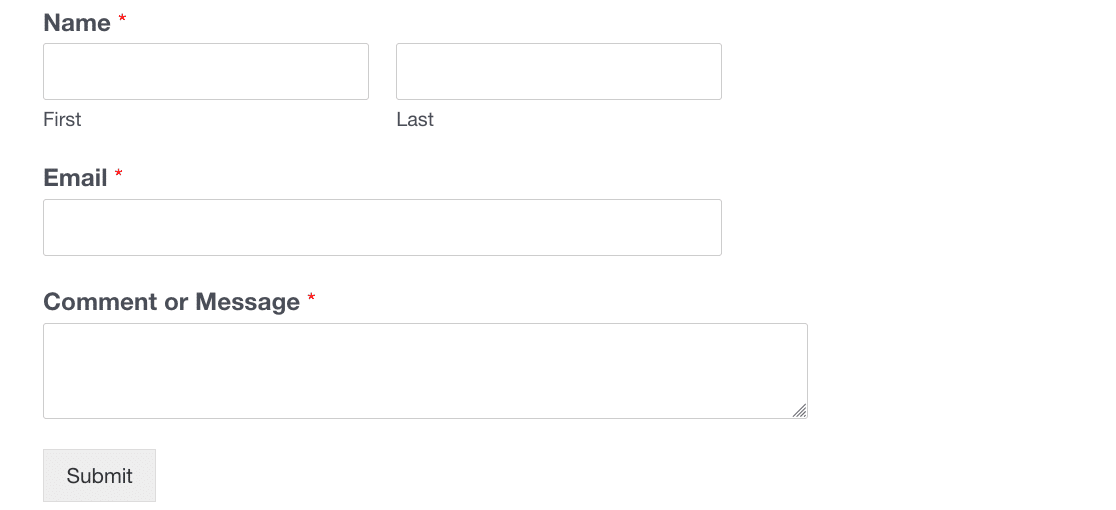
Sie können Formulare verwenden, um Vorschläge zu erhalten, Umfragen durchzuführen oder sogar Gastblogger von Ihrer Website zu bekommen.
Aber warum brauchst du ein Kontaktformular? Könntest du nicht einfach deine E-Mail-Adresse veröffentlichen?
Das könntest du – aber die Veröffentlichung deiner E-Mail-Adresse auf deiner Website birgt eine Reihe von Problemen:
- Du erhältst viel Spam, wenn deine E-Mail-Adresse abgegriffen wird
- Das Anklicken einer E-Mail-Adresse öffnet normalerweise einen E-Mail-Client, was für jemanden, der einen gemeinsam genutzten Computer verwendet, nicht ideal ist
- Du kannst nicht einfach Informationen in einem strukturierten Format sammeln oder die genauen benötigten Informationen angeben
- Du kannst nicht einfach nützliche Aktionen ausführen, wenn dich Leute kontaktieren, z. B. sie gleichzeitig für deine E-Mail-Marketinglisten anmelden.
Wie man es behebt
Jeder kann mit dem WPForms Plugin ein einfaches Kontaktformular erstellen. Tatsächlich haben wir eine Vorlage für ein einfaches Kontaktformular, um es dir leicht zu machen.
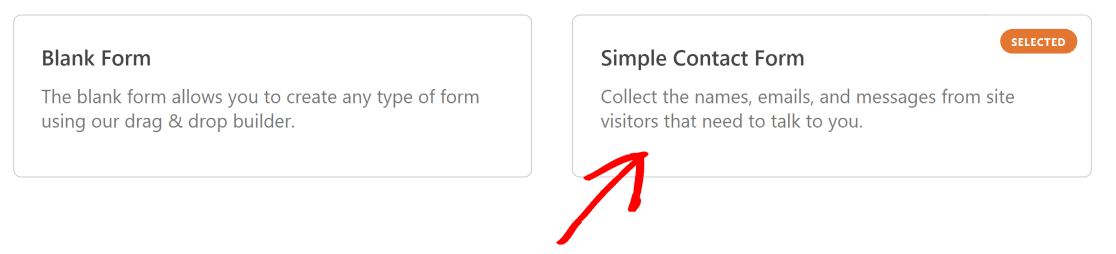
Du kannst das Formular genau so veröffentlichen, wie es geliefert wird, und es später anpassen. Wenn du ein komplizierteres Formular erstellen und das einfache als Grundlage verwenden möchtest, ist es einfach, deine Formulare im Laufe der Zeit zu verbessern.
WPForms ermöglicht es dir auch, dein Kontaktformular mit ein paar Klicks einzubetten. Es gibt keinen Code zum Kopieren!

7. SEO nicht für bessere Rankings nutzen
SEO bedeutet Suchmaschinenoptimierung. Jeder kann grundlegende SEO-Prinzipien anwenden, um seine Website mit Techniken wie diesen zu optimieren:
- Verwendung von Schlüsselwörtern
- Sicherstellen, dass dein Inhalt leicht zu lesen ist
- Sicherstellen, dass Google die Struktur deiner Website versteht.
Dadurch gibst du deinen Inhalten die bestmögliche Chance, ihr Publikum zu erreichen.
Wenn SEO ignoriert wird, kann dies das Wachstum deiner Website (und deines Unternehmens) stark einschränken.
Wie man es behebt
Glücklicherweise kannst du viele SEO-Techniken nutzen, um die Suchmaschinenrankings deiner Website zu verbessern.
- On-Page-SEO-Optimierung: URLs, Titel-Tags und Meta-Beschreibungen
- Aufbau eines Backlink-Portfolios
- Keyword-Recherche
- Nutze Smart Sitemaps
Um diese Techniken zu implementieren, benötigst du ein großartiges SEO-Plugin wie All in One SEO.
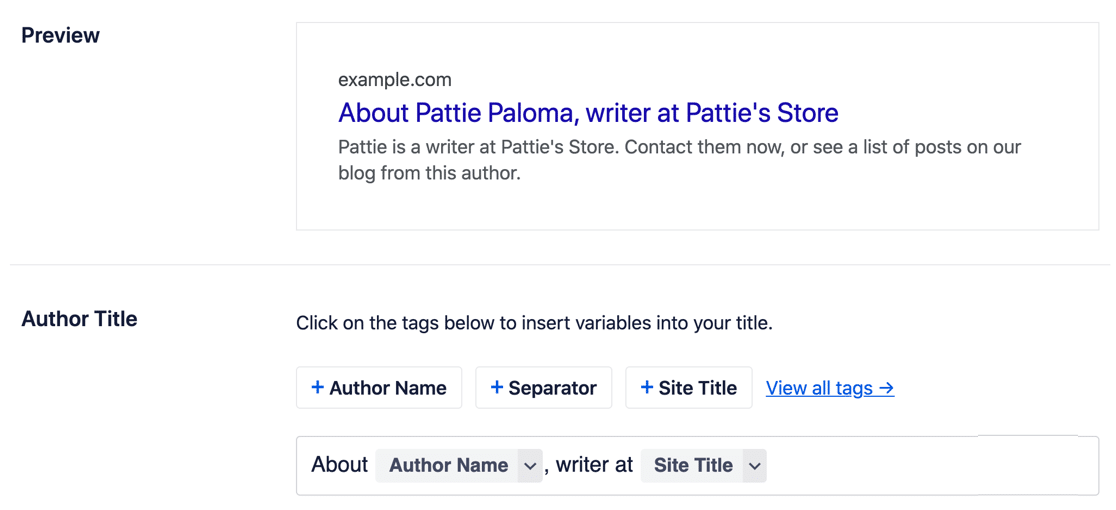
Wir haben einen Testbericht über AIOSEO geschrieben, und du kannst auch den ultimativen WordPress-SEO-Leitfaden von WPBeginner lesen.
8. Ihre Webformulare versehentlich kaputt machen
Das Erstellen von Formularen kann einige Zeit in Anspruch nehmen – selbst wenn du eine WordPress-Formularvorlage verwendest. Sobald dein Formular perfekt ist, möchtest du dich wahrscheinlich lange darauf verlassen.
Manchmal können Bearbeitungen an Formularen etwas kaputt machen. Vertrau mir, das hören wir oft.
Du könntest versehentlich ein Feld entfernen oder die bedingte Logik ändern.
Wir wissen nicht immer, dass wir etwas geändert haben, bis wir aufhören, wichtige Mitteilungen zu erhalten. Infolgedessen können Zeit und Geld verschwendet werden, um herauszufinden, was geändert wurde.
Wie man es behebt
Unfälle mit Formularen sind nicht auf ein bestimmtes Plugin beschränkt. Diese sind fast immer auf menschliches Versagen zurückzuführen.
Aber wir wollten sicherstellen, dass du eine einfache Möglichkeit hast, Fehler rückgängig zu machen, falls du dein Formular verhaust. So entstand unsere Funktion Formular-Revisionen.
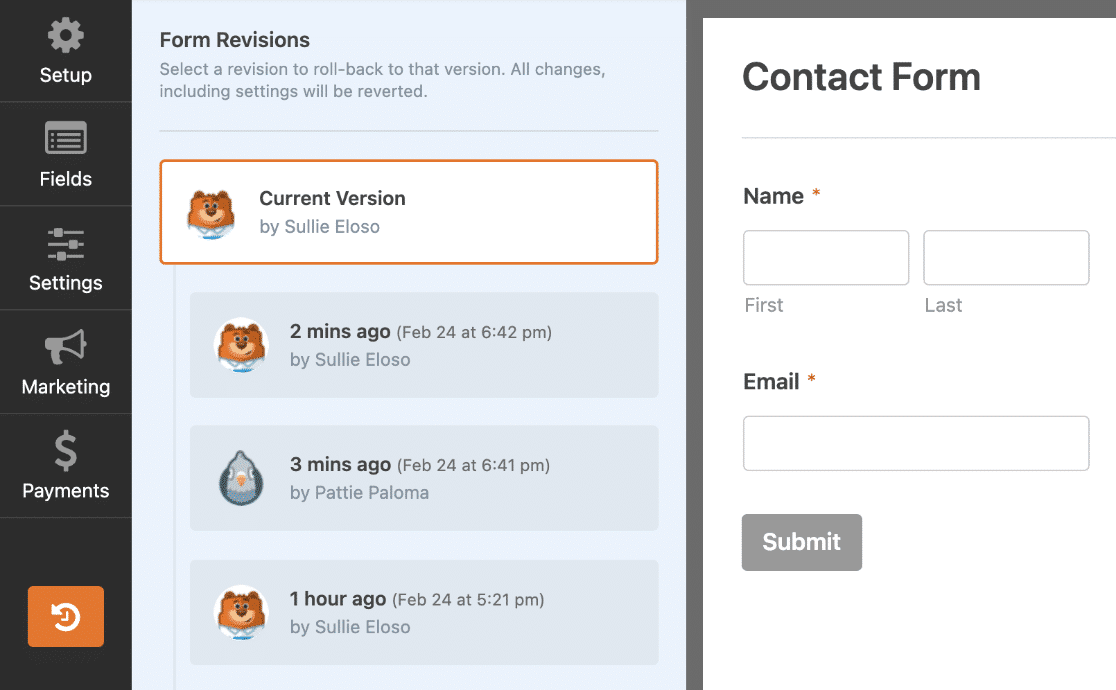
Es ist einfach, zwischen Versionen deiner Formulare zu wechseln, deren Änderungshistorie anzuzeigen und zu sehen, welche Benutzer Änderungen vorgenommen haben.
Wenn ein Formular jemals aufhört zu funktionieren, kannst du einfach zu einer Zeit zurückkehren, als es noch funktionierte.
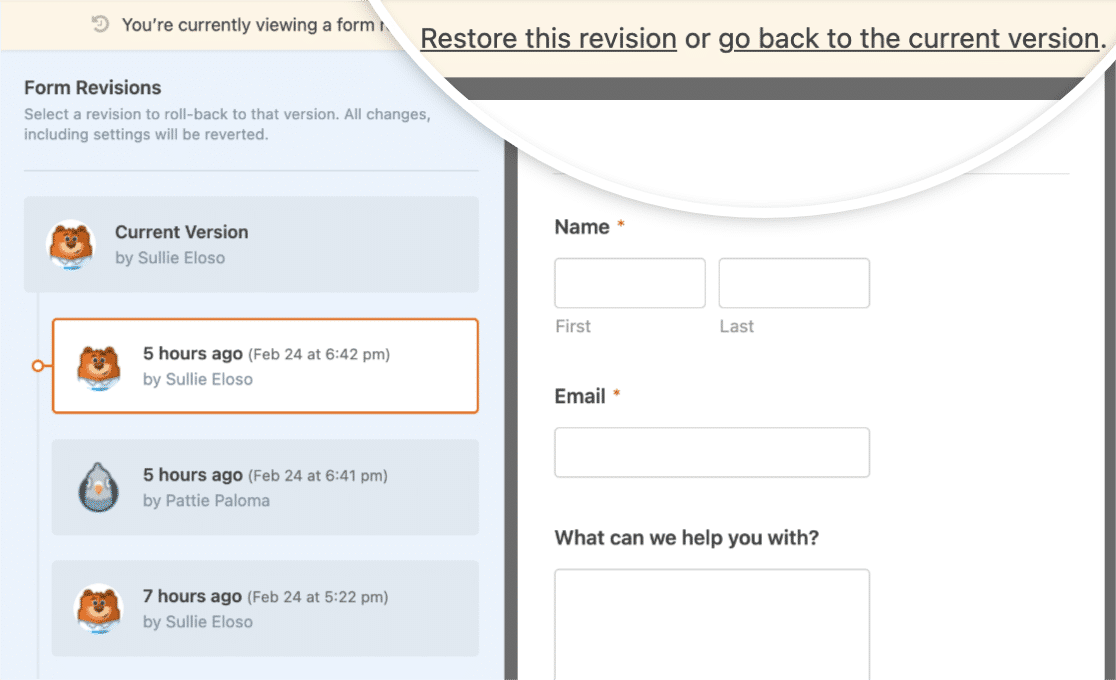
Ebenso können Sie, wenn Sie versehentlich ein gesamtes Formular löschen, es immer noch aus dem Bereich "Formular-Papierkorb" wiederherstellen.

Einfach ausgedrückt: Jeder Fehler ist in WPForms rückgängig machbar und kein Verlust ist endgültig.
9. Website-Analysen nicht überprüfen
Website-Analysen sind wichtig, um zu messen, wie Ihre Website performt. Mit der Zeit möchten Sie sicherstellen, dass Sie ein Publikum aufbauen.
Tools wie Google Analytics helfen Ihnen zu verstehen, woher Ihre Kunden kommen, wie lange sie auf Ihrer Website bleiben oder welche Inhalte sie sich ansehen.
Das Problem ist, dass viele Website-Betreiber Google Analytics einrichten und es dann vergessen. So verpassen sie wertvolle Einblicke, die ihnen helfen könnten, ihre Website zu verbessern.
Wie man es behebt
Das MonsterInsights Plugin macht es Ihnen leicht, Google Analytics-Daten zu interpretieren. Noch besser: Sie können alle wichtigen Metriken direkt in Ihrem WordPress-Dashboard sehen, sodass Sie nicht zur Google Analytics-Website gehen müssen, um unzählige Berichte herunterzuladen.
Mit MonsterInsights können Sie:
- Sehen, wer Ihre Website besucht
- Erfahren, wie sie sie finden
- Die Pfade der Website-Besucher verfolgen (wo sie klicken usw.)
- Die meistbesuchten Seiten auf Ihrer Website ermitteln
- Conversions verfolgen
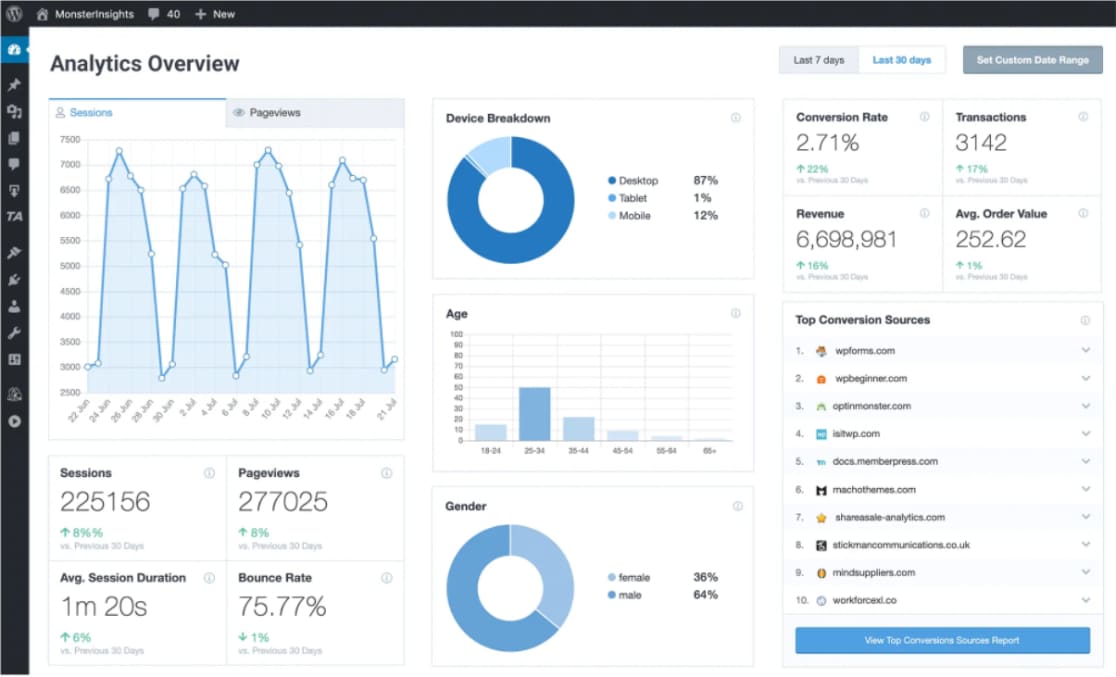
Einige der Funktionen von MonsterInsights umfassen:
- Universelles Analytics
- Echtzeit-Statistiken
- Erweiterte E-Commerce-Tracking
- Affiliate-Link- und Anzeigen-Tracking
- Nahtlose Tracking-Integration mit Top-bewerteten Plugins
- A/B-Tests zur Leistungsoptimierung
10. Das falsche WordPress-Theme verwenden
Es gibt Tausende von WordPress-Themes zur Auswahl. Viele sind kostenlos, aber viele Themes sind schlecht codiert und bieten keinen Support oder keine regelmäßigen Updates.
Berücksichtigen Sie bei der Auswahl eines Themes Folgendes:
- Stammt das Theme von einem seriösen Entwickler?
- Wird es unterstützt?
- Gibt es regelmäßige Updates?
Normalerweise probiert ein Benutzer mehrere Themes aus, bevor er sich für eines entscheidet. Das ist in Ordnung – aber das, was Sie schließlich auswählen, wird das Theme Ihrer Website für lange Zeit sein.
Vor diesem Hintergrund sollten Sie ein Theme wählen, das gut unterstützt wird, schnell ist und nicht wie die Themes Ihrer Konkurrenten aussieht.
Wie man es behebt
Für die beste Kontrolle über das Aussehen Ihrer Website lernen Sie , wie Sie ein benutzerdefiniertes WordPress-Theme erstellen. Das SeedProd-Plugin erleichtert die Gestaltung eines Themes ohne Code.
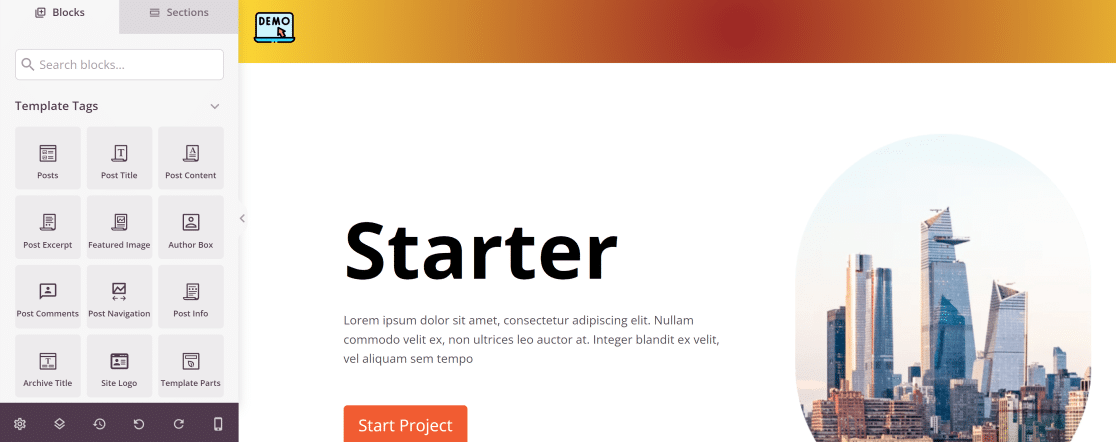
Wenn Sie kein Theme erstellen möchten, haben wir die 50+ schnellsten WordPress-Themes zur Beschleunigung Ihrer Website gefunden.
11. Ihre Website nicht für Mobilgeräte optimieren
Im gegenwärtigen Zeitalter haben Mobiltelefone Desktops beim Surfen im Internet überholt. Der mobile Traffic macht über 55 % des gesamten Internetverkehrs aus.
Diese Statistiken unterstreichen deutlich die Bedeutung des Mobile-First-Designs. Wenn Sie Ihre Websites nicht für die optimale mobile Nutzung gestalten, werden Sie fast sicher nie in den Suchmaschinenrankings konkurrieren können und Besucher aufgrund einer schlechten Benutzererfahrung verlieren.
Wie man es behebt
Es ist unerlässlich, Responsive Design auf Ihrer Website anzuwenden. Responsive Design bezieht sich auf Entwicklungstechniken, die Ihr Layout automatisch an jede Bildschirmgröße anpassen können, einschließlich Mobiltelefone, Tablets und Desktops.
Stellen Sie außerdem sicher, dass Ihre Website für Touchscreens optimal responsiv ist. Dies bedeutet, dass Schaltflächen und andere interaktive Elemente groß genug für Finger und richtig beabstandet sein müssen, um versehentliche Klicks auf unerwünschte Bereiche Ihrer Website zu vermeiden.
12. Beiträge und Seiten falsch verwenden
WordPress verfügt standardmäßig über zwei verschiedene Beitragstypen: Beiträge und Seiten. Sie mögen in Ihrem WordPress-Dashboard ähnlich aussehen, aber sie dienen unterschiedlichen Zwecken für Ihre Website.
- Beiträge werden hauptsächlich zum Erstellen von Blog-Inhalten verwendet. Alles, was potenziell zeitkritisch ist, kann als Beitrag veröffentlicht werden.
- Seiten sind für Inhalte gedacht, die sich nie (oder selten) ändern, wie z. B. Ihre Homepage, Über uns oder Kontaktseite.
Wenn Sie anfangs nicht lernen, wie man zwischen Beiträgen und Seiten unterscheidet, wird es im weiteren Verlauf unübersichtlich und verwirrend, wenn Sie mehr Inhalte veröffentlichen und Ihre Website wächst.
Wie man es behebt
Wenn Sie feststellen, dass Sie Beiträge verwendet haben, wo Sie Seiten hätten verwenden sollen, hat WPBeginner diesen ausführlichen Artikel geschrieben, der erklärt, wie Sie zwischen Beiträgen und Seiten wechseln, um Sie auf den richtigen Weg zu bringen.
12. Kategorien und Tags verwechseln
Tags und Kategorien sind ähnlich. Kategorien ermöglichen es Ihnen, Beitragsthemen zu gruppieren, während Tags detailliert beschreiben, was Sie innerhalb des Beitrags finden. Die Verwendung von Kategorien, wo Tags hätten verwendet werden sollen (und umgekehrt), ist ein weiterer häufiger WordPress-Fehler, den viele Benutzer machen.
Im Wesentlichen sind Kategorien wie ein Inhaltsverzeichnis, während Tags wie ein Stichwortverzeichnis sind.
Die falsche Verwendung ist ein häufiger WordPress-Fehler, der die Verwaltung Ihrer Website erschweren kann.
Sie möchten beispielsweise möglicherweise Tag-Archive von der Indexierung durch Suchmaschinen ausschließen. Wenn Sie Tags und Kategorien verwechselt haben, verlieren Sie möglicherweise Rankings für wichtige Inhalte, wenn Sie dies tun.
Für eine ausführlichere Erklärung von Kategorien im Vergleich zu Tags lesen Sie diesen Artikel von WPBeginner.
Wie man es behebt
Dieser Artikel auf WPBeginner hilft Ihnen, Ihre Kategorien und Tags zusammenzuführen und in großen Mengen zu bearbeiten, um sie aufzuräumen.
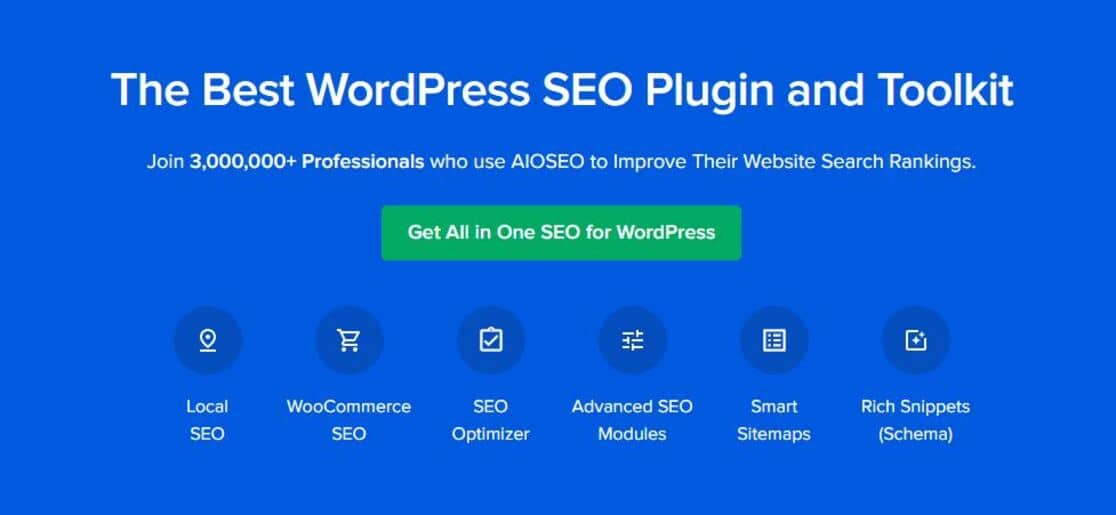
Dann können Sie mit All in One SEO entscheiden, ob Ihre Kategorien und Tags von Google indexiert werden sollen.
13. Kommentar-Spam nicht überprüfen
Ob Sie Kommentare auf Ihrer WordPress-Website offen lassen möchten oder nicht, ist eine persönliche Entscheidung. Es kann von der Art der von Ihnen veröffentlichten Inhalte oder der verfügbaren Zeit für die Moderation von Kommentaren abhängen.
Beachten Sie, dass das Öffnen von Kommentaren ohne entsprechende Einschränkungen schnell zu Spam-Kommentaren oder Phishing-Links auf Ihrer Website führen kann.
Gelegentlich können Spam-Beiträge und Kommentare auch Ihr SEO-Ranking beeinträchtigen. Einige Suchmaschinen betrachten Spam-Beiträge als Teil Ihrer Website. Da diese Beiträge jedoch nichts mit Ihrer Website oder Zielgruppe gemeinsam haben, können sie Ihr Ranking schädigen.
Spam-Beiträge und generische Kommentare können auch Speicherplatz in Ihrer Datenbank beanspruchen.
Wie man es behebt
Die einfachste L sung ist, ein Anti-Spam-Plugin auf Ihrer Website zu installieren. Vergessen Sie nicht, sich auch diese wichtigen Tipps und Tools zur Bek mpfung von Kommentar-Spam in WordPress anzusehen.
FAQs zu h ufigen WordPress-Fehlern
Hier sind einige zus tzliche Hinweise zu h ufigen WordPress-Fehlern.
Wie w hle ich die richtigen Plugins f r WordPress aus?
Zwei Dinge k nnen Ihnen helfen, gute Plugins f r WordPress auszuw hlen: hohe Bewertungen und Rezensionen sowie h ufige Plugin-Updates. Obwohl dies keine narrensicheren Indikatoren sind, sind sie einige der st rksten Indikatoren f r qualitativ hochwertige Plugins.
Wo kann ich einen Experten beauftragen, meine WordPress-Website zu reparieren?
Wenn Sie auf ein WordPress-Problem gesto en sind, das Sie nur schwer beheben k nnen, k nnen Sie den Notfall-WordPress-Support-Service von WPBeginner beauftragen. Warum WPBeginner vertrauen? Sie schreiben seit 2009 ber WordPress-Probleme. Es gibt kaum ein WordPress-bezogenes Problem, f r das sie keine zuverl ssigen L sungen gefunden h tten.
Wie kann berma ige Anpassung die Leistung einer WordPress-Website beeintr chtigen?
Bei berma iger Anpassung l dt Ihre Website normalerweise zu viele Assets und benutzerdefinierten Code gleichzeitig, was die Server st rker beansprucht. Dies bedeutet jedoch nicht, dass Anpassung schlecht ist. Gute Webentwickler verf gen ber verschiedene Techniken, um sicherzustellen, dass selbst eine hochoptimierte Website in WordPress schnell l uft.
Wie wirkt sich schlechtes WordPress-Hosting auf Ihre Website aus?
Schlechtes WordPress-Hosting kann zu langsamen Ladezeiten und h ufigen Ausfallzeiten f hren, was die Benutzererfahrung und die Suchmaschinen-Rankings negativ beeinflusst. Dar ber hinaus k nnen begrenzte Ressourcen und Skalierbarkeit dazu f hren, dass die Website bei Traffic-Spitzen abst rzt, was f r die Zuverl ssigkeit und das Wachstumspotenzial Ihrer Website sch dlich ist. Die Auswahl eines Qualit tshostings ist entscheidend f r die Aufrechterhaltung einer schnellen, sicheren und zuverl ssigen Website.
Als N chstes: Reparieren Sie Ihre E-Mails
Haben Sie berpr ft, ob Ihre WordPress-E-Mails funktionieren? Die meisten Hoster sind nicht f r den Versand von E-Mails eingerichtet, daher sollten Sie einige Tests durchf hren.
Um zu beginnen, lesen Sie diesen Artikel ber die besten E-Mail-Plugins f r WordPress.
Bereit, Ihr Formular zu erstellen? Beginnen Sie noch heute mit dem einfachsten WordPress-Formular-Builder-Plugin. WPForms Pro enthält viele kostenlose Vorlagen und bietet eine 14-tägige Geld-zurück-Garantie.
Wenn Ihnen dieser Artikel geholfen hat, folgen Sie uns bitte auf Facebook und Twitter für weitere kostenlose WordPress-Tutorials und Anleitungen.





