


KI-Zusammenfassung
Wäre es nicht großartig, wenn Benutzer ihre E-Mail-Adressen angeben müssten, bevor sie eine Datei von Ihrer WordPress-Website herunterladen?
Benutzer zu ermutigen, ihre E-Mail-Adressen im Austausch für den Download einer Datei von Ihrer WordPress-Website anzugeben, ist eine großartige Möglichkeit, Ihre E-Mail-Liste zu erweitern und wertvolle Verbindungen zu Ihrem Publikum aufzubauen.
In dieser Anleitung führe ich Sie durch die Einrichtung eines Formulars für den Dateidownload, das eine E-Mail-Adresse erfordert, mit WPForms. Der gesamte Vorgang dauert etwa 5 Minuten.
Sammeln Sie jetzt E-Mails für Dateidownloads! 🙂
Warum E-Mail-Adressen für Dateidownloads verlangen?
Durch die Anforderung von E-Mail-Adressen für Dateidownloads können Sie eine Vielzahl von Vorteilen nutzen, die Ihnen helfen können, Ihr Publikum zu vergrößern und mit ihm in Kontakt zu treten, wie zum Beispiel:
- Aufbau Ihrer E-Mail-Liste: Indem Sie E-Mail-Adressen für Dateidownloads verlangen, können Sie Ihre E-Mail-Liste erweitern mit Personen, die echtes Interesse an Ihren Inhalten gezeigt haben.
- Verfolgung von Benutzerinteraktionen: Durch die Verfolgung des Benutzerengagements können Sie besser verstehen, woran Ihr Publikum interessiert ist, und Ihre Content-Strategie entsprechend anpassen.
- Verbesserung Ihrer Marketingbemühungen: Mit E-Mail-Adressen in der Hand können Sie gezielte E-Mail-Marketingkampagnen erstellen, die auf den heruntergeladenen Dateien der Benutzer basieren, und ihnen so noch mehr Wert bieten.
- Pflege von Beziehungen zu Abonnenten: Durch das Versenden von E-Mails an Abonnenten können Sie personalisierte Inhalte, exklusive Angebote und zeitnahe Updates bereitstellen, die sie an Ihre Marke binden.
Dies funktioniert mit fast jeder Art von herunterladbarem Inhalt. PDFs, Vorlagen, Checklisten, E-Books, Tabellenkalkulationen, Designdateien. Wenn jemand es will, wird er seine E-Mail dafür eintauschen.
Wenn Sie dies weiter ausbauen möchten, bietet WPForms auch ein Lead Forms Addon, das Ihr Standardformular in ein hochkonvertierendes Lead-Capture-Format umwandelt. Aber für die meisten Anwendungsfälle funktioniert die Einrichtung, die ich Ihnen unten zeige, perfekt.
So fordern Sie E-Mail-Adressen für Dateidownloads an
Befolgen Sie die nachstehenden Schritte, um ein Formular für den Download von Inhalten mit einem erforderlichen E-Mail-Adressfeld mithilfe des WPForms-Plugins einzurichten.
- Schritt 1: Installieren Sie das WPForms Pro Plugin
- WPForms bietet Ihnen drei Arten von Formularbestätigungen, und welche Sie wählen, prägt das Erlebnis des Lesers mehr als Sie erwarten würden.
- Schritt 3: Konfigurieren Sie E-Mail-Benachrichtigungen für Formulareinträge
- Schritt 4: Fügen Sie den Download-Link auf Ihrer WordPress-Seite hinzu
- Schritt 5: Bearbeiten Sie die Bestätigungsnachricht nach dem Download
- Schritt 6: Zeigen Sie das Formular auf Ihrer WordPress-Website an
- Wie Sie Ihren geschützten Download tatsächlich geschützt halten
- Bonus: Verbinden Sie Ihr Formular mit einem E-Mail-Marketing-Service
Schritt 1: Installieren Sie das WPForms Pro Plugin
WPForms ist ein benutzerfreundliches Formularersteller-Plugin für WordPress, mit dem Sie jede Art von Formular erstellen können. Dazu gehören auch Formulare für Dateidownloads, bei denen Benutzer ihre E-Mail-Adressen angeben müssen, bevor sie herunterladen können.
Das Plugin verfügt über eine breite Palette von vorgefertigten Vorlagen sowie verschiedene Add-ons zur Verbesserung Ihrer Anmeldeformulare. Es bietet auch exzellenten Kundensupport und Dokumentation, um sicherzustellen, dass Sie eine reibungslose Erfahrung beim Erstellen von Formularen haben.
WPForms Pro ist die Stufe, auf die ich hier verweisen würde, da sie das Form Locker Addon freischaltet und die E-Mail-Verifizierung und die weiter unten aufgeführten Download-Limits sowie andere leistungsstarke Funktionen und über 40 Addons ermöglicht.

Kaufen Sie zunächst die Pro-Lizenz. Installieren Sie dann WPForms auf Ihrer Website. Wenn Sie Hilfe benötigen, folgen Sie dieser Anleitung, wie Sie ein Plugin zu WordPress hinzufügen.
Upgrade auf WPForms Pro jetzt!
WPForms bietet Ihnen drei Arten von Formularbestätigungen, und welche Sie wählen, prägt das Erlebnis des Lesers mehr als Sie erwarten würden.
Beginnen wir mit der Erstellung Ihres Formulars! Gehen Sie von Ihrem Dashboard zu WPForms und klicken Sie auf die Schaltfläche Neu erstellen, um mit der Erstellung Ihres Formulars zu beginnen.

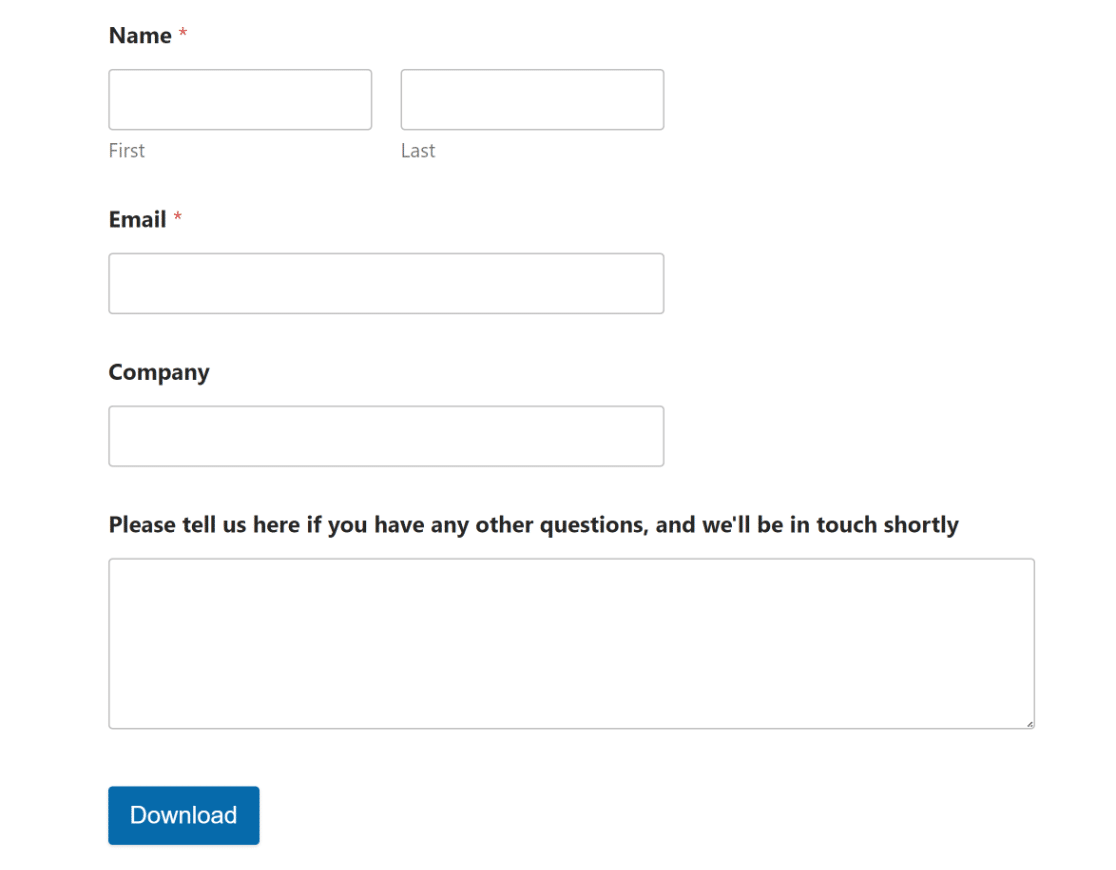
Wählen Sie einen Namen für Ihr Formular, der seinen Zweck widerspiegelt, und wählen Sie dann die Vorlage Content Download Form aus der Auswahl, um den Prozess zu erleichtern.
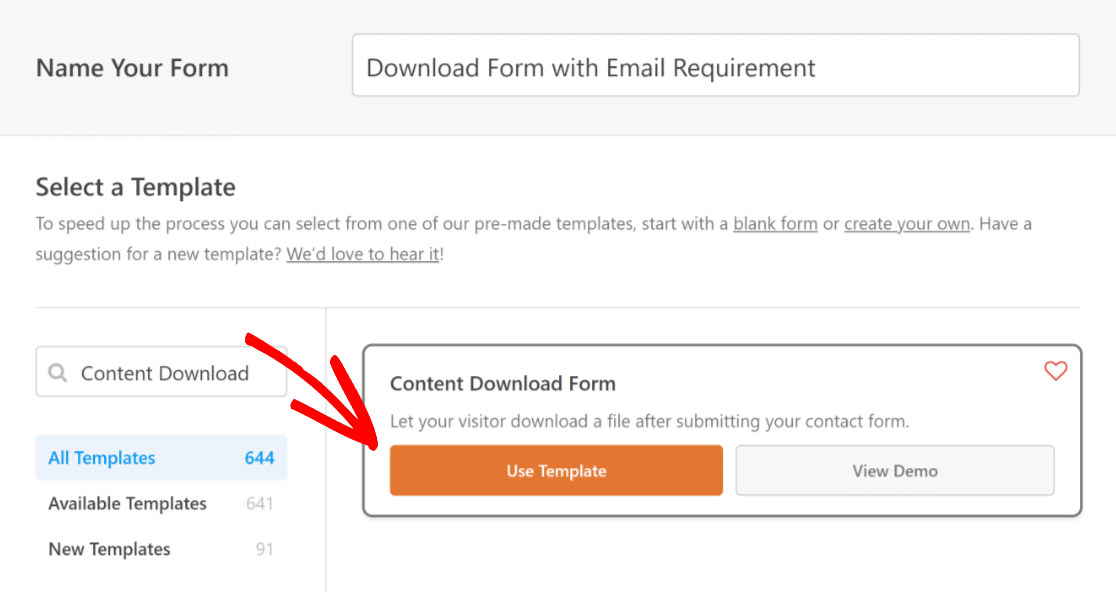
Nachdem Sie die Vorlage ausgewählt haben, entfaltet WPForms seine Magie und öffnet die Formular-Builder-Oberfläche, wo Sie Ihr Formular auf der rechten Seite in der Vorschau anzeigen können.
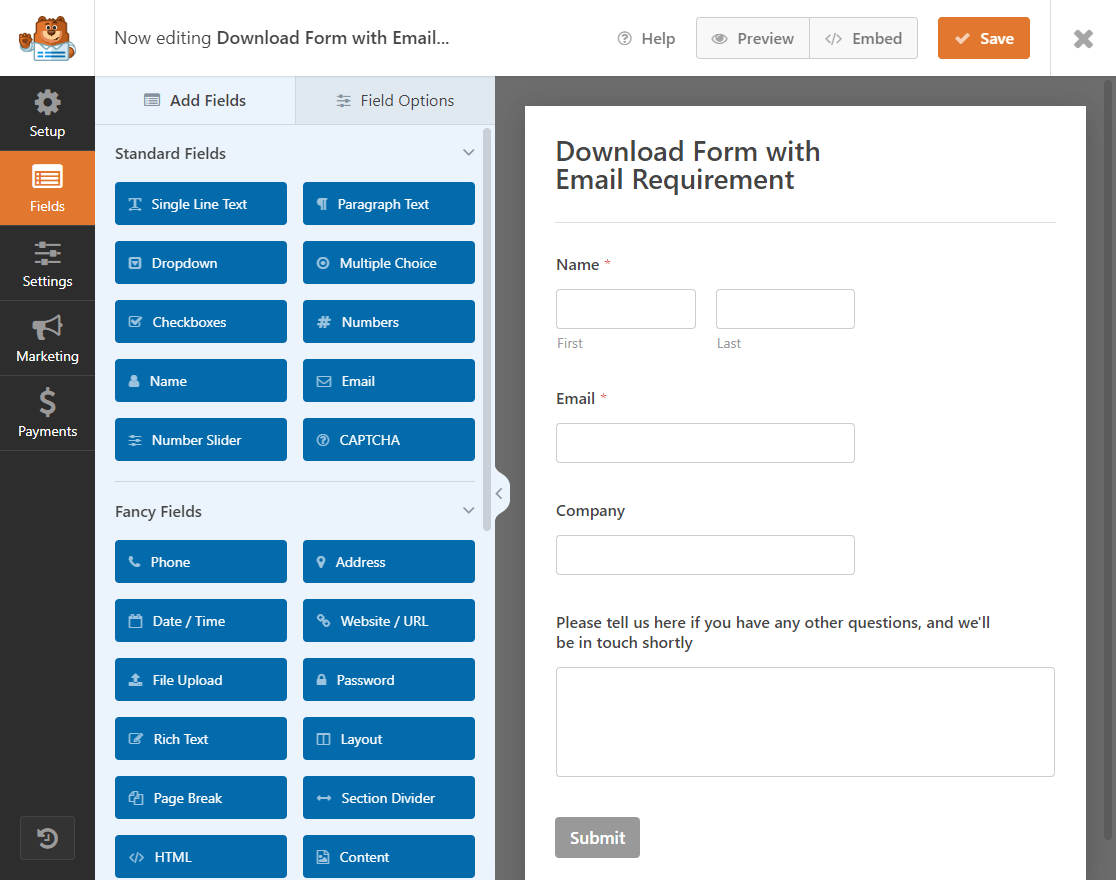
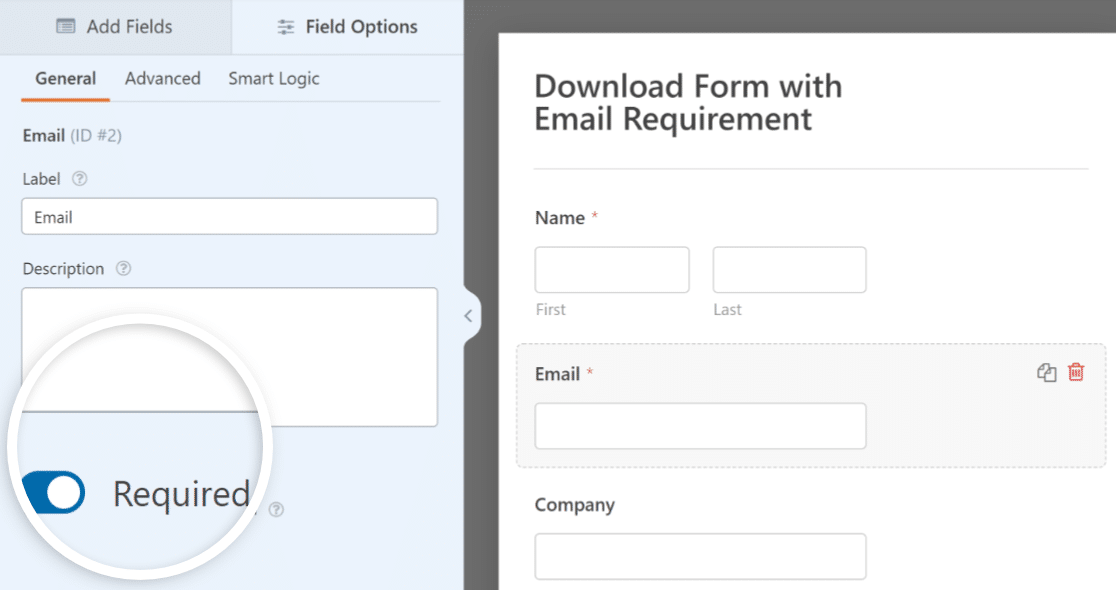
Hier können Sie jedes Feld durch einfaches Anklicken hinzufügen, bearbeiten, löschen oder neu positionieren. Standardmäßig wird das E-Mail-Feld in der Vorlage „Content Download Form“ als erforderlich markiert.
Falls Sie ein neues Kontaktformular erstellen, können Sie diese Option manuell aktivieren, indem Sie auf E-Mail klicken, dann zu Feldoptionen gehen und es als Erforderlich markieren.
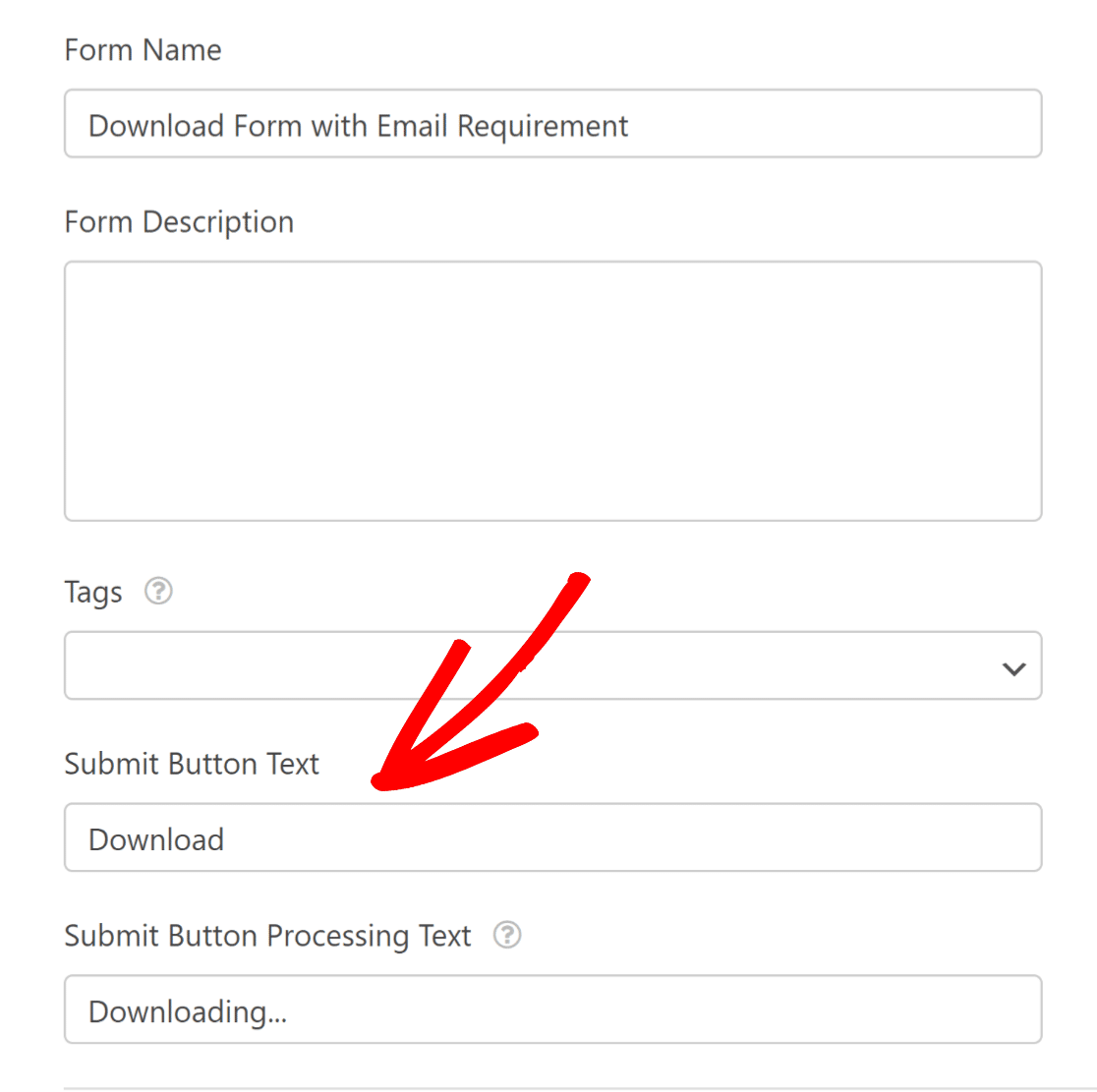
Darüber hinaus können Sie auch auf Senden klicken und den Button-Text ändern, sodass er Herunterladen oder einen anderen Text anzeigt, um Geschäfte anzuziehen und neue Kunden zu gewinnen.
Schritt 3: Konfigurieren Sie E-Mail-Benachrichtigungen für Formulareinträge
Nun, da Ihr Formular perfekt bearbeitet ist, ist es Zeit für den nächsten Schritt. Gehen Sie zum Tab Einstellungen, um die E-Mail-Benachrichtigungseinstellungen anzupassen.

Hier haben Sie nun 2 Optionen. Die erste ist, eine E-Mail-Benachrichtigung direkt in Ihrem Posteingang zu erhalten, wann immer jemand das Formular ausfüllt.
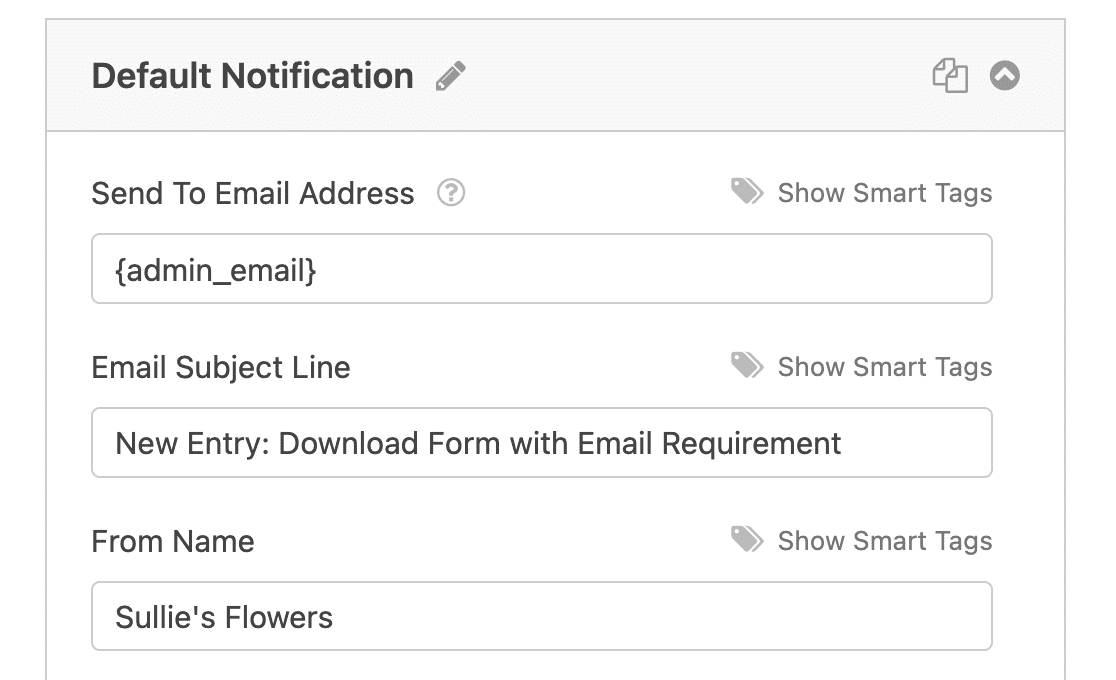
Das zweite ist, eine benutzerdefinierte Nachricht zu erstellen, die den Benutzern nach Abschluss Ihres Download-Formulars gesendet wird. Dies ist eine großartige Möglichkeit, Bestätigungs-E-Mails nach Formularübermittlung zu senden.
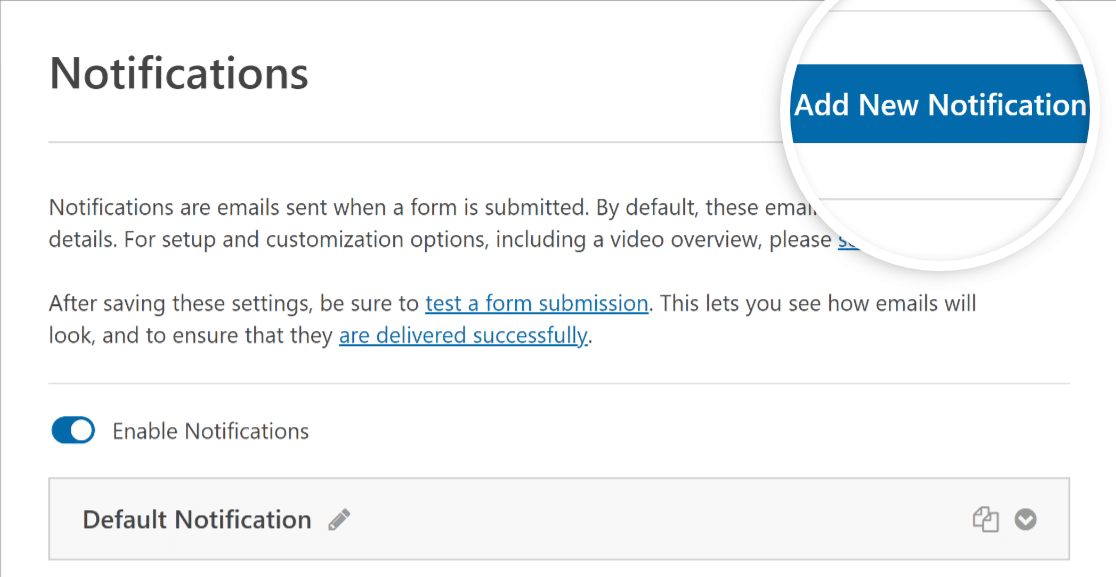
Um dies einzurichten, klicken Sie auf die Schaltfläche Neue Benachrichtigung hinzufügen.
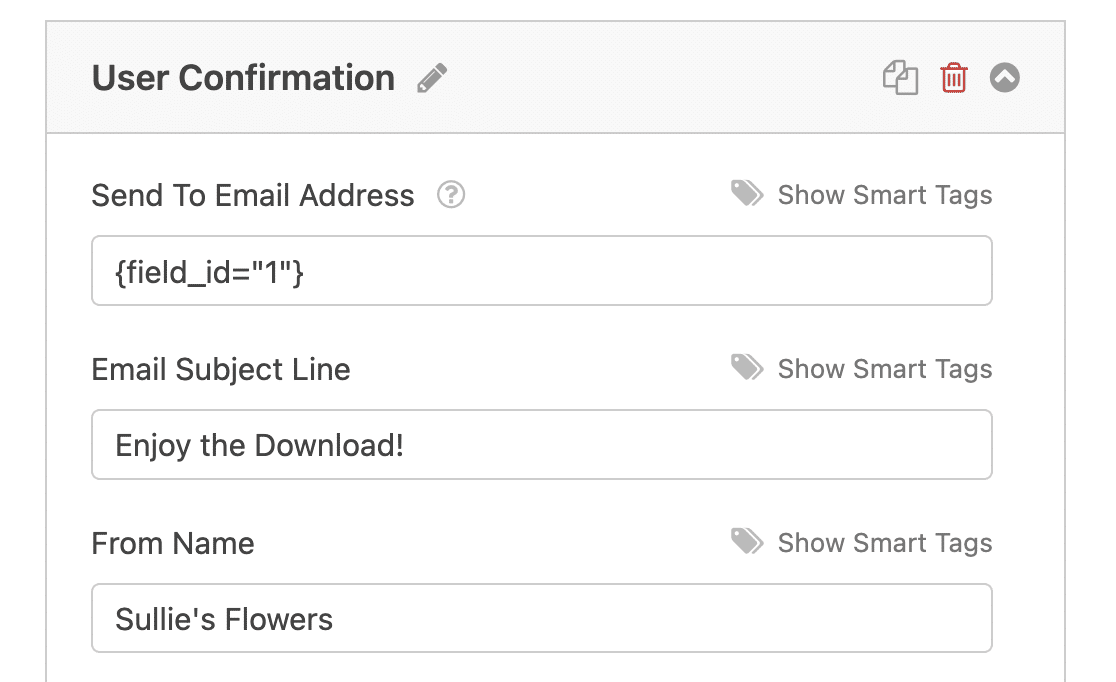
Geben Sie der Benachrichtigung einen Namen wie Benutzerbestätigung und füllen Sie die erforderlichen Felder aus, einschließlich einer personalisierten Betreffzeile der E-Mail und Nachricht.
Da WordPress-Benachrichtigungs-E-Mails so eingestellt sind, dass sie PHP verwenden, können Ihre Benachrichtigungen von vielen Posteingängen als Spam markiert werden. Um dies zu vermeiden, sollten Sie Ihre SMTP-Einstellungen für eine verbesserte E-Mail-Zustellung konfigurieren.
Vergessen Sie nicht, Ihre Einstellungen zu speichern, bevor Sie fortfahren, da Sie im nächsten Schritt den Formular-Builder verlassen werden! Klicken Sie einfach auf die Schaltfläche Speichern oben auf dem Bildschirm, um sicherzustellen, dass Ihre Fortschritte nicht verloren gehen.

Schritt 4: Fügen Sie den Download-Link auf Ihrer WordPress-Seite hinzu
Nun müssen Sie die Seite einrichten, auf die Benutzer weitergeleitet werden, nachdem sie ihre E-Mail-Adresse angegeben haben. Hier werden sie die Datei tatsächlich herunterladen.
Öffnen Sie die Seite oder den Beitrag, auf dem Sie den Download-Link hinzufügen möchten. Klicken Sie auf die Schaltfläche Plus (+), um auf die Blockoptionen zuzugreifen, und suchen Sie nach dem Datei-Block.
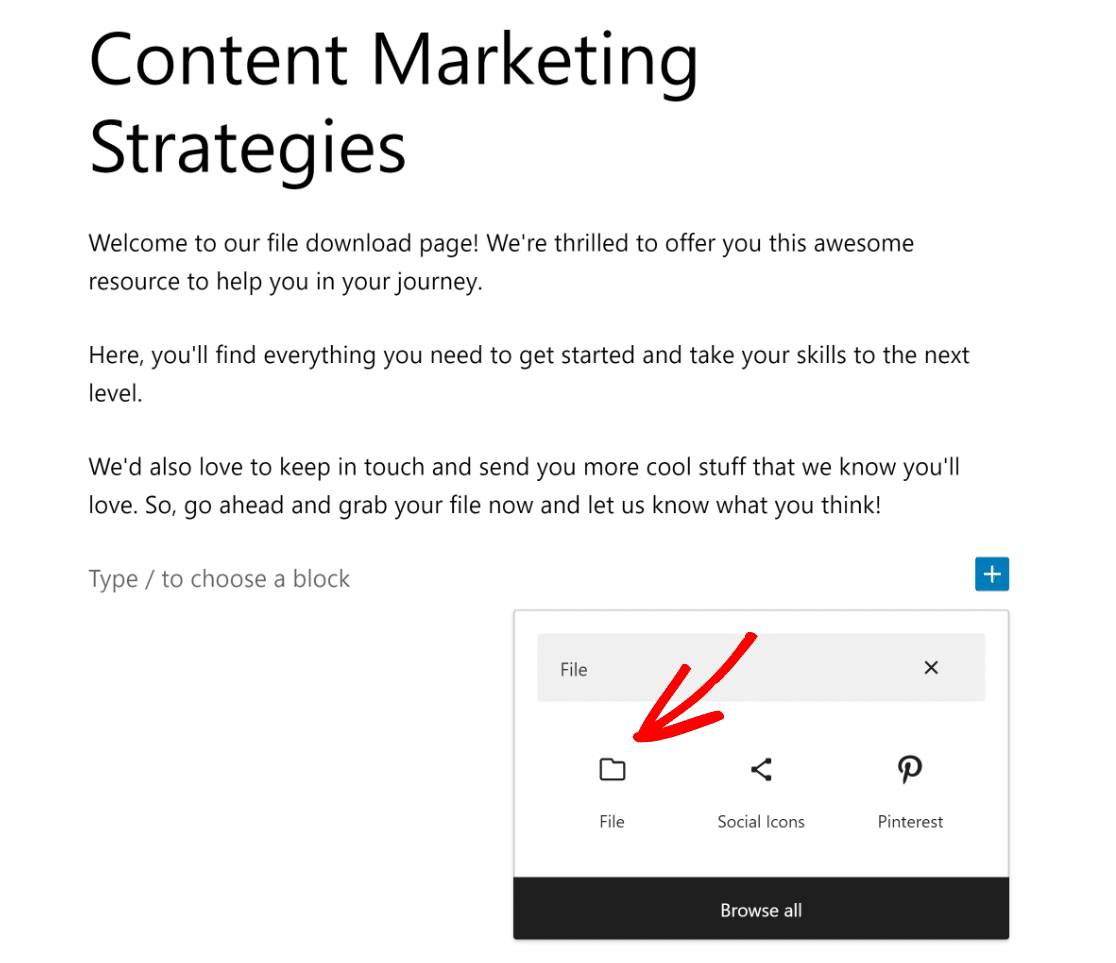
Um eine Datei hinzuzufügen, können Sie auf die Schaltfläche Hochladen klicken und eine Datei von Ihrem Gerät auswählen oder eine aus Ihrer Mediathek auswählen, die Sie zuvor hochgeladen haben.
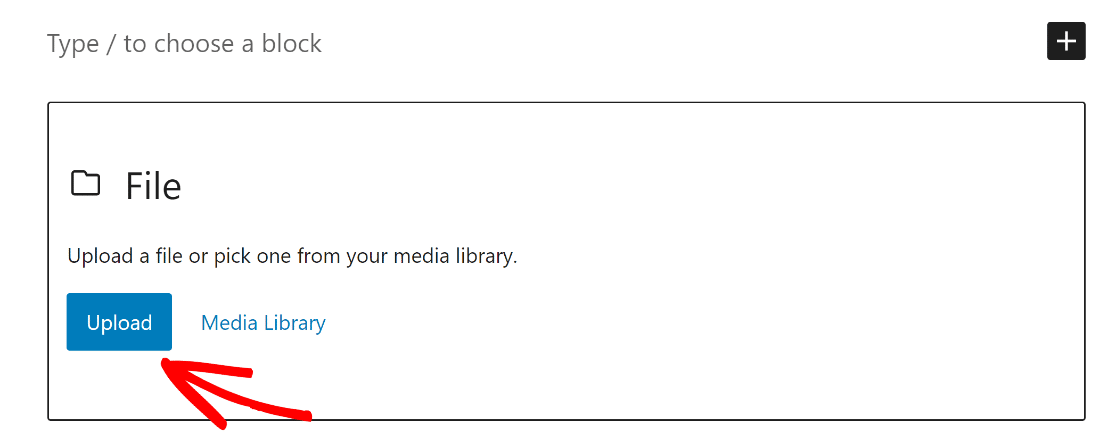
Voila! Der Download-Link für Ihre PDF-Datei wird automatisch erstellt. Wenn ein Benutzer auf diesen Link klickt, beginnt der Download der Datei.
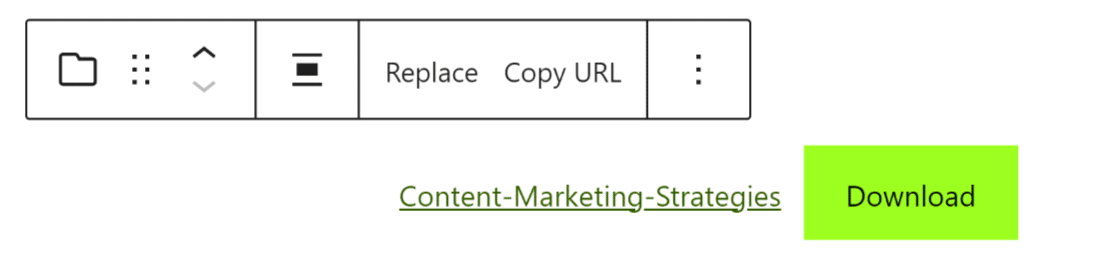
Wenn Sie den Namen des Download-Links in etwas Ausgefalleneres ändern möchten, klicken Sie einfach auf den Text und bearbeiten Sie ihn.
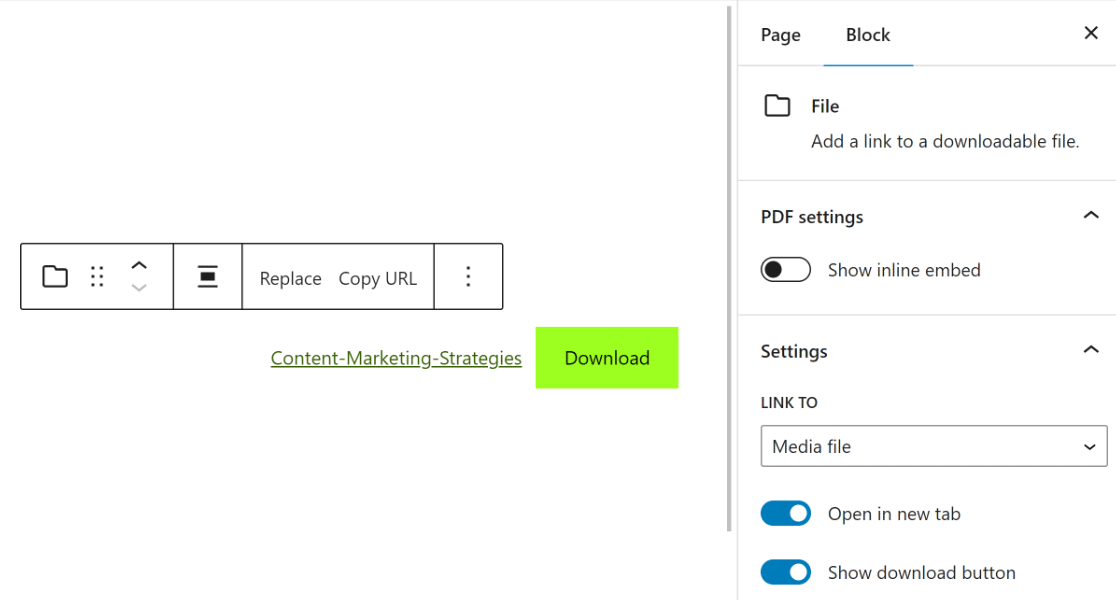
Um Ihrem Download-Link etwas mehr Pep zu verleihen, können Sie auch die Anzeige über die Blockeinstellungen im rechten Bereich anpassen.
Sie können eine Download-Schaltfläche anzeigen, die Datei einbetten oder die Datei in einem neuen Tab öffnen lassen, indem Sie auf die daneben liegenden Schalter klicken.
Schritt 5: Bearbeiten Sie die Bestätigungsnachricht nach dem Download
Großartige Arbeit! Jetzt ist es an der Zeit, einzurichten, was Ihre Benutzer nach dem Ausfüllen des Formulars sehen. Navigieren Sie zurück zum Formular-Builder, öffnen Sie erneut die Registerkarte Einstellungen und klicken Sie auf die Option Bestätigungen.
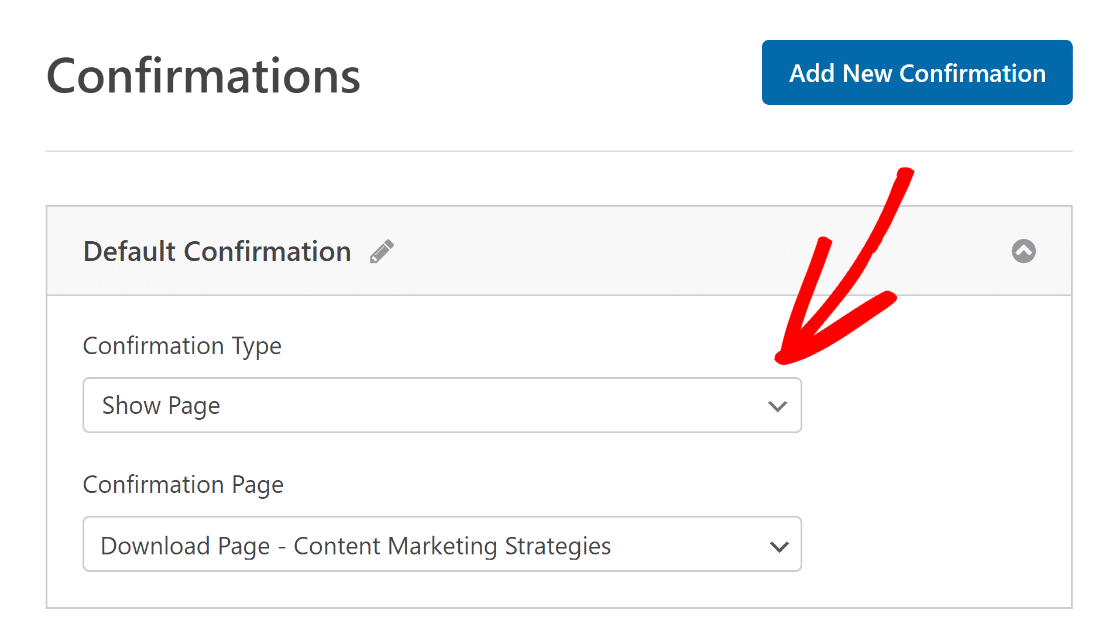
Klicken Sie als Nächstes auf das Dropdown-Menü Bestätigungstyp und wählen Sie die Option Seite anzeigen . Nun müssen Sie nur noch die Seite auswählen, zu der Sie den Dateidownload-Link hinzugefügt haben.
WPForms bietet Ihnen drei Arten von Formularbestätigungen, und welche Sie wählen, prägt das Erlebnis des Lesers mehr als Sie erwarten würden.
- Seite anzeigen ist das, was Sie gerade eingerichtet haben, und es passt zu einer richtigen Landingpage mit Kontext rund um die Datei.
- Nachricht ermöglicht es Ihnen, den Download-Link direkt in die Bestätigungsnachricht einzufügen.
- URL aufrufen (Weiterleitung) leitet sie zur Datei selbst oder zu einer externen Seite weiter.
Sobald Sie Ihre Bestätigung eingerichtet haben, speichern Sie Ihr Formular erneut.
Schritt 6: Zeigen Sie das Formular auf Ihrer WordPress-Website an
Machen Sie sich bereit, Ihr Formular in einen neuen Beitrag oder eine neue Seite in WordPress einzubetten! Erstellen Sie zuerst eine neue Seite oder öffnen Sie eine vorhandene im Block-Editor. Klicken Sie dann einfach auf die Schaltfläche Block hinzufügen und suchen Sie den WPForms-Block, um loszulegen.

Wählen Sie als Nächstes Ihr Formular aus dem Dropdown-Menü im WPForms-Block aus. Klicken Sie dann auf Veröffentlichen oder aktualisieren Sie Ihre Seite oder Ihren Beitrag, und Ihr Formular ist nun auf Ihrer Website live.
Wie Sie Ihren geschützten Download tatsächlich geschützt halten
Die Datei, die Sie in Schritt 4 hochgeladen haben, befindet sich unter einer normalen WordPress-Medien-URL, und diese URL funktioniert weiterhin für jeden, der sie hat.
Für ein kostenloses Lead-Magnet ist das oft in Ordnung, und ein geteilter Link ist eigentlich nur eine Empfehlung, nach der Sie nicht fragen mussten. Wenn Sie jedoch etwas schützen möchten, das Sie lieber nicht herausgeben möchten, bietet Ihnen WPForms echte Optionen.
E-Mail-Verifizierung ist die Einstellung, die ich zuerst aktivieren würde, und das Form Locker Addon macht es möglich. Besucher geben eine Adresse ein und erhalten einen Verifizierungslink in ihrem Posteingang.

Ihr Formular erscheint erst, nachdem sie darauf geklickt haben, was die beiden Dinge beseitigt, die eine Download-Liste ruinieren: Tippfehleradressen und Wegwerf-Postfächer.
Sie können auch die Anzahl der Einträge begrenzen, die Sie von einer einzelnen E-Mail-Adresse oder IP-Adresse akzeptieren, indem Sie Benutzer-Eintrags-Limit aktivieren und
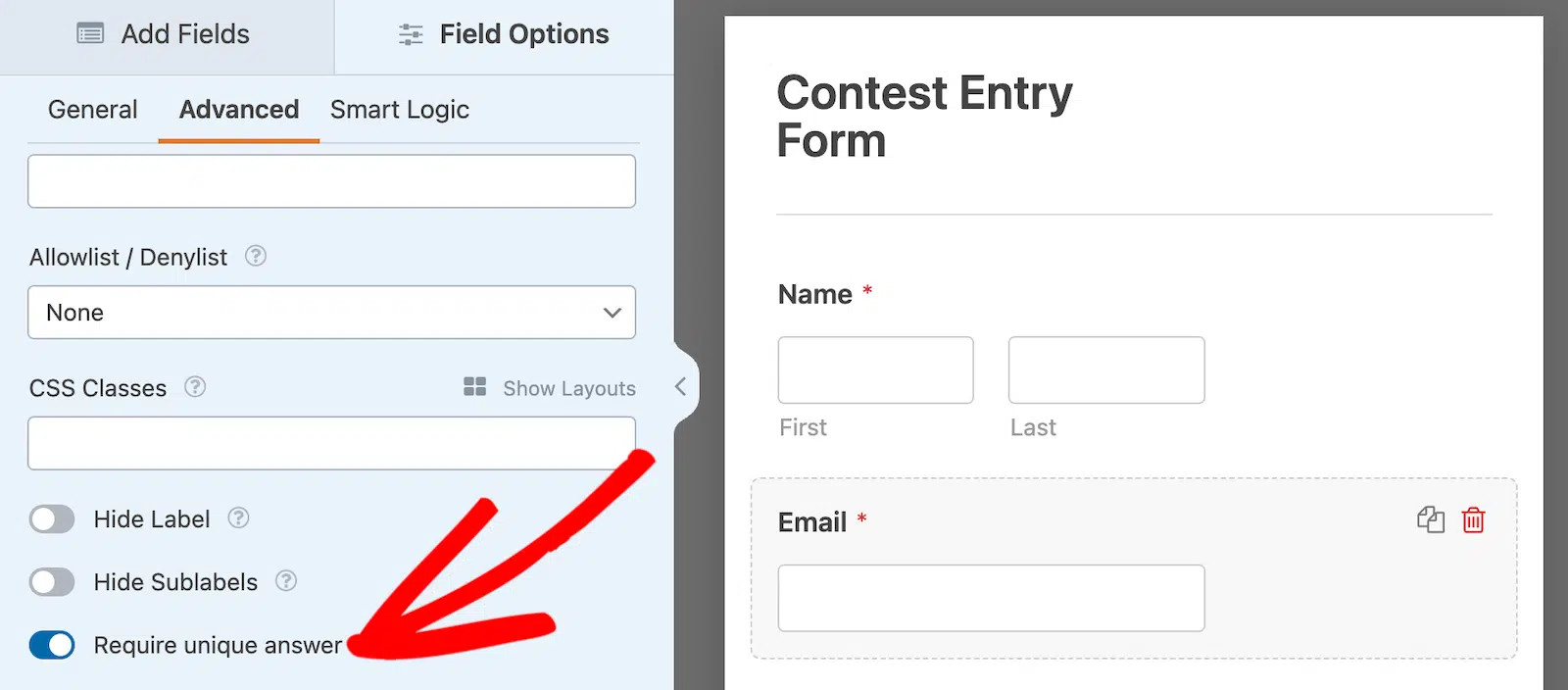
Wenn Sie lieber nur verhindern möchten, dass eine Person die Datei zweimal beansprucht, öffnen Sie das Feld E-Mail und schalten Sie Eindeutige Antwort erforderlich am unteren Rand von Erweitert ein.
Bonus: Verbinden Sie Ihr Formular mit einem E-Mail-Marketing-Service
Ihr Download-Formular sammelt E-Mails, aber das ist nur die halbe Miete. Um das Beste daraus zu machen, verbinden Sie es mit einem E-Mail-Marketing-Service, damit neue Abonnenten automatisch zu Ihrer Liste hinzugefügt werden.
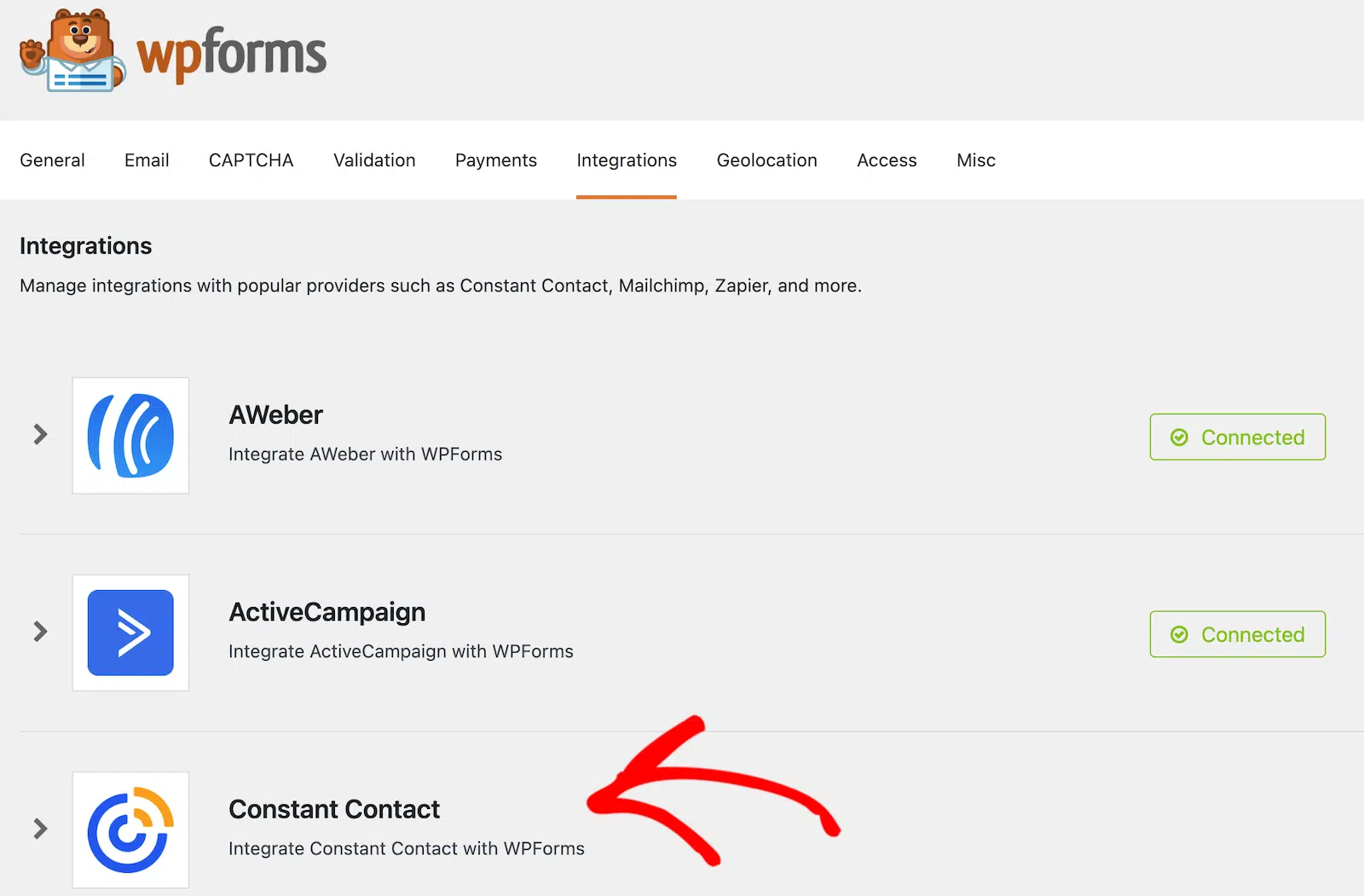
WPForms lässt sich nativ mit beliebten E-Mail-Marketing-Plattformen integrieren. Wenn Sie den kostenlosen Lite-Plan nutzen, können Sie sich sofort mit Constant Contact verbinden. Wenn Sie Plus oder höher nutzen, erhalten Sie Zugriff auf Mailchimp, Brevo, Kit, Drip und mehr.
Um eine Integration einzurichten, gehen Sie in Ihrem WordPress-Dashboard zu WPForms » Einstellungen » Integrationen. Wählen Sie Ihren E-Mail-Marketing-Service aus und folgen Sie den Anweisungen auf dem Bildschirm, um Ihr Konto zu verbinden.
Nach der Verbindung öffnen Sie Ihr Download-Formular im Builder und gehen Sie zu Marketing. Von dort aus können Sie Formularfelder mit Ihrer E-Mail-Liste abgleichen, sodass jede neue Einreichung automatisch einen Abonnenten erstellt.
FAQs zum Erfordernis von E-Mails für Dateidownloads
Haben Sie noch Fragen zur Einrichtung eines E-Mail-geschützten Download-Formulars? Dies sind die häufigsten, die ich sehe.
Kann ich das E-Mail-Erfassungsformular für den Download von Dateien in WordPress anpassen?
Ja. Mit WPForms können Sie den Drag-and-Drop-Editor verwenden, um Felder hinzuzufügen oder zu entfernen, das Layout zu ändern und bedingte Logik hinzuzufügen. Sie können auch das Erscheinungsbild Ihres Formulars direkt aus dem WordPress-Block-Editor bearbeiten.
Wie verwalte oder exportiere ich die E-Mail-Adressen, die über das Download-Formular gesammelt wurden?
Wenn Sie eine kostenpflichtige Version von WPForms verwenden, werden alle über Ihr Formular gesammelten E-Mail-Adressen in Ihrer WordPress-Datenbank gespeichert. Sie können sie auf dem Eintragsverwaltungsbildschirm von WPForms einsehen, der es Ihnen auch ermöglicht, einzelne Einträge oder alle Einträge in einer CSV-Datei zu exportieren.
Ist es möglich, die E-Mail-Erfassung in WordPress in meinen E-Mail-Marketing-Dienst zu integrieren?
Ja, WPForms bietet native Integrationen für beliebte E-Mail-Marketing-Dienste wie Mailchimp, Constant Contact, Brevo, Drip und mehr. Sie können diese ohne Code einrichten. Nach der Verbindung wird jede E-Mail, die Sie über Ihr Download-Formular sammeln, automatisch an Ihre E-Mail-Marketing-Plattform gesendet.
Können Benutzer die E-Mail-Anforderung umgehen, um Dateien in WordPress herunterzuladen?
Nein. Wenn Sie das E-Mail-Feld in Ihrem Formular als erforderlich markiert haben, können Benutzer das Formular nicht absenden, ohne ihre E-Mail-Adresse anzugeben. Sie müssten das Feld als optional markieren, damit die Leute es umgehen können, aber das empfehle ich nicht, da es den Zweck verfehlt.
Kann ich die Anzahl der Downloads pro eingereichter E-Mail in WordPress begrenzen?
Ja. Standardmäßig sendet Ihnen WPForms eine E-Mail-Benachrichtigung mit dem eingereichten Eintrag. Sie können aber auch eine separate Benachrichtigung erstellen, die direkt an den Besucher geht. Sie können diese Benachrichtigung verwenden, um den Download-Link, eine Dankesnachricht oder zusätzliche Informationen zu senden, die Sie einfügen möchten.
Kann ich automatische E-Mail-Antworten einrichten, nachdem ein Benutzer seine E-Mail für einen Download in WordPress eingegeben hat?
Sie können fast jede Art von herunterladbarer Datei sperren. PDFs sind am gebräuchlichsten, aber Vorlagen, Checklisten, Tabellenkalkulationen, E-Books, Designdateien und Audiodateien funktionieren ebenfalls gut. Wenn es etwas ist, das Ihre Zielgruppe als wertvoll genug erachtet, um ihre E-Mail dafür auszutauschen, ist es ein guter Kandidat.
Verfolgen Sie als Nächstes die Leistung Ihrer Dateidownloads
Sind Sie neugierig, wie Ihre Benutzer mit Ihren herunterladbaren Dateien interagieren? Sie können viel über die Vorlieben Ihrer Zielgruppe erfahren und wie Sie sie besser bedienen können, indem Sie digitale Downloads mit Google Analytics verfolgen.
Wenn Sie noch mehr E-Mail-Abonnenten auf Ihrer Website gewinnen möchten, lesen Sie unseren Leitfaden, wie Sie ein E-Mail-Abonnementformular in WordPress erstellen.
Erstellen Sie jetzt Ihr WordPress-Formular
Bereit, Ihr Formular zu erstellen? Beginnen Sie noch heute mit dem einfachsten WordPress-Formularersteller-Plugin. WPForms Pro enthält viele kostenlose Vorlagen und bietet eine 14-tägige Geld-zurück-Garantie.
Wenn dieser Artikel Ihnen geholfen hat, folgen Sie uns bitte auf Facebook und X (Twitter) für weitere kostenlose WordPress-Tutorials und Anleitungen.





