


KI-Zusammenfassung
Jedes E-Mail-Marketing beginnt mit einem einzigen E-Mail-Abonnementformular. Ein E-Mail-Anmeldeformular ist nicht nur für Vermarkter von enormer Bedeutung, sondern auch unglaublich einfach einzurichten.
Wenn es um WordPress geht, habe ich verschiedene Methoden ausprobiert, um E-Mail-Anmeldeformulare in meine Websites einzubetten, wie z. B. die Verwendung von Standardformularen aus Themes, Formularen aus Page-Builder-Plugins und Formularen, die mit SaaS-Marketing-Apps erstellt und später auf meiner Website eingebettet wurden.
Aber ich habe immer noch keine einfachere Methode gefunden als die Verwendung von WPForms, um ein vollständig angepasstes E-Mail-Abonnementformular zu erstellen.
Ich führe Sie durch die Schritte, damit Sie Ihr Anmeldeformular ohne Probleme erstellen können.
Erstellen Sie Ihr E-Mail-Anmeldeformular 📨
Was ist ein E-Mail-Erfassungsformular?
Ein E-Mail-Erfassungsformular hilft Ihnen, die E-Mail-Adressen neuer Besucher Ihrer Website zu sammeln.
Mit Hilfe eines E-Mail-Erfassungsformulars können Sie mehr Leads erfassen, Ihre Abonnentenliste erweitern und E-Mail-Newsletter versenden, um Konversionen zu steigern, indem Sie Abonnenten in treue Kunden umwandeln.
Ihre E-Mail-Liste kann nicht nur für Ihren Newsletter entscheidend sein, sondern auch für die Durchführung wichtiger Aktionen wie Black Friday. Sehen Sie sich diese Black Friday und Cyber Monday Checkliste an, um zu erfahren, wie E-Mail-Abonnementformulare für Ihre Kampagne wirksam sein können.
Erstellen Sie ein E-Mail-Abonnementformular in WordPress
- Schritt 1: Installieren Sie das WPForms-Plugin
- Schritt 2: Wählen Sie eine Vorlage für das E-Mail-Abonnementformular
- Schritt 3: Passen Sie die Vorlage an
- Schritt 4: Verbinden Sie das E-Mail-Abonnementformular mit MailerLite
- Schritt 5: Veröffentlichen Sie Ihr E-Mail-Abonnementformular in WordPress
- Weitere Fragen zu E-Mail-Abonnementformularen
Schritt 1: Installieren Sie das WPForms-Plugin
WPForms ist das beste Online-Formular-Builder-Plugin zum Erstellen von E-Mail-Abonnementformularen in WordPress. Mit einem intuitiven Drag-and-Drop-Visual-Builder können Sie alle Arten von WordPress-Formularen ganz einfach und schnell erstellen.
Ich empfehle den Erwerb von WPForms Pro, um auf die leistungsstärksten Funktionen zum Erweitern Ihrer E-Mail-Liste mit Marketing-Integrationen und hochkonvertierenden Tools wie dem Lead-Formular-Modus für Ihre Anmeldeformulare zuzugreifen.

Mit einem professionell aussehenden Newsletter-E-Mail-Abonnementformular können Sie die E-Mail-Adressen von Benutzern von jeder Seite Ihrer Website sammeln.
Laden Sie also das WPForms-Plugin herunter und installieren Sie es auf Ihrer WordPress-Site. Sie können dieser Schritt-für-Schritt-Anleitung folgen, um zu erfahren, wie Sie ein Plugin in WordPress installieren.
Schritt 2: Wählen Sie eine Vorlage für das E-Mail-Abonnementformular
Nach der Installation und Aktivierung des WPForms-Plugins müssen Sie ein Formular erstellen. Sie können auch eine Vorlage für ein E-Mail-Abonnementformular aus der WPForms-Bibliothek auswählen.
Um die Formularvorlage aus der Bibliothek zu erhalten, gehen Sie in Ihrem WordPress-Adminbereich zu WPForms » Neu hinzufügen.

WPForms bietet über 2.100 WordPress-Formularvorlagen. Sie können diese vorgefertigten Formularvorlagen verwenden, um Zeit zu sparen. Sie können auch Formularfelder bearbeiten, entfernen und neu anordnen, um sie an Ihre Bedürfnisse anzupassen.
Benennen Sie im Startmenü Ihr Formular und wählen Sie die Vorlage E-Mail-Anmeldeformular.
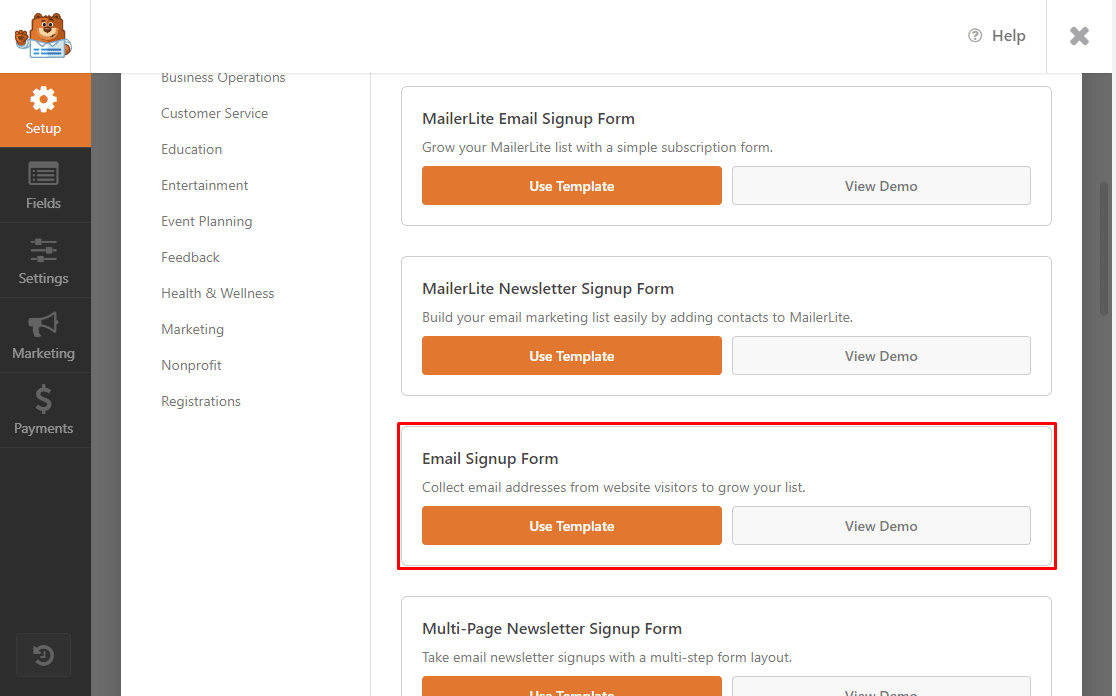
WPForms erstellt ein einfaches E-Mail-Anmeldeformular.
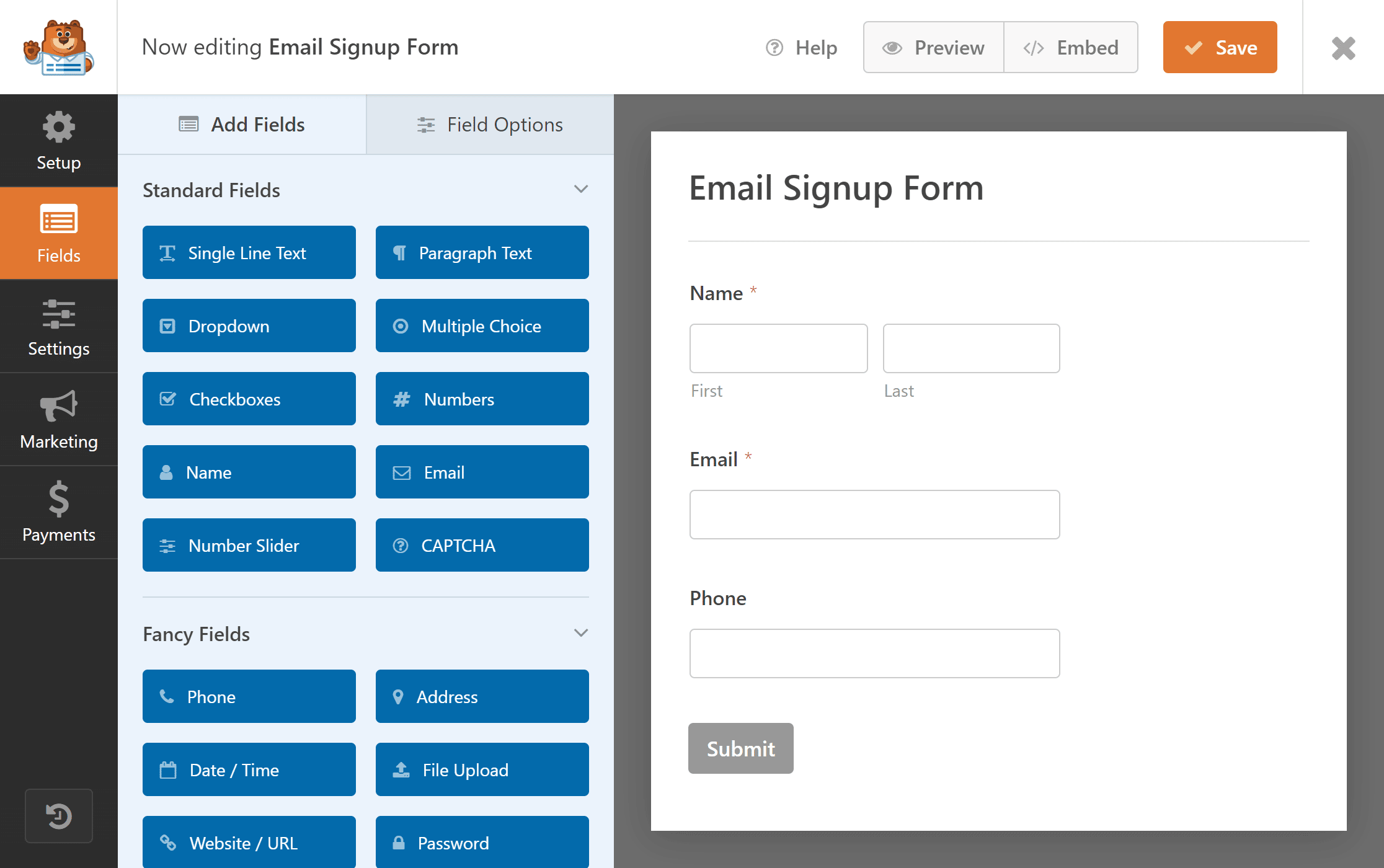
Sie können zusätzliche Felder hinzufügen und die Formularvorlage nach Ihren Bedürfnissen anpassen.
Wenn Sie ein Elementor-Benutzer sind, sollten Sie sich unser Tutorial zum Erstellen eines benutzerdefinierten Anmeldeformulars mit Elementor ansehen.
Schritt 3: Passen Sie die Vorlage an
Um Ihr Formular anzupassen, können Sie benutzerdefinierte Formularfelder hinzufügen und vorhandene Abschnitte bearbeiten oder löschen, je nach Ihren Bedürfnissen.
In diesem Formular ändern wir den Text des Absende-Buttons in „Abonnieren“.
Klicken Sie dazu auf den Absenden-Button im Formular.
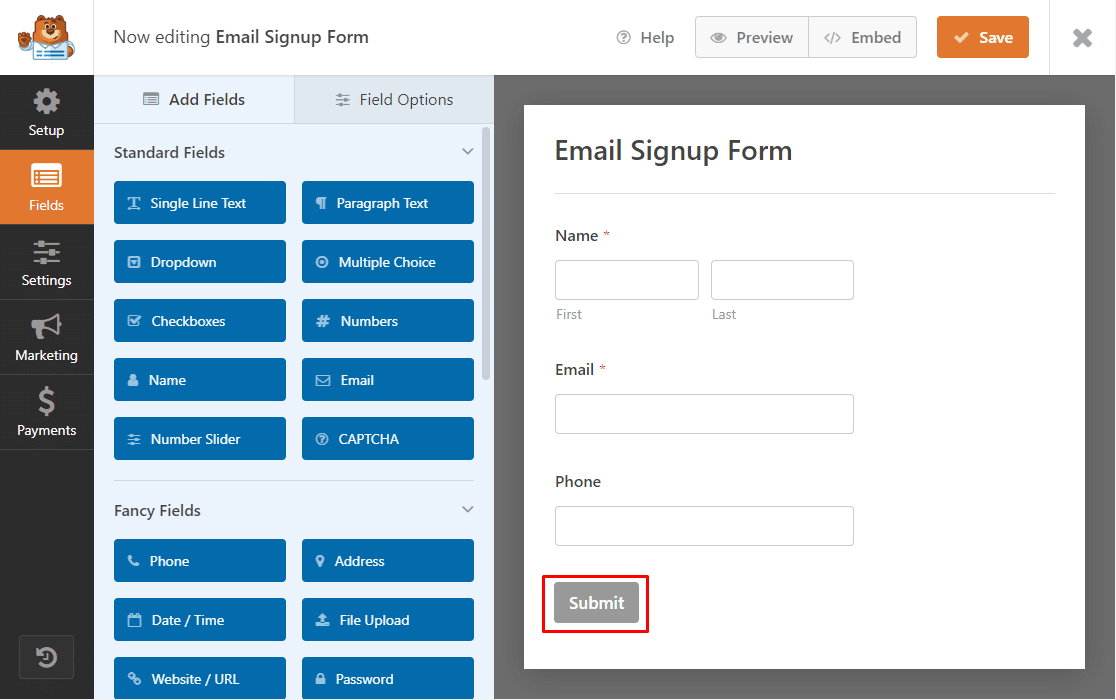
Sie gelangen zum Einstellungsmenü, wo Sie den Text des Absende-Buttons von Absenden zu Abonnieren ändern können.
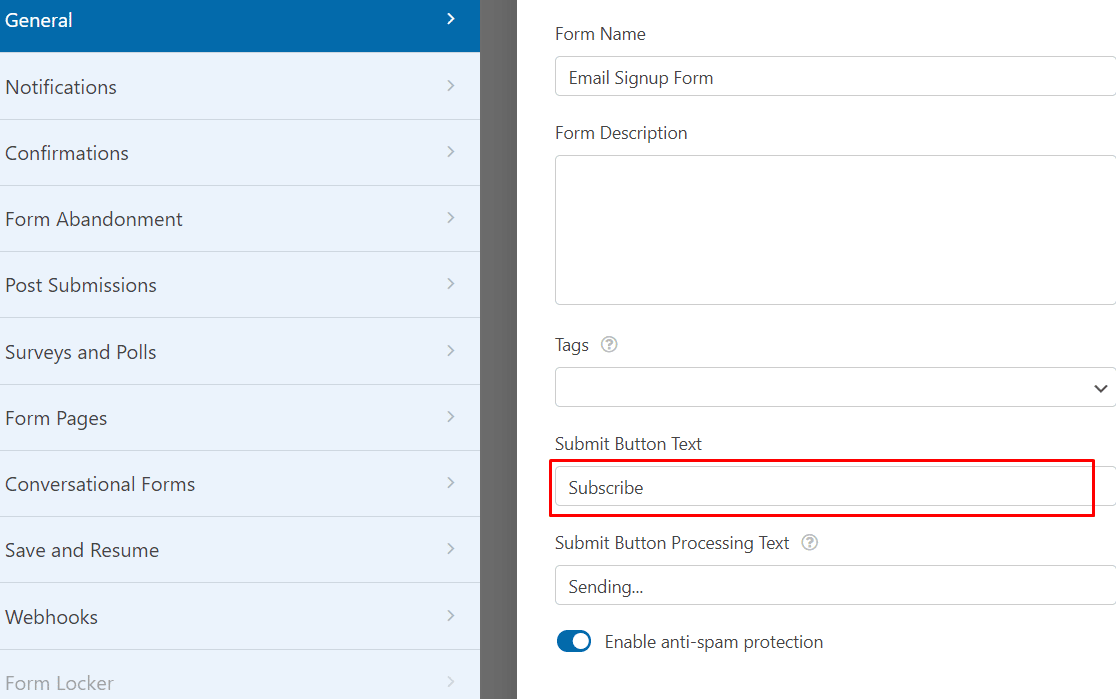
Klicken Sie anschließend auf die Schaltfläche Speichern auf Ihrem Bildschirm, um die vorgenommenen Änderungen zu übernehmen.
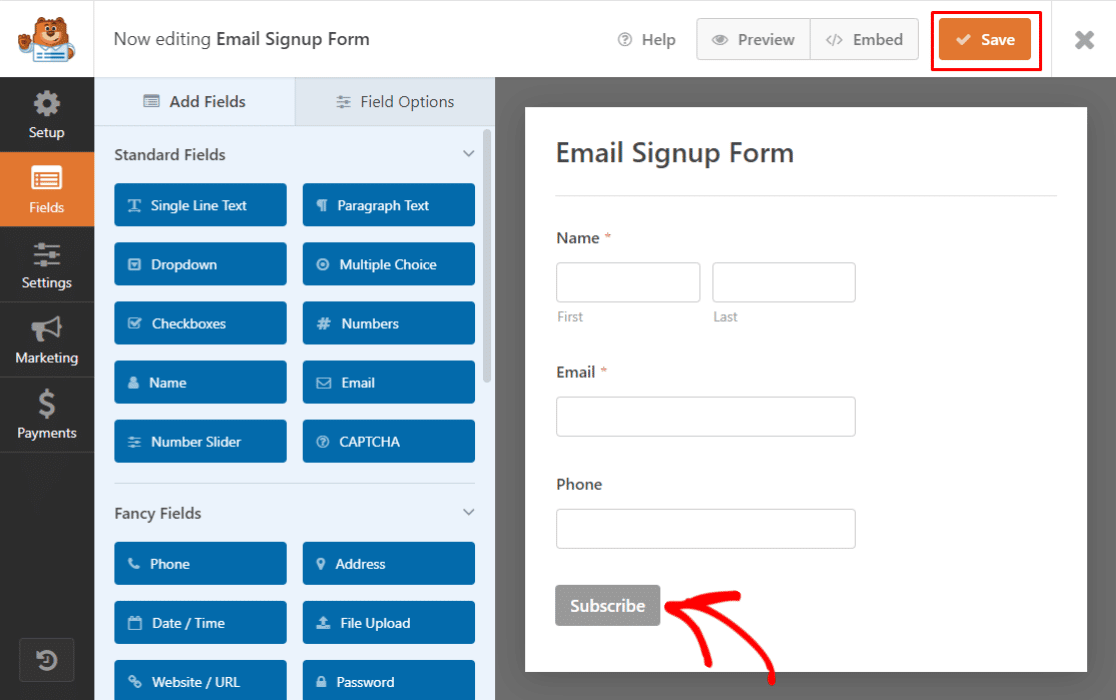
Als Nächstes müssen Sie Ihr E-Mail-Anmeldeformular (Abonnement) mit einem E-Mail-Dienstleister-Addon auf WPForms verbinden. Für dieses Tutorial verwenden wir MailerLite.
Schritt 4: Verbinden Sie das E-Mail-Abonnementformular mit MailerLite
Zuerst müssen Sie das WPForms MailerLite Addon aktivieren. Gehen Sie zu WPForms » Addons und suchen Sie das MailerLite Addon.
Installieren und aktivieren Sie das MailerLite Addon.
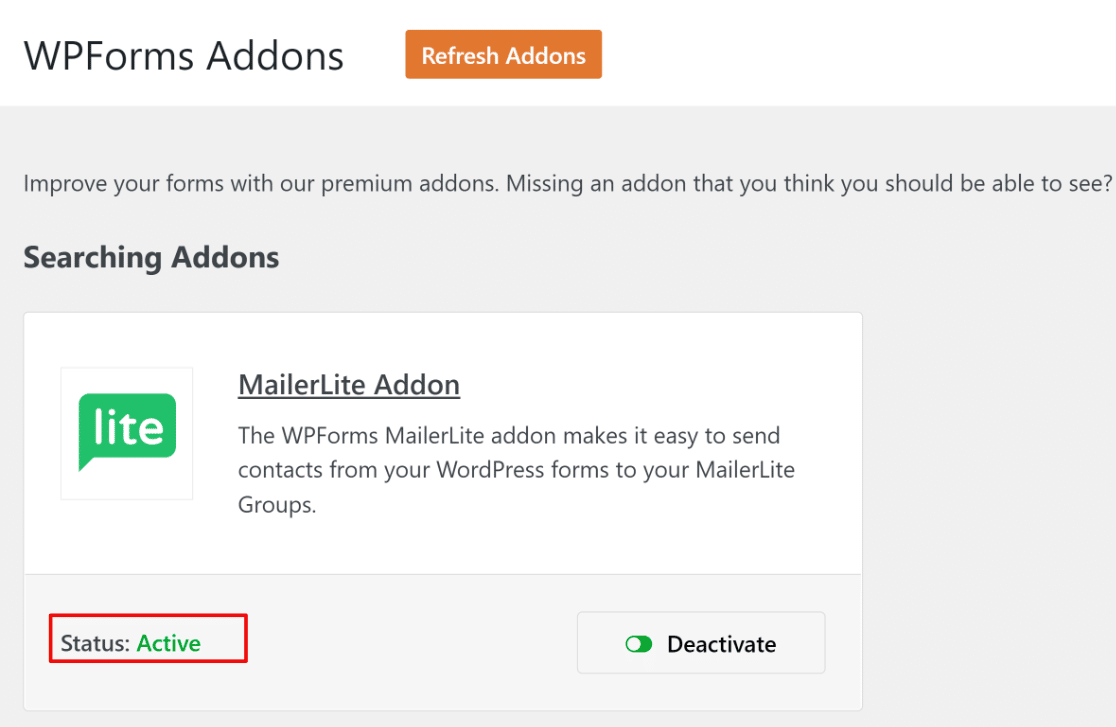
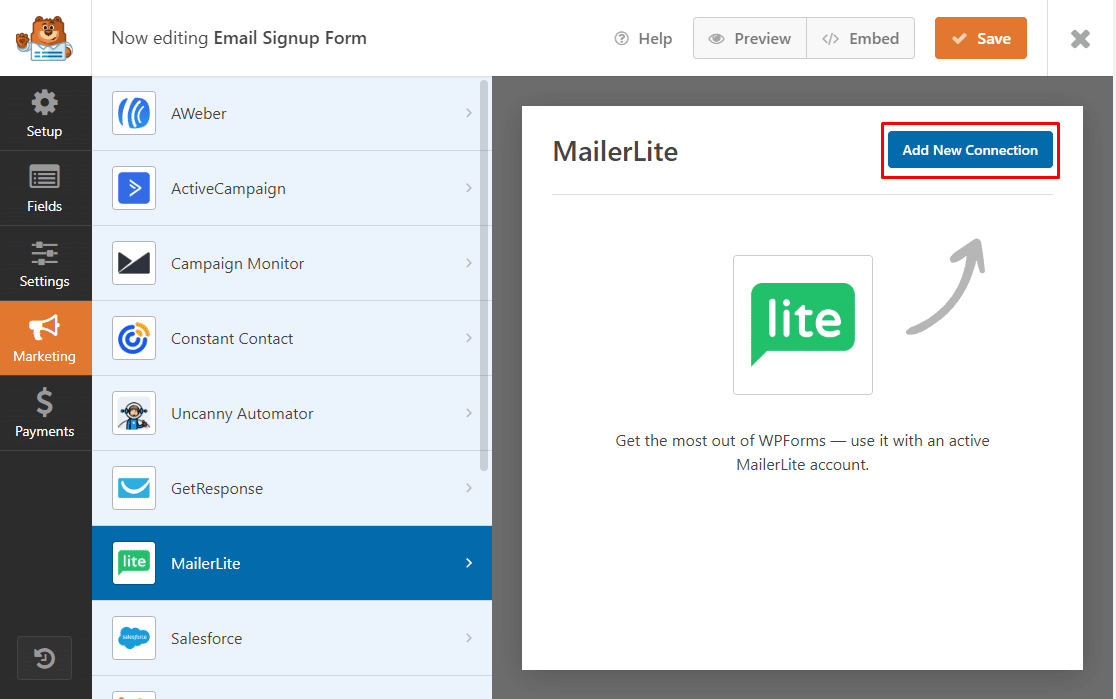
Um Ihr E-Mail-Abonnementformular mit MailerLite zu verbinden, gehen Sie in Ihrem Formular-Editor-Fenster zu Marketing » MailerLite .
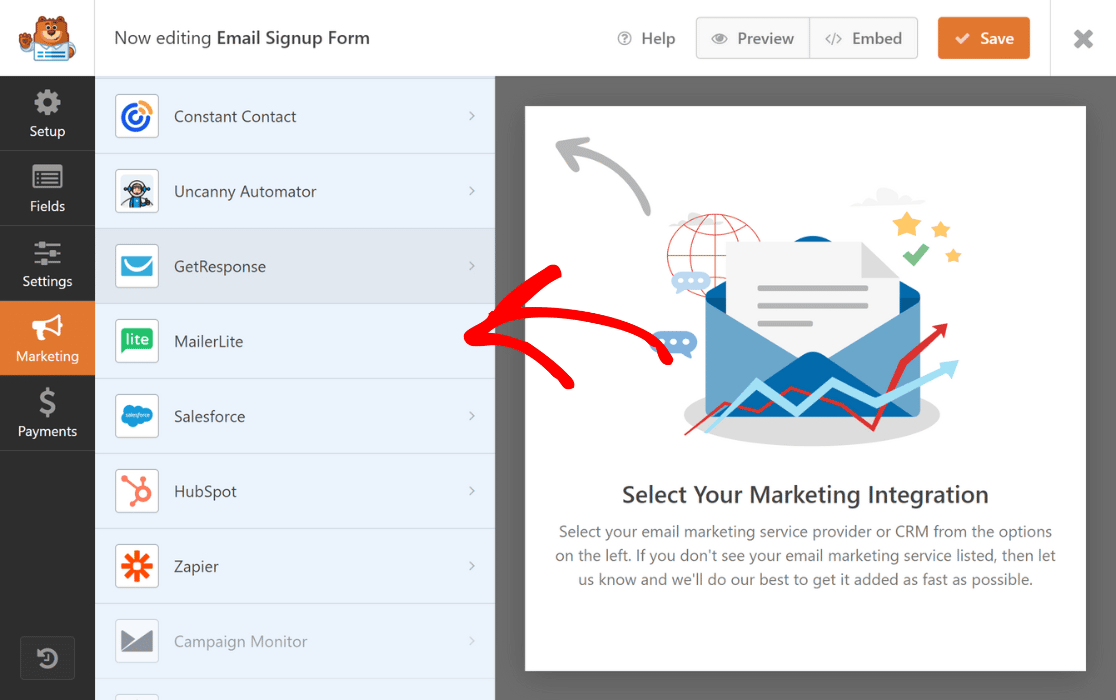
Klicken Sie nun auf Neue Verbindung hinzufügen.
Als Nächstes erscheint ein Feld, in dem Sie aufgefordert werden, einen Verbindungsnamen eingeben.
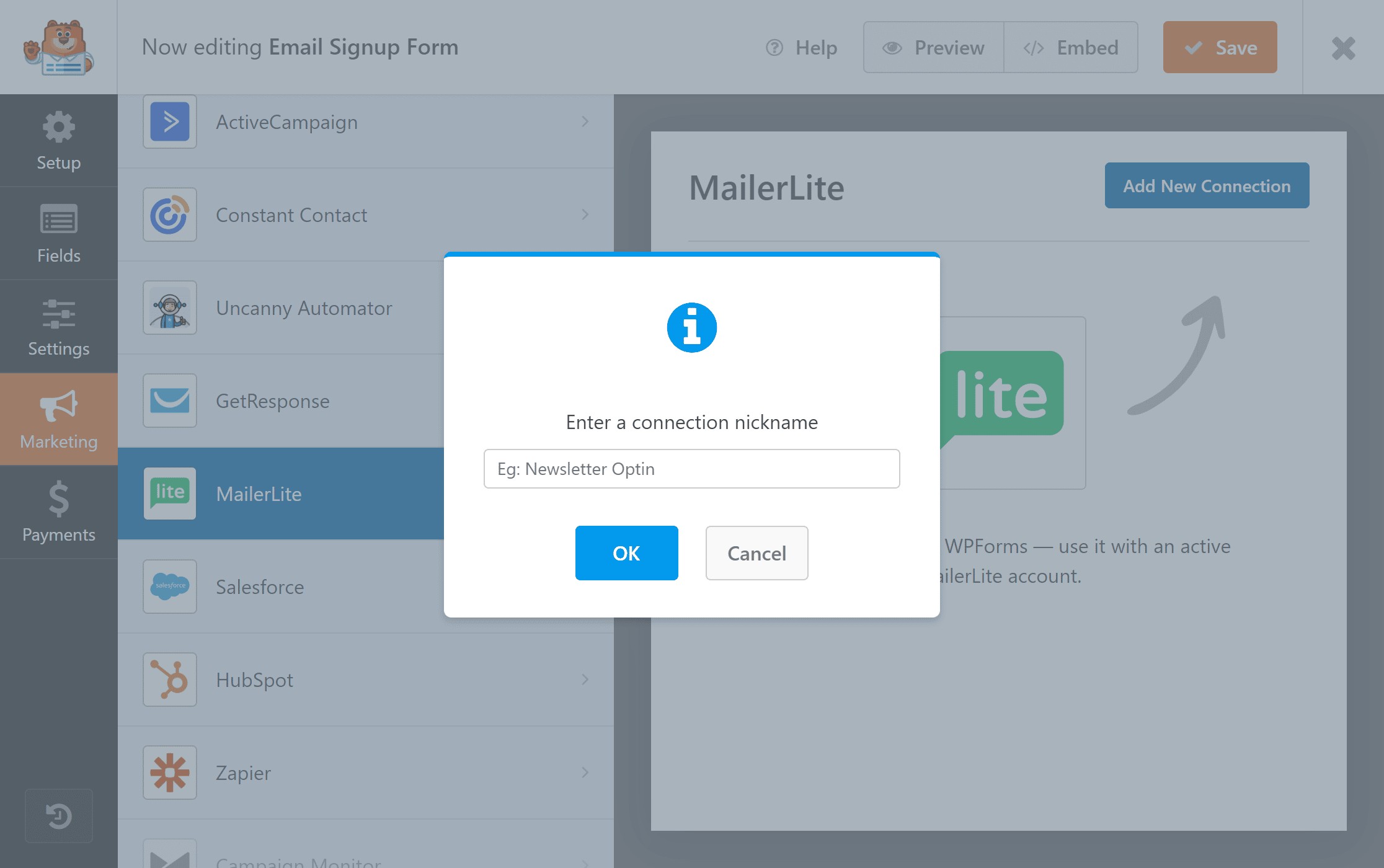
Sie können einen beliebigen Spitznamen erstellen, da dieser nur zu Ihrer Information dient, und auf OK klicken.
Nachdem Sie den Spitznamen eingegeben haben, wird ein neues Fenster angezeigt. Hier können Sie:
- Wählen Sie Ihr MailerLite-Konto aus.
- Wählen Sie die Aktion aus, die Sie ausführen möchten.
- Verschieben Sie die Abonnenten in eine E-Mail-Liste Ihrer Wahl.
- Fügen Sie benutzerdefinierte Felder hinzu.
- Aktivieren Sie die Bedingungslogik, falls sie für Ihr Formular gilt.
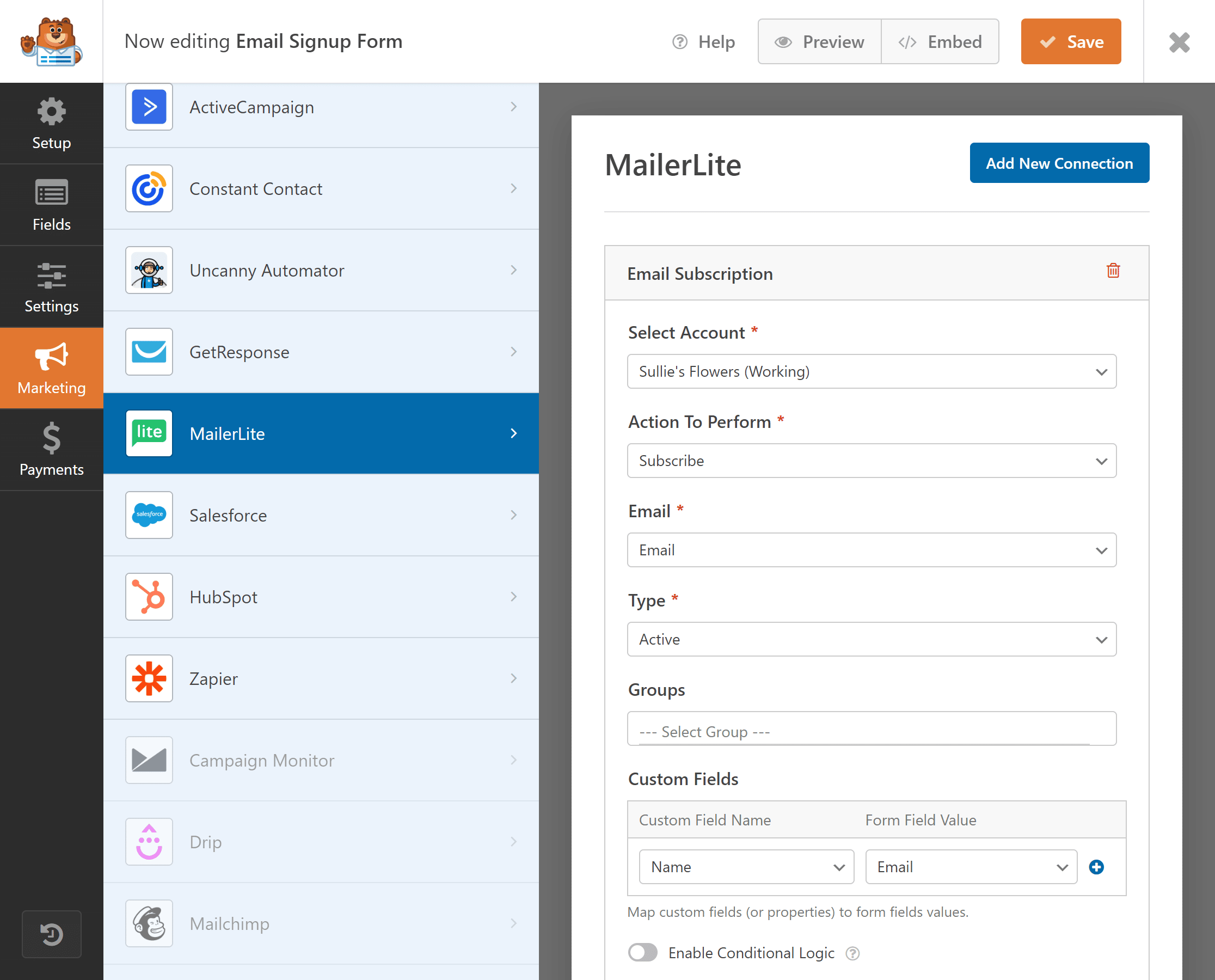
Nachdem Sie die Einstellungen konfiguriert haben, klicken Sie auf Speichern.
Als Nächstes ist es an der Zeit, das erstellte E-Mail-Anmeldeformular auf Ihrer Website hinzuzufügen.
Schritt 5: Veröffentlichen Sie Ihr E-Mail-Abonnementformular in WordPress
Sie können Ihr E-Mail-Anmeldeformular jetzt an jedem Ort auf Ihrer WordPress-Website hinzufügen. Sie können es zu Ihrem Blog, Ihren Landingpages oder als Seitenleisten-Widget hinzufügen.
Um Formulare zu Ihrer Website hinzuzufügen, können Sie Ihr Formular entweder mit dem WPForms-Einbettungsassistenten einbetten oder den WPForms-Block im Block-Editor verwenden. Sie benötigen keinen benutzerdefinierten Code, um Formulare mit WPForms zu Ihrer Website hinzuzufügen.
Um Ihr E-Mail-Anmeldeformular zu einer beliebigen Seite oder einem Beitrag hinzuzufügen, klicken Sie auf das „+“-Symbol und suchen Sie im Block-Editor nach WPForms.
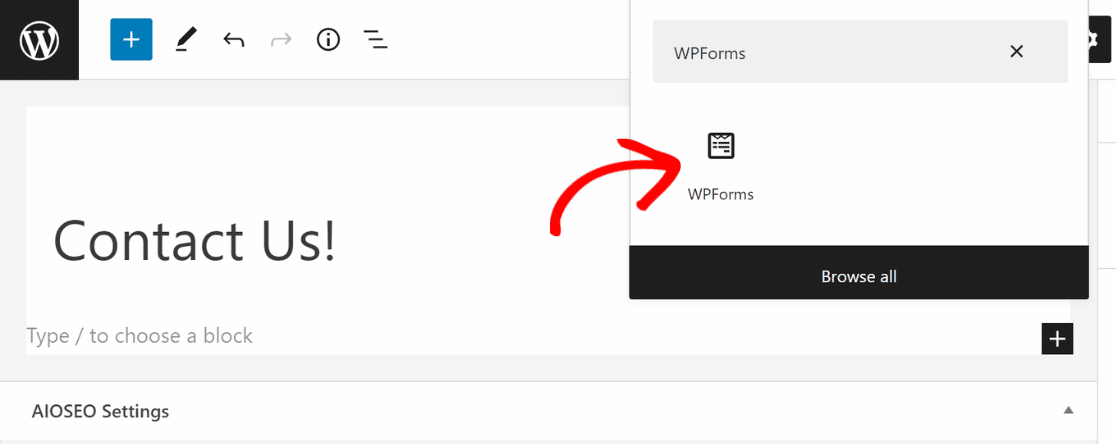
Klicken Sie auf WPForms und wählen Sie das von Ihnen erstellte E-Mail-Anmeldeformular aus. An diesem Punkt können Sie Ihrem Formular vorgefertigte Themes hinzufügen, um seine visuellen Stile zu verbessern, oder die Stile selbst mit den einfachen Point-and-Click-Steuerelementen anpassen.
Ich verwende für dieses Anmeldeformular das Aero-Theme, das die visuelle Attraktivität durch Hinzufügen eines prominenten Containers verbessert. Sie können sich unseren Leitfaden zu Formularstilen im WordPress Block-Editor ansehen, um mehr zu erfahren.
Ihr E-Mail-Anmeldeformular wird auf Ihrer Website ungefähr so aussehen.

Das war's! Sie haben erfolgreich ein E-Mail-Anmeldeformular erstellt, um E-Mails von Besuchern Ihrer WordPress-Website zu sammeln.
Weitere Fragen zu E-Mail-Abonnementformularen
Kann ich andere E-Mail-Marketingdienste mit WPForms integrieren?
Ja, WPForms lässt sich mit vielen beliebten Marketingdiensten wie Constant Contact, Mailchimp, Active Campaign, ConvertKit und anderen integrieren.
Wie passe ich das Erscheinungsbild meines E-Mail-Abonnementformulars an?
Der WPForms Block-Editor bietet Styling-Optionen zur Anpassung des Erscheinungsbilds Ihres Formulars. Wählen Sie aus professionellen Themes, die den visuellen Stil Ihres Formulars verbessern sollen, oder verwenden Sie intuitive Optionen, die in den Block-Editor integriert sind, um benutzerdefinierte Anpassungen an Schaltflächen, Feldgrenzen, Labels, Hintergrund und Container vorzunehmen.
Ist es möglich, meiner E-Mail-Abonnementformular bedingte Logik hinzuzufügen?
Ja, WPForms ermöglicht es Ihnen, bedingte Logik hinzuzufügen, sodass Sie Felder basierend auf Benutzereingaben ein- oder ausblenden können. Es ist jedoch selten, dass bedingte Logik für das Anzeige-Verhalten von Feldern in einem Abonnementformular erforderlich ist, da diese Formulare sehr kurz und bündig sein sollen. Gleichzeitig benötigen Sie wahrscheinlich bedingte Logik, um zu steuern, zu welchen Segmenten Ihrer Liste ein Besucher hinzugefügt werden soll, wenn Sie mehrere Optionen zur Auswahl anbieten, die auf dem Interesse des Benutzers basieren.
Als Nächstes: Binden Sie Ihre Abonnenten mit einem E-Mail-Newsletter ein
Sie möchten Ihre Leads binden, damit sie Ihre Website weiterhin besuchen und zu zahlenden Kunden werden. Newsletter können Ihnen helfen, eine Bindung zu Ihrem Publikum aufzubauen.
Wenn Sie die Konversion steigern und Besucher dazu ermutigen möchten, immer wiederzukommen, indem Sie einen E-Mail-Newsletter verwenden, lesen Sie diesen Leitfaden, um zu erfahren, wie Sie einen E-Mail-Newsletter in WordPress erstellen.
Weitere Informationen zu E-Mail-Abonnements finden Sie in diesen Leitfäden:
- So erstellen Sie ein Mailchimp-Anmeldeformular in WordPress
- Top WordPress E-Mail-Abonnement-Plugins
- Tipps für Newsletter-Anmeldeformulare
Bereit, Ihr Formular zu erstellen? Beginnen Sie noch heute mit dem einfachsten WordPress-Formular-Builder-Plugin. WPForms Pro enthält viele kostenlose Vorlagen und bietet eine 14-tägige Geld-zurück-Garantie.
Erstellen Sie Ihr E-Mail-Anmeldeformular 📨
Bereit, Ihr Formular zu erstellen? Beginnen Sie noch heute mit dem einfachsten WordPress-Formularersteller-Plugin. WPForms Pro enthält viele kostenlose Vorlagen und bietet eine 14-tägige Geld-zurück-Garantie.
Wenn dieser Artikel Ihnen geholfen hat, folgen Sie uns bitte auf Facebook und X (Twitter) für weitere kostenlose WordPress-Tutorials und Anleitungen.





Kann ich das Formular mit etwas anderem als Mailerlyte verknüpfen? Ich habe einen anderen Anbieter.
Hallo,
Absolut! Während dieses Tutorial MailerLite als Beispiel verwendet, kann WPForms auch mit vielen anderen E-Mail-Marketinganbietern verbunden werden. Sie können sich hier unsere verfügbaren E-Mail-Marketing-Integrationen ansehen, um diejenige zu finden, die Sie verwenden.
Ich hoffe, das hilft!