


KI-Zusammenfassung
Möchten Sie Ihre E-Mail-Liste ohne Stress erweitern? Wenn Sie Mailchimp und WordPress verwenden, können Sie in nur wenigen Minuten ein leistungsstarkes Anmeldeformular erstellen. Und das ohne Code, ohne Aufwand!
Da so viele WPForms-Benutzer auf Mailchimp für ihr E-Mail-Marketing angewiesen sind, wollte ich eine einfache Schritt-für-Schritt-Anleitung schreiben, um Ihre Integration reibungslos einzurichten und zu starten.
Erstellen Sie jetzt Ihr Mailchimp-Anmeldeformular! 😀
Hat Mailchimp einen Formular-Builder?
Mailchimp verfügt über einen Formular-Builder, mit dem Sie Anmeldeformulare über Ihr Mailchimp-Dashboard erstellen können. Dieser Formular-Builder ist jedoch ziemlich einfach und bietet nur begrenzte Funktionen.
Im Gegensatz dazu bietet ein dedizierter Formular-Builder wie WPForms eine umfangreiche Palette von Funktionen, mit denen Sie einfach zu bedienende und hochkonvertierende Formulare erstellen können.
Außerdem können Sie das Layout Ihrer Formulare ändern und sogar einbettbare Lead-Formulare erstellen, die jeweils nur ein Feld in einem stilvollen Format anzeigen, um die Lead-Generierung und Anmeldungen zu maximieren.
WPForms integriert sich auch nativ mit Mailchimp, sodass Sie ganz einfach die leistungsstarken WPForms-Funktionen nutzen können, um Leads zu erfassen und Ihre Daten an Mailchimp zu senden.
So erstellen Sie ein Mailchimp-Anmeldeformular in WordPress
Folgen Sie einfach dem Schritt-für-Schritt-Tutorial unten, um ein Mailchimp-Anmeldeformular auf Ihrer WordPress-Website einzubetten.
- Schritt 1: Installieren und aktivieren Sie das WPForms-Plugin
- Schritt 2: Konfigurieren Sie die Mailchimp-Integration
- Schritt 3: Erstellen Sie ein Mailchimp-Anmeldeformular in WordPress
- Schritt 4: Verbinden Sie Ihr Newsletter-Formular mit Mailchimp
- Schritt 5: Konfigurieren Sie die Benachrichtigungen & Bestätigungen Ihres Abonnementformulars
- Schritt 6: Gestalten und veröffentlichen Sie das Mailchimp-Anmeldeformular in WordPress
Schritt 1: Installieren und aktivieren Sie das WPForms-Plugin
WPForms ist das anfängerfreundlichste WordPress-Formular-Plugin mit vielen erweiterten Funktionen, über 2.100 fertigen Vorlagen und KI-Funktionen zum Erstellen Ihrer Formulare.
Was mir an WPForms für den Listenaufbau am besten gefällt, ist, dass die Mailchimp-Verbindung direkt im Formular-Builder selbst liegt. Sie legen die Zielgruppe, die Tags und das Opt-in-Verhalten auf demselben Bildschirm fest, auf dem Sie Ihre Felder anordnen.
Um auf das Mailchimp-Addon zuzugreifen, benötigen Sie eine WPForms Plus-Lizenz oder höher. Ich empfehle jedoch den Pro-Plan, da er über 40 leistungsstarke Addons wie Konversationsformulare, Lead-Formulare, Formularanalysen und vieles mehr freischaltet!

Kaufen Sie zunächst die Pro-Lizenz. Installieren Sie dann WPForms auf Ihrer Website. Wenn Sie Hilfe benötigen, folgen Sie dieser Anleitung, wie Sie ein Plugin zu WordPress hinzufügen.
Jetzt auf WPForms Pro upgraden! :)
Schritt 2: Konfigurieren Sie die Mailchimp-Integration
Nachdem Sie WPForms installiert haben, können Sie es sofort mit Ihrem Mailchimp-Konto integrieren.
Dies können Sie tun, indem Sie Ihr WordPress-Dashboard öffnen und zu WPForms » Addons navigieren. Suchen Sie auf dem Addons-Bildschirm das Mailchimp-Addon und klicken Sie auf Addon installieren.
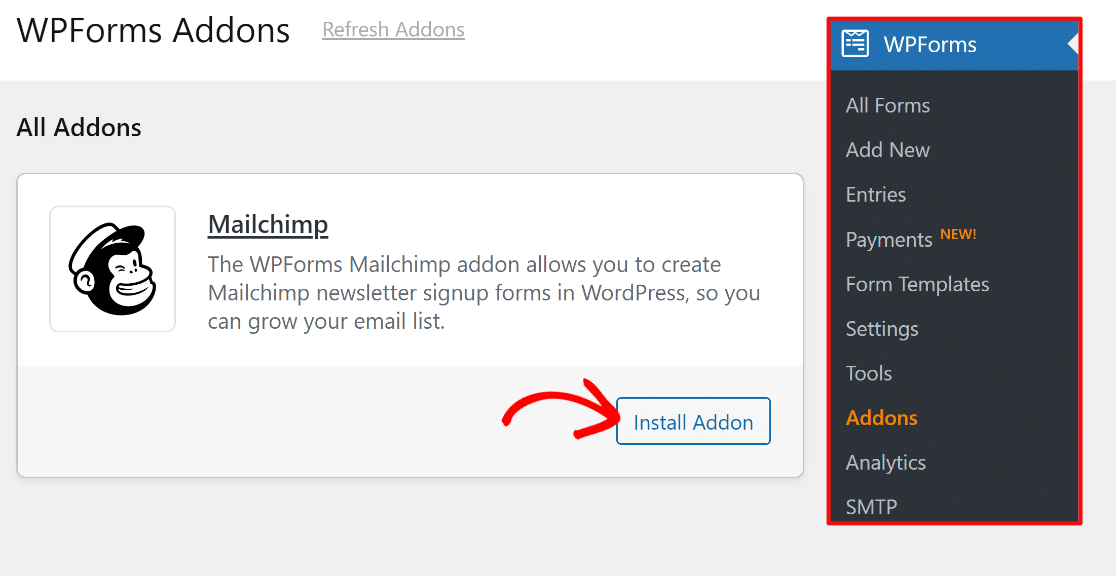
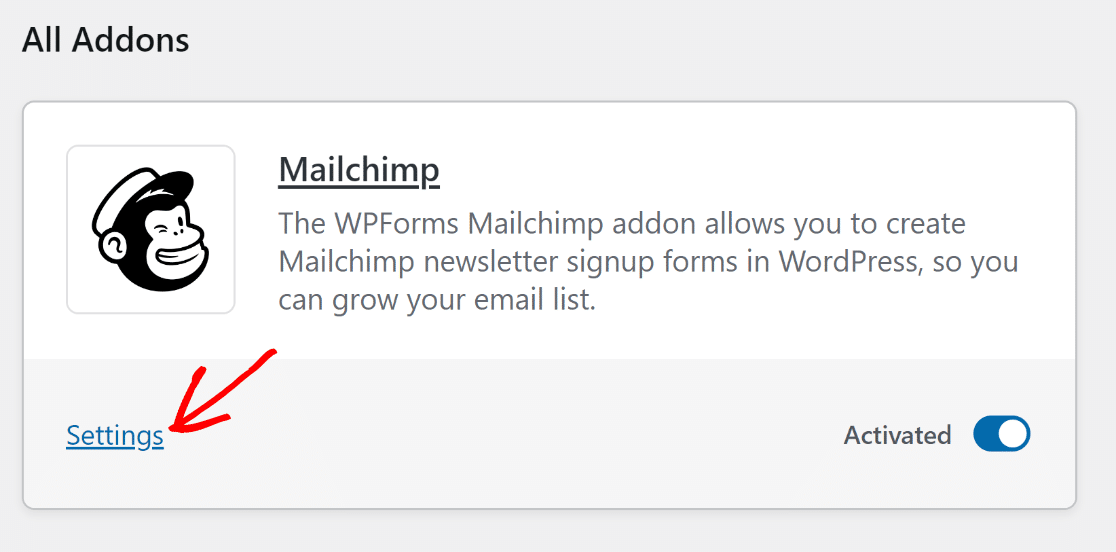
Sobald Sie das Addon installiert haben, ändert sich sein Status zu Aktiviert. Von diesem Punkt an können Sie zur Konfiguration der Mailchimp-Integration springen, indem Sie auf Einstellungen klicken.
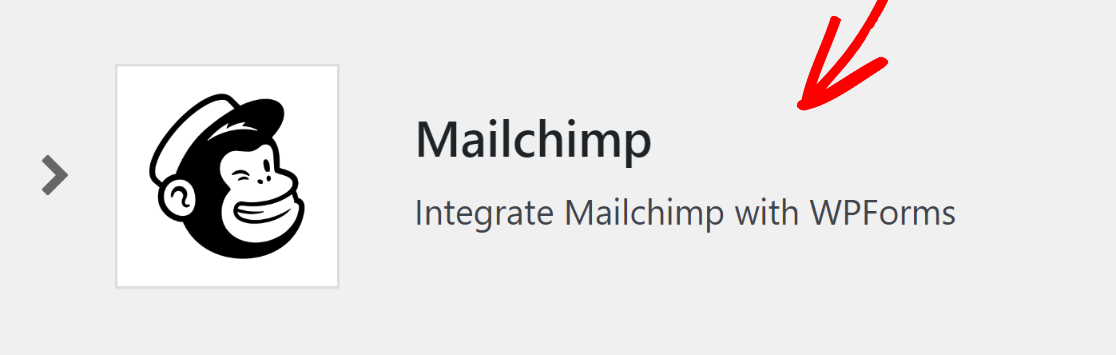
Sie befinden sich nun auf dem Einstellungsbildschirm für WPForms-Integrationen. Suchen Sie hier nach Mailchimp und klicken Sie darauf, um die Einstellungen zu erweitern.
Um WPForms mit Ihrem Mailchimp-Konto zu verbinden, benötigen Sie Ihren Mailchimp API-Schlüssel, den Sie erhalten, indem Sie sich in Ihr Mailchimp-Konto einloggen.
Wenn Sie nicht sicher sind, wie Sie Ihren Mailchimp API-Schlüssel finden, haben wir detaillierte Anweisungen in unserem Anleitungsleitfaden für das Mailchimp-Addon.
Wenn Sie Ihren Mailchimp API-Schlüssel haben, geben Sie ihn einfach in den Mailchimp-Integrationseinstellungen zusammen mit einem Kontonamen ein. Klicken Sie dann auf die Schaltfläche Mit Mailchimp verbinden.
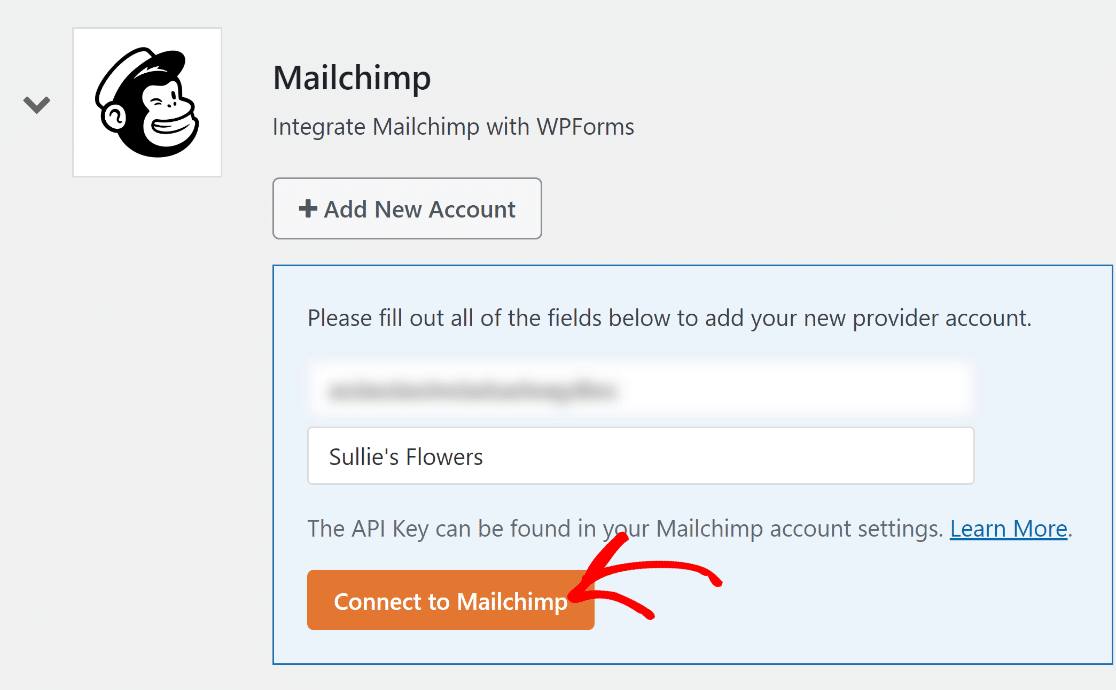
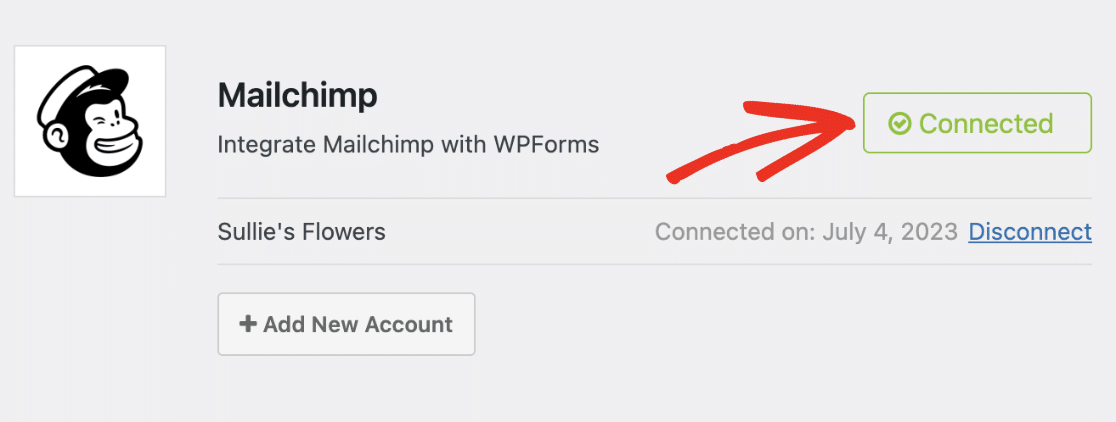
Wenn Ihr API-Schlüssel gültig ist, wird der Status der Mailchimp-Integration nun als Verbunden angezeigt.
Großartige Arbeit! Jetzt, da Sie WPForms erfolgreich in Ihr Mailchimp-Konto integriert haben, ist es an der Zeit, Ihr benutzerdefiniertes Anmeldeformular zu erstellen, um Ihre Mailchimp-Liste aufzubauen.
Schritt 3: Erstellen Sie ein Mailchimp-Anmeldeformular in WordPress
Sobald Ihr WPForms Mailchimp-Addon aktiv ist, gehen Sie zu WPForms » Neu hinzufügen, um ein neues Formular zu erstellen.

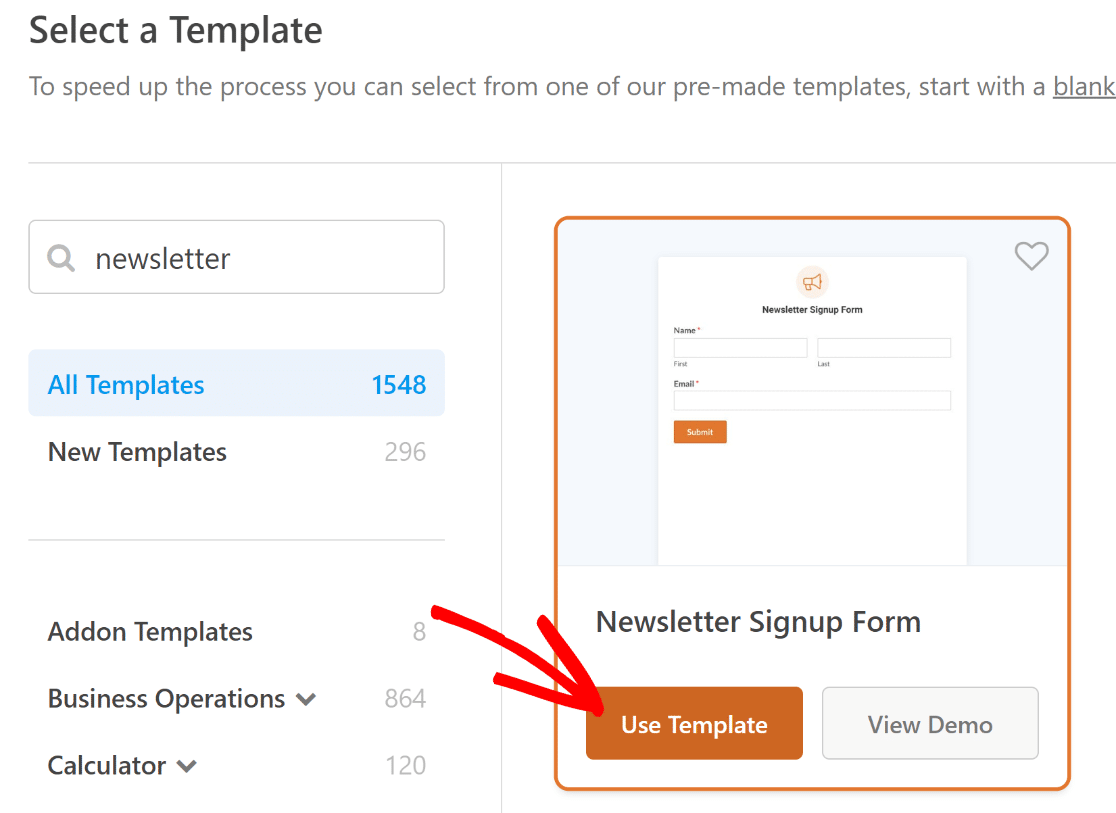
Benennen Sie Ihr Formular auf dem Einrichtungsbildschirm und wählen Sie die Vorlage Newsletter-Anmeldeformular. WPForms wird mit über 2.100+ WordPress-Formularvorlagen geliefert, und Sie können jede Vorlage auswählen, die Ihren Bedürfnissen entspricht.
Sie können sogar die WPForms-KI verwenden, um das Formular basierend auf Ihren genauen Anforderungen für Sie zu erstellen. Geben Sie einfach Ihre Eingabeaufforderung ein und Sie haben im Handumdrehen ein fertiges Formular.

Sobald Sie eine Vorlage ausgewählt oder Ihr Formular mit WPForms AI erstellt haben, werden Sie zum Formular-Builder weitergeleitet, wo Sie zusätzliche Felder hinzufügen können, indem Sie sie vom linken Bedienfeld in das rechte Bedienfeld ziehen.
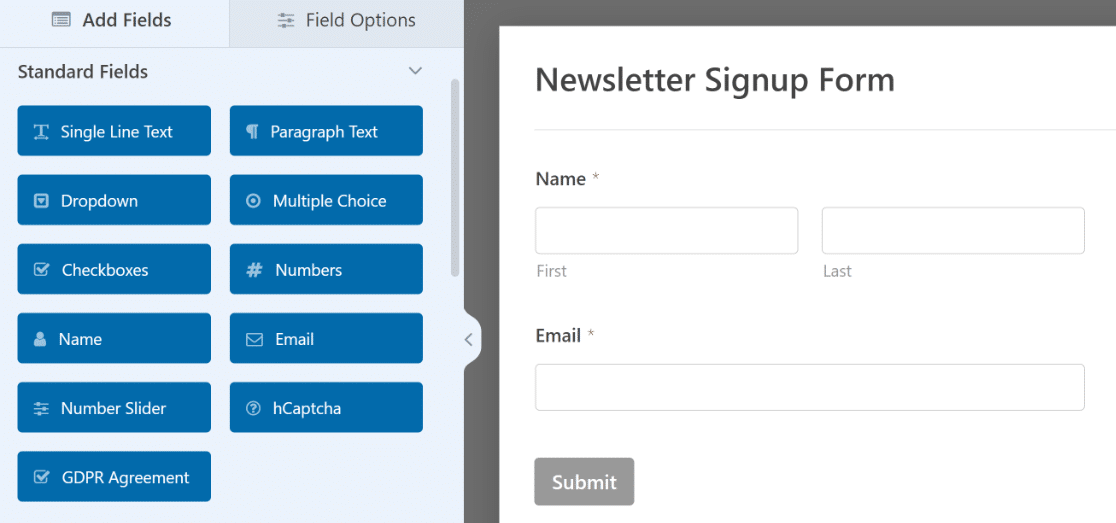
Klicken Sie dann auf das Feld, um Änderungen vorzunehmen. Sie können auch auf ein Formularfeld klicken und es ziehen, um die Reihenfolge auf Ihrem Mailchimp-Anmeldeformular zu ändern.
Möchten Sie konform bleiben und gleichzeitig das Vertrauen Ihrer Benutzer aufbauen? Aktivieren Sie einfach die Funktion GDPR Enhancements, um einfach eine Zustimmungs-Checkbox hinzuzufügen, Cookies zu deaktivieren und die Speicherung von IP-Adressen zu überspringen.
Sie können dies alles unter WPForms » Einstellungen tun. Dann haben Sie ein DSGVO-konformes Formular, das es Ihren Website-Besuchern ermöglicht, ausdrücklich zuzustimmen, dass Sie ihre persönlichen Daten speichern und ihnen Newsletter senden.
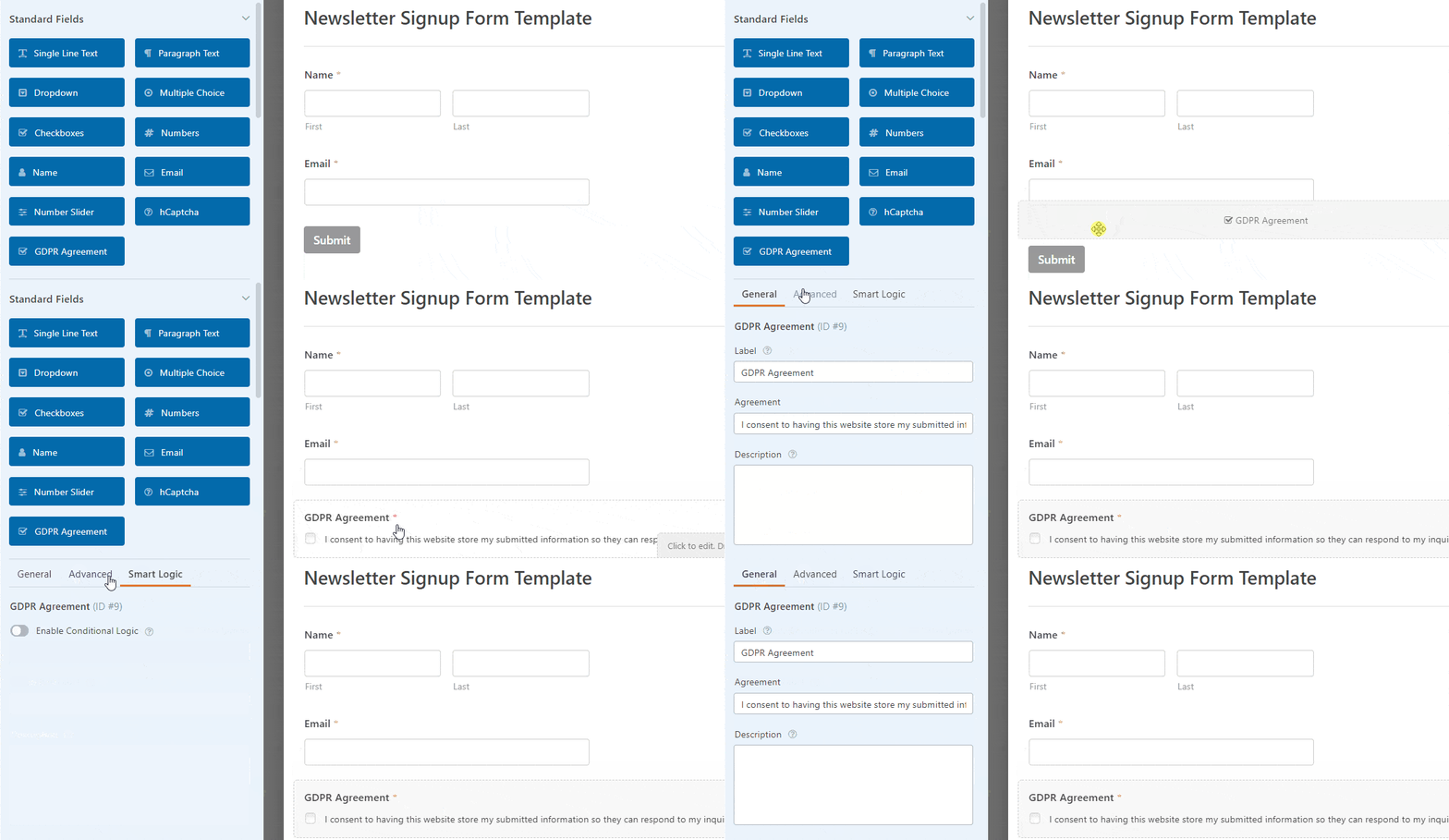
Sobald Sie mit der Anpassung Ihres Formulars fertig sind, klicken Sie auf Speichern. Nun sehen wir uns an, wie Sie die Mailchimp-Einstellungen konfigurieren, damit Sie Ihr Anmeldeformular mit Ihrem Newsletter-Dienst verbinden können.
Holen Sie sich die Vorlage für das Newsletter-Anmeldeformular
Schritt 4: Verbinden Sie Ihr Newsletter-Formular mit Mailchimp
Mit der Mailchimp-Integration bereit, müssen Sie nun definieren, wie sich die Integration jedes Mal verhalten soll, wenn eine Person dieses Formular absendet.
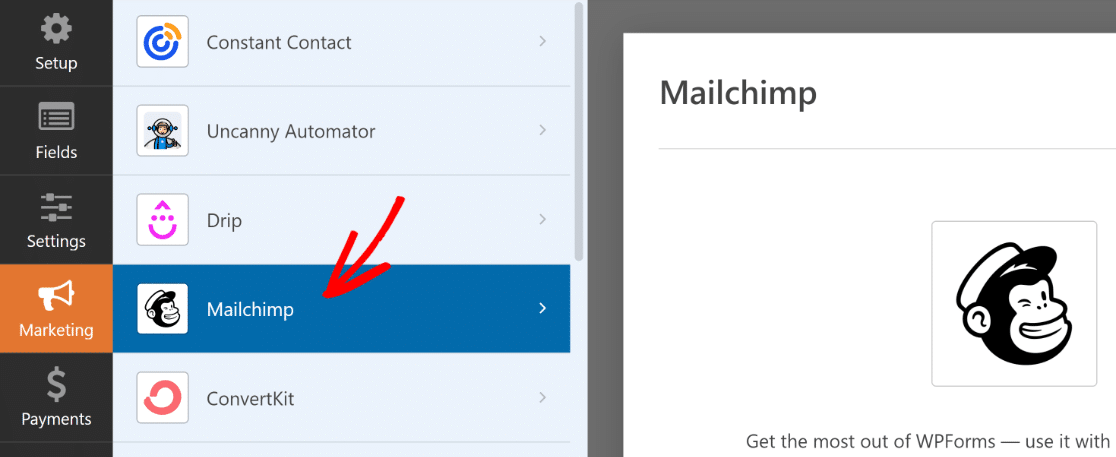
Gehen Sie in Ihrem Formular-Builder zum Tab Marketing und wählen Sie Mailchimp.
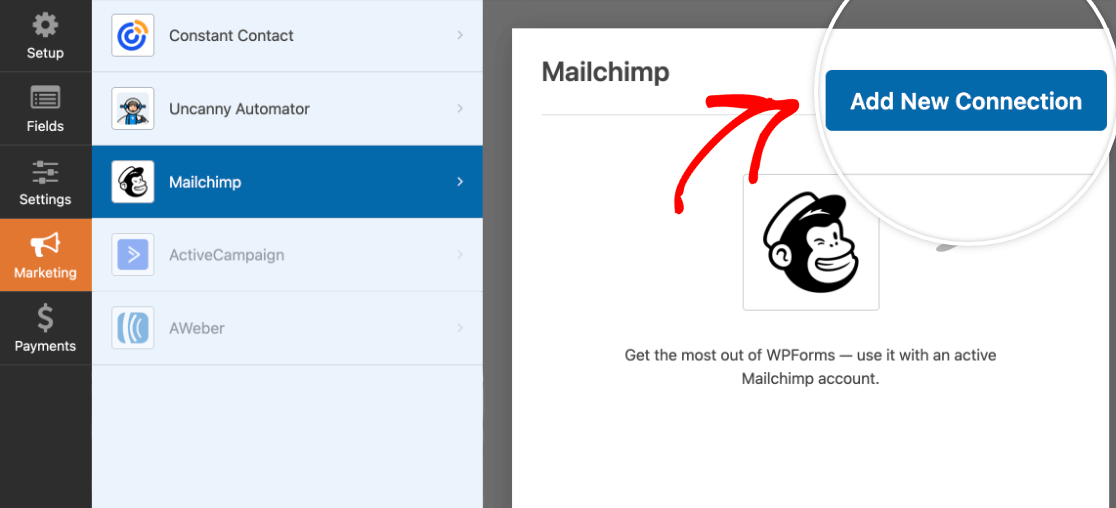
Nun müssen Sie eine neue Verbindung erstellen. Klicken Sie oben rechts auf die Schaltfläche Neue Verbindung hinzufügen.
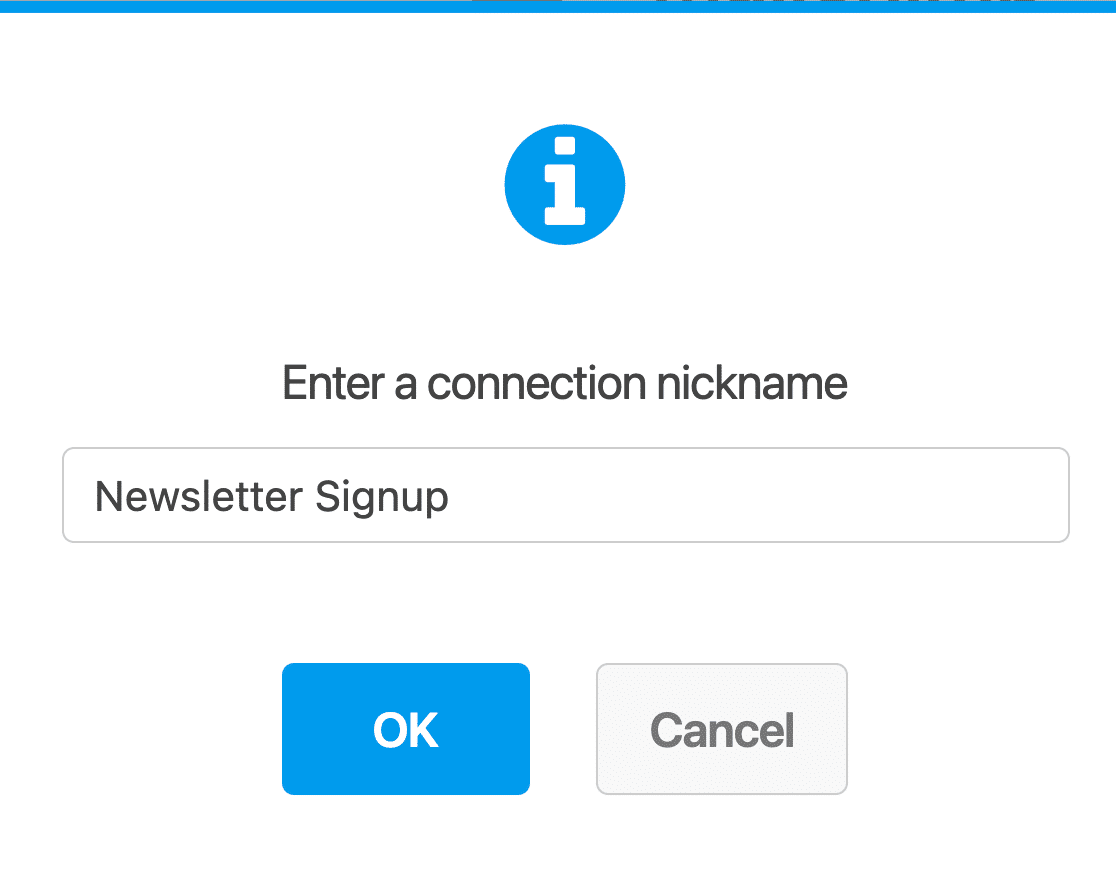
Sie müssen einen Spitznamen für die neue Verbindung eingeben (dies dient nur Ihrer internen Referenz und kann beliebig sein). Drücken Sie nach Eingabe eines Verbindungspitznamens auf OK, um fortzufahren.
Sobald Sie eine neue Verbindung erstellt haben, sehen Sie verschiedene Optionen, mit denen Sie steuern können, wie dieses Formular mit Ihrem Mailchimp-Konto verbunden werden soll.
Beginnen Sie mit der Auswahl Ihres Mailchimp-Kontos aus der Dropdown-Liste. Dies sollte das Mailchimp-Konto sein, in dem Sie Ihre E-Mail-Liste aufbauen möchten.
Wenn Sie in Ihrem Mailchimp-Konto bereits Listen (Audiences) erstellt haben, können Sie diese im Dropdown-Menü Audience auswählen auswählen. Personen, die das Formular absenden, werden dann automatisch zu Ihrer ausgewählten Audience in Mailchimp hinzugefügt.
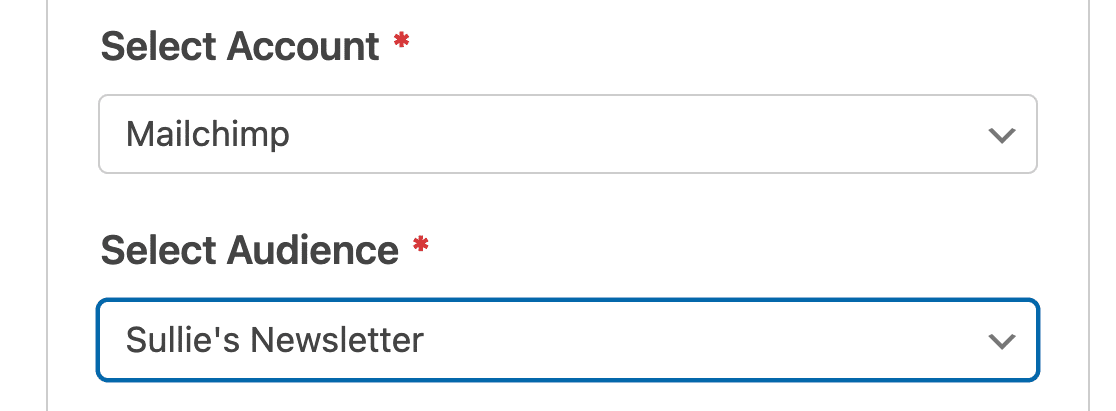
Nachdem Sie Ihr Mailchimp-Konto und die Zielgruppe, zu der Sie Abonnenten hinzufügen möchten, ausgewählt haben, müssen Sie im Dropdown-Menü Aktion ausführen eine Aktion auswählen, die jedes Mal ausgeführt werden soll, wenn dieses Formular gesendet wird.
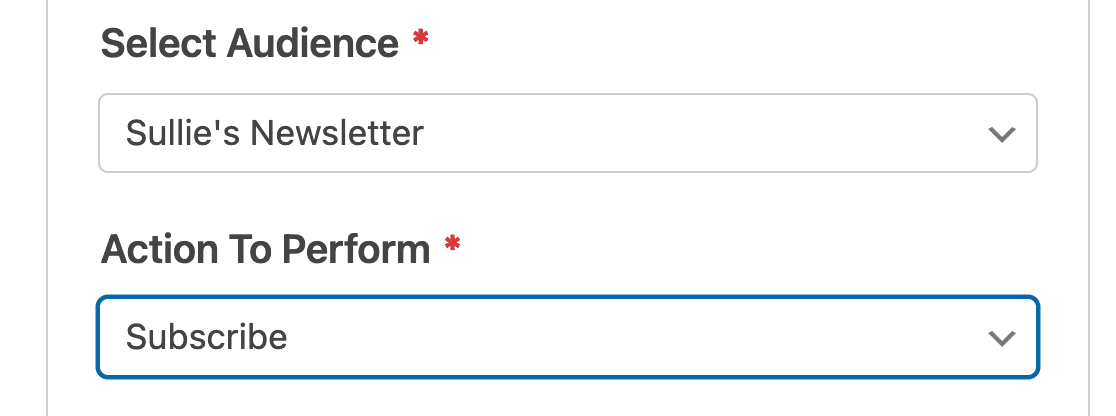
Die WPForms Mailchimp-Integration bietet Ihnen folgende Aktionen zur Auswahl:
- Abonnieren: Fügt den Benutzer als neuen Kontakt zu Ihrer Mailchimp-Zielgruppe hinzu.
- Abbestellen: Meldet einen bestehenden Kontakt von Ihrem Mailchimp-Konto ab.
- Archivieren: Archiviert einen bestehenden Kontakt in Ihrer Mailchimp-Zielgruppe.
- Dauerhaft löschen: Entfernt einen bestehenden Kontakt dauerhaft aus Ihrem Mailchimp-Konto.
- Ereignis aufzeichnen: Zeichnet ein Ereignis für einen bestimmten Kontakt nach dem Absenden des Formulars auf.
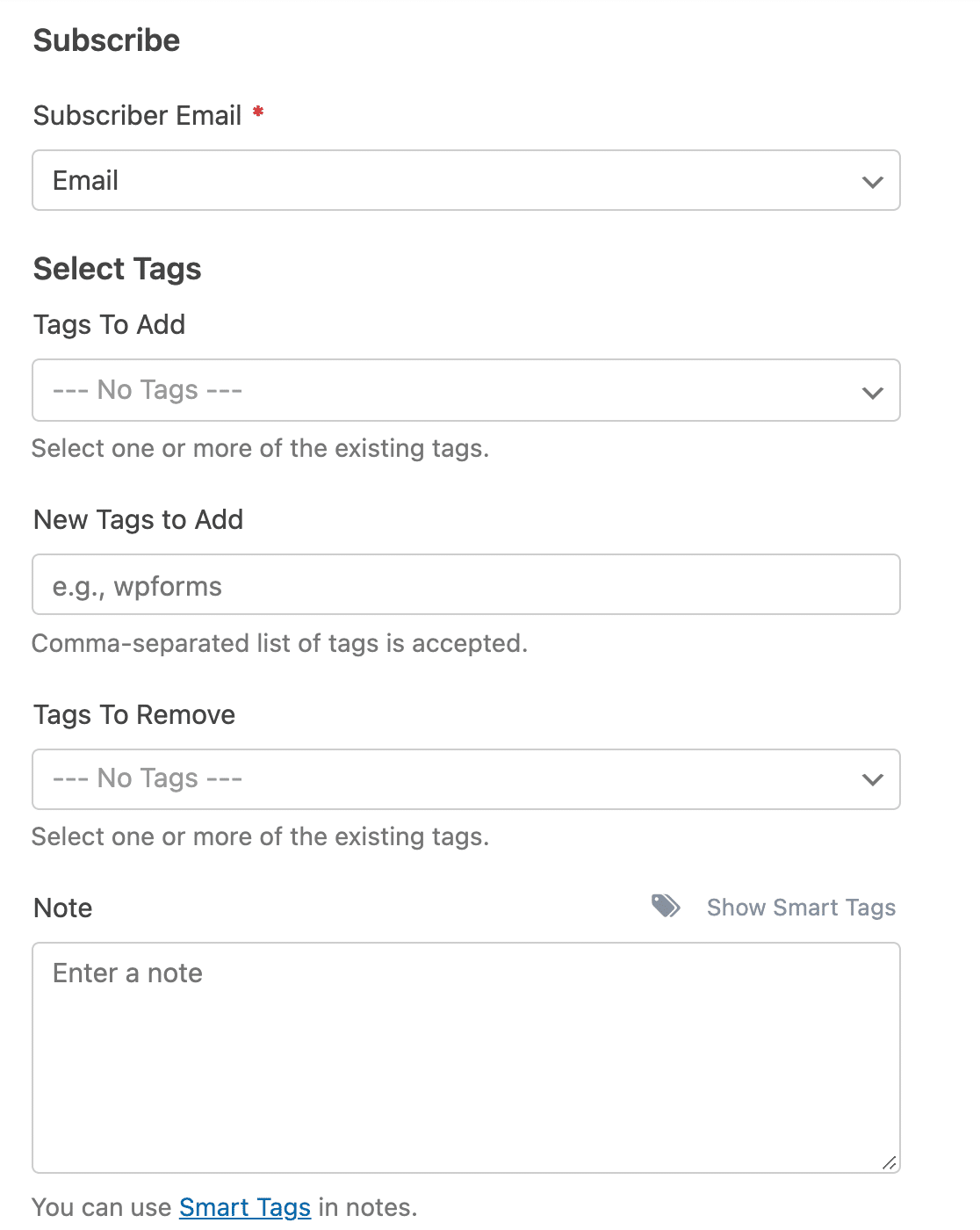
Sobald Sie eine Aktion zum Ausführen ausgewählt haben, sehen Sie darunter einen zusätzlichen Satz von Optionen, und hier ist, was jede davon tut:
- Abonnenten-E-Mail: Legen Sie dies auf das E-Mail-Feld in Ihrem Formular fest, damit WPForms die von Ihrem Besucher eingegebene Adresse abrufen und an Ihre Mailchimp-Zielgruppe weitergeben kann.
- Ereignisname: Dies ist der Name des Ereignisses, das gegen den Kontakt in Mailchimp aufgezeichnet werden soll.
- Hinzuzufügende Tags: Wendet ein oder mehrere vorhandene Mailchimp-Tags auf jeden an, der das Formular absendet.
- Neue Tags hinzufügen: Erstellt ein brandneues Tag in Mailchimp und wendet es an, was Ihnen einen zusätzlichen Besuch im Mailchimp-Dashboard erspart.
- Zu entfernende Tags: Entfernt vorhandene Tags von einem Kontakt, wenn dieser dieses Formular absendet. Dies ist praktisch, um Personen zwischen Segmenten zu verschieben.
- Notiz: Schreibt automatisch eine Notiz in das Mailchimp-Profil des Abonnenten.
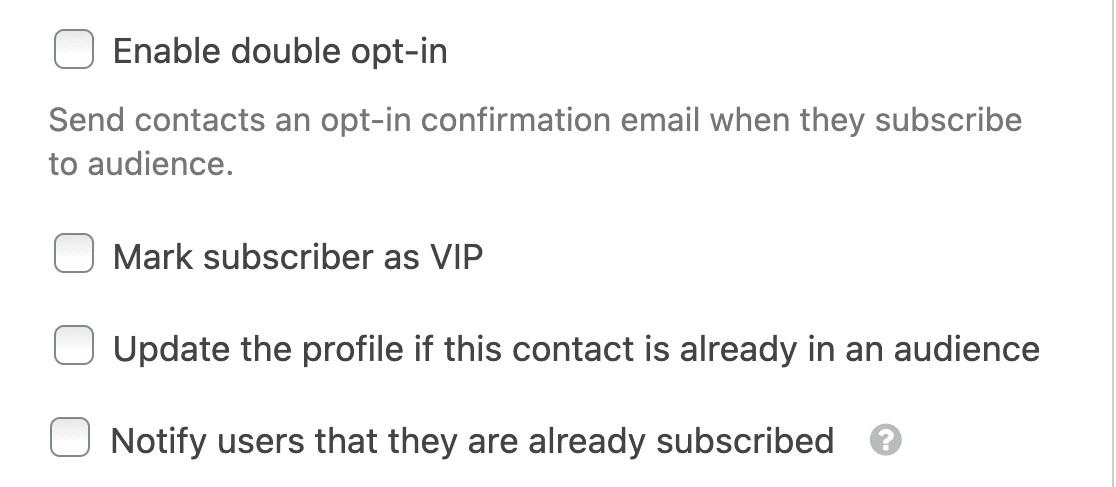
Die Aktion Abonnieren bietet Ihnen dann vier weitere Umschalter, die steuern, wie neue und wiederkehrende Kontakte behandelt werden:
- Double-Opt-in aktivieren: Verhindert, dass Kontakte sofort hinzugefügt werden. Sie erhalten eine E-Mail mit der Bitte um Bestätigung und treten Ihrer Zielgruppe erst bei, nachdem sie auf den Link darin geklickt haben.
- Abonnenten als VIP markieren: Kennzeichnet jeden, der dieses Formular absendet, als VIP-Kontakt in Mailchimp.
- Profil aktualisieren, wenn dieser Kontakt bereits in einer Zielgruppe ist: Aktualisiert die Details eines bestehenden Abonnenten, anstatt die Einreichung als Duplikat zu behandeln.
- Benutzer benachrichtigen, dass er bereits abonniert ist: Zeigt eine Validierungsnachricht an, die besagt „Ein Kontakt mit dieser E-Mail-Adresse ist bereits abonniert“, wenn jemand mit einer Adresse absendet, die Sie bereits haben.

„🎩 Pro-Tipp: Erwägen Sie die Verwendung von Double-Opt-in für Ihr Mailchimp-Abonnementformular. Dies hilft bei der Überprüfung der E-Mail-Adressen und stellt sicher, dass Ihre E-Mail-Liste aus echten Interessenten besteht. Angesichts der strengeren Richtlinien für das Senden von E-Mails, die von Google und Yahoo durchgesetzt werden, ist es unerlässlich, proaktive Maßnahmen zu ergreifen, um die Wahrscheinlichkeit zu verringern, dass Ihre E-Mails als Spam markiert werden.“
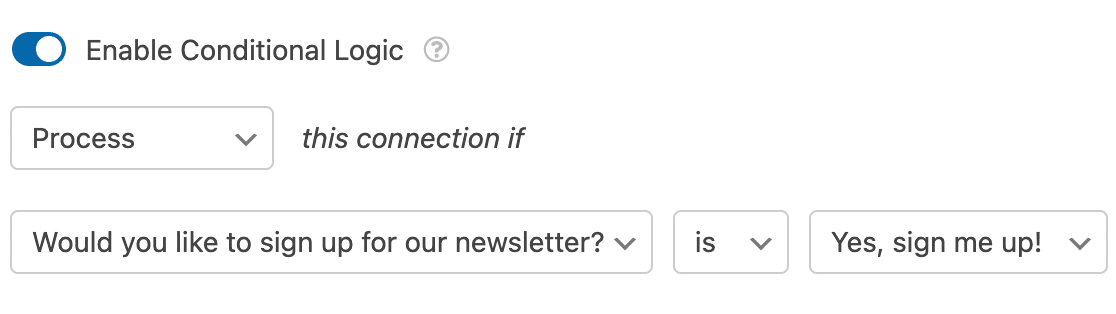
Schließlich können Sie bedingte Logik verwenden, um Personen zu einer bestimmten Zielgruppe hinzuzufügen und bestimmte Tags basierend auf den Präferenzen des Benutzers während des Ausfüllens des Formulars zuzuweisen.
Sie könnten ein Kontrollkästchen-Feld verwenden und es dann als Kriterium verwenden, um zu entscheiden, zu welcher Zielgruppe sie hinzugefügt werden sollen, indem Sie für jede von Ihnen erstellte Mailchimp-Verbindung eine bedingte Logik verwenden.
Mehr als eine E-Mail-Adresse an Mailchimp senden
Eine E-Mail-Adresse bringt jemanden auf Ihre Liste, aber Namen und Telefonnummern ermöglichen es Ihnen, Kampagnen später zu personalisieren.
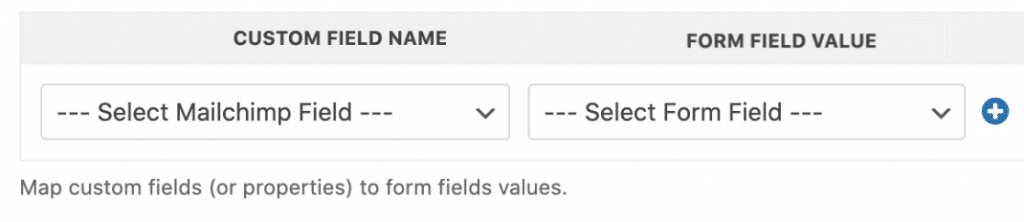
WPForms kann all dies übertragen, wenn Sie Ihre Formularfelder den entsprechenden Feldern in Mailchimp zuordnen. Scrollen Sie im Abschnitt Benutzerdefinierter Feldname in Ihren Mailchimp-Verbindungseinstellungen nach unten.
Wählen Sie das Mailchimp-Feld aus, das Sie ausfüllen möchten, aus dem Dropdown-Menü Benutzerdefinierter Feldname, und wählen Sie dann das Formularfeld aus, das es befüllen soll, aus dem Dropdown-Menü Formularfeldwert. Mailchimp bietet Ihnen standardmäßig sechs Felder zur Zuordnung an:
- E-Mail-Adresse
- Adresse
- Geburtstag
- Vorname
- Nachname
- Telefonnummer
Um ein weiteres Paar zuzuordnen, klicken Sie auf das Symbol + (Plus). Klicken Sie nach der Konfiguration dieser Einstellungen auf Speichern.
Abonnenten mit Mailchimp-Gruppen organisieren
Gruppen sind die Art und Weise, wie Mailchimp eine einzelne Zielgruppe unterteilt. Dies ist nützlich, wenn eine Liste mehrere Themen abdeckt und Sie es vorziehen würden, nicht jeden über alle zu informieren.
Alle Gruppen, die Sie bereits für die von Ihnen ausgewählte Zielgruppe eingerichtet haben, werden automatisch in das Dropdown-Menü Gruppe(n) auswählen übernommen.
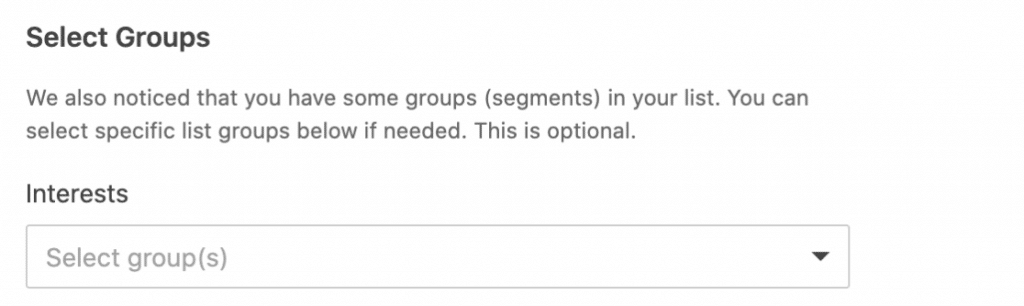
Wählen Sie eine aus, und jeder, der dieses Formular absendet, tritt dieser Gruppe zusammen mit der Zielgruppe bei. Gruppen müssen zuerst in Mailchimp erstellt werden. Wenn dieses Dropdown-Menü also leer aussieht, liegt es daran.
Wenn Sie diese Wahl lieber dem Abonnenten überlassen möchten, anstatt für ihn zu entscheiden, können Sie Benutzern erlauben, Mailchimp-Gruppen auszuwählen, direkt im Formular.
Schritt 5: Konfigurieren Sie die Benachrichtigungen & Bestätigungen Ihres Abonnementformulars
Benachrichtigungen sind eine großartige Möglichkeit, eine E-Mail zu senden, wann immer Ihr Abonnementformular auf Ihrer Website gesendet wird.
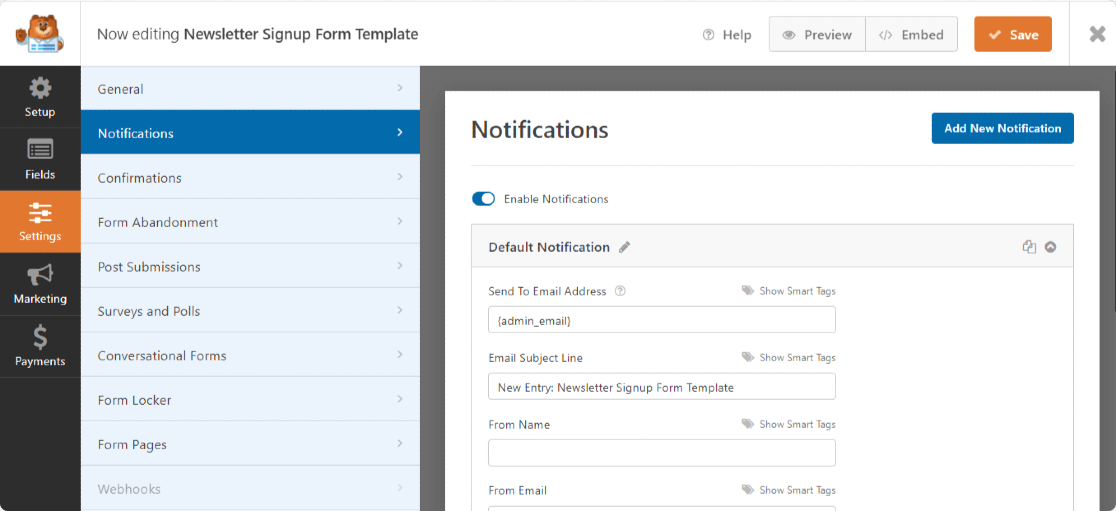
Sie können eine E-Mail an sich selbst senden, was WPForms automatisch tut, es sei denn, Sie deaktivieren die Formularbenachrichtigungen.
Sie können auch einem Mitglied Ihres Teams eine Benachrichtigung senden, indem Sie dessen E-Mail-Adresse in das Feld An E-Mail-Adresse senden eingeben.
Bestätigungen sind eine großartige Möglichkeit, Ihren Website-Besuchern sofort mitzuteilen, dass ihr Formular gesendet wurde.
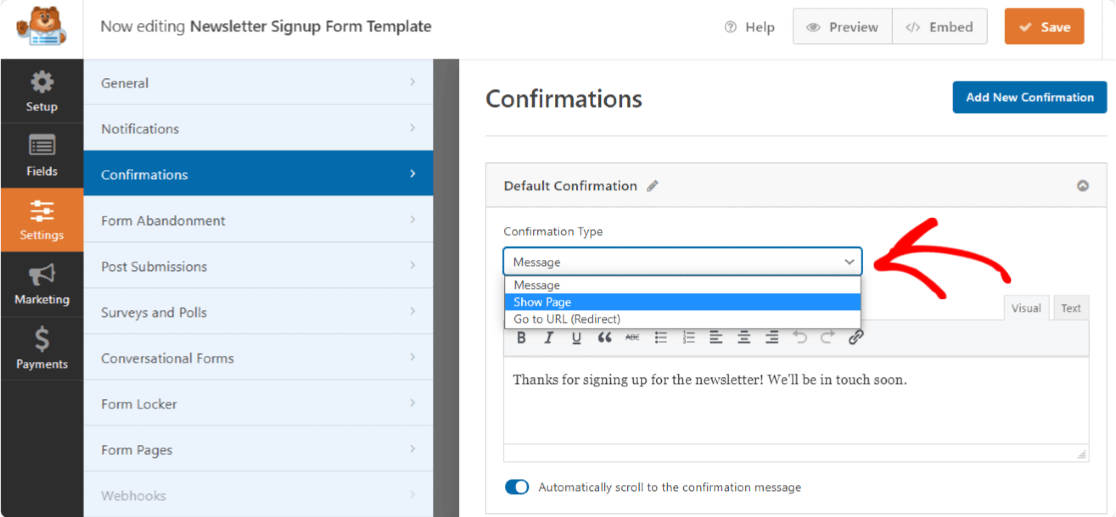
Schritt-für-Schritt-Anleitungen finden Sie in dieser Dokumentation zum Einrichten von Formularbestätigungen.
Schritt 6: Gestalten und veröffentlichen Sie das Mailchimp-Anmeldeformular in WordPress
Nachdem Sie Ihr Mailchimp-Abonnementformular erstellt haben, müssen Sie es zu Ihrer Website hinzufügen.
WPForms ermöglicht es Ihnen, Ihre Formulare an mehreren Stellen einzufügen, einschließlich Ihrer Blogbeiträge, Seiten und sogar als Sidebar-Widget.
Klicken Sie auf die Schaltfläche Einbetten oben rechts in Ihrem Formular-Builder.

Nun fragt WPForms Sie, ob Sie Ihr Formular auf einer neuen Seite oder innerhalb einer vorhandenen Seite einbetten möchten. Für dieses Tutorial wählen wir Neue Seite erstellen.

Wenn Sie auf diese Schaltfläche klicken, werden Sie von WPForms aufgefordert, einen Namen für Ihre neue Seite einzugeben. Geben Sie einen Namen ein und drücken Sie dann auf Los geht's.
WPForms bringt Sie dann zu Ihrem WordPress-Seiten-Editor-Fenster, wo Sie Ihr Mailchimp-Formular bereits eingebettet finden.
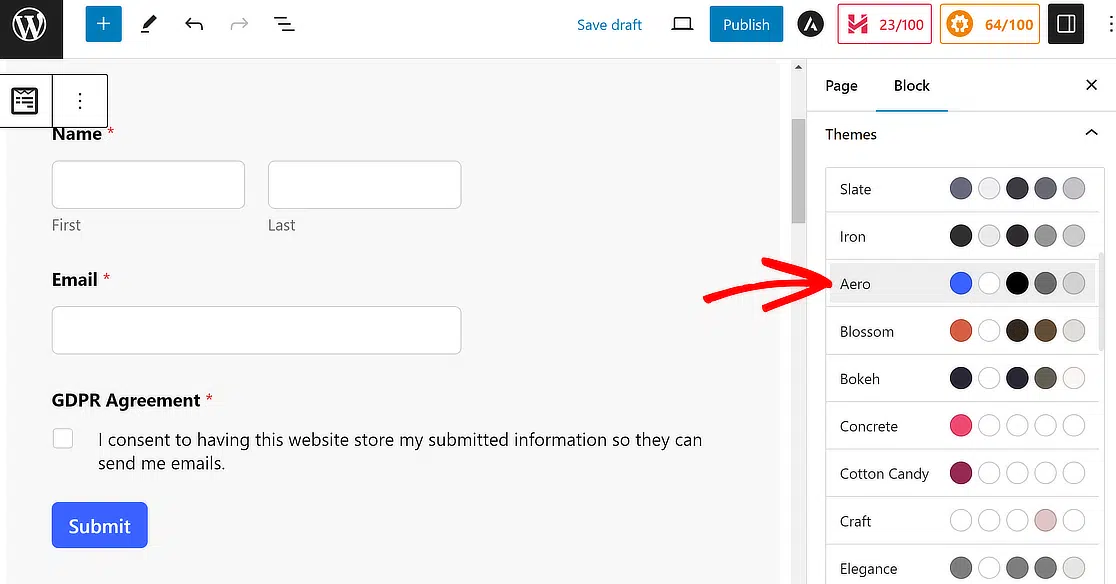
An dieser Stelle können Sie Ihr Formular gestalten im WordPress-Block-Editor. Wählen Sie einfach den eingebetteten Formularblock aus, um Von-Stilen in der Seitenleiste rechts zu öffnen.
Der einfachste Weg, Ihrem Formular Stile hinzuzufügen, ist die Auswahl eines fertigen Formular-Themas. In diesem Beispiel verwende ich das Aero-Formular-Thema.
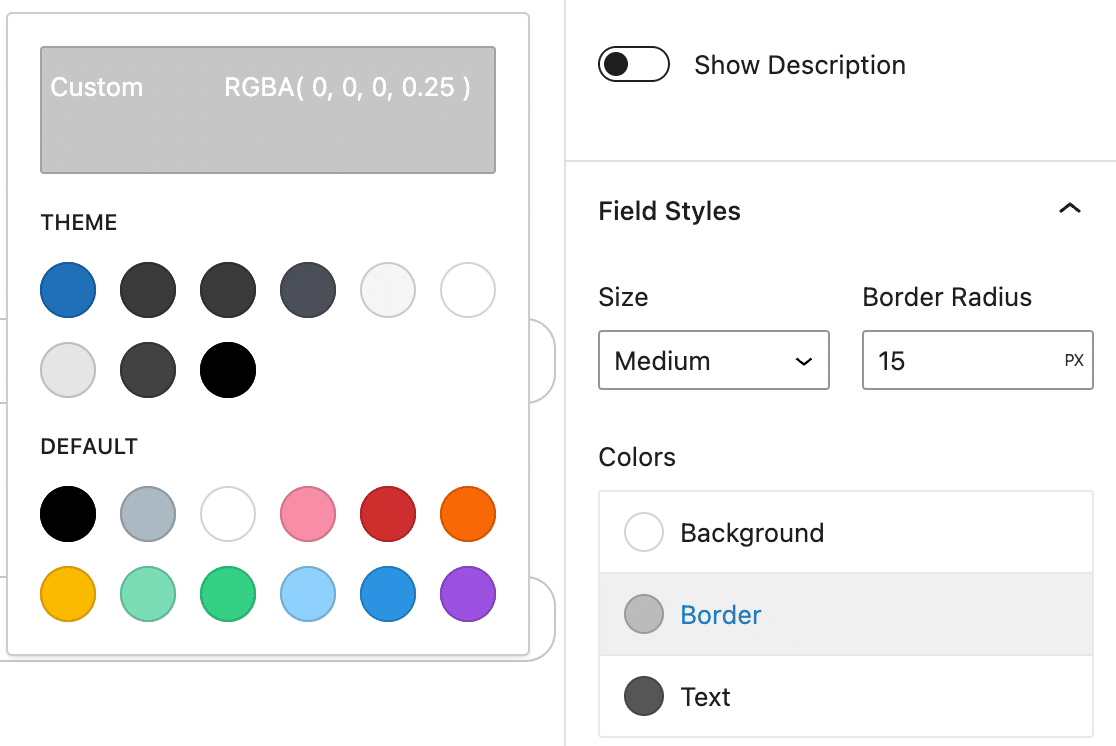
Zusätzlich zur Verwendung eines Themas können Sie die Feldgrenzen, Label-Farben, Schaltflächenstile für die Übermittlung und mehr ohne Code anpassen.
Wenn Sie mit dem Aussehen Ihres Formulars zufrieden sind, können Sie auf Veröffentlichen klicken, um Ihre Seite live zu schalten.
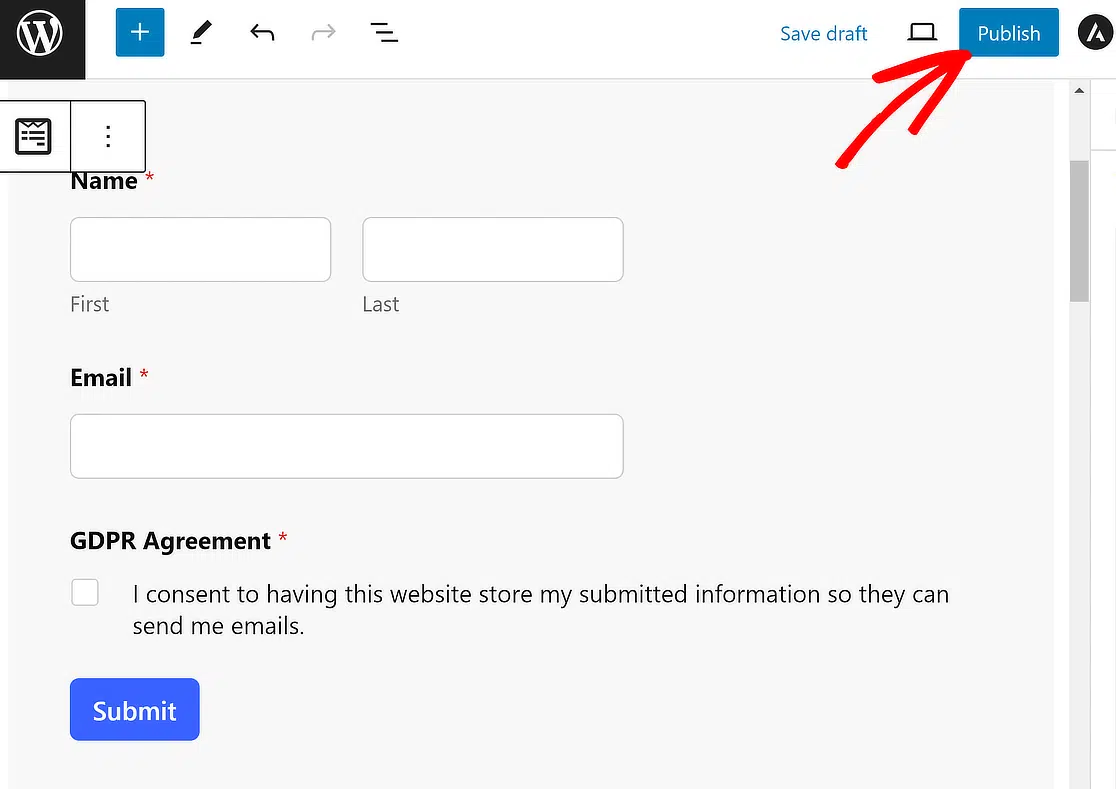
Und da haben Sie es! Sie wissen jetzt, wie Sie ein Mailchimp-Anmeldeformular in WordPress erstellen, um Ihre E-Mail-Liste aufzubauen.
FAQs zu Mailchimp-Anmeldeformularen
Mailchimp-Anmeldeformulare tauchen bei der WPForms-Unterstützung ständig auf, meist im Zusammenhang mit Zielgruppen, Tags und Opt-in-Verhalten. Hier sind die Fragen, die am häufigsten zum Erstellen von Mailchimp-Anmeldeformularen in WordPress gestellt werden.
Welche Informationen sollte ich auf meinem Mailchimp-Anmeldeformular sammeln?
Es ist wichtig, das Anmeldeformular kurz zu halten und nur die wesentlichen Felder zu enthalten. Namens- und E-Mail-Felder sollten offensichtlich in Ihrem Anmeldeformular enthalten sein. Sie können auch Kontrollkästchen hinzufügen, damit Personen ihre E-Mail-Präferenzen bei der Anmeldung auswählen können.
Auf diese Weise können Sie nur relevante E-Mails an Personen senden, basierend auf ihren Präferenzen, anstatt Massen-E-Mails an Ihre gesamte Liste ohne interessenbasierte Segmentierung zu senden.
Wie kann ich die Leistung meines Mailchimp-Anmeldeformulars in WordPress verfolgen?
WPForms verfolgt dies automatisch für Sie mit seiner integrierten Formularanalyse. Es gibt nichts einzurichten, keinen Code hinzuzufügen und kein Google Analytics-Konto erforderlich.
Auf der Seite „Formulare Übersicht“ sehen Sie in jeder Lizenzstufe eine Spalte „Aufrufe“, die Ihnen anzeigt, wie viele Personen das Formular tatsächlich gesehen haben.
Spalten für Interaktionen und Konversionsrate, die dedizierte Analyseseite und die Feldverfolgung, die genau zeigt, bei welchem Feld die Leute abbrechen, sind für Pro und Elite verfügbar.
Wenn Sie Plus für das Mailchimp-Addon haben, können Sie Ihre Aufrufanzahl immer noch mit Ihrer Eintragsanzahl kombinieren, um die Konversionsrate von Hand zu ermitteln.
Was sollte ich tun, nachdem sich jemand über mein Mailchimp-Anmeldeformular auf WordPress angemeldet hat?
Nachdem sich ein Kontakt angemeldet hat, um E-Mails von Ihnen zu erhalten, können Sie Ihre Kontakte pflegen, indem Sie ihnen wertorientierte E-Mails senden, die ihr Interesse stark widerspiegeln.
Wenn Sie beispielsweise ein SaaS-Tool anbieten, könnten Sie in Mailchimp eine Onboarding-E-Mail-Automatisierung einrichten.
Sobald sich eine neue Person über Ihr WordPress-Formular anmeldet und zu Ihrer Mailchimp-Liste hinzugefügt wird, kann die Automatisierung beginnen, Onboarding-E-Mails zu senden, um neue Benutzer über Ihr Produkt zu informieren.
Warum werden neue Abonnenten als abgemeldet zu meiner Mailchimp-Liste hinzugefügt?
Dies ist etwas, das viele Leute nicht verstehen, und es liegt auf der Mailchimp-Seite und nicht in Ihrem Formular.
Wenn Mailchimps eigene DSGVO-Einstellungen aktiviert sind, deaktivieren sie automatisch die Opt-in-Optionen für jeden neuen Abonnenten.
Mailchimp und WPForms haben separate DSGVO-Vereinbarungen, sodass Mailchimp auch dann, wenn jemand die Zustimmungsbox in Ihrem Formular ankreuzt, dies nicht sieht und davon ausgeht, dass er nicht zugestimmt hat.
Um dies zu beheben, deaktivieren Sie die DSGVO-Einstellungen von Mailchimp in Ihrem Mailchimp-Konto. Ihre DSGVO-Dokumentation erklärt, wo sich diese Einstellungen befinden.
Können Abonnenten in einem Formular auswählen, welche Newsletter sie erhalten möchten?
Ja, und dies ist eines der häufigsten Dinge, die Leute mit dem Addon erstellen.
Fügen Sie ein Kontrollkästchenfeld hinzu, das Ihre Newsletter auflistet, erstellen Sie dann eine separate Mailchimp-Verbindung für jeden und wenden Sie bedingte Logik an, sodass jede Verbindung nur ausgelöst wird, wenn das entsprechende Feld angekreuzt ist.
Sie können jede Verbindung auf eine andere Zielgruppe ausrichten oder alle in einer Zielgruppe belassen und sie stattdessen in verschiedene Gruppen sortieren. Gruppen sind normalerweise die übersichtlichere Option, wenn alle Newsletter zur selben Marke gehören.
Warum wird mein Adressfeld nicht in Mailchimp angezeigt?
Das WPForms-Adressfeld ist nicht mit dem Adressfeld von Mailchimp kompatibel, sodass diese Daten nicht direkt zwischen ihnen übertragen werden können. Es ist eine bekannte Einschränkung und kein Konfigurationsfehler.
Die Problemumgehung besteht darin, Ihren eigenen Adressblock aus einzelnen Textfeldern und Dropdown-Menüs zu erstellen und dann jedes einzeln im Abschnitt Benutzerdefinierter Feldname zuzuordnen. Die Einrichtung dauert ein paar Minuten länger und die Daten werden korrekt in Mailchimp übernommen.
Benötige ich eine kostenpflichtige WPForms-Lizenz, um Mailchimp zu nutzen?
Ja, das Mailchimp-Addon erfordert eine WPForms Plus-Lizenz oder höher. Plus schaltet alle zehn E-Mail-Marketing-Integrationen frei, und Pro und Elite beinhalten diese ebenfalls.
Constant Contact ist die einzige E-Mail-Marketing-Integration, die im kostenlosen WPForms Lite verfügbar ist. Wenn Sie sich also noch nicht für Mailchimp entschieden haben und mit dem kostenlosen Plugin beginnen möchten, ist dies der Weg, der Ihnen offen steht.
Als Nächstes: Weitere Mailchimp-Integrationen entdecken
Sie haben Mailchimp bereits mit den obigen Schritten in WPForms integriert. Sie können Ihre Marketing-Workflows noch weiter verbessern, indem Sie diese Mailchimp-Integrationen nutzen.
Wenn Sie eine Möglichkeit suchen, die Formular-Konversionen zu steigern und mehr Website-Besucher dazu zu bewegen, sich für Ihre E-Mail-Liste anzumelden, sollten Sie Abonnenten im Austausch für ihre E-Mail-Adresse ein Content-Upgrade anbieten.
Vielleicht möchten Sie auch einige andere Mailchimp-bezogene Beiträge lesen, die wir geschrieben haben:
- WPForms vs. Mailchimp Form Builder: Welchen sollten Sie verwenden?
- 5 Mailchimp-Alternativen, die leistungsfähiger sind (+ besserer Support)
Beginnen Sie jetzt mit dem Aufbau Ihrer E-Mail-Liste
Bereit, Ihr Formular zu erstellen? Beginnen Sie noch heute mit dem einfachsten WordPress-Formularersteller-Plugin. WPForms Pro enthält viele kostenlose Vorlagen und bietet eine 14-tägige Geld-zurück-Garantie.
Wenn dieser Artikel Ihnen geholfen hat, folgen Sie uns bitte auf Facebook und X (Twitter) für weitere kostenlose WordPress-Tutorials und Anleitungen.





Ich würde gerne WPFprms lite ausprobieren, aber es erscheint diese Seite nicht gefunden, wenn ich die WordPress-Website in das Feld eingebe. Haben Sie eine Ahnung, was ich falsch mache?
Danke
Hallo Morag! Es tut mir leid, aber ich bin mir nicht sicher, ob ich das Problem, mit dem Sie konfrontiert sind, verstanden habe.
Könnten Sie uns bitte mit mehr Details zu dem Problem, das Sie erleben, kontaktieren?
Danke!
Hallo,
Ich muss wissen, ob Ihr MailChimp Addon meine spezifischen Anforderungen erfüllt:
Mein Newsletter-Anmeldeformular ermöglicht es den Abonnenten, mehrere Newsletter auszuwählen (bis zu 4). Das Formular sieht ungefähr so aus:
Name: _____________________ E-Mail: __________________________
Newsletter-Typ: ____ HTML _____ Text (Radio-Button)
Newsletter-Abonnements
____ Nein ____ Ja Community Events Newsletter
____ Nein ____ Ja Town Board Minutes Newsletter
____ Nein ____ Ja Recreation Newsletter
____ Nein ____ Ja Emergency Alerts Newsletter
Senden
Da ein Abonnent bis zu VIER verschiedene Newsletter auf einem Formular abonnieren kann, sammelt Ihr MailChimp Addon die notwendigen Informationen und übergibt diese Informationen an MailChimp in einem Format, das es MailChimp ermöglicht, mehrere E-Mails zu versenden (mit angehängten PDF-Newsletter-Dateien oder zumindest Links zu diesen PDF-Newslettern)?
Wird die Auswahl HTML/Text auch an MailChimp übergeben?
Wenn ja, kann MailChimp automatisch unterscheiden, welche Abonnenten die HTML-Version der E-Mail vs. die Text-Version der E-Mail erhalten?
Ich hoffe, dass dies alles mit Ihrem MailChimp Addon und MailChimp automatisiert werden kann.
Vielen Dank.
Hallo Larry,
Bedingte Logik ermöglicht es Ihnen, Regeln für Ereignisse basierend auf den Auswahlen oder Eingaben der Benutzer in ihren Formulareinträgen festzulegen. Sie könnten beispielsweise bedingte Logik verwenden, um Benutzern die Wahl zu lassen, ob sie Ihrer Mailingliste beitreten möchten oder welchen Gruppen sie angehören möchten.
Leider können die HTML-Felder nicht von WPForms an das MailChimp-Konto gesendet werden, da das HTML-Feld kein Eingabefeld ist.
Außerdem haben wir keine integrierte Funktion, um zwischen der HTML-Version und der Nur-Text-E-Mail zu unterscheiden.
Falls es hilft, hier ist eine vollständige Anleitung zum Mailchimp-Addon.
Ich hoffe, das hilft! 🙂