


KI-Zusammenfassung
Der Aufbau einer E-Mail-Liste muss nicht kompliziert sein, und meiner Erfahrung nach funktionieren die einfachsten Methoden normalerweise am besten. Eine der einfachsten ist, eine Ankreuzoption zum Kontaktformular hinzuzufügen, das Sie bereits auf Ihrer Website haben.
Überlegen Sie, wie viele Leute dieses Formular jeden Monat ausfüllen. Jeder von ihnen ist bereits interessiert genug, um Kontakt aufzunehmen. Eine einzige Ankreuzoption ermöglicht es ihnen, sich gleichzeitig für Ihren Newsletter anzumelden.
Da die Besucher das Feld selbst ankreuzen, erhalten Sie auch eine klare Opt-in-Zustimmung, sodass Ihre Liste mit Leuten gefüllt wird, die tatsächlich von Ihnen hören möchten.
Was dies in WPForms einfach macht, ist die integrierte Mailchimp-Verbindung. Sie benötigen keine Drittanbieter-App oder Code, und ich werde Sie im Folgenden durch die gesamte Einrichtung führen.
Kontaktformular mit Anmelde-Checkbox jetzt erstellen
So fügen Sie eine Mailchimp-Anmelde-Checkbox zu Ihrem Kontaktformular hinzu
Folgen Sie dieser Schritt-für-Schritt-Anleitung, um Ihr Mailchimp-Konto mit WordPress zu verbinden und eine Anmelde-Checkbox zu Ihren Formularen hinzuzufügen.
Der gesamte Vorgang dauert etwa 10 Minuten. Sobald er eingerichtet ist, fließt jeder neue Abonnent direkt in Ihre Mailchimp-Zielgruppe.
- Schritt 1: Installieren und aktivieren Sie das WPForms-Plugin
- Schritt 2: Mailchimp Addon installieren und aktivieren
- Schritt 3: Neues Formular erstellen
- Schritt 4: Checkbox-Feld hinzufügen
- Schritt 5: Ihr Formular mit Mailchimp verbinden
- Schritt 6: Bedingte Logik aktivieren
- Schritt 7: Ihr Mailchimp-Formular zu Ihrer Website hinzufügen
Schritt 1: Installieren und aktivieren Sie das WPForms-Plugin
Das Erste, was Sie benötigen, ist WPForms, das auf Ihrer Website installiert ist. Es ist der anfängerfreundlichste Formularersteller für WordPress und enthält über 2.100 WordPress-Formularvorlagen, sodass Sie mit einem bereits erstellten Kontaktformular beginnen können, anstatt mit einer leeren Seite.
Was mir an WPForms für den Listenaufbau am besten gefällt, ist, dass die Mailchimp-Integration nativ ist. Sie verbinden Ihr Konto innerhalb des Formularerstellers, sodass Sie nicht für eine separate Connector-App bezahlen oder Code zwischen zwei Dashboards kopieren müssen.
Für dieses Tutorial benötigen Sie mindestens eine WPForms Pro-Lizenz, die das Mailchimp-Addon zusammen mit den anderen E-Mail-Marketing-Integrationen, über 40 Addons und erweiterten Funktionen von WPForms freischaltet.

Um zu beginnen, kaufen Sie die Pro-Lizenz und installieren Sie WPForms auf Ihrer Website. Wenn Sie während der Einrichtung auf Probleme stoßen, folgen Sie dieser Anleitung, wie man ein WordPress-Plugin installiert.
Schritt 2: Mailchimp Addon installieren und aktivieren
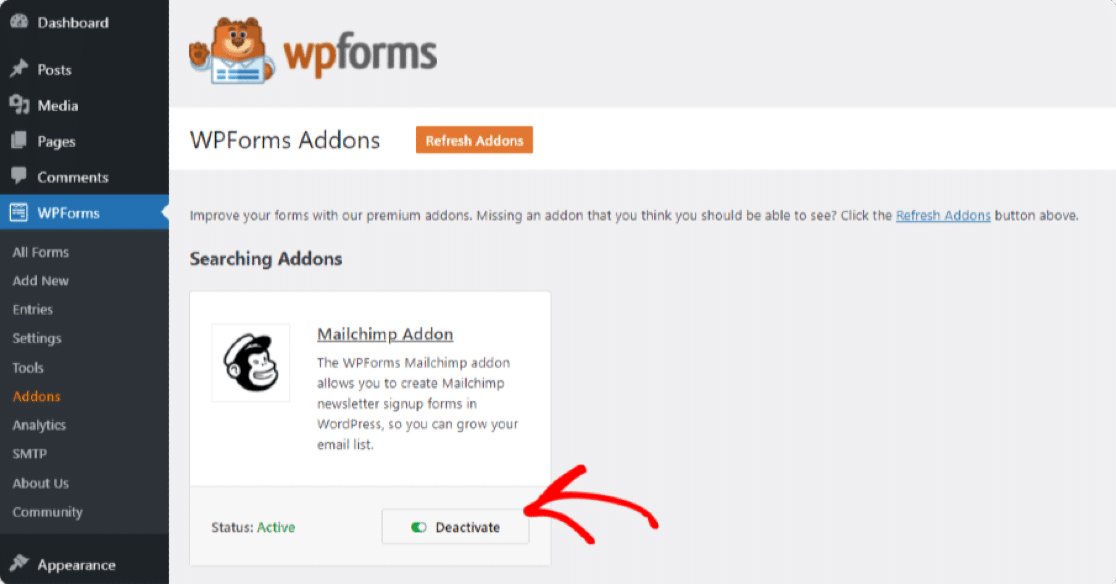
Um eine Mailchimp-Anmelde-Checkbox hinzuzufügen, müssen Sie zuerst WPForms mit Mailchimp verbinden. WPForms enthält genau dafür ein integriertes Mailchimp-Addon, sodass die Verbindung direkt in Ihrem Formular liegt.
Gehen Sie dazu zu WPForms » Addons und suchen Sie das Mailchimp-Addon. Klicken Sie auf die Schaltfläche Addon installieren unter dem Mailchimp-Addon, und es wird in wenigen Sekunden installiert.
Schritt 3: Neues Formular erstellen
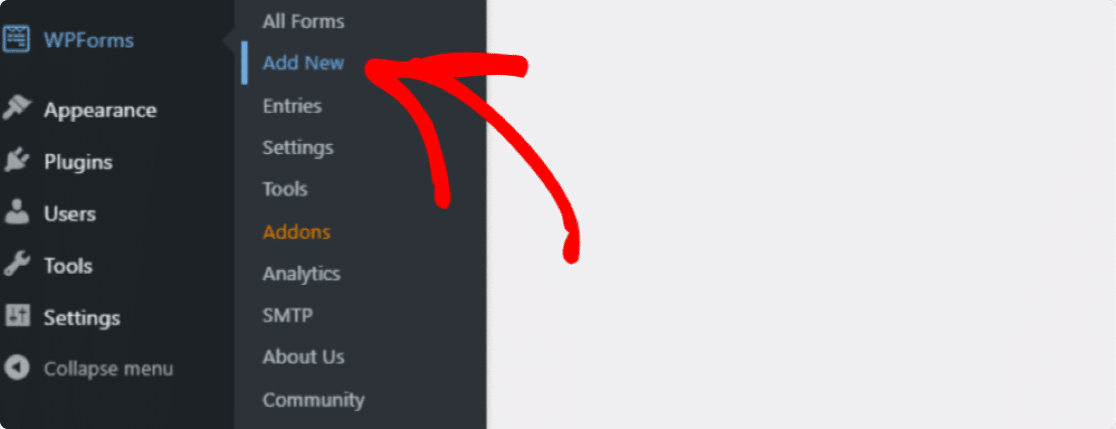
Sobald Sie das Mailchimp-Addon aktiviert haben, gehen Sie zu WPForms » Neu erstellen, um ein neues Formular zu erstellen.
An diesem Punkt wird die Formular-Einrichtungsseite geöffnet. Hier können Sie Ihren Formularnamen eingeben und die gewünschte Vorlage auswählen.
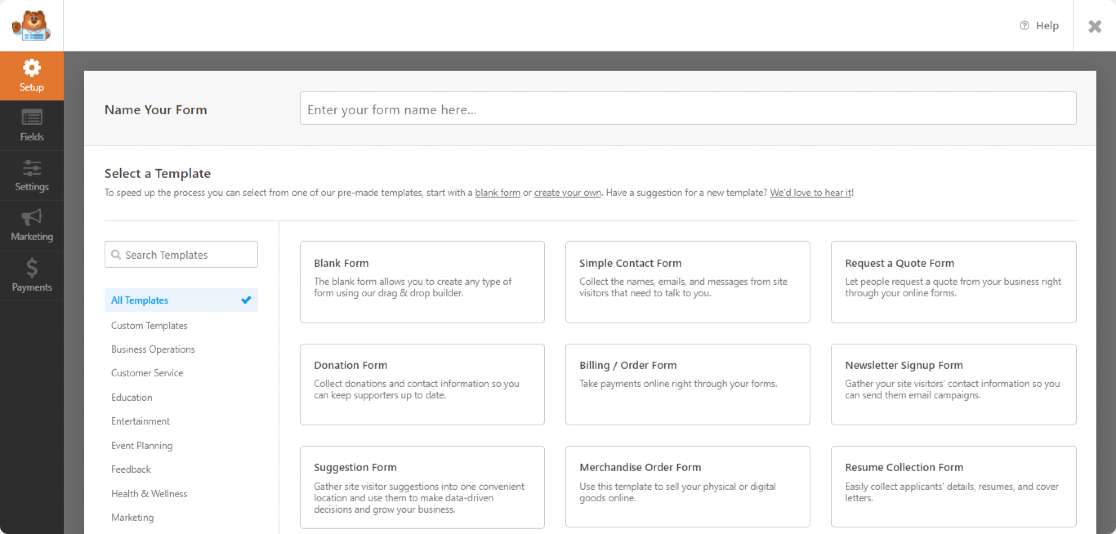
WPForms verfügt über eine Vorlagenbibliothek mit über 2.100 WordPress-Formularvorlagen. Sie können jede Formularvorlage je nach den Anforderungen Ihrer Website auswählen.
Für dieses Tutorial verwende ich die Vorlage „Einfaches Kontaktformular“.

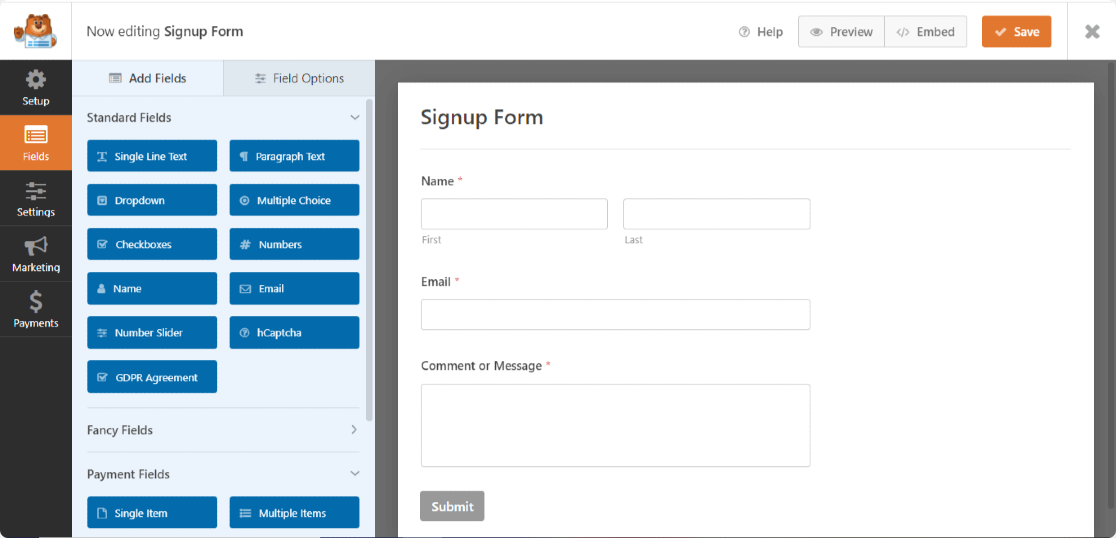
Sobald Sie auf die Vorlage klicken, öffnet sich der Formular-Builder. Sie sehen Ihr Formular rechts und einen Drag-and-Drop-Builder links.
Sie können weitere Felder hinzufügen, indem Sie einfach Felder von links nach rechts ziehen und ablegen.
Schritt 4: Checkbox-Feld hinzufügen
Nun zur Anmelde-Checkbox selbst. Suchen Sie im Formularersteller im Abschnitt Standardfelder nach dem Feld Kontrollkästchen.
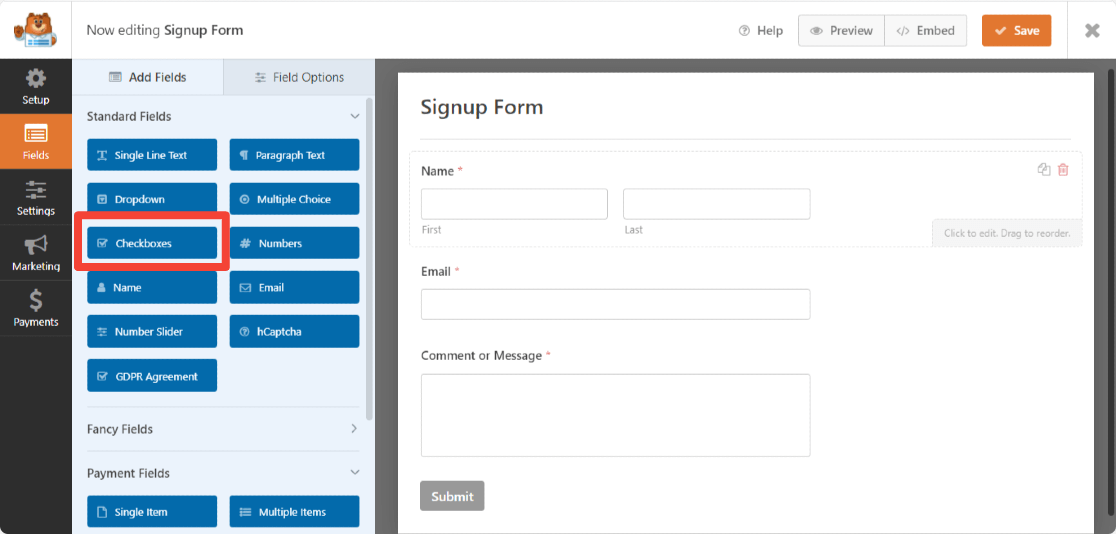
Ziehen Sie das Feld Kontrollkästchen über die Schaltfläche zum Absenden in Ihr Formular. Das Feld Kontrollkästchen enthält standardmäßig 3 Optionen.
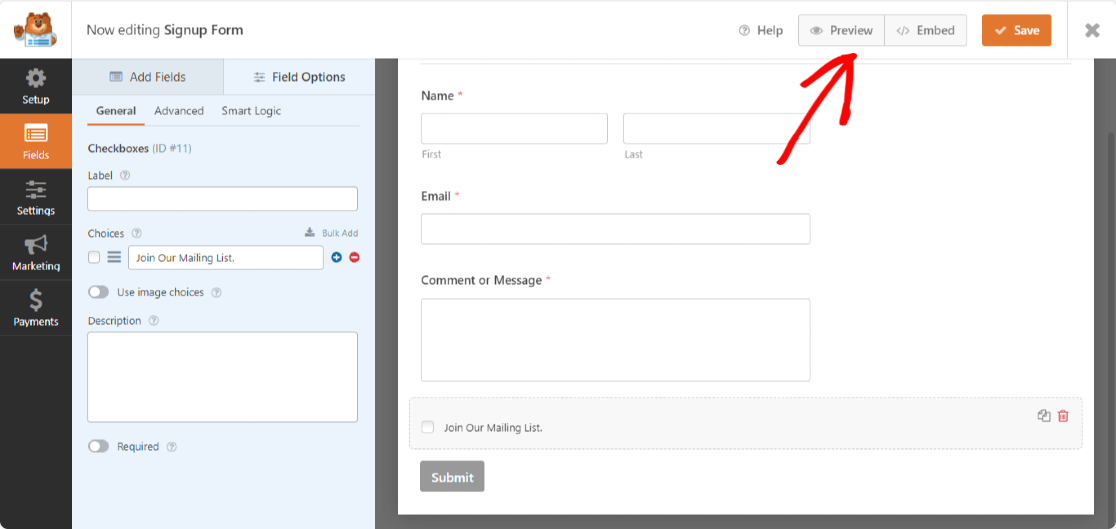
Sie können die 2. und 3. Option löschen, indem Sie auf das rote Minuszeichen (-) klicken. Fügen Sie dann einen benutzerdefinierten Beschriftungsnamen hinzu und speichern Sie ihn, indem Sie auf die Schaltfläche Speichern klicken.
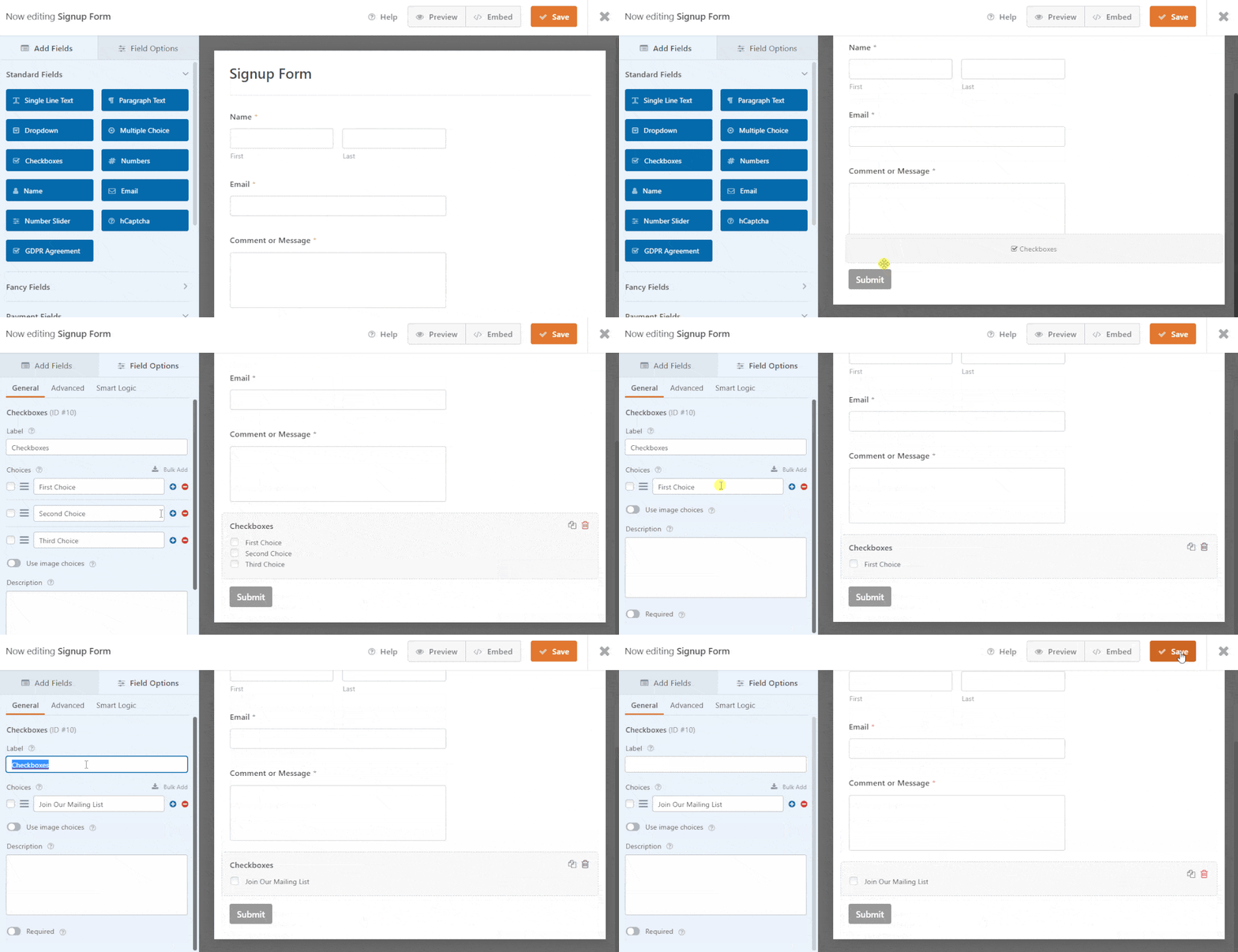
Großartig! Jetzt, da Sie die Anmelde-Checkbox zu Ihrem Formular hinzugefügt haben, ist es an der Zeit, Ihr Kontaktformular mit Ihrer Mailchimp-E-Mail-Liste zu verbinden.
Schritt 5: Ihr Formular mit Mailchimp verbinden
WPForms ermöglicht es Ihnen, Ihre Mailchimp-Integration direkt im Formularersteller einzurichten. Um Ihr Formular zu verbinden, gehen Sie im Formulareditor zu Marketing » Mailchimp.
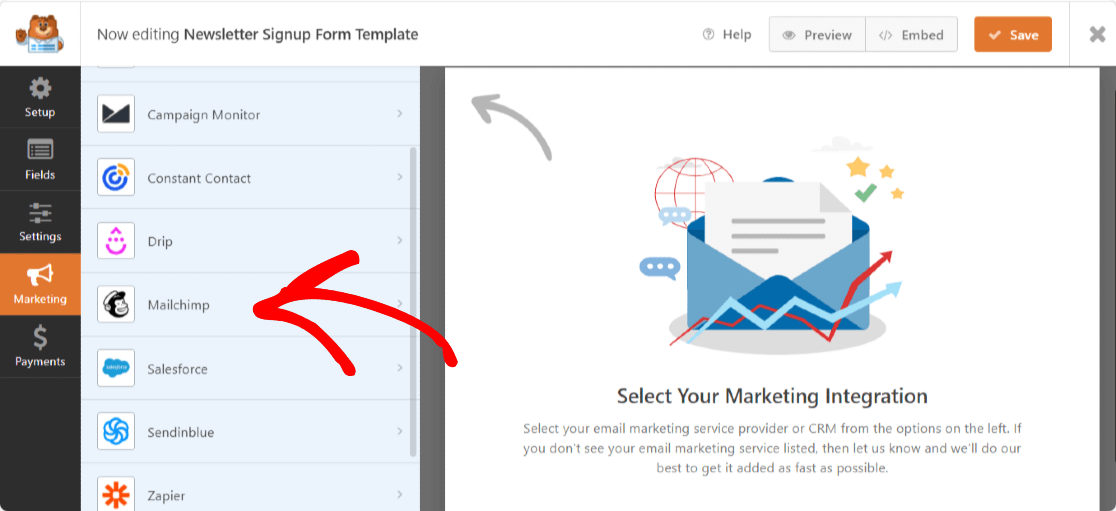
Klicken Sie auf der rechten Seite auf die Schaltfläche Neue Verbindung hinzufügen.
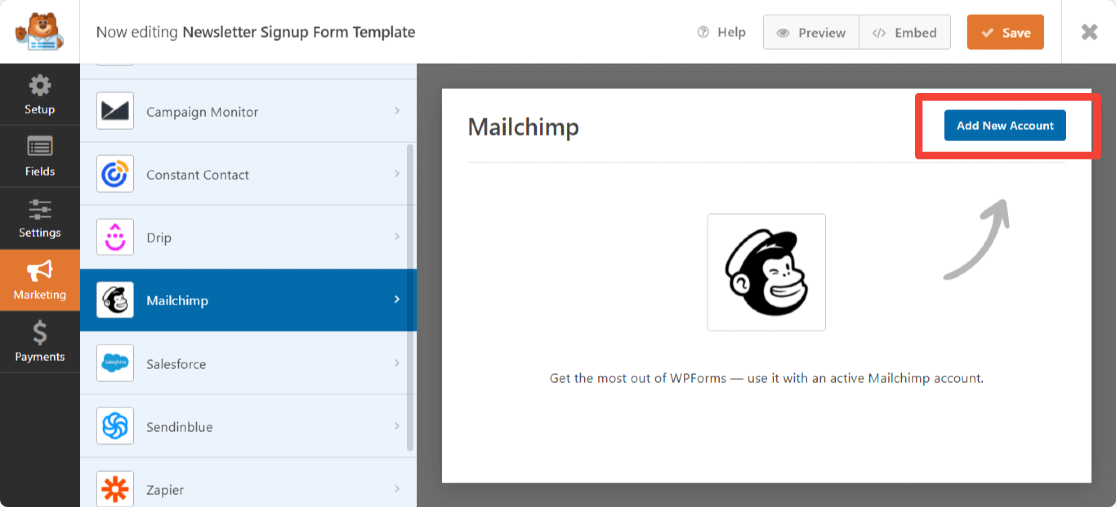
Nun erscheint ein Popup, in dem Sie aufgefordert werden, den Mailchimp API-Schlüssel und den Kontonamen hinzuzufügen.
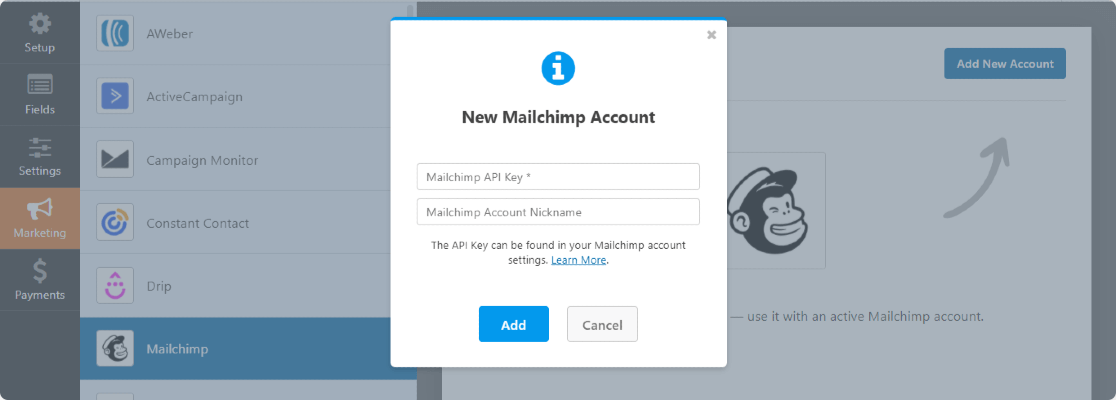
Sie können Ihren Mailchimp-API-Schlüssel erhalten, indem Sie sich in Ihr Mailchimp-Konto einloggen. Kopieren Sie Ihren Mailchimp-API-Schlüssel und fügen Sie ihn in das erforderliche Feld ein. Geben Sie den Kontonamen ein und klicken Sie auf die Schaltfläche Hinzufügen.
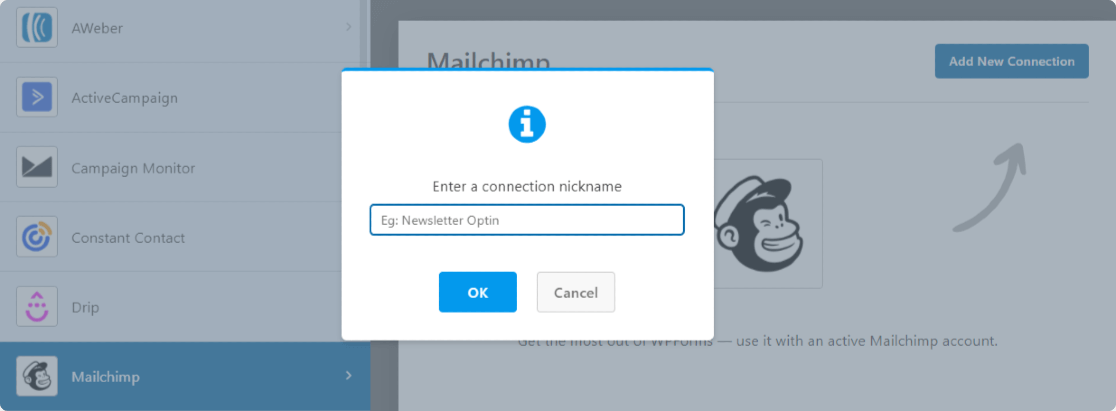
Dadurch erscheint ein weiteres Popup, in dem Sie aufgefordert werden, einen Verbindungsnamen einzugeben. Sie können jeden beliebigen Namen hinzufügen, da dieser nur zu Ihrer Information dient und Ihre Benutzer diesen Namen nicht sehen werden.
Nachdem Sie die Mailchimp-Kontoeinstellungen abgeschlossen haben, erscheint ein neues Fenster. Hier müssen Sie:
- Wählen Sie Ihr Mailchimp-Konto aus.
- Wählen Sie die E-Mail-Liste aus, zu der Sie neue Abonnenten hinzufügen möchten.
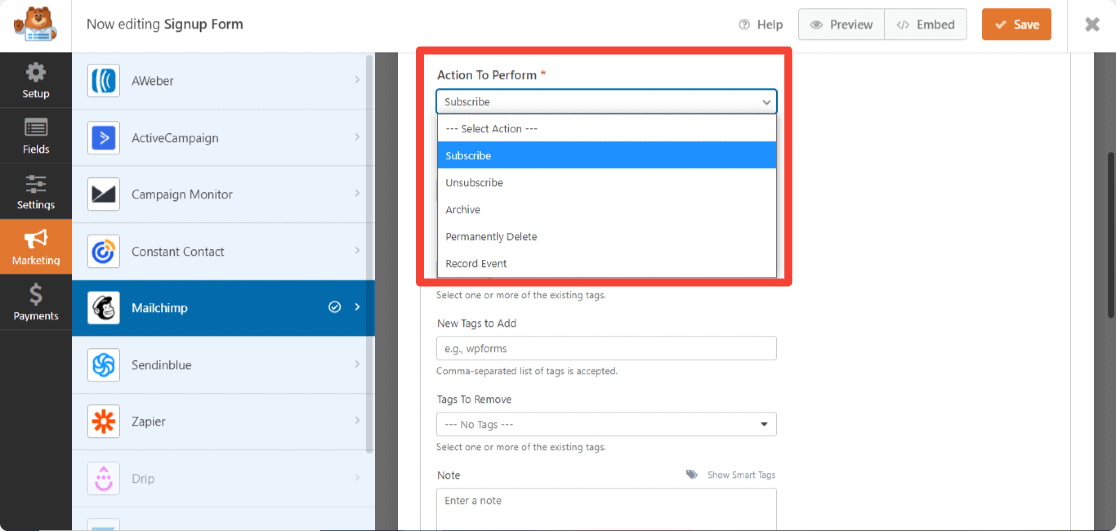
- Sobald Sie Ihre Zielgruppe ausgewählt haben, können Sie wählen, welche Aktion beim Absenden des Formulars ausgeführt werden soll. Mit dem
Mit dem Mailchimp-Addon können Sie aus mehreren Aktionen wählen:
- Abonnieren: Fügt den Benutzer als neuen Abonnenten zu Ihrer Mailchimp-Zielgruppe hinzu
- Abbestellen: Meldet einen bestehenden Kontakt von Ihrer Mailchimp-Zielgruppe ab
- Archivieren: Archiviert einen bestehenden Kontakt
- Dauerhaft löschen: Löscht einen bestehenden Kontakt dauerhaft
- Ereignis aufzeichnen: Schließlich können Sie nach dem Absenden des Formulars auch ein Ereignis für einen bestimmten Kontakt aufzeichnen.
Außerdem erhalten Sie mit dem Mailchimp Addon die Flexibilität:
- Double-Opt-in aktivieren
- Abonnenten als VIP markieren
- Das Profil aktualisieren, wenn dieser Kontakt bereits in einer Zielgruppe vorhanden ist
- Benutzer benachrichtigen, dass sie bereits abonniert sind
- Benutzerdefinierte Mailchimp-Felder erstellen
Schritt 6: Bedingte Logik aktivieren
Als Nächstes müssen wir sicherstellen, dass nur Benutzer, die die Checkbox auswählen, zu Ihrer E-Mail-Liste hinzugefügt werden. Dies können Sie tun, indem Sie bedingte Logik aktivieren.
Scrollen Sie auf der Seite nach unten, bis Sie das Kontrollkästchen Bedingte Logik aktivieren sehen. Nun, nach dem „Verarbeiten, diese Verbindung, wenn Kontrollkästchen Unserer Mailingliste beitreten ist.
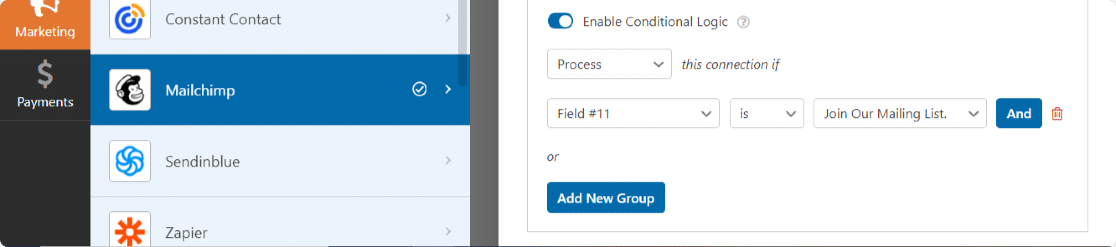
Jetzt werden nur die Besucher, die das Kästchen ankreuzen, zu Ihrer Mailchimp-Liste hinzugefügt, was Ihre Abonnenten einwilligen lässt und Ihre Liste sauber hält.
Wenn Sie mit der Regel zufrieden sind, speichern Sie Ihre Änderungen. Sie können mehr darüber lesen, wie bedingte Logik funktioniert, wenn Sie später fortgeschrittenere Regeln erstellen möchten.
Schritt 7: Ihr Mailchimp-Formular zu Ihrer Website hinzufügen
Jetzt ist Ihr Formular bereit, auf Ihrer Website veröffentlicht zu werden. Das Einbetten von Kontaktformularen auf WordPress-Websites ist mit WPForms außergewöhnlich einfach.
Sie können Ihr Kontaktformular an mehreren Stellen anzeigen lassen, einschließlich Ihrer Blogbeiträge, Seiten und sogar als Sidebar-Widget. Bevor Sie es einbetten, können Sie Ihr Formular auch in der Vorschau anzeigen lassen, um zu überprüfen, wie Ihr Formular auf Ihrer Website aussehen wird.
Um eine Vorschau Ihres Formulars anzuzeigen, klicken Sie oben auf die Schaltfläche Vorschau.
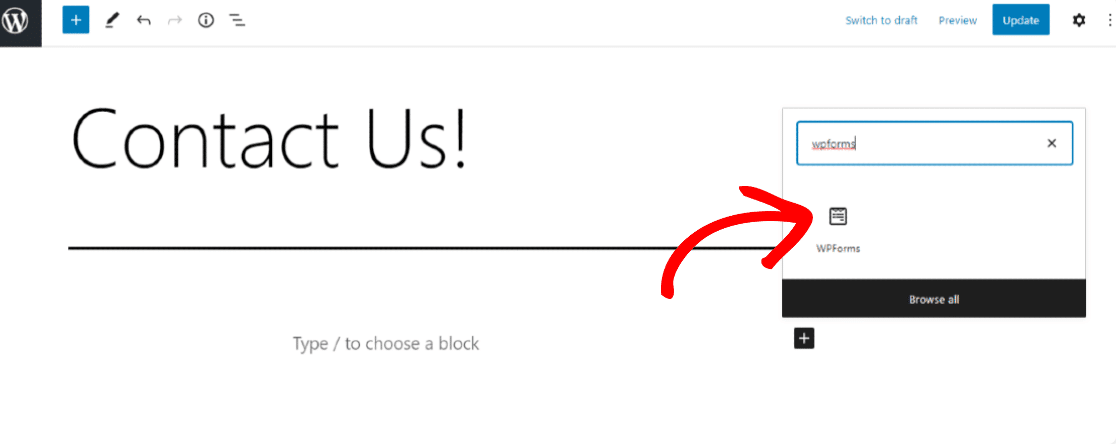
Fügen wir nun Ihr Formular zu Ihrer Website hinzu. Öffnen Sie die Seite/den Beitrag, auf der/dem Sie Ihr Formular anzeigen möchten. Klicken Sie auf das „+“ Symbol und fügen Sie den WPForms-Block aus dem Block-Editor hinzu.
Wählen Sie nun Ihr Formular aus und veröffentlichen Sie die Seite.
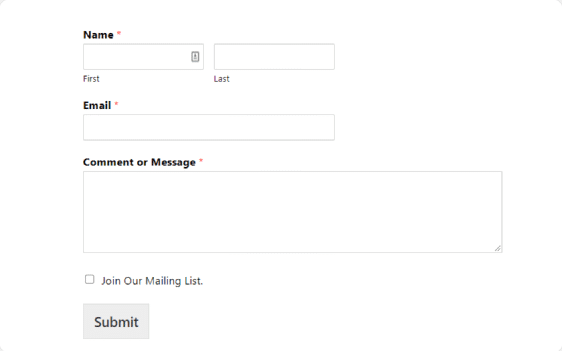
Großartige Arbeit beim Abschluss des Mailchimp-Anmelde-Checkbox-Tutorials! Bevor Sie Ihr Formular auf einer Live-Website hinzufügen, stellen Sie sicher, dass Sie einen Test durchführen, um zu überprüfen, ob Ihre Newsletter-Anmelde-Checkbox perfekt funktioniert.
FAQs zum Hinzufügen einer Mailchimp-Anmelde-Checkbox
Hier sind Antworten auf die Fragen, die Menschen am häufigsten zum Hinzufügen einer Mailchimp-Anmelde-Checkbox zu einem WordPress-Kontaktformular stellen.
Wie mache ich Mailchimp-Anmelde-Checkboxes DSGVO-konform?
Sie können eine separate Zustimmungs-Checkbox neben der Anmelde-Checkbox hinzufügen, damit die Personen ausdrücklich zustimmen, wie Sie ihre E-Mail-Adresse für Marketingzwecke verwenden. WPForms enthält auch DSGVO-Funktionen, wie das Deaktivieren von Tracking-Cookies und gespeicherten Metadaten. Für die vollständige Einhaltung der gesetzlichen Bestimmungen empfehle ich jedoch, mit einem Anwalt über Ihre spezifische Situation zu sprechen.
Sollte die Anmelde-Checkbox standardmäßig aktiviert sein?
Nein. Gemäß Datenschutzgesetzen wie der DSGVO sollten Opt-in-Checkboxes standardmäßig deaktiviert sein, damit der Besucher eine aktive Wahl zum Abonnieren trifft. Wenn sie deaktiviert bleibt, enthält Ihre Liste auch nur Personen, die Ihre E-Mails wirklich wünschen, was Ihre Öffnungsraten und Zustellbarkeit verbessert.
Was ist der Unterschied zwischen Single und Double Opt-in?
Beim Single Opt-in wird jemand zu Ihrem Mailchimp-Publikum hinzugefügt, sobald er das Formular absendet. Beim Double Opt-in erhält er zuerst eine Bestätigungs-E-Mail und tritt erst bei, wenn er auf den Link darin klickt. Double Opt-in erfordert einen zusätzlichen Schritt, bestätigt aber, dass die Adresse echt ist und die Person tatsächlich abonnieren möchte.
Kann ich den Text der Mailchimp-Anmelde-Checkbox anpassen?
Ja. Sie können die Checkbox-Beschriftung direkt im WPForms-Formular-Builder bearbeiten. Beschreibende, personalisierte Texte erhalten tendenziell mehr Anmeldungen, daher lohnt es sich, einen Moment über die Formulierung nachzudenken.
Was passiert, wenn ein Benutzer bereits für meine Mailchimp-Liste angemeldet ist?
Dies steuern Sie in den Verbindungseinstellungen. Wenn Sie Profil aktualisieren, wenn dieser Kontakt bereits in einem Publikum vorhanden ist verwenden, wird sein bestehendes Profil bei erneuter Übermittlung mit neuen Informationen aktualisiert. Wenn Sie Benutzer benachrichtigen, dass er bereits abonniert ist verwenden, zeigt das Formular eine Validierungsnachricht an, die ihn darüber informiert, dass er bereits auf der Liste steht.
Ist es möglich, mehrere Checkboxen für verschiedene Mailinglisten hinzuzufügen?
Ja. Sie können Abonnenten in verschiedene Gruppen segmentieren und dann bedingte Logik in den Mailchimp-Verbindungseinstellungen verwenden, um zu entscheiden, welcher Gruppe jemand basierend auf den von ihm ausgewählten Checkboxes beitritt.
Als Nächstes: Erweitern Sie Ihre E-Mail-Liste noch schneller
So fügen Sie eine Mailchimp-Newsletter-Anmelde-Checkbox zu Ihrem Kontaktformular hinzu. Jedes Mal, wenn sich jemand meldet, kann er mit demselben Klick Ihrer Liste beitreten, und nur die Personen, die sich anmelden, werden hinzugefügt.
Wenn Sie stattdessen ein eigenes Formular anstelle eines Kontrollkästchens in Ihrem Kontaktformular anbieten möchten, erfahren Sie hier, wie Sie ein eigenständiges Mailchimp-Anmeldeformular erstellen.
Und sobald Ihr Formular live ist, lohnt es sich, es vor Spam-Bots zu schützen. Sehen Sie sich an, wie Sie hCaptcha zu Ihren WordPress-Formularen hinzufügen, und probieren Sie dann diese Tipps zur Verbesserung Ihrer Kontaktformular-Conversions.
Beginnen Sie jetzt mit dem Aufbau Ihrer E-Mail-Liste
Bereit, Ihr Formular zu erstellen? Beginnen Sie noch heute mit dem einfachsten WordPress-Formularersteller-Plugin. WPForms Pro enthält viele kostenlose Vorlagen und bietet eine 14-tägige Geld-zurück-Garantie.
Wenn dieser Artikel Ihnen geholfen hat, folgen Sie uns bitte auf Facebook und X (Twitter) für weitere kostenlose WordPress-Tutorials und Anleitungen.





