


KI-Zusammenfassung
Möchten Sie hCaptcha zu WordPress-Formularen hinzufügen, um Spammer zu bekämpfen und Ihre Website vor Hackern zu schützen?
Sie werden erfreut sein zu hören, dass WPForms hCaptcha unterstützt, um Websites vor Spam-Einreichungen zu schützen und Bots zu stoppen, bevor sie absenden können.
In diesem Artikel führe ich Sie durch das Hinzufügen von hCaptcha zu WordPress-Formularen von Grund auf, einschließlich der Dashboard-Einstellungen, die entscheiden, wie oft Ihre Besucher tatsächlich ein Rätsel sehen.
Fügen Sie hCaptcha zu Ihrem WordPress-Formular hinzu
So fügen Sie hCaptcha zu WordPress-Formularen hinzu
WPForms hat hCaptcha neben reCAPTCHA und Cloudflare Turnstile integriert, sodass Sie einen Dienst auswählen, zwei Schlüssel einfügen und ihn pro Formular aktivieren können.
Werfen Sie einen Blick auf die gesamte Bandbreite der Spam-Schutzfunktionen, wenn Sie mehr als eine Abwehr auf demselben Formular schichten möchten. Befolgen Sie die nachstehenden Schritte zum Hinzufügen von hCaptcha.
Schritt 1: Installieren Sie das WPForms-Plugin
Das WPForms-Plugin gilt weithin als die Top-Wahl für die Erstellung von Formularen auf WordPress. Es bietet eine Reihe von Spam-Schutzfunktionen, die die Erstellung von Formularen für Ihre Website unglaublich einfach machen.
Diese Funktionen priorisieren die Sicherheit und den Datenschutz sowohl Ihrer Website als auch ihrer Benutzer. Wenn Sie auf eine Pro-Lizenz upgraden, können Sie auch von anderen leistungsfähigeren Sicherheitsfunktionen, Add-ons und Premium-Vorlagen profitieren.
Das erste, was Sie tun müssen, ist, das WPForms-Plugin zu installieren und zu aktivieren. Wenn Sie neu bei WordPress sind oder Schwierigkeiten bei der Installation des Plugins haben, können Sie diese Anleitung lesen: So installieren Sie ein WordPress-Plugin.
Fügen Sie jetzt Spam-Schutz zu Ihren Formularen hinzu
Schritt 2: hCaptcha-Typ auswählen
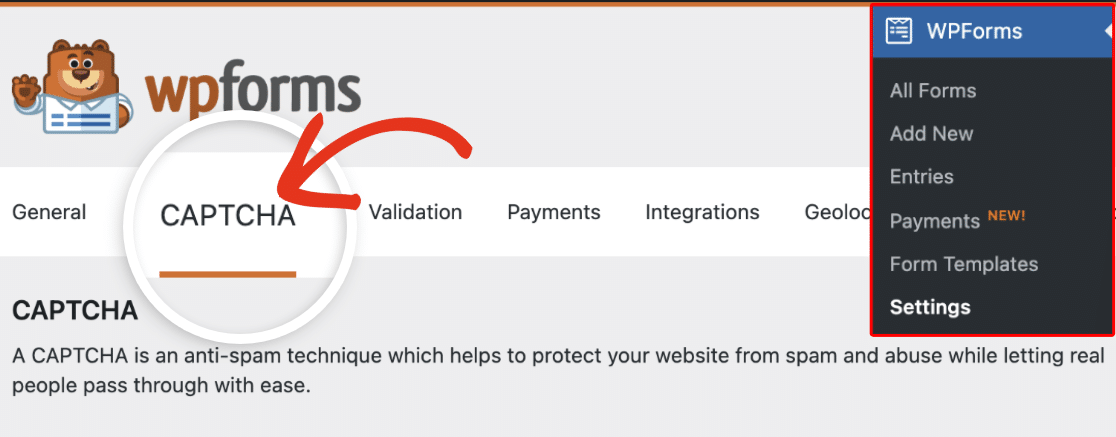
Die erste Aufgabe in WordPress besteht darin, WPForms mitzuteilen, welchen CAPTCHA-Dienst Sie verwenden. Gehen Sie zu WPForms » Einstellungen und klicken Sie dann auf die Registerkarte CAPTCHA.
Auf der Captcha-Seite sehen Sie 3 beliebte Captcha-Dienste: hCaptcha, reCAPTCHA und Turnstile. Sie müssen auf das hCaptcha-Symbol klicken.
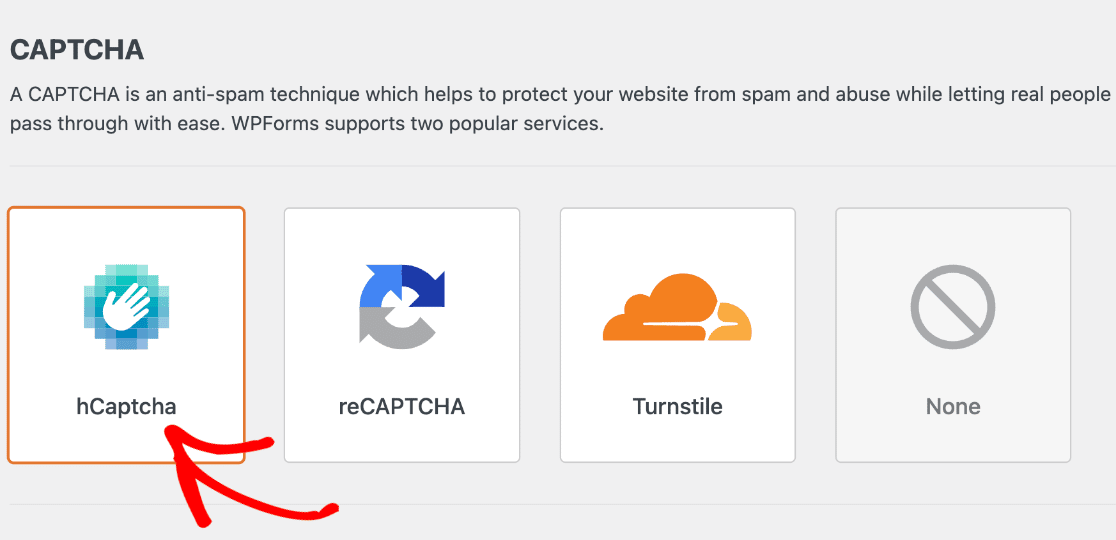
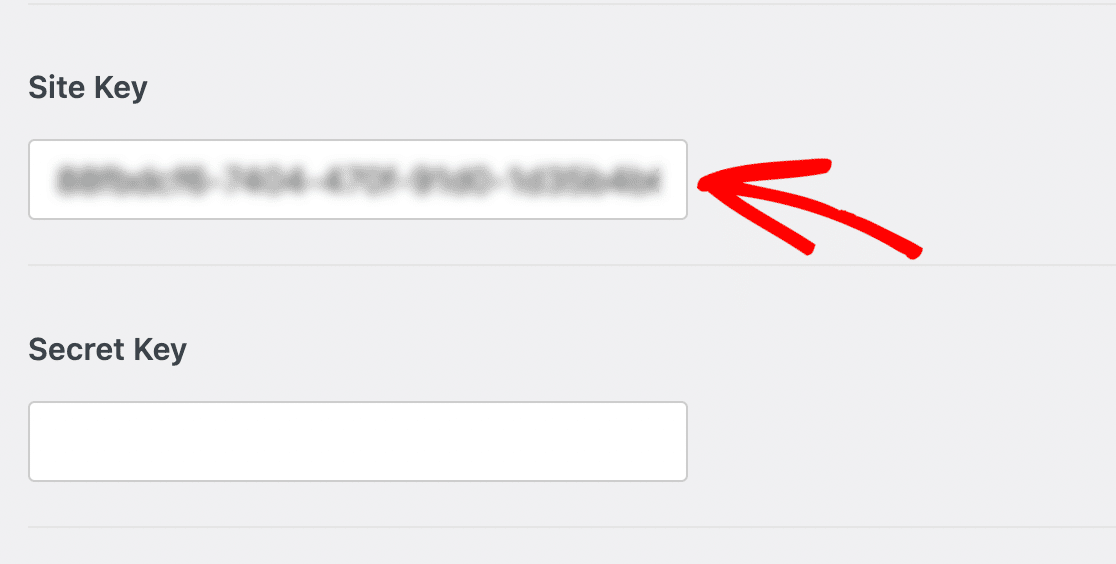
Wenn Sie auf das Symbol klicken, sehen Sie unten die Einstellungen für hCaptcha. Hier können Sie Felder für die Eingabe eines Site-Schlüssels und eines geheimen Schlüssels sehen.
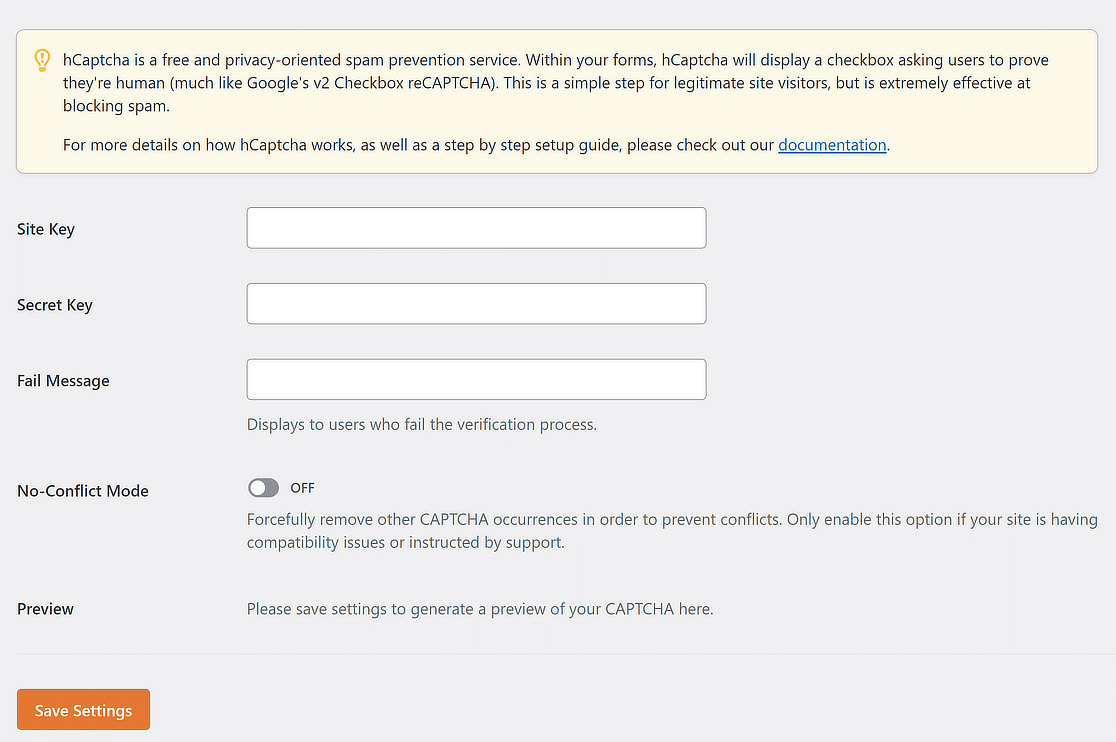
Grundsätzlich benötigen Sie diese Schlüssel, um Ihr hCaptcha-Konto mit WPForms zu verbinden. Lassen Sie diesen Browser-Tab also geöffnet und fahren Sie mit dem nächsten Schritt fort.
Schritt 3: hCaptcha-Schlüssel generieren
Ihre Schlüssel stammen vom hCaptcha-Dashboard, das neu organisiert wurde, seit viele Tutorials geschrieben wurden. Es gibt kein Willkommensbildschirm mehr, der Ihnen bei der Anmeldung einen Sitekey gibt. Sie erstellen daher zuerst einen Site-Eintrag und kopieren den Schlüssel anschließend daraus.
Fügen Sie Ihre Website zu hCaptcha hinzu
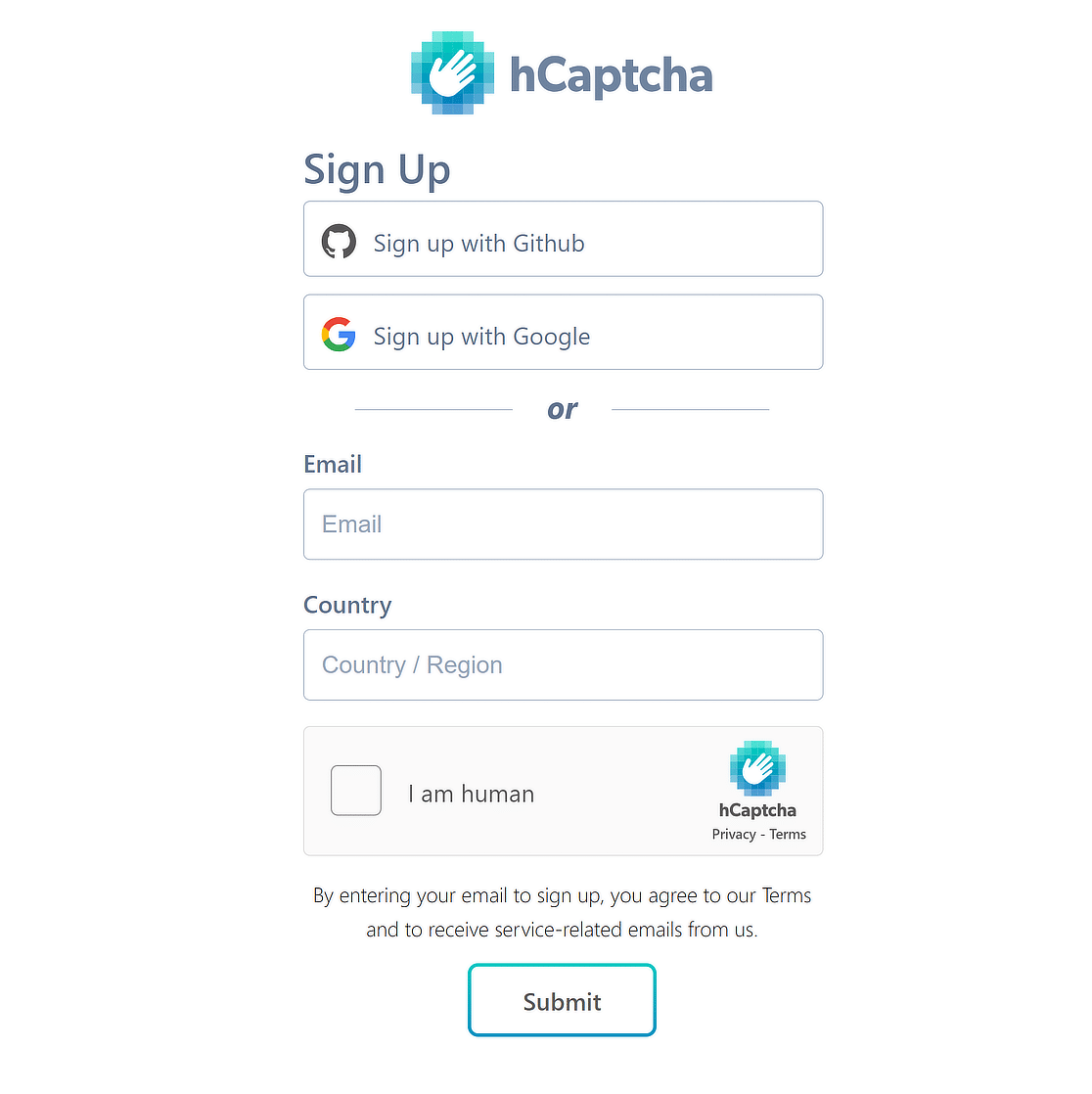
Öffnen Sie die hCaptcha-Website in einem neuen Tab und lassen Sie WPForms im anderen geöffnet. Wenn Sie noch kein Konto haben, erstellen Sie eines auf der Registrierungsseite, auf der Sie nur nach einer E-Mail-Adresse und einem Passwort gefragt werden.
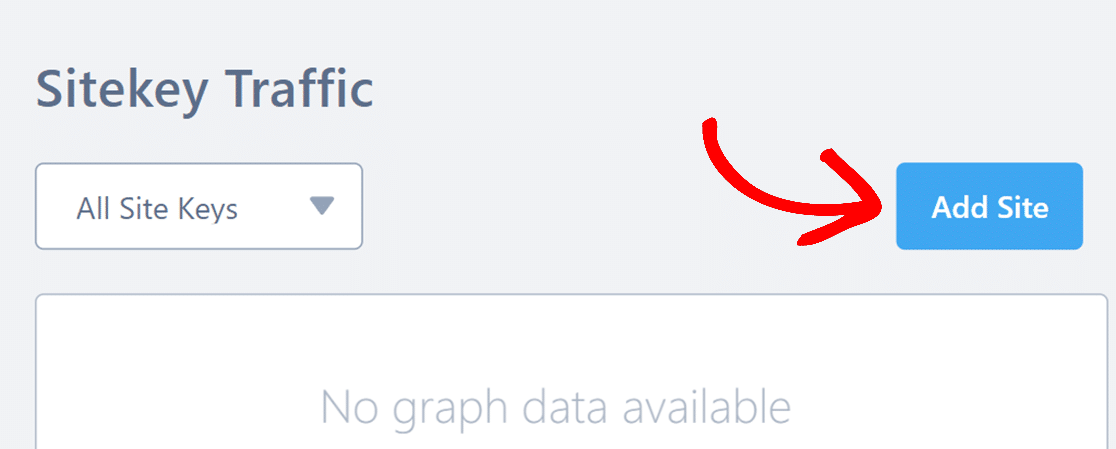
Sobald Sie angemeldet sind, klicken Sie in der oberen rechten Ecke des Dashboards auf die Schaltfläche Site hinzufügen.
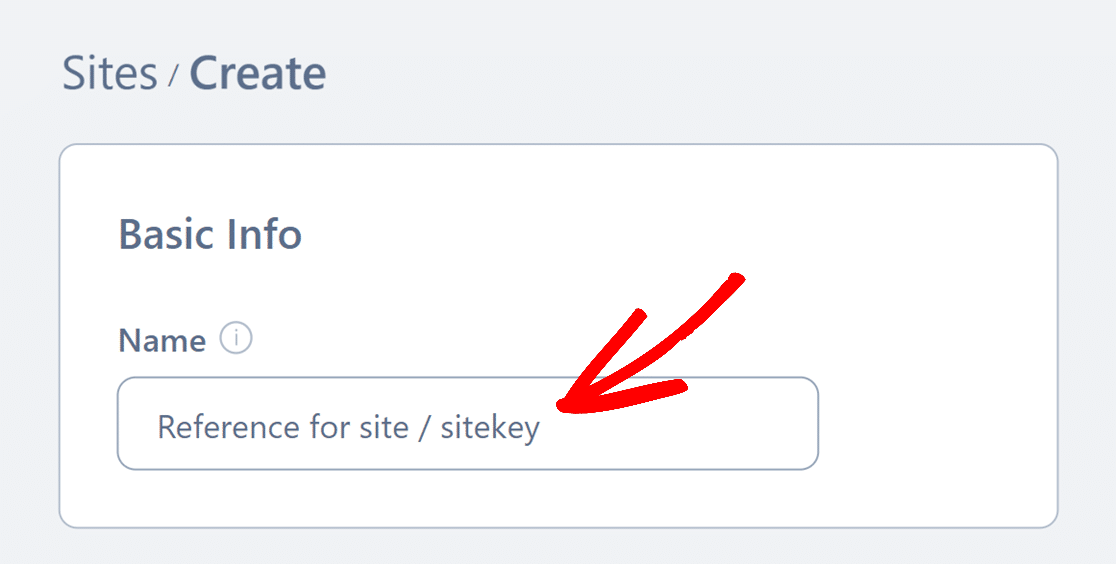
Unter Basisinformationen können Sie ein Label im Feld Name eingeben. Nur Sie sehen es, also benennen Sie es nach der Website, die Sie schützen, anstatt nach etwas Generischem, das Sie später entschlüsseln müssen.
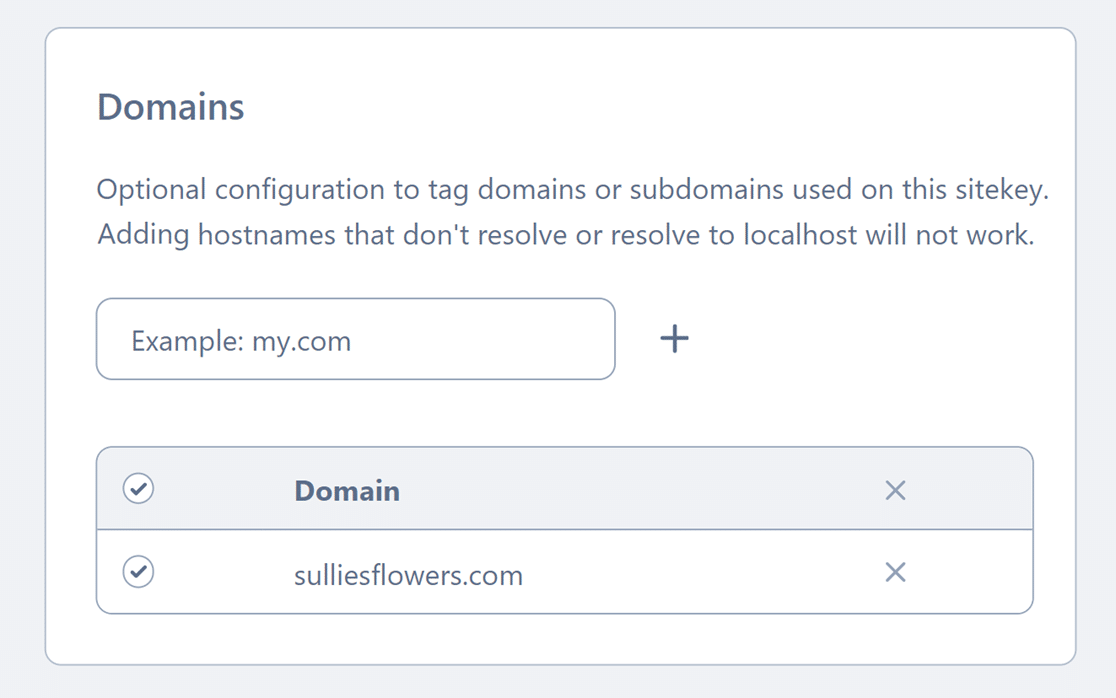
Listen Sie als Nächstes jede Domain auf, auf der dieser Schlüssel ausgeführt werden soll, im Abschnitt Domains. Wenn Ihre Website sowohl auf der www- als auch auf der Nicht-www-Version antwortet, fügen Sie beide hinzu, da die Herausforderung bei der jeweils ausgelassenen Version fehlschlägt.
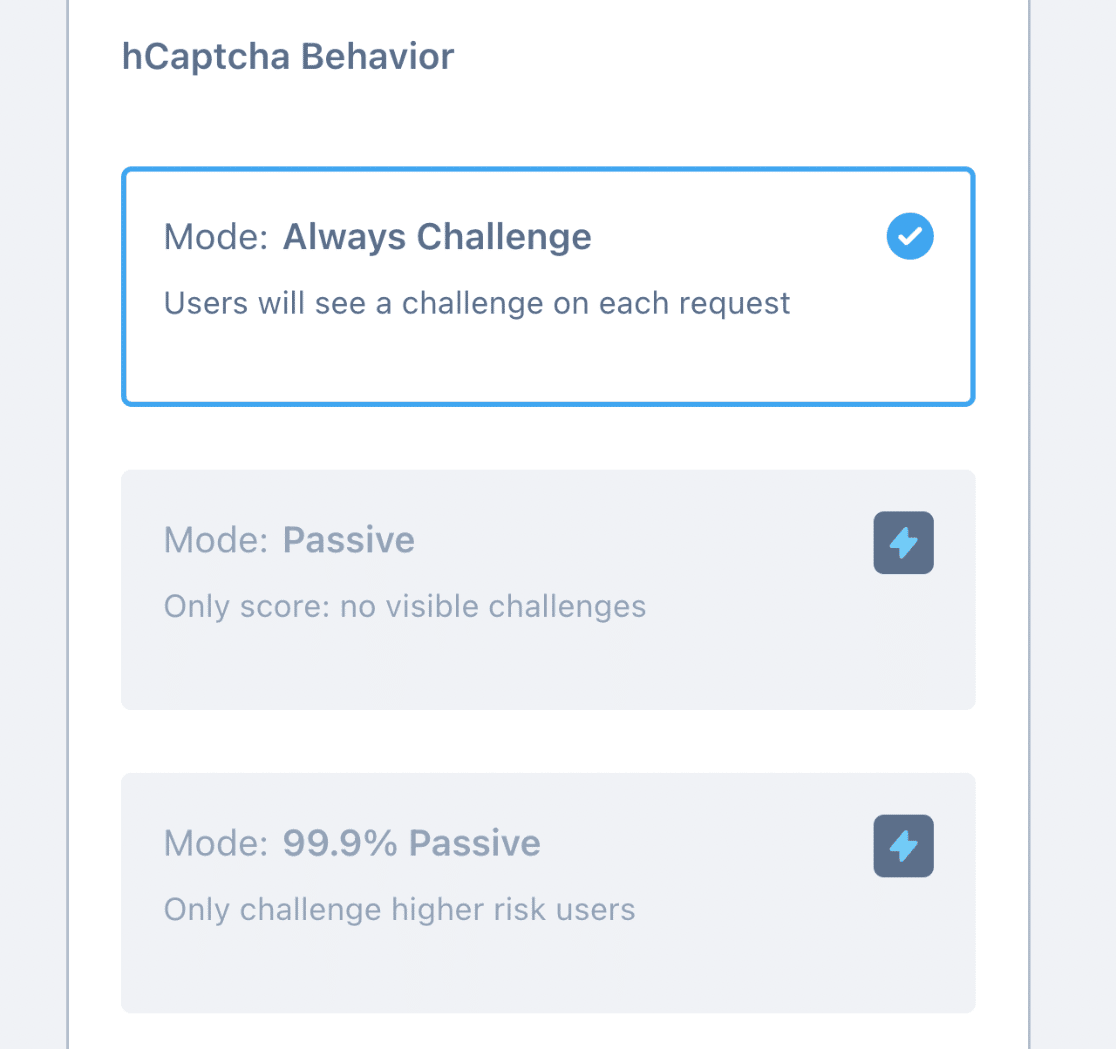
Die Einstellung hCaptcha-Verhalten bestimmt, was Ihre Besucher tatsächlich erleben.
Immer herausfordern ist die Standardeinstellung und zeigt eine Herausforderung vor jeder Übermittlung an, während Passiv und 99 % Passiv die Herausforderung ausblenden und den Besucher stattdessen leise bewerten.
Beide passiven Modi erfordern einen kostenpflichtigen hCaptcha-Plan. Lassen Sie diese Einstellung also auf Immer herausfordern, wenn Sie sich im kostenlosen Tarif befinden.
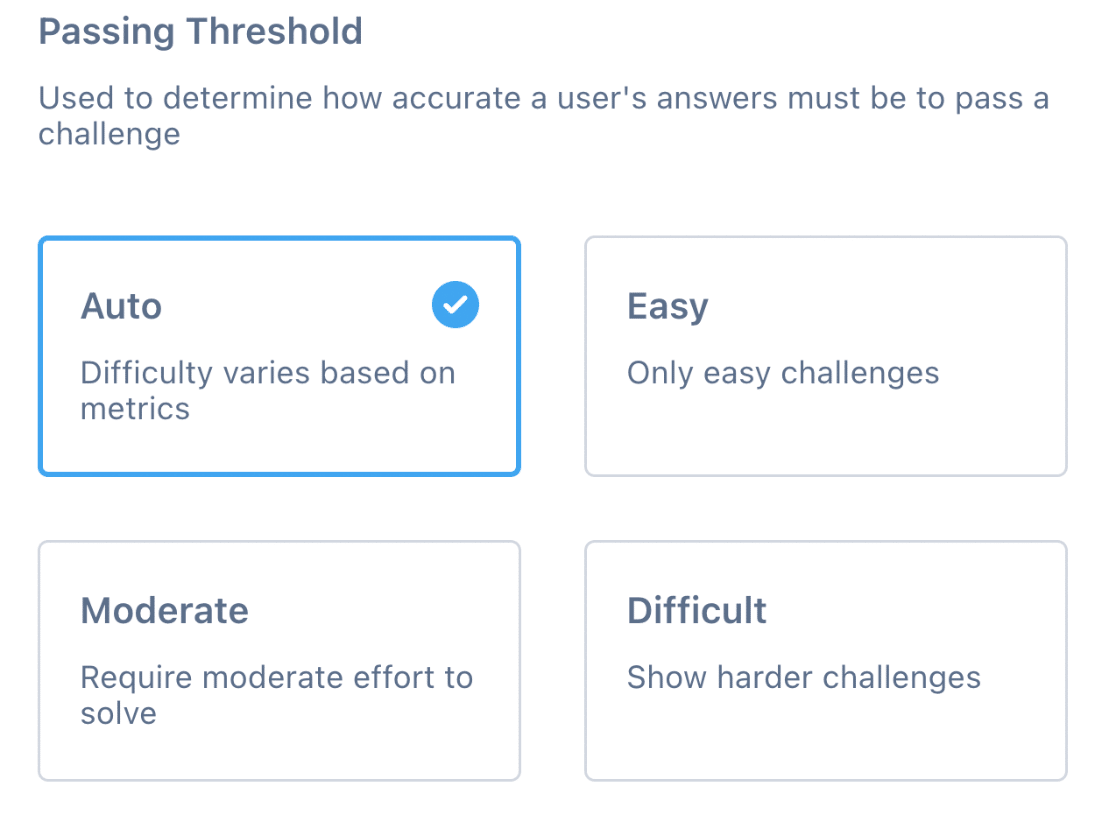
Darunter steuert Schwellenwert für Bestehen, wie schwierig die Herausforderungen werden. Ich würde es auf Auto belassen, was die Schwierigkeit basierend darauf variiert, wie sich ein Besucher auf Ihrer Website verhält, anstatt jeden gleich zu behandeln.
Die Wahl von Schwierig bietet durchweg schwierigere Rätsel, was Spam auf Kosten einiger echter Übermittlungen reduziert.
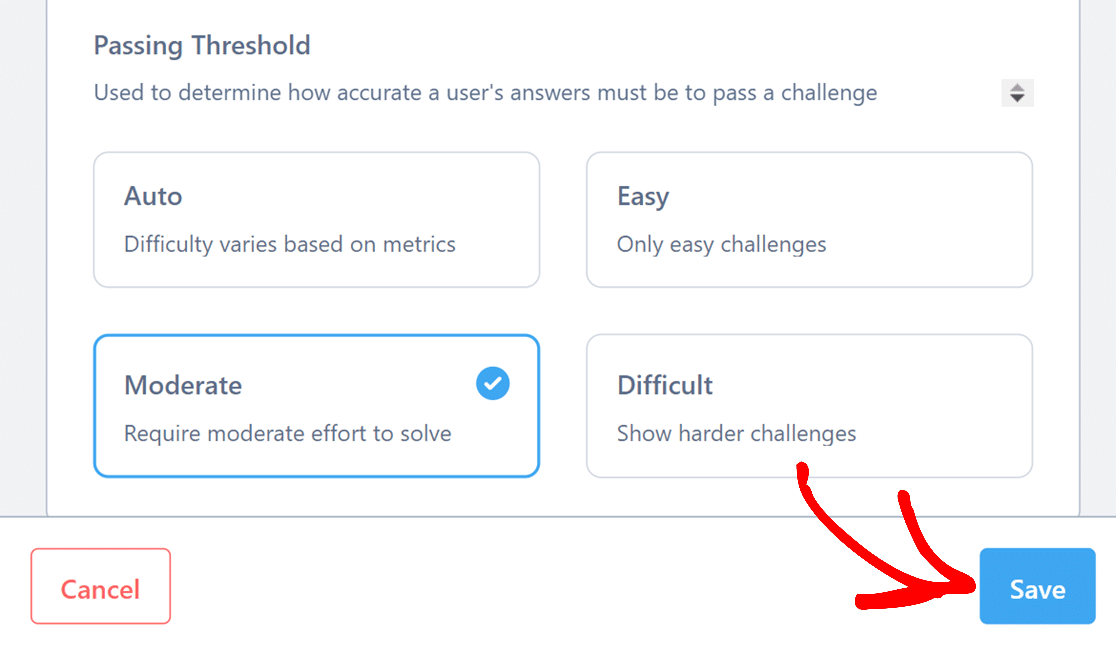
Klicken Sie unten auf dem Bildschirm auf Speichern, wenn Sie damit zufrieden sind.
Kopieren Sie Ihren Sitekey in WPForms
Nach dem Speichern gelangen Sie zur Seite Websites mit Ihrem neuen Schlüssel. Klicken Sie auf das Kopieren-Symbol neben dem Sitekey oder öffnen Sie die Zeile und kopieren Sie ihn aus dem Abschnitt Sitekey in der Detailansicht.
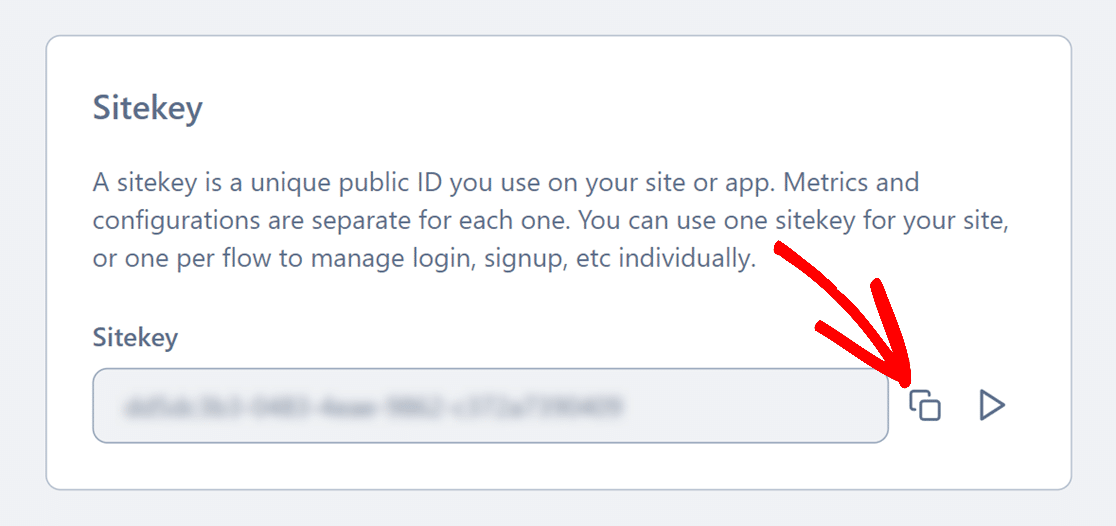
Wechseln Sie zurück zum WPForms-Tab und fügen Sie ihn in das Feld Site Key ein.
Generieren Sie Ihren geheimen Schlüssel
Der geheime Schlüssel befindet sich nicht neben dem Sitekey, was der Punkt ist, an dem die meisten Leute den Faden verlieren. Er befindet sich stattdessen in Ihren Kontoeinstellungen, da ein einzelnes Geheimnis für jede Website im Konto gilt.
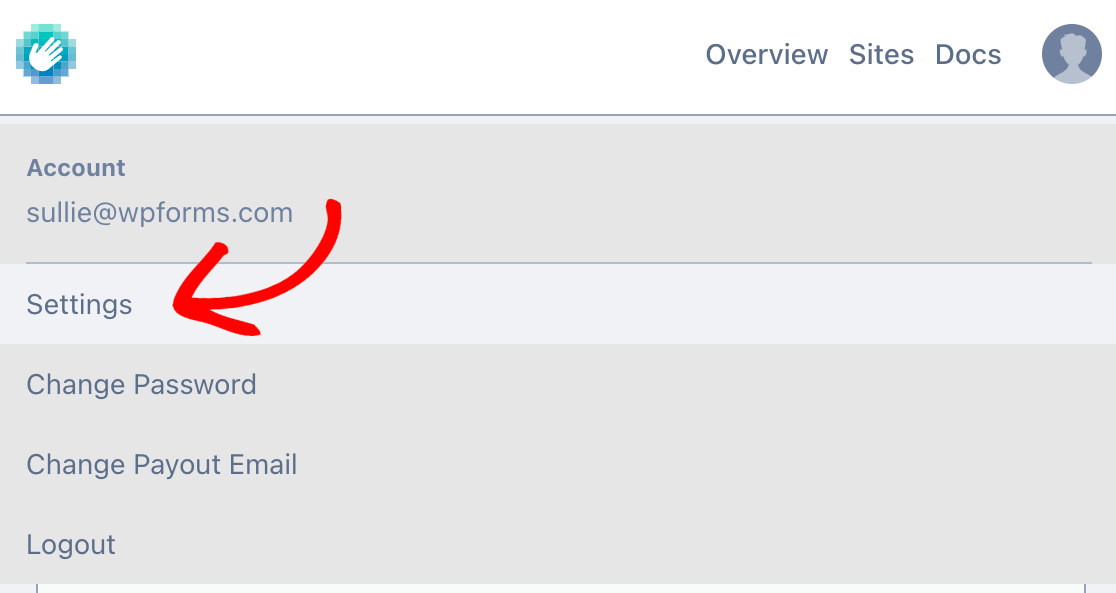
Klicken Sie im hCaptcha-Tab in der oberen rechten Ecke auf Ihren Avatar und wählen Sie Einstellungen.
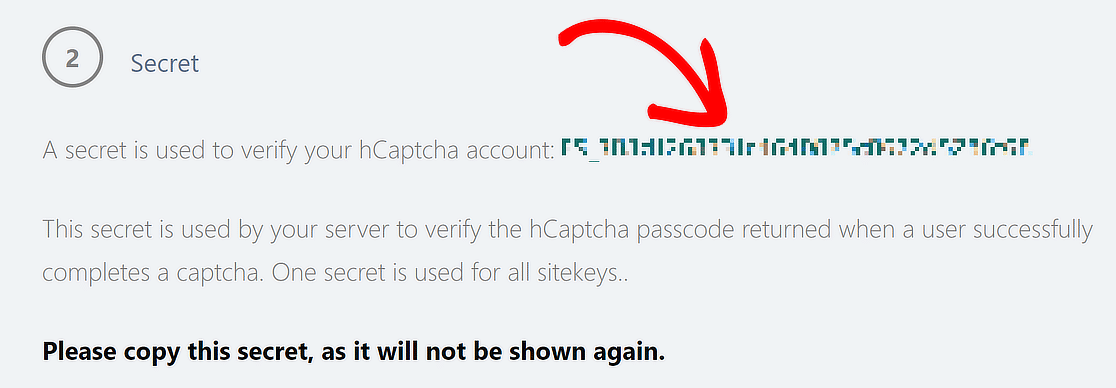
Suchen Sie den Abschnitt Geheimnis, klicken Sie auf Neues Geheimnis generieren und bestätigen Sie dann mit Generieren im erscheinenden Popup.
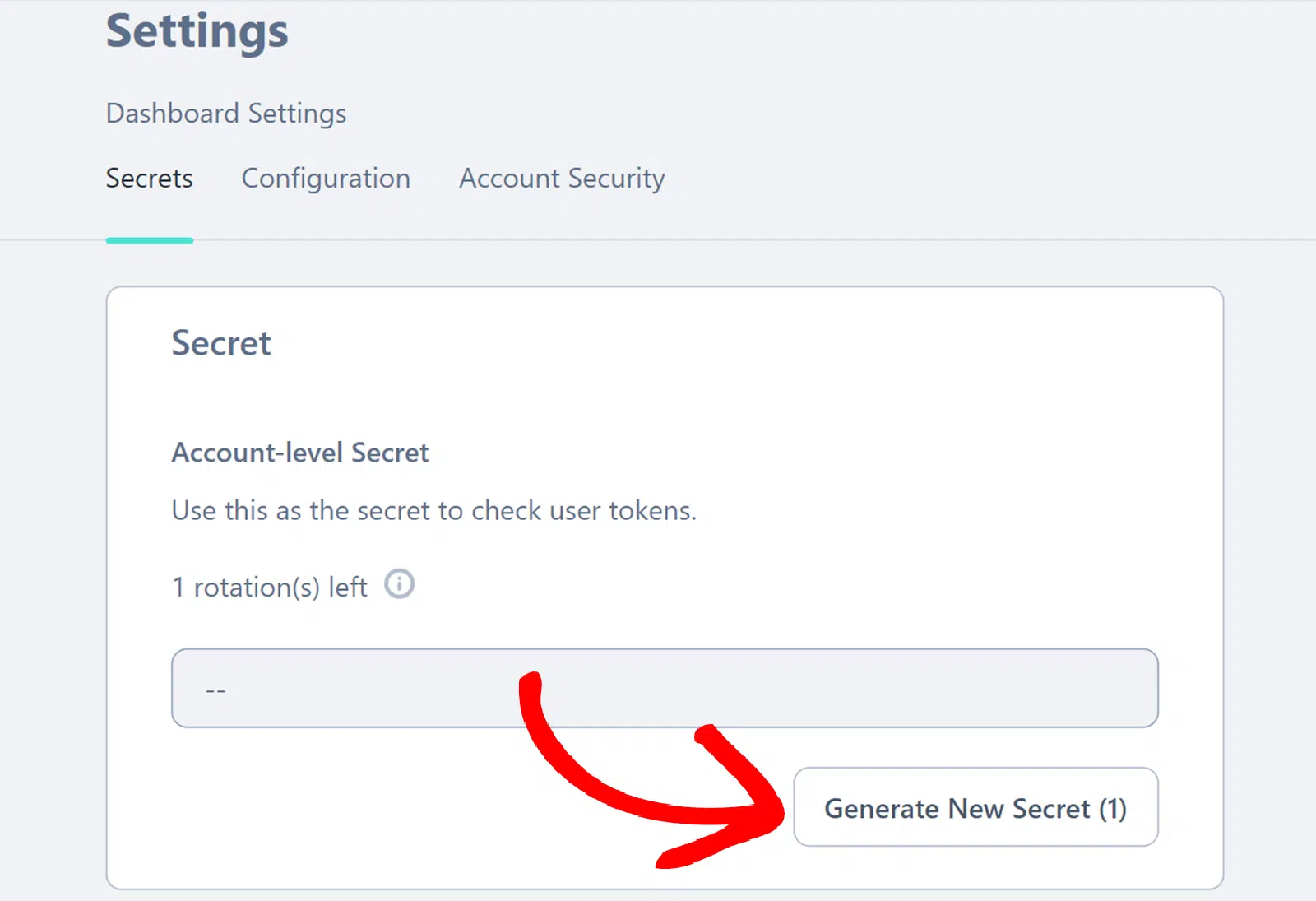
Klicken Sie sofort auf Geheimnis kopieren, da hCaptcha den Wert nicht lesbar speichert, sobald Sie den Bildschirm verlassen.
Wenn Sie weg navigieren, bevor Sie ihn kopieren, müssen Sie einen Ersatz generieren, und kostenlose Konten können das Geheimnis nur einmal täglich rotieren.
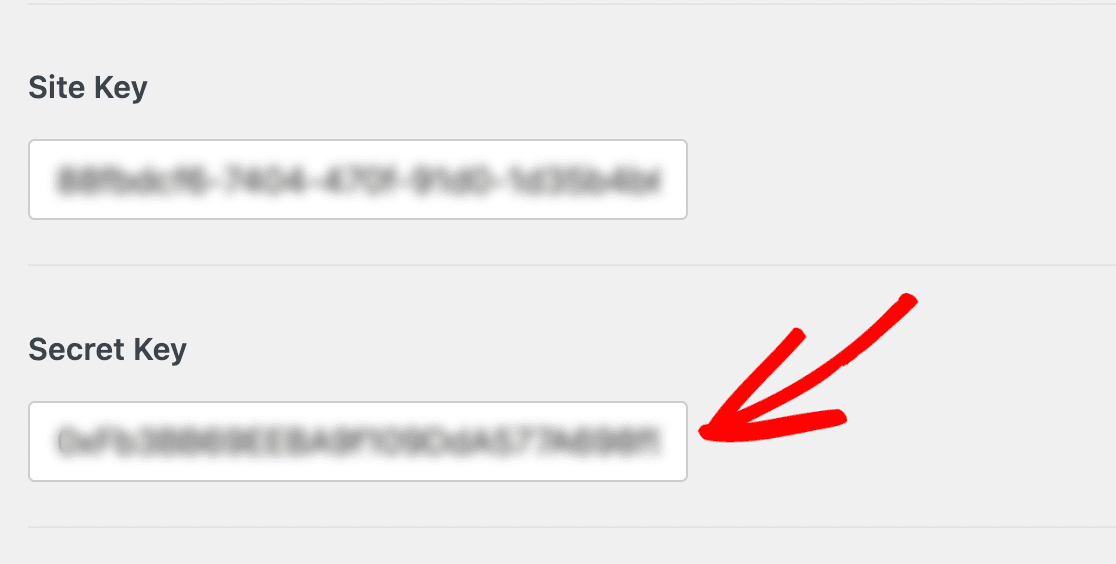
Zurück in WPForms fügen Sie ihn in das Feld Secret Key ein.
Schließen Sie Ihre hCaptcha-Einstellungen in WPForms ab
Zwei weitere Einstellungen befinden sich unter den Schlüsselfeldern, und beide sind einen Blick wert, bevor Sie speichern. Die Fehlermeldung ist die Fehlermeldung, die ein Besucher sieht, wenn die Verifizierung nicht erfolgreich ist.
Die Standardformulierung funktioniert, obwohl eine einfachere Formulierung dazu neigt, verwirrte E-Mails zu reduzieren.
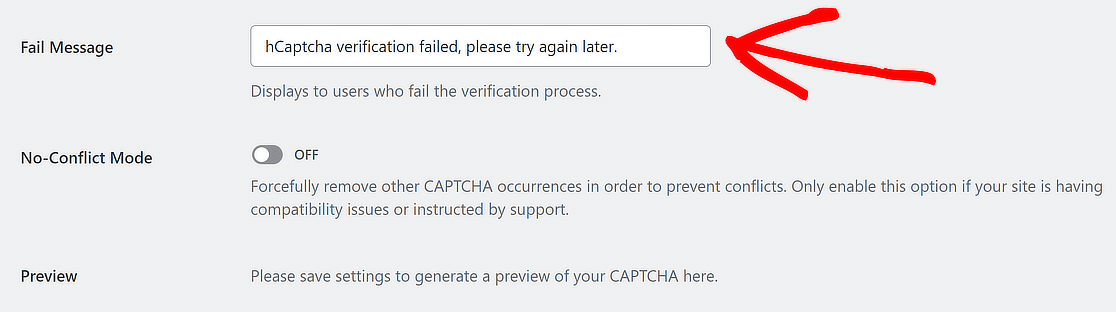
No-Conflict Mode ist die Einstellung, die hier am meisten zu merken ist, denn wenn Ihr Theme oder ein anderes Plugin ebenfalls ein CAPTCHA-Skript lädt, kollidieren die beiden und hCaptcha funktioniert leise nicht mehr.
Wenn Sie es aktivieren, werden alle CAPTCHA-Codes entfernt, die WPForms nicht selbst geladen hat. Klicken Sie nun auf Einstellungen speichern.
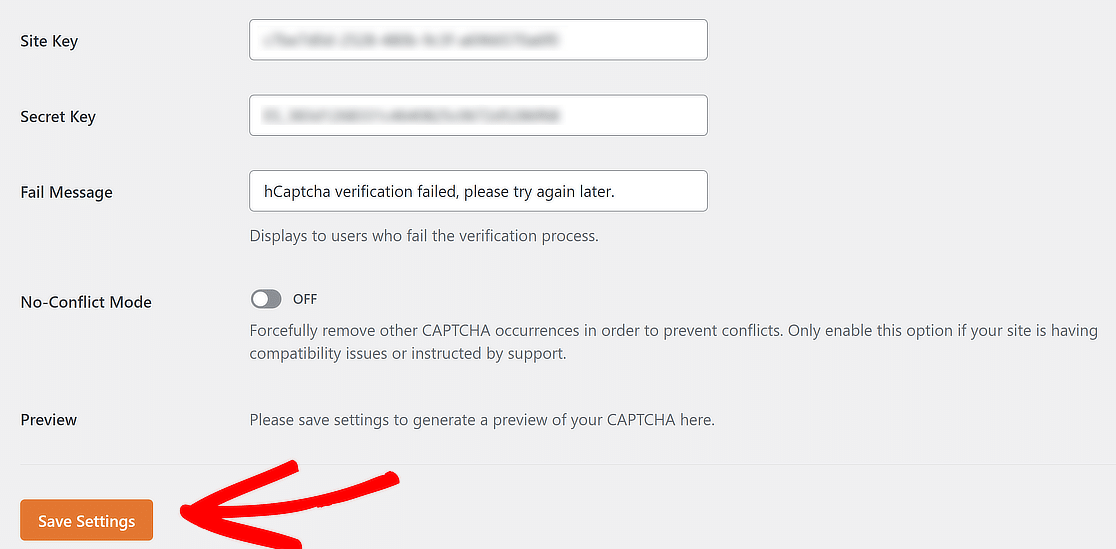
Wenn Ihre Schlüssel übereinstimmen, speichert WPForms diese und rendert eine Live-Vorschau des Widgets auf demselben Bildschirm. Ein Fehler an dieser Stelle bedeutet fast immer, dass ein Schlüssel irgendwo zwischen Kopieren und Einfügen abgeschnitten wurde.
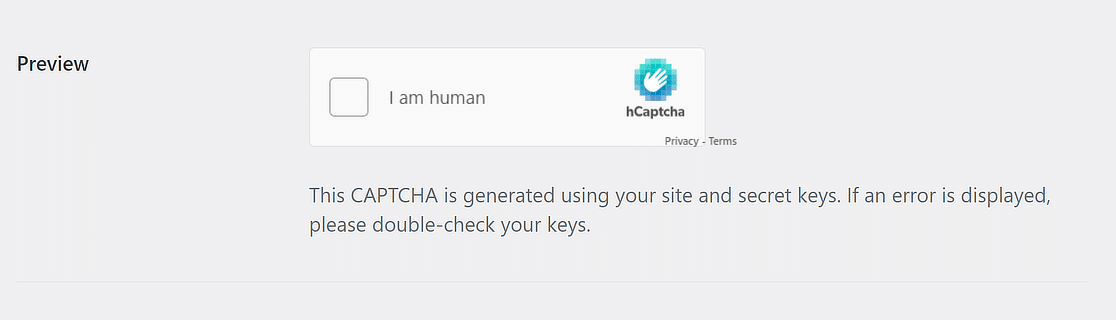
Klicken Sie im Vorschaufenster auf das Kontrollkästchen Ich bin ein Mensch, um genau zu sehen, was Ihre Besucher erhalten. Auf einem kostenlosen Konto ist dies normalerweise eine Bildherausforderung.
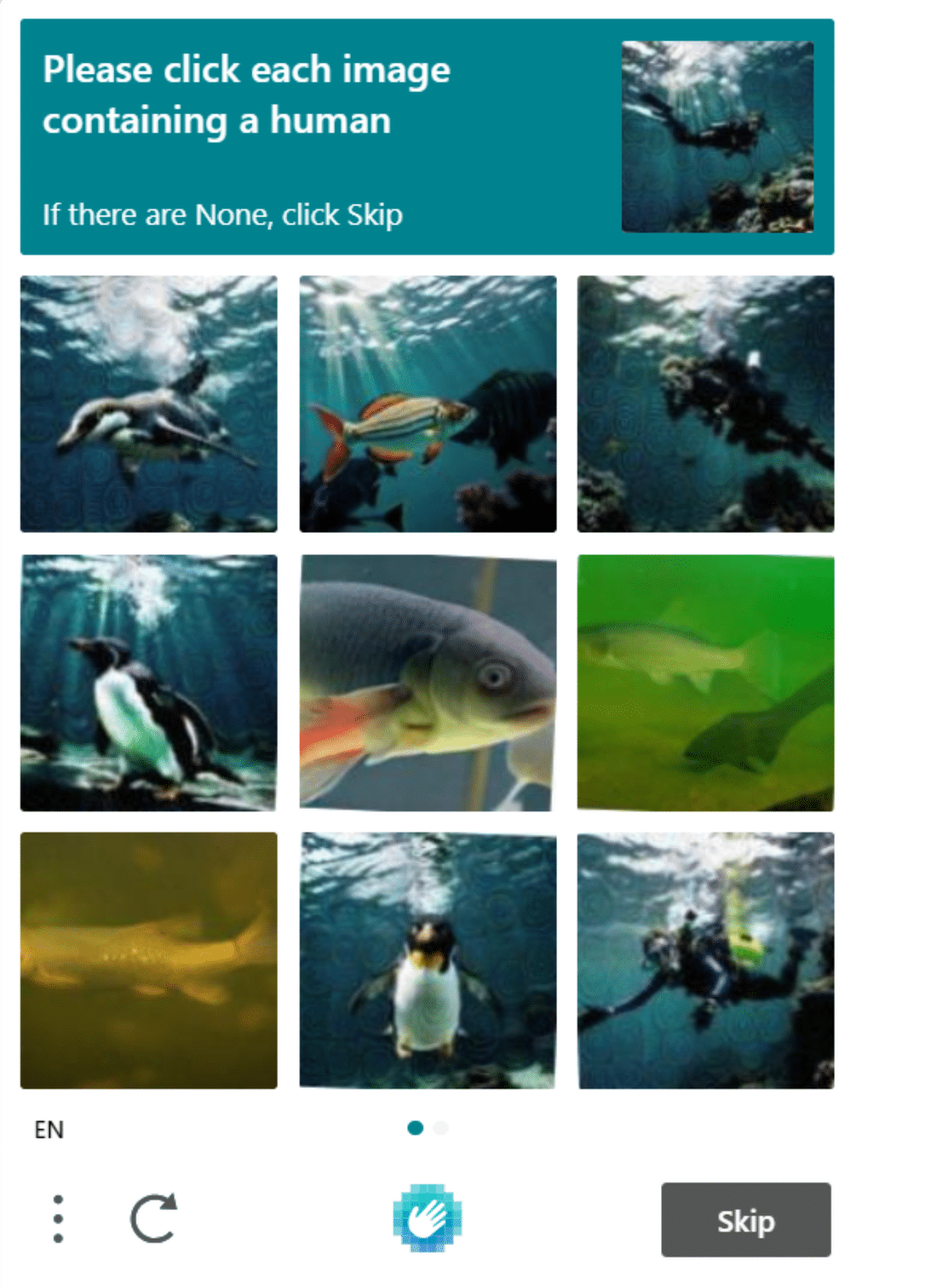
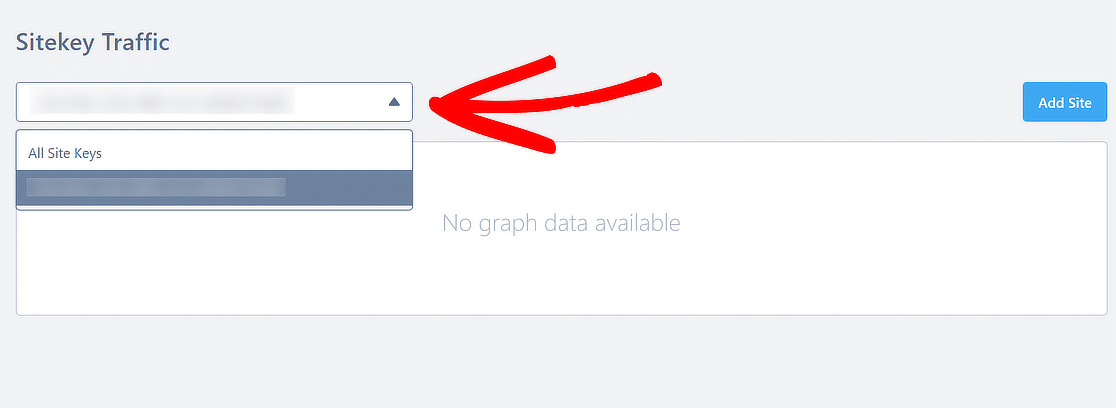
hCaptcha ist zu diesem Zeitpunkt mit Ihrer Website verbunden, und unsere hCaptcha-Dokumentation ist die richtige Anlaufstelle für die feldbasierte Referenz. Sie können auch den Datenverkehr gegen Ihren Schlüssel vom hCaptcha-Dashboard aus beobachten, sobald die Einreichungen eintreffen.
Schritt 4: Einfaches Kontaktformular erstellen
Nachdem wir nun mit den Einstellungen fertig sind, ist es an der Zeit, hCaptcha für Ihr Formular zu aktivieren. Gehen Sie dazu zu WPForms » Neu hinzufügen, um ein neues Formular zu erstellen.

Benennen Sie auf dem Einrichtungsbildschirm Ihr Formular und wählen Sie die Vorlage aus, die Sie verwenden möchten. WPForms bietet eine Reihe von vorgefertigten Formularvorlagen.
Sie können jede Formularvorlage je nach Ihren Anforderungen auswählen und auf Ihrer Website verwenden. Wir wählen die Vorlage für einfache Kontaktformulare.
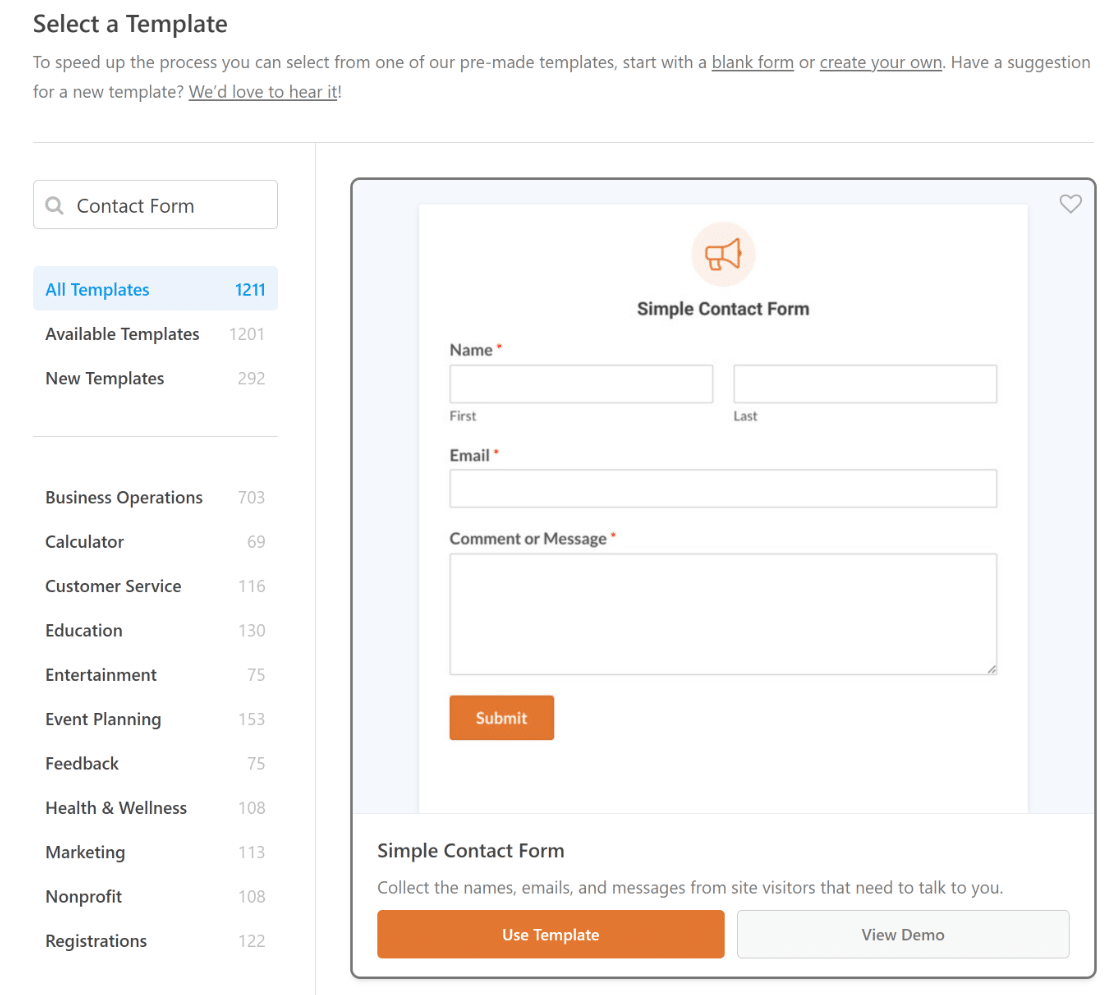
Sobald Sie auf Vorlage verwenden klicken, sehen Sie rechts ein einfaches Kontaktformular und links einen Drag-and-Drop-Builder.
Mit diesem Builder können Sie zusätzliche Felder hinzufügen. Ein einfaches Kontaktformular enthält alle grundlegenden Anforderungen an ein Formular, d. h. Name, E-Mail und Kommentar oder Nachricht.
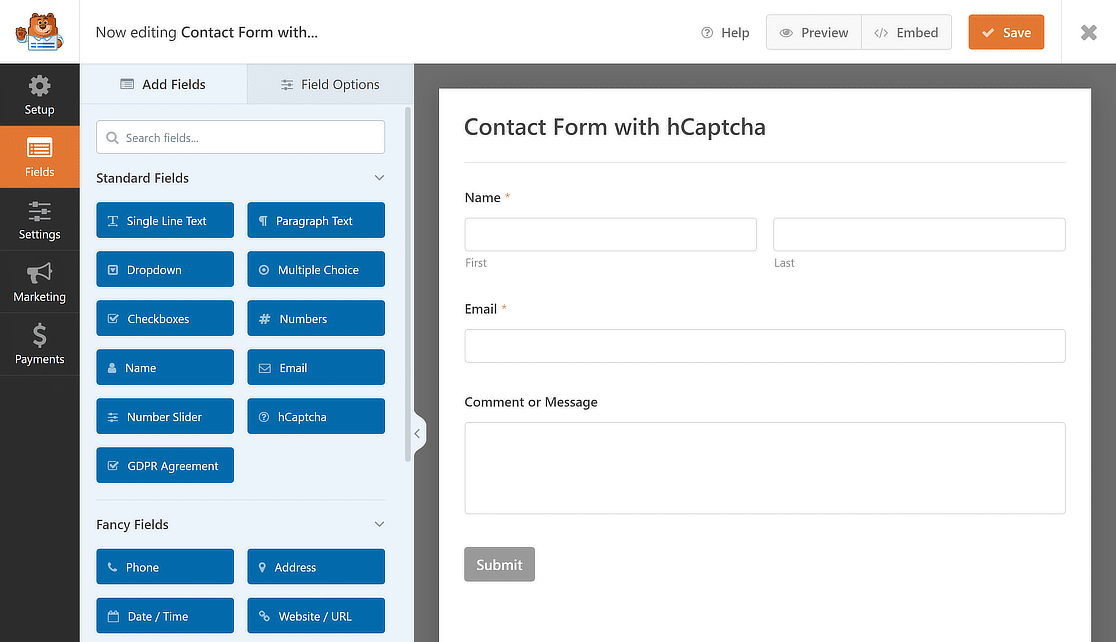
Jetzt, da unser Formular fertig ist, müssen wir nur noch das hCaptcha-Feld hinzufügen. Der Vorgang ist unglaublich einfach und dauert nur wenige Sekunden.
Schritt 5: Fügen Sie das hCaptcha-Feld zu Ihrem Formular hinzu
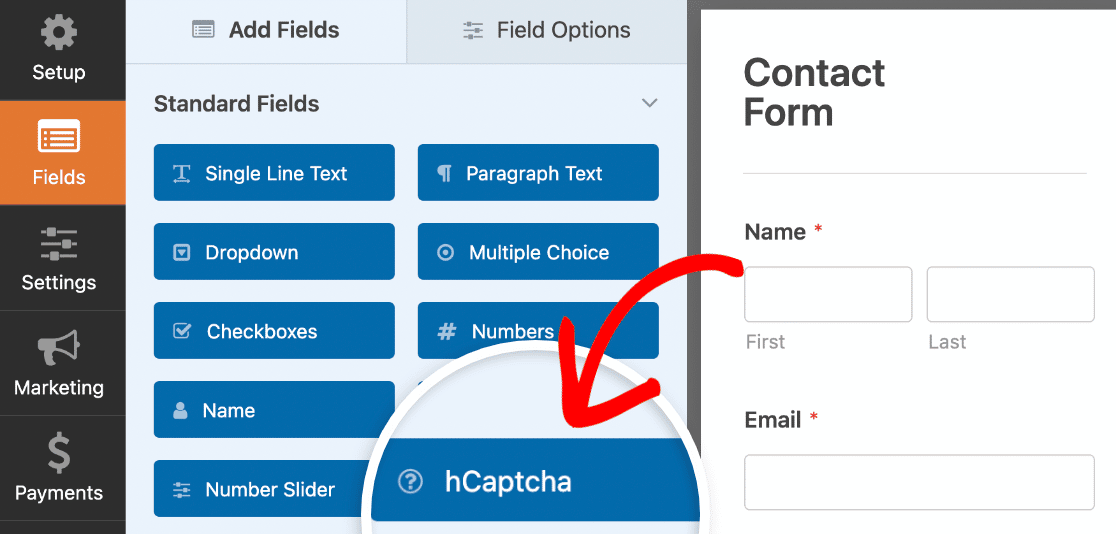
Suchen Sie auf der linken Seite im Abschnitt Standardfelder und klicken Sie auf das hCaptcha-Feld, um es zu Ihrem einfachen Kontaktformular hinzuzufügen.
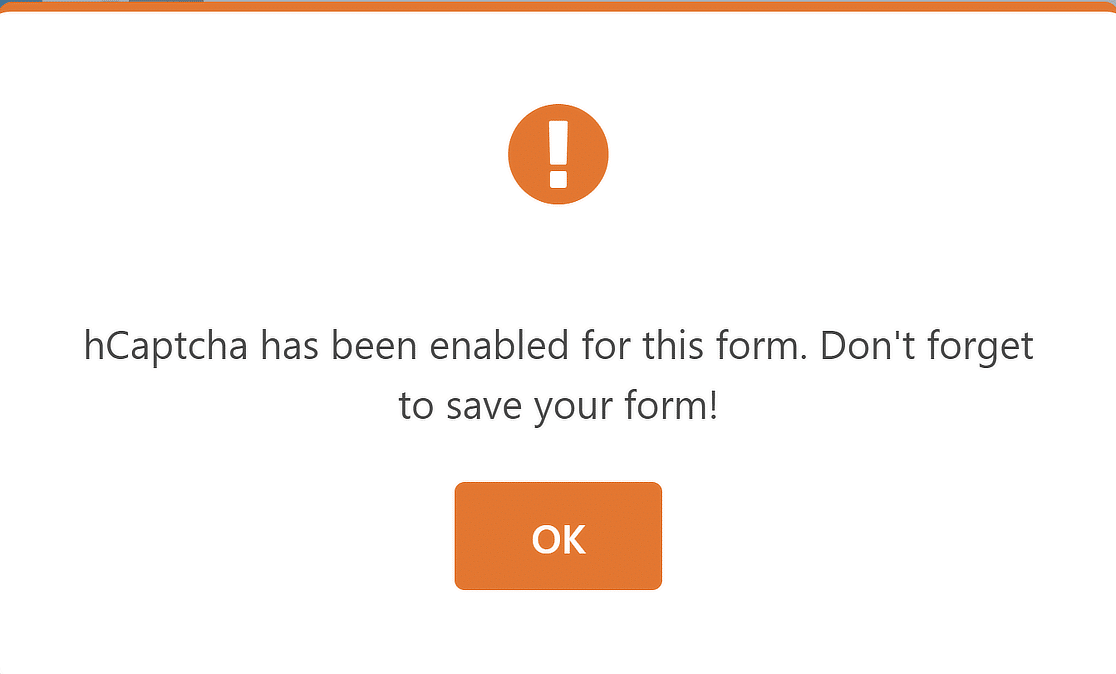
Sobald Sie auf das hCaptcha-Feld klicken, wird eine Meldung angezeigt, die bestätigt, dass Sie hCaptcha für dieses Formular aktiviert haben. Klicken Sie auf OK.
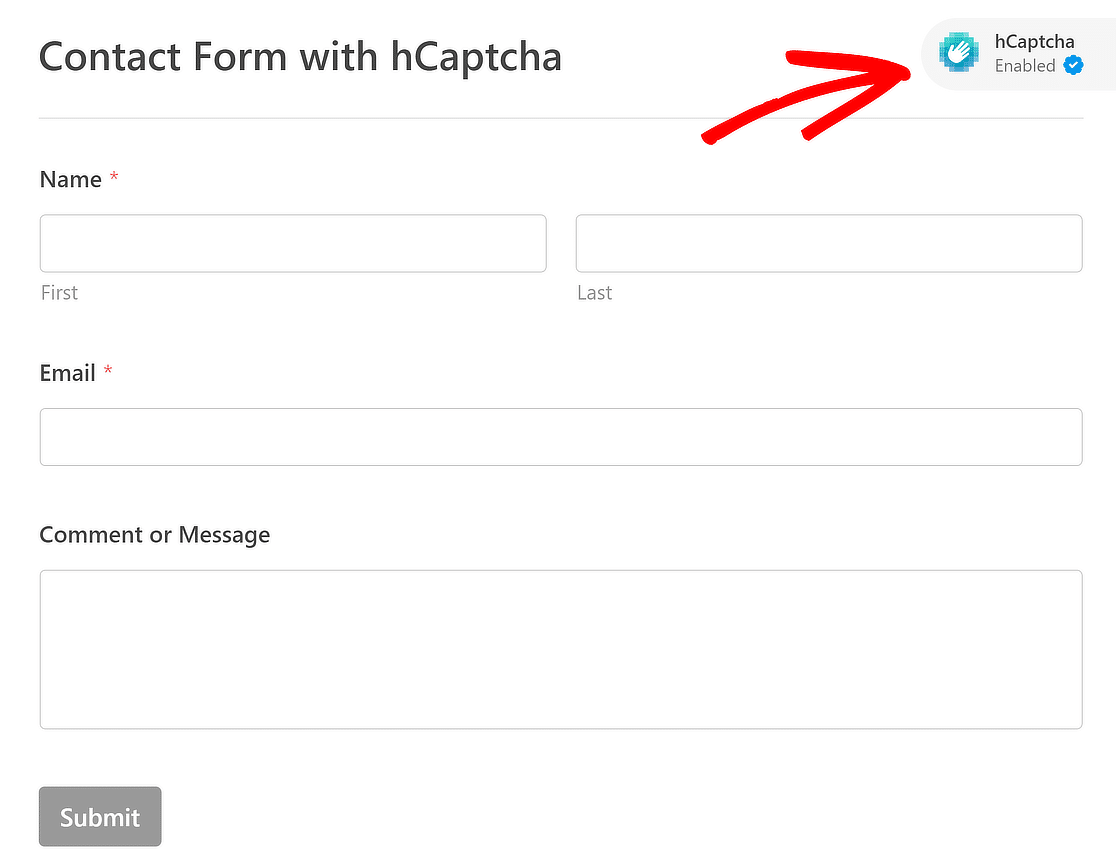
Zur Bestätigung sehen Sie nun das hCaptcha-Logo oben rechts auf Ihrem Formular. Das bedeutet, dass hCaptcha funktioniert!
Der andere Weg führt über Einstellungen » Spam-Schutz und Sicherheit im Formular-Builder, wo sich auch die übrigen Spam-Schutz-Steuerelemente befinden.

Scrollen Sie nach unten zum Abschnitt CAPTCHA und aktivieren Sie hCaptcha aktivieren. Dies ist dieselbe Einstellung, die auch durch Klicken auf das Feld umgeschaltet wird. Verwenden Sie also, was immer Sie schneller finden.
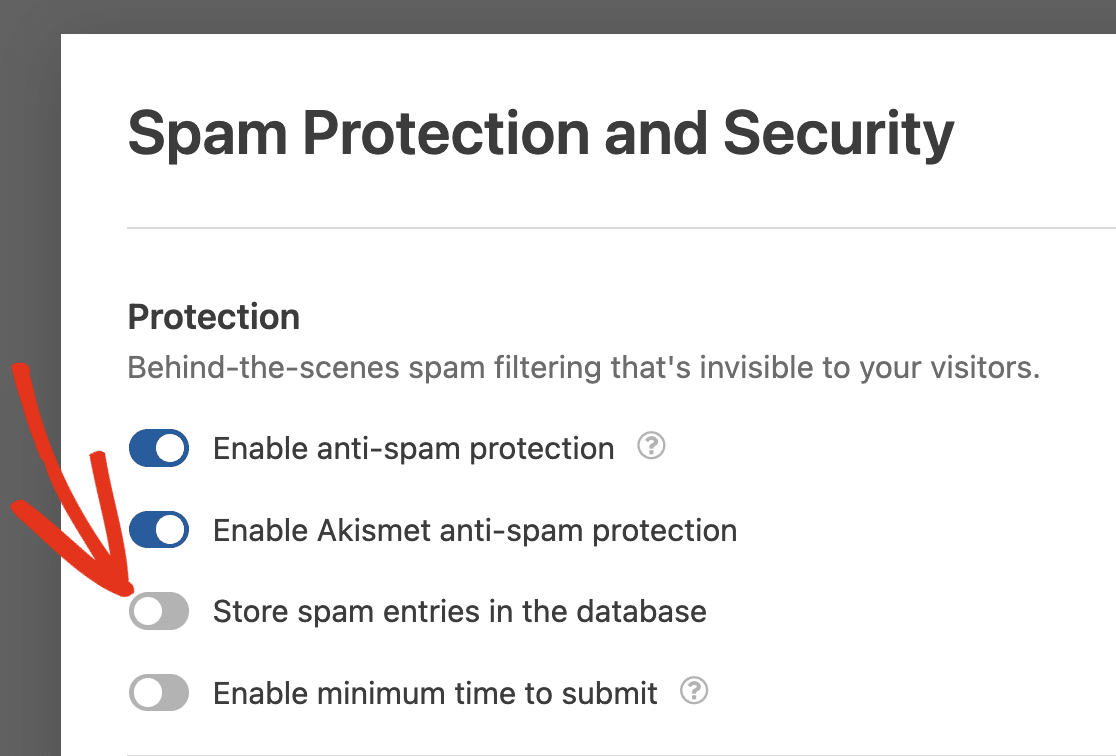
Unter Schutz speichert die Aktivierung von Spam-Einträge in der Datenbank speichern blockierte Einreichungen, anstatt sie zu verwerfen. So können Sie überprüfen, ob hCaptcha etwas erfasst hat, was es nicht hätte tun sollen.
Mindestzeit für die Einreichung aktivieren befindet sich in der Nähe und lehnt alles ab, was schneller abgeschlossen wird, als ein Mensch es plausibel könnte.
Das Speichern und Überprüfen dieser Einträge hängt von der EintVerwaltung ab, die ab der Basic-Lizenz beginnt. Eine Lite-Website kann also problemlos hCaptcha ausführen, hat aber keinen Ort, um zu überprüfen, was blockiert wurde.
Auf einer kostenpflichtigen Lizenz behandelt unser Leitfaden zum Anzeigen und Verwalten von Spam-Einträgen die Wiederherstellung von allem, was fälschlicherweise markiert wurde.
Schritt 6: Veröffentlichen Sie Ihr Formular und testen Sie hCaptcha
Fügen wir nun Ihr Kontaktformular mit hCaptcha zu Ihrer Website hinzu. Mit WPForms können Sie Ihr Formular an mehreren Stellen hinzufügen, einschließlich einer Seite, eines Beitrags oder einer Seitenleiste.
Wir führen Sie durch die Einbettung Ihres Formulars auf einer WordPress-Seite. Um Ihr Formular hinzuzufügen, klicken Sie auf die Schaltfläche Einbetten oben auf Ihrer Seite.
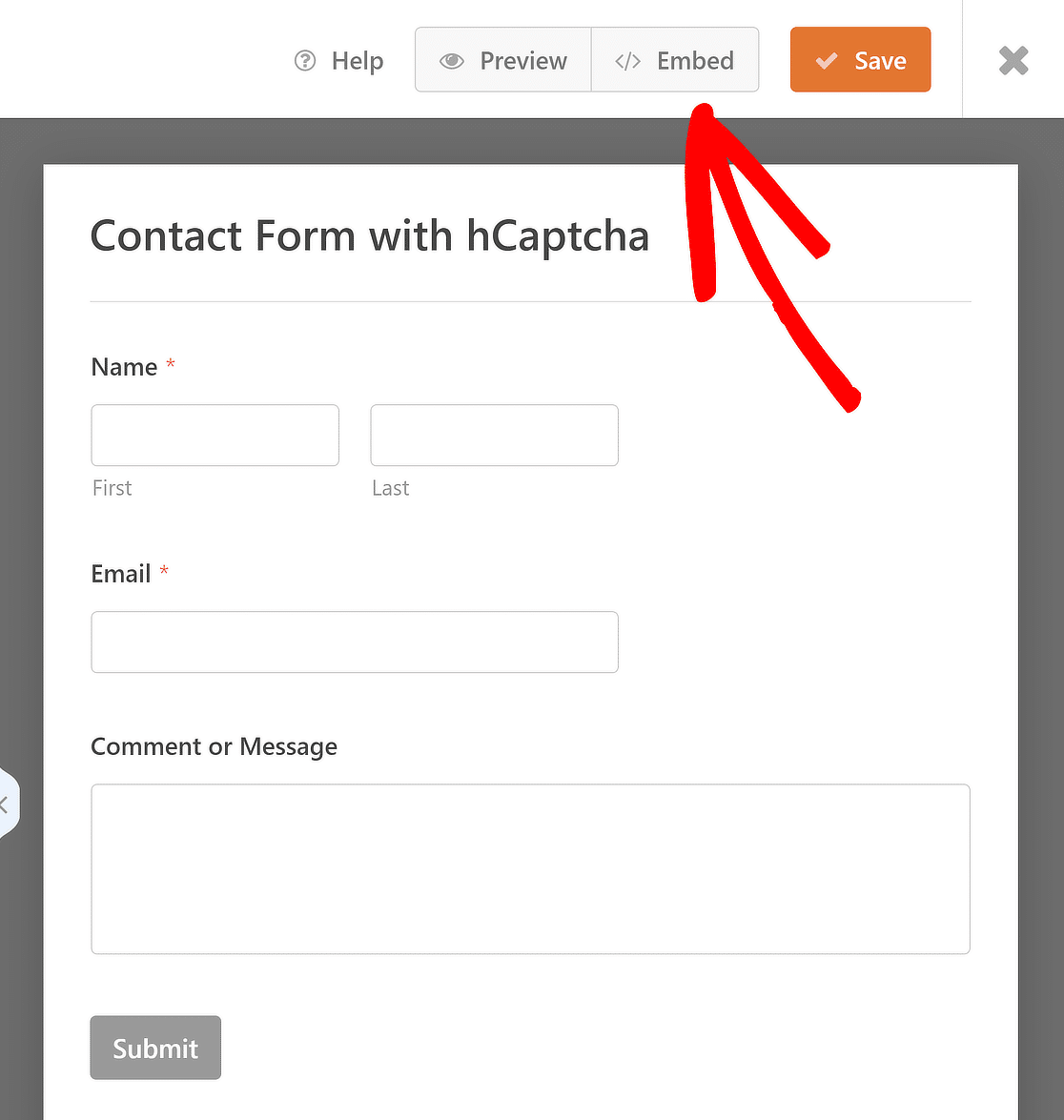
Dadurch wird ein Popup-Fenster mit 2 Optionen zum Einbetten von Formularen geöffnet: Bestehende Seite auswählen oder Neue Seite erstellen. Wählen Sie Ihre Option und klicken Sie auf die Schaltfläche Los geht’s.
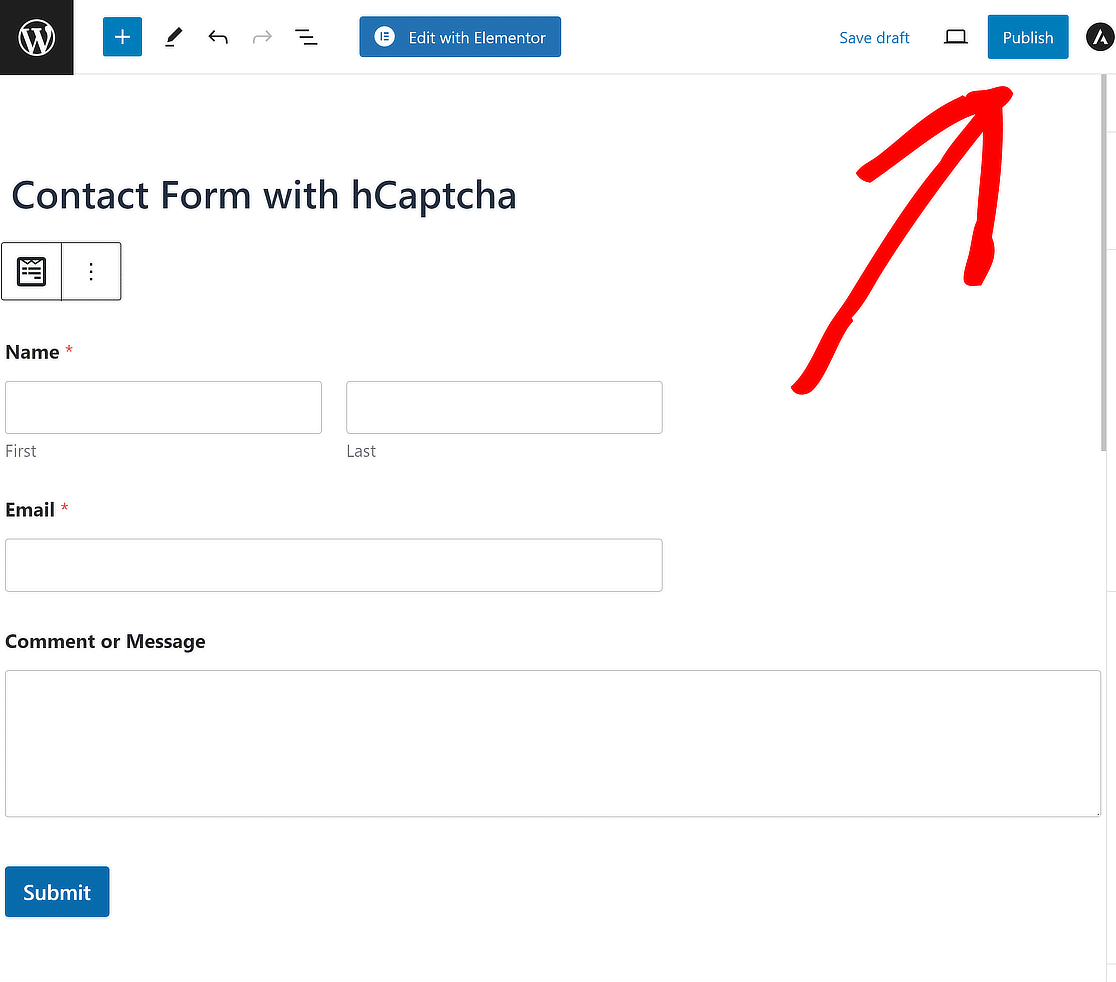
Dies führt Sie zum Block-Editor, wo Sie das Formular weiter anpassen und auf Veröffentlichen oder Aktualisieren klicken können, um das Formular live zu schalten.
Öffnen Sie nun das Kontaktformular im Frontend Ihrer Website, füllen Sie Ihre Formulareinträge aus und senden Sie sie ab, um sie zu überprüfen. Weitere Details zum Testen Ihrer Formulare finden Sie in unserer vollständigen Checkliste für Tests.
Hinweis: Testen Sie das Kontaktformular in einem anderen Browser oder Inkognito-Fenster, in dem Sie nicht als Administrator auf Ihrer Website angemeldet sind.
Wenn Sie weitere Techniken zur Begrenzung von Spam-Formulareinsendungen anwenden möchten, sollten Sie sich auch diese CAPTCHA-Barrierefreiheitsoptionen & Alternativen in WPForms ansehen.
FAQs zum Hinzufügen von hCaptcha zu WordPress-Formularen
hCaptcha kommt in Fragen von Lesern, die Spam-Schutz auf ihren WordPress-Formularen einrichten, ständig vor. Hier sind die, die mir am häufigsten gestellt werden.
Was ist hCaptcha?
hCaptcha ist ein datenschutzorientierter CAPTCHA-Dienst, der Bots daran hindert, Ihre Formulare einzureichen. Der Name ist von CAPTCHA abgeleitet, was für Completely Automated Public Turing test to tell Computers and Humans Apart steht, wobei das h für human (Mensch) steht.
Es funktioniert ähnlich wie Googles reCAPTCHA und fordert Besucher auf, zu beweisen, dass sie menschlich sind, bevor eine Einreichung durchgeht.
Was sich unterscheidet, ist, was mit den Daten dahinter geschieht, da die Datenschutzrichtlinie von hCaptcha so geschrieben ist, dass sie mit Vorschriften wie der DSGVO und CCPA übereinstimmt, und der Dienst nur das sammelt, was er zur Bewertung einer Anfrage benötigt.
Warum hCaptcha zu Ihren WordPress-Formularen hinzufügen?
Einige Gründe kommen wiederholt vor.
- Datenschutz: Wenn Ihnen oder Ihrem Rechtsteam das Senden der Verhaltensdaten Ihrer Besucher an Google unangenehm ist, ist hCaptcha der direkte Ersatz.
- Einrichtungszeit: Das Erstellen eines Kontos und das Generieren von Schlüsseln dauert ein paar Minuten, und WPForms kümmert sich danach um alles.
- Kosten: Die kostenlose Stufe hat keine Verifizierungsgrenze, sodass ein viel genutztes Kontaktformular Sie nicht auf einen kostenpflichtigen Plan drängt.
- Kontrolle über Reibung: Die bestandene Schwelle ermöglicht es Ihnen, die Schwierigkeit nach oben oder unten zu regeln, anstatt ein festes Niveau für jeden Besucher zu akzeptieren.
Wenn Sie es speziell mit dem Dienst von Google vergleichen, haben wir detaillierter aufgeschlüsselt, wie hCaptcha und reCAPTCHA im Vergleich abschneiden.
Ist hCaptcha auf WordPress kostenlos nutzbar?
Ja, in beiden Fällen, da die kostenlose Stufe von hCaptcha unbegrenzte Verifizierungen abdeckt und WPForms die hCaptcha-Unterstützung in jeder Version, einschließlich des kostenlosen Lite-Plugins, beinhaltet.
Die kostenpflichtigen Pläne von hCaptcha existieren hauptsächlich für die passiven Modi, die die sichtbare Herausforderung überspringen, und die kostenpflichtigen WPForms-Lizenzen fügen die umgebenden Werkzeuge wie Custom CAPTCHA und die Verwaltung von Einträgen hinzu.
Wo finde ich meinen hCaptcha-Site-Schlüssel und meinen geheimen Schlüssel?
Sie befinden sich an zwei verschiedenen Orten, was die meisten Leute verwirrt. Ihr Sitekey befindet sich auf der Seite „Sites“ im hCaptcha-Dashboard, entweder hinter dem Kopiersymbol in der Liste oder im Abschnitt Sitekey, wenn Sie eine Website öffnen.
Ihr geheimer Schlüssel stammt stattdessen aus Ihren Kontoeinstellungen, unter Ihrem Avatar » Einstellungen » Geheim » Neuen Geheimschlüssel generieren. hCaptcha zeigt Ihnen einen vorhandenen geheimen Schlüssel nicht erneut an. Wenn Sie Ihren verloren haben, generieren Sie einen neuen und kopieren Sie ihn sofort.
Warum zeigt hCaptcha jedem Besucher eine Bildherausforderung an?
Das ist die kostenlose Stufe, die wie vorgesehen funktioniert, da Immer herausfordern das Standardverhalten ist und die Modi Passiv und 99 % Passiv, die Personen leise verifizieren, kostenpflichtige Funktionen auf der Seite von hCaptcha sind.
Das Einstellen des Bestehensschwellenwerts auf Auto mildert die Schwierigkeit durch variierende Schwierigkeitsgrade ab, entfernt die Herausforderung jedoch nicht vollständig.
Wenn eine sichtbare Herausforderung ein Dealbreaker ist, führt Cloudflare Turnstile kostenlose unsichtbare Verifizierungen durch und WPForms unterstützt es über denselben CAPTCHA-Tab.
hCaptcha wird auf meinem Formular nicht angezeigt. Was sollte ich überprüfen?
Beginnen Sie mit den Schlüsseln, da ein unvollständiges Einfügen die häufigste Ursache ist und die Vorschau auf dem CAPTCHA-Einstellungsbildschirm von WPForms einen Fehler anzeigt, wenn sie falsch sind.
Bestätigen Sie dann, dass die Domain, auf der Sie testen, im Feld Domains Ihres hCaptcha-Sitekeys aufgeführt ist, einschließlich der www-Variante, falls Ihre Website eine verwendet. Wenn beides richtig aussieht, aktivieren Sie den Konfliktvermeidungsmodus in den CAPTCHA-Einstellungen von WPForms, um CAPTCHA-Skripte zu löschen, die von Ihrem Theme oder einem anderen Plugin geladen werden.
Safari verdient eine eigene Erwähnung, da sein Schutz vor seitenübergreifendem Tracking die Anfragen blockieren kann, die hCaptcha zum Anzeigen einer Herausforderung benötigt. Die Umstellung dieser Website auf Turnstile ist normalerweise weniger mühsam, als dagegen anzukämpfen.
Kann ich hCaptcha testen, bevor ich live gehe?
Ja, und es lohnt sich, dies in zwei Schritten zu tun. Die Vorschau in Ihren WPForms-CAPTCHA-Einstellungen rendert das echte Widget mit Ihren echten Schlüsseln. Ein Klick auf Ich bin menschlich dort bestätigt, dass die Verbindung funktioniert, bevor ein einzelner Besucher Ihr Formular sieht.
Reichen Sie danach das veröffentlichte Formular aus einem Inkognito-Fenster ein, da Tests, während Sie als Administrator angemeldet sind, nicht widerspiegeln, was ein Besucher erhält.
Als Nächstes erfahren Sie, wie Sie Ihre Online-Formulare sichern
hCaptcha kümmert sich um den Bot-Traffic und ist eine von mehreren sinnvollen Schutzschichten. Unser Leitfaden zu bewährten Strategien für die Erstellung sicherer WordPress-Formulare behandelt die Einstellungen und Gewohnheiten, die über ein CAPTCHA hinaus wichtig sind.
Spam, der eine Überprüfung umgeht, erfordert normalerweise ein anderes Werkzeug, und dafür ist unsere Anleitung zum Erstellen von spammfreien Kontaktformularen gedacht.
Sie können auch denselben WPForms-Builder verwenden, um CAPTCHA zum WordPress-Anmelde- und Registrierungsformular hinzuzufügen, wenn Bots stattdessen diese Seiten überlasten.
Formular-Spam jetzt mit WPForms blockieren
Bereit, Ihr Formular zu erstellen? Beginnen Sie noch heute mit dem einfachsten WordPress-Formularersteller-Plugin. WPForms Pro enthält viele kostenlose Vorlagen und bietet eine 14-tägige Geld-zurück-Garantie.
Wenn dieser Artikel Ihnen geholfen hat, folgen Sie uns bitte auf Facebook und X (Twitter) für weitere kostenlose WordPress-Tutorials und Anleitungen.





