


KI-Zusammenfassung
Möchten Sie Cloudflare Turnstile CAPTCHA zu Ihren WordPress-Formularen hinzufügen?
Cloudflare Turnstile ist eine reCAPTCHA-Alternative, die hilft, Spam-Einreichungen in Ihren Formularen zu verhindern. Es ist einfach zu aktivieren und immer mehr Benutzer steigen darauf um, da reCAPTCHA niedrigere Limits für seine kostenlosen Pläne einführt.
In diesem Beitrag führen wir Sie durch die 6 Schritte, um Cloudflare Turnstile CAPTCHA zu Ihren Formularen hinzuzufügen.
Erstellen Sie jetzt Ihr WordPress-Formular
Warum Cloudflare Turnstile in WordPress verwenden?
Cloudflare Turnstile ist ein sehr effektives Werkzeug, um Spam in Kontaktformularen zu stoppen. Das Cloudflare Turnstile CAPTCHA bestätigt, dass Ihre Formularbenutzer echte Menschen sind, die Ihre Website besuchen, und keine Spammer oder Bots, ohne dass die Benutzer Rätsel lösen müssen.
Außerdem ist es kostenlos! Google wird beginnen, für reCAPTCHA auf größeren Websites Gebühren zu erheben. Der Umstieg auf Turnstile könnte Ihnen also Geld sparen.
Der Prozess zur Aktivierung von Cloudflare Turnstile in WordPress ist einfach, und wir zeigen Ihnen in 6 Schritten, wie Sie es tun.
So fügen Sie Cloudflare Turnstile CAPTCHA zu Ihren Formularen hinzu
1. WPForms installieren und aktivieren
Zuerst benötigen Sie WPForms, das auf Ihrer WordPress-Website installiert und aktiviert ist.
Sie können das Plugin direkt von unserer WPForms-Website herunterladen, wo Sie den Plan und die Lizenz auswählen, die Ihren Bedürfnissen am besten entspricht.

Lesen Sie unsere Dokumentation für weitere Anleitungen zum Herunterladen und Installieren des WPForms-Plugins.
2. Cloudflare Turnstile in WordPress einrichten
Jetzt sind wir bereit, Cloudflare Turnstile in WPForms einzurichten.
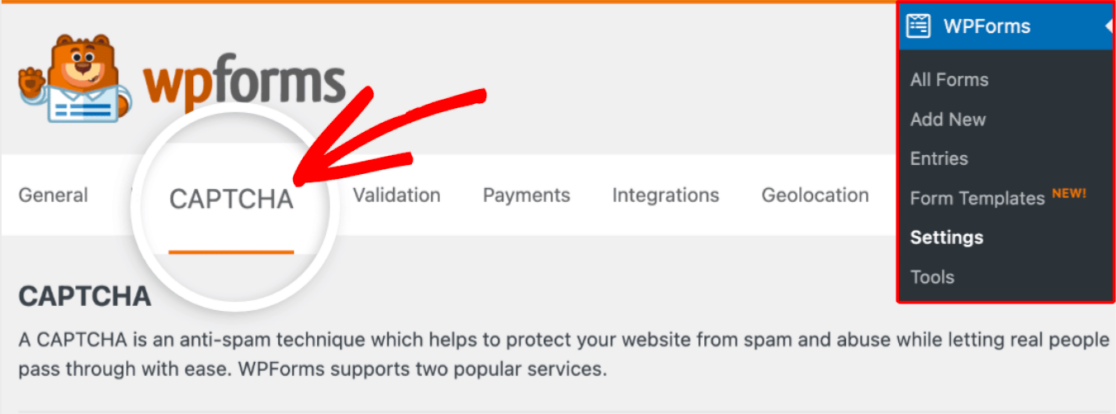
Navigieren Sie in Ihrem Dashboard zu WPForms » Einstellungen. Klicken Sie dann auf den Tab mit der Bezeichnung CAPTCHA.
Klicken Sie als Nächstes auf das Turnstile-Quadrat, um Cloudflare Turnstile als Ihre CAPTCHA-Methode auszuwählen.
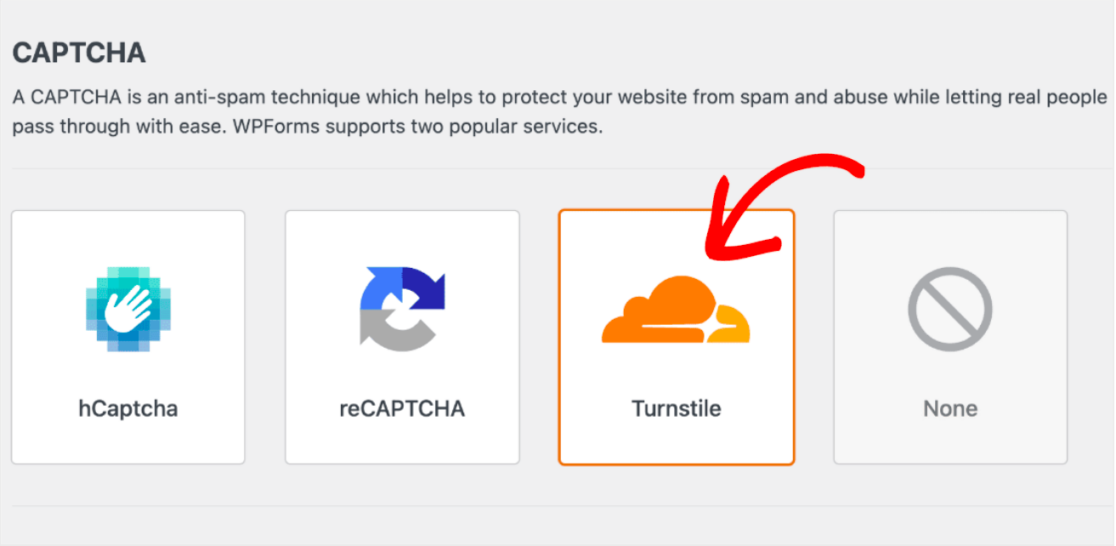
Nachdem Sie Turnstile ausgewählt haben, müssen Sie ein neues Cloudflare-Konto erstellen und einen Satz API-Schlüssel generieren, um es mit WPForms zu verbinden. Dies behandeln wir später in Schritt Nr. 3.
Lassen Sie diesen Tab also vorerst geöffnet und fahren Sie mit dem nächsten Schritt fort.
3. Ihre Website in Cloudflare hinzufügen
Um Ihre Website hinzuzufügen und API-Schlüssel zu generieren, müssen Sie zuerst Ihr Cloudflare-Konto einrichten.
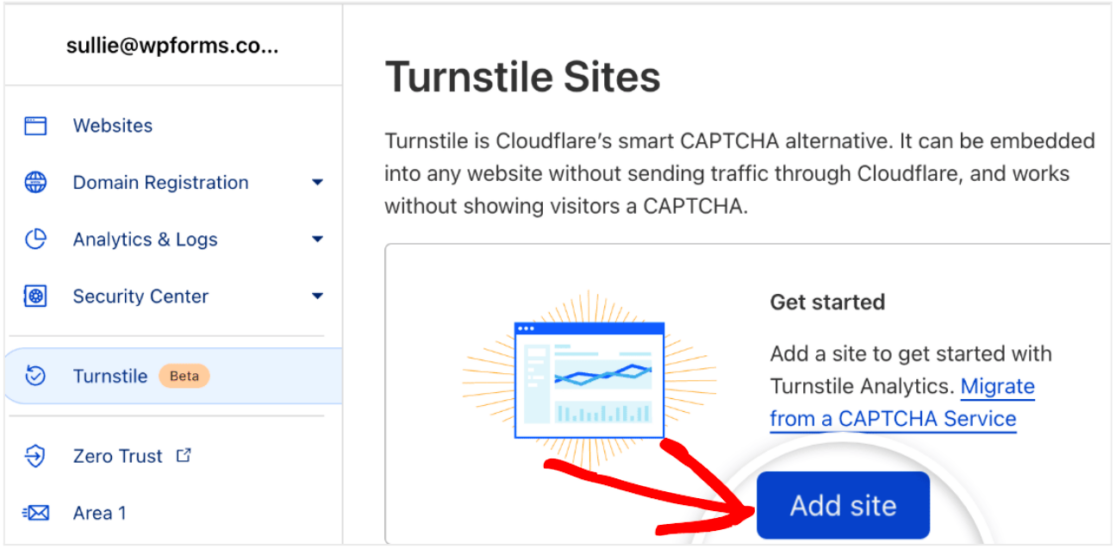
Sobald Sie sich im Cloudflare-Dashboard befinden, scrollen Sie nach unten zum Tab Turnstile und klicken Sie auf Website hinzufügen.
Geben Sie nun den Website-Namen ein, unter dem Sie Turnstile verwenden werden.
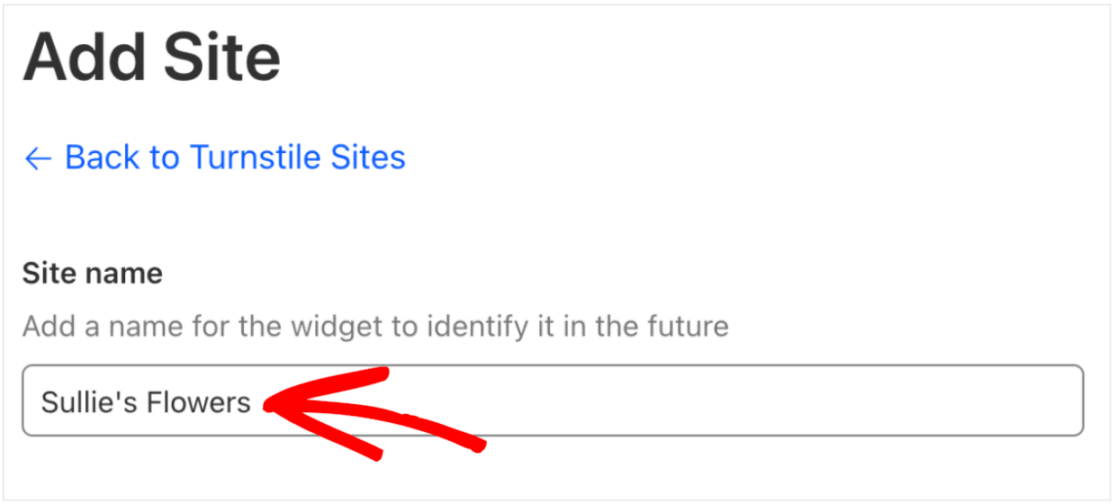
Aber keine Sorge, dieser Website-Name ist nicht öffentlich, er dient nur dazu, ihn in Ihrem Cloudflare-Konto zu identifizieren.
Geben Sie als Nächstes Ihre Website-Adresse in das Feld Domain ein.
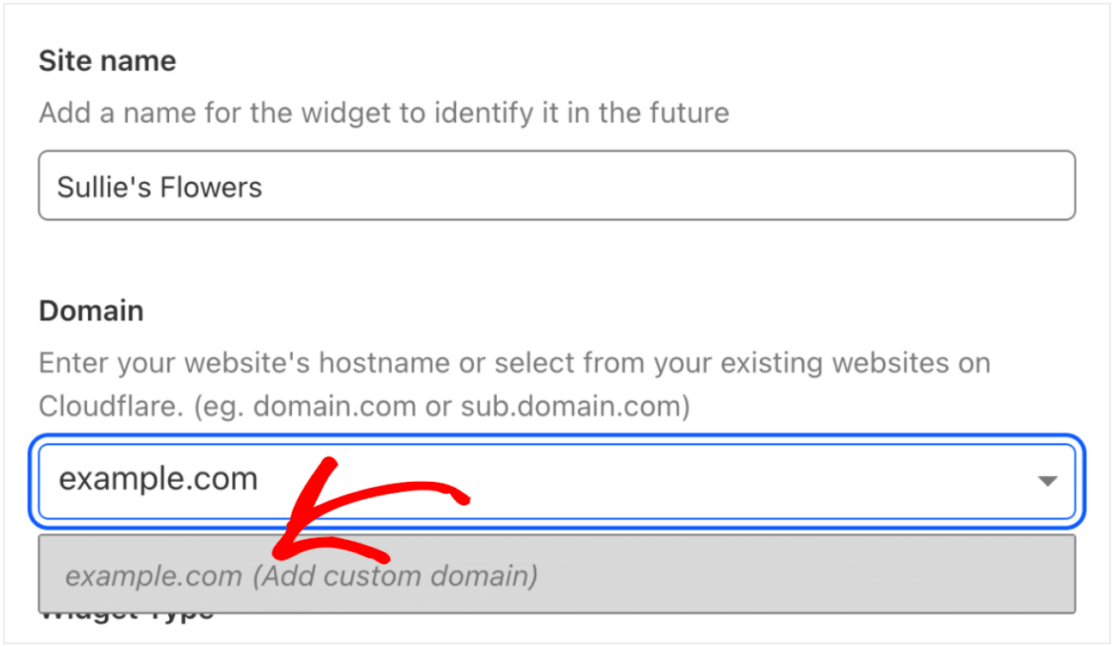
Und denken Sie daran, dass Sie hier mehrere Domains hinzufügen können. Das bedeutet, dass Sie nur einen Satz API-Schlüssel für alle Websites verwenden können, auf denen Sie Cloudflare Turnstile verwenden.
Nun entscheiden Sie, wie Cloudflare die CAPTCHA-Anfragen auf Ihren Website-Formularen verarbeiten soll. Sie können zwischen Verwaltet, Nicht-interaktiv oder Unsichtbar wählen.
Treffen Sie Ihre Auswahl unter Widget-Typ.
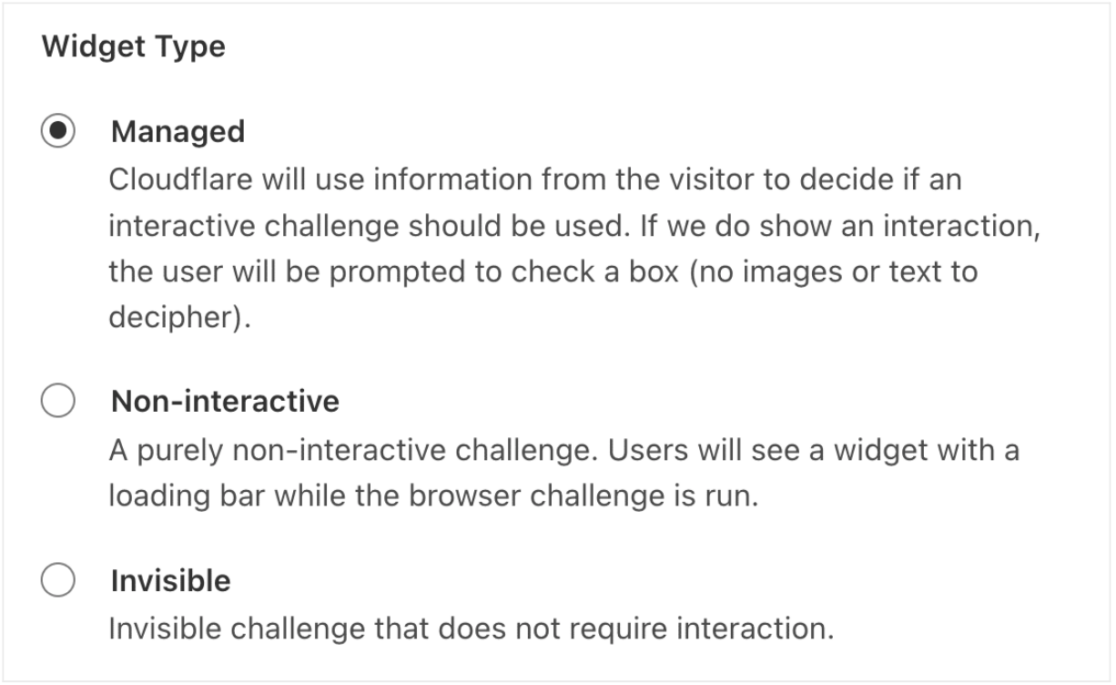
- Die Option Verwaltet ermöglicht es Cloudflare zu entscheiden, ob eine interaktive Überprüfung oder eine automatische Verifizierung des Nutzers angezeigt werden soll. Cloudflare trifft diese Entscheidung basierend auf den Browserdaten und der Interaktion des Nutzers.
- Die Option Nicht-interaktiv zeigt das CAPTCHA-Widget auf dem Frontend Ihrer Website an und erfordert keine Interaktion durch Ihren Website-Nutzer. Cloudflare führt die Überprüfung automatisch durch und verifiziert den Nutzer.
- Schließlich erfordert die Option Unsichtbar ebenfalls keine Nutzerinteraktion und läuft einfach im Hintergrund.
Nachdem Sie Ihre Auswahl getroffen haben, klicken Sie auf Erstellen, um Ihre Option zu Ihrer Website hinzuzufügen.

Nun können Sie endlich den eindeutigen Satz von API-Schlüsseln generieren, der für Ihre WordPress-Site benötigt wird. Ein Klick auf Erstellen generiert diese Schlüssel automatisch für Sie.
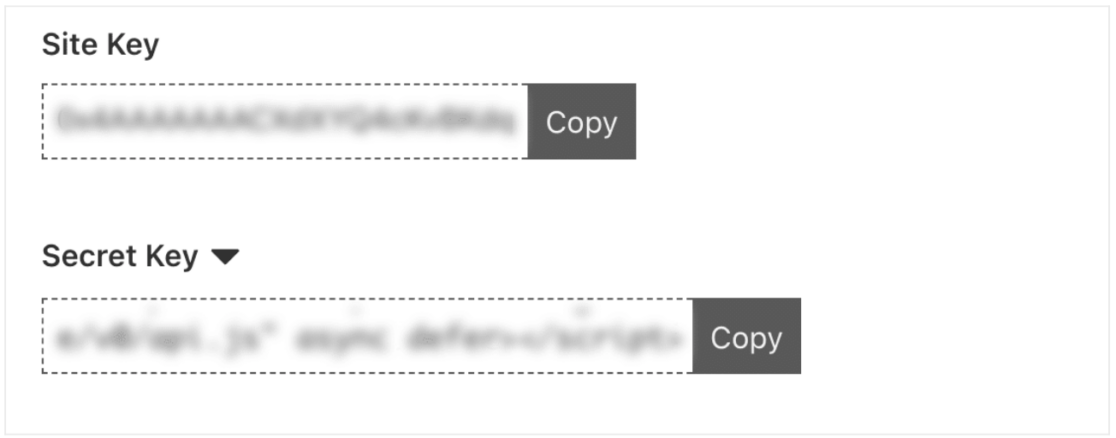
Sie benötigen den Site Key und den Secret Key für Ihre WPForms-Einstellungen. Halten Sie diese also bereit, um sie im nächsten Schritt zu kopieren und einzufügen.
4. API-Schlüssel zu WPForms hinzufügen
Nachdem Sie nun die API-Schlüssel von Cloudflare Turnstile haben, müssen Sie sie zu WPForms hinzufügen.
Gehen Sie zurück zu Ihren WPForms-Einstellungen und fügen Sie jeden Schlüssel in das entsprechende Feld ein.
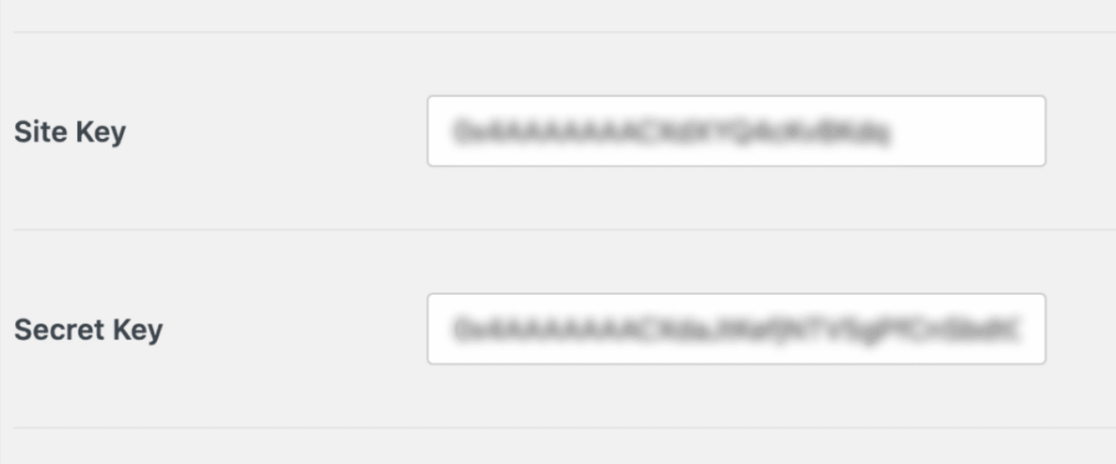
Nun konfigurieren Sie Ihre Cloudflare Turnstile-Einstellungen in WordPress.
5. Zusätzliche Einstellungen konfigurieren
WPForms gibt Ihnen die Kontrolle darüber, wie Turnstile auf Ihrer Website funktioniert.
Die erste zusätzliche Einstellung, die Sie konfigurieren können, ist die Fehlermeldung, die Ihre Formularnutzer erhalten können. Nutzer erhalten diese Nachricht, wenn sie versuchen, ein Formular abzusenden, ohne die Cloudflare Turnstile-Überprüfung abgeschlossen zu haben.
Diese Nachrichteneinstellung finden Sie direkt unter dem Secret Key, den Sie oben eingegeben haben. Sie können diese Nachricht so anpassen, dass sie anzeigt, was immer Ihre Nutzer erhalten sollen.
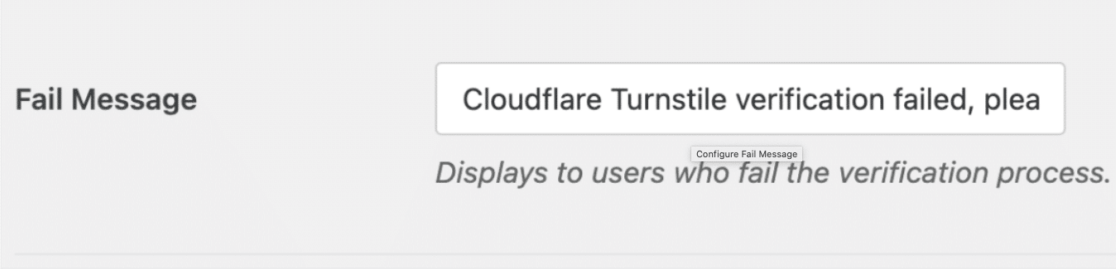
Die nächste Einstellung, die auf dieser Seite konfiguriert werden muss, ist der Stil des Widgets.
Sie wählen aus dem Dropdown-Menü Typ und wählen zwischen Auto-, Hell- oder Dunkel-Styling.
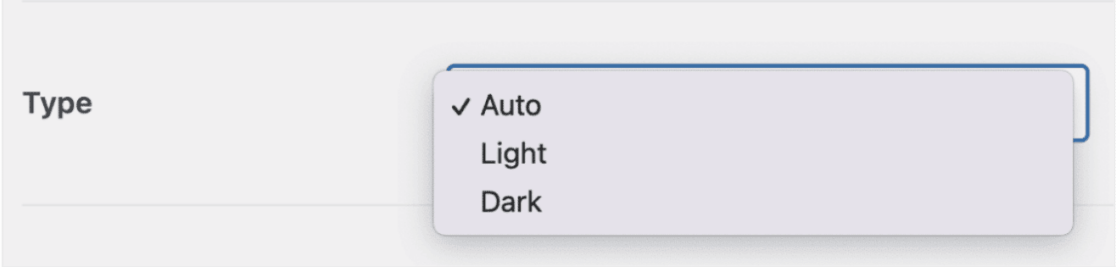
Beachten Sie hier, dass die Auswahl des standardmäßigen Auto-Stylings je nach den Einstellungen des Formularnutzers zwischen Hell- und Dunkelmodus wechselt.
Als Nächstes sehen Sie den Abschnitt Vorschau dieser Seite, der Ihnen zeigt, wie das Cloudflare Turnstile-Widget auf Ihrer Website erscheinen wird.
Stellen Sie sicher, dass Sie Ihre Einstellungen speichern, bevor Sie die Vorschau des Widgets anzeigen.

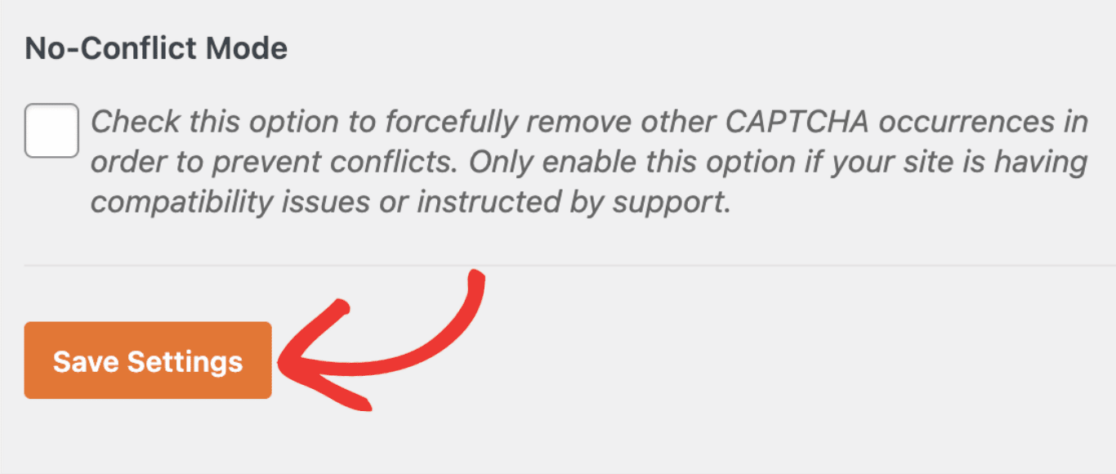
Direkt unter den Vorschau-Einstellungen befinden sich die Einstellungen für den Konfliktvermeidungsmodus.
Der Konfliktvermeidungsmodus entfernt jeden Cloudflare Turnstile-Code, den WPForms nicht benötigt. Dies kann helfen, Konflikte zu lösen. Wenn Sie Probleme haben, Turnstile auf Ihrer Website zum Laufen zu bringen, müssen Sie möglicherweise diese Einstellung aktivieren, um das Problem zu beheben. Wir empfehlen jedoch nicht, den Konfliktvermeidungsmodus zu aktivieren, es sei denn, Sie haben Probleme mit Turnstile.
Nun sollten Sie in der Lage sein, Ihre Cloudflare Turnstile-Widget-Vorschau anzuzeigen.
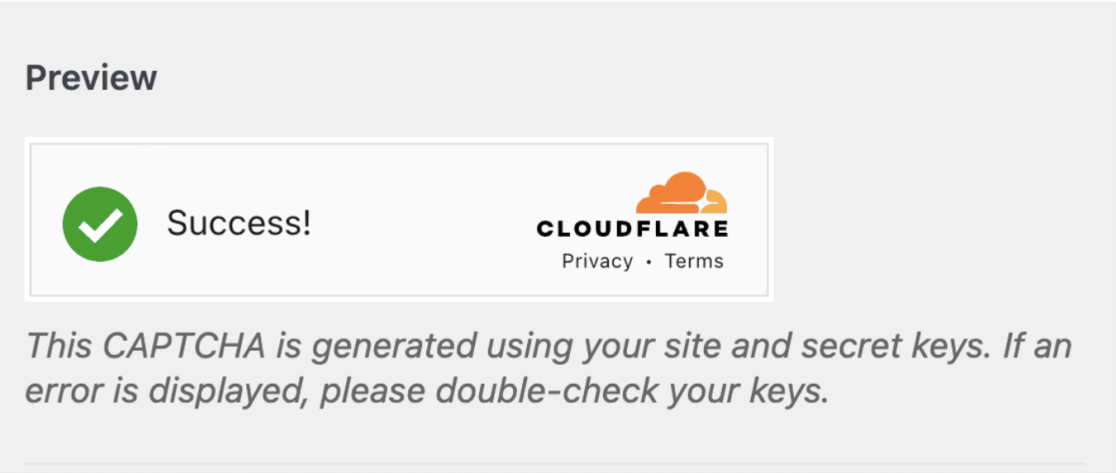
Das war's mit der Konfiguration aller zusätzlichen Einstellungen! Jetzt sind Sie bereit, das Widget zu Ihren Formularen hinzuzufügen.
6. Cloudflare Turnstile zu einem WordPress-Formular hinzufügen
Mit Ihren konfigurierten Site-Schlüsseln und Einstellungen können Sie Cloudflare Turnstile nun zu beliebigen neuen oder bestehenden Formularen in WPForms hinzufügen.
Gehen Sie zum Formular-Generator für ein neues oder bereits erstelltes Formular, um dieses neue Feld auszuprobieren.
Scrollen Sie durch die Standardfelder und wählen Sie das Feld Turnstile aus, um es per Drag & Drop in Ihr Formular zu ziehen.
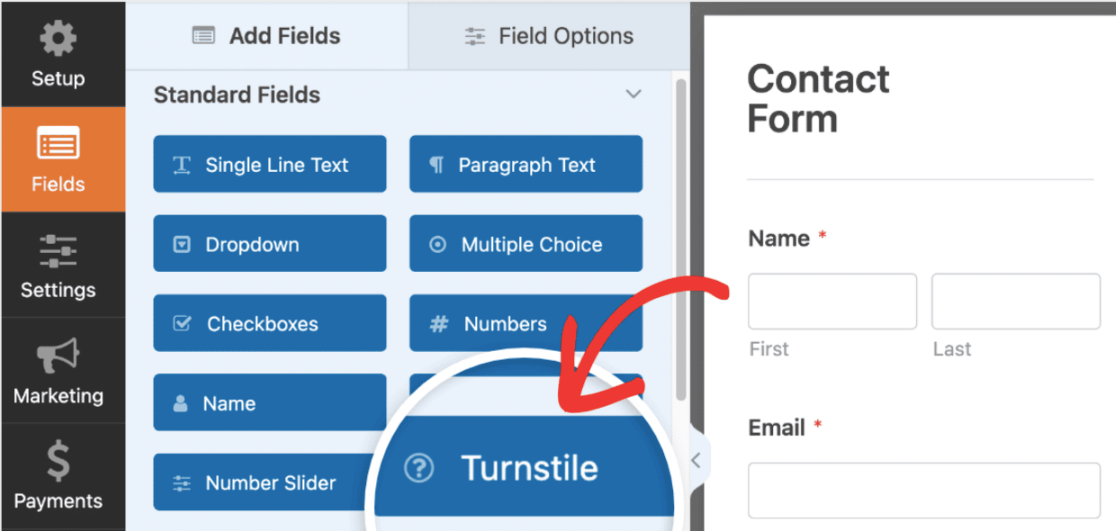
Sie können Cloudflare Turnstile für Ihr Formular auch über Einstellungen » Spam-Schutz und Sicherheit aktivieren oder deaktivieren.
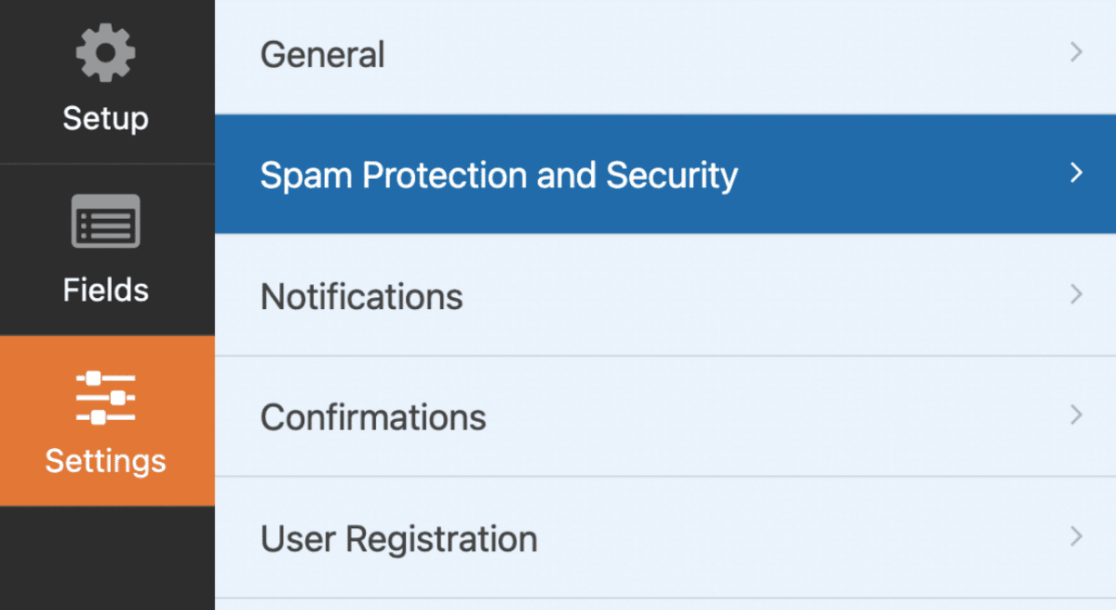
Navigieren Sie von hier zum Abschnitt CAPTCHA und stellen Sie sicher, dass die Option Cloudflare Turnstile aktivieren auf Ein gestellt ist.
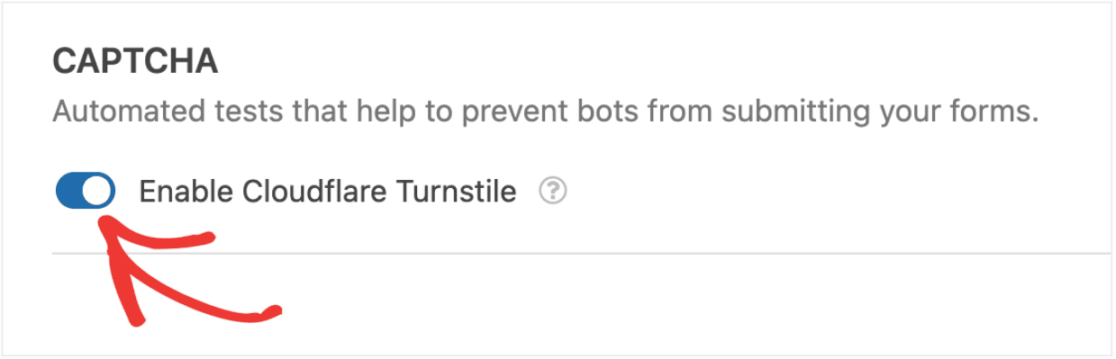
Um dann im Formular-Generator zu überprüfen, ob es aktiviert ist, suchen Sie nach dem Turnstile-Badge in der oberen rechten Ecke.
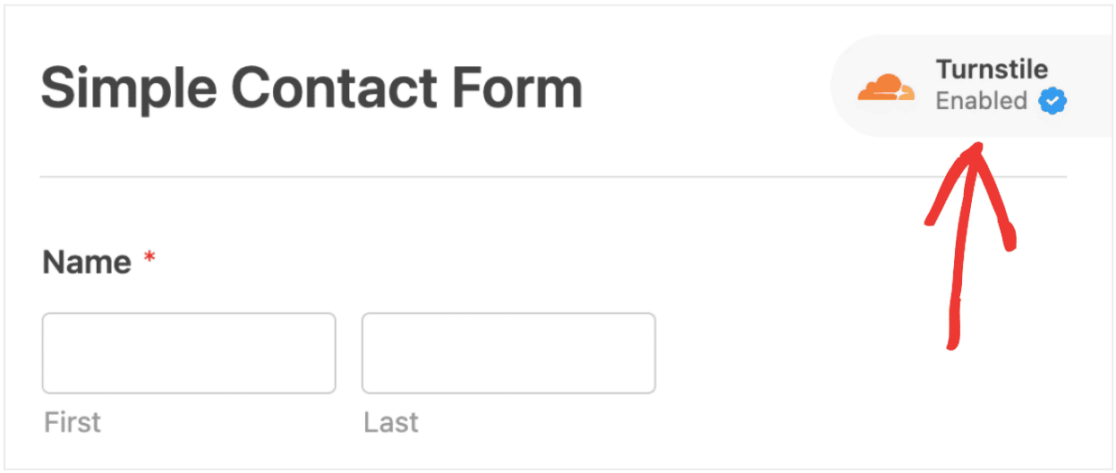
Wenn Sie das Turnstile-Badge in Ihrem Formular-Generator nicht sehen, überprüfen Sie Ihre Cloudflare Turnstile API-Schlüssel. Möglicherweise wurden sie falsch konfiguriert.
Alles, was Sie jetzt noch tun müssen, ist sicherzustellen, dass Cloudflare Turnstile auf Ihren Formularen wie gewünscht funktioniert!
Senden Sie einfach einen Testeintrag an Ihr Formular, um Ihr Cloudflare Turnstile CAPTCHA auszuprobieren.
Und das ist alles! Sie haben jetzt eine zusätzliche Sicherheitsebene auf Ihrer WordPress-Website.
Erstellen Sie jetzt Ihr WordPress-Formular
Erwägen Sie als Nächstes andere reCAPTCHA-Alternativen
Cloudflare Turnstile ist eine großartige alternative Methode zu reCAPTCHA, aber es ist nur eine von vielen. Für noch mehr Vorschläge, wie Sie Ihre Website schützen können, ohne reCAPTCHA zu verwenden, werfen Sie einen Blick auf unsere bevorzugten Alternativen für Ihre Kontaktformulare.
Wenn Sie Kampagnen mit Countdown-Timern erstellen möchten, sehen Sie sich unsere Liste der besten WordPress Countdown-Timer-Plugins an.
Bereit, Ihr Formular zu erstellen? Beginnen Sie noch heute mit dem einfachsten WordPress-Formular-Builder-Plugin. WPForms Pro enthält viele kostenlose Vorlagen und bietet eine 14-tägige Geld-zurück-Garantie.
Wenn Ihnen dieser Artikel geholfen hat, folgen Sie uns bitte auf Facebook und Twitter für weitere kostenlose WordPress-Tutorials und Anleitungen.





