


KI-Zusammenfassung
Kürzlich fragte uns einer unserer Leser nach den CAPTCHA-Barrierefreiheitsoptionen in WPForms, um Spam-Einreichungen zu begrenzen.
Wir dachten, es wäre ein guter Zeitpunkt, die verschiedenen Alternativen zu herkömmlichen CAPTCHAs in WPForms zu diskutieren, die zugänglicher sein können, da dies ein häufiges Problem ist, das Kunden auch in unseren Support-Chats ansprechen.
Lassen Sie uns also ohne weitere Umschweife in die Arten von CAPTCHA-Barrierefreiheitsoptionen eintauchen, die Ihnen helfen, die beste Option für Ihre Formulare und die Sicherheit Ihrer Website zu ermitteln. Es ist an der Zeit, Kontaktformular-Spam endgültig zu bekämpfen!
- 1. Erstellen Sie ein logikbasiertes (mathematisches) CAPTCHA
- 2. Verwenden Sie ein benutzerdefiniertes Frage-Antwort-CAPTCHA
- 3. Setzen Sie ein unsichtbares CAPTCHA auf Ihrer Website ein
- 4. Verwenden Sie ein audiobasiertes CAPTCHA für Barrierefreiheit
- 5. Erstellen Sie Whitelists/Blacklists für E-Mail-Adressen
- 6. Beschränken Sie Formularübermittlungen nach Land
- 7. Aktivieren Sie die Schlüsselwortfilterung in Ihrem Formular
- 8. Legen Sie eine Zeitbegrenzung für Formularübermittlungen fest
- 9. Aktivieren Sie den modernen Anti-Spam-Schutz von WPForms
- 10. KI-Spamschutz mit ActiveLayer hinzufügen
- 11. Formular mit Akismet verbinden
Alternativen zu herkömmlichen CAPTCHAs, die barrierefreier sind
Wenn wir von herkömmlichen CAPTCHAs sprechen, meinen wir die standardmäßigen bildbasierten CAPTCHAs, die von Millionen von Websites weltweit verwendet werden.
Natürlich ist es nicht schädlich, ein bildbasiertes CAPTCHA zu verwenden, aber es ist oft eine veraltete Taktik, die manchmal weniger wirksam bei der Verhinderung von Spam sein kann.
Schauen Sie sich also die folgenden Tipps an, um zu erfahren, wie Sie CAPTCHAs in WPForms verwenden, die barrierefreier sind, sowie weitere Vorschläge zur Bekämpfung von Spam-Übermittlungen:
1. Erstellen Sie ein logikbasiertes (mathematisches) CAPTCHA
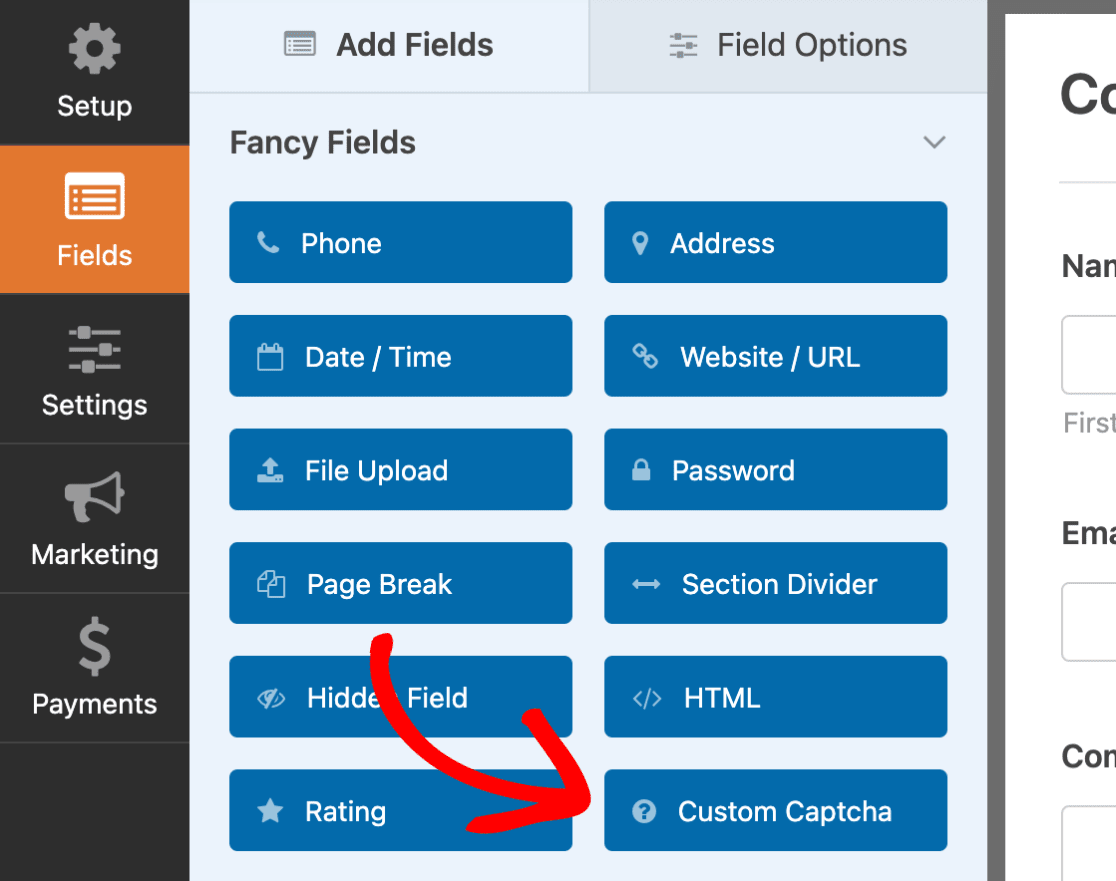
WPForms bietet im Formular-Generator ein benutzerdefiniertes CAPTCHA-Feld, das Sie per Drag & Drop auf Ihr Formular ziehen können, um ein benutzerdefiniertes mathematisches CAPTCHA zu erstellen.
Sie finden das Feld Benutzerdefiniertes CAPTCHA unter Fancy Fields im Formular-Generator. Das bedeutet, dass Sie eine WPForms Basic Lizenz oder höher benötigen, um auf diese Funktion zugreifen zu können.
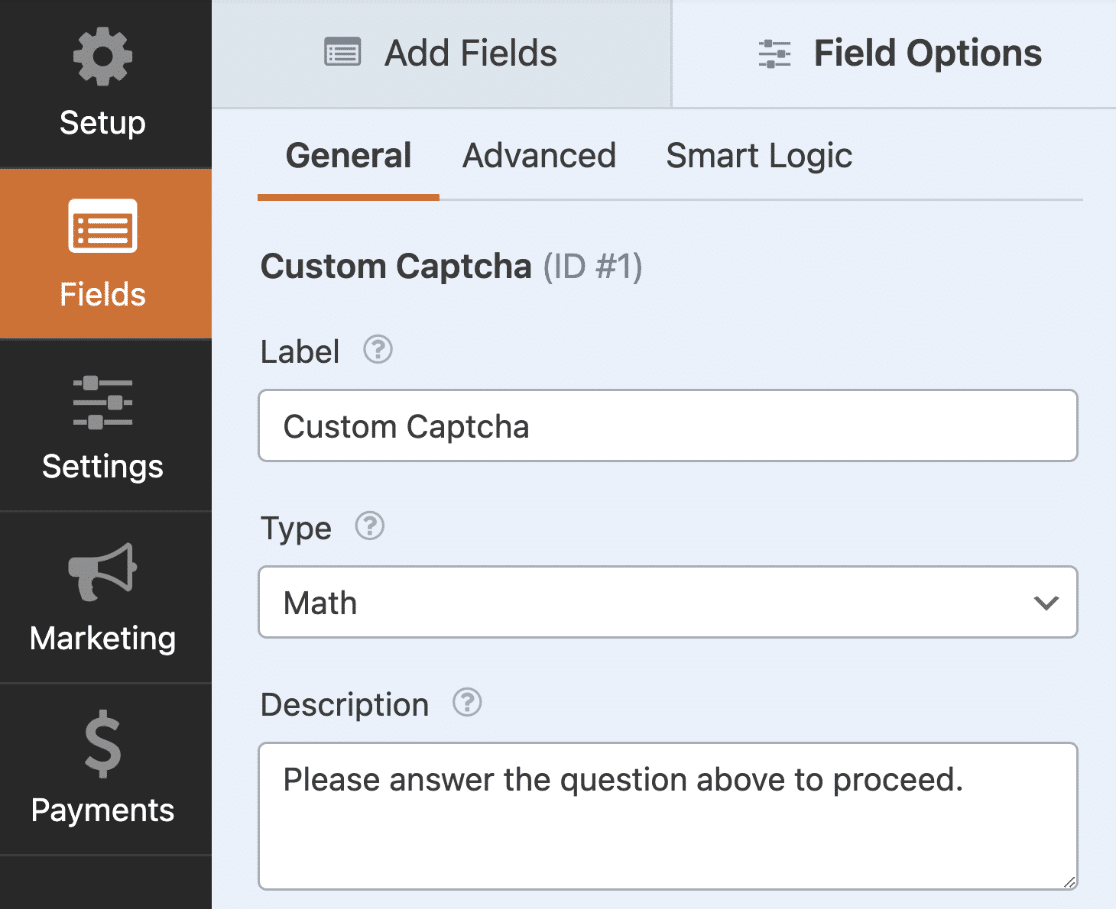
Um das Feld anzupassen, klicken Sie auf das Feld im Formular-Vorschaufenster, um die Feldoptionen zu öffnen und die Beschriftung, den Typ und die Beschreibung zu ändern.
Da wir ein mathematisches CAPTCHA erstellen möchten, wählen Sie die Option Mathematik im Dropdown-Menü Typ, und das war's!
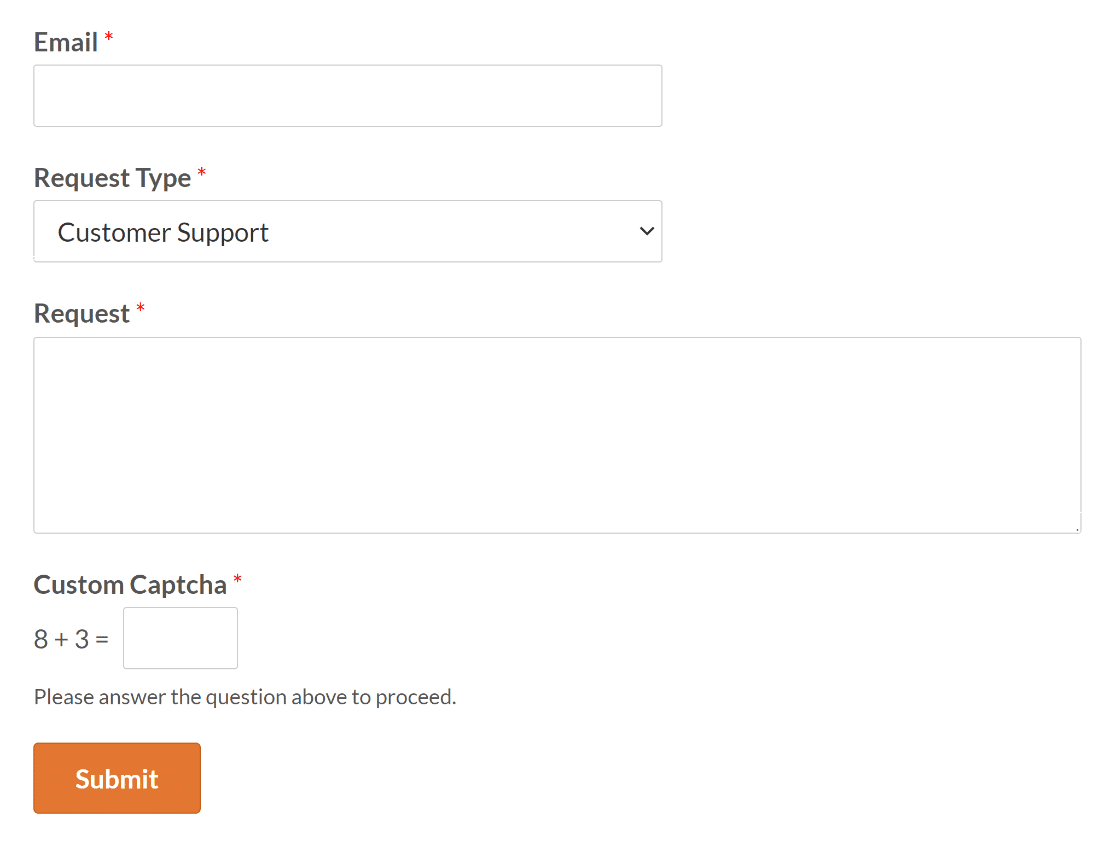
Wenn Sie dieses Formular nun veröffentlichen, ändert sich die Frage jedes Mal, wenn die Seite neu geladen oder aktualisiert wird, automatisch. Ist das nicht erstaunlich?!
Wenn Sie dieses CAPTCHA mit benutzerdefiniertem Code ändern möchten, lesen Sie dieses Tutorial zur Anpassung des mathematischen CAPTCHAs für weitere Details.
2. Verwenden Sie ein benutzerdefiniertes Frage-Antwort-CAPTCHA
Anstatt den mathematischen CAPTCHA-Typ zu verwenden, haben Sie auch die Möglichkeit, eine eigene Frage und Antwort zu verwenden, um Zeit mit WPForms zu sparen.
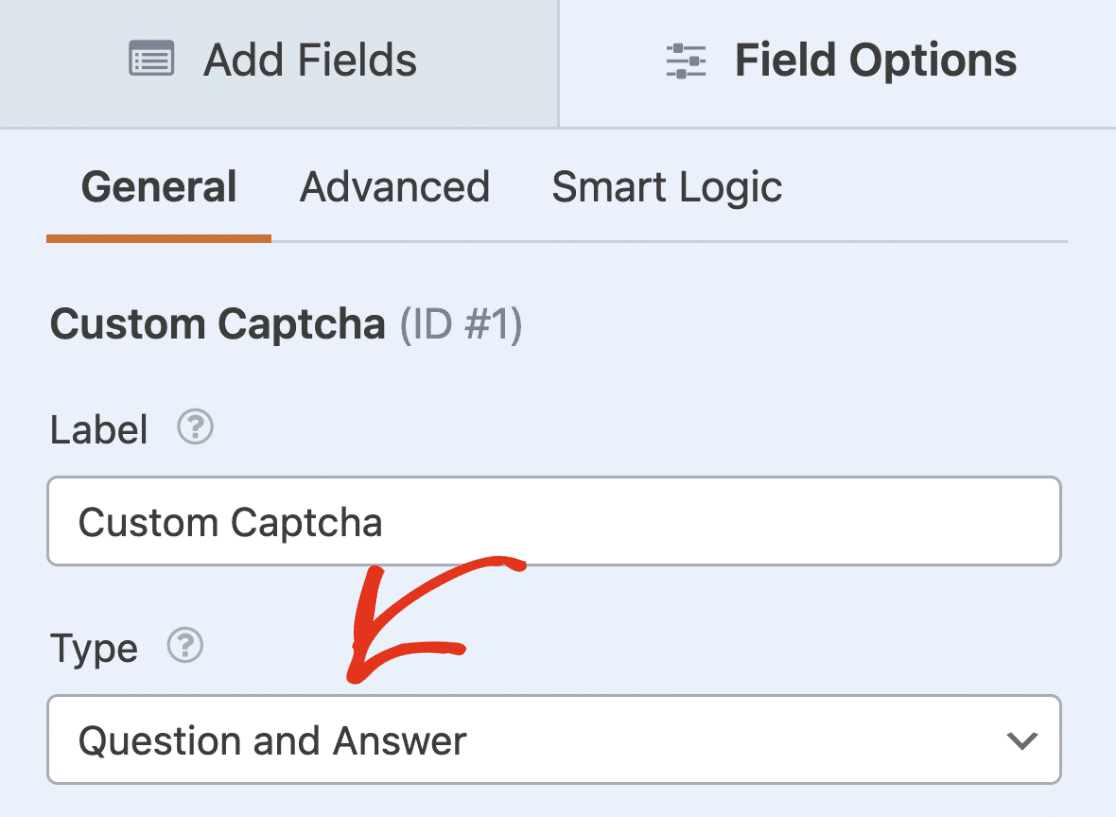
Klicken Sie einfach auf das Feld Benutzerdefiniertes CAPTCHA, navigieren Sie zu seinen Feldoptionen und wählen Sie die Option Frage und Antwort aus dem Menü Typ.
Geben Sie nun eine Frage in das erste Feld und die Antwort in das zweite Feld ein. Sie können auch Fragen über die Schaltflächen Plus (+) oder Minus (-) hinzufügen oder entfernen.
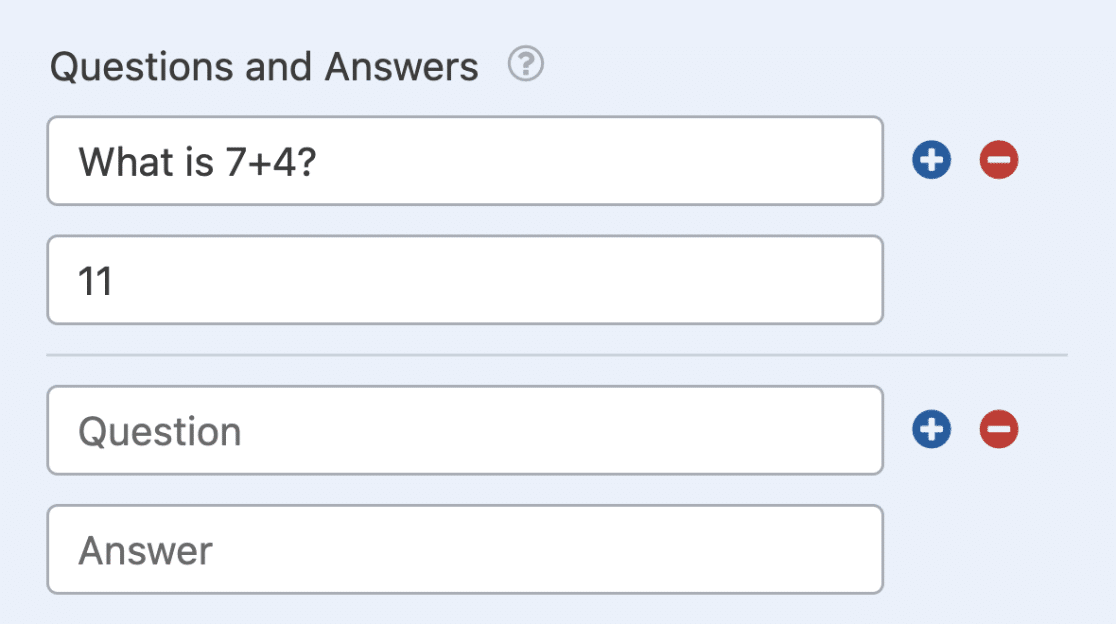
Wenn es mehrere Fragen und Antworten gibt, zeigt das Formular bei jedem Laden im Browser zufällig eine Frage an.
3. Setzen Sie ein unsichtbares CAPTCHA auf Ihrer Website ein
In Bezug auf barrierefreie CAPTCHA-Optionen werden Sie sich freuen zu hören, dass WPForms auch mehrere CAPTCHA-Integrationen unterstützt.
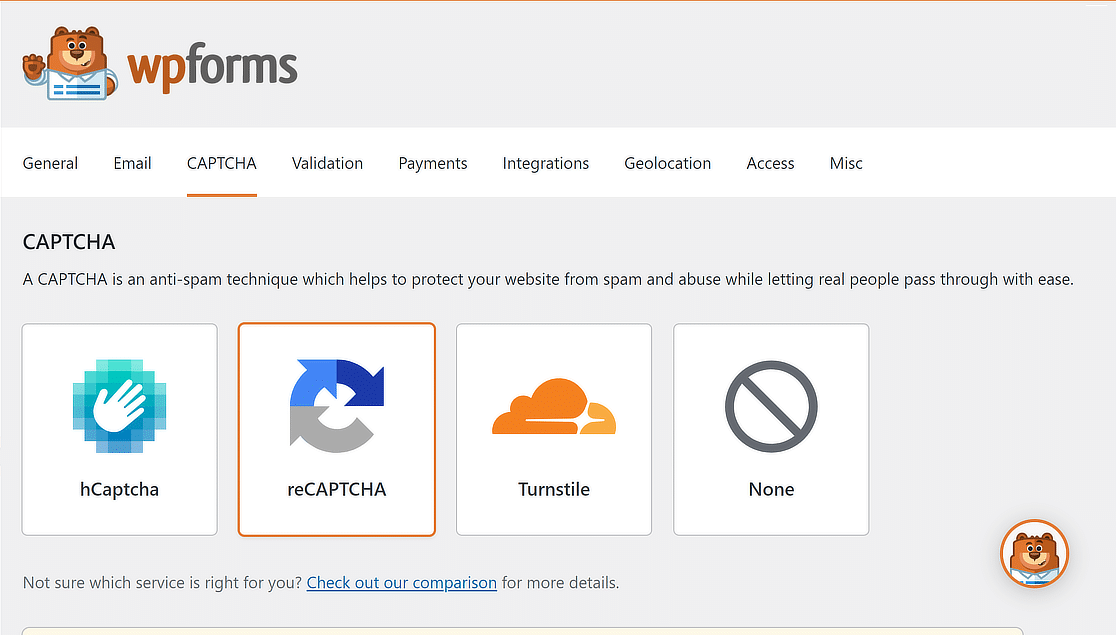
Sie können die unten aufgeführten Optionen verwenden, um ein unsichtbares CAPTCHA zu erstellen, das Ihre Website schützt und gleichzeitig ein nahtloses Benutzererlebnis ohne störende Herausforderungen bietet.
Unsichtbares reCAPTCHA V2
Sie erhalten zusätzliche Optionen, wenn Sie auf die reCAPTCHA-Option in WPForms » Einstellungen » CAPTCHA. klicken.

Wählen Sie die Option Unsichtbares reCAPTCHA v2, folgen Sie den Schritten in dieser Anleitung, um Ihre reCAPTCHA-Schlüssel zu generieren, und fügen Sie die Sicherheitsmaßnahme zu Ihrem Formular hinzu.
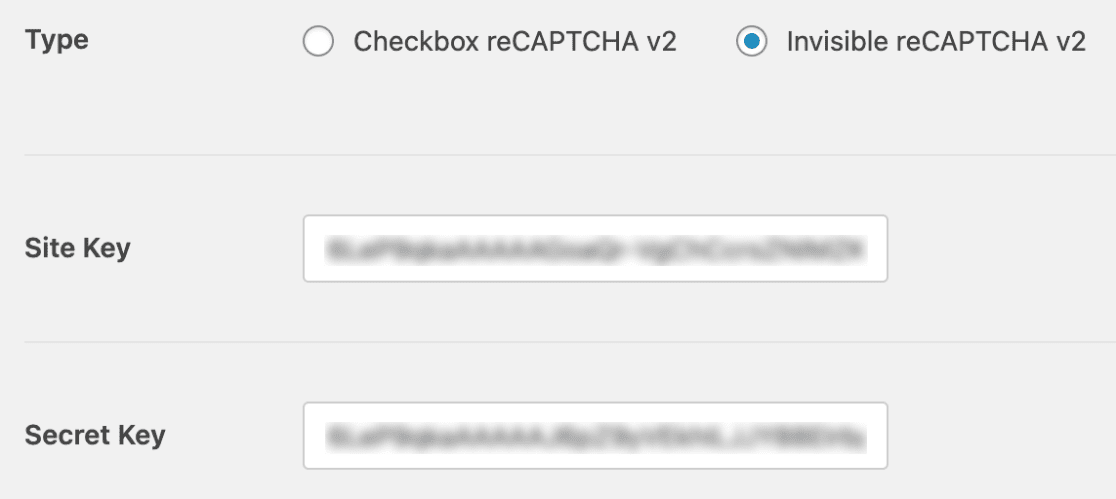
Diese Option wird für Website-Administratoren empfohlen, die Benutzern nicht immer eine Herausforderung anzeigen möchten, da dies manchmal zu abgebrochenen Formularen führt.
Daher wird versucht festzustellen, ob Benutzer Menschen oder Bots sind, basierend auf ihren Interaktionen mit der Website.
reCAPTCHA v3
Während Unsichtbares reCAPTCHA v2 darauf ausgelegt ist, Menschen von Bots mit minimaler Benutzerinteraktion zu unterscheiden, zielt reCAPTCHA v3 darauf ab, vollständig im Hintergrund zu laufen.
Wenn Ihre Website Wert auf Benutzererfahrung legt und bereit ist, das Bewertungssystem von reCAPTCHA v3 zur Entscheidungsfindung zu nutzen, dann ist reCAPTCHA v3 der richtige Weg.
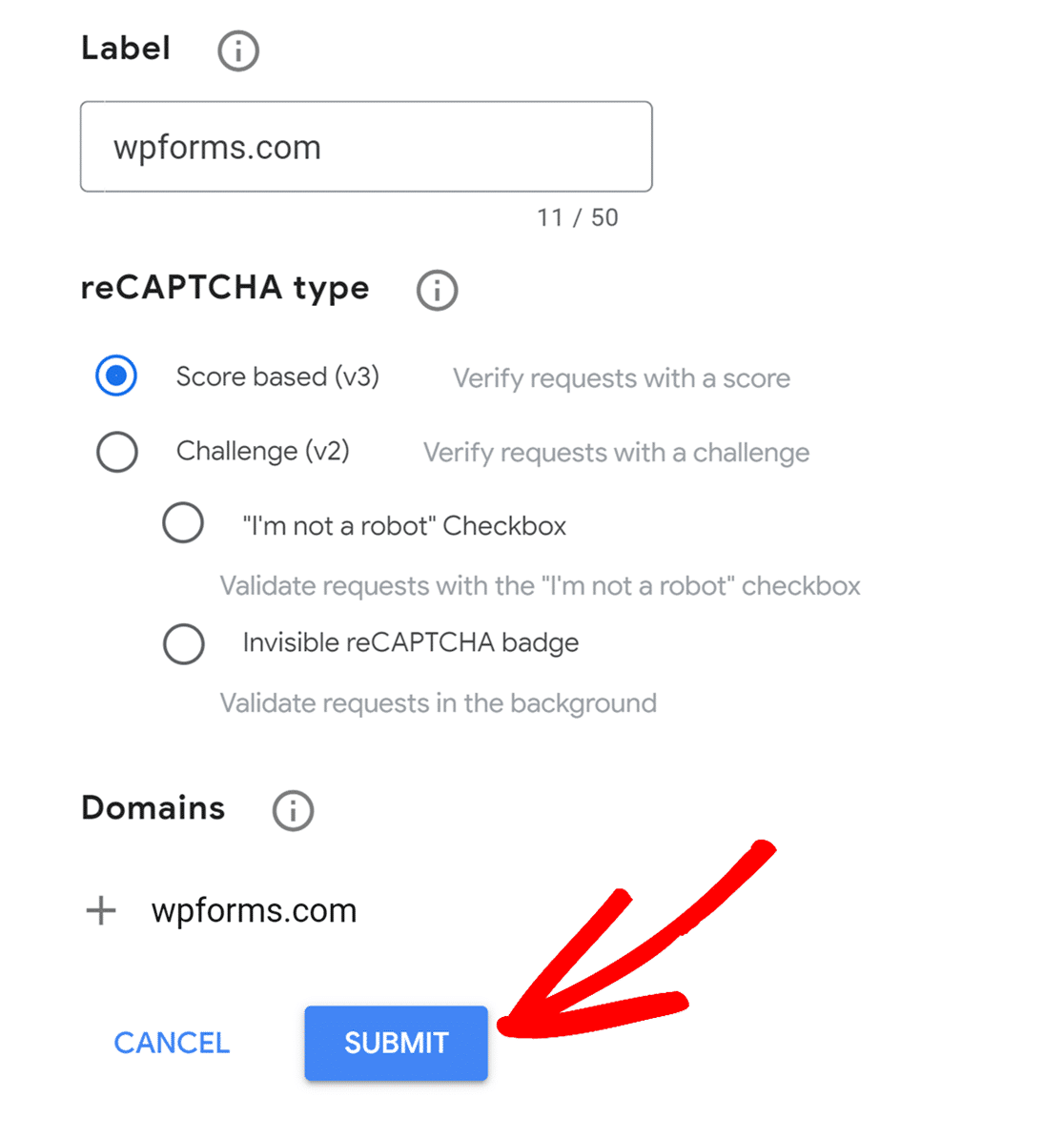
Dieses Bewertungssystem (von 0,0 bis 1,0) gibt die Wahrscheinlichkeit an, dass der Benutzer ein Bot ist, wobei 1,0 am wahrscheinlichsten ein Mensch und 0,0 am wahrscheinlichsten ein Bot ist.
Sobald Sie reCAPTCHA v3 in WPForms konfiguriert haben, können Sie sogar den Score Threshold anpassen, um Spam-Einreichungen aggressiv zu bekämpfen.
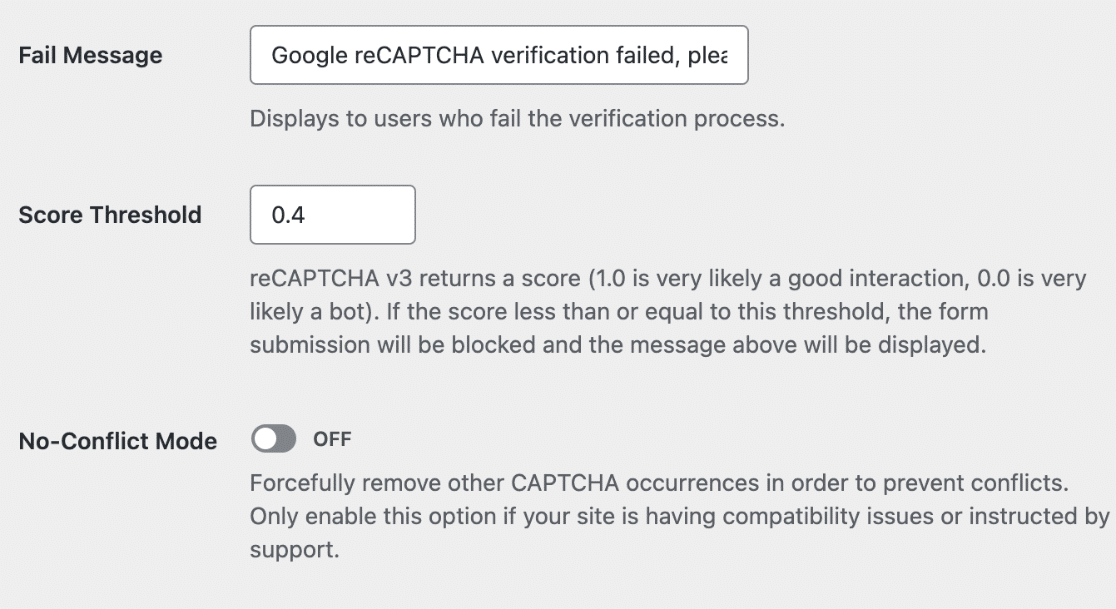
Sie können auch den No-Conflict Mode aktivieren, um Konflikte zu vermeiden, z. B. dass reCAPTCHA zweimal geladen wird (einmal von WPForms und einmal von Ihrem WordPress-Theme).
Dies mildert alle Probleme, die aus Plugin- oder Theme-Konflikten entstehen, und führt letztendlich dazu, dass reCAPTCHA nicht richtig funktioniert.
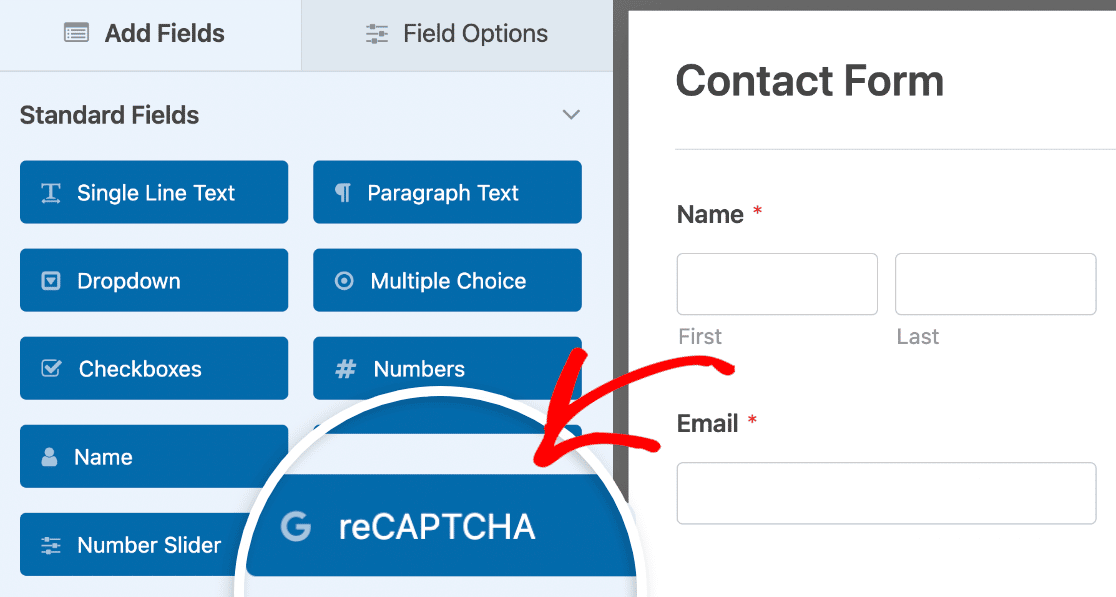
Sobald Sie fertig sind, öffnen Sie einfach den Formular-Builder, um reCAPTCHA zu Ihrem Formular hinzuzufügen, suchen Sie im Abschnitt Standardfelder und klicken Sie auf das reCAPTCHA-Feld.
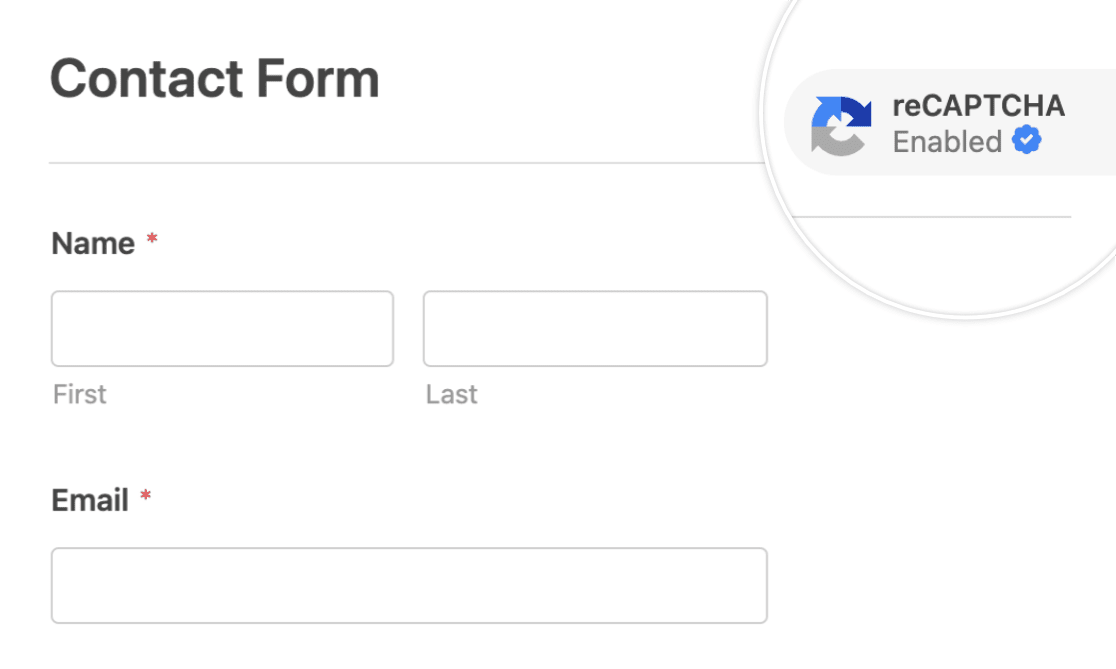
Um zu bestätigen, dass Ihr reCAPTCHA aktiviert ist, suchen Sie nach dem Badge in der oberen rechten Ecke des Formular-Generators.
Cloudflare Turnstile (Unsichtbares Widget)
Ähnlich wie Googles Unsichtbares reCAPTCHA v2 und reCAPTCHA v3 können Sie auch Cloudflare Turnstile (Unsichtbares Widget) über WPForms verwenden.
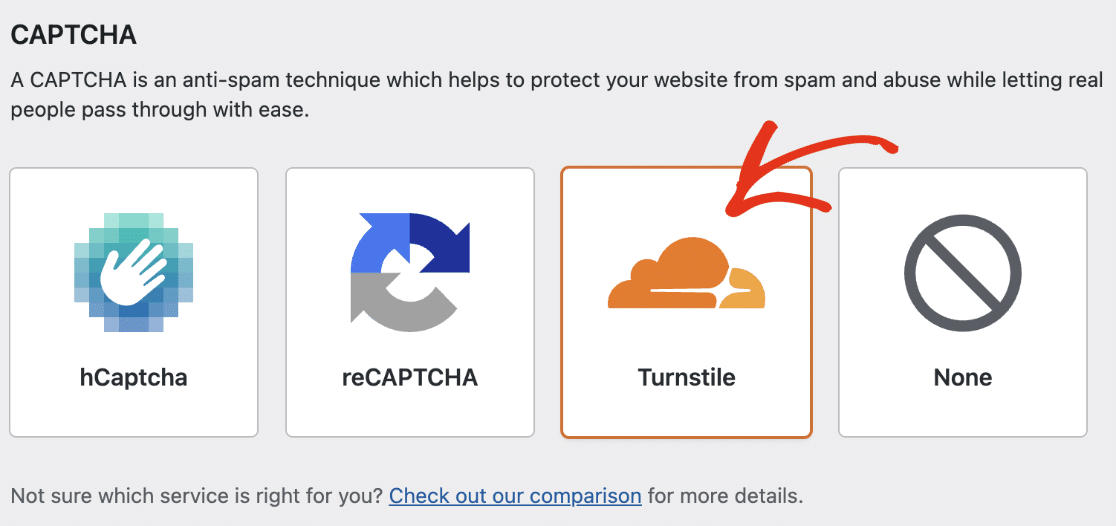
Ähnlich wie bei Google reCAPTCHA müssen Sie Cloudflare Turnstile konfigurieren und die API-Schlüssel zu WPForms hinzufügen, damit es funktioniert.
Sie können die Schritte in dieser Anleitung befolgen, um Cloudflare Turnstile mit WPForms zu verbinden und das unsichtbare Widget zu Ihren Formularen hinzuzufügen.
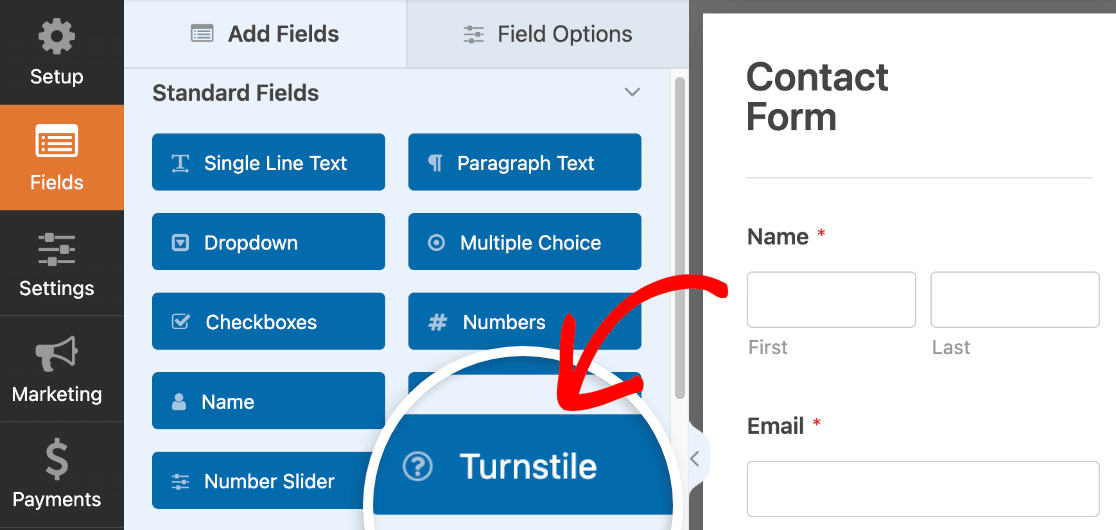
Sobald Sie Ihre Schlüssel eingerichtet haben, können Sie Cloudflare Turnstile für jedes Ihrer Formulare aktivieren. Suchen Sie im Formular-Builder unter Standardfelder und wählen Sie das Turnstile-Feld aus.
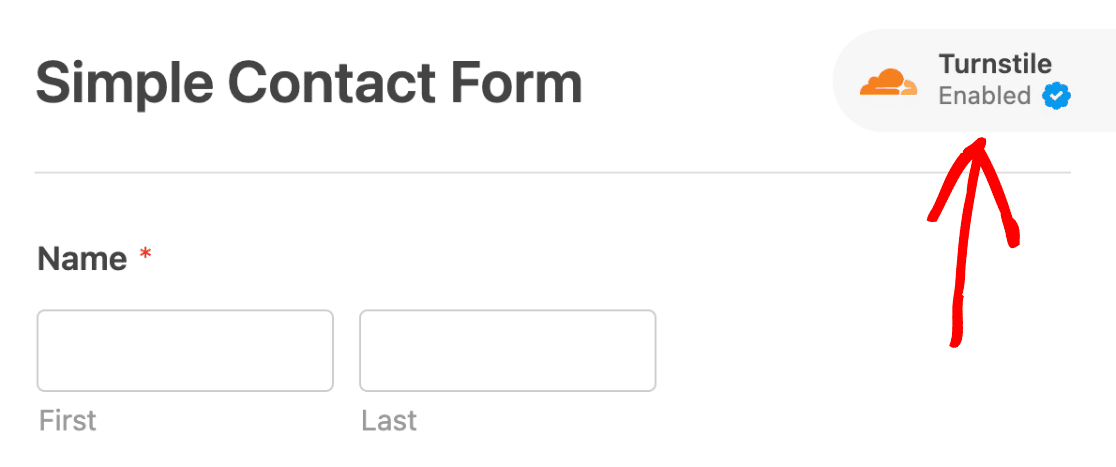
Das Turnstile-Badge befindet sich in der oberen rechten Ecke des Formular-Builders und zeigt an, dass Cloudflare Turnstile aktiviert ist.
4. Verwenden Sie ein audiobasiertes CAPTCHA für Barrierefreiheit
Visuelle oder unsichtbare CAPTCHAs werden von vielen WordPress-Websites verwendet, aber audiobasierte CAPTCHAs sind nicht sehr beliebt.
Audio-CAPTCHAs können sehr hilfreich sein, um Spam-Formulareinreichungen zu verhindern, da sie eine sorgfältigere Interaktion von den Benutzern erfordern.
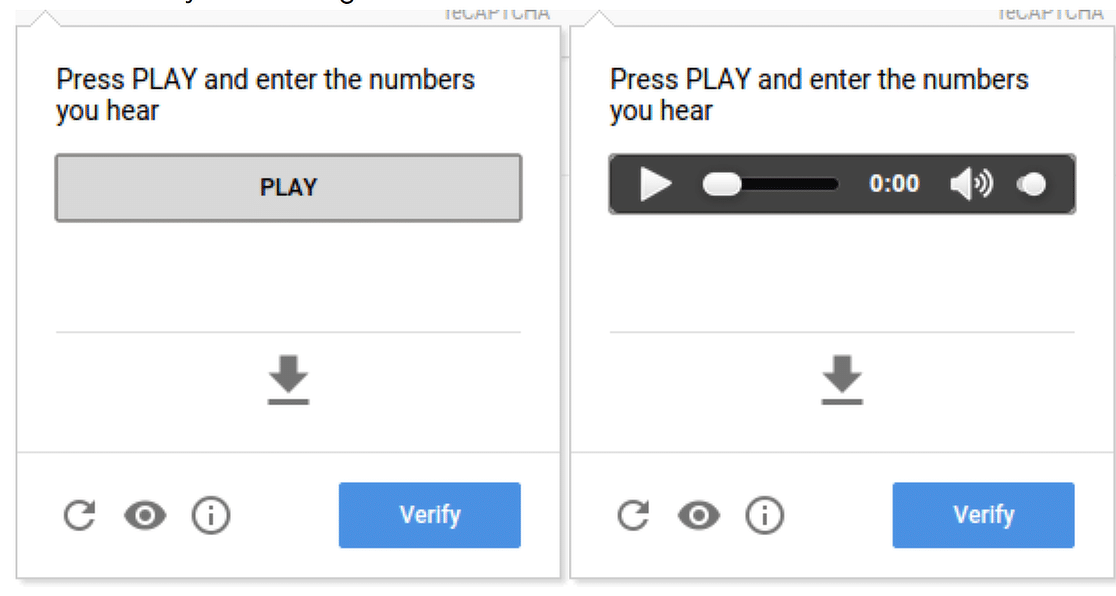
Benutzer müssen normalerweise die Zahlen eingeben, die sie im Textfeld hören, das sich nach der PLAY-Schaltfläche oder der Audiosteuerung befindet.
Sie können ein audiobasiertes CAPTCHA in WPForms mit reCAPTCHA v2 oder hCAPTCHA einfach einrichten und es dann zu jedem gewünschten Formular hinzufügen.
5. Erstellen Sie Whitelists/Blacklists für E-Mail-Adressen
Für Unternehmen, die Formularübermittlungen wirklich einschränken und qualitativ hochwertige Leads generieren möchten, bietet WPForms zahlreiche Optionen zur Begrenzung von Einträgen.
Zu diesen Optionen gehört die Möglichkeit, eine Whitelist/Blacklist für bestimmte E-Mail-Adressen zu erstellen, um Dummy-Übermittlungen (von Menschen) zu begrenzen.
- Die Whitelist erlaubt nur bestimmten E-Mail-Adressen die Übermittlung Ihres Formulars, was ideal für den internen Gebrauch ist, z. B. wenn Sie ein Formular unter Mitarbeitern teilen (Benutzer aus Ihrer eigenen Domain, z. B. @wpforms.com).
- Die Blacklist blockiert bestimmte E-Mail-Adressen/Domains. Um beispielsweise hochwertige Geschäfts-Leads zu erhalten, können Sie E-Mail-Adressen blockieren, die auf @gmail.com, @outlook und @yahoo.com enden.
Um eine Whitelist/Blacklist zu erstellen, öffnen Sie ein beliebiges Formular im Builder, klicken Sie auf das E-Mail-Feld, navigieren Sie zur Registerkarte Erweitert und scrollen Sie nach unten zu Whitelist / Blacklist.
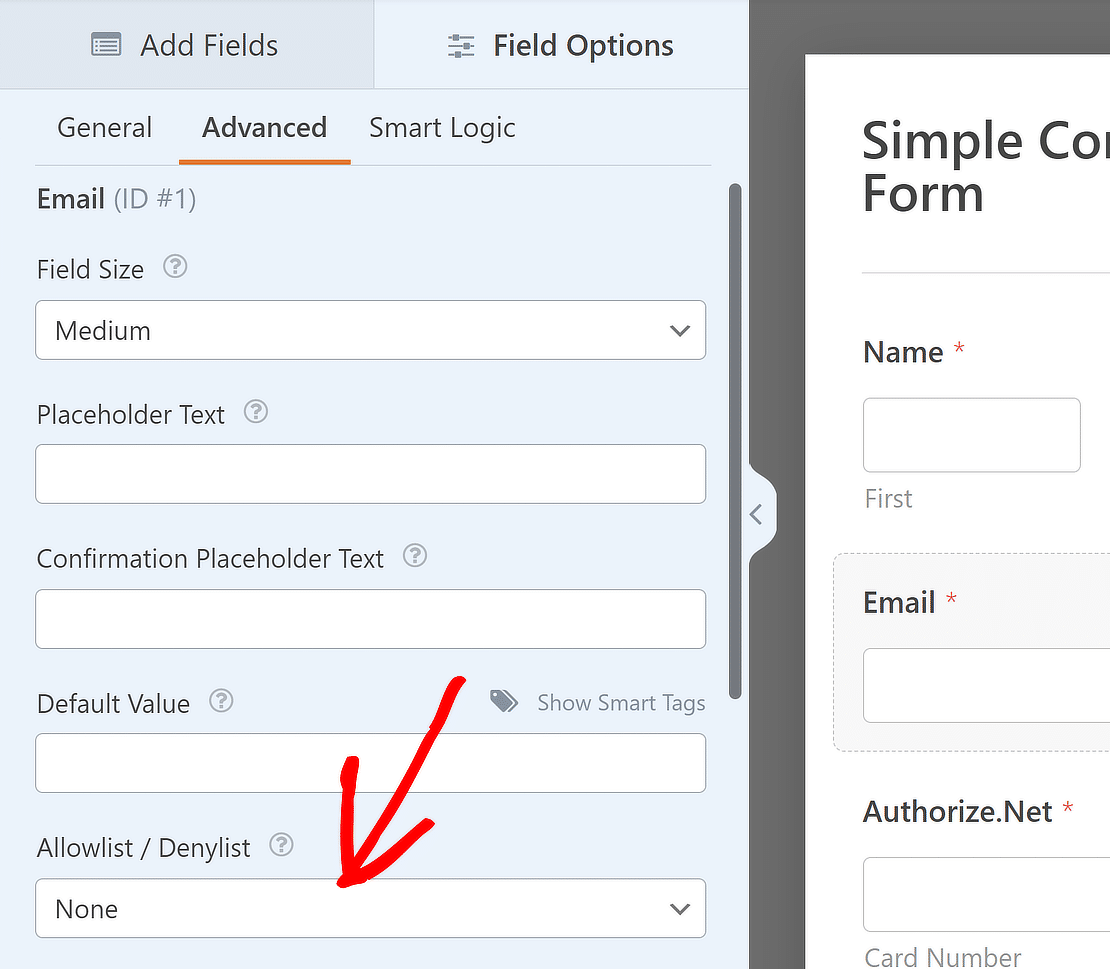
Wenn Sie die Option Whitelist oder Blacklist wählen, öffnet sich darunter ein Feld. Hier können Sie eine vollständige E-Mail-Adresse eingeben oder einen Stern * verwenden, um eine Teilübereinstimmung zu erstellen.
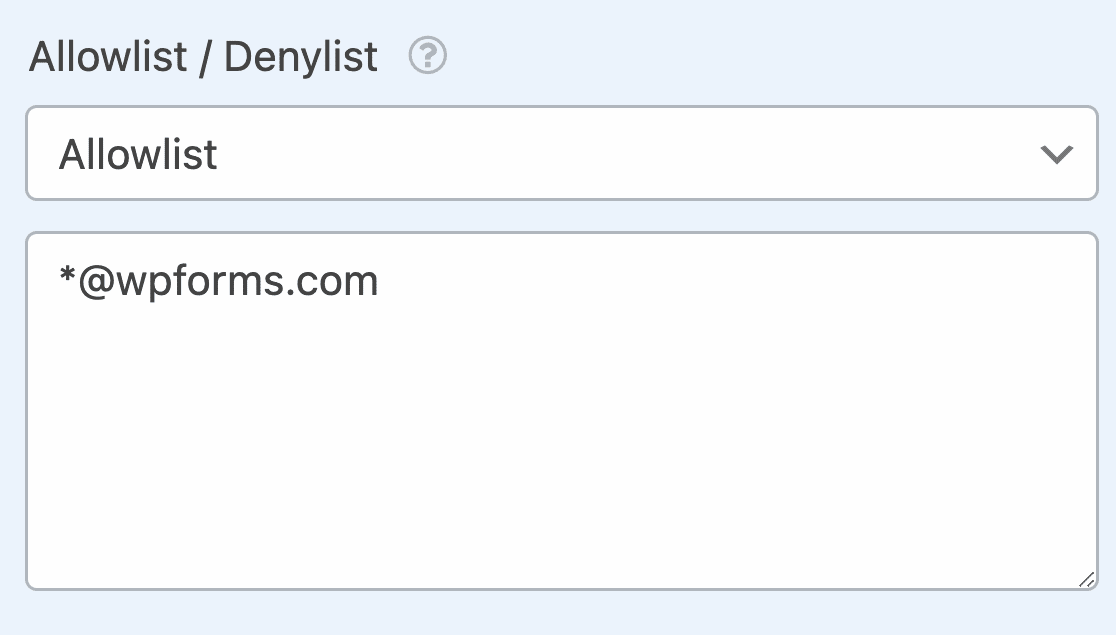
Je nach den Bedürfnissen Ihres Unternehmens können Sie diese Einstellung konfigurieren, um Teilübereinstimmungen in mehreren Formaten zu erstellen. Zum Beispiel:
[email protected]– blockiert die spezifische E-Mail-Adressedummy*– blockiert alle E-Mail-Adressen, die mit „dummy“ beginnen.*@email.com– blockiert alle E-Mail-Adressen aus der Domainemail.coma*@email.com– blockiert E-Mail-Adressen, die mit dem Buchstaben „a“ beginnen, aus der Domainemail.com[email protected], [email protected], dummy@*.co.uk– blockiert die ersten beiden angegebenen E-Mail-Adressen und erstellt eine Teilübereinstimmung für die dritte
Es gibt keine Begrenzung für die Anzahl der E-Mails oder Teilübereinstimmungen, die Sie hinzufügen können, und Sie können den Stern überall platzieren, wo Sie möchten.
6. Beschränken Sie Formularübermittlungen nach Land
Als zusätzliche Sicherheitsmaßnahme zur Verhinderung von Spam-Übermittlungen aus bestimmten Ländern/Regionen können Sie in WPForms auch einen Länderfilter aktivieren.
Dies kann auch hilfreich sein, wenn Ihr Unternehmen nur in einer bestimmten Region oder einem bestimmten Land tätig ist und Sie sich auf relevante Leads konzentrieren möchten.
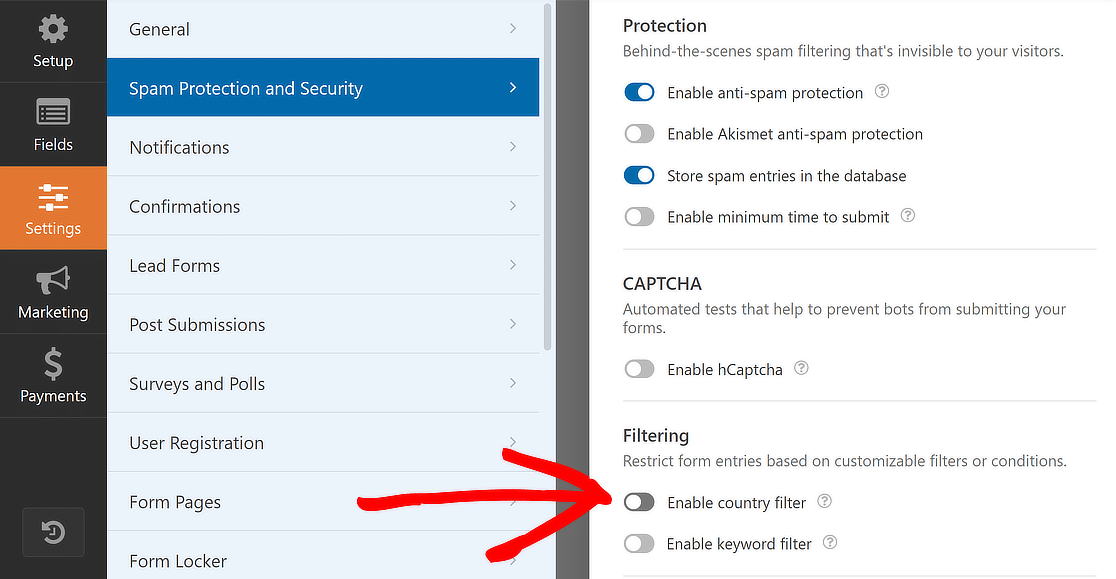
Um auf diese Einstellung zuzugreifen, gehen Sie im Formular-Builder zu Einstellungen » Spam-Schutz und Sicherheit. Schalten Sie dann die Option Länderfilter aktivieren ein.
Nach der Aktivierung können Sie über das Dropdown-Menü auswählen, ob Sie Übermittlungen aus bestimmten Ländern zulassen oder ablehnen möchten.
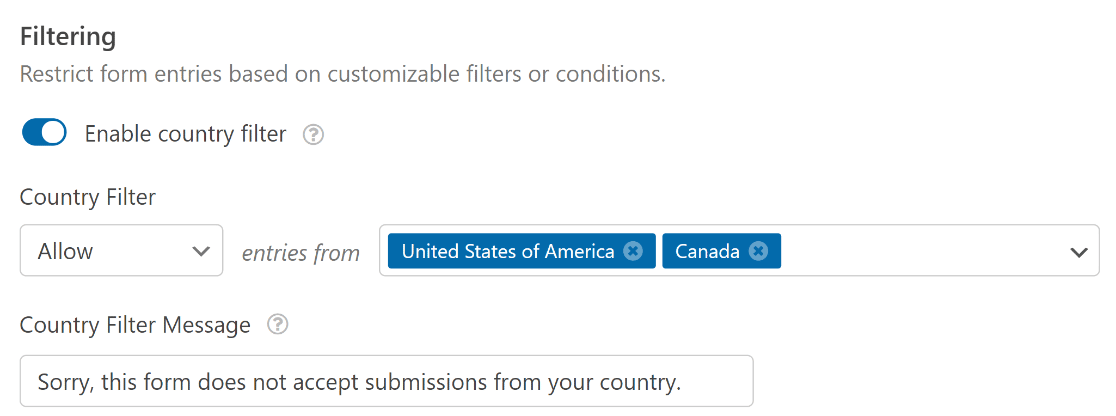
Wie Sie oben sehen können, haben wir einen Länderfilter erstellt, bei dem wir nur Einträge aus den Vereinigten Staaten und Kanada zugelassen haben.
7. Aktivieren Sie die Schlüsselwortfilterung in Ihrem Formular
WPForms bietet eine weitere vorbeugende Maßnahme, um Spam-Übermittlungen von menschlichen Besuchern zu blockieren: die Option Schlüsselwortfilter.
Dies kann besonders nützlich sein, wenn einige Personen Formulare mit anstößigen Inhalten übermitteln (ein häufiges Vorkommnis bei großen Websites).
Um auf diese Einstellung zuzugreifen, gehen Sie im Formular-Generator zu Einstellungen » Spam-Schutz und Sicherheit. Schalten Sie dann die Option Schlüsselwortfilter aktivieren ein.
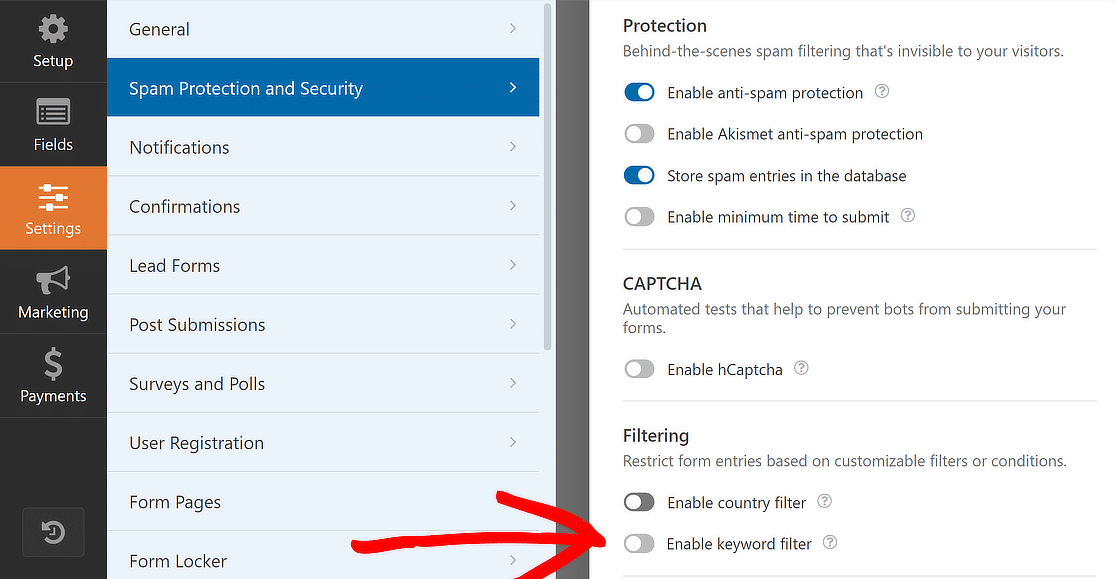
Sobald Sie diese Option aktivieren, erscheint darunter ein neues Feld, in das Sie eine Liste von Schlüsselwörtern eingeben können, die Sie blockieren möchten.
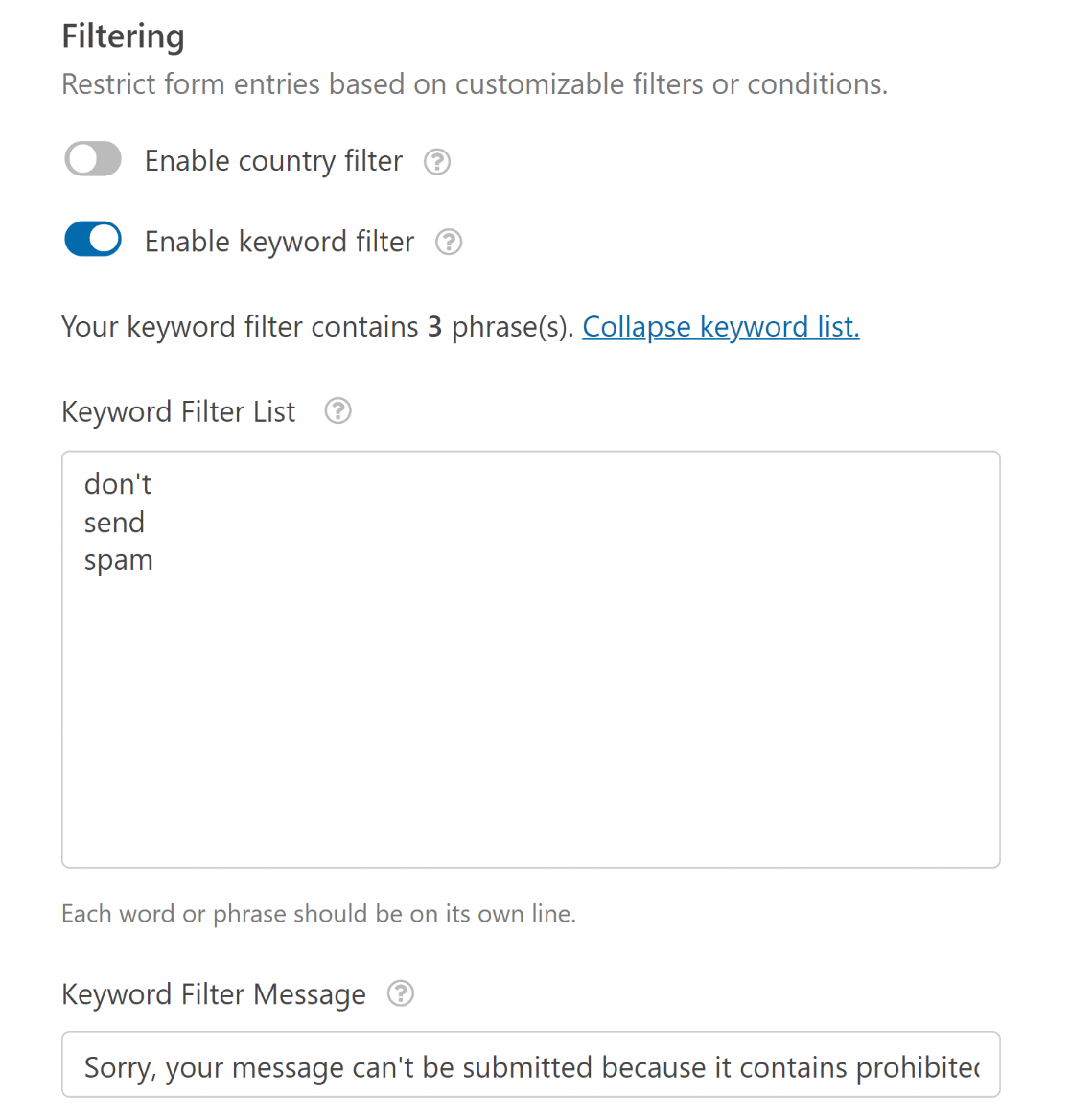
Seien Sie vorsichtig mit dieser Wahl, da sie alle Einreichungen blockiert, die die Wörter enthalten, die Sie dem Snippet hinzufügen. Seien Sie daher sehr spezifisch, um keine echten Nachrichten zu blockieren.
8. Legen Sie eine Zeitbegrenzung für Formularübermittlungen fest
Zusätzlich zu anderen vorbeugenden Maßnahmen zur Blockierung von Spam-Einreichungen können Sie auch eine Zeitbegrenzung für Formulareinreichungen festlegen.
Um sie zu aktivieren, gehen Sie zu Einstellungen » Spam-Schutz und Sicherheit. Schalten Sie dann die Option Mindestzeit für die Einreichung aktivieren ein und legen Sie die Zeitbegrenzung entsprechend fest.
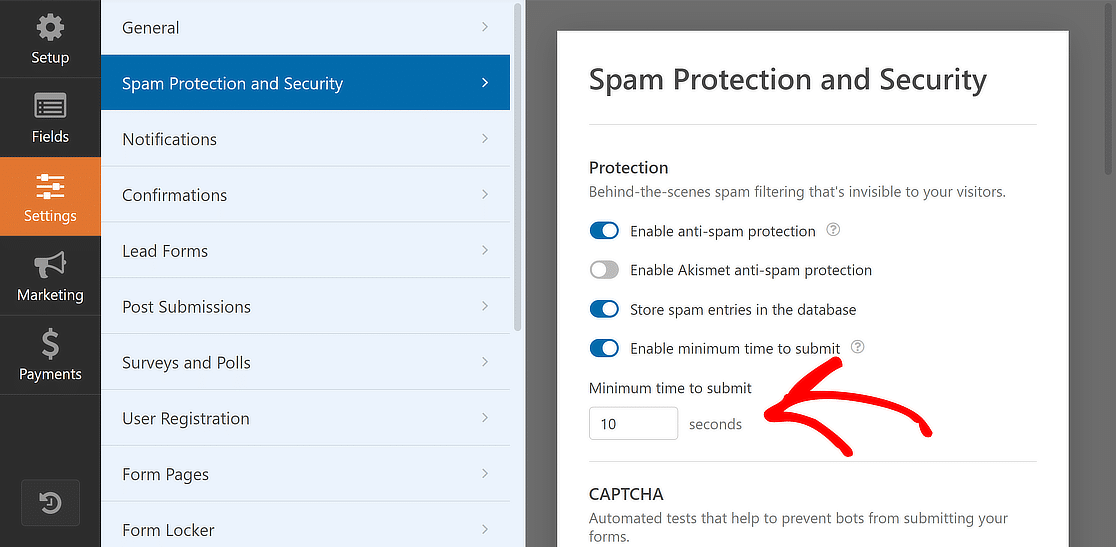
Beachten Sie, dass diese Option nur für Formulare hilfreich ist, die kurz sind und keine signifikante Zeitinvestition zum Ausfüllen erfordern.
Wenn Sie beispielsweise viele Spam-Einreichungen über ein Kontaktformular erhalten, können Sie eine Zeitbegrenzung für Formulareinreichungen festlegen.
9. Aktivieren Sie den modernen Anti-Spam-Schutz von WPForms
WPForms verfügt über eine eigene Spam-Schutzebene, die in den Formular-Generator integriert ist. Der Anti-Spam-Schutz ist standardmäßig für alle Ihre Formulare aktiviert, aber Sie können ihn bei Bedarf für jedes Formular einzeln anpassen.
Navigieren Sie zu Einstellungen » Spam-Schutz und Sicherheit. Schalten Sie dann die Option Modernen Anti-Spam-Schutz aktivieren ein.

Dies läuft im Hintergrund, um Sie spamfrei zu halten, aber es ist auch großartig, es mit einer weiteren Schutzschicht wie einem Captcha zu verwenden.
10. KI-Spamschutz mit ActiveLayer hinzufügen
ActiveLayer ist ein KI-Spamfilter, der auf dem Server läuft, sodass Ihre Besucher niemals eine Herausforderung oder ein Kontrollkästchen sehen. Er liest die Übermittlung selbst und entscheidet, ob eine Person sie geschrieben hat.

Es gibt hier nichts, was ein Screenreader ankündigen könnte, und keine zweite Modalität, die bereitgestellt werden könnte, da es nichts gibt, was irgendjemand bestehen müsste. Für eine barrierefreiheitsorientierte Einrichtung ist das so gut, wie es nur geht.
ActiveLayer stammt vom selben Team wie WPForms, wird aber als eigenes kostenloses WordPress-Plugin und nicht als WPForms-Addon ausgeliefert. Es funktioniert sowohl mit Lite als auch mit Pro, sodass Sie keine kostenpflichtige Lizenz zum Ausprobieren benötigen.

Es prüft jede Übermittlung im Hintergrund und hält Ihre Benachrichtigungs-E-Mail zurück, bis ein Urteil vorliegt, was normalerweise ein paar Sekunden dauert. Was mir am besten gefällt, ist, dass nichts verworfen wird.
Markierte Einträge erscheinen weiterhin im ActiveLayer-Dashboard mit einem Konfidenzscore und den Signalen, die der Entscheidung zugrunde liegen, sodass Sie immer sehen können, warum etwas blockiert wurde.
Es gibt auch einen Tracking-Modus, der Urteile protokolliert, ohne darauf zu reagieren. Dies ist eine sinnvolle Möglichkeit, ihn eine Woche lang zu beobachten, bevor Sie ihn etwas blockieren lassen.
Der kostenlose Plan beinhaltet 1.000 Spam-Prüfungen für den Anfang, mit kostenpflichtigen Plänen darüber hinaus. Die ActiveLayer-Integrationsanleitung für WPForms führt durch die gesamte Einrichtung.
11. Formular mit Akismet verbinden
Viele Leute verwenden Akismet, um Spam zu stoppen. Es kann sofort Formulareinreichungen finden und blockieren, die verdächtig aussehen, um gefälschte Einträge zu stoppen.
WPForms bietet eine native Integration mit Akismet, um verdächtige Formulareinreichungen automatisch zu identifizieren und zu blockieren. Ist das nicht beeindruckend?
Um Akismet zu aktivieren, müssen Sie Akismet zuerst auf Ihrer Website eingerichtet und aktiv haben. Wenn Sie dies getan haben, navigieren Sie zu Ihren Formulareinstellungen und wählen Sie Spam-Schutz und Sicherheit.
Dort sollten Sie eine Option sehen, um Akismet Anti-Spam-Schutz zu aktivieren. Auch dies ist nur sichtbar, wenn Akismet auf Ihrer Website eingerichtet ist.
Verwenden Sie den Schalter, um Akismet zu aktivieren.

Denken Sie daran, dass Sie ein Akismet-Konto haben müssen, das mit Ihrer Website verbunden ist, um diese Option nutzen zu können!
FAQs zu CAPTCHA-Barrierefreiheitsoptionen in WPForms
CAPTCHA-Barrierefreiheitsoptionen sind ein beliebtes Thema für unsere Leser. Hier sind Antworten auf einige häufig gestellte Fragen dazu.
Ist CAPTCHA 508-konform?
Ja, CAPTCHA (Completely Automated Public Turing test to tell Computers and Humans Apart) kann 508-konform gemacht werden, wenn es korrekt implementiert wird.
Das bedeutet, dass es für Menschen mit Behinderungen zugänglich sein muss, einschließlich derjenigen, die Screenreader verwenden. Für die Konformität sollten CAPTCHAs alternative Zugriffsmethoden anbieten, wie z. B. Audio-CAPTCHAs für Benutzer mit Sehbehinderungen.
Ist CAPTCHA WCAG-konform?
CAPTCHA kann die Web Content Accessibility Guidelines (WCAG) erfüllen, wenn es Optionen enthält, die es für alle Benutzer zugänglich machen, unabhängig von ihren Fähigkeiten. Die Bereitstellung mehrerer Möglichkeiten zur Vervollständigung des CAPTCHA, wie z. B. visuelle Rätsel und Audiooptionen, hilft bei der Einhaltung von Zugänglichkeitsstandards.
Ist reCAPTCHA WCAG-konform?
Googles reCAPTCHA kann mit den WCAG2-Standards übereinstimmen, indem es verschiedene Herausforderungen anbietet, wie z. B. Bilderkennung oder Audio-CAPTCHAs, um den Bedürfnissen verschiedener Benutzer gerecht zu werden. Die richtige Konfiguration ist unerlässlich, um Zugänglichkeitsprobleme zu vermeiden.
Ist CAPTCHA eine Sicherheitslücke?
CAPTCHA wurde entwickelt, um die Sicherheit zu erhöhen, indem menschliche Benutzer von Bots unterschieden werden. Schlecht implementierte CAPTCHAs können jedoch umgangen werden, was potenziell Sicherheitsrisiken birgt. Regelmäßige Updates und die Wahl seriöser CAPTCHA-Dienste sind entscheidend für die Aufrechterhaltung der Sicherheit.
Kann CAPTCHA deaktiviert werden?
Ja, CAPTCHA kann auf Websites deaktiviert werden. Es ist jedoch wichtig, alternative Sicherheitsmaßnahmen zu implementieren, um Spam und Missbrauch zu verhindern. WPForms bietet beispielsweise effektive Anti-Spam-Funktionen, ohne auf CAPTCHA angewiesen zu sein, und bietet eine benutzerfreundliche Erfahrung.
Wie kann ich Formular-Spam ohne CAPTCHA stoppen?
Um Formular-Spam ohne CAPTCHA zu stoppen, sollten Sie WPForms verwenden, das Anti-Spam-Funktionen wie integrierten Spam-Schutz, Zeitlimits, Schlüsselwortfilter, Länderfilter und die Möglichkeit zur Integration mit Spam-Schutzdiensten wie Akismet bietet. Diese Methoden sind effektiv und beeinträchtigen die Benutzererfahrung nicht.
Ist Turnstile besser als CAPTCHA?
Turnstile ist eine Alternative zu CAPTCHA, die darauf abzielt, eine weniger aufdringliche Benutzererfahrung zu bieten und gleichzeitig vor Spam zu schützen. Seine Wirksamkeit im Vergleich zu CAPTCHA kann je nach spezifischen Anforderungen und Implementierung variieren. Für viele macht die weniger aufdringliche Natur von Turnstile es zu einer bevorzugten Wahl.
Kann KI CAPTCHA überlisten?
Mit fortschreitender KI-Technologie können einige KI-Programme bestimmte Arten von CAPTCHA lösen. CAPTCHA-Dienste entwickeln sich jedoch ständig weiter und führen komplexere Herausforderungen und Algorithmen ein, die für KI schwerer zu umgehen sind. Es ist ein kontinuierlicher Zyklus der Funktionsverbesserung auf beiden Seiten.
Als Nächstes erfahren Sie, warum Ihre Kontaktformular-E-Mails im Spam landen (+ wie Sie das beheben)
Um Ihre Probleme mit der E-Mail-Zustellbarkeit zu beheben, lesen Sie diese Anleitung, wie Sie das WP Mail SMTP-Plugin verwenden, um die E-Mails Ihrer Website über einen korrekt konfigurierten Mailserver mit der richtigen Authentifizierung zu versenden.
Erstellen Sie jetzt Ihr WordPress-Formular
Bereit, Ihr Formular zu erstellen? Beginnen Sie noch heute mit dem einfachsten WordPress-Formularersteller-Plugin. WPForms Pro enthält viele kostenlose Vorlagen und bietet eine 14-tägige Geld-zurück-Garantie.
Wenn dieser Artikel Ihnen geholfen hat, folgen Sie uns bitte auf Facebook und X (Twitter) für weitere kostenlose WordPress-Tutorials und Anleitungen.





