


KI-Zusammenfassung
Formulare sind ein entscheidendes Element jeder Website, und ich verstehe die Notwendigkeit, Formulare zu erstellen, die perfekt aussehen und funktionieren. Allerdings kann es manchmal schwierig sein, den besten und schnellsten Weg dafür zu finden.
WPForms ist bereits ein fantastisches Werkzeug, um schnell Online-Formulare zu erstellen, aber ich habe einige großartige Tipps und Tricks entdeckt, die noch mehr Zeit sparen können.
In diesem Leitfaden teile ich praktische Tipps und Tricks zum Zeitsparen mit WPForms. Diese Hinweise helfen Ihnen, effizienter zu arbeiten, und das ist eine Garantie!
Zeitsparende Tipps für WPForms-Benutzer
Hier ist eine Liste der besten zeitsparenden Tipps für WPForms-Benutzer, die Ihnen helfen können, die Erstellung und Verwaltung Ihrer Formulare zu beschleunigen:
1. Vorlagen verwenden
Eines der besten Dinge bei der Verwendung von WPForms ist, dass es mit über 2.100 WordPress-Formularvorlagen geliefert wird, die Ihnen den Einstieg in die Formularerstellung erleichtern.
Da ich selbst zur Erstellung dieser Vorlagen beigetragen habe, kann ich ihre Nützlichkeit bestätigen. Diese Vorlagen sind darauf ausgelegt, Ihnen Zeit und Mühe zu sparen.
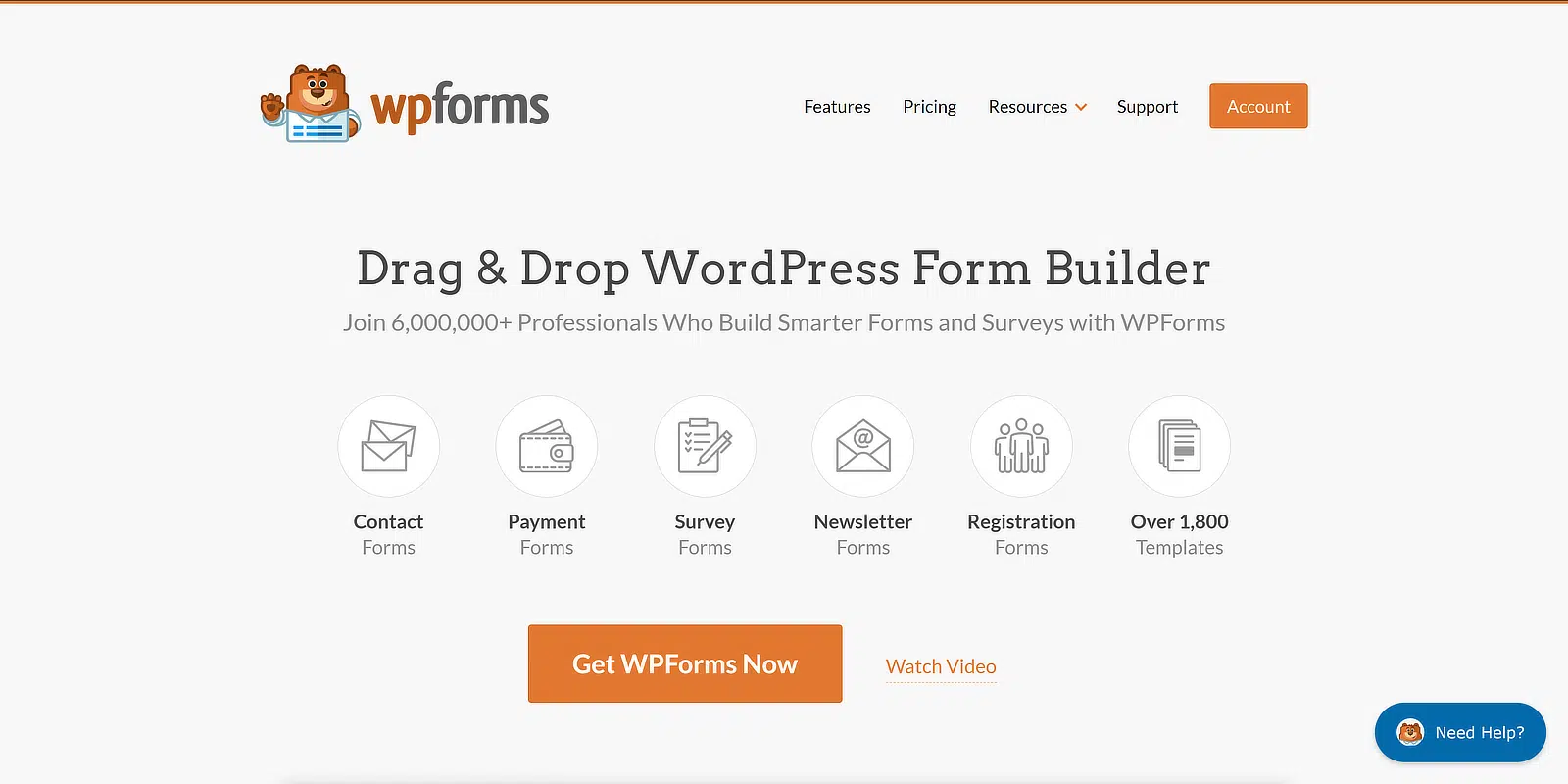
WPForms-Vorlagen sind in verschiedene Kategorien unterteilt, um die Suche nach dem, was Sie benötigen, zu erleichtern. Hier sind einige der Hauptkategorien:
- Kontaktformulare: Einfache Kontaktformulare, um mit Besuchern in Kontakt zu treten.
- Registrierungsformulare: Anmeldeformulare für Veranstaltungen, Mitgliedschaften oder Newsletter.
- Umfrageformulare: Vorlagen zum Sammeln von Feedback oder zur Durchführung von Recherchen.
- Spendenformulare: Einfach zu bedienende Vorlagen für gemeinnützige Organisationen, um Spenden anzunehmen.
- Bestellformulare: Vorlagen für die Annahme von Produkt- oder Dienstleistungsbestellungen.
- Bewerbungsformulare: Formulare für Bewerbungen, Stipendien und mehr.
- Spezielle Formularvorlagen: Einige nützliche Vorlagen für Sonderfälle, die Sie vielleicht übersehen haben.
Diese Kategorien decken eine breite Palette von Anwendungsfällen ab, sodass Sie ganz einfach die richtige Vorlage für Ihre Bedürfnisse finden können.
Lesen Sie auch: Möglichkeiten, WPForms für Bildungswebsites zu nutzen
Die Verwendung einer Vorlage in WPForms ist ebenfalls unkompliziert. Navigieren Sie von Ihrem WordPress-Dashboard aus zu WPForms und klicken Sie auf Neu hinzufügen.

Sie sehen eine Liste von Vorlagen. Durchsuchen Sie die Kategorien oder verwenden Sie die Suchleiste, um eine bestimmte Vorlage zu finden, und klicken Sie dann auf die Schaltfläche Vorlage verwenden.
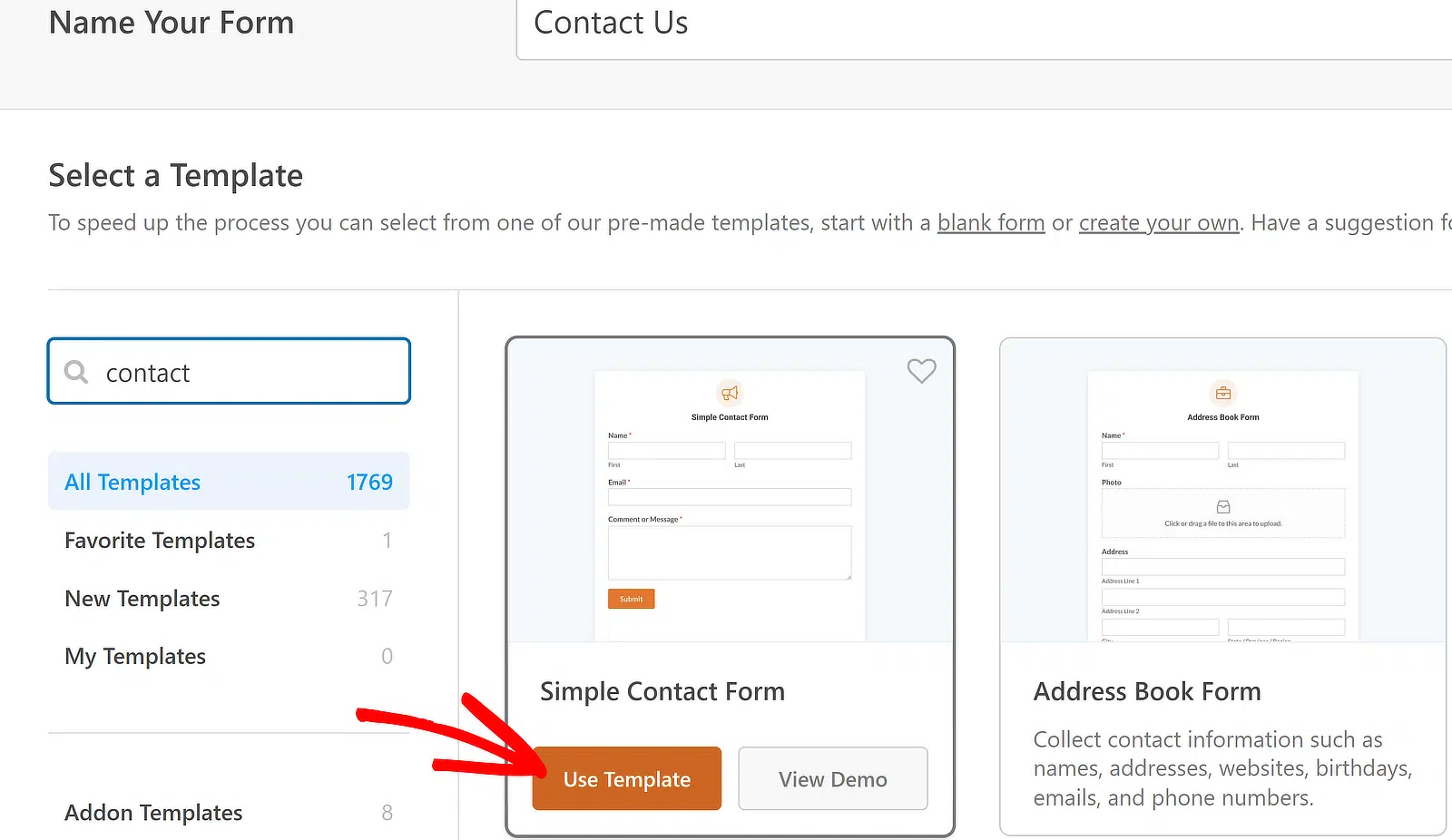
Der Formular-Builder wird mit Ihrer ausgewählten Vorlage geöffnet. Verwenden Sie den Drag-and-Drop-Builder, um Felder nach Bedarf hinzuzufügen, zu entfernen oder neu anzuordnen.
Erstellen Sie jetzt Ihr WordPress-Formular! :)
2. Tastenkombinationen
Ich liebe es wirklich, dass WPForms Tastenkombinationen unterstützt. Da ich den Formular-Builder ziemlich häufig benutze, erleichtert die Liste der verfügbaren Hotkeys das Leben wirklich.
Um alle verfügbaren Tastenkombinationen in WPForms anzuzeigen, klicken Sie auf das Menü-Symbol, um zusätzliche Optionen im Formular-Generator zu öffnen.
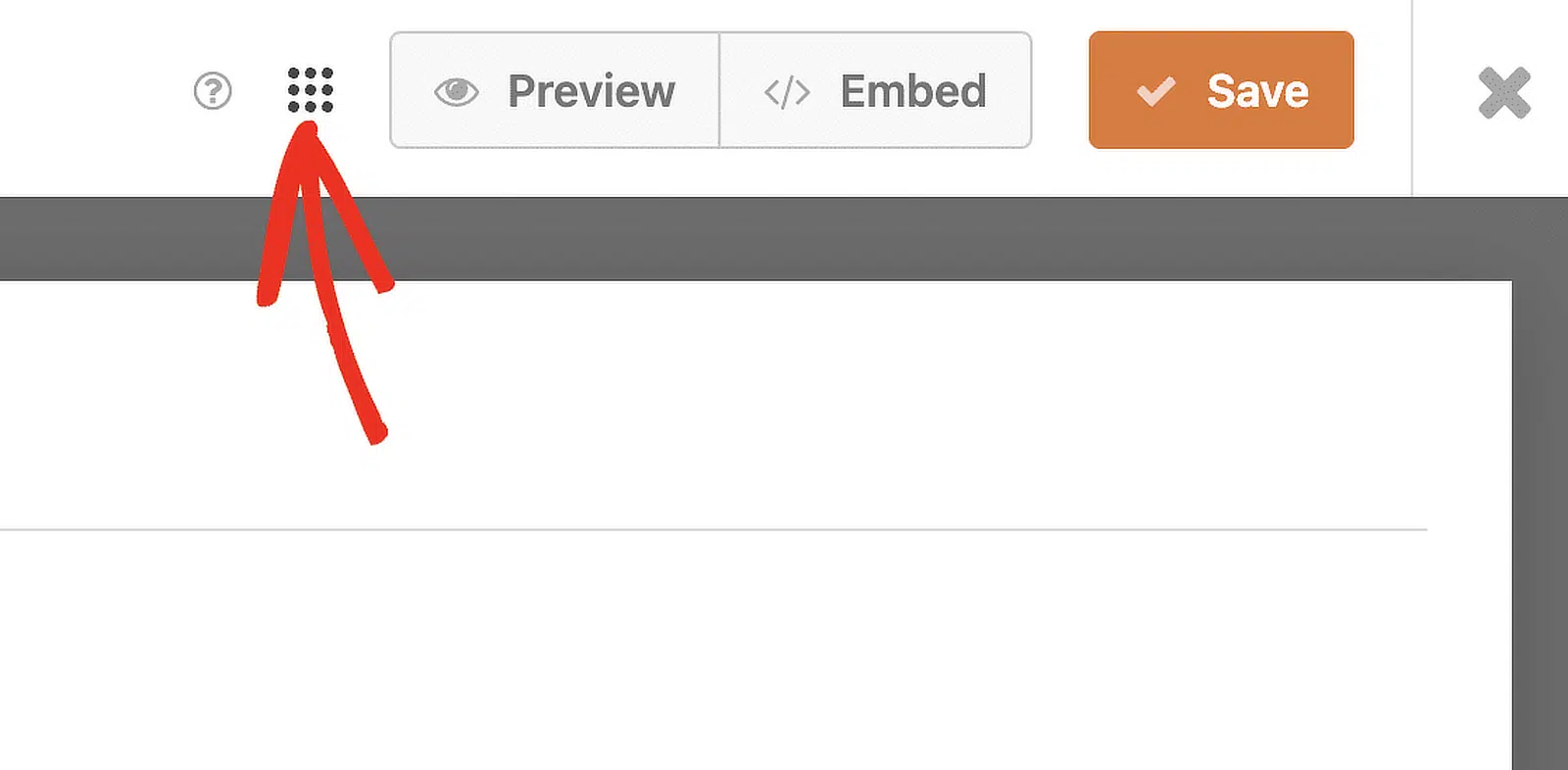
Wählen Sie dann die Option Tastenkombinationen, um die Liste der verfügbaren Hotkeys zu öffnen, oder drücken Sie Strg + / auf Ihrer Tastatur.
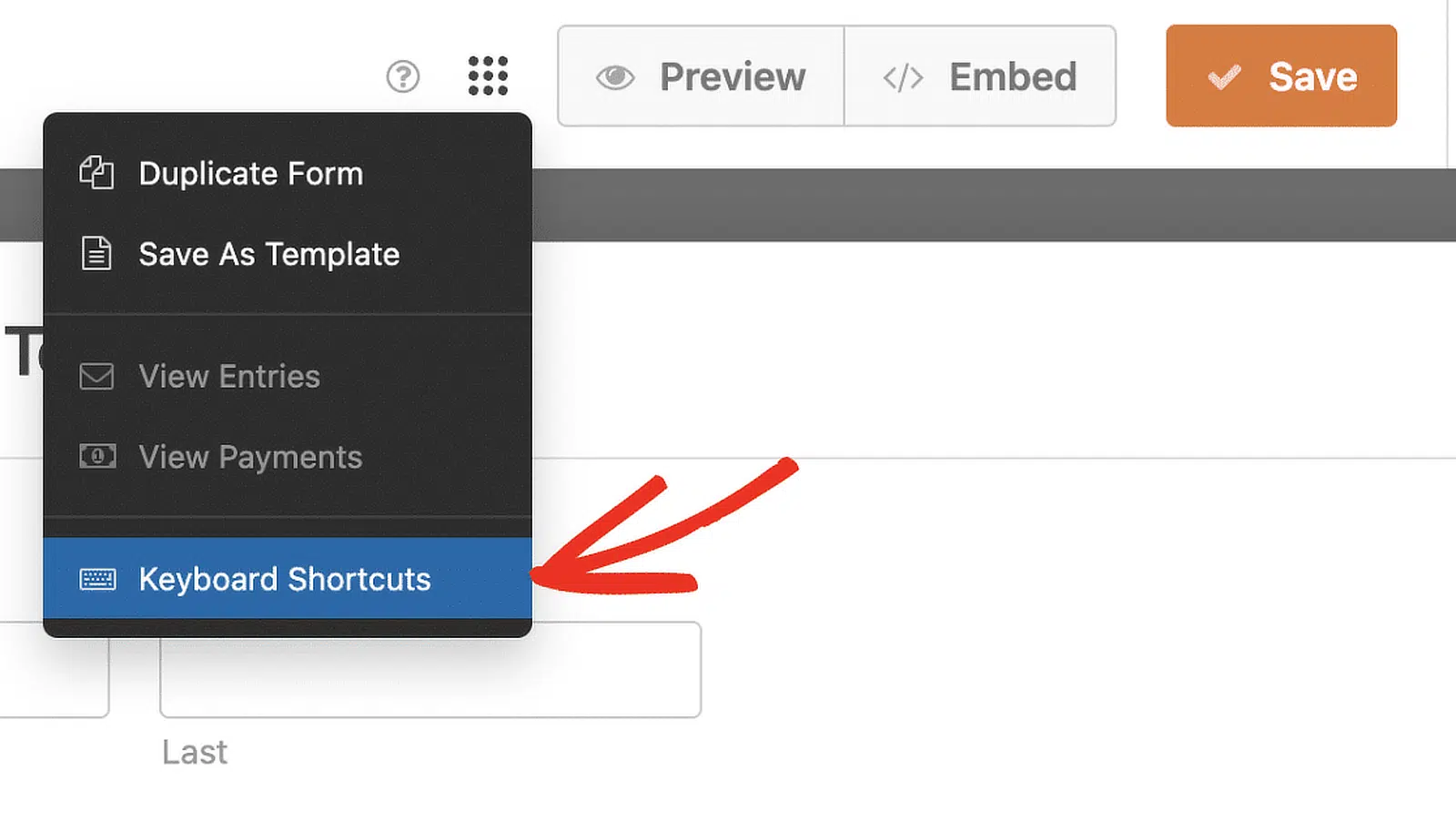
Die Strg-Taste wird für alle WPForms-Tastenkombinationen unter Windows und macOS verwendet. Hier ist eine Liste der verfügbaren Tastenkombinationen:
- Strg + S: Speichern Sie das Formular.
- Strg + P: Vorschau des Formulars in einem neuen Browser-Tab.
- Strg + B: Öffnen Sie das Einbettungstool im Formular-Generator.
- Strg + F: Suchen Sie nach verfügbaren Feldern für den Formular-Generator.
- Strg + H: Öffnen Sie den Hilfebildschirm.
- Strg + T: Schalten Sie die Seitenleiste des Formular-Generators um.
- Strg + E: Zeigen Sie die Einträge für das Formular in einem neuen Browser-Tab an.
- Strg + Q: Beenden Sie den Formular-Generator.
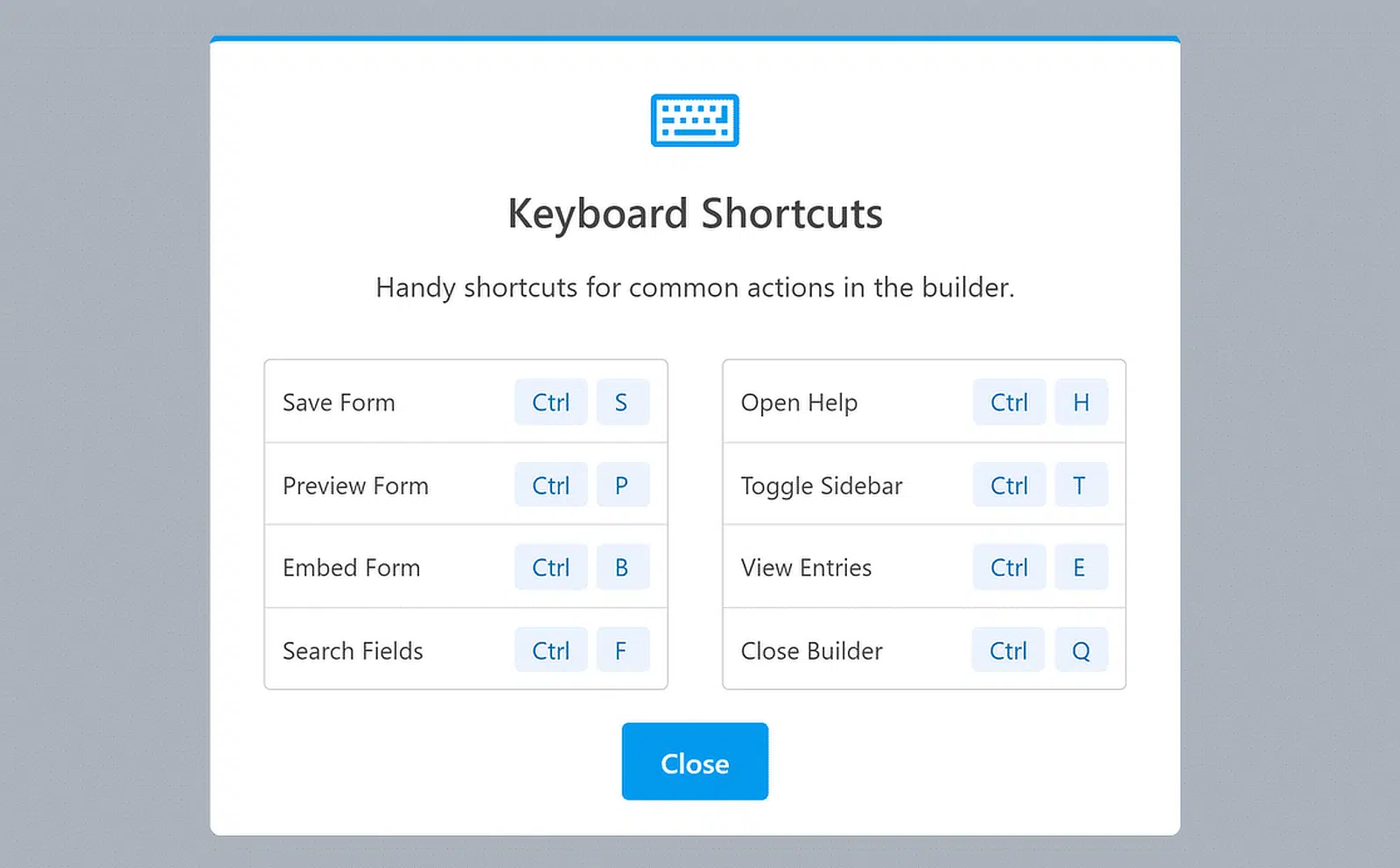
Diese Tastenkombinationen sparen viel Zeit bei der Verwendung des Formular-Generators. Ich empfehle Ihnen dringend, sie bei der Erstellung Ihres nächsten Formulars auszuprobieren.
3. Rechtsklick-Menü
Ein weiterer zeitsparender Trick bei der Verwendung von WPForms ist die Verwendung des Rechtsklick-Menüs, um Feldeinstellungen direkt im Formular-Generator anzupassen.
Ich liebe diese Funktion sehr, da sie mir hilft, effizienter zu arbeiten, indem sie alle wesentlichen Anpassungen auf Knopfdruck ermöglicht.
Um das Rechtsklick-Menü zu verwenden, gehen Sie zum Formular-Generator, indem Sie ein neues Formular erstellen oder eine unserer Vorlagen auswählen.
Klicken Sie im Formular-Generator mit der rechten Maustaste auf ein beliebiges Feld. Ein kleines Menü wird angezeigt, mit dem Sie das Feld ändern können, ohne die Seite zu verlassen.
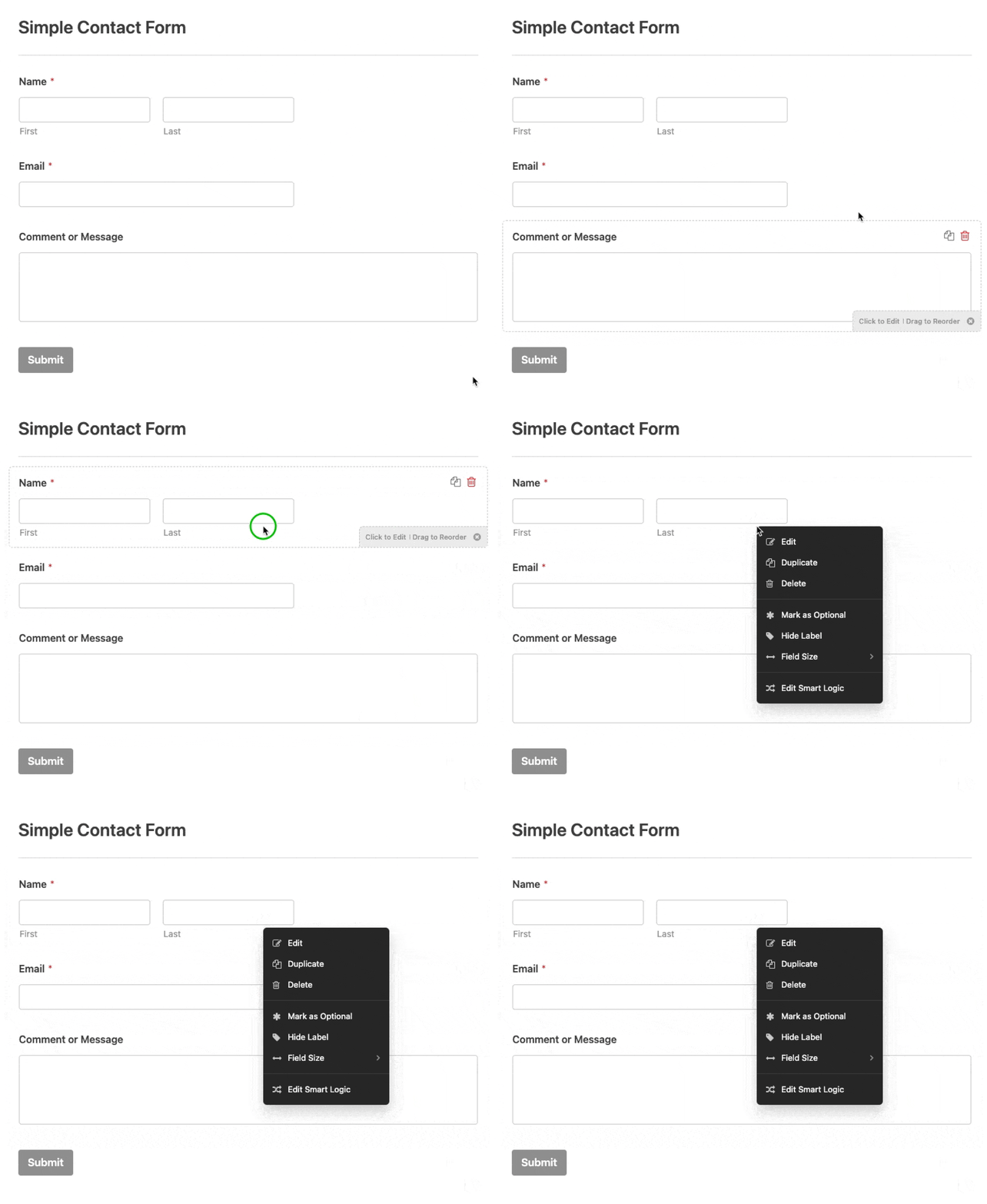
Nachdem Sie das Rechtsklick-Menü geöffnet haben, sehen Sie mehrere Optionen zur schnellen Anpassung Ihres Formularfelds, wie zum Beispiel:
- Bearbeiten: Ändern Sie die Einstellungen und den Inhalt des Felds.
- Duplizieren: Erstellen Sie eine Kopie des Felds mit allen seinen Einstellungen.
- Löschen: Entfernen Sie das Feld aus Ihrem Formular.
- Als erforderlich/optional markieren: Wechseln Sie zwischen erforderlichem und optionalem Feld.
- Label ausblenden: Blenden Sie das Label für ein saubereres Erscheinungsbild aus.
- Feldgröße: Legen Sie die Feldgröße auf klein, mittel oder groß fest.
- Smart Logic bearbeiten: Greifen Sie auf bedingte Logikeinstellungen für erweiterte Anpassungen zu.
4. Felder duplizieren/wiederholen
Das Duplizieren von Feldern in WPForms spart enorm viel Zeit. Anstatt ähnliche Felder von Grund auf neu zu erstellen, kann ich einfach ein vorhandenes Feld und alle seine Einstellungen kopieren.
Dies ist besonders hilfreich, wenn Sie mehrere Felder mit der gleichen Struktur, aber unterschiedlichen Labels oder Optionen benötigen.
Die Verwendung der Funktion zum Duplizieren von Feldern ist ebenfalls recht einfach. Beginnen Sie damit, zu dem Formular zu gehen, das Sie im WPForms-Builder bearbeiten möchten.
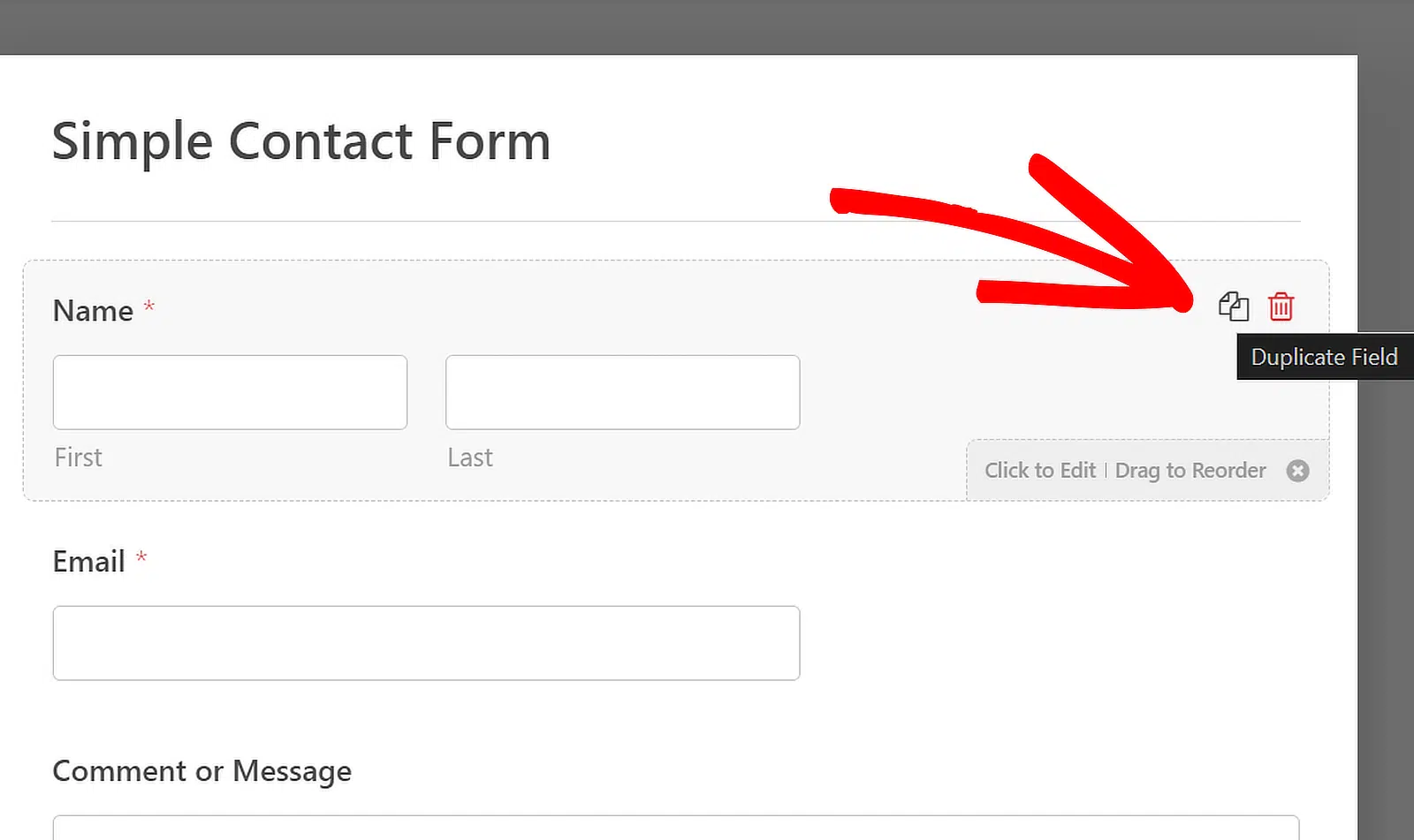
Klicken Sie auf das Feld, das Sie duplizieren möchten, und drücken Sie dann auf das Symbol Duplizieren neben dem Symbol Löschen.
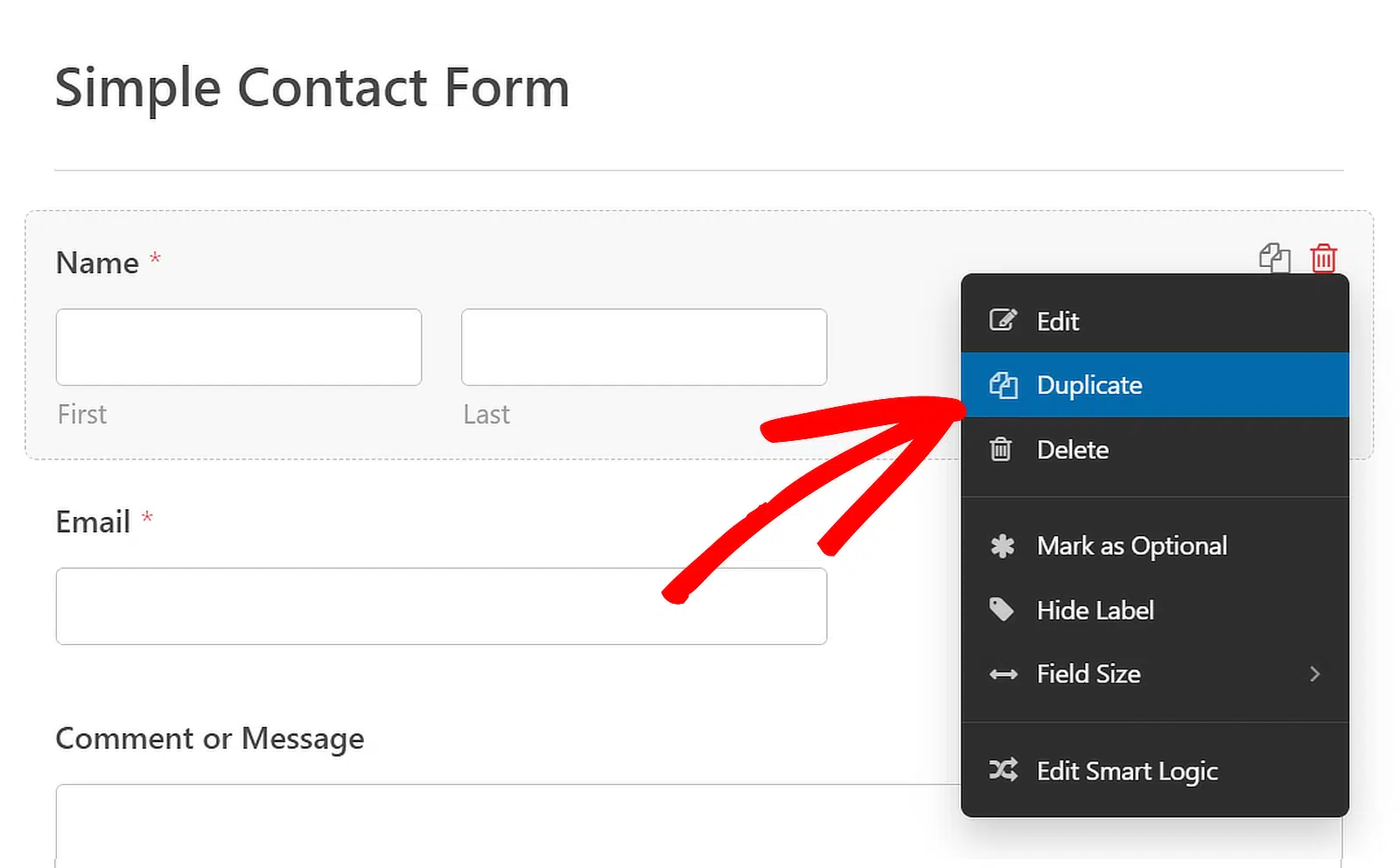
Alternativ können Sie auch mit der rechten Maustaste auf das Feld klicken, um seine Optionen zu öffnen, und dann auf die Option Duplizieren klicken.
Sie können ein Feld auch wiederholbar machen, indem Sie das Feld Wiederholer einfügen und dann dessen Anzeige und Layout konfigurieren.
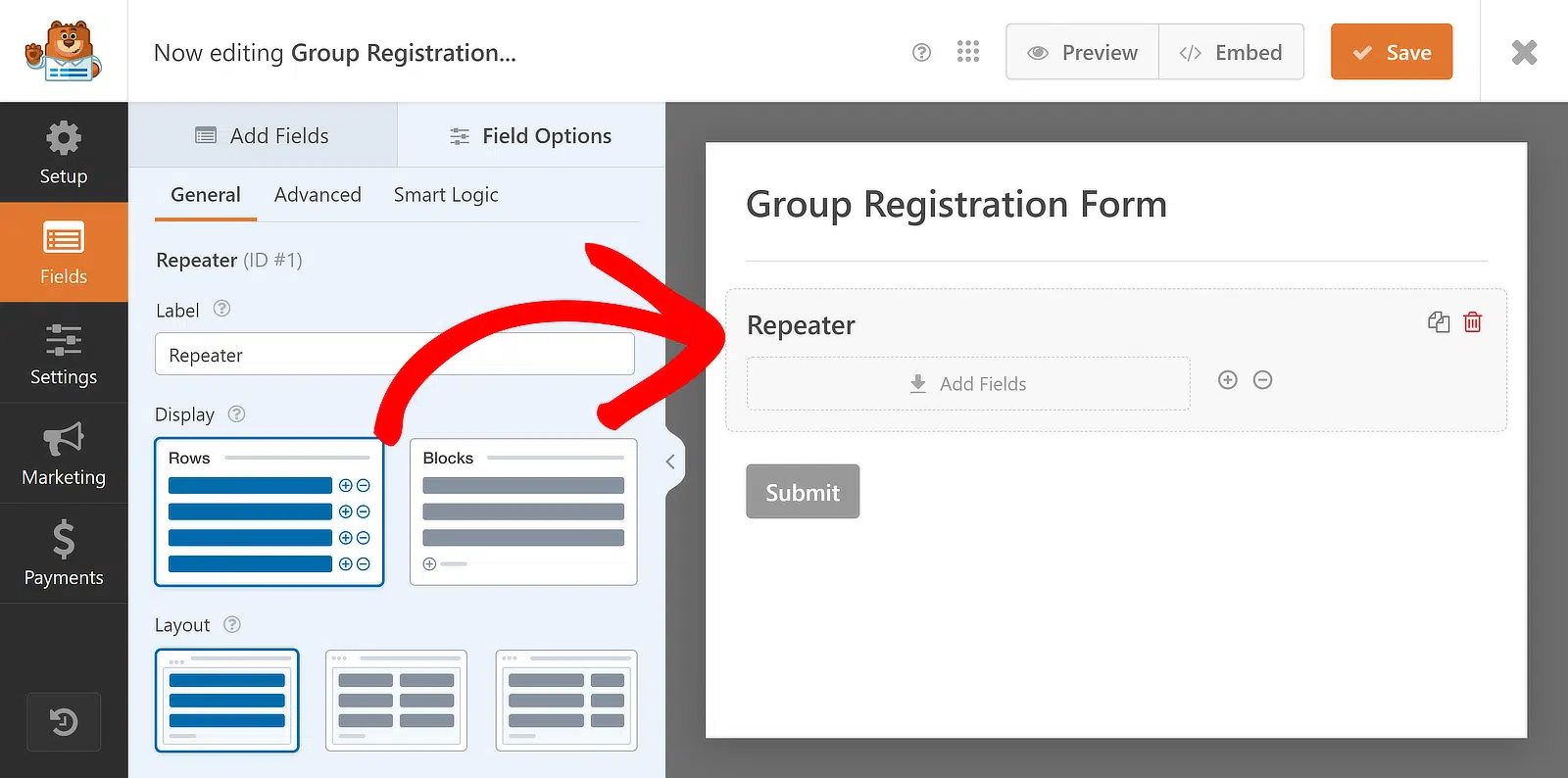
Dann können Sie verschiedene Felder nacheinander in die Dropzonen des Repeaters ziehen, um das gesamte Feld wiederholbar zu machen!
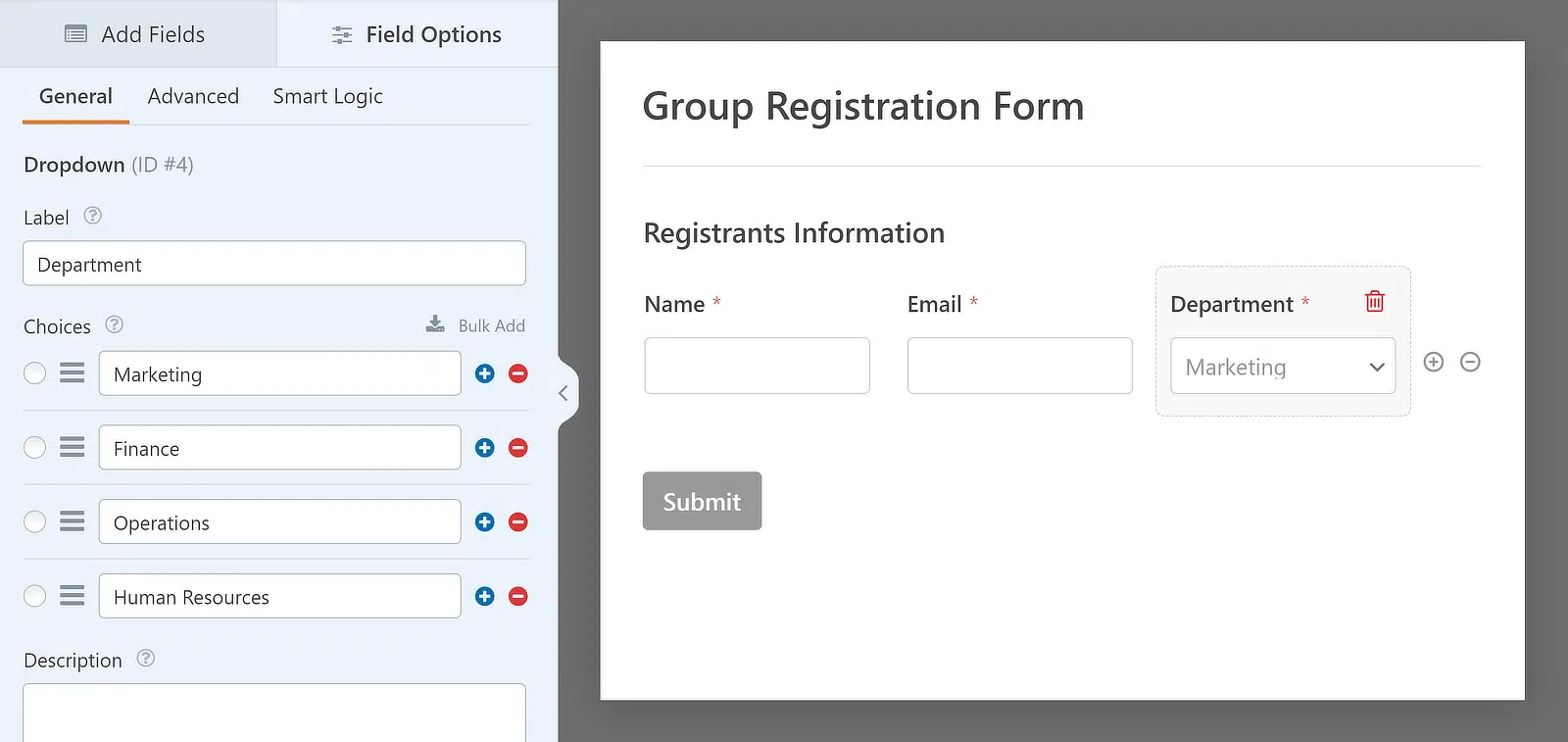
Diese Funktion erleichtert die schnelle Erstellung komplexer Formulare und reduziert den Zeitaufwand für repetitive Aufgaben.
5. Formular-Locator
Mit dem Formular-Locator können Sie alle Ihre Formulare einfach finden und verwalten, ohne verschiedene Bereiche Ihrer Website durchsuchen zu müssen.
Um alle Ihre Formulare im WordPress-Adminbereich anzuzeigen, gehen Sie zu WPForms » Alle Formulare. Dies führt Sie zur Seite Formularübersicht.
Hier sehen Sie eine Liste aller Formulare auf Ihrer Website zusammen mit ihren Shortcodes, dem Erstellungsdatum und der Anzahl der Einträge.
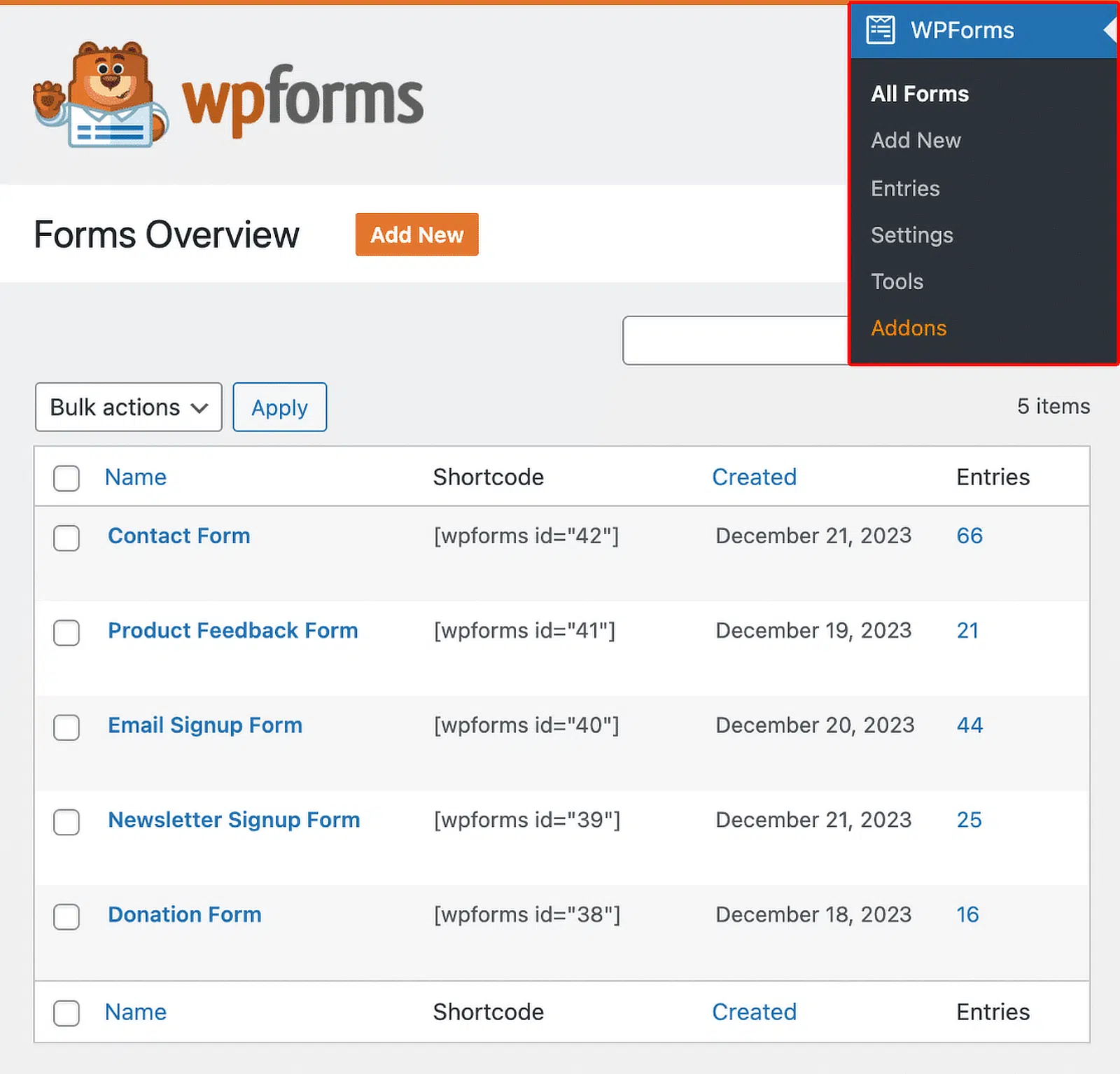
Diese Funktion hilft, Ihre Formulare organisiert und zugänglich zu halten, sodass Sie schnell Aktualisierungen vornehmen oder Einreichungen verfolgen können.
6. Formulare duplizieren
Während Sie über die Seite Formularübersicht auf alle Ihre Formulare zugreifen, können Sie auch ein Formular duplizieren.
Um Zeit und Mühe zu sparen, können Sie ein vorhandenes Formular kopieren, anstatt jedes Mal ein neues von Grund auf neu zu erstellen.
Sobald Sie sich auf der Seite Formularübersicht befinden, fahren Sie mit der Maus über den Namen eines einzelnen Formulars und klicken Sie auf die Schaltfläche Duplizieren.
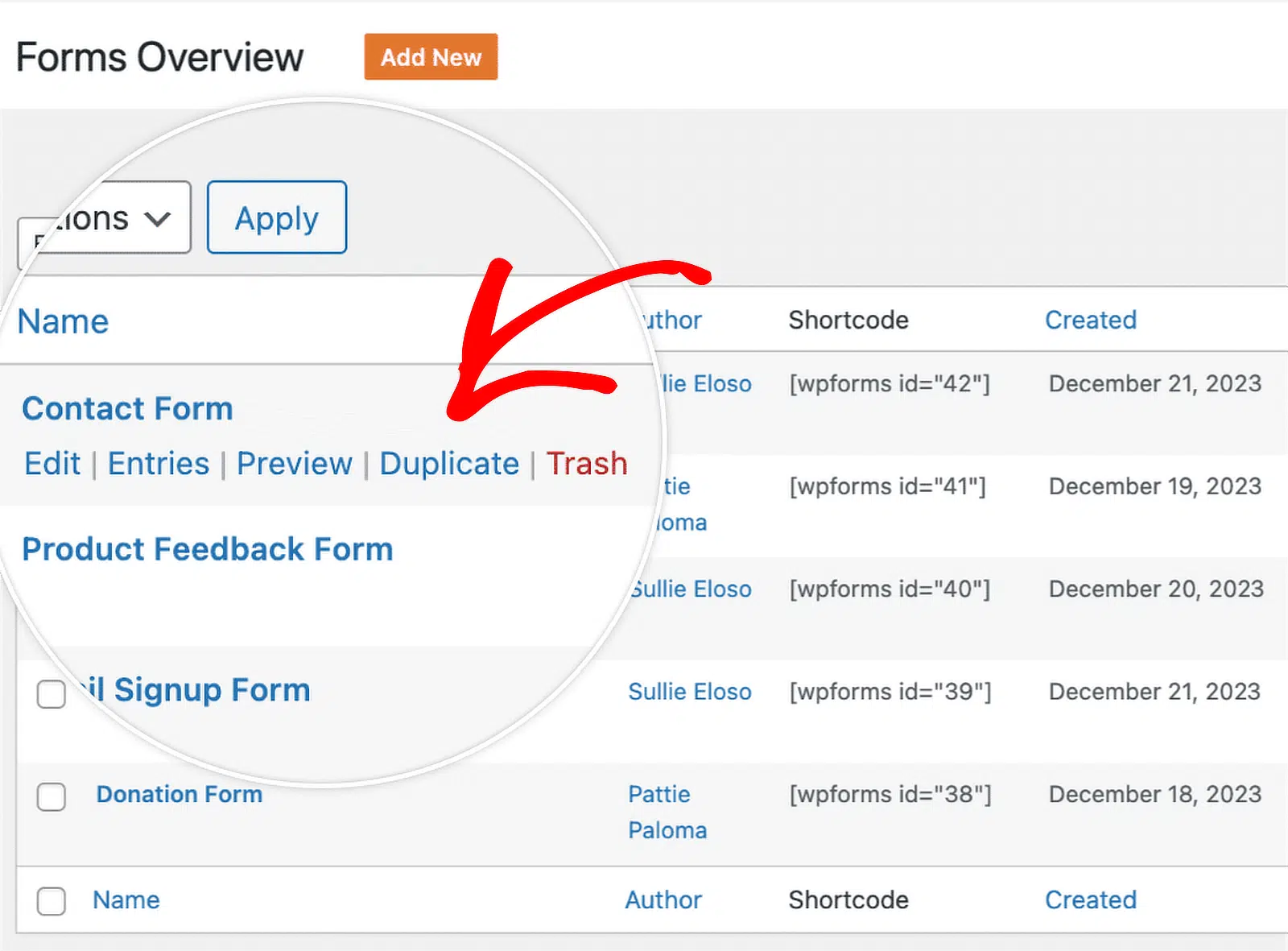
Dies ist besonders nützlich, wenn Sie ähnliche Formulare mit nur wenigen Änderungen benötigen. Es erspart Ihnen die Mühe, jedes Formular einzeln einzurichten.
7. Formular-Revisionen
Haben Sie jemals Änderungen an einem Formular vorgenommen und sich gefragt, ob Sie zu einer früheren Version zurückkehren könnten? Mit WPForms ist das ganz einfach!
Sobald Sie Änderungen an Ihrem Formular mindestens einmal vorgenommen und gespeichert haben, können Sie auf die Funktionen für Formularrevisionen zugreifen.
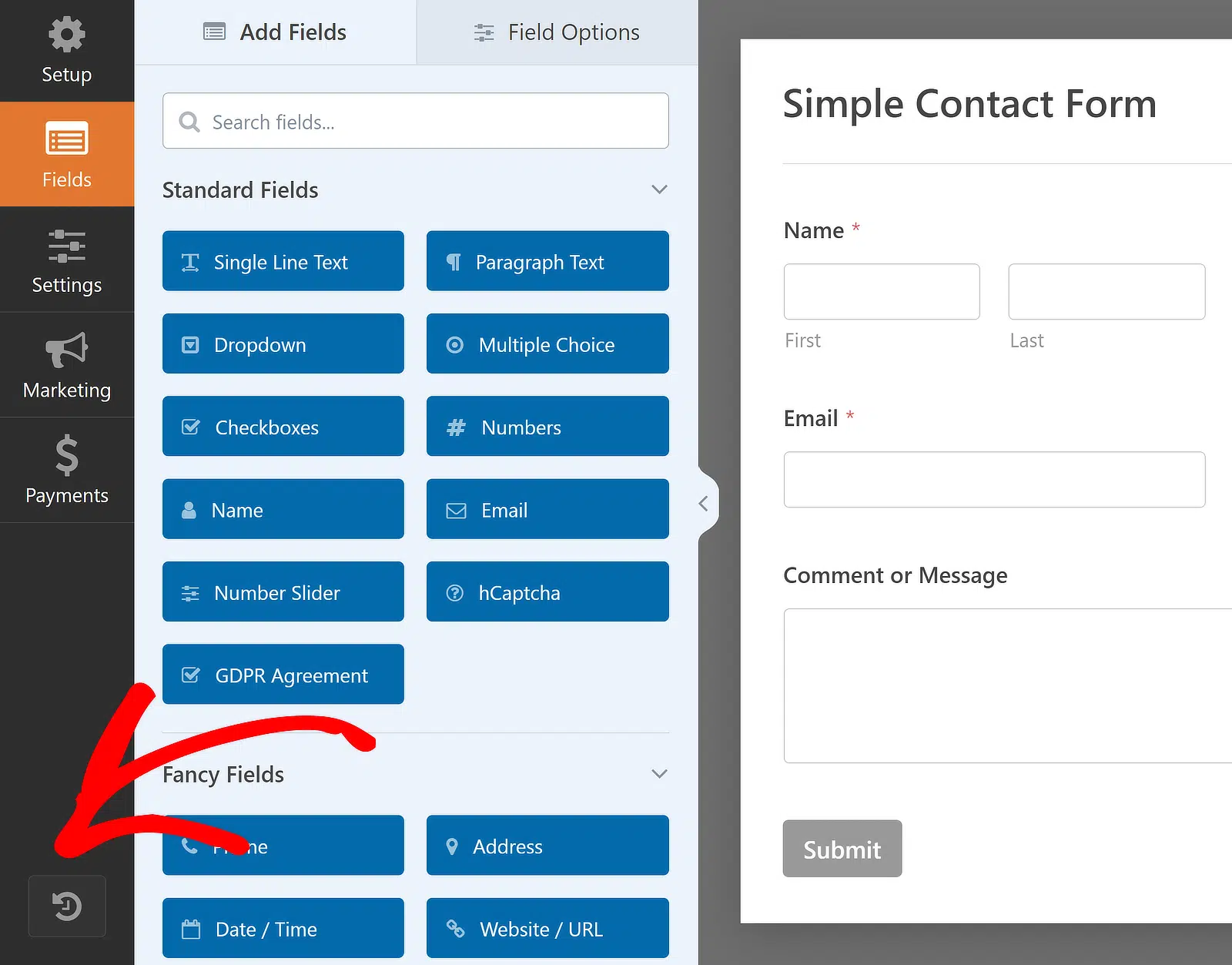
Klicken Sie dazu auf das Symbol für Formularrevisionen in der unteren linken Ecke des Formular-Builders, um das Fenster Formularrevisionen zu öffnen.
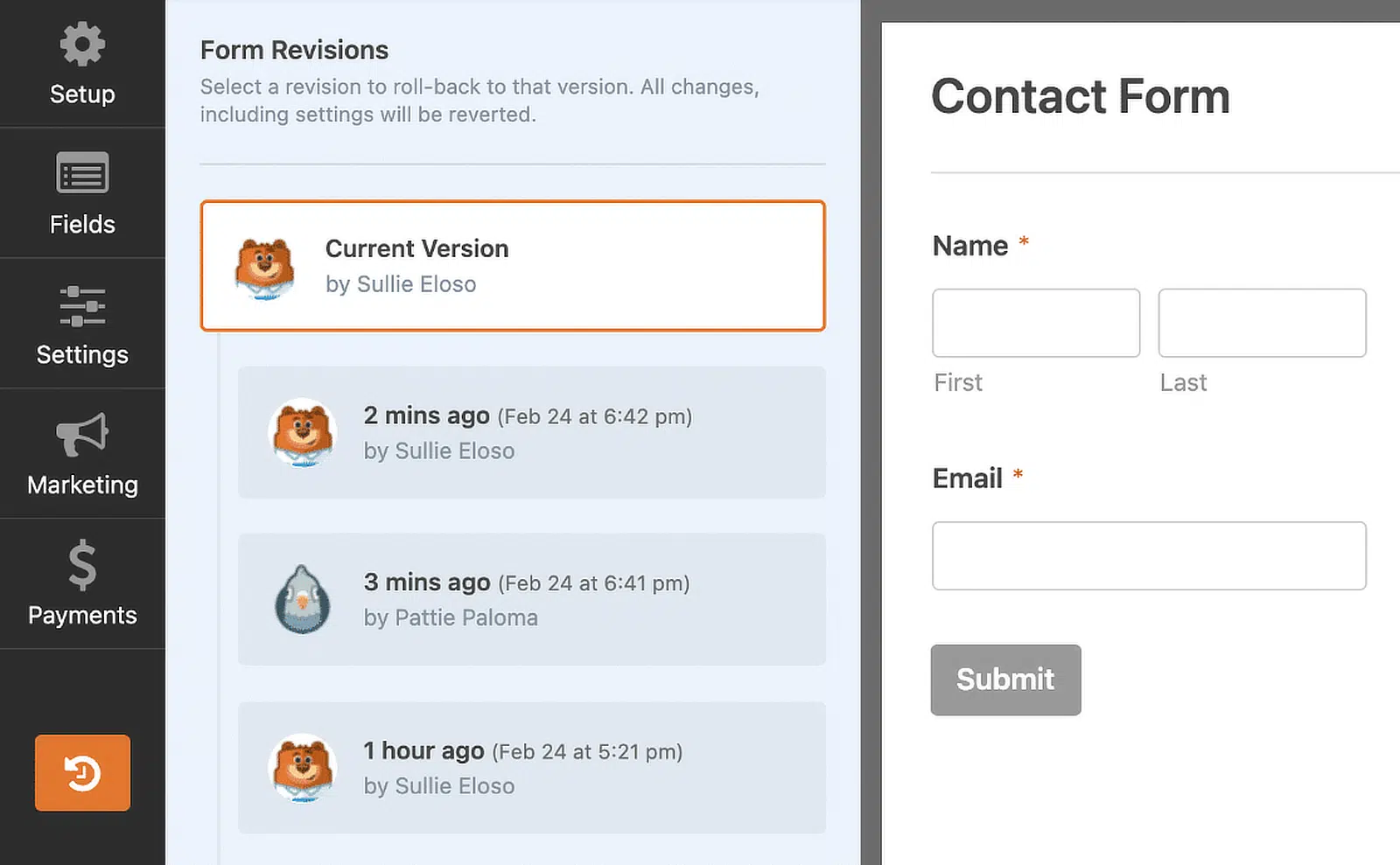
Oben sehen Sie die aktuelle Version Ihres Formulars, gefolgt von einer Liste aller gespeicherten Revisionen, geordnet nach dem Zeitpunkt ihrer Speicherung.
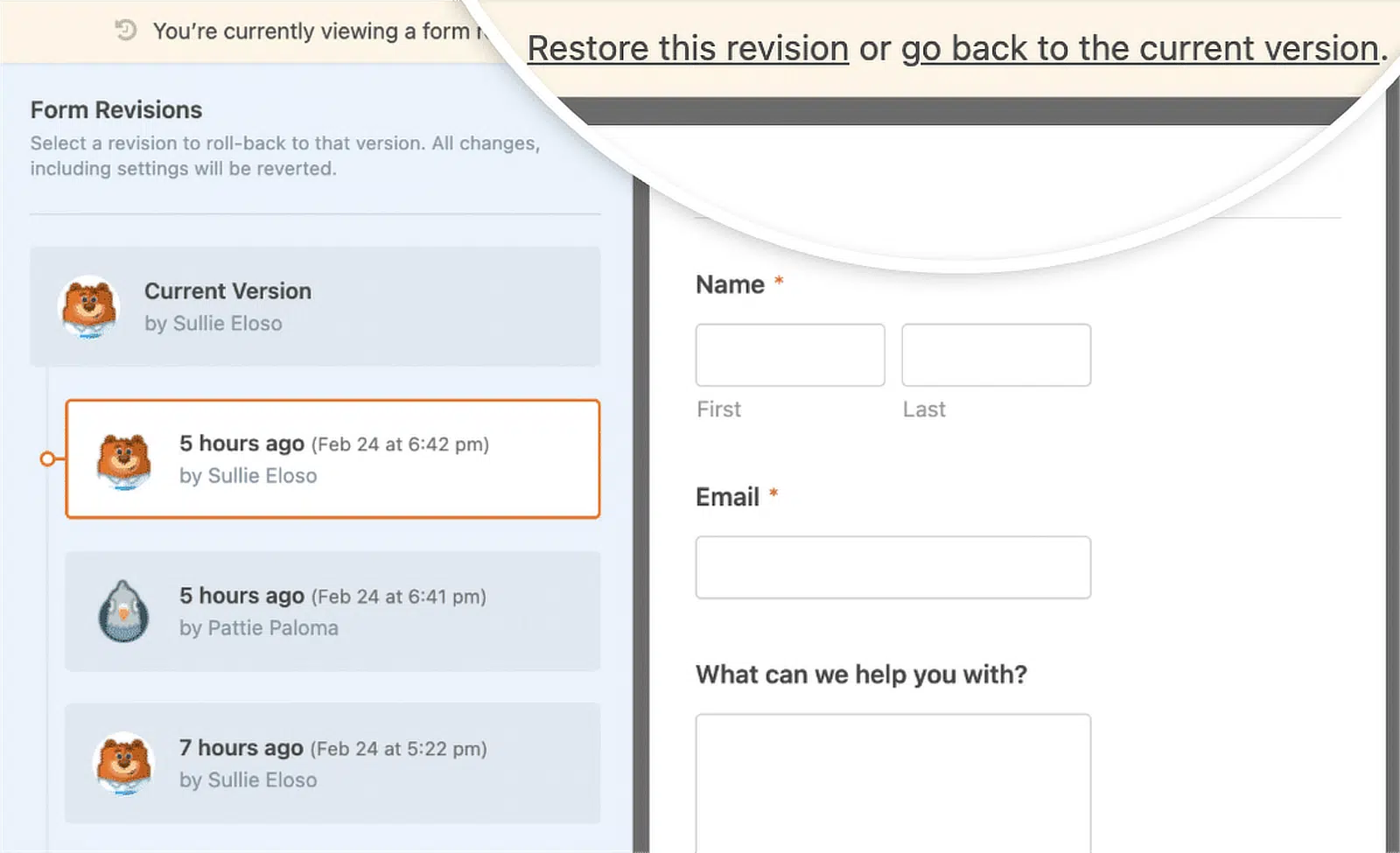
Klicken Sie auf eine bestimmte Revision, um deren Details anzuzeigen. Dann können Sie wählen, ob Sie die ausgewählte Revision wiederherstellen oder zur aktuellen Version zurückkehren möchten.
8. Formular-Import/Export
Eine weitere zeitsparende Funktion von WPForms ist die Möglichkeit, Ihre Formulare auf eine andere Website zu verschieben, ohne sie neu erstellen zu müssen.
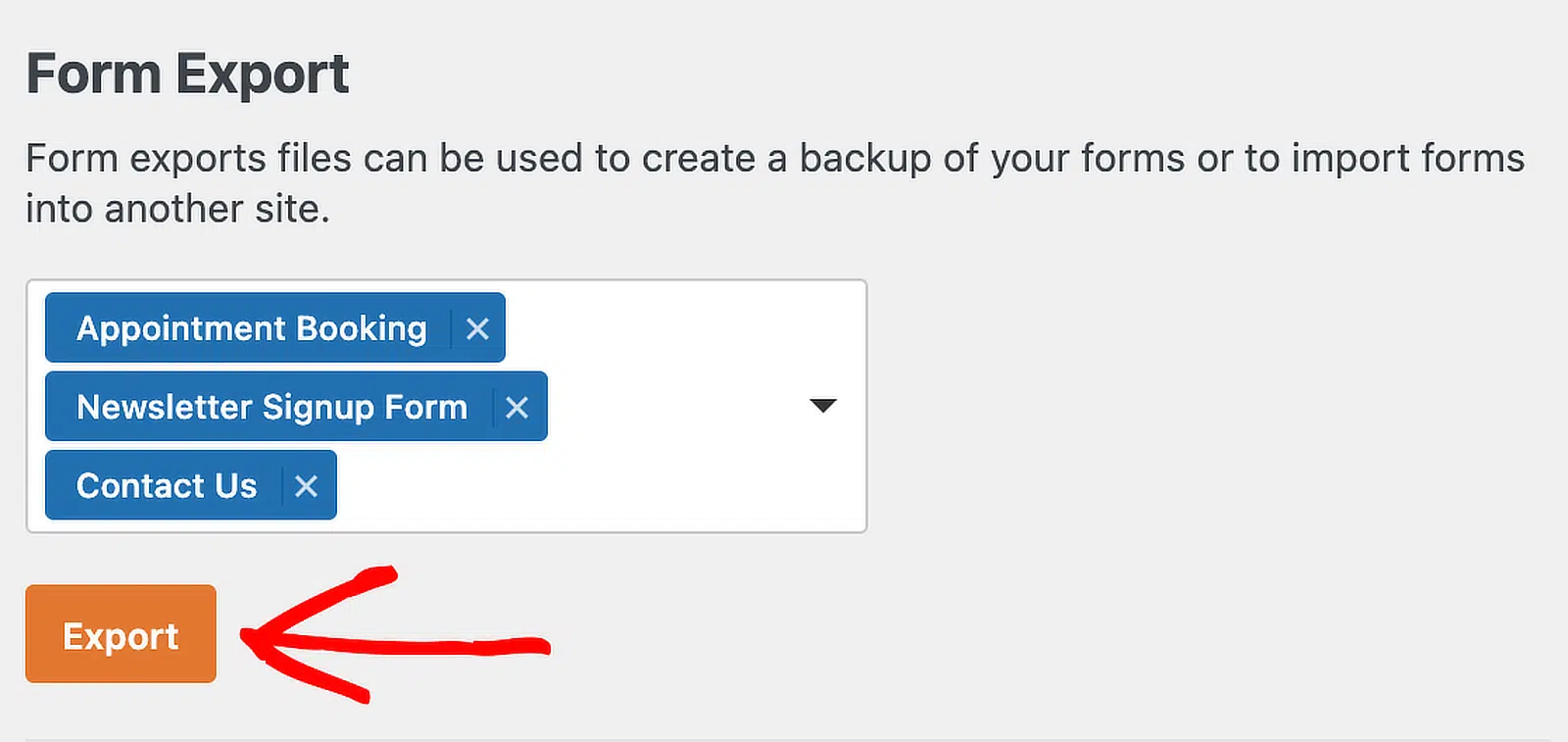
Wenn Sie ein Formular exportieren möchten, müssen Sie lediglich zu WPForms » Tools navigieren und auf den Tab Exportieren klicken.
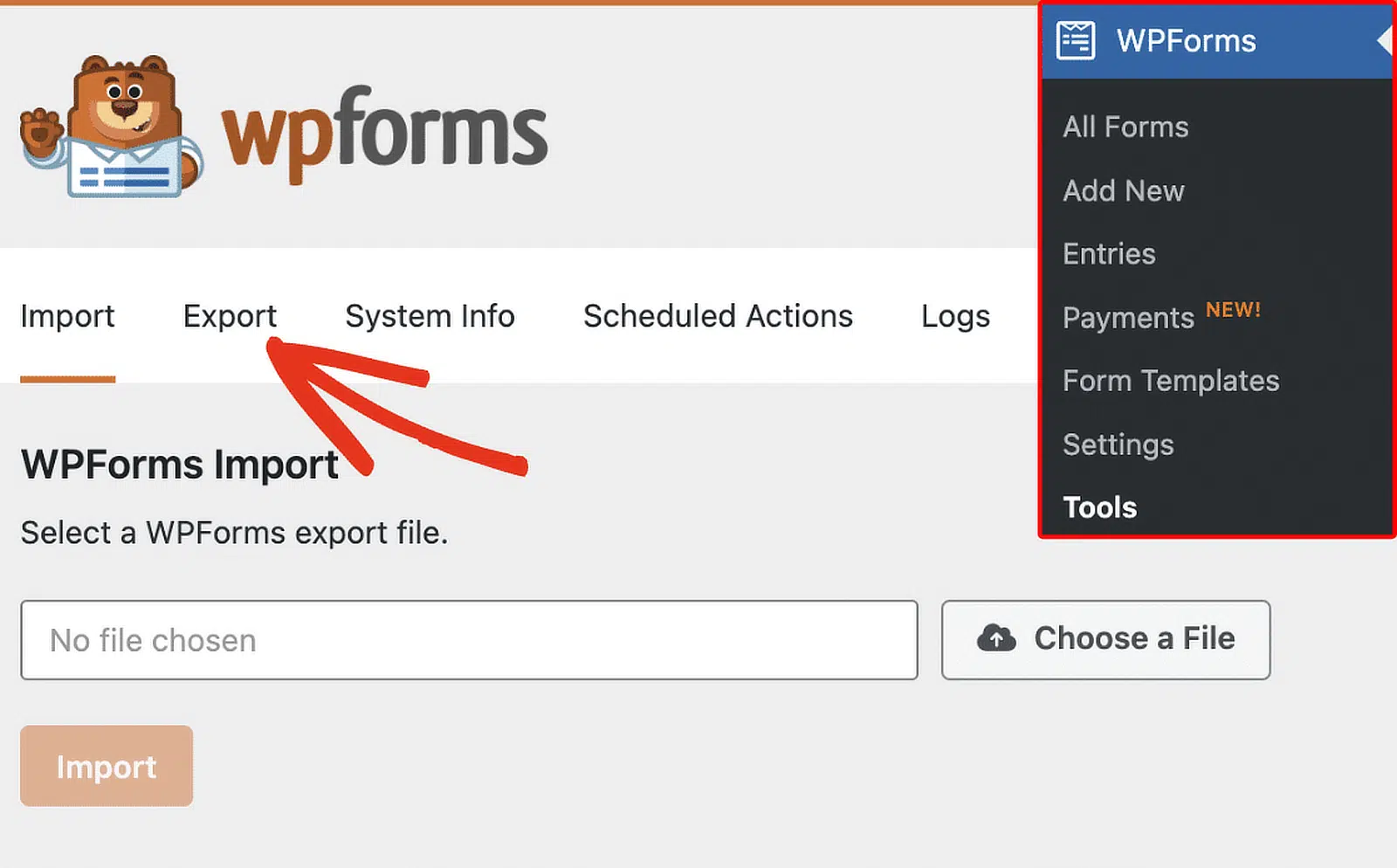
Scrollen Sie im Tab Exportieren zum Abschnitt Formularexport, klicken Sie auf das Dropdown-Menü Formular(e) auswählen, um Ihre Formulare auszuwählen, und klicken Sie dann auf die Schaltfläche Exportieren.
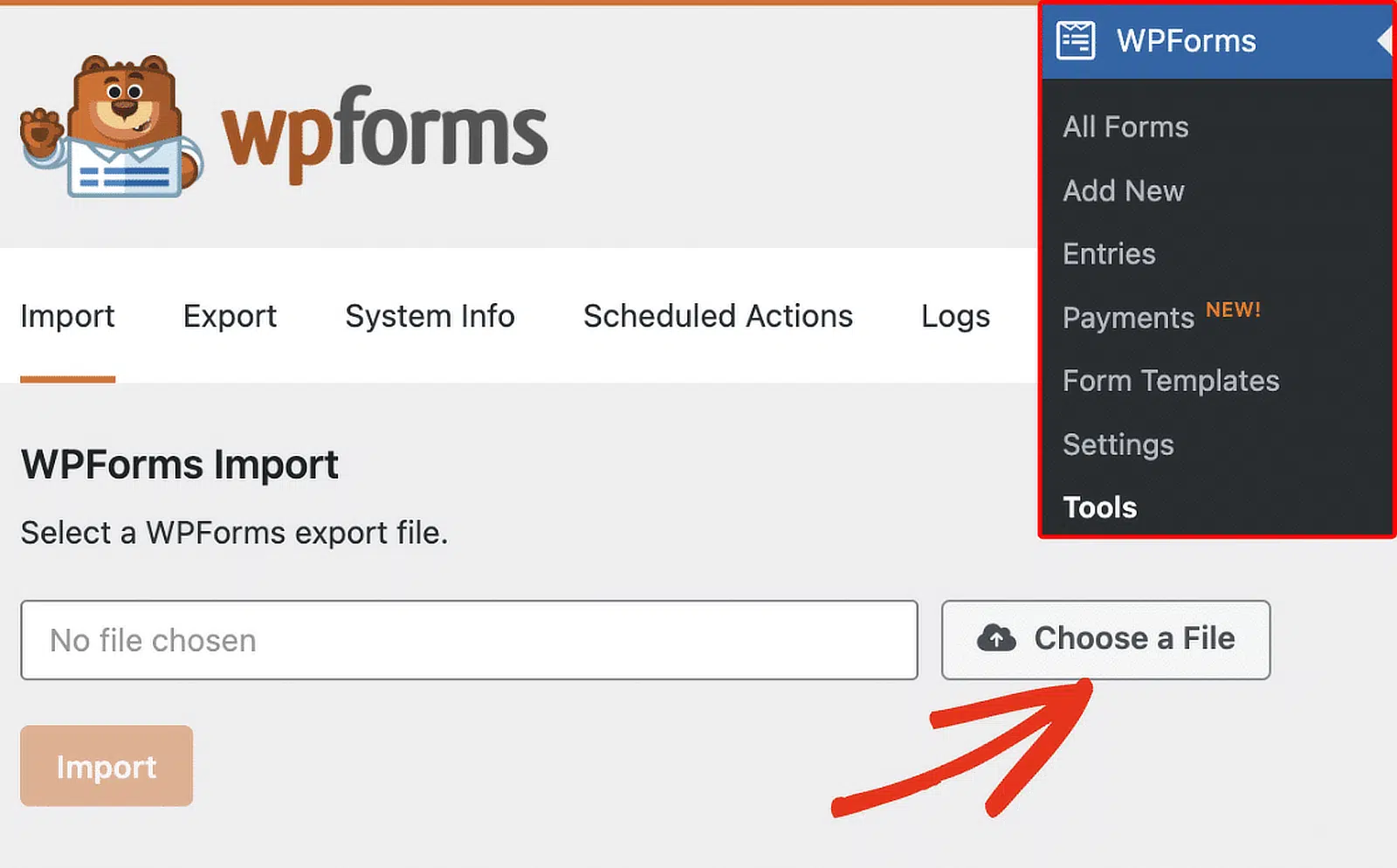
Ebenso ist der Import eines Formulars mit dem Formular-Plugin unglaublich einfach. Gehen Sie einfach zu WPForms » Tools und klicken Sie auf den Tab Importieren.
Klicken Sie dann auf die Schaltfläche Datei auswählen, um die Datei auf Ihrem Computer auszuwählen, die die zu importierenden Formulare enthält.
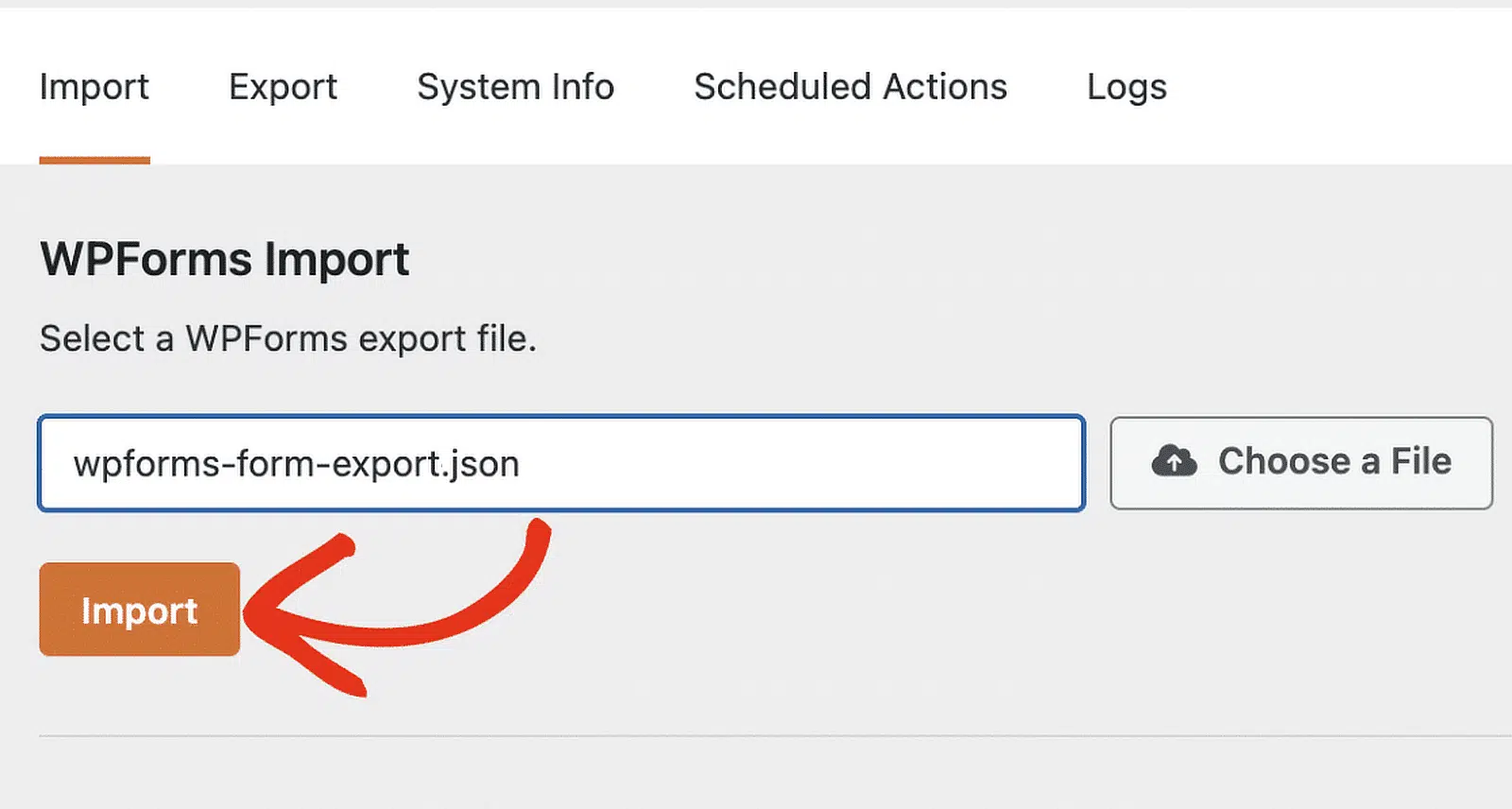
Nachdem Sie die Datei ausgewählt haben, klicken Sie auf die Schaltfläche Importieren, und eine Benachrichtigung wird mit einem Link zur Seite Formularübersicht angezeigt, wo Sie Ihre importierten Formulare sehen können.
Diese Tools von WPForms sind unglaublich nützlich für die Migration Ihrer Formulare von verschiedenen Websites und Plugins!
9. Styling-Optionen
WPForms mit dem Block-Editor gestalten ist eine großartige Möglichkeit, Zeit zu sparen und das Erscheinungsbild von Formularen einfach anzupassen, ohne Code kennen zu müssen.
Erstellen Sie einfach ein neues Formular und fügen Sie es zu einem Beitrag oder einer Seite hinzu. Klicken Sie dann im Block-Editor auf das Formular, um weitere Designoptionen für den WPForms-Block aufzurufen.
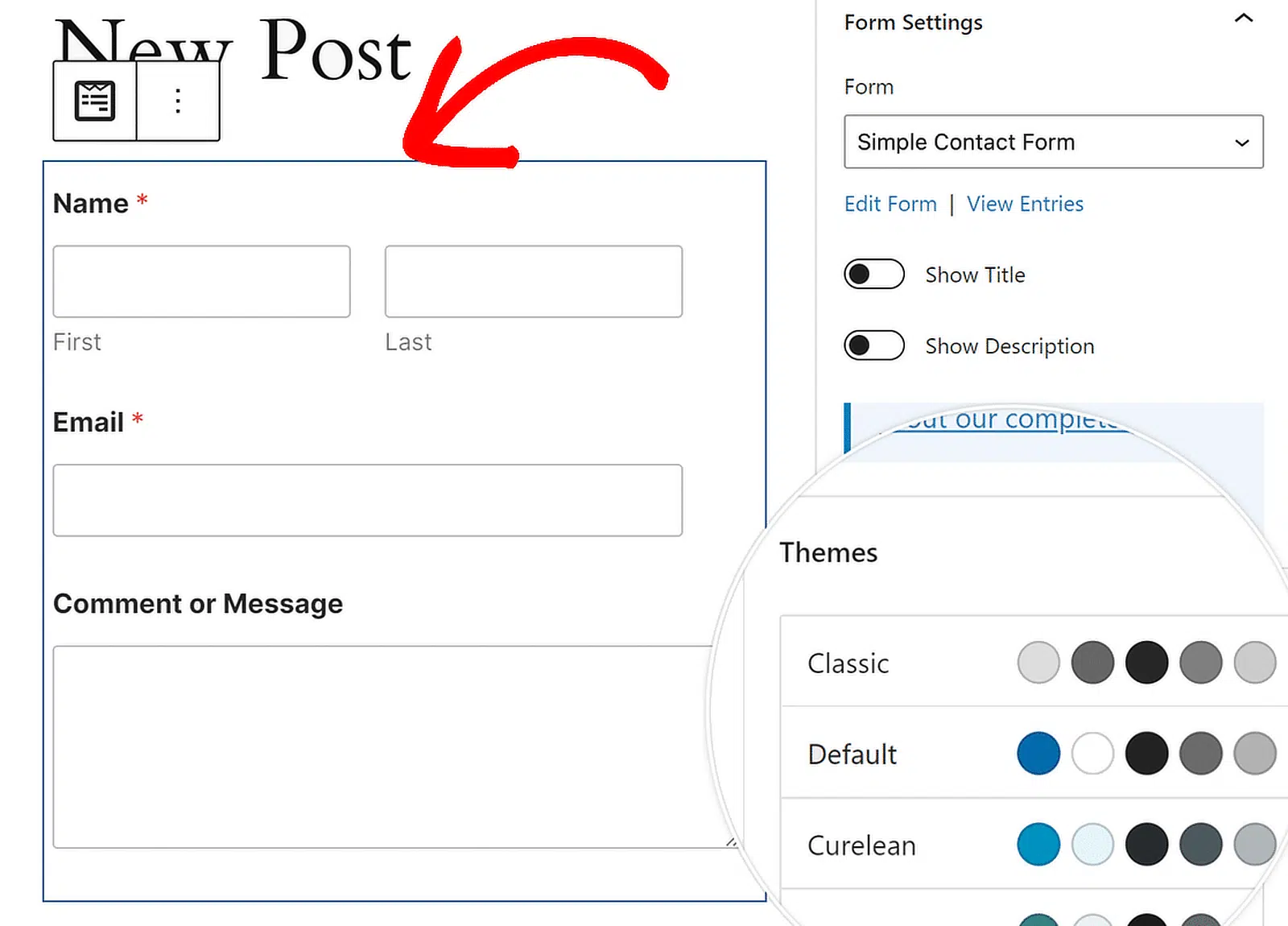
Die Einstellungen des WPForms-Blocks ermöglichen es Ihnen, das Farbschema, die Formularfelder, Beschriftungen, Schaltflächen sowie die Container- und Hintergrundstile zu ändern.
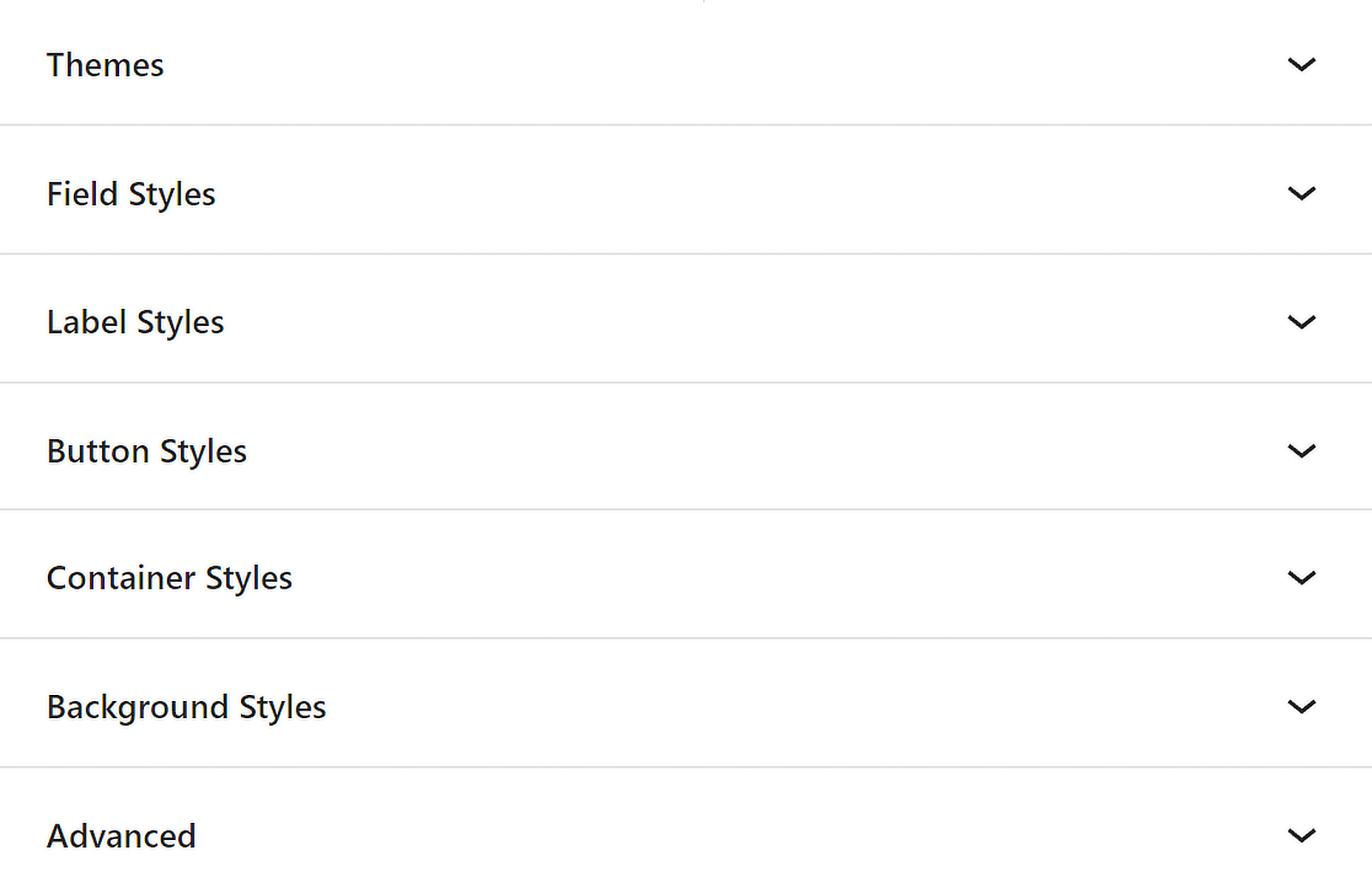
Das bedeutet, dass Sie Ihre Formulare schnell personalisieren und genau so gestalten können, wie Sie möchten, damit sie zum Design Ihrer Website passen.
10. Intelligente Schlagwörter
Smart Tags sind ein weiterer fantastischer Zeitsparer in WPForms. Sie ermöglichen es Ihnen, dynamisch Inhalte zu Ihren Formularen und Benachrichtigungen hinzuzufügen.
Navigieren Sie zu den Einstellungen im Formular-Generator und öffnen Sie Benachrichtigungen oder Bestätigungen, wo immer Sie einen Smart Tag hinzufügen möchten.
Um einen Smart Tag einzufügen, klicken Sie im Einstellungsbereich auf den Link Smart Tags anzeigen. Dies öffnet eine Liste der verfügbaren Smart Tags, wie z. B. die unten gezeigte {admin_email}.
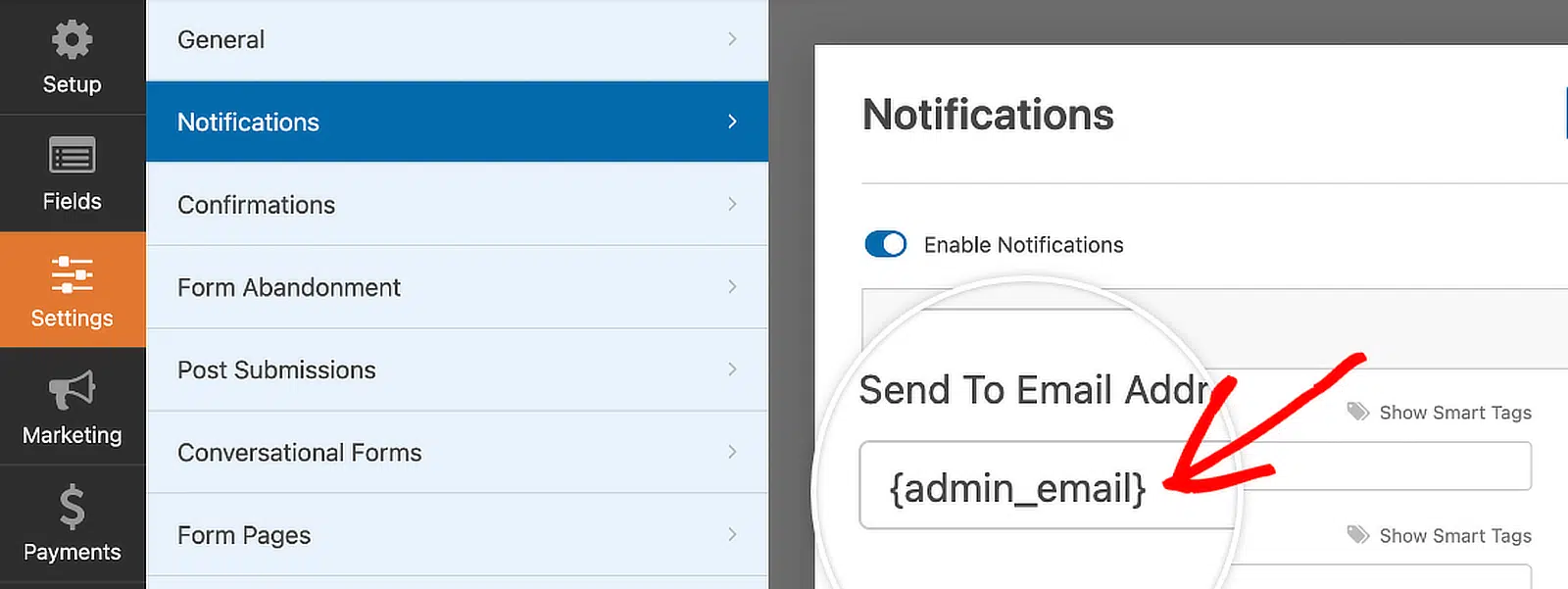
Durch die Verwendung von Smart Tags können Sie Ihre Formulare dynamischer und benutzerfreundlicher gestalten und so Zeit und Mühe bei der Verwaltung von Formularantworten und Benachrichtigungen sparen.
FAQs zu zeitsparenden Tipps für WPForms-Benutzer
Wie man mit WPForms Zeit spart, ist ein beliebtes Thema bei unseren Lesern. Hier sind Antworten auf einige häufig gestellte Fragen dazu:
Wie kann man den Fortschritt in einem WordPress-Formular speichern?
WPForms bietet ein Save and Resume Addon, das es Benutzern ermöglicht, ihren Fortschritt zu speichern und später fortzufahren. Diese Funktion ist besonders nützlich für lange Formulare. Um sie zu aktivieren, gehen Sie zu den Formulareinstellungen und schalten Sie die Option „Speichern und fortsetzen“ ein.
Wo werden WPForms-Einträge gespeichert?
Sie können Einträge über das WPForms-Dashboard unter dem Abschnitt „Einträge“ anzeigen und verwalten. Weitere Informationen finden Sie in dieser Anleitung zu Wohin gehen WPForms-Daten? [Anfängerleitfaden].
Ist WPForms besser als Contact Form 7?
WPForms ist dem Contact Form 7 aufgrund seines benutzerfreundlichen Drag-and-Drop-Builders, seiner umfangreichen Funktionen und seines exzellenten Supports weit überlegen. Es vereinfacht die Formularerstellung und -verwaltung und ist daher für viele Benutzer wie Mark Marshall die bevorzugte Wahl, der sich speziell für WPForms entschieden hat, weil es Leistung mit Benutzerfreundlichkeit kombiniert.
Wie kann ich WPForms-Einträge kostenlos einsehen?
In WPForms Lite werden Ihre Formulardaten per E-Mail gesendet. Wenn Sie auf Pro upgraden, werden die Formulardaten in Ihrer WordPress-Datenbank gespeichert. Gehen Sie zu WPForms » Einträge, um alle über Ihre Formulare gemachten Einreichungen anzuzeigen.
Gibt es eine kostenlose Version von WPForms?
Ja, WPForms bietet eine kostenlose Version namens WPForms Lite. Sie enthält grundlegende Funktionen, mit denen Sie einfache Formulare kostenlos erstellen und verwalten können.
Als Nächstes erfahren Sie, wie Sie Kontaktformular-Spam mit WPForms stoppen
Möchten Sie Kontaktformular-Spam für immer eliminieren? Viele von uns kennen das, genervt und auf der Suche nach einer Möglichkeit, den Spam zu stoppen. Schauen Sie sich diese Anleitung an, um Informationen zu allen Anti-Spam-Tools in WPForms zu erhalten!
Erstellen Sie jetzt Ihr WordPress-Formular
Bereit, Ihr Formular zu erstellen? Beginnen Sie noch heute mit dem einfachsten WordPress-Formular-Builder-Plugin. WPForms Pro enthält viele kostenlose Vorlagen und bietet eine 14-tägige Geld-zurück-Garantie.
Wenn Ihnen dieser Artikel geholfen hat, folgen Sie uns bitte auf Facebook und Twitter für weitere kostenlose WordPress-Tutorials und Anleitungen.





