


KI-Zusammenfassung
Wenn Kleinunternehmer ihre eigenen WordPress-Formulare erstellen, sind die Ergebnisse oft schlicht und uninspirierend. Dieses Muster habe ich im Laufe der Jahre immer wieder beobachtet.
Ohne die Expertise von Entwicklern und Designern funktionieren diese Formulare vielleicht gut genug, aber es fehlt ihnen die visuelle Attraktivität, die Benutzer ansprechen und Konversionen fördern kann.
Das Gute ist, dass Sie keine Programmierkenntnisse oder Design-Expertise mehr benötigen, um schöne Formulare zu erstellen. Sie brauchen nur das richtige Plugin.
In diesem Beitrag zeige ich Ihnen, wie Sie Ihre Kontaktformulare ohne Code gestalten können, um einen starken ersten Eindruck bei Ihren Besuchern zu hinterlassen.
Erstellen Sie jetzt Ihr individuell gestaltetes WordPress-Formular 🎨
So gestalten Sie Kontaktformulare in WordPress
Jetzt, da Sie wissen, dass unser Styling-Tool der beste und einfachste Styler für WPForms ist, lassen Sie uns das Schritt für Schritt aufschlüsseln.
1. WPForms installieren & aktivieren
Zuerst müssen Sie das WPForms-Plugin installieren, falls Sie es noch nicht haben.
Formulargestaltung ist mit allen Versionen von WPForms verfügbar, einschließlich WPForms Lite (dem besten kostenlosen Formularersteller).

Benötigen Sie Hilfe bei diesem Schritt? Schauen Sie sich diese Anleitung für Anfänger an, wie man ein WordPress-Plugin installiert.
Stellen wir nun sicher, dass Sie mit den benötigten Versionen ausgestattet sind:
- WordPress-Version: 6.0 oder höher.
- WPForms 1.9.7.
Sind Sie ein Elementor-Benutzer? WPForms unterstützt No-Code-Formularstile für Elementor. Dies ermöglicht noch leistungsfähigere Stil-Anpassungen für Ihr Formular.
2. Öffnen Sie Ihr Formular im Builder
Jetzt ist es an der Zeit, Ihr Formular zu erstellen! Bewegen Sie dazu den Mauszeiger über WPForms in der Seitenleiste Ihres WordPress-Admin-Menüs und klicken Sie auf Neu hinzufügen.

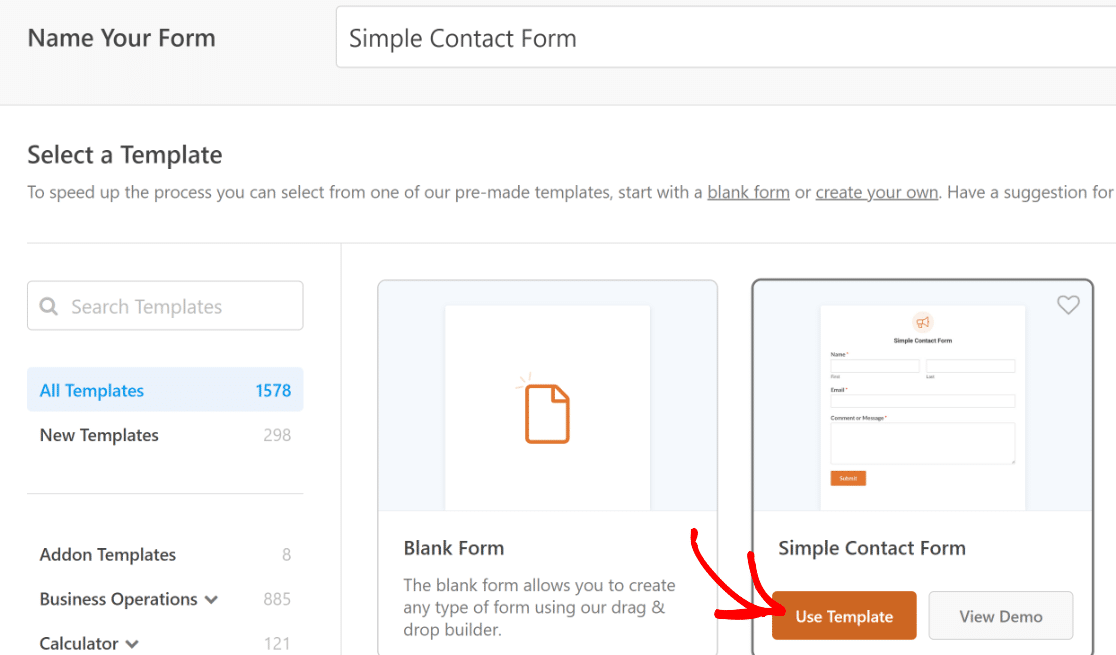
Danach ist es an der Zeit, mit der Einrichtung Ihres Formulars zu beginnen, beginnend mit dem Formularnamen und der Vorlagenauswahl. Es gibt Hunderte von Formularvorlagen für Marketing und verschiedene andere Funktionen, die Sie verwenden können. Sie können Ihr Formular auch komplett von Grund auf neu erstellen, wenn Sie möchten.
Das einfache Kontaktformular ist eine unserer beliebtesten Vorlagen. Es eignet sich auch gut für dieses Tutorial, daher wählen wir es aus, indem wir auf die Schaltfläche Vorlage verwenden klicken.
Sobald Sie Ihre Auswahl getroffen haben, können Sie Ihr Formular mit dem benutzerfreundlichen Drag-and-Drop-Builder von WPForms erstellen oder anpassen.
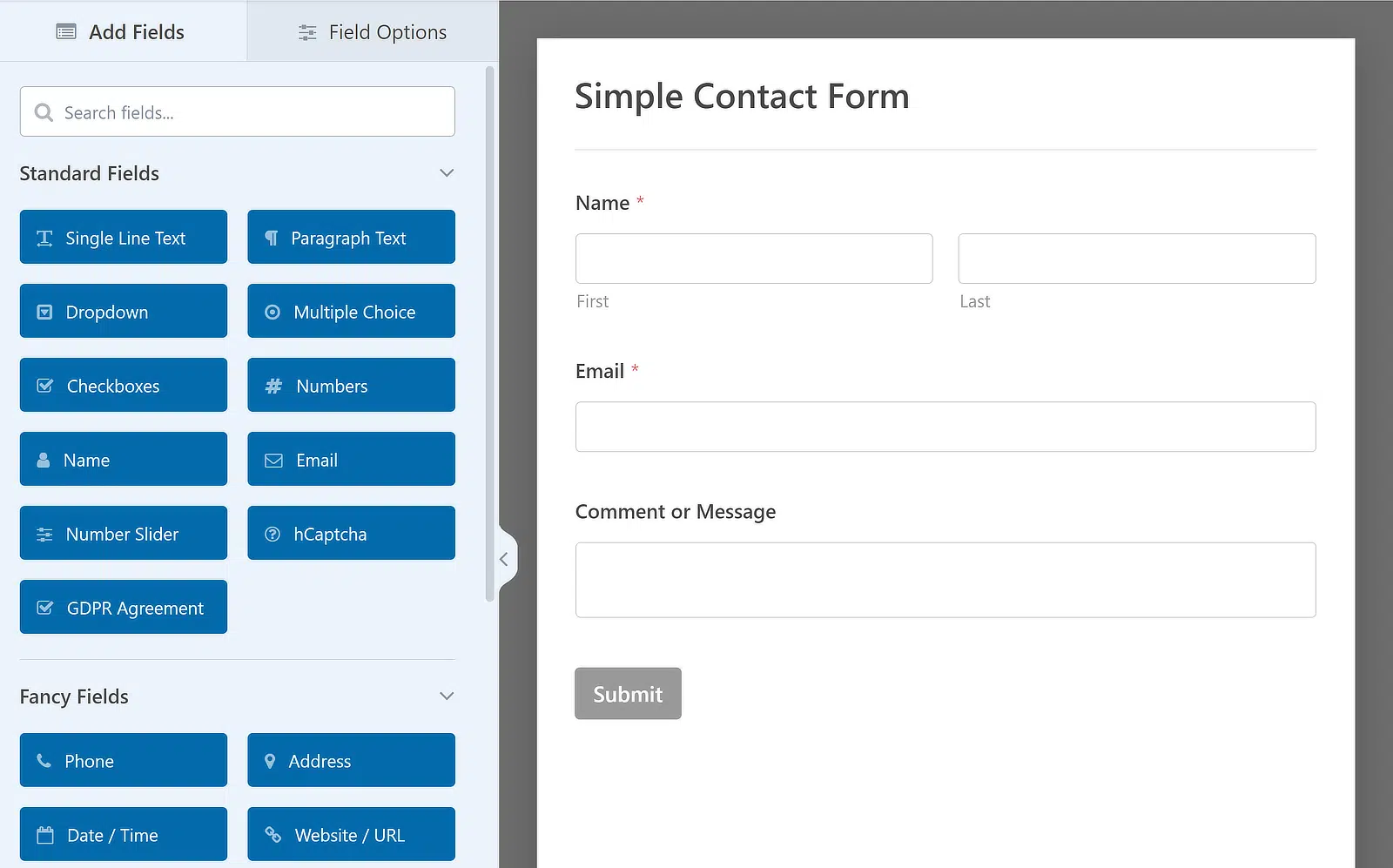
Brauchen Sie ein wenig Anleitung? Kein Problem. Wir haben ein Dokument, das Ihnen zeigt, wie Sie Ihr erstes Formular erstellen.
3. Wählen Sie Ihr Theme
Jetzt können Sie das Theme Ihres Formulars direkt im Formular-Builder gestalten.
Gehe zu Einstellungen >> Themes, um auf die Styling-Steuerelemente zuzugreifen.

Das linke Bedienfeld zeigt alle Stiloptionen. Das rechte Bedienfeld zeigt eine Live-Vorschau mit Beispielfeldern.
Hier wählst du das Theme aus.
Themes sind deine Abkürzung zu einem gut aussehenden Formular. Sie legen koordinierte Farben und Stile für Felder, Beschriftungen, Schaltflächen, Container und Hintergrund fest, alles mit einem Klick.
Und sie sind für alle Benutzer zugänglich! Für Benutzer von WPForms Lite stehen die Themes „Classic“ und „Modern (Standard)“ zur Verfügung.
Benutzer mit einer WPForms-Lizenz haben Zugriff auf die vollständige Theme-Bibliothek, einschließlich 15 verschiedener Themes.
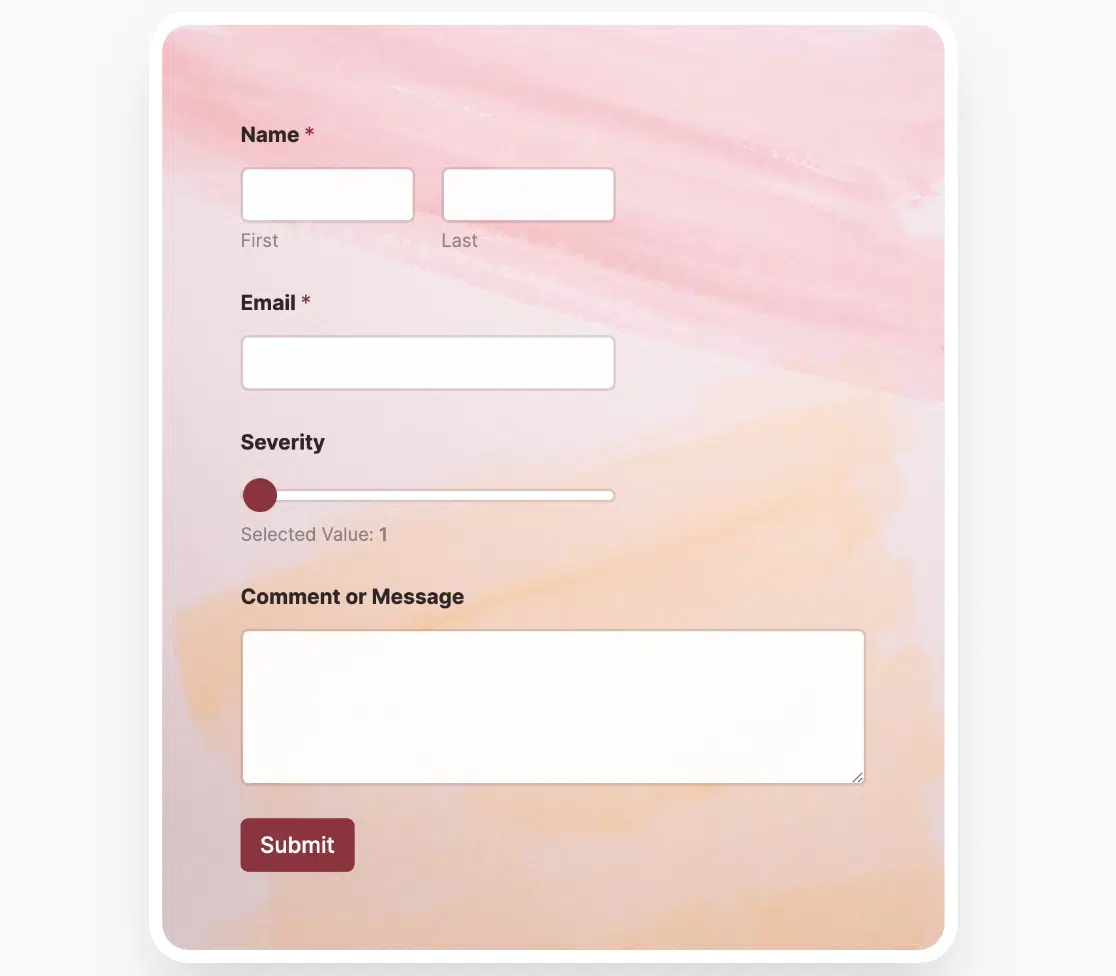
Lush ist mein Favorit!
Ich habe mir alle Themes selbst angesehen und hier ist eine beschreibende Übersicht für jedes einzelne:
| Theme-Name | Look & Feel | Akzentfarbe | Hintergrundfarbe | Notizen |
| Modern (Standard) | Klar, zeitgemäß | Blau | Keine | Standard für alle neuen Formulare |
| Klassisch | Minimalistisch | Grau | Keine | Sehr wenig CSS, großartig für einen schlichten Look |
| Ozean | Ähnlich wie Modern | Dunkles Türkis | Keine | Großartig für kühl getönte Marken |
| Tangerine | Warm, energisch | Orange | Keine | Sticht auf neutralen Websites hervor |
| Aero | Leicht und luftig | Blau | Hellgrau mit Schatten | Leichter „Karten“-Effekt |
| Beton | Industriell | Pink | Beton-Textur | Erfordert das Herunterladen von Hintergrundbildern |
| Eleganz | Raffiniert | Passt zum Bild | Dekoratives Bild | Abgerundete Ecken am Container |
| Frisch | Von der Natur inspiriert | Grün | Blätterbild | Ideal für Öko-/Bio-Marken |
| Tristesse | Dunkler Modus | Grün | Dunkler Hintergrund | Formularelemente mit hohem Kontrast |
| Flur | Dramatisch | Dunkel | Bild | Kräftiger, immersiver Container |
| Üppig | Strukturiert | Schwarz | Ziegelwandbild | Abgerundete Ecken und Schattenwurf |
| Monstera | Verspielt | Grün | Aquarellbild | Abgerundete Ecken |
| Bereich | Lebendig | Grün | Sonnenuntergangsbild | Ränder und Schatten |
| Frühling | Sanfter Verlauf | Blau | Verlaufbild | Schatten für Tiefe |
| Jahrgang | Retro | Gelb | Einfarbige Farbe | Warme, nostalgische Atmosphäre |
Werfen Sie einen Blick auf unser vollständiges Dokument, das viele dieser Themen im Detail behandelt.
4. Feldstile anpassen
Sobald Sie sich für ein Thema entschieden haben, gehen Sie zu Feldstile, um Folgendes anzupassen:
- Größe: Klein, Mittel, Groß
- Rand: Durchgezogen, Gestrichelt, Gepunktet
- Randgröße & Radius: Steuern Sie Dicke und Eckenrundung
- Farben: Legen Sie Hintergrund-, Rand- und Textfarben fest. Verwenden Sie die Farbpalette, den HEX-Code oder den Farbwähler

Diese zusätzlichen Details tragen wirklich zu dem Effekt und der Ausstrahlung bei, die Sie mit jedem Formular erzielen möchten. Abgerundete Ecken wirken beispielsweise freundlich, eckige Kanten wirken formell.
Hier finden Sie auch Optionen zum Aktualisieren der Farben für Hintergrund, Rand und Text Ihrer Formularfelder.
Klicken Sie auf die Beschriftung, um den Farbwähler zu öffnen und Änderungen vorzunehmen. Sie können entweder eine Farbe visuell auswählen oder einen bestimmten Hex-Code für eine spezifische Steuerung eingeben.

5. Label-Stile anpassen
Beschriftungen sind die kurzen Textabschnitte über Ihren Formularfeldern, die den Benutzern mitteilen, was sie eingeben sollen – Dinge wie Name, E-Mail-Adresse oder Nachricht. Gut gemacht, machen sie Ihr Formular leicht verständlich und helfen den Benutzern, Verwirrung und Fehler zu vermeiden.
Unter Beschriftungsstile können Sie Folgendes ändern:
Größe: Kleiner, mittlerer oder großer Text. Sie möchten zum Beispiel kleine Beschriftungen für ein minimalistisches Newsletter-Formular, aber große, fette Beschriftungen für ein Bewerbungsformular, bei dem die Klarheit am wichtigsten ist.
Farben:
- Beschriftungstext: Der Haupttitel über jedem Feld.
- Unterbeschriftungen & Hinweise: Hilfreiche Anweisungen wie „Nur Vorname“ oder „Wir werden Ihre E-Mail niemals weitergeben“.
- Fehlermeldungen: Text, der erscheint, wenn der Benutzer einen Fehler macht, z. B. „Dieses Feld ist erforderlich.“ Diese Farbe steuert auch den Stern für erforderliche Felder

Wenn Ihre Website beispielsweise einen dunklen Hintergrund hat, könnten Sie die Beschriftungstexte weiß, die Unterbeschriftungen grau und die Fehlermeldungen leuchtend rot einstellen, damit sie sofort ins Auge fallen, wenn etwas schiefgeht.
6. Button-Stile anpassen
Ihr Absende-Button ist der letzte „Call to Action“ für Ihr Formular. Er sollte sich deutlich genug abheben, damit Besucher ihn nicht suchen müssen.
Unter Button-Stile können Sie anpassen:
- Größe: Klein, Mittel oder Groß. Große Buttons eignen sich gut für Mobilgeräte, während Mittel für Desktop-Layouts besser geeignet sein könnten.
- Randstil: Durchgezogen, gestrichelt oder gepunktet – obwohl die meisten modernen Designs für einen saubereren Look bei durchgezogen oder keine bleiben.
- Randgröße & Radius: Dickere Ränder und schärfere Ecken wirken formeller; dünnere Ränder und abgerundete Ecken wirken freundlicher und legerer.
- Hintergrund- und Textfarben: Diese legen das Hauptaussehen Ihres Buttons fest.

💡 Tipp: Die Hintergrundfarbe wird hier auch zur Akzentfarbe für den Rest Ihres Formulars, einschließlich Feld-Fokus-Zuständen, Fortschrittsbalken und sogar Kontrollkästchen. Wenn Sie also Ihren Button in Türkis gestalten, erwarten Sie, dass dieses Türkis dezent in Ihrem gesamten Formular für einen koordinierten Look erscheint.
7. Container-Stile anpassen
Der Container ist wie der „Rahmen“ um Ihr Formular. Er trennt das Formular visuell vom Rest der Seite und kann dazu beitragen, dass es sich bewusster anfühlt.
Unter Container-Stile können Sie ändern:
- Abstand: Wie viel Platz sich innerhalb des Containers um Ihre Formularfelder befindet. Mehr Abstand sorgt für ein sauberes, geräumiges Gefühl; weniger Abstand schafft ein kompaktes, platzsparendes Aussehen.
- Randstil, -größe und -radius: Passen Sie dies an den visuellen Ton Ihrer Website an – eckige Ecken und durchgezogene Ränder für einen professionellen Look, abgerundete Ecken und dezente Ränder für ein weicheres Gefühl.
- Schatten: Das Hinzufügen eines kleinen oder mittleren Schlagschattens kann dazu führen, dass Ihr Formular „vom“ Seitenrand abgehoben erscheint. Großartig, um es auf flachen Hintergründen hervorzuheben.
- Randfarbe: Oft übersehen, aber ein farbiger Rand kann Ihr Formular mit Ihrer Markenpalette verbinden.

Für eine Fotografie-Portfolio-Website könnten Sie beispielsweise einen Container mit großzügigem Abstand, einem dünnen weißen Rand und einem weichen Schlagschatten verwenden, um einen eleganten „Karten“-Effekt zu erzielen.
8. Hintergrundstile anpassen
Der Hintergrund ist, wo Sie kreativ werden können, aber auch, wo es leicht ist, es zu übertreiben. Ein guter Hintergrund ergänzt das Formular, ohne die Lesbarkeit zu erschweren. Widerstehen Sie also der Versuchung!
Optionen hier sind:
- Bildquelle: Laden Sie aus Ihrer Mediathek hoch oder durchsuchen Sie die integrierten Stockfotos von WPForms (wenn Sie Stockfotos zum ersten Mal verwenden, laden Sie die gesamte Bibliothek herunter).
- Position: Steuern Sie, wo das Bild platziert wird – Oben Mitte, Mitte Mitte, Unten Rechts usw.
- Wiederholen: Wählen Sie Keine Wiederholung für ein einzelnes Bild, Kachel, um es über den Hintergrund zu wiederholen, oder horizontale/vertikale Wiederholungen für Muster.
- Größe: Abdecken lässt das Bild den Containerbereich ausfüllen. Abmessungen ermöglicht es Ihnen, eine genaue Breite und Höhe festzulegen.
- Einfarbige Hintergrundfarbe: Eine großartige Option, wenn Sie etwas Einfaches wünschen oder wenn Ihr Bild nicht geladen wird.
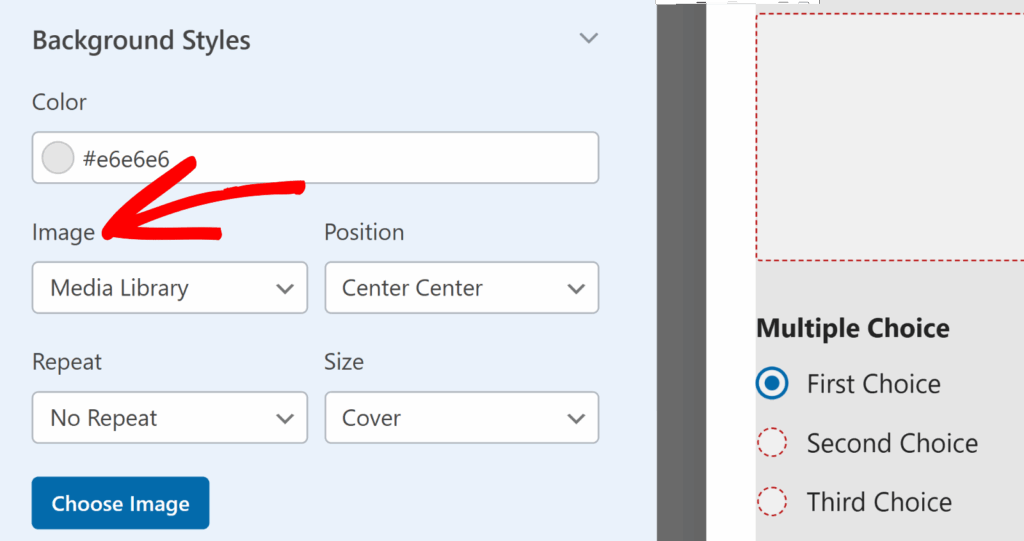
💡Vermeiden Sie unruhige Hintergründe, die das Lesen von Text erschweren. Wenn Sie ein unruhiges Bild lieben, dämpfen Sie es mit einer Farbüberlagerung ab, bevor Sie es hochladen.
10. Speichern, Vorschau und Testen
Sobald Sie Ihre Änderungen vorgenommen haben, müssen Sie nur noch Ihr Formular speichern. Klicken Sie im Formular-Builder auf Speichern.
Oder verwenden Sie Vorschau (oben rechts), um Ihre Stile auf einem Beispielformularlayout zu sehen. Gehen Sie dann in Ihrem WordPress-Editor zu Ihrer Seite und sehen Sie sich das tatsächliche Formular mit echten Feldern in der Vorschau an.
Vergessen Sie nicht, Sie können es auch testen:
- Füllen Sie jedes Feld aus, um Abstände und Ausrichtung zu überprüfen.
- Lösen Sie eine Fehlermeldung aus, um zu sehen, ob Ihre Farben klar sind.
- Sehen Sie sich das Formular auf Mobilgeräten, Tablets und Desktops an, um sicherzustellen, dass es responsiv ist.
Und das ist alles! Sie können jetzt mit der Gestaltung Ihrer Kontaktformulare (oder anderer Formulare) beginnen, die Sie in WordPress haben, direkt im Formular-Builder.
Viel Spaß beim Gestalten!
Kontaktformulare gestalten – FAQs
Hier sind einige häufig gestellte Fragen zur Gestaltung von Kontaktformularen in WordPress ohne Code:
Werden meine Stile überall angewendet?
Ja. Wenn Sie ein Formular im WPForms-Builder gestalten, werden diese Einstellungen mit dem Formular selbst gespeichert – nicht nur mit der Seite, an der Sie arbeiten.
Das bedeutet, wenn Sie dasselbe Formular auf mehreren Seiten oder Beiträgen einbetten, wird es standardmäßig überall konsistent aussehen. Die einzige Ausnahme ist, wenn Sie den Stil beim Einbetten im Block-Editor oder Elementor absichtlich überschreiben. Diese Änderungen gelten nur für diese spezielle Seite.
Kann ich eine Formularvorlage gestalten?
Absolut. Vorlagen in WPForms – wie „Einfaches Kontaktformular“ oder „Newsletter-Anmeldung“ – sind nur vordefinierte Feldersätze. Sobald Sie ein formularbasiertes Template einbetten, können Sie ein Theme auswählen und dessen Styling genau wie bei einem benutzerdefinierten Formular anpassen.
Kann ich ein benutzerdefiniertes Theme löschen?
Ja, aber tun Sie es vorsichtig. Wenn Sie ein benutzerdefiniertes Theme aus dem Themes-Panel im Builder löschen, ist es für immer weg.
Als Nächstes: Verbinden Sie Ihre WordPress-Formulare mit ChatGPT
Sind Sie neugierig, wie Sie Ihren Workflow bei Formularen automatisieren können? Finden Sie heraus, wie Sie ChatGPT mit Ihren WordPress-Formularen verbinden und Antworten mit KI optimieren.
Suchen Sie nach einer Möglichkeit, Ihre Formulare ansprechender zu gestalten? Lesen Sie unsere Tipps zur Erstellung interaktiver Formulare, die die Aufmerksamkeit der Benutzer auf sich ziehen.
Erstellen Sie jetzt Ihr WordPress-Formular
Bereit, Ihr Formular zu erstellen? Beginnen Sie noch heute mit dem einfachsten WordPress-Formular-Builder-Plugin. WPForms Pro enthält viele kostenlose Vorlagen und bietet eine 14-tägige Geld-zurück-Garantie.
Wenn Ihnen dieser Artikel geholfen hat, folgen Sie uns bitte auf Facebook und Twitter für weitere kostenlose WordPress-Tutorials und Anleitungen.





Ich versuche herauszufinden, wie ich ein Formular mit dem Divi-Modul gestalten kann und ob das nicht möglich ist, welche Umgehungslösung benötigt wird.
Hallo Ashley – Derzeit können die Formularstile mit dem WordPress Block-Editor oder einem Theme mit Full Site Editing verwendet werden. Ich stimme zu, dass die Unterstützung für andere Builder großartig wäre, und die Möglichkeit, die Formatierung von den Formularen anzuwenden, wäre großartig. Ich werde dies in unser Feature-Request-Tracking aufnehmen, damit es auf dem Radar unserer Entwickler ist.
Formularstile-Funktion für Divi fehlt immer noch.
Hallo Stale – Ich entschuldige mich, wir haben derzeit keine Funktion, um den Formularstil in Divi zu bearbeiten. Ich stimme zu, dass dies hilfreich wäre, und ich werde dies auf das Radar unserer Entwickler setzen.
Ist dies eine Premium-Funktion? Ich sehe keine solche Option in meiner Installation aus dem WordPress-Repository. Es sollte nicht so schwer sein, die gewünschte Farbe für Formulareingaben anzugeben. Es ist nicht richtig, eine grundlegende Änderungsoption zu nehmen und sie zu einer „Premium“-Funktion zu machen.
Hallo Boreas – Diese Funktion ist in all unseren bezahlten Versionen enthalten, einschließlich der kostenlosen Version (für den Block-Editor und alle FSE-Themes).
Falls Sie die Option zum Aktivieren von Modern Markup vermissen, beachten Sie bitte, dass Benutzer mit mindestens einem Formular auf ihrer Website, bevor sie das WPForms Lite-Plugin auf Version 1.8.1.1 aktualisiert haben, die Option für modernes Markup sehen werden. Diese Option wird auch nicht angezeigt, wenn Sie WPForms Lite ab Version 1.8.1.1 verwenden.
Falls es hilft, können Sie mehr über diese Option in folgendem Tutorial erfahren: https://wpforms.com/docs/styling-your-forms/
Wenn Sie weiterhin Probleme damit haben, wenden Sie sich bitte an uns im WPForms Lite WordPress.org Support-Forum. Danke.
Hallo! Ich habe das Plugin kürzlich auf Version 1.8.2 aktualisiert. Und eine Funktion, die mir gefiel, ist nicht mehr verfügbar. Früher konnte ich benutzerdefinierten HTML-Code in die Formularfelder schreiben, z. B. bei einer Kontrollkästchen-Auswahl konnte ich – Tomate Weiterlesen → hinzufügen, das geht jetzt nicht mehr.
Hallo Mila – Wir helfen Ihnen gerne weiter! Wenn Sie Zeit haben, schreiben Sie uns bitte im Support, damit wir Ihnen helfen können.
Wenn Sie eine WPForms-Lizenz haben, haben Sie Zugang zu unserem E-Mail-Support. Bitte senden Sie ein Support-Ticket.
Andernfalls bieten wir eingeschränkten kostenlosen Support im WPForms Lite WordPress.org Supportforum.
Danke 🙂
Ich benutze WP Forms Pro auf meiner Website. Ich habe das Formular auf zwei verschiedenen Seiten. Auf einer Seite ist der Text in einer Serifenschrift, auf der anderen Seite in einer serifenlosen Schrift. Ich habe keine Ahnung warum, ich habe das Formular gerade erstellt und platziert. Gibt es einen Hinweis, warum?
Ich baue mit dem Divi Builder.
Hallo Lawrence – bitte prüfen Sie, ob die Schriftart von Divi geändert wird. Falls es hilft, Hier ist eine Anleitung, wie DiviFlash die Schriftarten steuert.
Wenn wir uns das genauer ansehen sollen oder Sie weitere Hilfe benötigen, kontaktieren Sie bitte unser Team, indem Sie hier ein Support-Ticket einreichen.
Danke.
Ich sehe diese Option nicht in meinem wpforms lite. Ich habe 1.8.2.2 und es gibt keine Option dafür. Ich muss die Farben der Schriftarten für das gesamte Formular ändern. Wie gehe ich dabei in meinem Formular vor?
Hallo Larry – Dieses Feature ist in all unseren kostenpflichtigen Versionen verfügbar, einschließlich der kostenlosen Version (für den Block-Editor und alle Full Site Editor-FSE-Themes).
Falls Sie die Option zum Aktivieren von Modern Markup vermissen, beachten Sie bitte, dass Benutzer mit mindestens einem Formular auf ihrer Website, bevor sie das WPForms Lite-Plugin auf Version 1.8.1.1 aktualisiert haben, die Option für modernes Markup sehen werden. Diese Option wird auch nicht angezeigt, wenn Sie WPForms Lite ab Version 1.8.1.1 verwenden.
Falls es hilft, können Sie mehr über diese Option im Tutorial hier erfahren.
Wenn Sie hierbei immer noch Probleme haben, wenden Sie sich bitte an unser WPForms Lite WordPress.org Supportforum.
Danke.
Hallo. Ich habe mein erstes Formular mit wpforms erstellt. Mein Problem ist, dass die Schriftarten innerhalb desselben Formulars unterschiedlich sind. Einige Bezeichnungen haben eine serifenlose Schriftart, einige wie Times New Roman, aber alle Auswahlmöglichkeiten haben die serifenlose Schriftart. Wie stelle ich sie auf den gleichen Typ ein? Ich benutze den regulären WP-Editor, und wenn ich die Seite im Editor öffne, wo sich das Formular befindet, sehe ich alle Schriftarten im gleichen Stil (Times New Roman). Aber in der veröffentlichten Version wird es anders. Was könnte das Problem sein?
Hallo Krisztina – Wir helfen Ihnen gerne weiter! Wenn Sie Zeit haben, schreiben Sie uns bitte eine Nachricht im Support, damit wir Ihnen helfen können.
Wenn Sie eine WPForms-Lizenz haben, haben Sie Zugang zu unserem E-Mail-Support. Bitte senden Sie ein Support-Ticket.
Andernfalls bieten wir eingeschränkten kostenlosen Support im WPForms Lite WordPress.org Supportforum.
Danke 🙂
Ich denke, es sollte beachtet werden, dass die oben genannten Optionen für die Gestaltung von Beschriftungen, Hinweisen usw. nicht angezeigt werden, es sei denn, Sie fügen das Formular als Block hinzu. Ich habe ursprünglich den Shortcode verwendet. Dieses Tutorial hat mich trotzdem dazu gebracht, etwas anderes auszuprobieren. Danke.
Hallo Jesse – Unter „Formular gestalten“ und „Feldstile“ haben wir erwähnt, dass der Formularstil mit dem WordPress-Block-Editor funktioniert. Während die Gestaltungsfunktion für Shortcodes nicht verfügbar ist, arbeiten wir daran, die Formularstile zu erweitern, und ich werde Ihre Anfrage zu unserem Feature-Request-Tracker hinzufügen.
Ist es möglich, Formularstile (Schriftarten, Farben, Größen) in Elementor zu bearbeiten?
Hallo Rodrigo – Ich entschuldige mich, wir haben derzeit keine Funktion, um den Formularstil in Elementor zu bearbeiten. Ich stimme zu, dass dies hilfreich wäre, und ich werde dies auf dem Radar unserer Entwickler platzieren.
Hallo Rodrigo. Nur um Sie hier auf den neuesten Stand zu bringen: Sie können WPForms jetzt auch in Elementor gestalten: https://wpforms.com/announcing-elementor-form-styles-and-entry-view-settings/
Mein Problem waren unterschiedliche Schriftarten im selben Formular. Einige Bezeichnungen haben serifenlose Schriftarten, einige Bezeichnungen wie Times New Roman, aber alle Auswahlmöglichkeiten sind in serifenloser Schriftart.
Hallo – Wir helfen Ihnen gerne weiter! Wenn Sie Zeit haben, schreiben Sie uns bitte eine Nachricht im Support, damit wir Ihnen helfen können.
Wenn Sie eine WPForms-Lizenz haben, haben Sie Zugang zu unserem E-Mail-Support. Bitte senden Sie ein Support-Ticket.
Andernfalls bieten wir eingeschränkten kostenlosen Support im WPForms Lite WordPress.org Supportforum.
Danke 🙂
Ich versuche, ein eingebettetes Element im Footer zu bearbeiten. Ich nehme an, es gibt keine Möglichkeit, das zu tun? Mein Footer ist dunkel, daher kann der Text nicht standardmäßig schwarz sein. Gibt es eine Möglichkeit, das zu bearbeiten?
Hallo Nisha – Wir helfen Ihnen gerne weiter! Wenn Sie Zeit haben, schreiben Sie uns bitte eine Nachricht im Support, damit wir Ihnen helfen können.
Wenn Sie eine WPForms-Lizenz haben, haben Sie Zugang zu unserem E-Mail-Support. Bitte senden Sie ein Support-Ticket.
Andernfalls bieten wir eingeschränkten kostenlosen Support im WPForms Lite WordPress.org Supportforum.
Danke 🙂
Hallo, können Sie mir bitte sagen, wie ich den Rand bei fokussierten Eingabefeldern und Textbereichen von WPForms entfernen kann?
Ich brauche die Antwort wirklich, bitte.
Hallo Shivam – Es tut mir leid zu hören, dass Sie Probleme haben. Wenn Sie Zeit haben, schreiben Sie uns bitte mit einem Screenshot an den Support, damit wir Ihnen helfen können.
Wenn Sie eine WPForms-Lizenz haben, haben Sie Zugang zu unserem E-Mail-Support. Bitte senden Sie ein Support-Ticket.
Andernfalls bieten wir eingeschränkten kostenlosen Support im WPForms Lite WordPress.org Supportforum.
Danke 🙂