


KI-Zusammenfassung
Möchten Sie Ihre WordPress-Formulare für Website-Besucher interaktiv gestalten?
Interaktive Formulare reagieren auf Ihre Benutzer und binden sie ein, was oft zu mehr Wachstum und höheren Konversionsraten für Ihre Website führt. Und mit WPForms können Sie sowohl Ihre neuen als auch Ihre bestehenden Formulare interaktiv gestalten.
In diesem Beitrag zeigen wir Ihnen eine Reihe einfacher Möglichkeiten, interaktive Formulare auf Ihrer WordPress-Website zu erstellen.
Erstellen Sie jetzt Ihr interaktives WordPress-Formular 🚀
7 Tipps zur Erstellung interaktiver Formulare
1. Konversationelles Layout
Die Verwendung von Konversationellen Formularen auf Ihrer WordPress-Website ist eine großartige Möglichkeit, Ihre Formulare interaktiv zu gestalten. Außerdem sind diese Formulare unglaublich nützlich, wenn es um nutzungsfreundliches Konversationelles Marketing geht.
Diese Art von Formular wird auf einer einzigen Seite ohne ablenkende Elemente angezeigt. Das Konversationelle Formular führt den Benutzer Schritt für Schritt durch die Formularfelder, was einen entspannten, konversationellen und interaktiven Prozess ermöglicht.
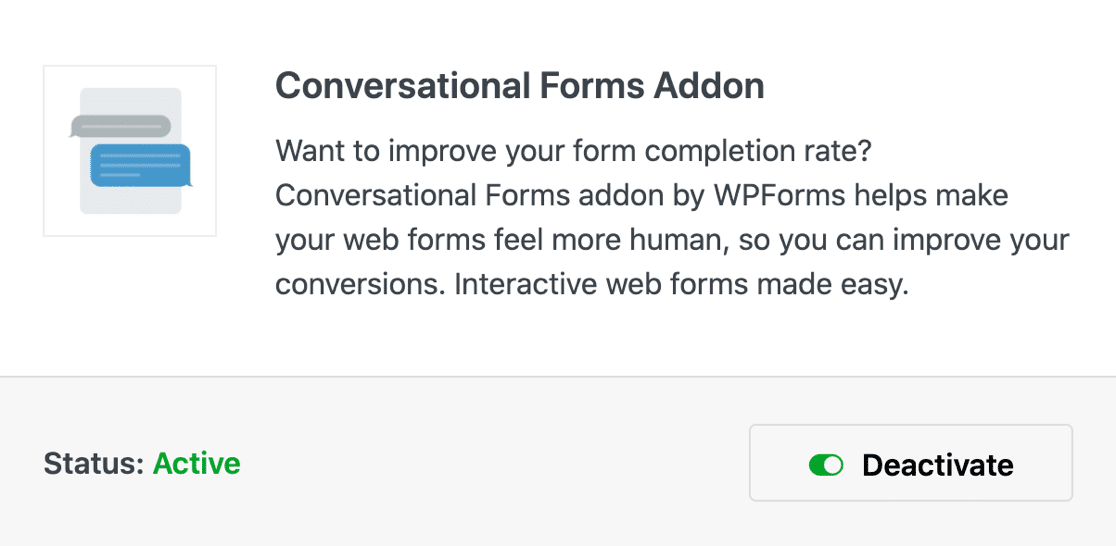
Um Konversationelle Formulare auf Ihrer WordPress-Website zu verwenden, müssen Sie zuerst das Konversationelle Formulare Addon installieren und aktivieren.
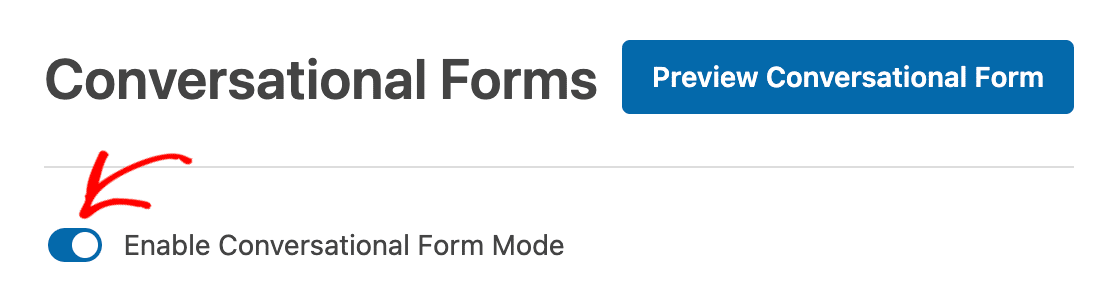
Gehen Sie dann auf der Formular-Erstellungsseite zu den Einstellungen von WPForms, um den Konversationellen Formularmodus für das Formular zu aktivieren, das Sie interaktiv gestalten möchten.
Sobald aktiviert, können Sie jeden Schritt Ihres Formulars bearbeiten und anpassen, den Ihr Benutzer durchläuft.
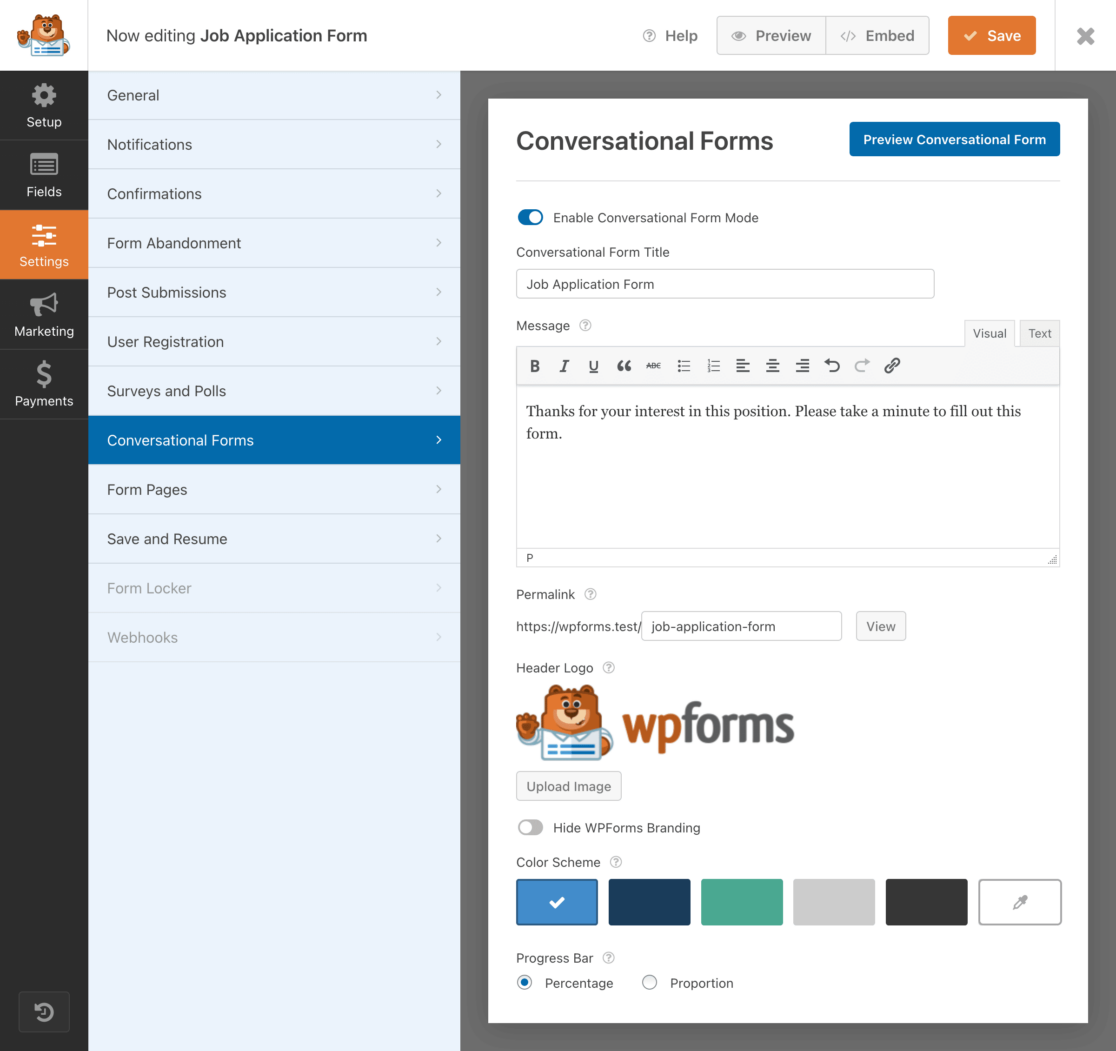
Sie erstellen eine Nachricht, die Ihrem Formularbenutzer angezeigt wird, passen Textfelder an und können sogar ein Logo hochladen und bestimmte Farben und andere Branding-Elemente auswählen, die in jedem Schritt des Formulars enthalten sein sollen.
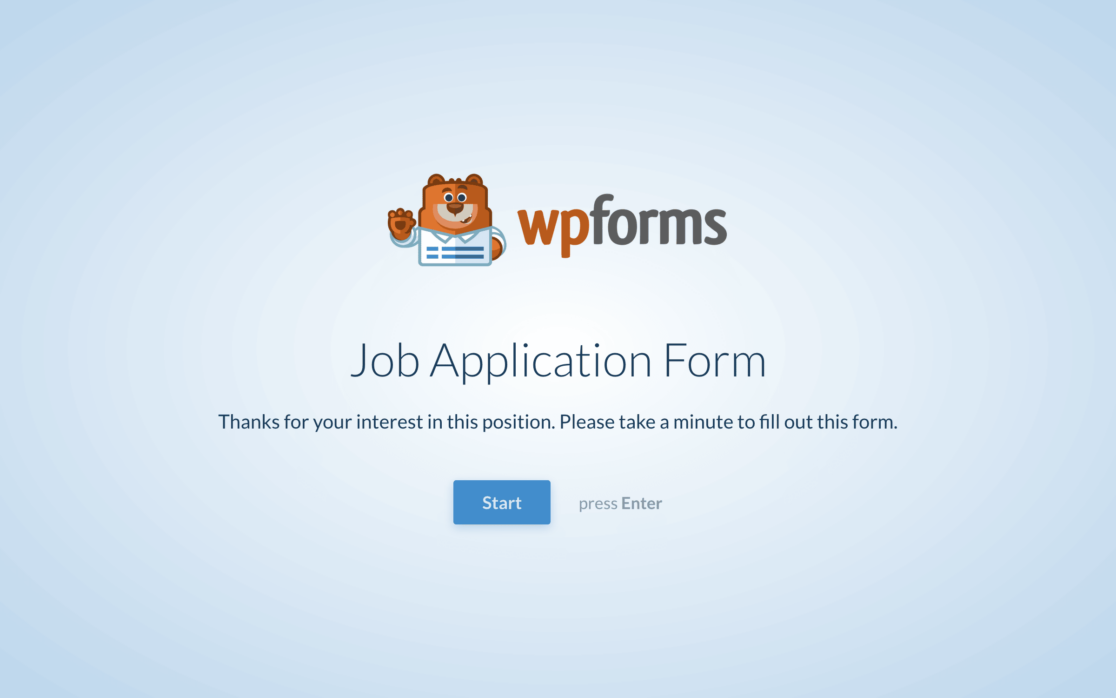
Wenn Sie jede Seite, auf die Ihr Formularbenutzer trifft, abgeschlossen haben, erhalten Sie einen vollständig interaktiven Prozess, der sich weniger wie ein Formular und mehr wie ein Gespräch anfühlt.
2. Mehrstufige Lead-Formulare
Wenn es um Lead-Generierung geht, können Sie es sich nicht leisten, dass Ablenkungen Ihre Besucher beeinträchtigen. Das WPForms Lead Generation Addon kümmert sich darum, indem es Ihre Formulare in mundgerechte Schritte verwandelt, die den Besucher bequem zum Ende des Formulars führen.
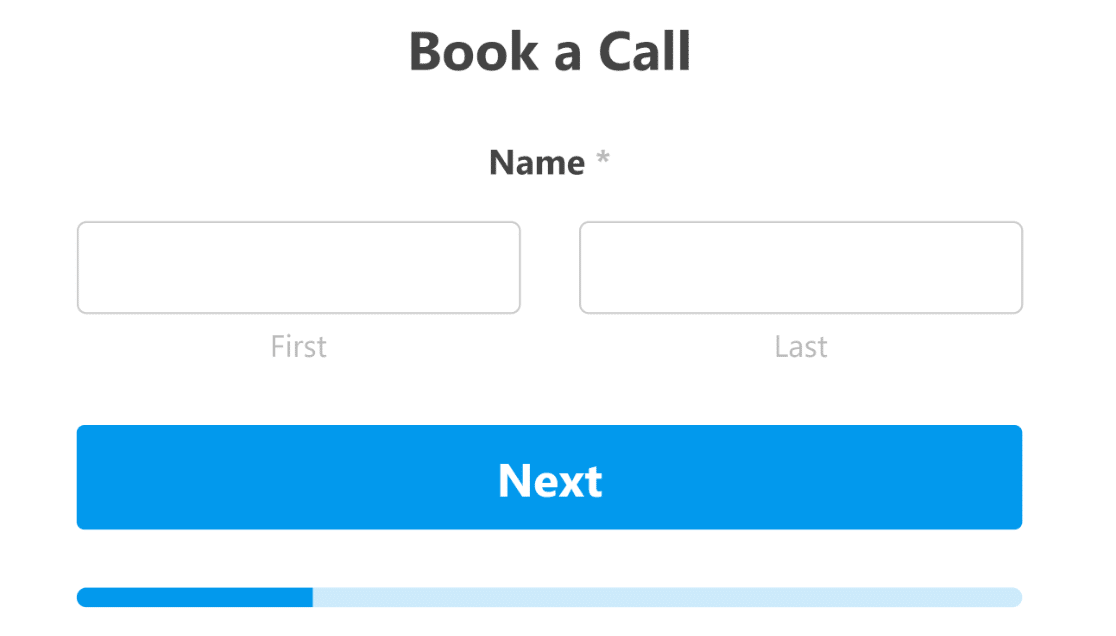
Lead-Formulare schreiten für den Benutzer mit nur einem oder wenigen Feldern gleichzeitig auf dem Bildschirm voran, anstatt alle Formularfelder auf einer einzigen Seite anzuzeigen.
Ihr Formularbenutzer gelangt nach der Eingabe seiner Informationen für das jeweilige Feld zum nächsten Feld, wodurch der gesamte Prozess zu einem interaktiven Erlebnis wird. Und wie der Name schon sagt, kann dieses Formular Ihnen helfen, Leads für Ihre Website zu generieren.
Um Lead-Formulare auf Ihrer Website zu nutzen, müssen Sie zuerst das Lead-Formulare Addon installieren und aktivieren.
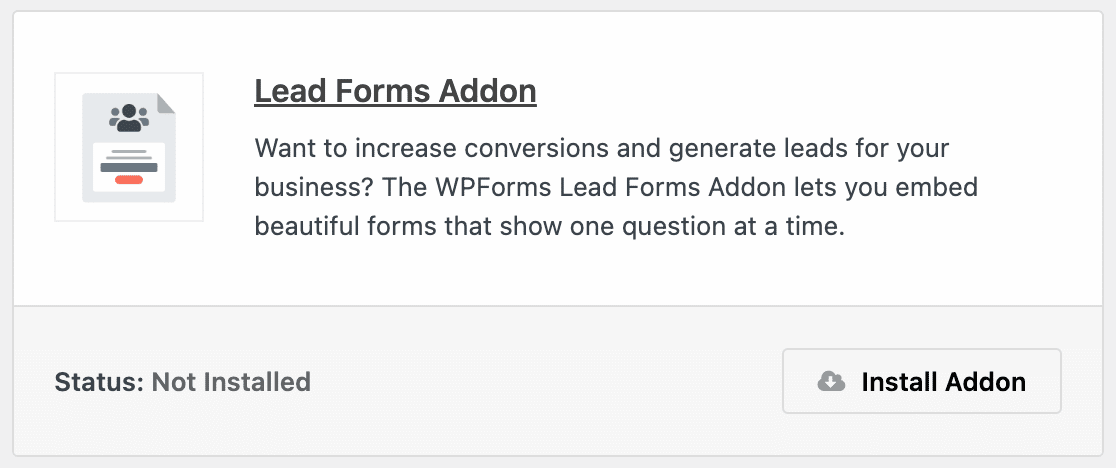
Anschließend bedienen Sie dieses Addon ähnlich wie das Konversationelle Formulare Addon.
Öffnen Sie das Formular, das Sie als Lead-Formular im WPForms-Formularersteller erstellen möchten. Navigieren Sie dann zu Einstellungen und klicken Sie auf Lead-Formulare.
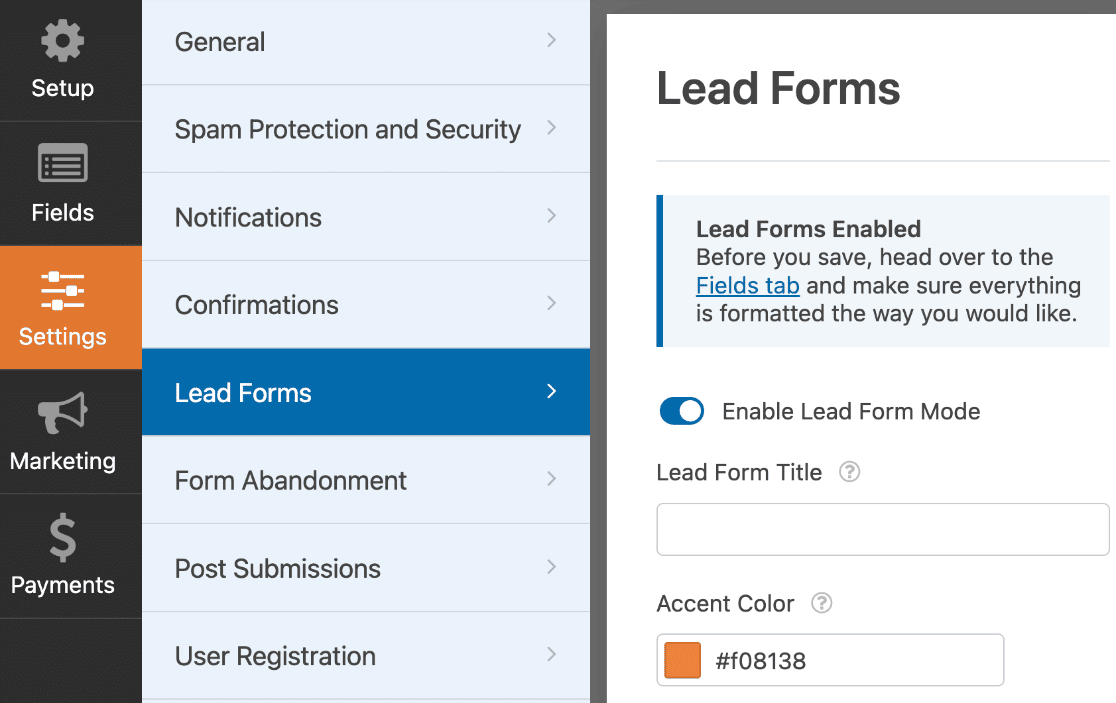
Stellen Sie sicher, dass Sie zuerst Lead-Formular-Modus aktivieren.
Von hier aus haben Sie wieder mehrere Anpassungsoptionen zur Verfügung, darunter Farbcodes, spezifische Nachrichten und mehr.
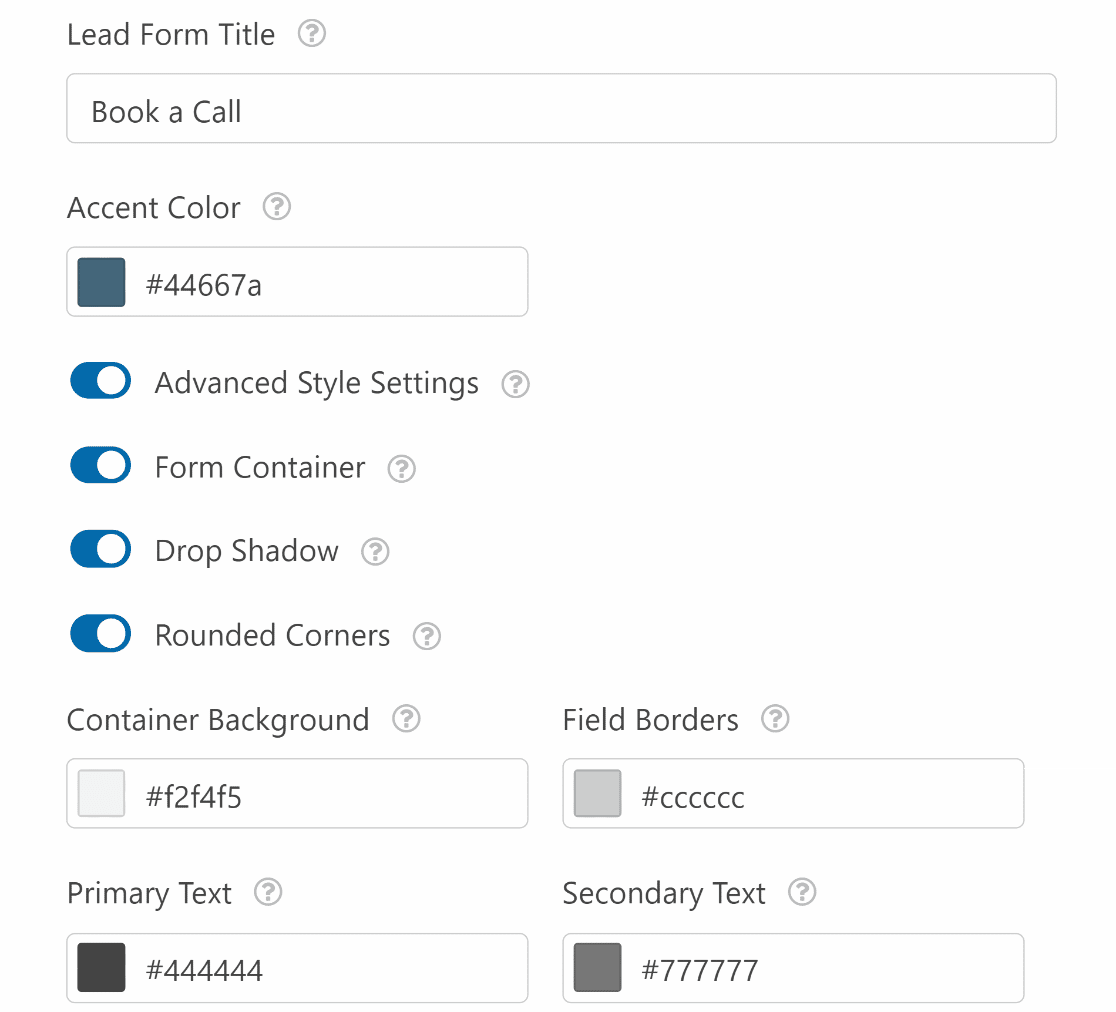
Ihre Website-Benutzer haben nun ein Formular, das ihnen eine interaktive Erfahrung bietet und Ihnen Leads generiert.
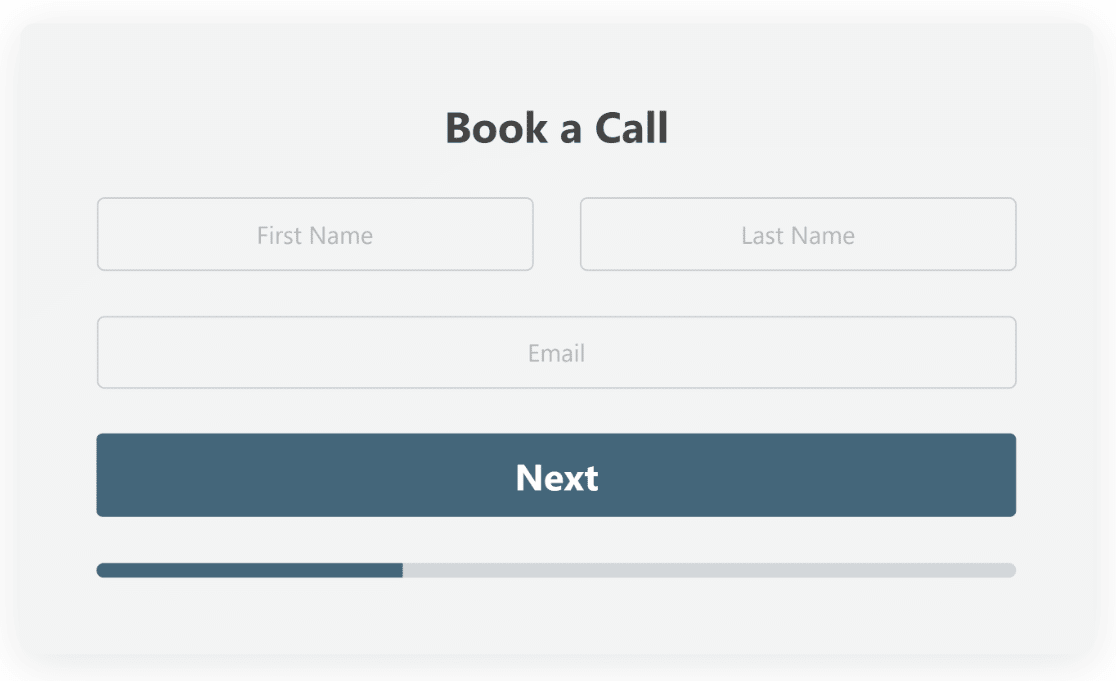
Sehen Sie sich diese zusätzlichen Tipps an, um mehr darüber zu erfahren, wie Lead-Formulare Ihr Website-Wachstum oder Ihr Geschäft fördern können.
3. Symbole und visuelle Elemente
Die Verwendung von Icon-Auswahlen in den Feldern Multiple Choice und Checkboxen Ihres Formulars verleiht dem Prozess ein unterhaltsames, visuell interaktives Element und erleichtert es Ihren Formularbenutzern, Ihnen wichtige Informationen zukommen zu lassen.
Mit Icon-Auswahlen wählt Ihr Formularbenutzer ein Icon als Antwort auf eine bestimmte Frage aus.
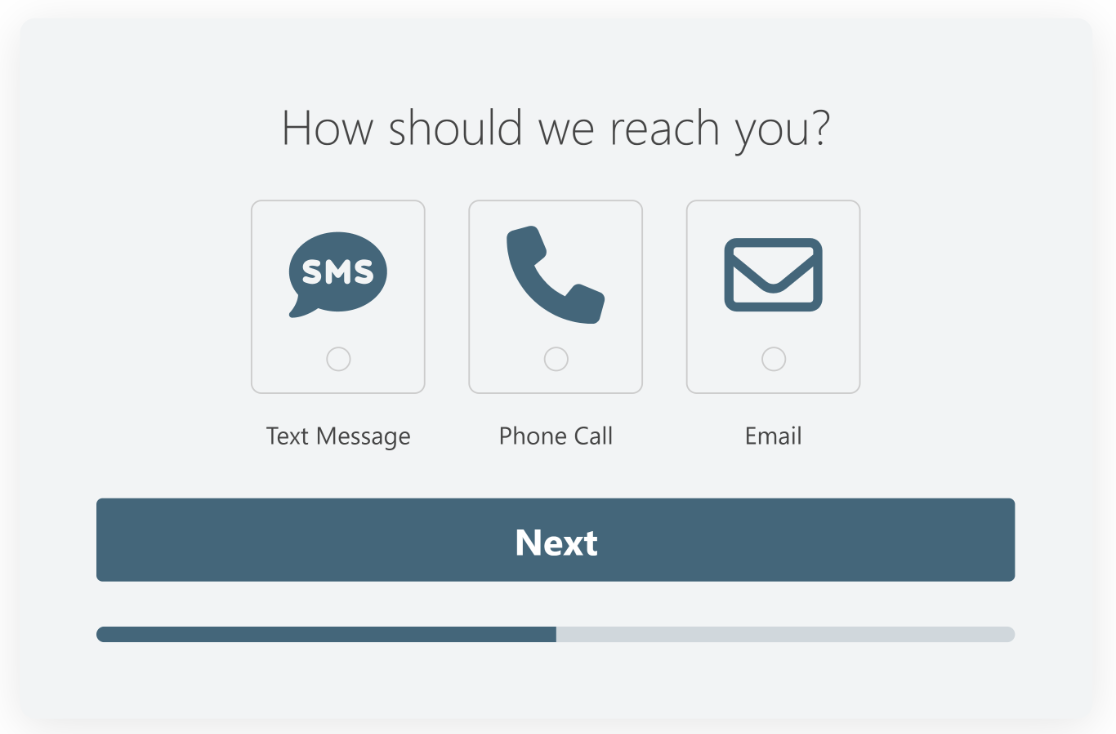
Sie können beispielsweise Kontaktformularbenutzer fragen, wie sie bevorzugt von Ihnen kontaktiert werden möchten. Der Formularbenutzer klickt dann auf ein Icon, um anzugeben, wie Sie mit ihm korrespondieren sollen.
Dies ist eine unterhaltsame und interaktive Möglichkeit, die Präferenzen Ihrer Benutzer zu sammeln, anstatt sie aus einer Dropdown-Liste mit getippten Optionen auswählen zu lassen oder einfach in Textfelder einzugeben.
Icon-Auswahlen können für Checkboxen, Checkbox-Elemente, Multiple Choice und Multiple-Elemente-Felder verwendet werden, die sich auf der WPForms-Formularerstellungsseite befinden.
Wählen Sie zunächst eines dieser Felder aus, um es Ihrem Formular hinzuzufügen.
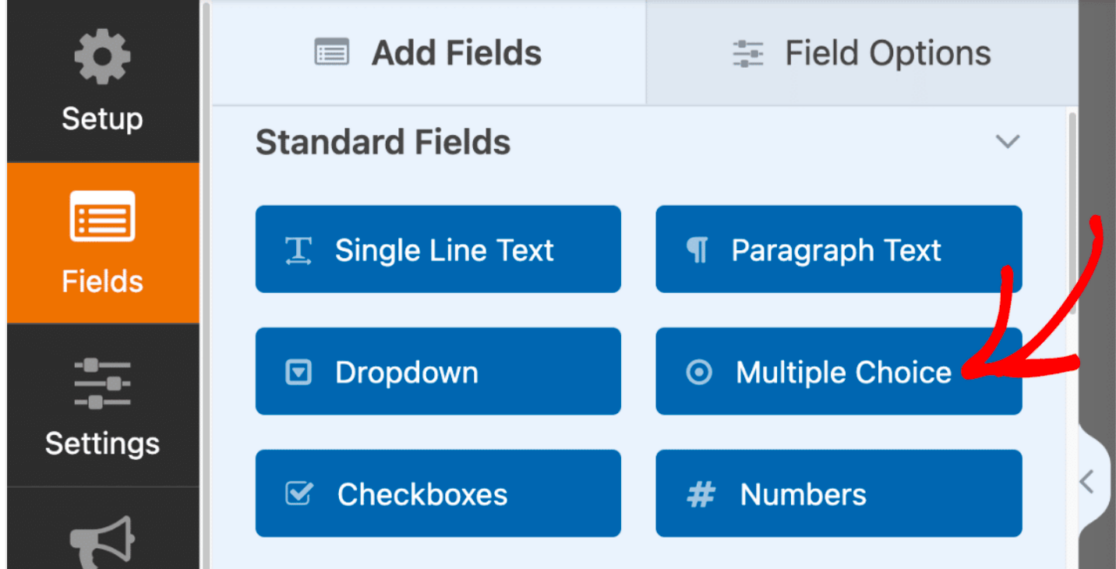
Anschließend bearbeiten und passen Sie die Beschriftung und die auf Ihrem Formular dargestellten Optionen an.
In unserem obigen Beispiel haben wir Optionen für die Korrespondenz per Text, Telefon und E-Mail aufgenommen.
Um Ihren gegebenen Optionen nun visuelle Icons hinzuzufügen, schalten Sie Icon-Auswahlen verwenden auf die Position „Ein“.
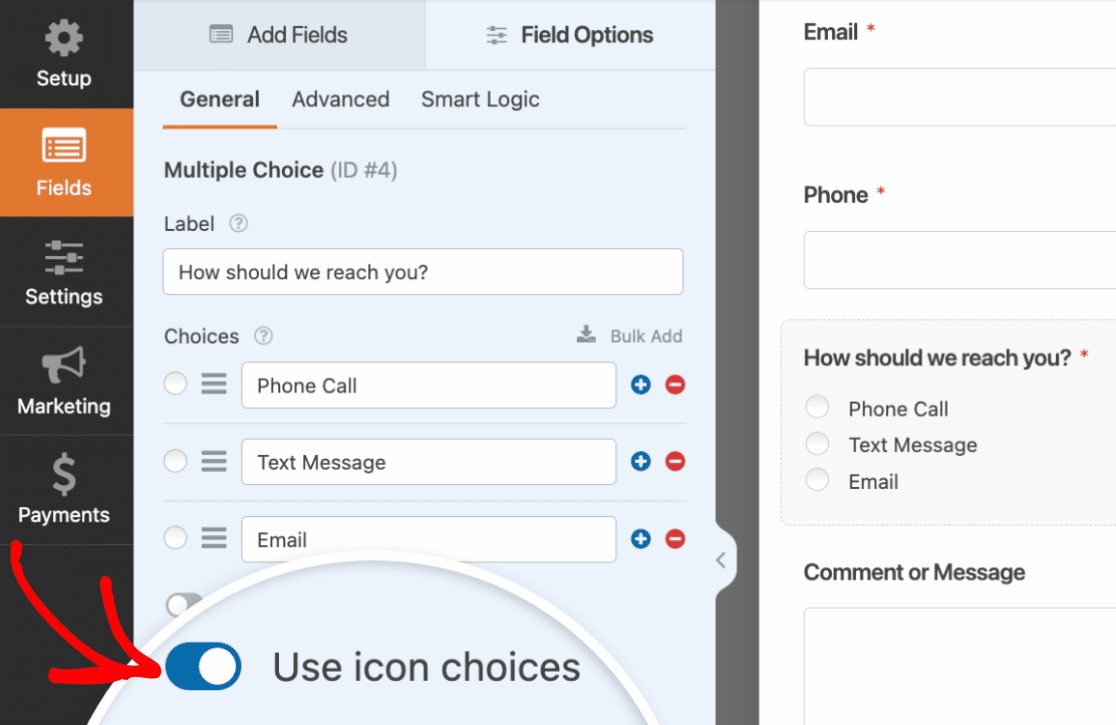
Wenn Sie noch nie Icon-Auswahlen in einem Formular verwendet haben, werden Sie aufgefordert, die von WPForms bereitgestellte Icon-Bibliothek herunterzuladen.
Diese Bibliothek bietet mehr als 2.000 Icon-Stile zur Auswahl, sodass Sie das perfekte Icon auswählen können, um Ihr Formular visuell interaktiv zu gestalten.
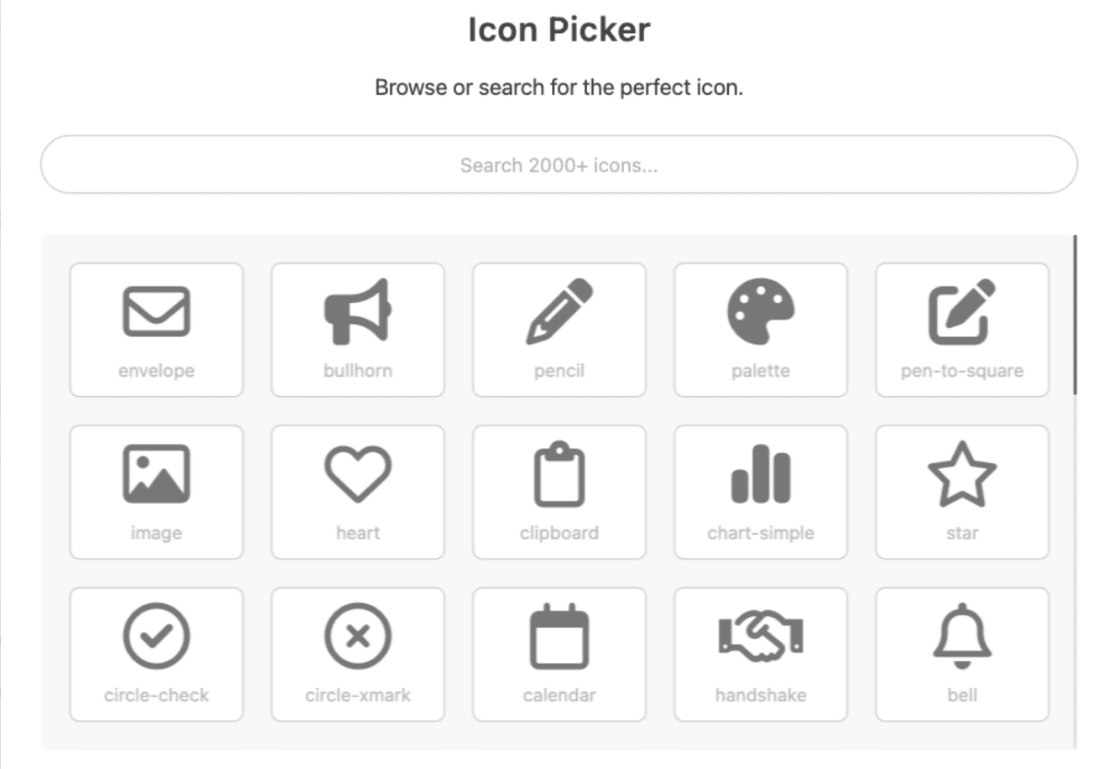
Wählen Sie aus der Bibliothek das Icon aus, das Sie für jede auf Ihrem Formular angezeigte Option verwenden möchten.
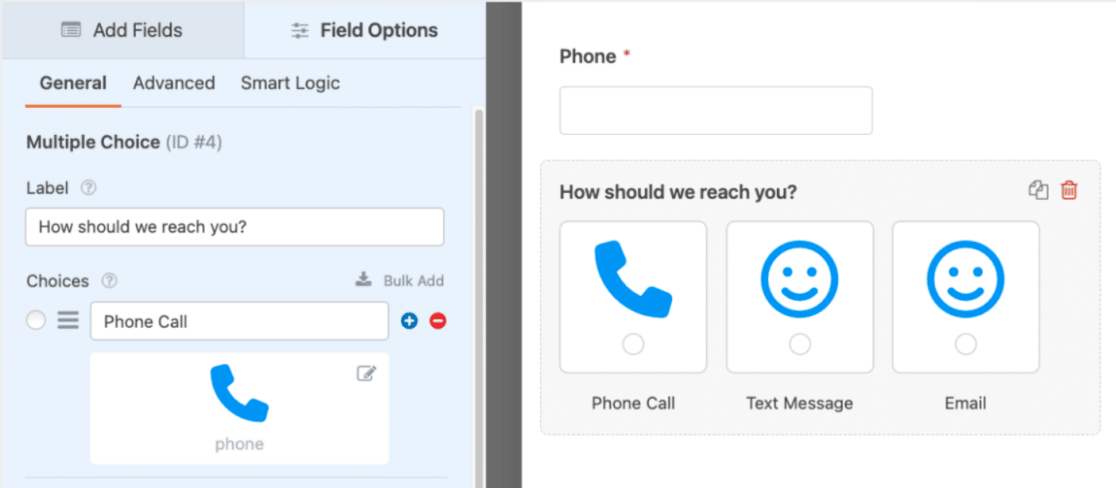
Sobald Sie die Icons für jede Option in diesem Feld angewendet haben, können Sie das Styling noch weiter anpassen. Sie können die Farbe, Größe und Schriftart Ihrer Icons anpassen, alles über die Einstellungen des jeweiligen Feldes.
Und das Tolle an all den Anpassungsoptionen, die WPForms bietet, ist, dass Sie diese Stile sogar so manipulieren können, dass sie mit den interaktiven Elementen Ihrer Konversations- oder Lead-Formulare übereinstimmen, wie in unserem obigen Beispiel.
Werfen Sie einen Blick in unsere umfangreiche und hilfreiche Dokumentation zur Verwendung von Icon-Auswahlen für weitere Tipps zur Anpassung Ihrer Auswahlen.
4. Bedingte Logik
Bedingte Logik ist eine Funktion Ihres Formulars, die es Ihnen ermöglicht, das Verhalten Ihres Formulars für bestimmte Benutzer zu ändern, was es für Ihre Website-Besucher unglaublich interaktiv macht.
Sie finden diese Funktion in den Einstellungen nahezu jedes Feldes im Formular-Generator. Um die Einstellungen für bedingte Logik zu verwenden, stellen Sie sicher, dass Sie sie im Tab Smart Logic auf dem Feld, auf dem Sie sie verwenden möchten, aktivieren.
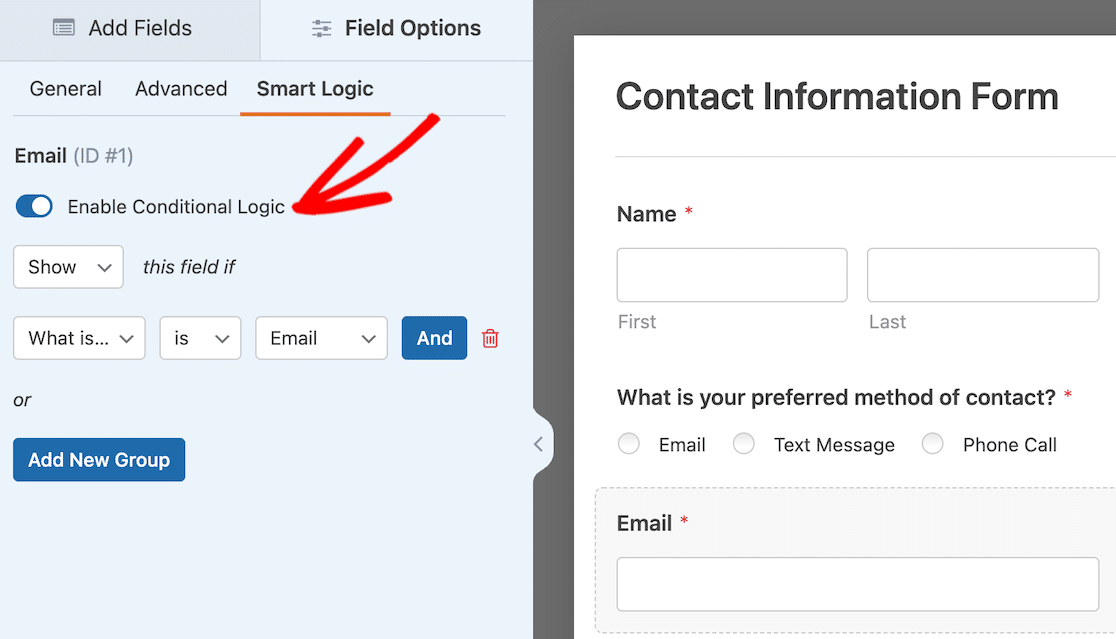
Die Arten von bedingter Logik, die Sie auf Ihr Formular anwenden können, reichen von einfach bis komplex und beeinflussen alle Arten von Elementen in Ihrem Formular mit No-Code-Funktionalität.
Bedingte Logik zeigt Formularfelder basierend auf der Auswahl Ihres Benutzers an oder blendet sie aus, kann bestimmen, welche Arten von Benachrichtigungen und E-Mails Ihr Benutzer erhält, und tut noch viel mehr für Sie und Ihre Formularbenutzer.
Dies ist großartig für Folgefragen, die Sie nur stellen möchten, wenn der Benutzer eine bestimmte Antwort auf eine vorherige Frage gegeben hat.
Ein weiterer beliebter Anwendungsfall für bedingte Logik sind Zahlungsformulare, bei denen Sie dem Kunden mehrere Arten von Preisplänen anbieten möchten.
Angesichts der nahezu endlosen Optionen, die diese Einstellungen bieten, empfehlen wir Ihnen, unser vollständiges Tutorial zum Thema Verwendung bedingter Logik zu befolgen.
5. Anleitender Text und Multimedia
Das Hinzufügen von Text und Multimedia zu Ihrem Formular, außerhalb Ihrer Hauptfelder, ist eine weitere großartige Möglichkeit, ein interaktives Formular für Ihre Website-Besucher und Benutzer zu erstellen.
In WPForms können Sie Text, Bilder und sogar Videos zu Ihren Formularen hinzufügen, ohne Code zu benötigen. Dazu benötigen Sie lediglich das Inhaltsfeld.
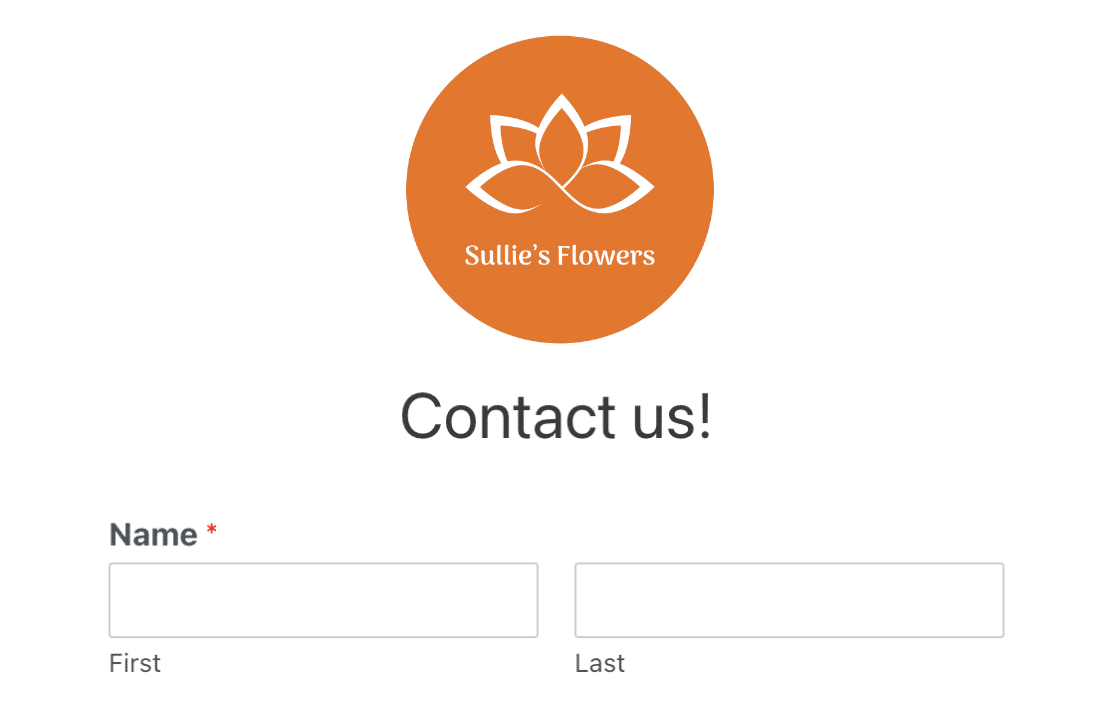
Sie könnten zum Beispiel Anweisungen für Ihr Formular hinzufügen, indem Sie Text einfügen, und sogar Ihr Design aufpeppen, indem Sie Ihr Markenlogo oben einfügen.
Eine weitere großartige Möglichkeit, direkt mit Ihren Kunden zu interagieren, ist das Hinzufügen eines kurzen Videos, das Sie vorstellt oder eine kurze Nachricht enthält, um den Besucher zu unterstützen oder Erwartungen zu setzen, während er das Formular ausfüllt.
Ziemlich raffiniert, oder?
Sie finden diese Ergänzung unter den Fancy Fields in dem Formular, das Sie bearbeiten. Ziehen Sie es einfach per Drag & Drop dorthin, wo Sie Medien in Ihrem Formular einfügen möchten.

„💬 Ein Ratschlag: Obwohl Multimedia-Elemente wie Videos und Bilder Formulare ansprechender gestalten können, können sie auch die Ladezeiten und die Benutzererfahrung beeinträchtigen, wenn sie nicht richtig optimiert sind. Verwenden Sie komprimierte Bilddateien und hosten Sie Videos extern, um schnelle Ladezeiten für Formulare aufrechtzuerhalten. Sie möchten, dass Ihre interaktiven Elemente die Benutzererfahrung verbessern und nicht behindern!“
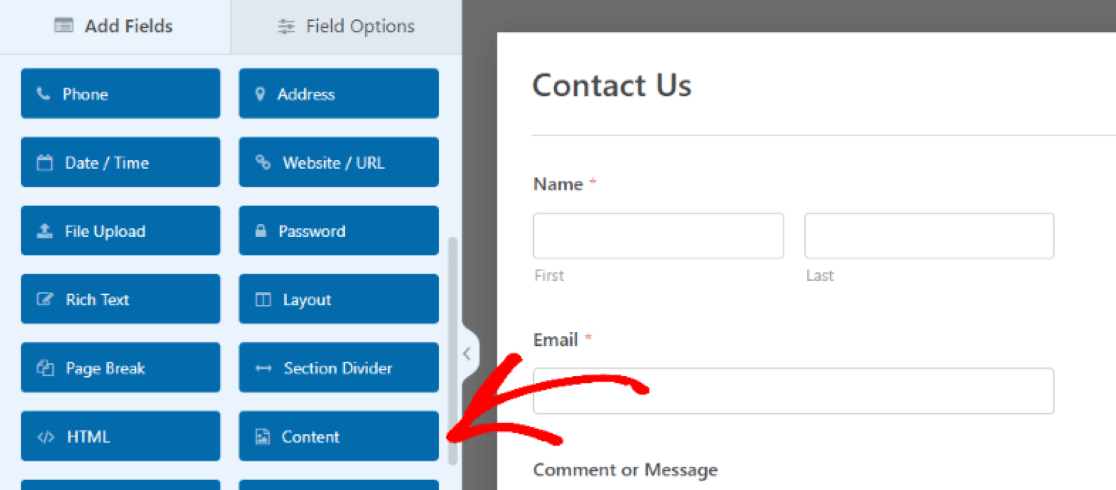
Anschließend öffnen Sie die Einstellungen des Inhaltsfeldes, um den Medientyp hochzuladen, den Sie diesem Abschnitt Ihres Formulars hinzufügen möchten.
Klicken Sie auf Medium hinzufügen , um eine Bild-, Audio- oder Videodatei hochzuladen, und verwenden Sie das Texteditorfeld unter der Upload-Schaltfläche, um eine begleitende Nachricht zu bearbeiten.
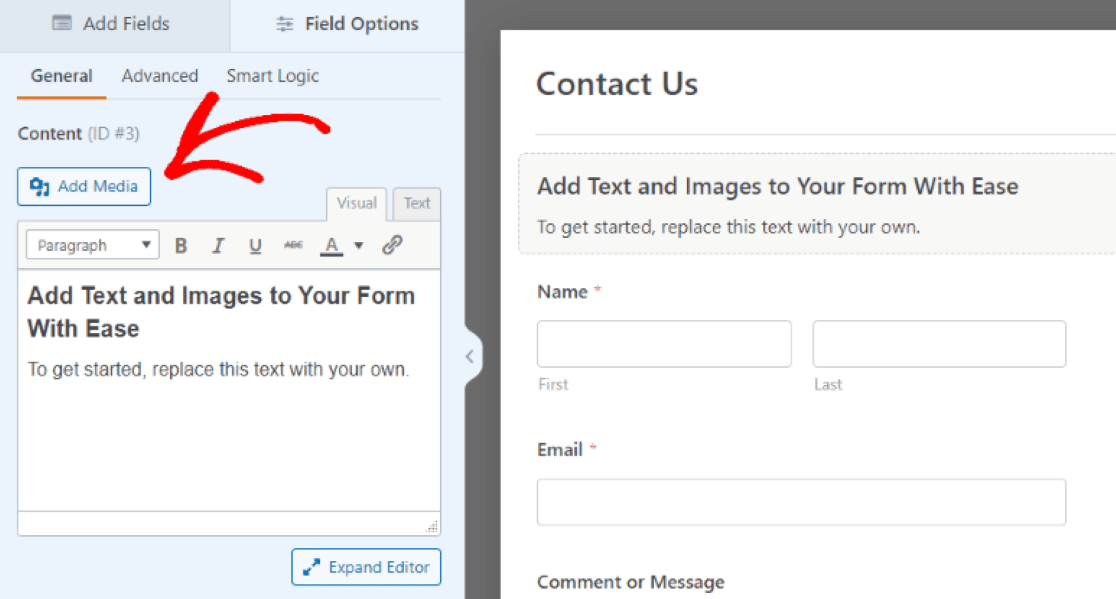
Sie verwenden auch die zusätzlichen Einstellungen in diesem Feld, um die Größe, Ausrichtung und andere Elemente Ihrer hochgeladenen Medien zu gestalten.
Mit dem Inhaltsfeld, das Ihrem Formular hinzugefügt wurde, fügen Sie eine persönliche, gebrandete und interaktive Note für Ihre Website-Benutzer hinzu.

Es ist eine großartige Möglichkeit, Ihre Datenerfassung zu steigern. Schließlich interessieren sich die Leute mehr für das Ausfüllen eines Formulars, das großartig aussieht, einwandfrei funktioniert und durchweg eine solide Erfahrung bietet.
6. Feld für Datei-Upload
Apropos des Medien-Uploads: Wäre es nicht schön, wenn Ihre Formularbenutzer auch eigene Medien in Ihren Formularen einfügen könnten?
Mit dem Feld „Datei-Upload“ im Formular-Generator können Sie auf Ihren Formularen Platz dafür schaffen.
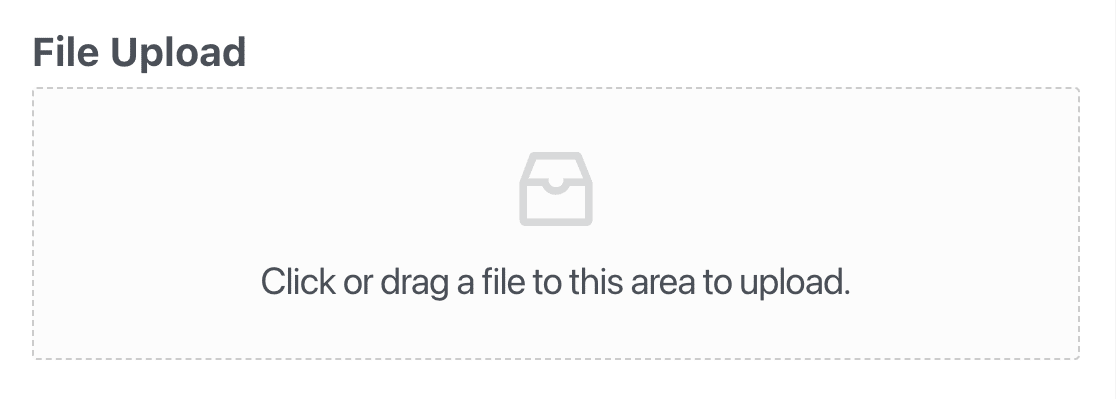
Und wie kann man sein Formular interaktiver gestalten, als Audio- oder Videonachrichten zwischen Ihnen und Ihren Formularbenutzern zu ermöglichen?
Ähnlich wie beim Inhaltsfeld, in dem Sie Ihre Seite der „hochgeladenen“ Interaktion einfügen, finden Sie das Feld Datei-Upload unter den Fancy Fields in Ihrem Formular-Generator.
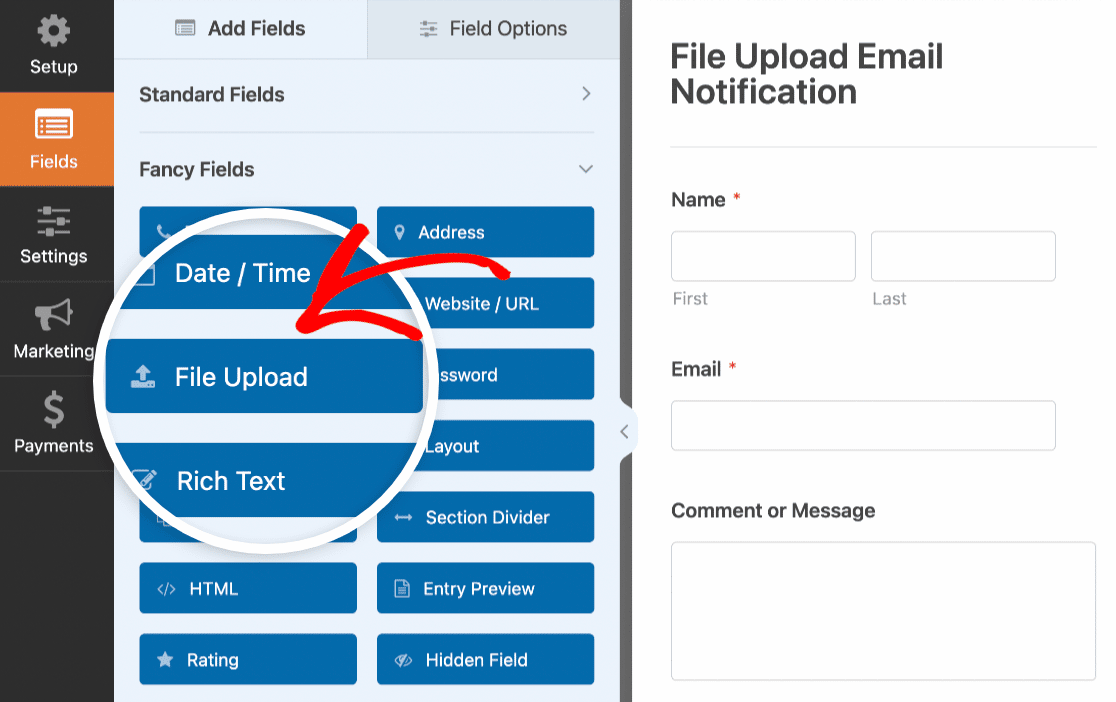
Sobald Sie dieses Feld per Drag & Drop an die gewünschte Stelle in Ihrem Formular gezogen haben, verwenden Sie die Feldeinstellungen, um weiter anzupassen, wie es funktionieren soll.
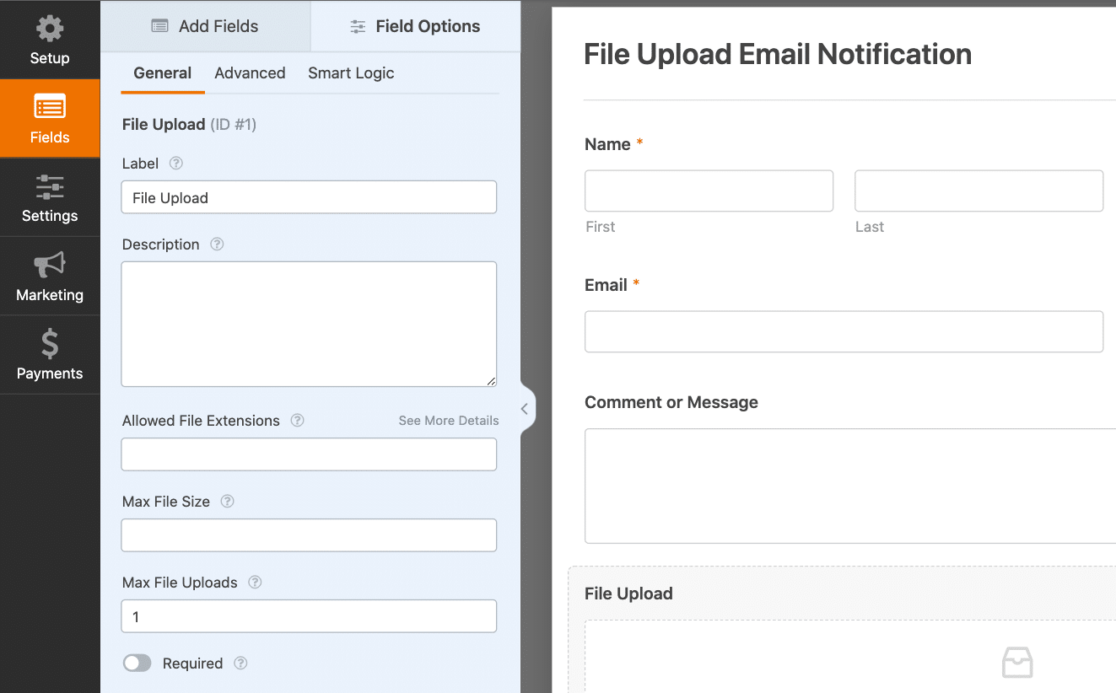
Mit dem Feld „Datei-Upload“ ist Ihr Formular interaktiver als je zuvor, und das alles mit einfachen Drag & Drop-Änderungen.
Weitere Ideen, wie Sie das Upload-Feld in Ihren WordPress-Formularen verwenden können, finden Sie in diesem vollständigen Leitfaden, den wir erstellt haben: Erstellen eines Datei-Upload-Formulars.
7. Benutzerdefinierter Captcha
Während die Aktivierung von Captcha technisch gesehen zum Schutz vor Spam und zur Sicherheit der Website dient, ist die Verwendung von Custom Captcha in Ihrem Formular nur eine weitere Möglichkeit, das Formular interaktiv zu gestalten.
Anstatt Ihre Captcha-Sicherheitseinstellungen im Hintergrund laufen zu lassen, können Sie diese Funktion so anpassen, dass die Formularbenutzer damit interagieren, indem sie eine mathematische Gleichung lösen oder eine von Ihnen erstellte Frage beantworten.
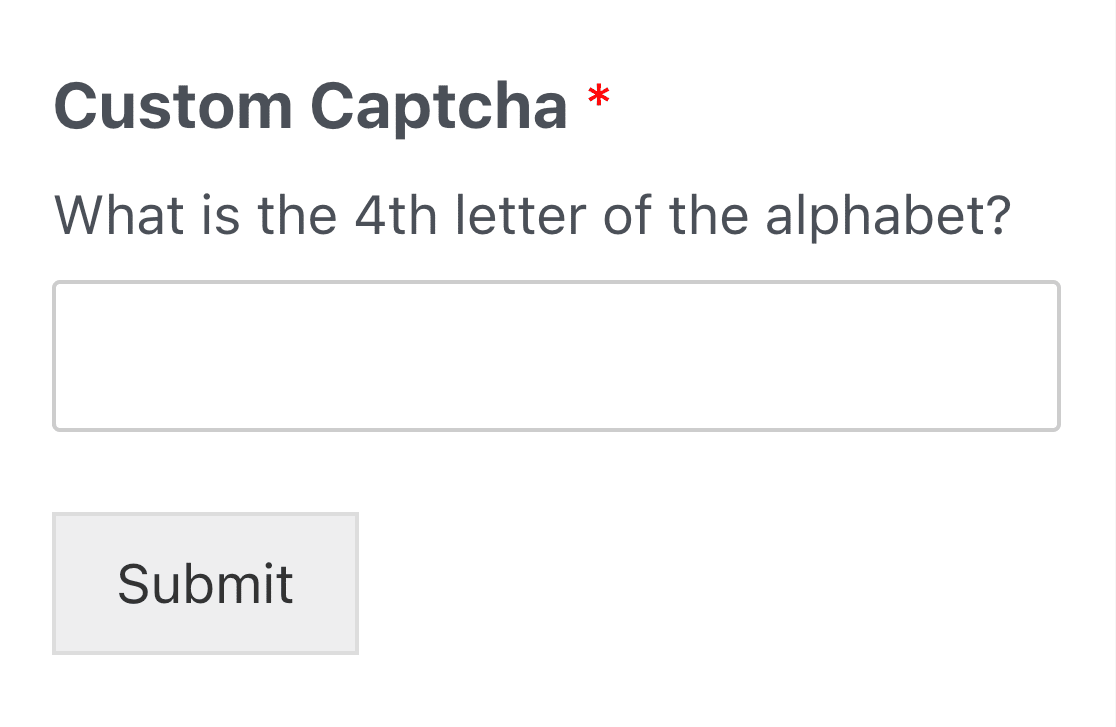
Um diese interaktive Sicherheitsfunktion zu Ihren Formularen hinzuzufügen, müssen Sie zuerst das Custom Captcha Addon installieren und aktivieren.
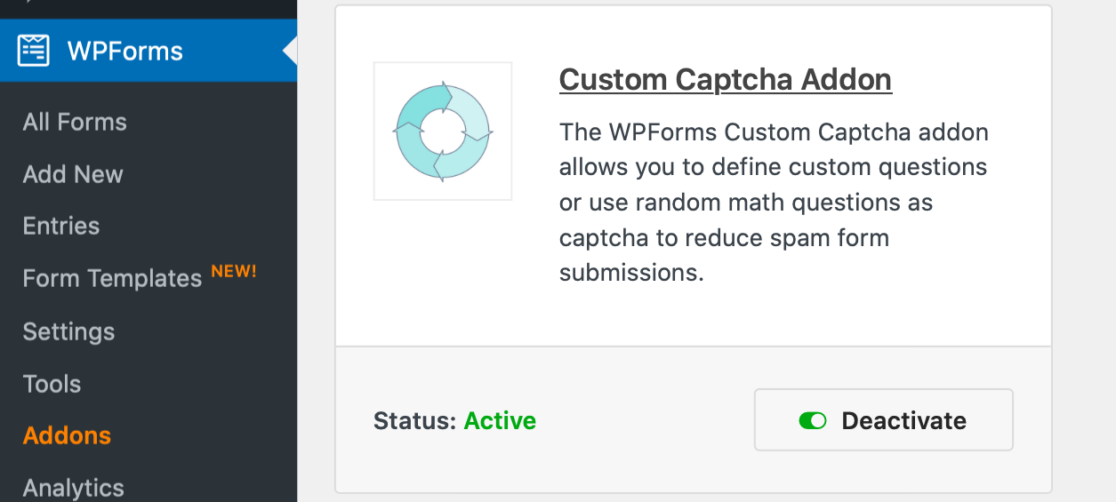
Öffnen Sie als Nächstes die Formular-Builder-Seite für das Formular, zu dem Sie die Custom Captcha-Interaktion hinzufügen möchten.
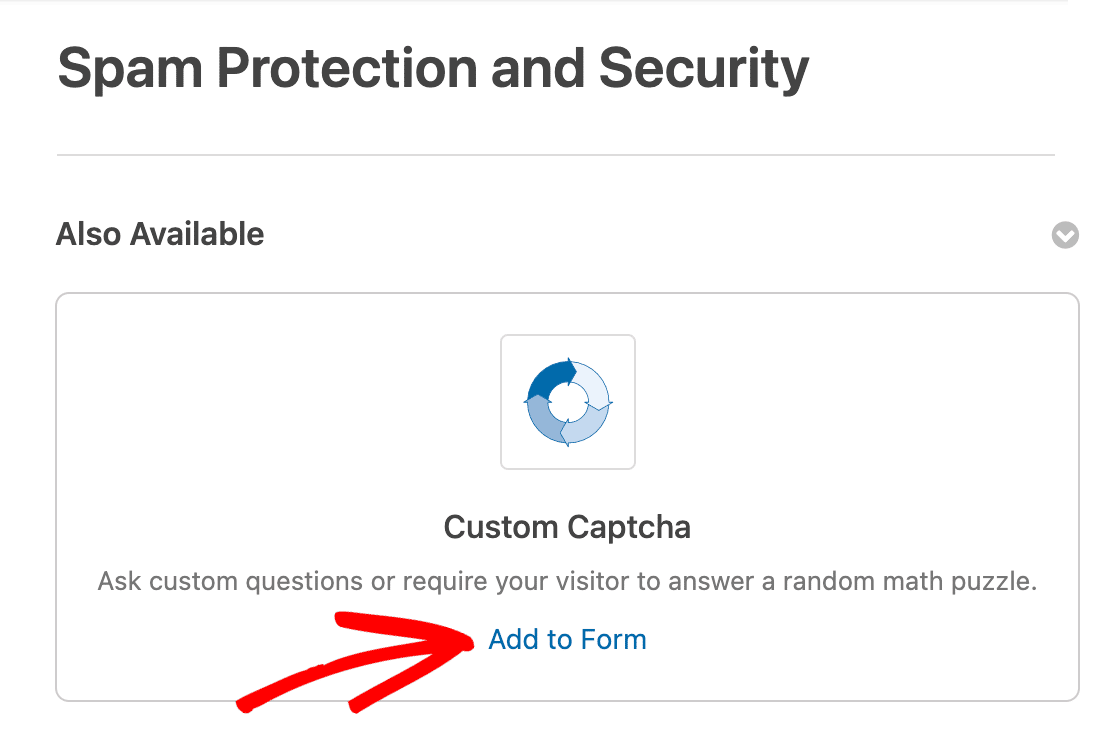
Navigieren Sie dann zu Einstellungen » Spam-Schutz und Sicherheit. Im Tab Auch verfügbar finden Sie die Option Custom Captcha. Klicken Sie auf Zum Formular hinzufügen, um Custom Captcha nun Ihrem Formular hinzuzufügen.
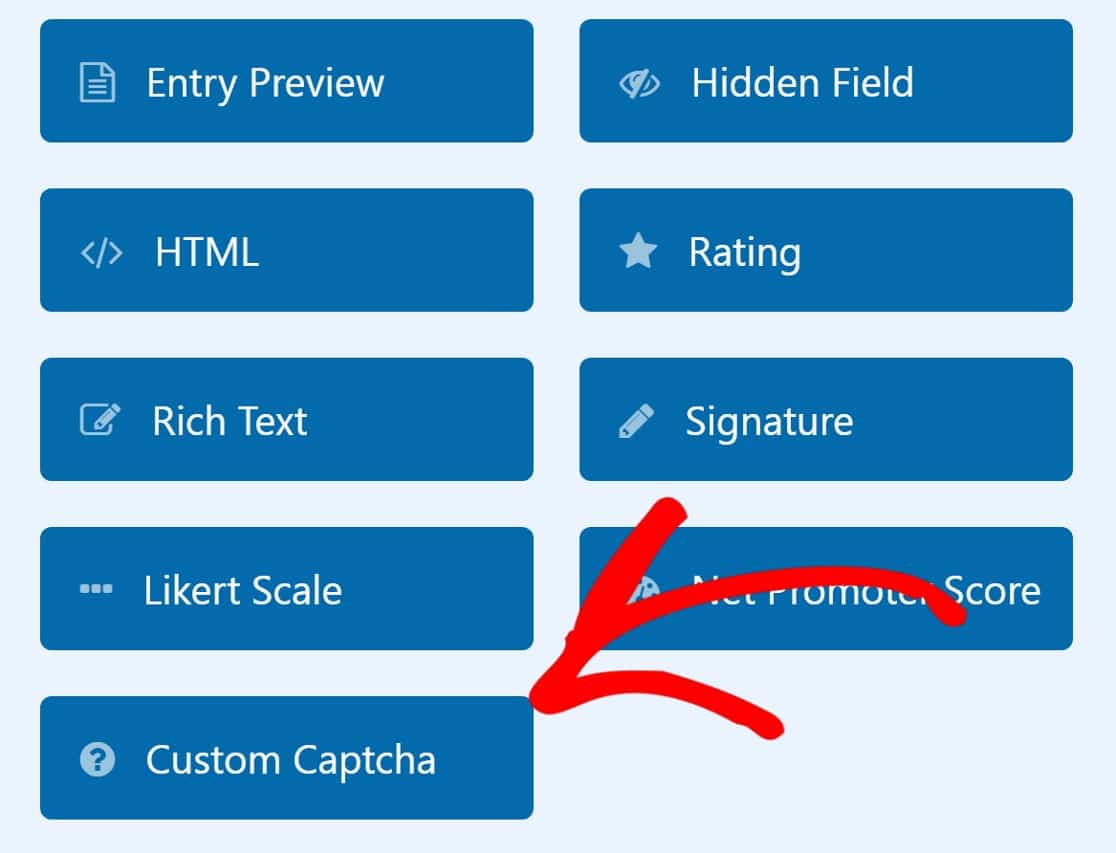
Oder Sie können Custom Captcha zu Ihrem Formular hinzufügen, indem Sie es aus den im Formular-Generator bereitgestellten Feldern ziehen.
Wie die meisten Funktionen und Addons, die im Formular-Generator verfügbar sind, müssen Sie die Einstellungen Ihres Custom Captcha anpassen.
In den Feldeinstellungen finden Sie ein Dropdown-Menü mit den Optionen Mathe oder Frage und Antwort, die Sie als Custom Captcha für Ihr Formular verwenden können.
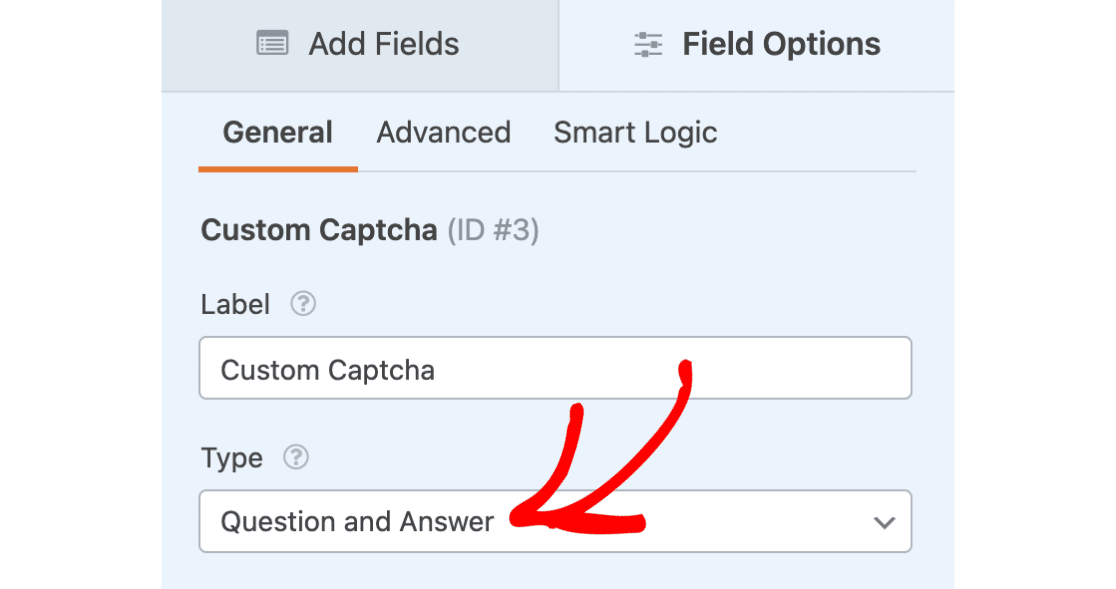
Sie können diese Optionen nach Belieben anpassen und somit die Art der Interaktion wählen, die Ihre Formularbenutzer bei der Übermittlung dieses Formulars nutzen werden.
Und da es viele unterhaltsame Möglichkeiten gibt, die Einstellungen für Custom Captcha in Ihren WordPress-Formularen zu nutzen, empfehlen wir Ihnen, einen Blick in unsere umfassende Dokumentation zu diesem Addon zu werfen.
Bonus: Heben Sie sich mit visuell eindrucksvollen Formularen ab
Die visuelle Attraktivität Ihres Formulars ist eine mächtige Komponente, die das Benutzerengagement beeinflusst. Ein Formular mit gutem Design dient als visueller Leitfaden, der den Benutzer intuitiv durch seine verschiedenen Teile und Abschnitte führt.
Aus diesem Grund empfehle ich dringend, Ihre standardmäßigen, schlicht aussehenden Formulare zu überdenken und ansprechendere Designs hinzuzufügen, die die interaktive Natur Ihres Formulars verbessern.
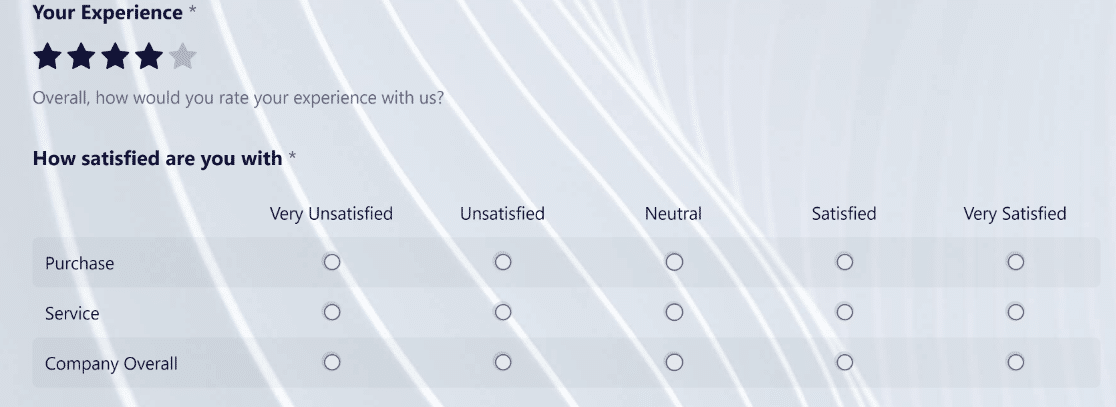
Diese spezielle Vorlage ist eine der besonderen, aber weniger bekannten WPForms-Vorlagen.
WPForms Pro beinhaltet fertige Formular-Designs, die Sie mit einem einzigen Klick hinzufügen können. Es ist der einfachste Weg, Interaktivität zu betonen und das Engagement zu steigern.
Und um es perfekt zu machen, streuen Sie einige der anderen Tipps, die ich oben erwähnt habe, ein, und Sie haben ein ideal interaktives Formular, das bereit ist, Ihre Besucher zu beeindrucken.
Erstellen Sie jetzt Ihr interaktives WordPress-Formular
FAQs zu interaktiven Formularen
Hier sind einige der häufig gestellten Fragen, die uns von unseren Kunden gestellt wurden, die daran interessiert sind, ihre Formulare interaktiver zu gestalten:
Können interaktive Formulare helfen, die Konversionsraten zu erhöhen? Wie?
Ja, interaktive Formulare können helfen, Ihre Konversionsraten zu verbessern, da sie ansprechender und reaktionsschneller sind und während ihrer gesamten Reise eine starke Benutzererfahrung bieten.
Was sind einige Beispiele für interaktive Elemente, die ich meinen Formularen hinzufügen kann?
Einige Beispiele für interaktive Elemente, die Sie häufig in einem Formular finden:
- Konversationelles Layout
- Mehrere Schritte mit Fortschrittsbalken
- Schieberegler-Felder
- Bedingte Logik
- Symbole, Logos und visuelle Elemente
Diese Elemente erscheinen häufig in leistungsstarken Formularen, die effektiv Konversionen steigern.
Kann Interaktivität die Formularleistung beeinflussen?
Interaktive Elemente wie bedingte Logik oder mehrstufige Formularlayouts beeinflussen die Formularleistung überhaupt nicht. Wenn Sie jedoch ressourcenintensive Elemente wie Animationen oder große Bilder ohne Komprimierung verwenden, kann dies dazu führen, dass Ihr Formular langsamer geladen wird.
Ich empfehle, bei der Interaktivität auf ein Gleichgewicht zu achten und sich auf die kleineren Details zu konzentrieren, die eine große Wirkung haben, wie z. B. Schieberegler-Felder, Symbole in geeigneten Abmessungen für visuelle Felder usw.
Erstellen Sie als Nächstes ein Lead-Capture-Formular, das konvertiert
In diesem Beitrag haben wir mehrere Möglichkeiten behandelt, interaktive Formulare zu erstellen und einzubetten, die Ihre Website-Besucher konvertieren, einschließlich Lead-Formularen.
Aber trotz Ihrer besten Bemühungen, diese Formulare ansprechend und interaktiv zu gestalten, nützen sie Ihnen nichts, wenn sie von Ihren Benutzern abgebrochen werden.
Um das zu vermeiden:
- Schauen Sie sich unsere Tipps zur Erstellung eines Lead-Capture-Formulars, das konvertiert, an, um Ihnen zu helfen, all diese Website-Besucher in Leads und Kunden zu verwandeln.
- Erfahren Sie, wie Sie Ihre Formulare mit dem Block-Editor gestalten, damit sie hervorstechen und ansprechend aussehen.
Bereit, Ihr Formular zu erstellen? Beginnen Sie noch heute mit dem einfachsten WordPress-Formular-Builder-Plugin. WPForms Pro enthält viele kostenlose Vorlagen und bietet eine 14-tägige Geld-zurück-Garantie.
Wenn Ihnen dieser Artikel geholfen hat, folgen Sie uns bitte auf Facebook und Twitter für weitere kostenlose WordPress-Tutorials und Anleitungen.





Ihr Formular, um WPForms Lite kostenlos zu erhalten, funktioniert nicht
Hallo Byron,
Es tut mir leid, das zu hören! Würden Sie sich bitte mit dem Problem, mit dem Sie konfrontiert sind, und zusätzlichen Details an unseren Support wenden? Sie werden Ihnen gerne weiterhelfen 🙂