


KI-Zusammenfassung
Es gibt viele Situationen, in denen sich Ihre Formularbenutzer wahrscheinlich wünschen, sie könnten einfach die Felder in Ihren Formularen duplizieren. Felder für zusätzliche Namen, Kontaktdaten, geleistete Arbeitsstunden usw. lassen sich leicht hinzufügen, wenn Benutzer sie einfach wiederholen können.
Jetzt können Ihre Website-Benutzer mit dem WPForms Repeater-Feld genau das tun! In diesem Tutorial zeige ich Ihnen, wie Sie Ihre Formulare in nur 5 Schritten so anpassen, dass doppelte Felder zugelassen werden.
Besuchern erlauben, Formularfelder zu duplizieren
Zuerst WPForms besorgen
Okay, ich weiß, ich sagte, dieses Tutorial dauert nur 5 Schritte, also scheint dies extra zu sein. 😉 Aber es ist quasi selbstverständlich, dass Sie WPForms auf Ihrer WordPress-Seite installiert und aktiviert haben müssen, um Felder in Ihren Formularen zu duplizieren.
Also, holen Sie sich zuerst das WPForms-Plugin!
1. Formular auswählen oder erstellen
Das Wiederholungsfeld ist eine großartige Funktion, die in den Formularen enthalten ist, die Sie mit WPForms erstellen. Damit können Ihre Formularbenutzer weitere Einträge hinzufügen oder ganze Blöcke des Formulars duplizieren.
Aber Sie müssen kein brandneues Formular erstellen, um Benutzern das Duplizieren von Feldern zu ermöglichen.
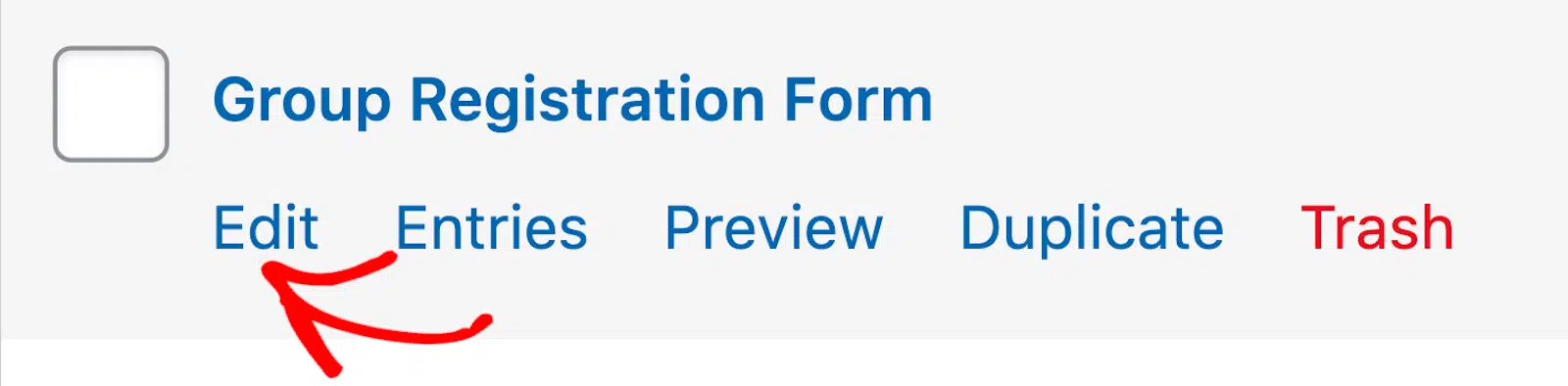
Sie verwenden möglicherweise bereits Formulare auf Ihrer Website, die Sie mit dem Wiederholungsfeld ändern möchten. Klicken Sie einfach auf Bearbeiten unter dem Formular, das Sie für den Formular-Generator öffnen möchten.
Wenn Sie jedoch ein neues Formular erstellen müssen, können Sie einen Vorsprung gewinnen, indem Sie aus Tausenden von Formularvorlagen wählen, die in der WPForms-Galerie angeboten werden.
Wir bieten eine umfangreiche Auswahl an Formularvorlagen, die die Funktionalität des Wiederholungsfelds integriert haben.
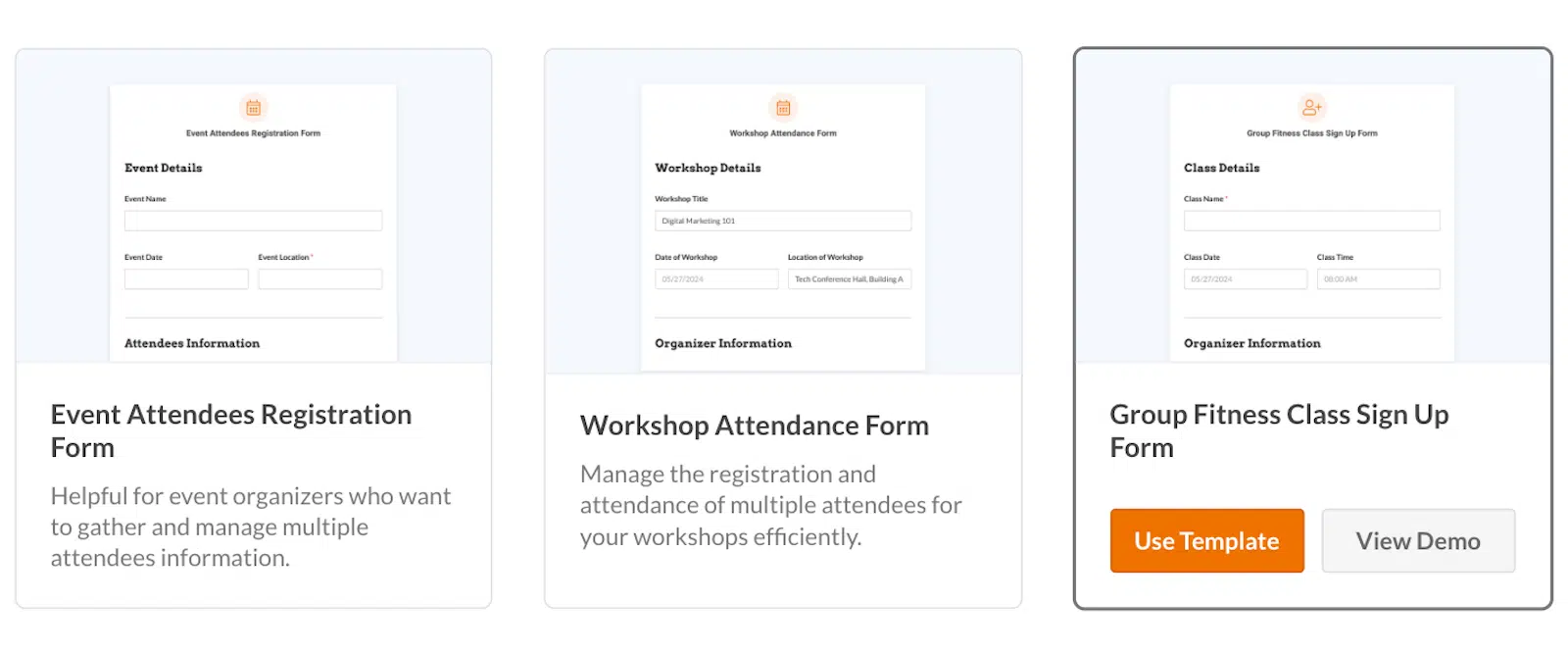
Oder Sie wählen eine andere Formularvorlage und fügen das Wiederholungsfeld schnell mit dem Formular-Generator hinzu.
Und wie immer können Sie Ihr Formular von Grund auf selbst erstellen, indem Sie mit einem leeren Formular beginnen.
Erstellen Sie jetzt Ihr WordPress-Formular
2. Wiederholungsfeld hinzufügen
Sobald Sie Ihr Formular ausgewählt und im Formular-Generator geladen haben, können Sie das Wiederholungsfeld hinzufügen.
Sie finden es unter den Feldern auf der linken Seite des Bildschirms.
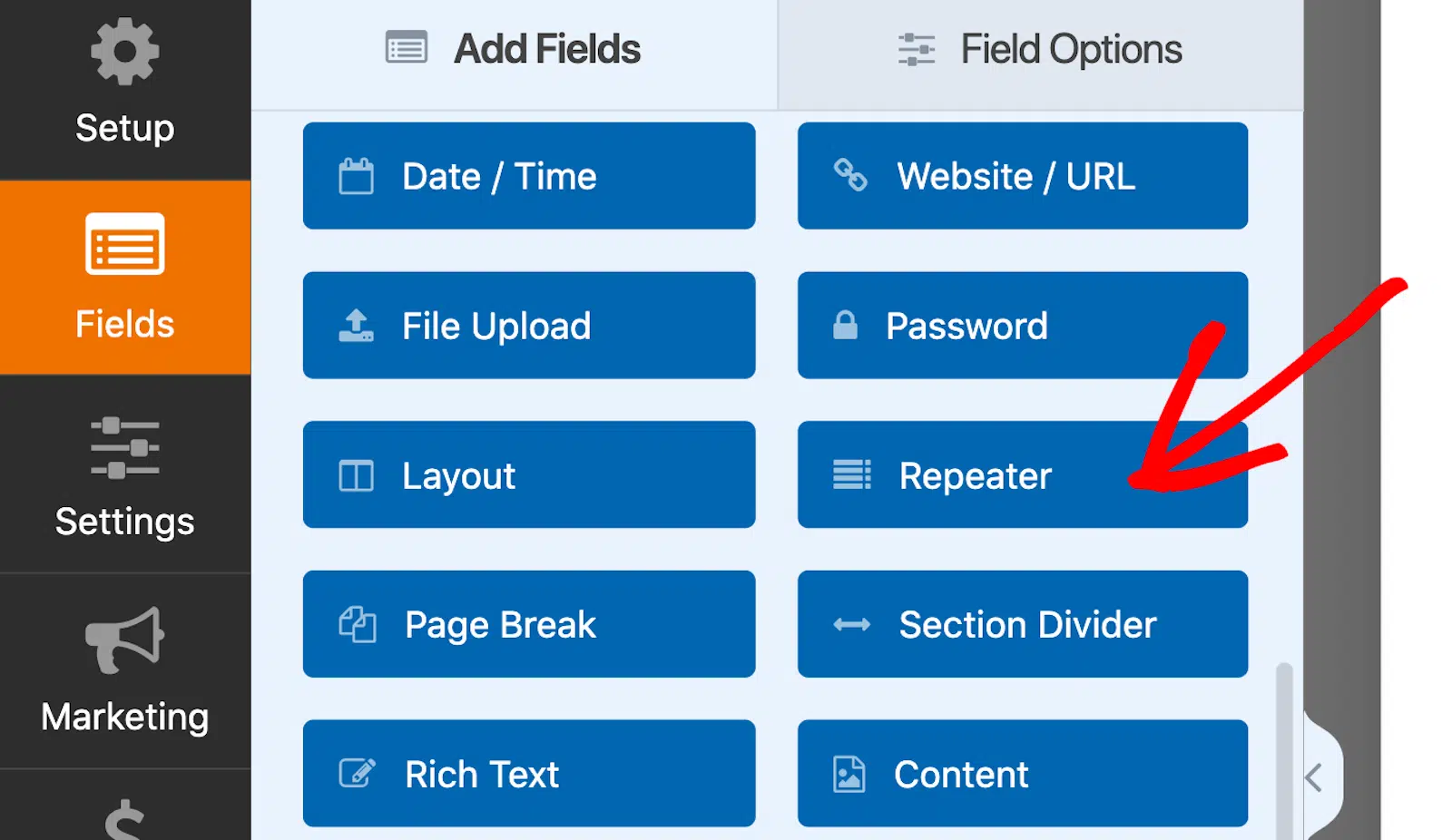
Klicken Sie einfach auf das Wiederholungsfeld, ziehen Sie es in Ihr Formular und lassen Sie es dort fallen, wo Sie es haben möchten.
Dann erlaubt das Wiederholungsfeld, ähnlich wie das Layout-Feld, das Hinzufügen anderer Felder in Ihrem Formular.
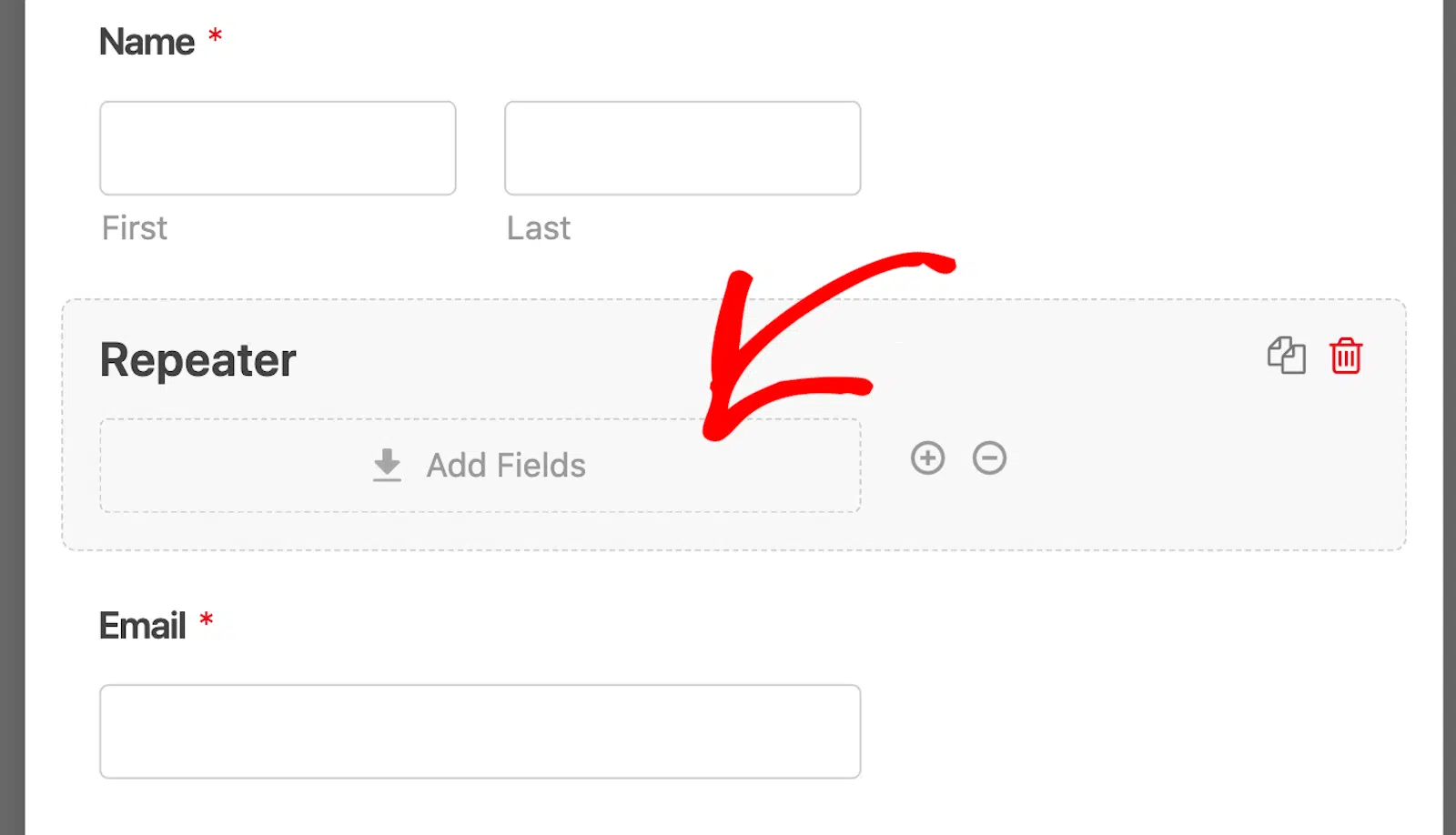
Welche Felder gehören also in den Bereich des Wiederholungsfelds? Die Felder, die Ihre Formularbenutzer duplizieren dürfen sollen.
Bei einem Gruppenregistrierungsformular möchten Benutzer beispielsweise wahrscheinlich mehrere Teilnehmernamen gleichzeitig eingeben.
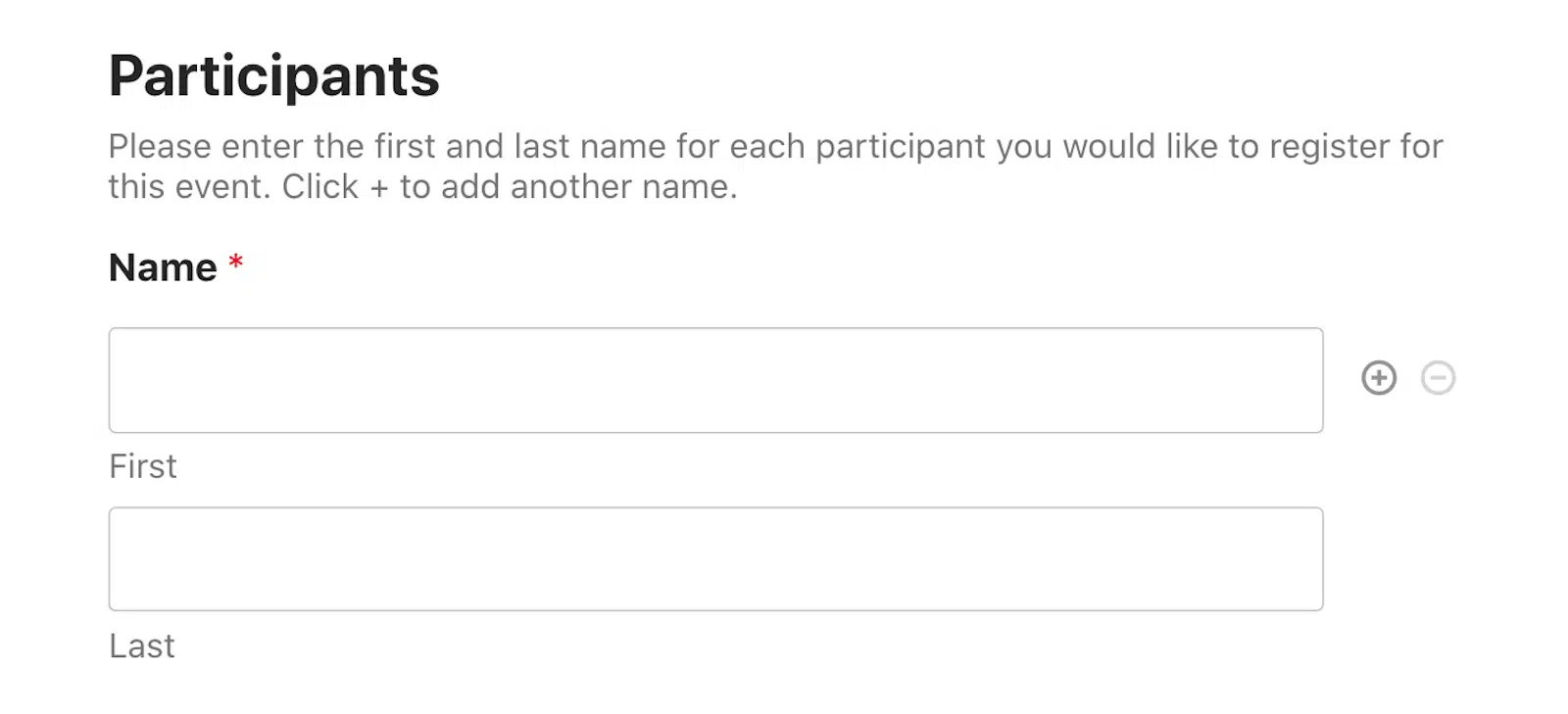
Bevor WPForms das Wiederholungsfeld anbot, hätten Sie Ihr Formular möglicherweise mit einer Handvoll Namensfeldern verstopft, die Ihr Benutzer *möglicherweise* benötigt.
Oder Sie hätten bedingte Logikeinstellungen verwendet, um zusätzliche Namensfelder einzufügen, wenn der Benutzer mehr hinzufügen möchte.
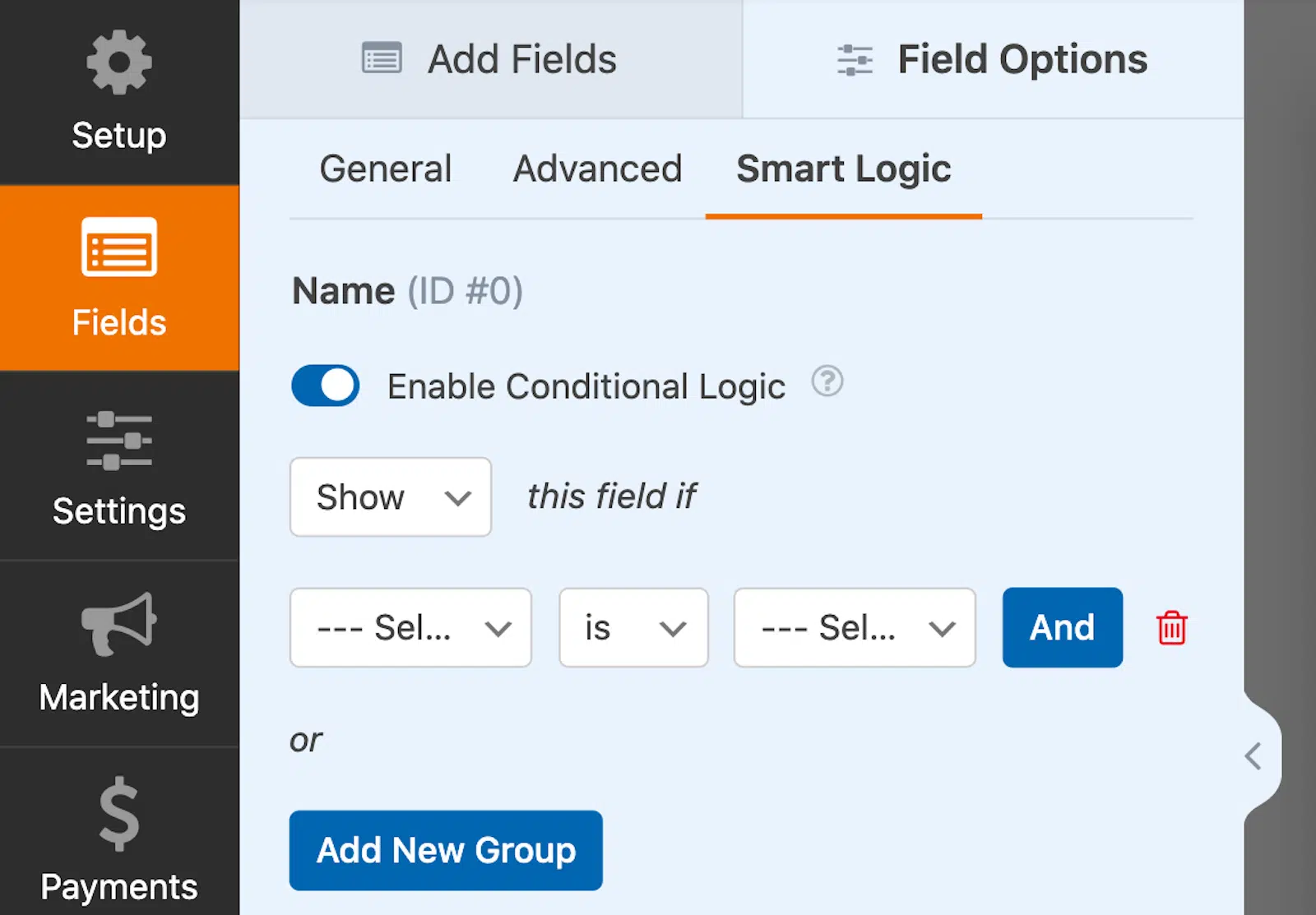
Was auch immer der Fall gewesen sein mag, das Wiederholungsfeld macht das Duplizieren von Feldern jetzt für Sie und Ihre Formularbenutzer viel einfacher!
Lesen Sie auch: Möglichkeiten, WPForms für Bildungswebsites zu nutzen
3. Zeilen oder Blöcke anzeigen
Bevor wir weiter fortfahren, werfen Sie einen Blick auf die Anzeigeoptionen, die für das Wiederholungsfeld gelten.
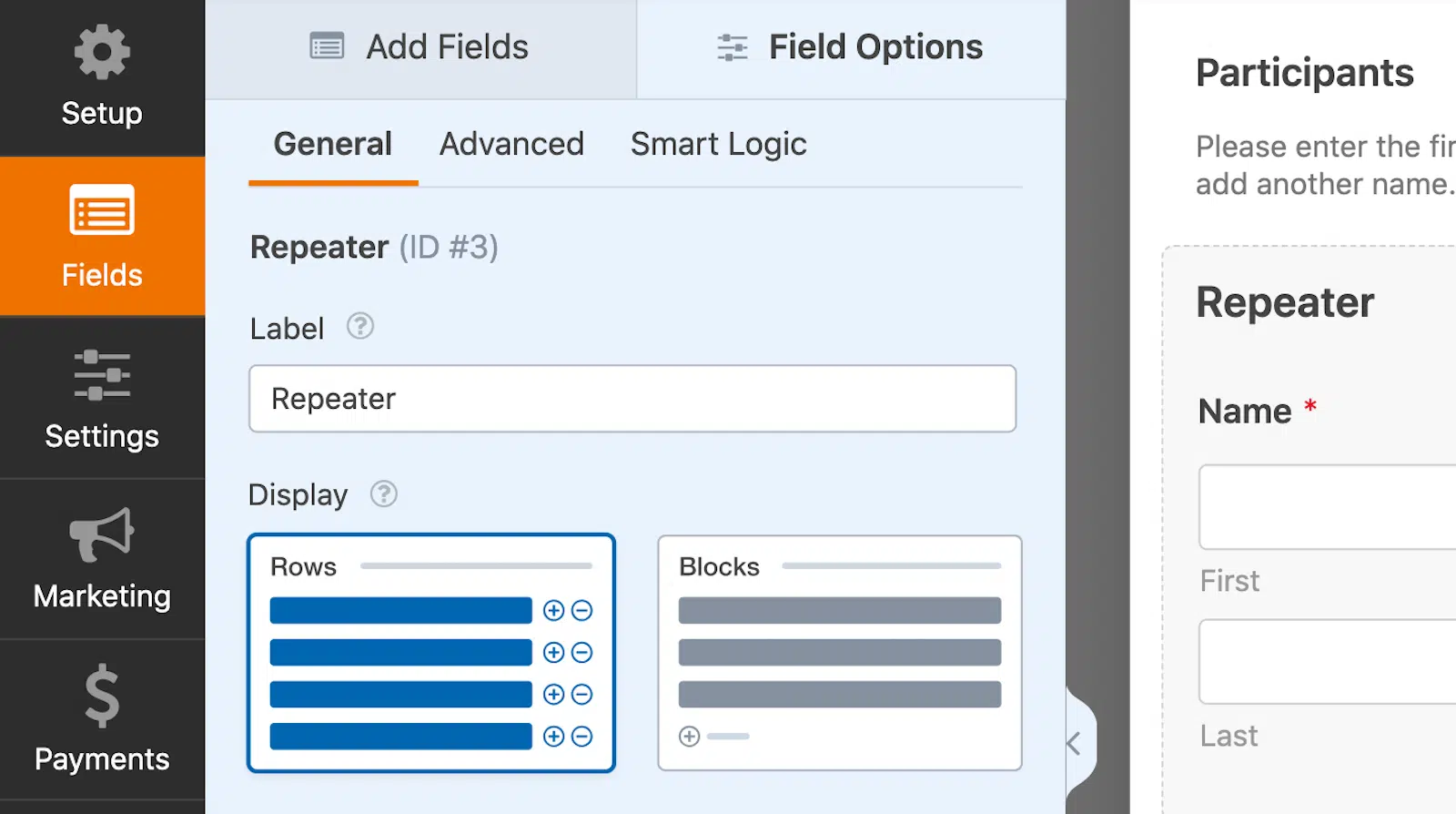
Sie können nicht nur die Felder innerhalb des Wiederholungsfeld-Bereichs so anpassen, dass sie als einzelne Zeilen hinzugefügt werden, sondern Sie können auch das Duplizieren ganzer Blöcke von Feldern ermöglichen.
Profi-Tipp: Navigieren Sie zur Registerkarte „Erweitert“, um die Beschriftung des Wiederholungsfelds auszublenden, wie ich es getan habe.
Wenn Sie die Felder im Repeater-Bereich als Zeilen auswählen, duplizieren Ihre Formularbenutzer jede horizontale Zeile.
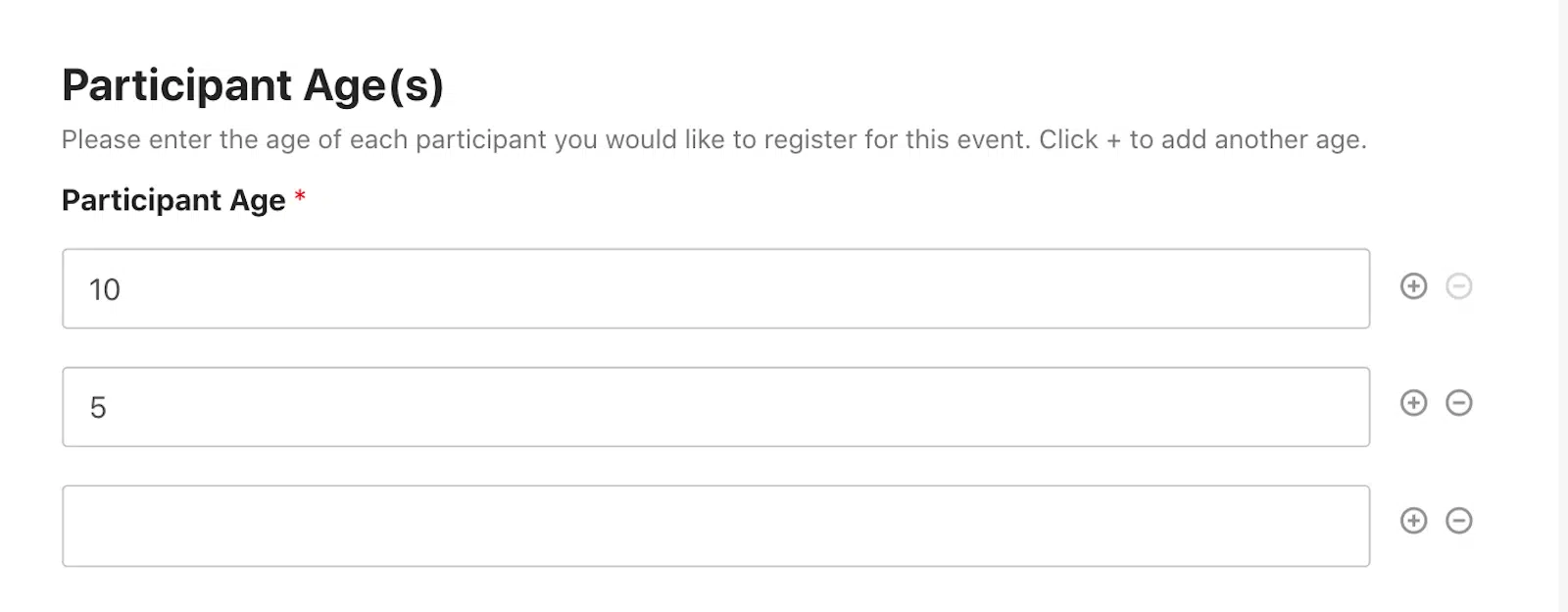
Wie Sie oben sehen können, befinden sich die Schaltflächen + hinzufügen oder – entfernen am Ende jeder Zeile.
Blöcke hingegen eignen sich gut, um Felder zu kombinieren, die wiederholt werden sollen und die nicht auf eine einzige Zeile passen.
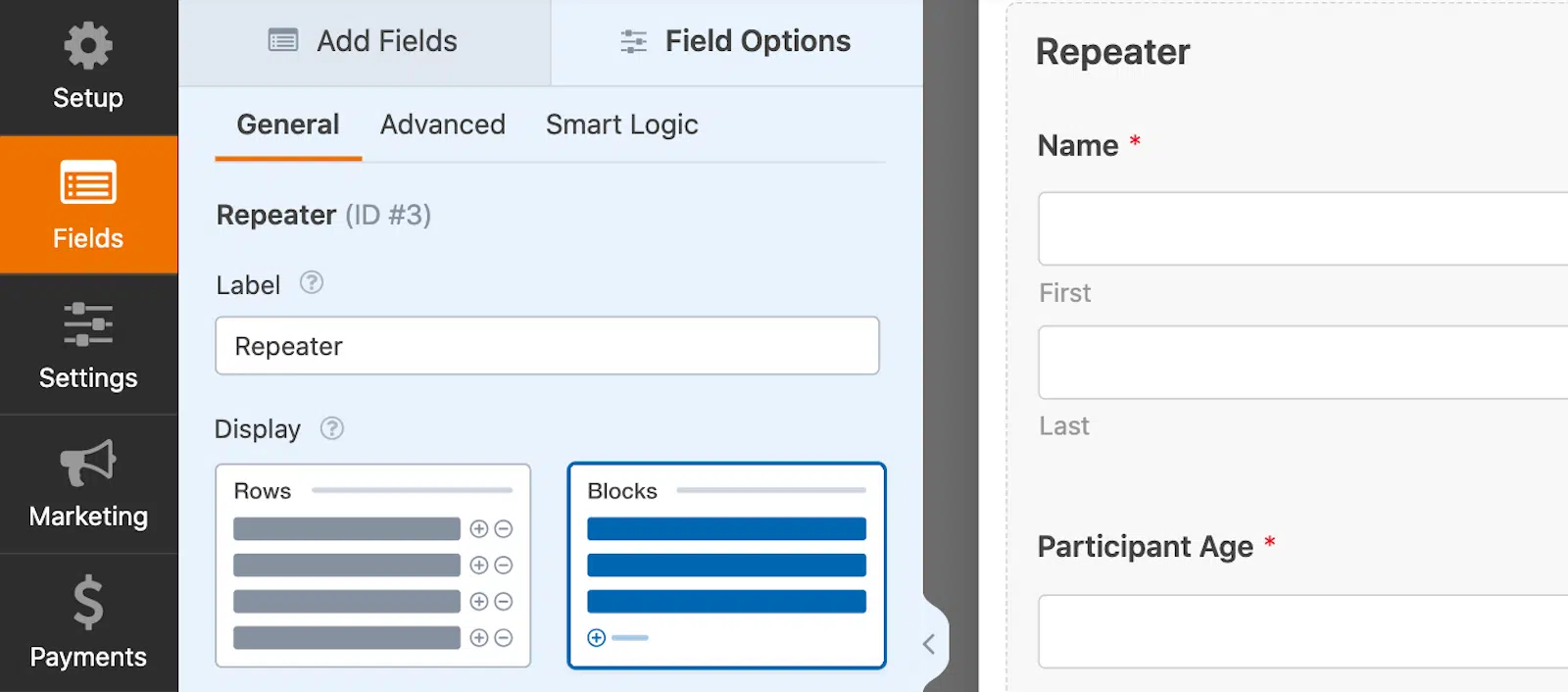
Und bei Blöcken befinden sich die Schaltflächen + hinzufügen oder – entfernen unter dem gesamten Feldabschnitt. Mehr zu diesen Schaltflächen später.
In meinem Beispiel unten habe ich Blöcke als Methode zur Anzeige meiner wiederholbaren Felder ausgewählt. Ich habe dann die Felder in den Repeater-Feld-Bereich aufgenommen, die Benutzer duplizieren können sollen, als ein Abschnitt.
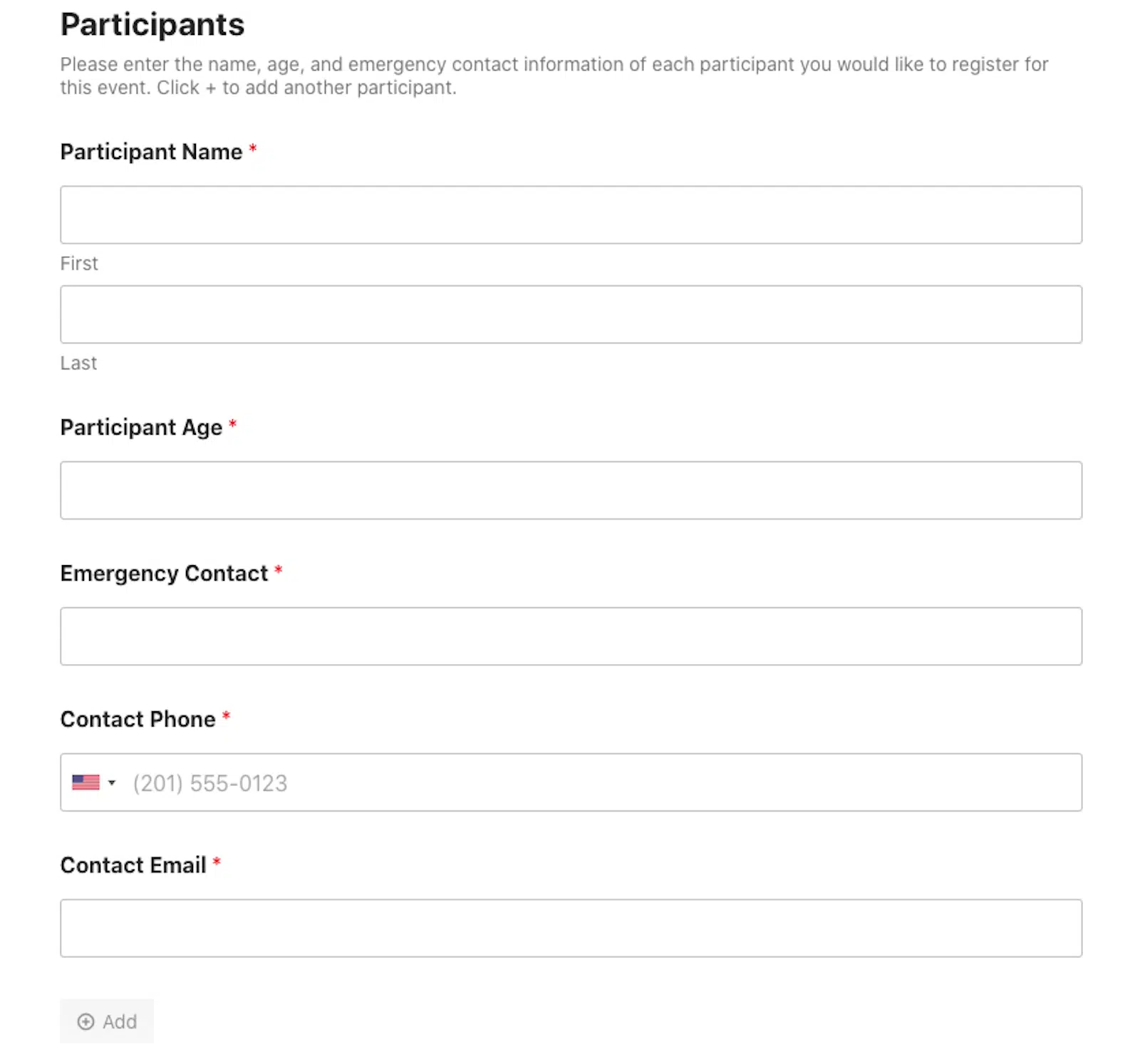
Wenn nun Formularbenutzer einen weiteren Teilnehmer hinzufügen, können sie alle Informationen angeben, die ich für jeden Block im Formular verlangt habe.
Auf diese Weise können Formularbenutzer ganze Abschnitte des Formulars auf einmal duplizieren.
4. Layout auswählen
Überprüfen Sie als Nächstes die verschiedenen Möglichkeiten, wie Sie das Layout Ihrer wiederholbaren Felder anordnen können.
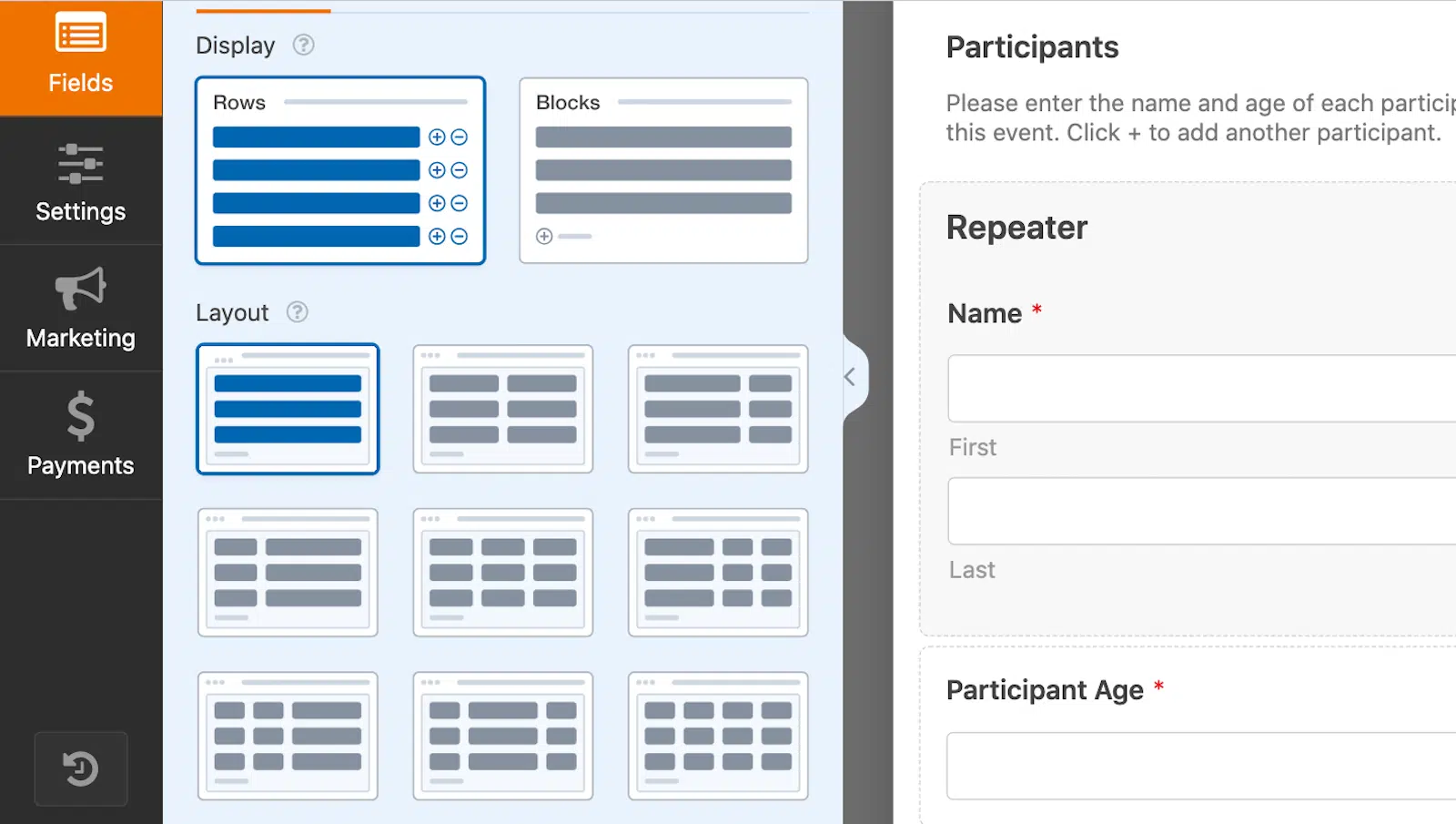
Sie können Ihre Felder in einzelnen Zeilen, gleichmäßig verteilten Spalten und ungleichmäßigen Spalten einrichten.
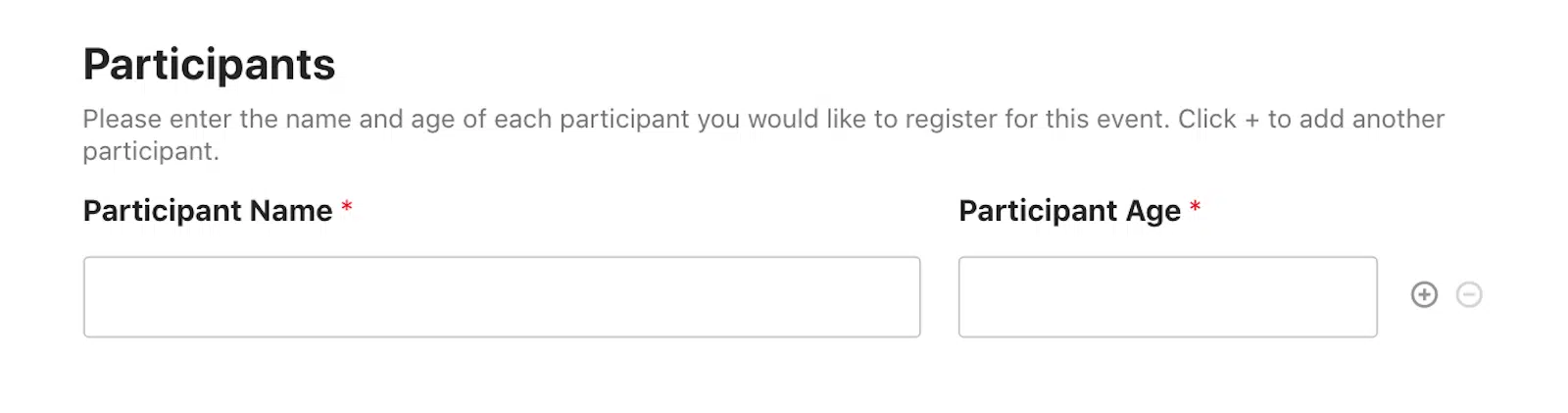
Wenn Sie beispielsweise wiederholbare Zeilen mit Teilnehmernamen und -altern haben, können Sie ein Layout wählen, das einen größeren Platz für den Namen und einen kleineren Platz für das Alter vorsieht.
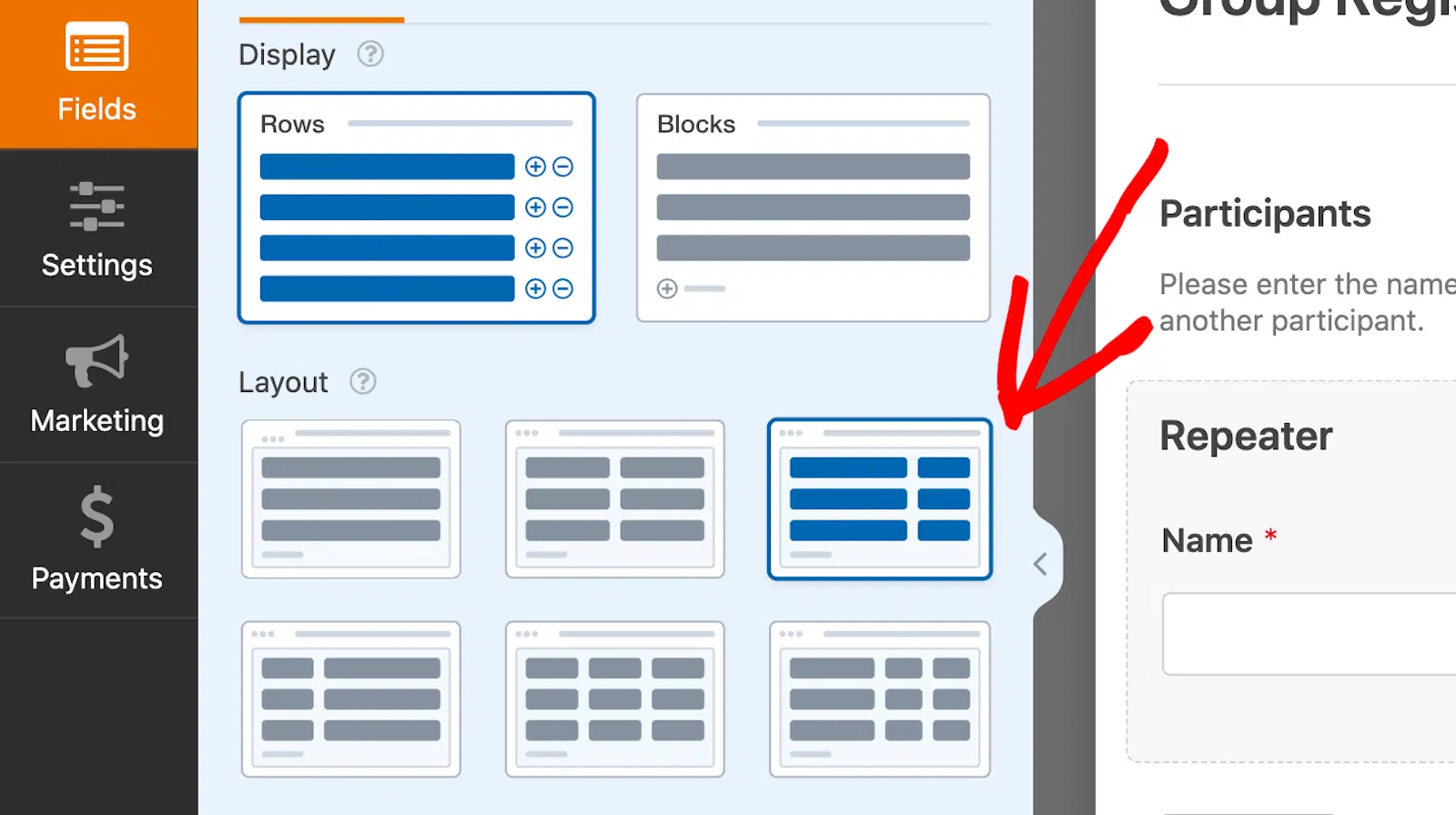
Mein Beispiel für Zeilen und Layout-Spalten im Formular-Builder oben würde für einen Formularbenutzer also so aussehen:
Oder erinnern Sie sich an den Block, den ich Ihnen am Ende von Schritt 3 mit dem Teilnehmernamen, den Notfallkontaktinformationen und anderen Feldern gezeigt habe?
Ich könnte ein 2-Spalten-Layout verwenden, um diesen Teil des Formulars anzupassen.
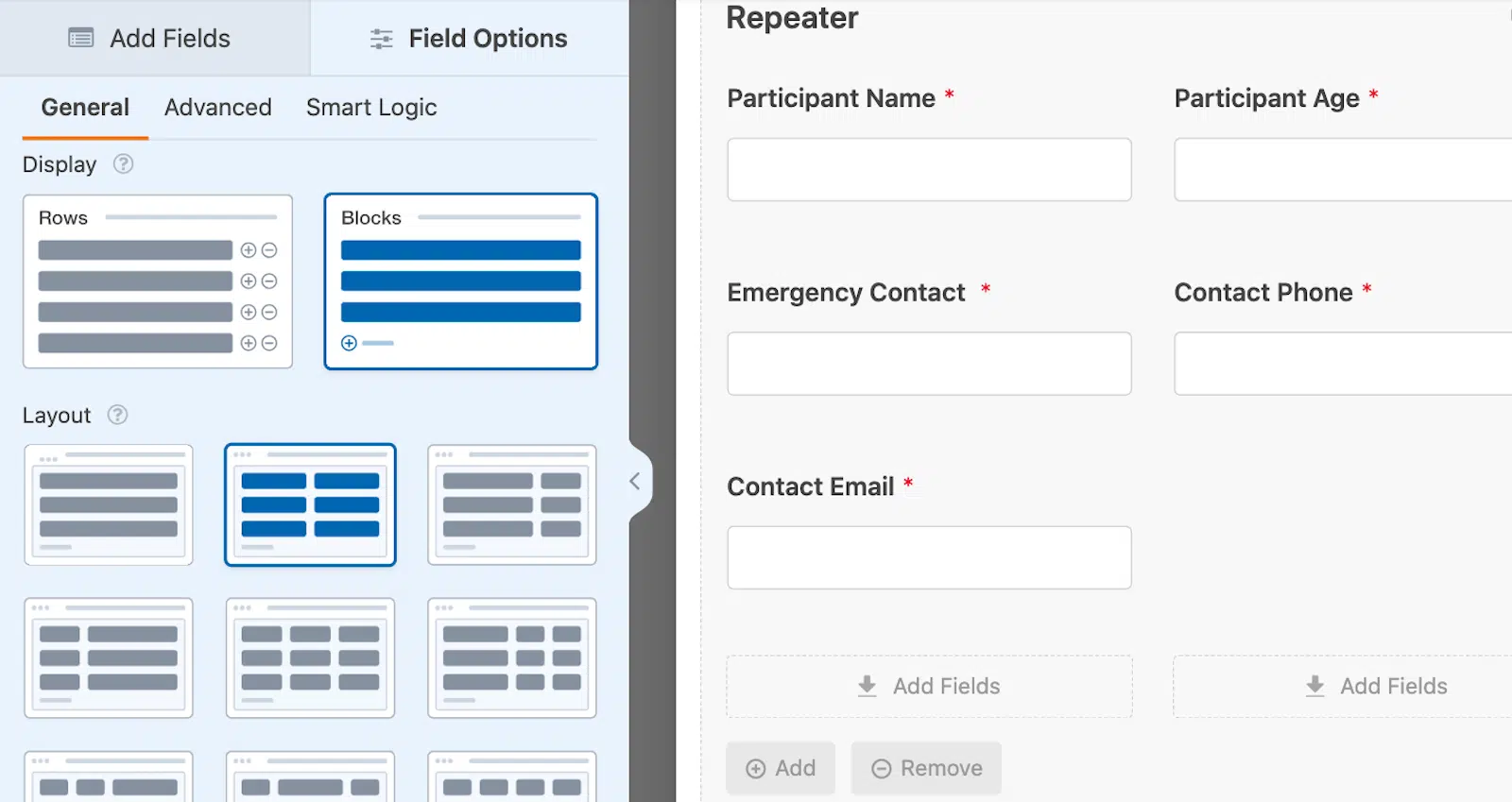
Dann würde es für den Benutzer ungefähr so aussehen:
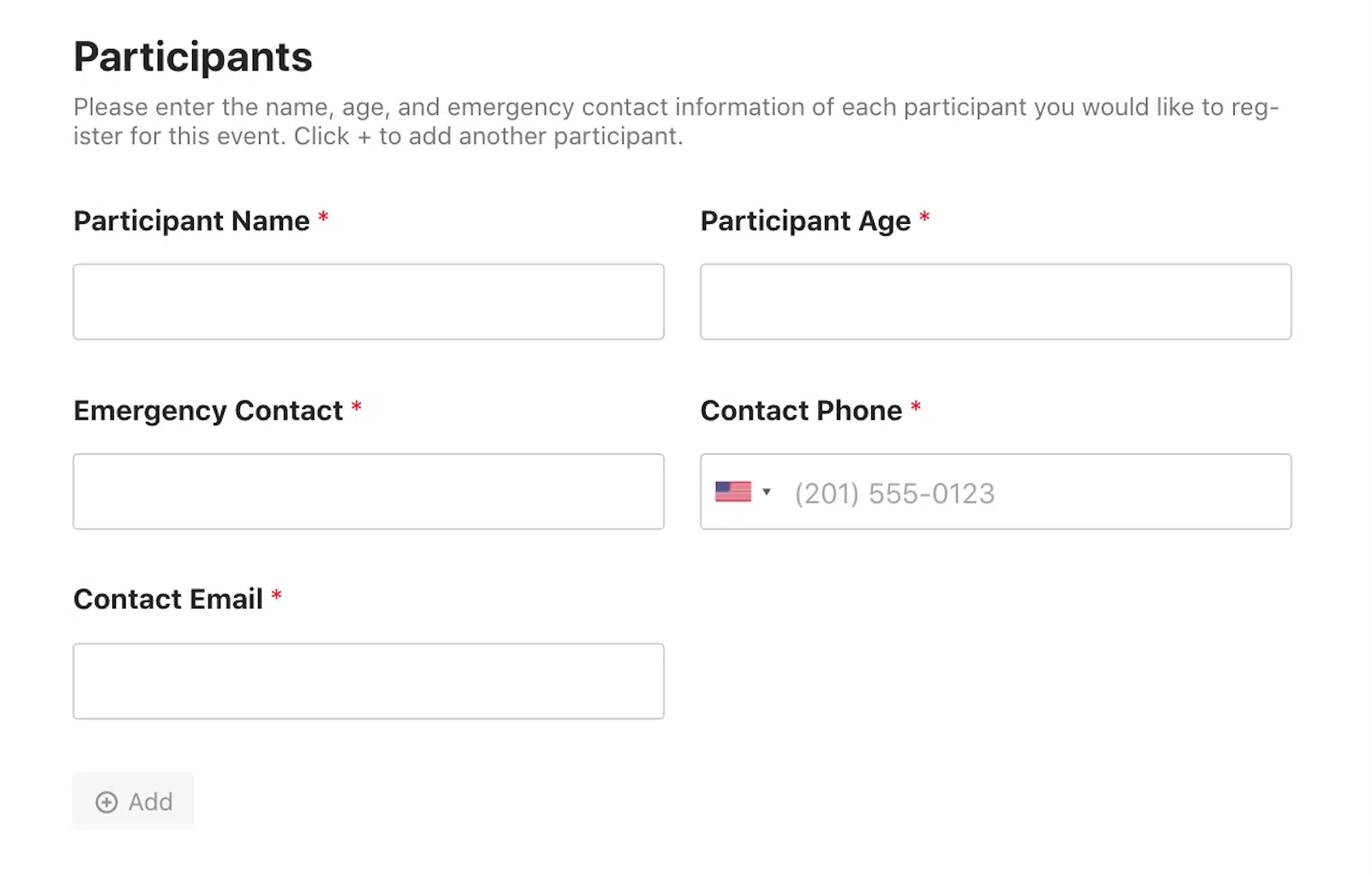
Profi-Tipp: Verwenden Sie ein einfaches einzeiliges Namensfeld, um die Spalten gleichmäßig zu verteilen, wie ich es oben getan habe.
Die Anpassung dieser Aspekte des Repeater-Feldes hilft nur dabei, alles ordentlich und organisiert in Ihrem gesamten Formular zu halten.
5. Schaltflächenansicht anpassen
Das Letzte, was Sie in Ihrem Repeater-Feld-Abschnitt anpassen können, sind die + und – Schaltflächen zum Hinzufügen und Entfernen von wiederholbaren Feldern.
Dies sind die Schaltflächen, auf die Ihr Formularbenutzer klickt, um Namen, Registrierungsabschnitte oder andere von Ihnen zur Duplizierung bereitgestellte Felder hinzuzufügen.
Standardmäßig zeigen diese Schaltflächen + oder – am Ende jeder Zeile an, aber Sie können diese Symbole anpassen, wenn Sie einen Block verwenden.
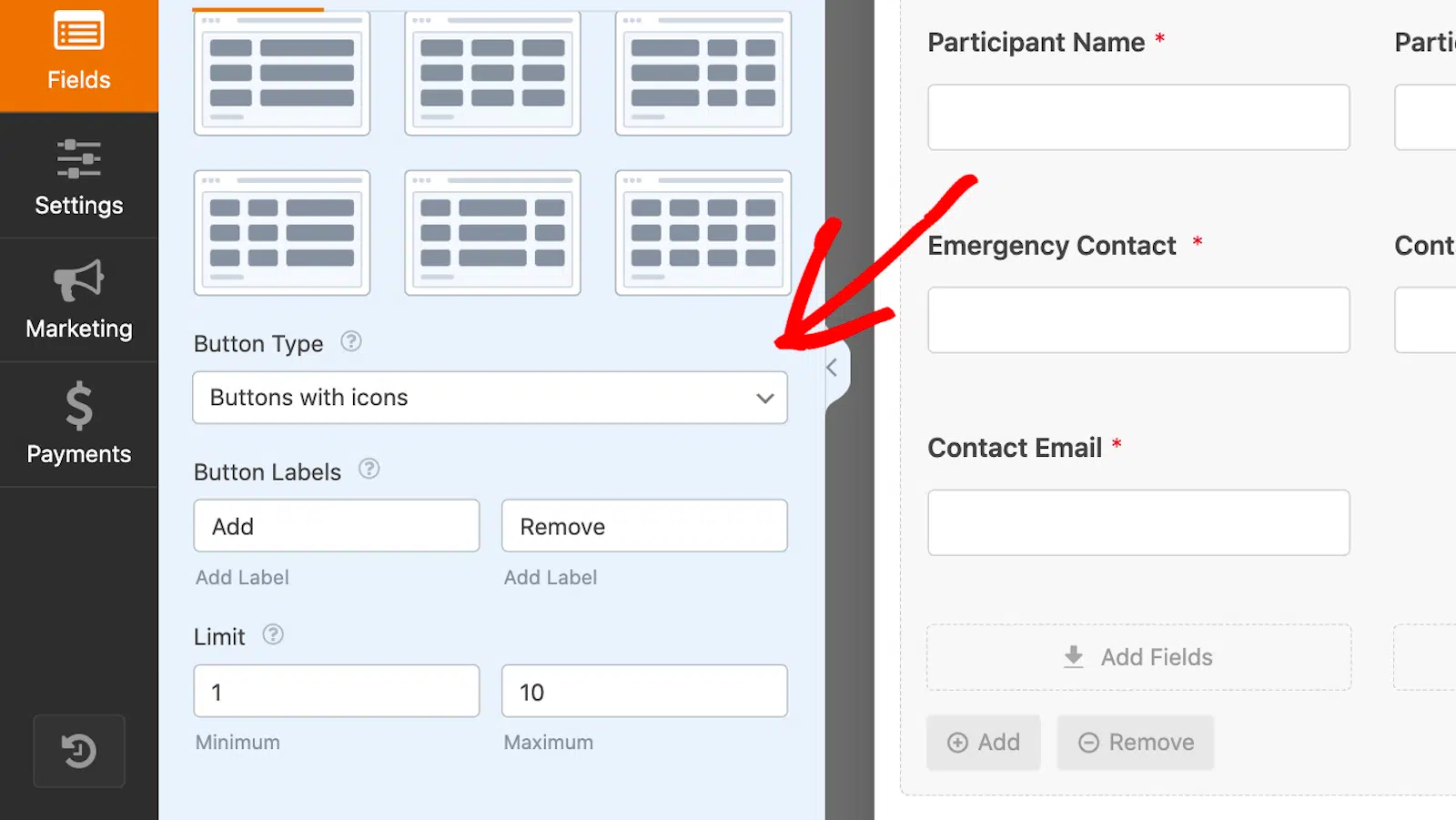
Da die Schaltflächen unter dem Block statt am Ende der Zeile untergebracht sind, behält die Möglichkeit, sie durch Anpassung länger zu machen, die Dinge visuell ordentlich.
Wählen Sie zuerst den Schaltflächentyp.
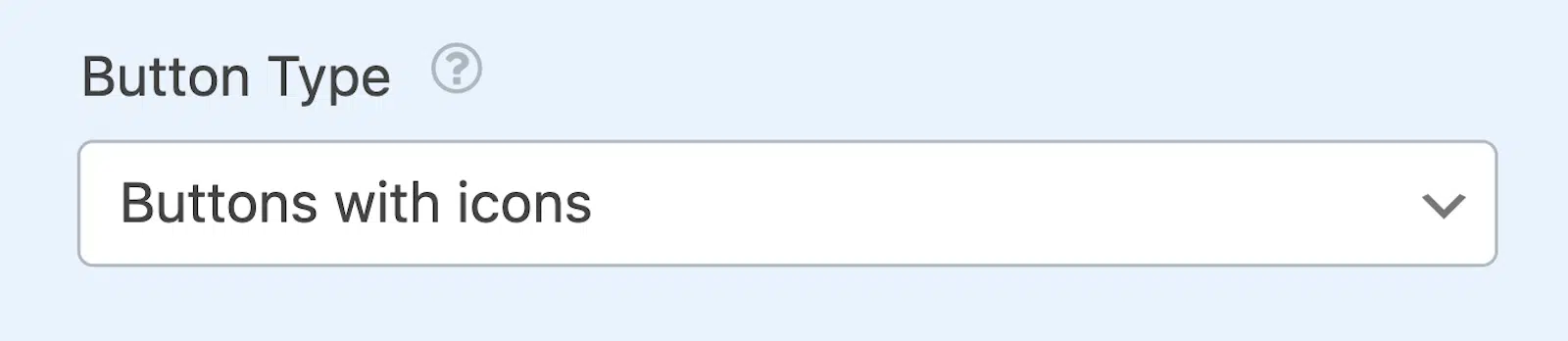
Optionen hier sind:
- Schaltflächen mit Symbolen
- Schaltflächen
- Symbole mit Text
- Symbole
- Nur Text
Wenn Ihre Schaltfläche Text anzeigt, können Sie diesen im nächsten Feld anpassen. Hier können Sie ändern, was auf dem Schaltflächen-Label steht.
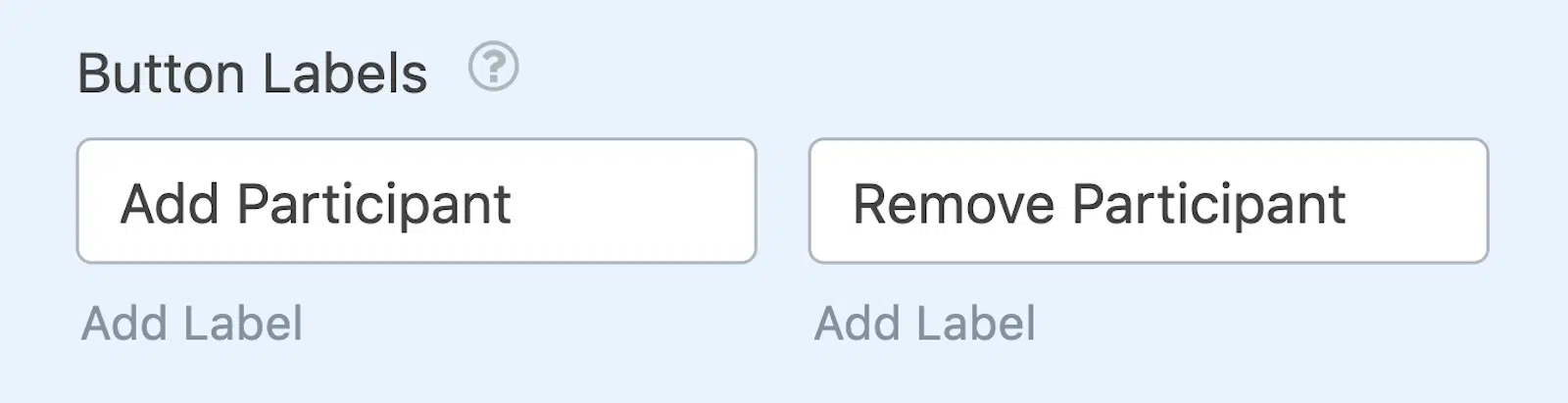
Bei einem Gruppenregistrierungsformular könnten Sie beispielsweise Ihre Schaltfläche so anpassen, dass sie „Teilnehmer hinzufügen“ lautet.
Schließlich können Sie das minimale und maximale Limit für Ihre wiederholbaren Felder festlegen.
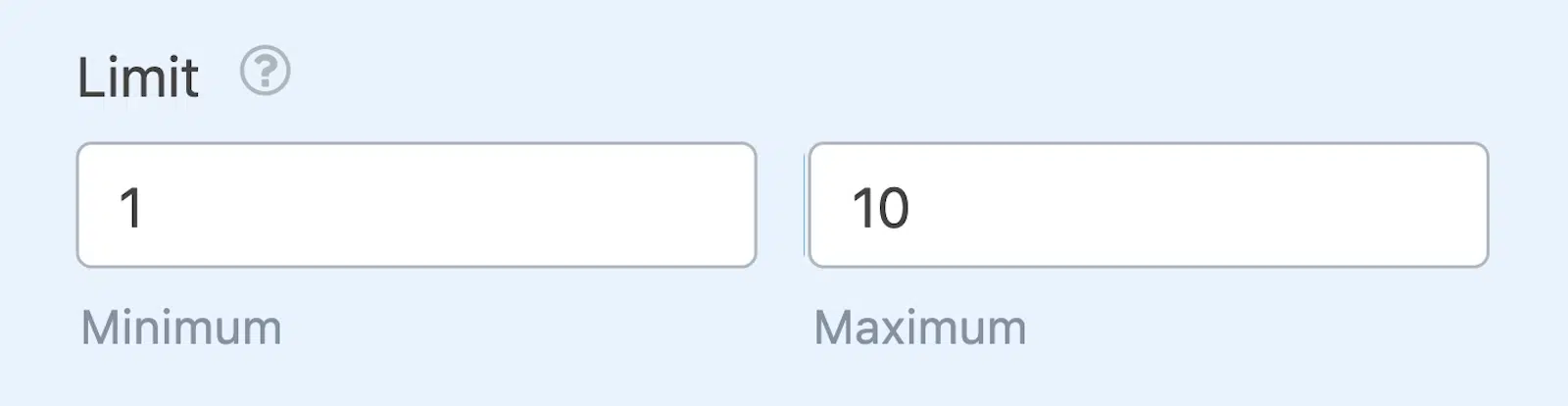
Standardmäßig ist dieses Limit auf ein Minimum von 1 und ein Maximum von 10 eingestellt. Das bedeutet, dass Formularbenutzer bis zu 10 Teilnehmer für dieses Formular registrieren können.
Wenn Sie die oben gezeigten Einstellungen anwenden, sieht der Button auf unserem Gruppenanmeldeformular für Benutzer wie folgt aus:
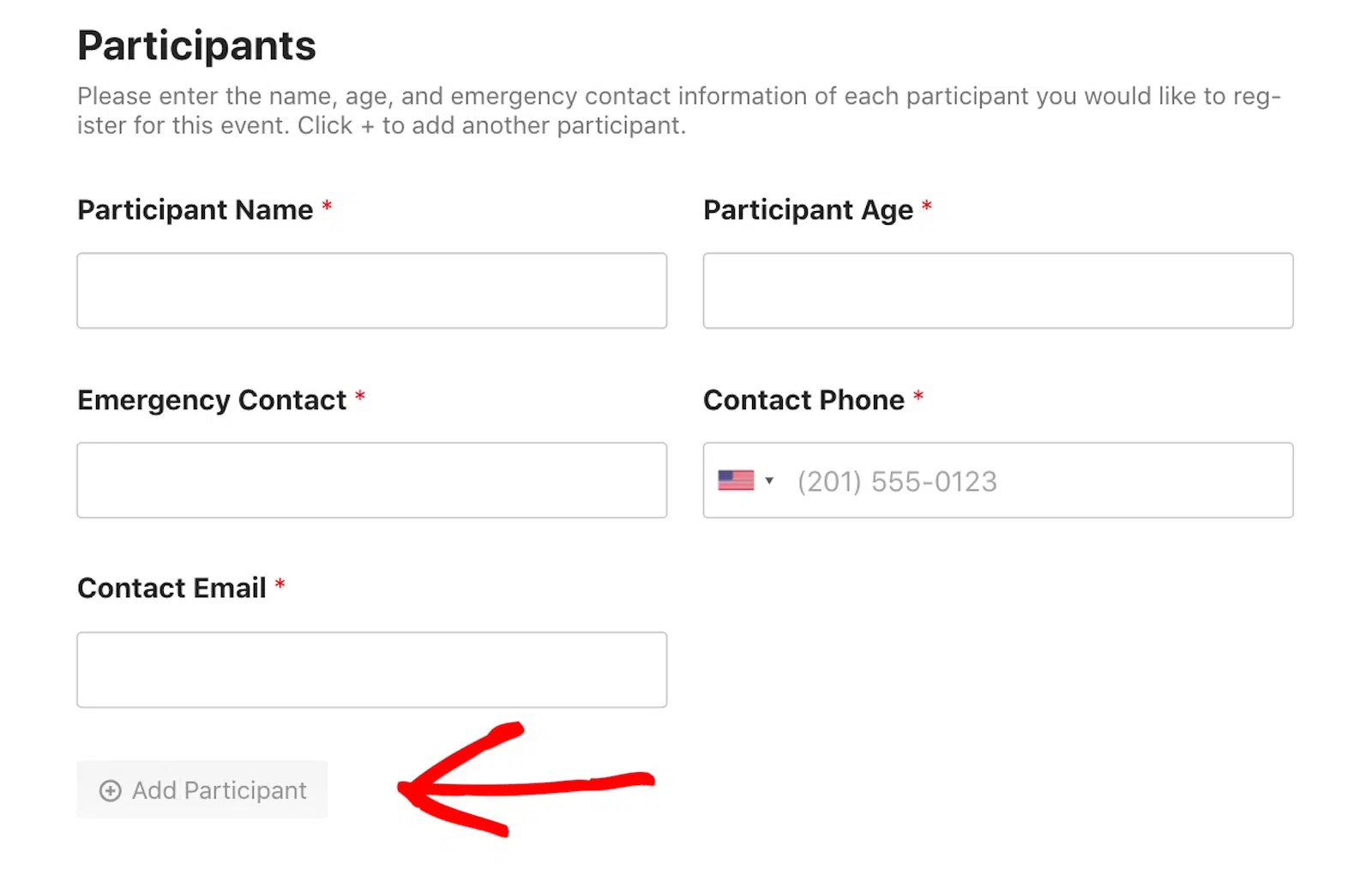
Wie immer, wenn Sie mit Ihren angepassten, wiederholbaren Feldern zufrieden sind, speichern Sie Ihr Formular, um es zu veröffentlichen, wenn Sie bereit sind.
Und das ist alles! Sie wissen jetzt, wie Sie Website-Besuchern erlauben können, Felder in Ihren Formularen zu duplizieren.
Bonus: Das Wiederholungsfeld in Aktion
Ich habe Ihnen gezeigt, wie Sie den Repeater-Feld-Bereich in einem Gruppenanmeldeformular verwenden, aber ich möchte Ihnen ein paar andere gute Beispiele für diese Funktion in Aktion vorstellen.
Zeiterfassungsformular für Mitarbeiter
Betrachten Sie zunächst diese Zeiterfassung für Mitarbeiter, die wir als Vorlage anbieten:
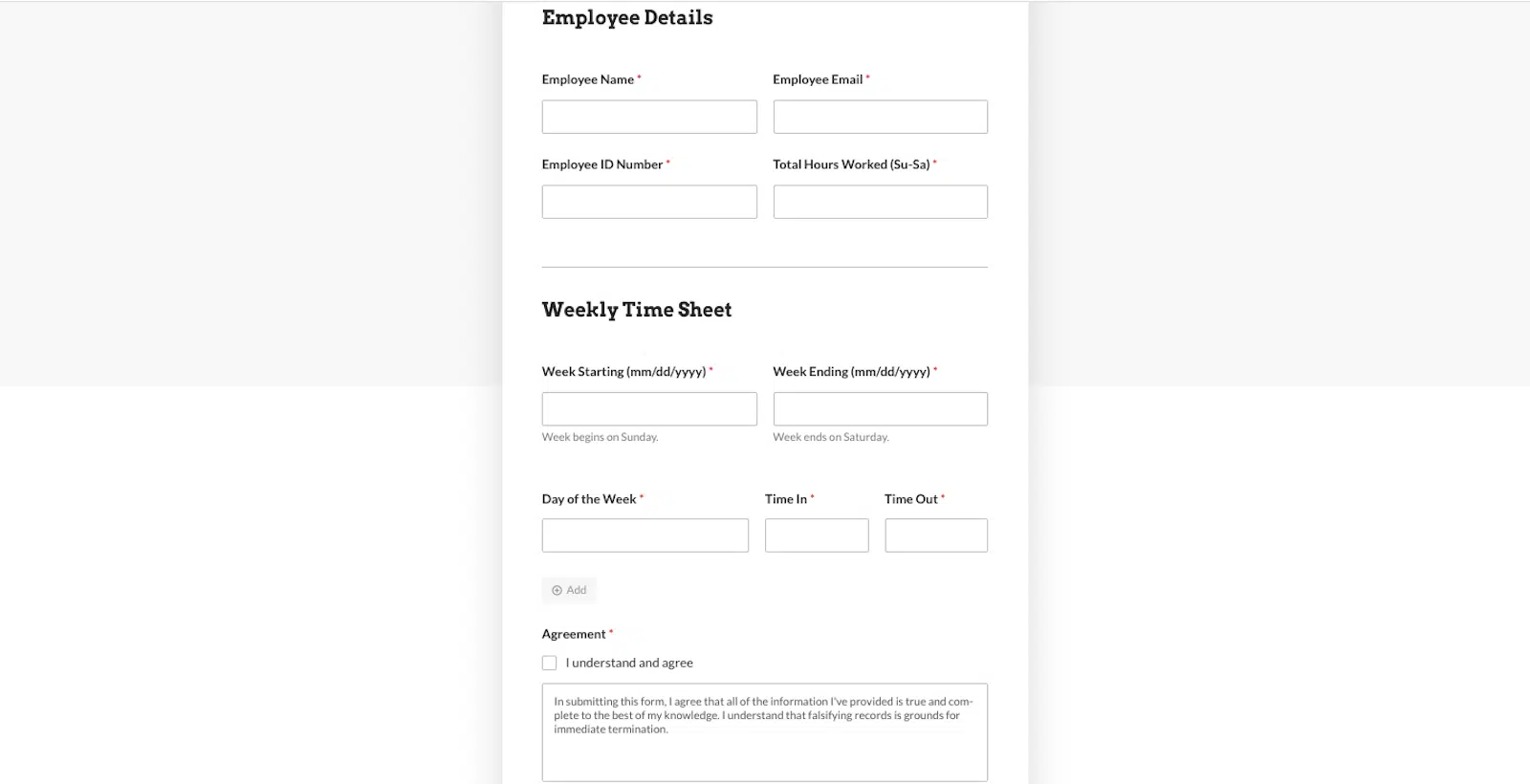
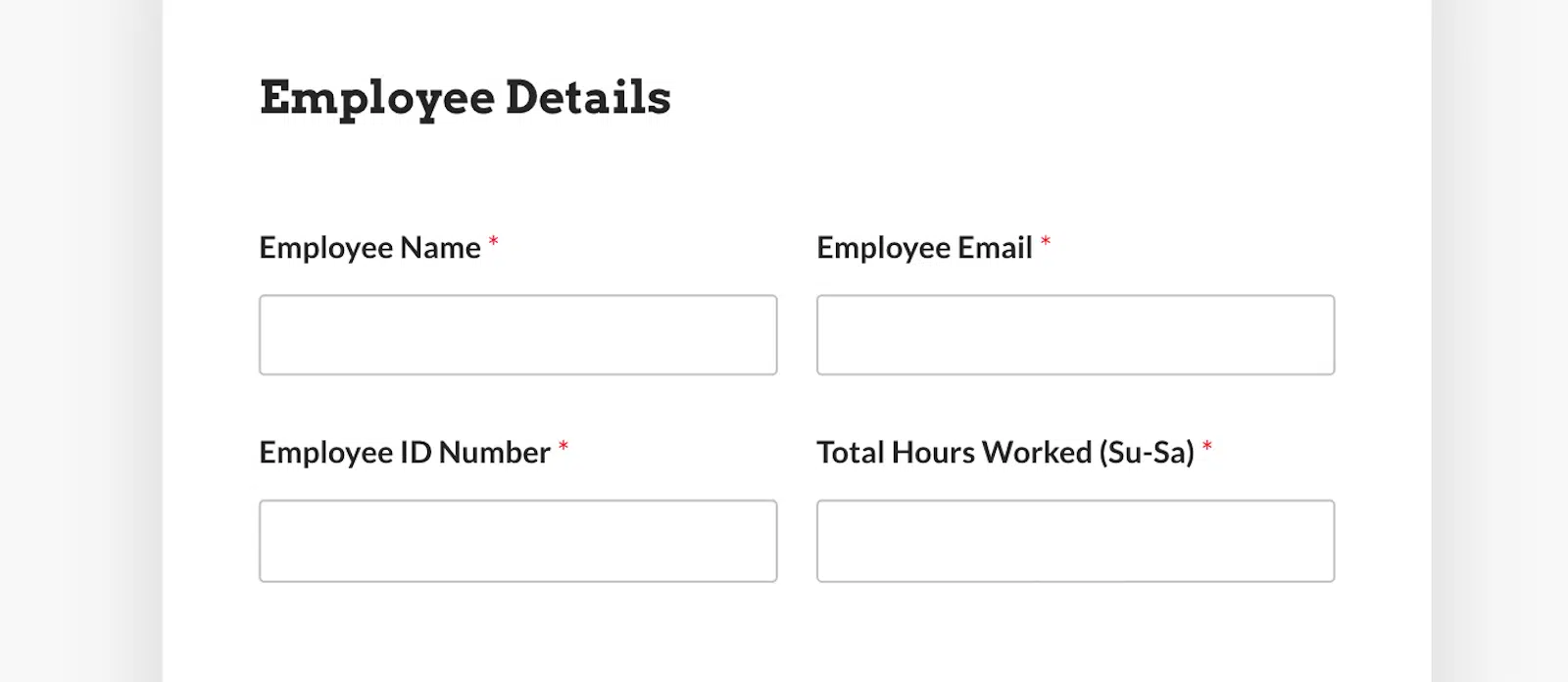
Zuerst werden die Mitarbeiterdetails erfasst, einschließlich Name, E-Mail-Adresse des Mitarbeiters, Mitarbeiter-ID und die Gesamtstunden für die Woche.
Mitarbeiter können dann ihre spezifischen Tage und geleisteten Stunden für die Woche eingeben und dieses Formular im Wesentlichen als wöchentliche Zeiterfassung verwenden.
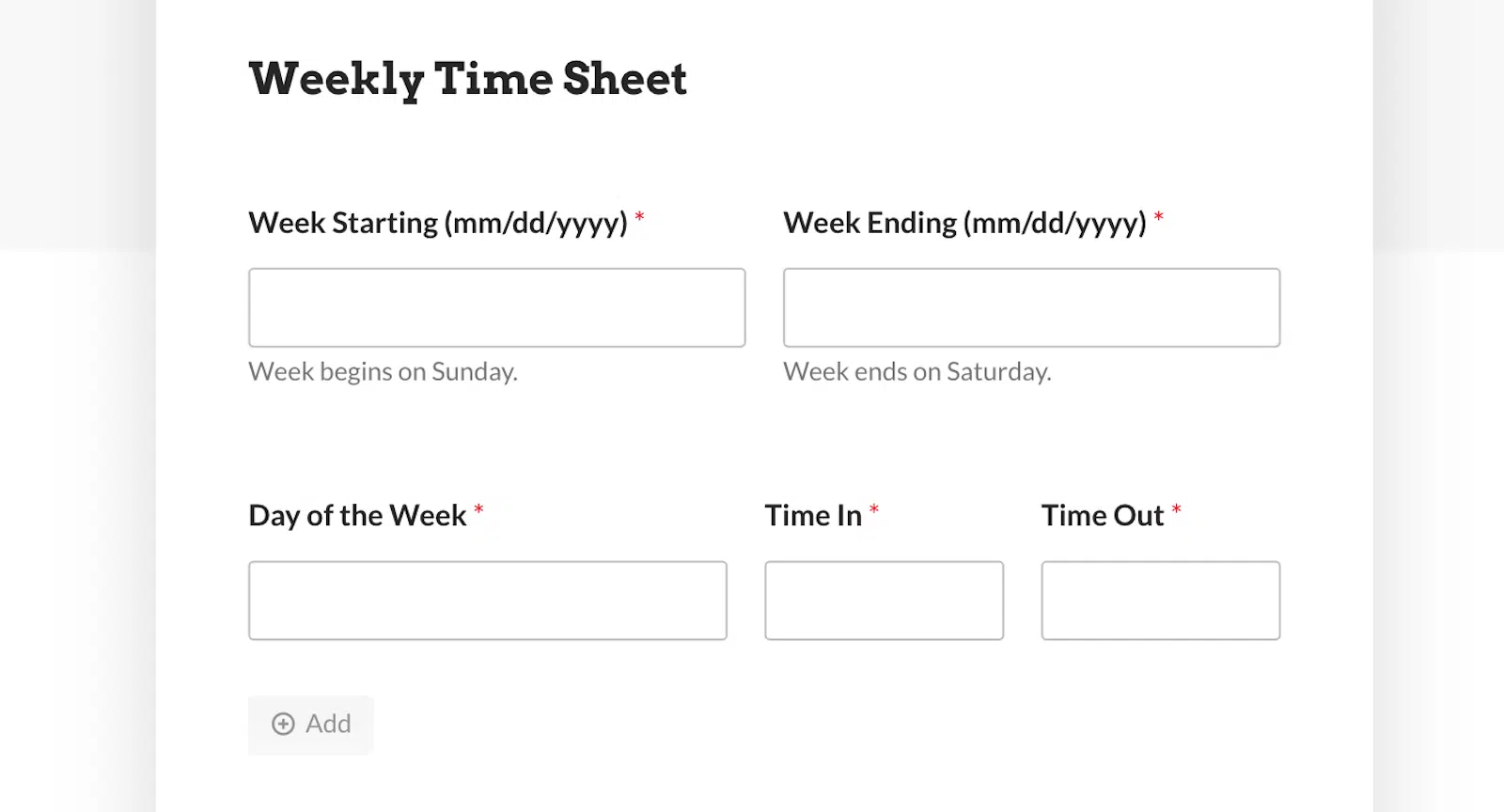
Es verwendet wiederholbare Blöcke und Spalten, die es Benutzern ermöglichen, Felder für den Arbeitstag, die Ein- und Ausstempelzeit dieses Tages zu duplizieren. Diese Felder können bis zu 14 Mal wiederholt werden, was einer Woche mit Doppelschichten entspricht.
Möchten Sie dieses Formular auf Ihrer Website verwenden? Vorlage holen!
Klassenverzeichnis-Formular
Schauen Sie sich nun dieses Klassenverzeichnis an, das wir ebenfalls als Vorlage anbieten:
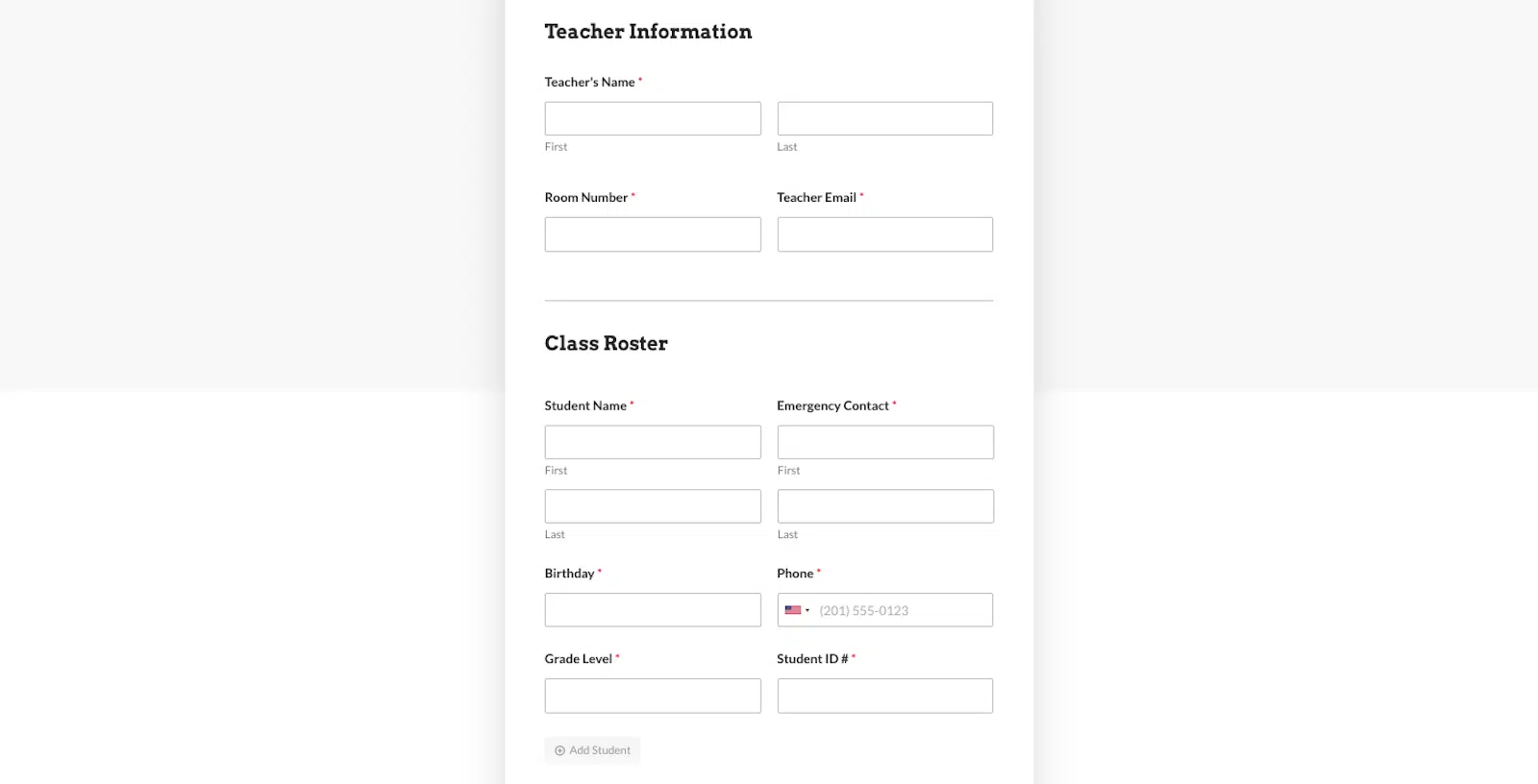
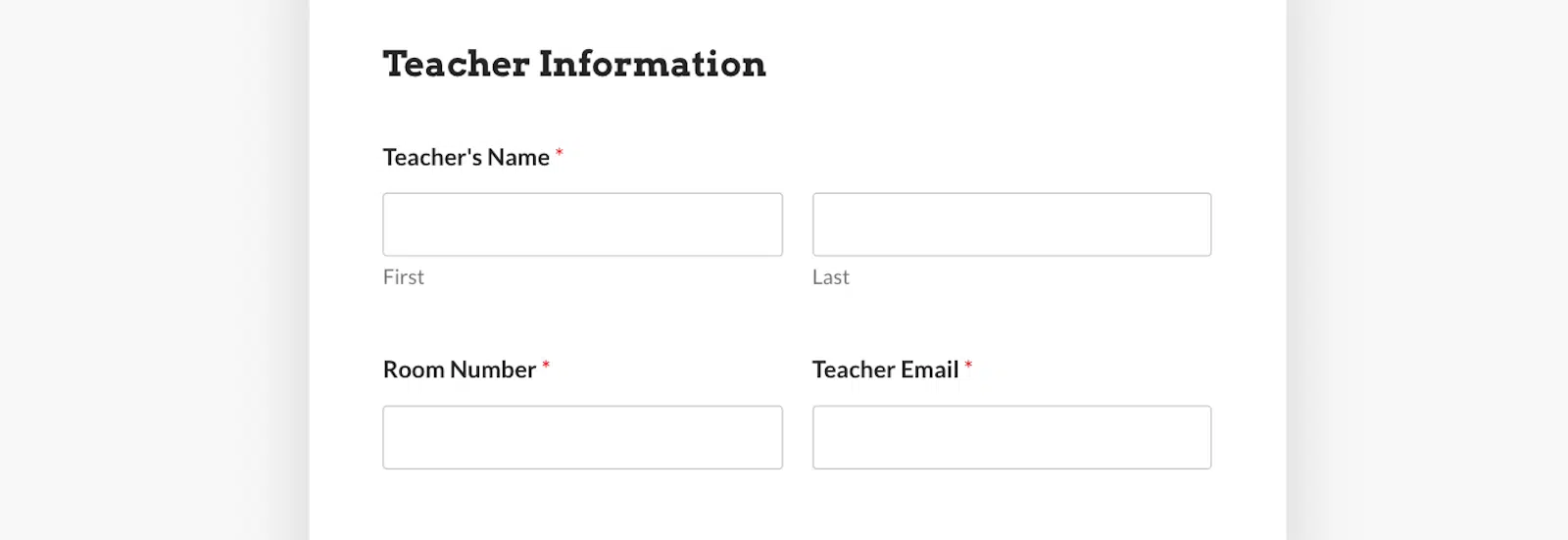
Es beginnt mit der Erfassung der Lehrerinformationen zur einfachen Nachverfolgung bei jeder Einreichung.
Dann können Lehrer mit dem Repeater-Feld einfach Informationen für jeden Schüler in ihrem Verzeichnis hinzufügen – wie Klassenstufe, Geburtstag oder andere Daten, die sie zur Aufzeichnung aufnehmen möchten.
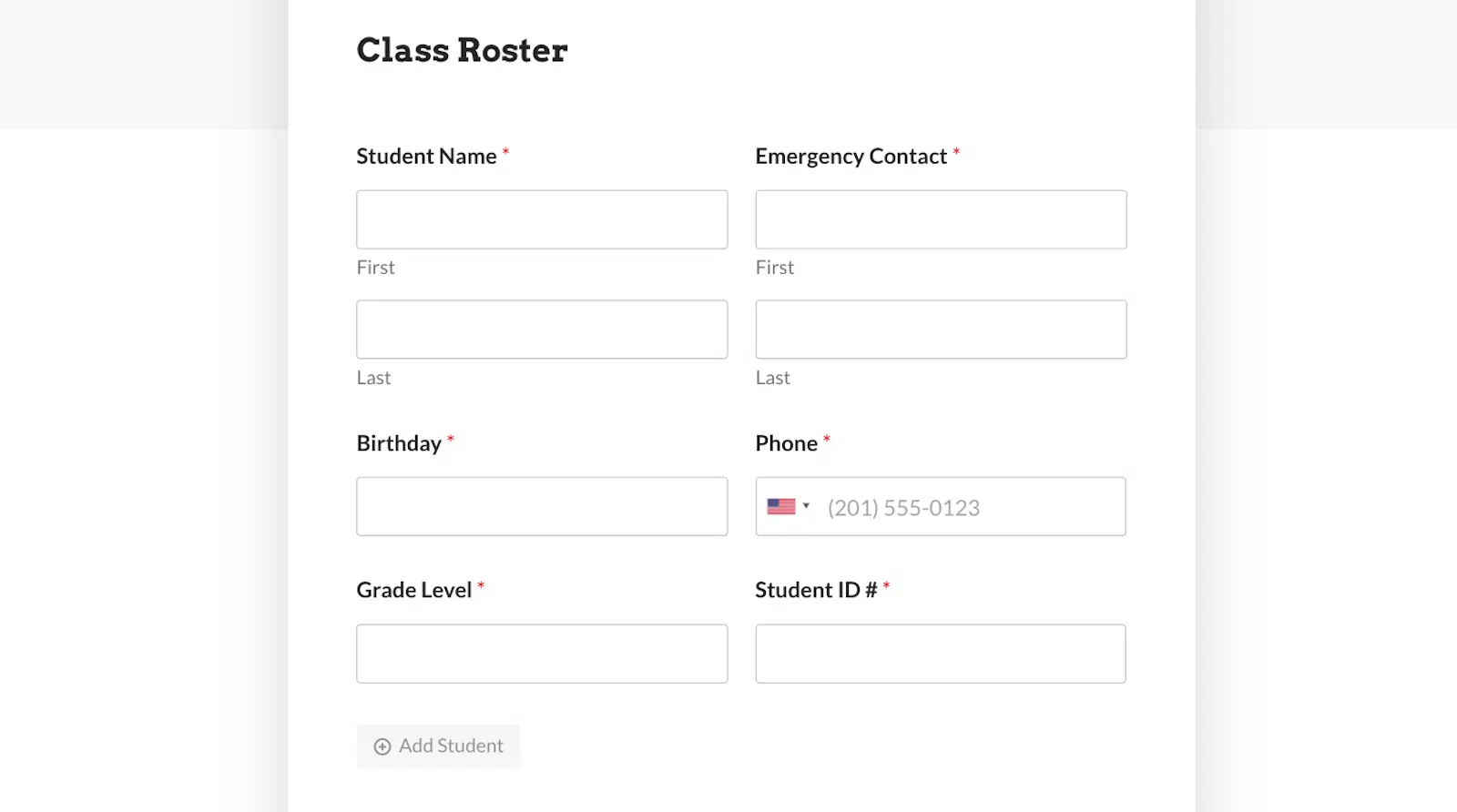
Lehrer können dieses Verzeichnis für bis zu 20 Schüler verwenden. Oder, wie immer, diese Formularvorlage ist vollständig anpassbar, sodass die maximal zulässige Anzahl von Einträgen geändert werden kann.
Gefällt Ihnen dieses Formular? Vorlage holen!
Sehen Sie sich auch diesen Leitfaden an, um zu erfahren, ob Sie das WPForms Repeater-Feld oder Layout-Feld mit bedingter Logik verwenden sollten, um Ihr Formular weiter zu optimieren.
Warum sollte ich Besuchern erlauben, Formularfelder zu duplizieren?
Es ist gut für Ihre Formularbenutzer! Wenn Besucher Formularfelder duplizieren können, wird das Ausfüllen von Formularen erheblich erleichtert, insbesondere wenn Benutzer ähnliche oder sich wiederholende Informationen eingeben müssen. Dies kann Ihren Website-Besuchern Zeit sparen und ihre Formularerfahrung bequemer und effizienter gestalten.
Und es ist auch gut für Sie! Wenn Benutzer Formularfelder duplizieren können, ist es für Sie einfacher, Daten für die Analyse zu sammeln und zu organisieren, da ähnliche Datenpunkte gruppiert und besser verwaltbar sind.
Außerdem hält es Ihr Formular einfach organisiert und optisch ansprechend. Ihre Website-Besucher werden nicht von langen Abschnitten mit leeren Feldern überwältigt, und Sie müssen keine komplizierte Kette von bedingten Logikregeln erstellen, um zusätzliche Felder zu verbergen.
Das Repeater-Feld ist ein Gewinn für alle!
FAQ
Bei WPForms freuen wir uns immer, Anleitungen zu den von uns bereitgestellten Funktionen und Tools zu geben. Hier sind also die Antworten auf einige unserer am häufigsten gestellten Fragen zum Duplizieren von Formularfeldern:
Was bedeutet es, Besuchern das Duplizieren von Formularfeldern zu ermöglichen?
Das Ermöglichen, dass Besucher Formularfelder duplizieren können, bedeutet, ihnen die Option zu geben, mehrere Instanzen eines bestimmten Feldes innerhalb eines Formulars zu erstellen. Auf diese Weise können sie ähnliche oder sich wiederholende Informationen effizienter eingeben.
Bei WPForms bezeichnen wir diese Duplikate als Wiederholungsfelder (Repeater fields), da Formularbenutzer diese Felder wiederholen können, um mehr Informationen einzugeben.
Wie kann ich die Feldduplizierung auf den Formularen meiner Website implementieren?
Die Implementierungsmethoden können je nach verwendeter Plattform oder Werkzeugen variieren.
Bei WPForms ermöglichen wir die Feldduplizierung mit einem einfachen Klick oder per Drag-and-Drop. In anderen Fällen müssen Sie möglicherweise benutzerdefinierten Code oder Plugins verwenden, um diese Funktionalität hinzuzufügen.
Sollte ich eine Grenze für die Anzahl der Duplizierungen eines Formularfeldes festlegen?
Das Festlegen von Grenzen kann die Benutzerfreundlichkeit des Formulars aufrechterhalten und verhindern, dass Benutzer eine übermäßige Anzahl von Feldern erstellen, was die Formularleistung oder die Datenverwaltung beeinträchtigen könnte.
Mit dem WPForms Wiederholungsfeld (Repeater field) können Sie ein maximales Limit für doppelte Einträge festlegen, sodass Sie diesen Aspekt Ihres Formulars kontrollieren.
Erstellen Sie jetzt Ihr WordPress-Formular
Als Nächstes: Sehen Sie sich diesen schnellen und einfachen Leitfaden an
Ich habe viele Informationen darüber geteilt, wie man Besuchern das Duplizieren von Feldern ermöglicht, aber es gibt noch mehr über die Verwendung des Wiederholungsfeldes (Repeater field) zu lernen. Diese Funktion bietet so viel, dass es viel zu behandeln gibt.
Um zusätzliche schnelle und einfache Tipps zu erhalten – einschließlich Anpassungsideen, die hier nicht behandelt werden – werfen Sie unbedingt einen Blick auf unser Tutorial zum Wiederholungsfeld (Repeater field) .
Bereit, Ihr Formular zu erstellen? Beginnen Sie noch heute mit dem einfachsten WordPress-Formular-Builder-Plugin. WPForms Pro enthält viele kostenlose Vorlagen und bietet eine 14-tägige Geld-zurück-Garantie.
Wenn Ihnen dieser Artikel geholfen hat, folgen Sie uns bitte auf Facebook und Twitter für weitere kostenlose WordPress-Tutorials und Anleitungen.





