


KI-Zusammenfassung
Möchten Sie die Captcha-Mathematik für Ihre Besucher mit dem Feld Benutzerdefiniertes Captcha ändern? Wenn Sie die verwendete Mathematik ändern, den Zahlenbereich für die Gleichung einschränken oder die Berechnungsmethode selbst einschränken möchten, können Sie dies ganz einfach mit einem benutzerdefinierten Code-Snippet tun.
Standardmäßig verwendet das Feld Benutzerdefiniertes Captcha Addition und Multiplikation für seine Mathematik mit Zahlen im Bereich von 1 bis 15.
In diesem Tutorial zeigen wir Ihnen, wie Sie mit PHP die minimalen und maximalen Zahlen sowie die Berechnungsmethode mithilfe von PHP ändern können.
Erstellung des Formulars
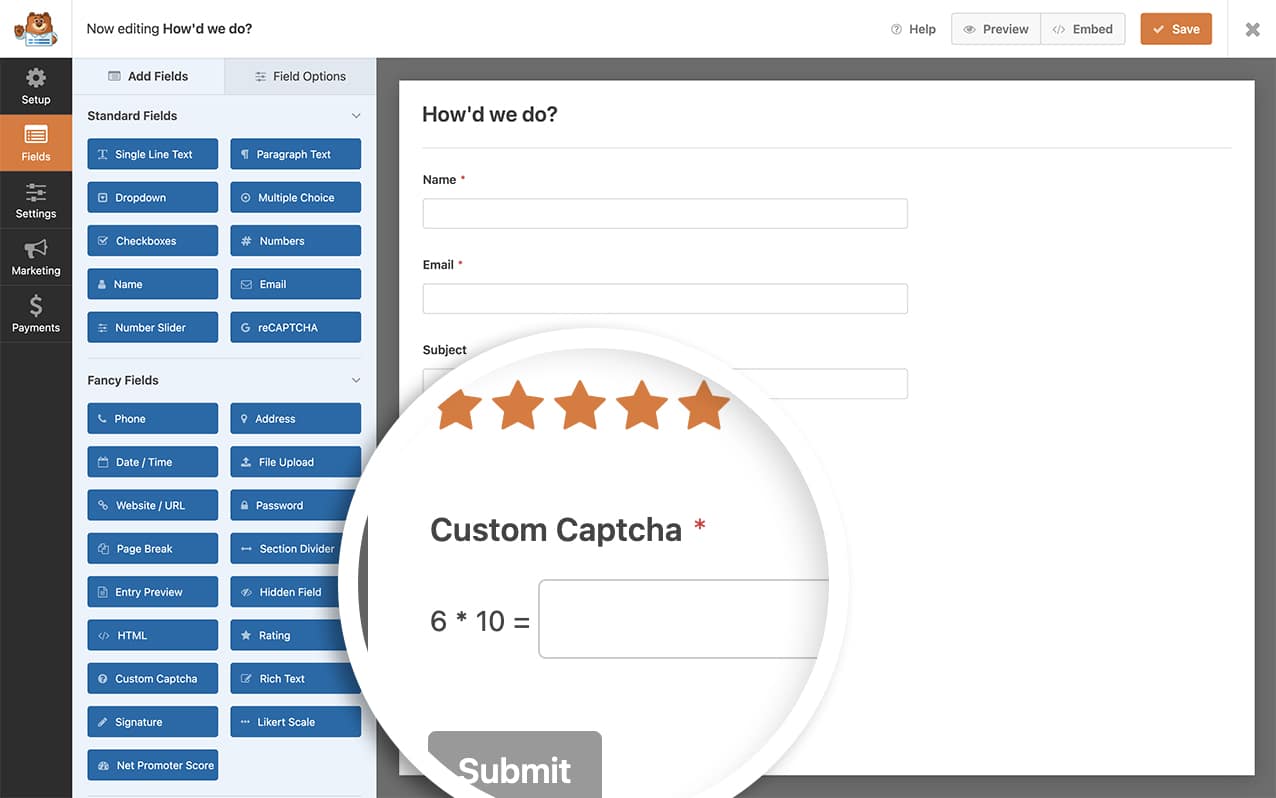
Zuerst müssen Sie ein neues Formular erstellen und Ihr Formularfeld Benutzerdefiniertes Captcha zum Formular hinzufügen.
Wenn Sie Hilfe beim Einrichten eines Formulars mit dem Formularfeld Benutzerdefiniertes Captcha benötigen, lesen Sie bitte diese Dokumentation.
Hinzufügen des Snippets
Nachfolgend zeigen wir Ihnen zwei verschiedene Snippets. Eines ändert nur die maximale Zahl, die die Gleichung verwendet, und das andere ändert die Berechnung auf nur Addition.
Wählen Sie einfach eine der folgenden Optionen aus und fügen Sie sie Ihrer Website hinzu.
Wenn Sie Hilfe beim Hinzufügen von Snippets zu Ihrer Website benötigen, lesen Sie bitte dieses Tutorial.
Ändern der Mindestzahl
Das unten gezeigte Beispiel setzt die Mindestzahl für die Gleichung auf 2.
/**
 * Adjust math captcha settings.
 *
 * @link   https://wpforms.com/developers/change-the-captcha-math-for-the-custom-captcha-addon/
 */

function wpf_dev_math_captcha_settings( $settings ) {

	/* Default settings
		array(
			'min' => 1,
			'max' => 15,
			'cal' => array( '+', '*', '-' ),
		);
	 */

	// Change min number 2 for easier math
	$settings[ 'min' ] = 2;

	return $settings;
}

add_filter( 'wpforms_math_captcha', 'wpf_dev_math_captcha_settings', 30, 1 );
Ändern der Maximalzahl
Das unten gezeigte Beispiel setzt die Maximalzahl für die Gleichung auf 4.
/**
 * Adjust math captcha settings.
 *
 * @link   https://wpforms.com/developers/change-the-captcha-math-for-the-custom-captcha-addon/
 */

function wpf_dev_math_captcha_settings( $settings ) {

	/* Default settings
		array(
			'min' => 1,
			'max' => 15,
			'cal' => array( '+', '*', '-' ),
		);
	 */

	// Change max number 4 for easier math
	$settings[ 'max' ] = 4;

	return $settings;
}

add_filter( 'wpforms_math_captcha', 'wpf_dev_math_captcha_settings', 30, 1 );
Nur Multiplikation verwenden
Ähnlich können Sie das Captcha auch so ändern, dass es nur Multiplikation anstelle von Addition und Subtraktion verwendet.
In diesem Beispiel ändern wir die Berechnung so, dass nur Multiplikation verwendet wird.
/**
 * Adjust math captcha settings.
 *
 * @link   https://wpforms.com/developers/change-the-captcha-math-for-the-custom-captcha-addon/
 */

function wpf_dev_math_captcha_settings( $settings ) {

	/* Default settings
		array(
			'min' => 1,
			'max' => 15,
			'cal' => [ '+', '*', '-' ],
		);
	 */

    // Use multiplication only for calculations
	$settings[ 'cal' ] = [ '*' ];

	return $settings;
}
add_filter( 'wpforms_math_captcha', 'wpf_dev_math_captcha_settings', 30, 1 );
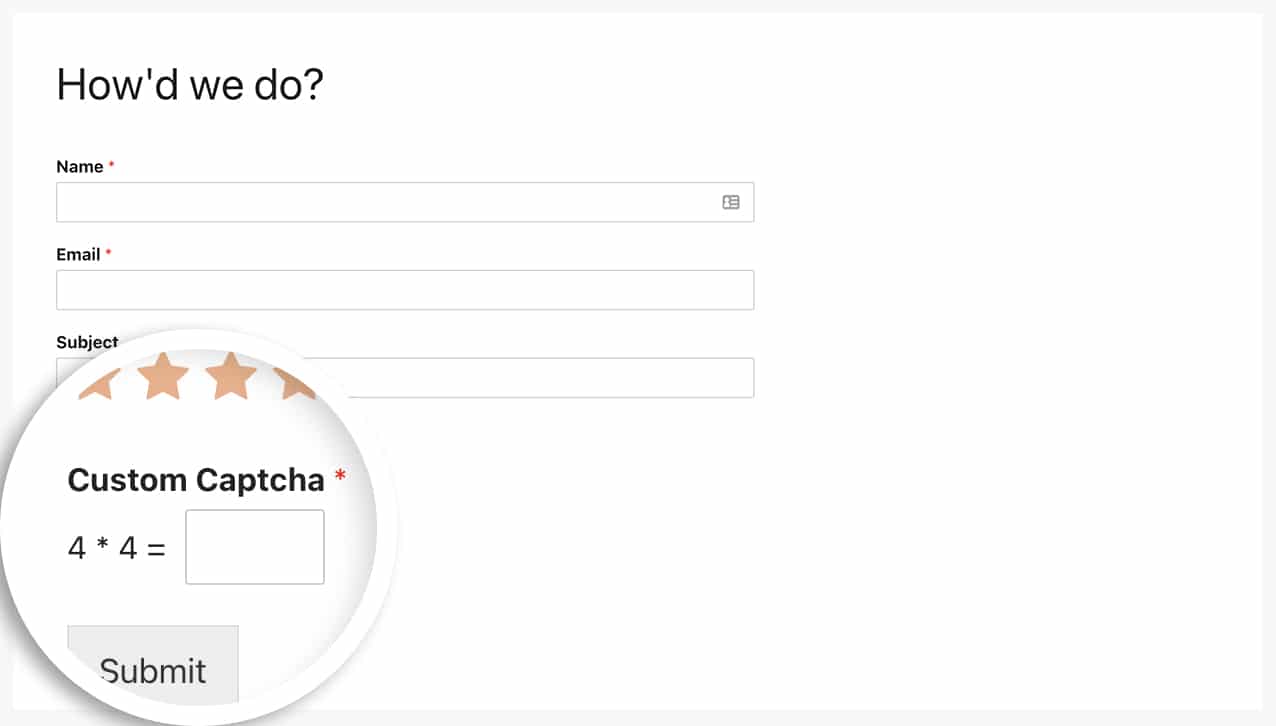
Und das ist alles! Mit diesem Code-Snippet können Sie jetzt die Zahlen oder die Berechnung im Feld Benutzerdefiniertes Captcha ändern. Möchten Sie die Anzahl der Zeichen begrenzen, die ein Benutzer in Ihr Formularfeld eingeben kann? Sehen Sie sich unseren Artikel über Begrenzung der Zeichenanzahl für ein Textfeld an.
Referenzfilter
FAQ
F: Wie kann ich sie alle in derselben Funktion ändern?
A: Sie können absolut das Minimum, Maximum und die Berechnung in einer einzigen Funktion kombinieren, indem Sie dieses Snippet verwenden.
function wpf_dev_math_captcha_settings( $settings ) {

    /* Default settings
        array(
            'min' => 1,
            'max' => 15,
            'cal' => [ '+', '*' ],
        );
     */

    // Use addition only for easier math
    // Use the minimum number of 1
    // Use the maximum number of 10
    $settings[ 'cal' ] = [ '+' ];
	$settings[ 'min' ] = [ '1' ];
	$settings[ 'max' ] = [ '10' ];

    return $settings;
}
add_filter( 'wpforms_math_captcha', 'wpf_dev_math_captcha_settings', 30, 1 );


