


KI-Zusammenfassung
Sie erhalten keine E-Mail-Benachrichtigungen von Ihren WordPress-Kontaktformularen? Das Problem, dass das WordPress-Kontaktformular keine E-Mails sendet, ist eines der häufigsten Probleme, auf die Websitebesitzer stoßen.
Wenn Sie dies im Jahr 2026 erleben, ist die Lösung der gleiche zuverlässige Ansatz, der seit Jahren funktioniert. Sie können dieses Problem schnell beheben und mit dem Empfang dieser E-Mails beginnen, indem Sie Simple Mail Transfer Protocol (SMTP) auf Ihrer Website einrichten.
- So beheben Sie das Problem, dass das WordPress-Kontaktformular keine E-Mails sendet
- Schritt 1: Installieren Sie das WP Mail SMTP Plugin
- Schritt 1: Installieren Sie das WP Mail SMTP Plugin
- Schritt 2: Konfigurieren Sie Ihre Absender-E-Mail-Adresse
- Schritt 3: Konfigurieren Sie Ihren Absendernamen
- Schritt 4: Wählen Sie Ihren Mailer
- Schritt 5: Senden Sie eine Test-E-Mail
- Wichtig: Richten Sie die E-Mail-Authentifizierung ein
- Bonus-Tipp: E-Mail-Protokollierung aktivieren
Warum Sie keine Benachrichtigungen erhalten
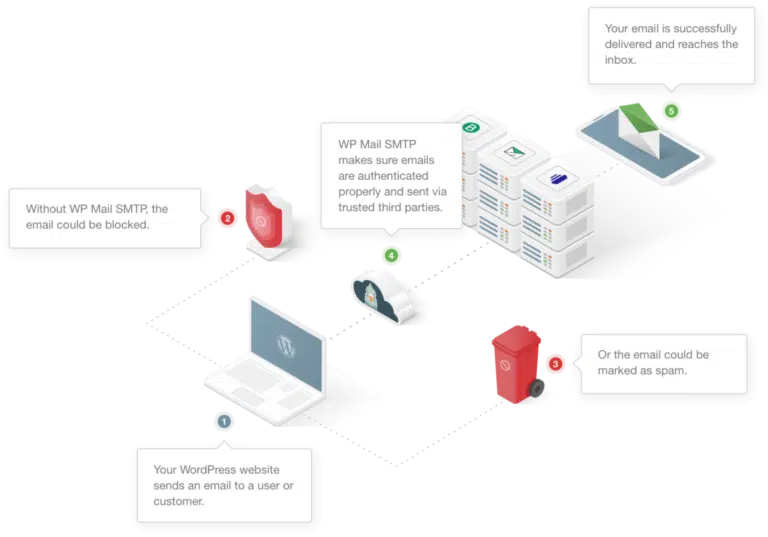
Sind Sie frustriert, weil Ihre Formulare keine E-Mails senden und diese immer wieder verschwinden? Dies ist ein großes Problem in der WordPress-Community und kann Ihre Leadgenerierungsbemühungen wirklich beeinträchtigen.
Und wenn Sie hier sind, weil Sie nach der Antwort auf „Wohin sendet WPForms E-Mails?“ gesucht haben, dann bin ich für Sie da. Es kann viele Gründe für den Mangel an E-Mail-Benachrichtigungen geben:
- Ihr WordPress-Hosting-Server (auch unmanaged oder managed WordPress Hosting) ist nicht so konfiguriert, dass er die PHP-Mail-Funktion verwendet, die WordPress zum Senden von E-Mails verwendet, die von einem Kontaktformular-Plugin wie WPForms generiert werden.
- Ihr E-Mail-Server blockiert sie als Spam. Um Spam-E-Mails zu reduzieren, prüft Ihr E-Mail-Anbieter oft, ob Ihre E-Mail von dem Ort stammt, von dem sie angeblich stammt.
- Wenn Ihr E-Mail-Server beispielsweise yahoo.com ist, werden Ihre Formularbenachrichtigungen wahrscheinlich nicht einmal im Spam-Ordner landen, da sie von einem völlig anderen Server gesendet werden.
- Dies kann zu vielen Problemen führen, einschließlich verlorener WooCommerce-E-Mails, Gravity Forms sendet keine E-Mails oder Ninja Forms sendet keine E-Mails.
- Der E-Mail-Anbieter des Empfängers blockiert möglicherweise Ihre Domain. Wenn WPForms keine Formularbenachrichtigungen an Gmail sendet, ist dies der wahrscheinlichste Grund.
In diesem Beitrag verwende ich das kostenlose WP Mail SMTP-Plugin, um Formularbenachrichtigungen über eine einfache Einrichtung mit jedem E-Mail-Konto zu senden.
So beheben Sie das Problem, dass das WordPress-Kontaktformular keine E-Mails sendet
Das Problem, dass das WordPress-Kontaktformular keine E-Mails sendet, lässt sich mit WP Mail SMTP ganz einfach beheben. Befolgen Sie die nachstehenden Schritte, um loszulegen! Aber lassen Sie uns zuerst ein paar schnelle Überprüfungen durchführen.
Schritt 1: Installieren Sie das WP Mail SMTP Plugin
WP Mail SMTP ist die beste Option für den E-Mail-Versand, da es ordnungsgemäße Authentifizierungsmethoden verwendet, um die Zustellbarkeit von E-Mails sicherzustellen.
Das Erste, was Sie tun müssen, ist, das WP Mail SMTP-Plugin zu installieren und zu aktivieren. Schauen Sie sich diese Anleitung an, wie man ein WordPress-Plugin installiert, für Schritt-für-Schritt-Anweisungen.
Schritt 1: Installieren Sie das WP Mail SMTP Plugin
WP Mail SMTP ist die beste Option für den E-Mail-Versand, da es ordnungsgemäße Authentifizierungsmethoden verwendet, um die Zustellbarkeit von E-Mails sicherzustellen.
Das Erste, was Sie tun müssen, ist, das WP Mail SMTP-Plugin zu installieren und zu aktivieren. Schauen Sie sich diese Anleitung an, wie man ein WordPress-Plugin installiert, für Schritt-für-Schritt-Anweisungen.
Schritt 2: Konfigurieren Sie Ihre Absender-E-Mail-Adresse
Nachdem Sie dieses Plugin installiert und aktiviert haben, gehen Sie zu WP Mail SMTP » Einstellungen, um die E-Mail-Optionen zu konfigurieren. Hier werden Sie zuerst aufgefordert, Ihre Absender-E-Mail-Adresse einzugeben.
Dies ist die E-Mail-Adresse, von der alle E-Mails Ihrer Website (einschließlich sofortiger Formularbenachrichtigungen) gesendet werden. Wenn Sie dies auf Ihrer Geschäftswebsite einrichten, sollten Sie eine E-Mail-Adresse verwenden, die zu Ihrer Domain passt (wie [email protected]).
Die Verwendung einer kostenlosen E-Mail-Adresse wie Gmail oder Yahoo ist hier eine häufige Ursache für Zustellungsprobleme, da die E-Mails von Ihrem Server und nicht von deren Servern gesendet werden. Wenn Sie noch keine Domain-E-Mail haben, erfahren Sie hier, wie Sie eine kostenlose geschäftliche E-Mail-Adresse einrichten.
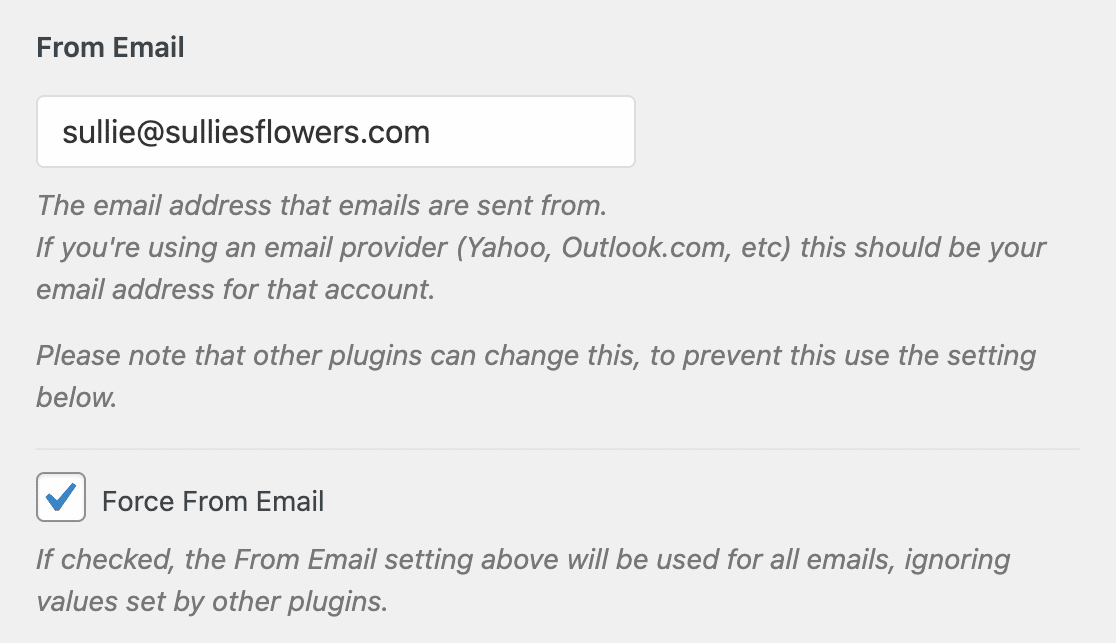
Hinweis: Stellen Sie sicher, dass Sie dieselbe E-Mail-Adresse eingeben, die Sie für den Versand von SMTP-E-Mails verwenden werden.
Schritt 3: Konfigurieren Sie Ihren Absendernamen
Ändern Sie als Nächstes Ihren Absendernamen. Standardmäßig wird hier der Website-Name angezeigt. Sie können dies jedoch in alles ändern, was Sie möchten, z. B. in Ihren tatsächlichen Namen.
Sie können auch Absendernamen erzwingen wählen, um diese Einstellung für alle E-Mails auf der gesamten Website anzuwenden, ähnlich wie wir zuvor die Option „Absender-E-Mail erzwingen“ verwendet haben.
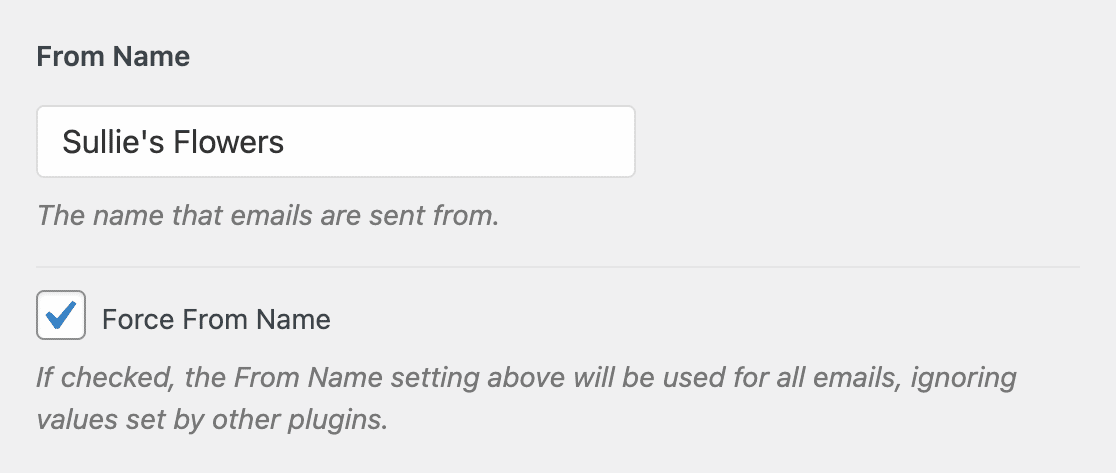
Ich empfehle außerdem, das optionale Kontrollkästchen Antwortadresse zu aktivieren, um die Antwortadresse so einzustellen, dass sie mit der Absender-E-Mail-Adresse übereinstimmt.
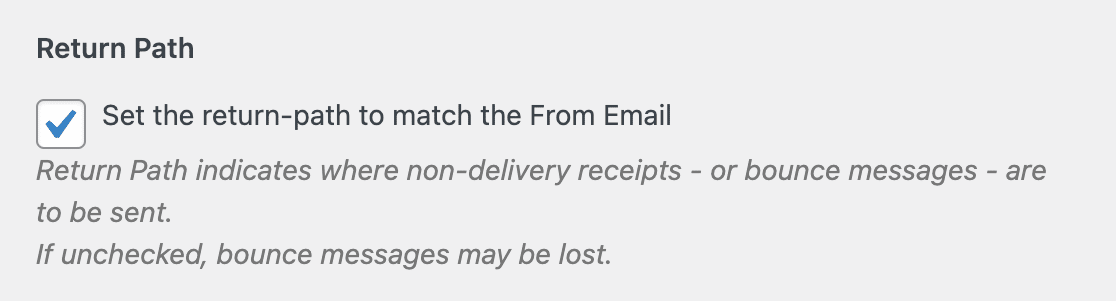
Wenn dies aktiviert ist, erhalten Sie an diese Adresse eine E-Mail, wenn Nachrichten aufgrund von Problemen mit der E-Mail des Empfängers zurückgesendet werden.
Schritt 4: Wählen Sie Ihren Mailer
Nun ist es an der Zeit, Ihren Mailer einzurichten. Dies ist der Dienst, der tatsächlich den Versand Ihrer E-Mails übernimmt. WP Mail SMTP verfügt über spezielle Mailer für die gängigsten E-Mail-Anbieter.
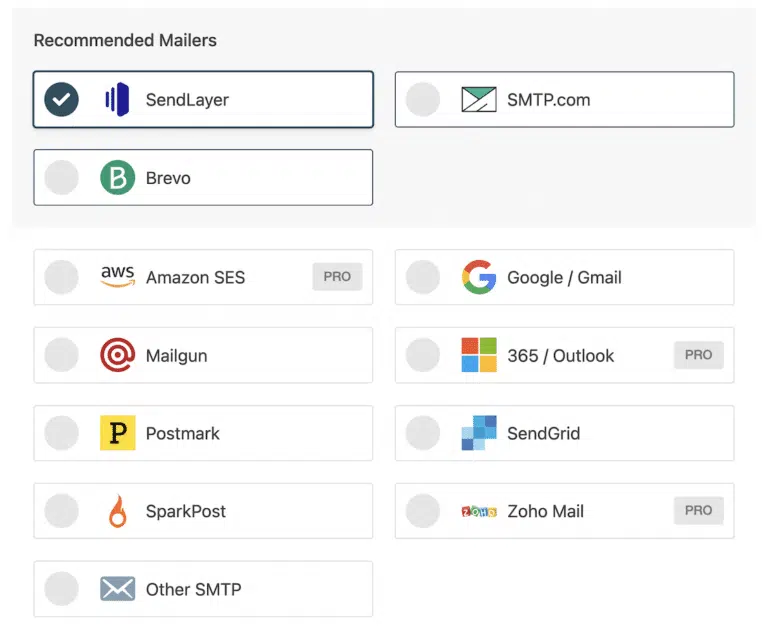
Jeder von ihnen verwendet eine API-basierte Authentifizierung, die sicherer und zuverlässiger ist als die manuelle Eingabe von SMTP-Anmeldeinformationen. Hier sind die Optionen, die ich empfehlen würde:
- Gmail / Google Workspace. Verwenden Sie den integrierten Gmail-Mailer. Er unterstützt eine 1-Klick-Einrichtung, die Ihr Google-Konto in Sekundenschnelle verbindet.
- Outlook / Microsoft 365. Der Outlook-Mailer unterstützt ebenfalls die 1-Klick-Einrichtung. Verbinden Sie Ihr Microsoft-Konto und Sie sind fertig.
- SendLayer. Ein dedizierter E-Mail-Zustellungsdienst, der auf Zuverlässigkeit ausgelegt ist. Ideal, wenn Sie ein hohes E-Mail-Volumen versenden.
- Brevo. Ein solider Transaktions-E-Mail-Dienst mit einer großzügigen kostenlosen Stufe.
- SMTP.com, Mailgun, Amazon SES. Zusätzliche Optionen für Versender mit höherem Volumen.
Für einen vollständigen Vergleich lesen Sie unseren Leitfaden zu den besten SMTP-Servern, um die richtige Wahl zu treffen. Jeder Mailer hat seine eigene Einrichtungsanleitung in der WP Mail SMTP-Dokumentation. Wählen Sie denjenigen aus, der Ihrem E-Mail-Anbieter entspricht, folgen Sie der Anleitung, und Sie werden in wenigen Minuten verbunden sein.
Schritt 5: Senden Sie eine Test-E-Mail
Sobald Ihr Mailer eingerichtet ist, ist es wichtig, eine Test-E-Mail zu senden, um sicherzustellen, dass alles funktioniert. WP Mail SMTP macht dies super einfach. Um eine Test-E-Mail zu senden, klicken Sie auf die Registerkarte E-Mail-Test auf der Seite Einstellungen.
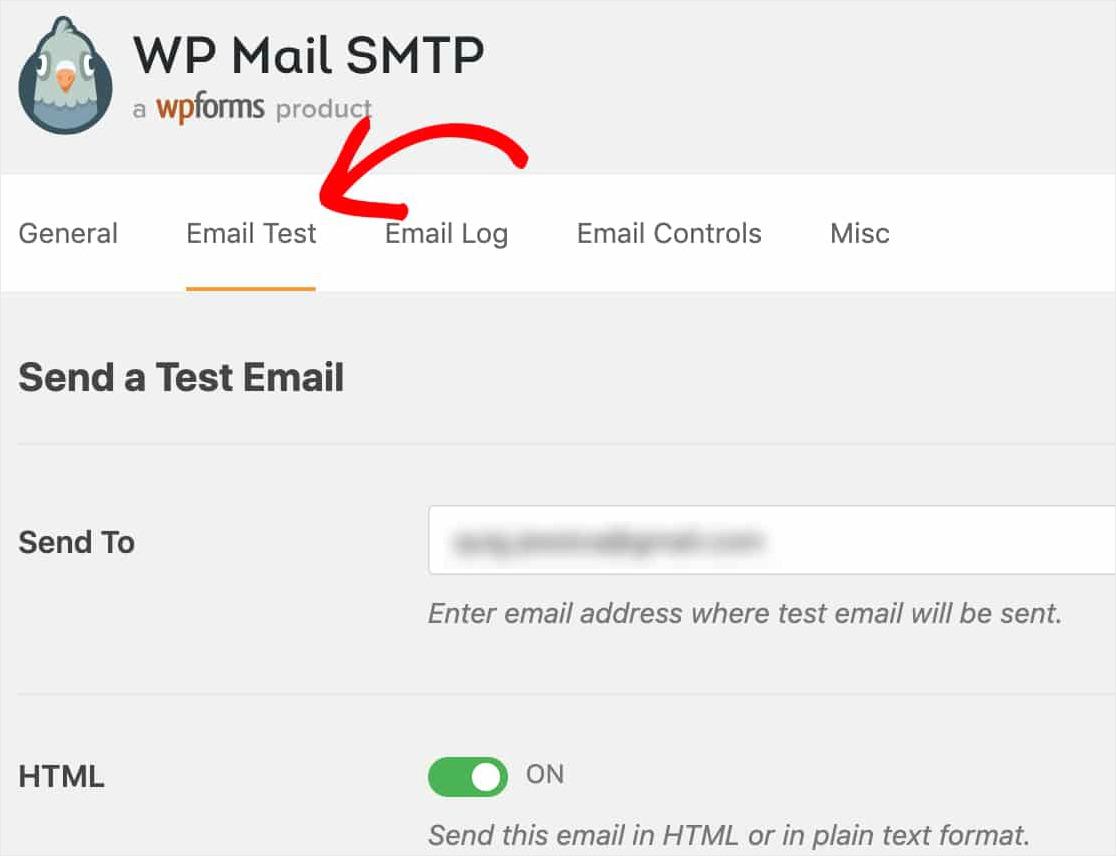
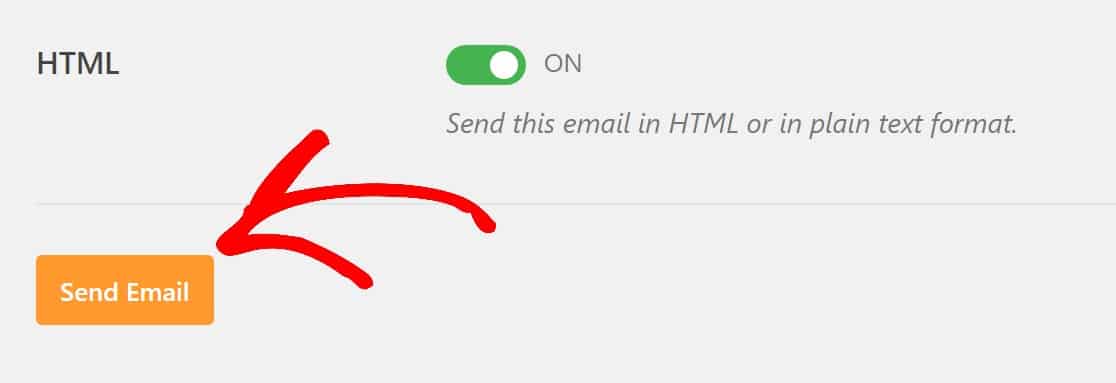
Auf dieser Registerkarte können Sie jede E-Mail-Adresse eingeben, auf die Sie Zugriff haben, und auf die Schaltfläche E-Mail senden klicken.
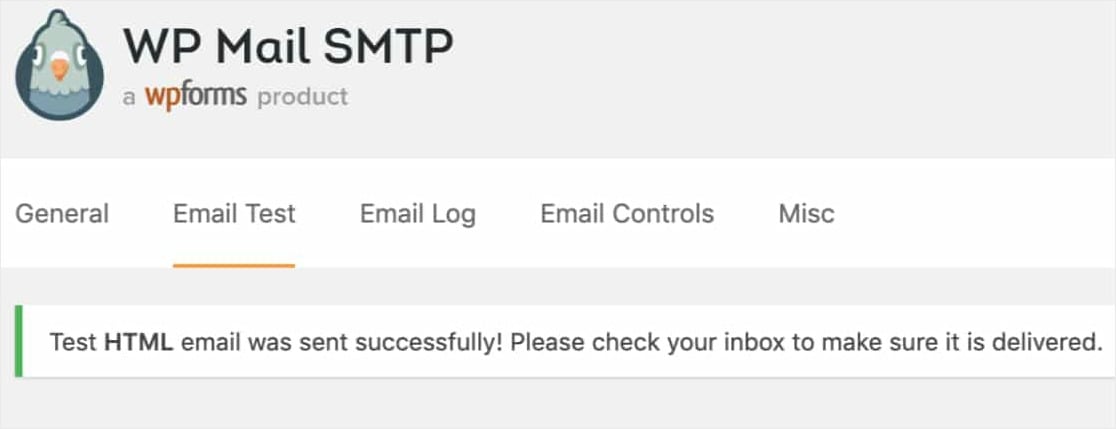
Nach dem Senden der E-Mail sollten Sie eine Meldung sehen, die Ihnen mitteilt, dass die Test-HTML-E-Mail erfolgreich gesendet wurde.
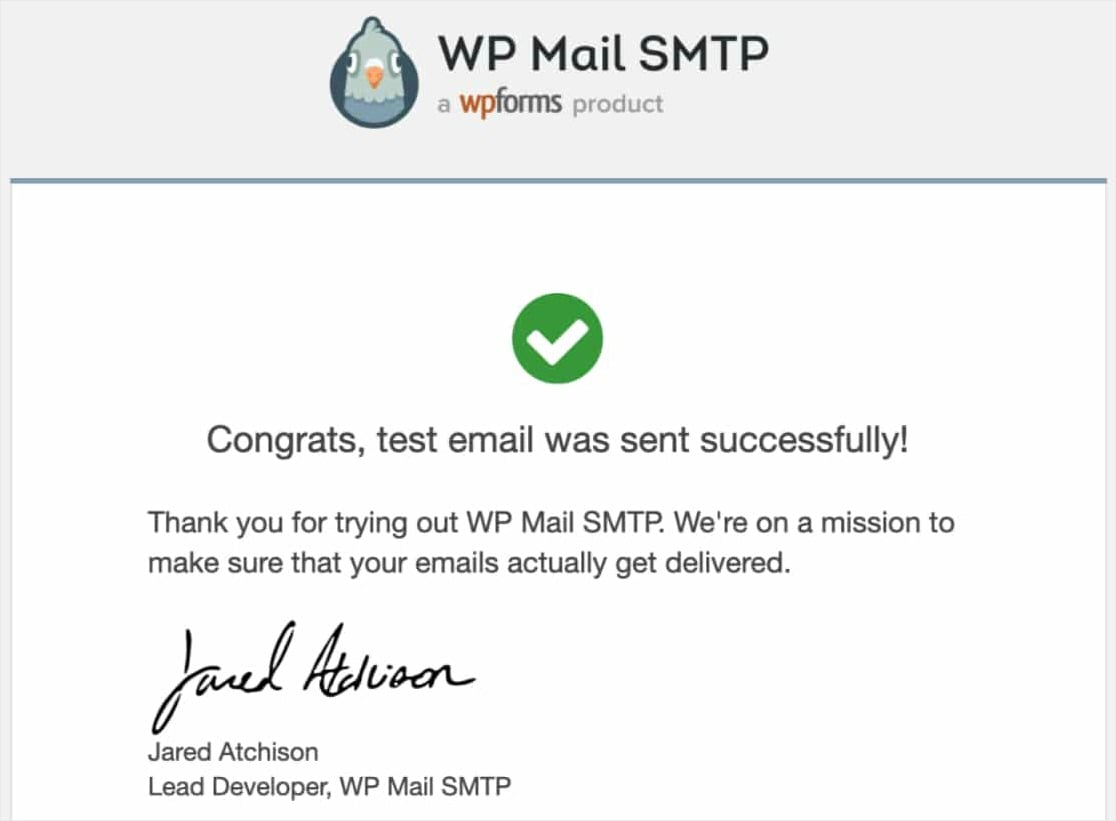
Wenn Sie den Posteingang der gerade eingegebenen E-Mail-Adresse überprüfen, sollten Sie die E-Mail für diesen Test erhalten.
Testen Sie unbedingt auch Ihre Formular-E-Mails, indem Sie nach Abschluss dieser Einrichtung einige Testeinträge übermitteln. So können Sie bestätigen, dass Formularbenachrichtigungen erfolgreich zugestellt werden.
Und vergessen Sie nicht, die Absender-E-Mail in den Benachrichtigungseinstellungen Ihres Formulars auf dieselbe E-Mail einzustellen, mit der Sie dieses SMTP eingerichtet haben.
Das war's! Sie haben SMTP erfolgreich auf Ihrer WordPress-Website konfiguriert. Sie sollten nun Benachrichtigungen von Ihren WordPress-Formularen erhalten.
Wichtig: Richten Sie die E-Mail-Authentifizierung ein
Dies werden Sie wahrscheinlich bei der Einrichtung eines SMTP-Dienstes feststellen, aber stellen Sie sicher, dass Sie immer eine E-Mail-Authentifizierung für Ihre Domain einrichten.
Dies teilt E-Mail-Anbietern mit, dass Nachrichten von Ihrer Domain tatsächlich autorisiert sind, was die Wahrscheinlichkeit, dass E-Mails im Spam landen, erheblich reduziert.
Es gibt drei Einträge, die Sie zu den DNS-Einstellungen Ihrer Domain hinzufügen müssen. Die meisten SMTP-Dienste stellen die genauen DNS-Einträge bereit, die Sie benötigen:
- SPF (Sender Policy Framework): Gibt an, welche Mailserver berechtigt sind, E-Mails im Namen Ihrer Domain zu versenden.
- DKIM (DomainKeys Identified Mail): Fügt Ihren E-Mails eine digitale Signatur hinzu, damit Empfänger überprüfen können, ob sie nicht manipuliert wurden.
- DMARC (Domain-based Message Authentication): Teilt E-Mail-Anbietern mit, was zu tun ist, wenn SPF- oder DKIM-Prüfungen fehlschlagen (ablehnen, in Quarantäne verschieben oder zulassen).
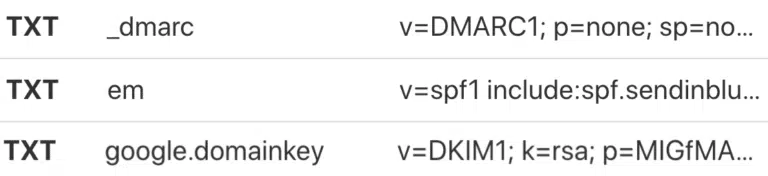
Wenn Sie Ihren Mailer in WP Mail SMTP einrichten, überprüfen Sie die Dokumentation des Anbieters auf die spezifischen SPF- und DKIM-Werte, die Sie hinzufügen müssen. Ihr Hosting-Unternehmen oder Domain-Registrar kann Ihnen beim Hinzufügen helfen, wenn Sie sich nicht sicher sind, wie.
Bonus-Tipp: E-Mail-Protokollierung aktivieren
Wenn alles funktioniert, sollten Sie erwägen, die E-Mail-Protokollierung in WP Mail SMTP zu aktivieren. Dies gibt Ihnen eine Aufzeichnung jeder E-Mail, die Ihre Website sendet, einschließlich, ob sie erfolgreich zugestellt wurde oder fehlgeschlagen ist.
Gehen Sie zu WP Mail SMTP » Einstellungen » E-Mail-Protokoll und aktivieren Sie die Protokollierung. Von dort aus können Sie den Zustellstatus verfolgen, Öffnungsraten einsehen und schnell Fehler beheben, falls eine E-Mail später verloren geht.

Häufig gestellte Fragen zu WordPress-Kontaktformularen, die keine E-Mails senden
Verlorene E-Mails von WordPress-Formularen sind ein frustrierendes Problem, aber fast immer behebbar. Hier sind Antworten auf die am häufigsten gestellten Fragen.
Warum sendet mein WordPress-Formular keine E-Mails?
Der häufigste Grund ist, dass Ihr Hosting-Server nicht richtig konfiguriert ist, um E-Mails über die integrierte Mail-Funktion von PHP zu senden. WordPress verwendet dies standardmäßig, und viele Hoster schränken es ein oder deaktivieren es.
Die Lösung besteht darin, WP Mail SMTP zu verwenden, um Ihre E-Mails über einen dedizierten SMTP-Dienst zu leiten. Dies gibt WordPress einen authentifizierten Weg, um E-Mails zuverlässig zuzustellen.
Warum landen meine WordPress-E-Mails im Spam?
Dies geschieht normalerweise, wenn Ihr Domain keine E-Mail-Authentifizierungsdatensätze (SPF, DKIM, DMARC) eingerichtet hat. Ohne diese können E-Mail-Anbieter nicht überprüfen, ob Nachrichten von Ihrer Domain legitim sind.
Die Einrichtung von SMTP mit einem dedizierten Mailer und das Hinzufügen von Authentifizierungsdatensätzen zu Ihrer DNS beheben dies in den meisten Fällen.
Warum erhalte ich keine E-Mails von meinem Website-Kontaktformular?
Wenn E-Mails nicht ankommen, gehen sie möglicherweise zwischen Ihrer Website und Ihrem Posteingang verloren. Überprüfen Sie zuerst Ihren Spam-Ordner. Wenn sie auch dort nicht sind, richten Sie WP Mail SMTP ein und senden Sie eine Test-E-Mail.
Wenn die Test-E-Mail funktioniert, aber die Formular-E-Mails nicht, überprüfen Sie Ihre Benachrichtigungseinstellungen in Ihrem Formular-Builder, um sicherzustellen, dass die „An“-Adresse korrekt ist. Für WPForms speziell siehe den Fehlerbehebungsleitfaden für E-Mail-Benachrichtigungen für Schritt-für-Schritt-Hilfe.
Wie teste ich, ob WordPress E-Mails senden kann?
Installieren Sie WP Mail SMTP und verwenden Sie die integrierte Funktion „E-Mail-Test“. Gehen Sie zu WP Mail SMTP » Einstellungen » E-Mail-Test, geben Sie eine E-Mail-Adresse ein, die Sie überprüfen können, und klicken Sie auf E-Mail senden. Wenn sie ankommt, funktioniert Ihre SMTP-Einrichtung. Wenn nicht, überprüfen Sie Ihre Mailer-Konfiguration und Anmeldeinformationen.
Holen Sie jetzt mehr aus Ihren Formularen heraus
Nachdem Ihre E-Mail-Benachrichtigungen funktionieren, können Sie sich darauf konzentrieren, mehr aus Ihren Formularen herauszuholen. Lesen Sie unseren Leitfaden, wie Sie Bestätigungs-E-Mails an Benutzer nach Formularübermittlung senden, damit Ihre Besucher wissen, dass ihre Nachricht empfangen wurde.
Bereit, Ihr Formular zu erstellen? Beginnen Sie noch heute mit dem einfachsten WordPress-Formular-Builder-Plugin. WPForms Pro enthält viele kostenlose Vorlagen und bietet eine 14-tägige Geld-zurück-Garantie.
Wenn Ihnen dieser Artikel geholfen hat, folgen Sie uns bitte auf Facebook und Twitter für weitere kostenlose WordPress-Tutorials und Anleitungen.





Ich habe alles versucht, was Sie vorgeschlagen haben – meine SMTP-Einstellungen korrekt eingerichtet – die Test-E-Mail gesendet, die funktionierte. Aber ich erhalte immer noch keine E-Mails, die von meinem Kontaktformular gesendet werden, das ich mit WPform Lite eingerichtet habe. Das Formular sieht gut aus und wenn Sie eine Nachricht senden, erhalten Sie die Bestätigungsmeldung, dass die E-Mail gesendet wurde. Ich habe eine automatisierte E-Mail-Nachricht von WPforms erhalten, die mich über die Leistung meines Formulars informiert. Ich habe alle Anweisungen zum Einrichten eines Formulars befolgt und sichergestellt, dass die Formularbenachrichtigung in den Einstellungen korrekt ausgefüllt ist. Ich habe Elemenator verwendet, um meine Website zu bearbeiten. Ich habe mich bei meinem Webhosting-Unternehmen LCN erkundigt und sie sagten, das Problem liege nicht bei ihnen. Ich bin ratlos und weiß nicht, was das Problem sein könnte. Ich bin sicher, das ist nicht ungewöhnlich. Bitte HELFEN SIE!
Hallo Paul – es tut mir leid zu hören, dass Sie so viele Probleme damit haben (und es tut mir auch leid für meine späte Antwort)! Wenn die Test-E-Mail funktioniert, dann ist die gute Nachricht, dass Ihr Mailer einwandfrei funktioniert. In den meisten Fällen wie diesem ist der letzte Schritt, zu WP Mail SMTP > Einstellungen zu gehen und das Feld „E-Mail erzwingen von“ zu aktivieren.
Und wenn Sie das bereits getan haben, dann wäre meine nächste Empfehlung, einen anderen Mailer auszuprobieren. Ich weiß, dass dies eine frustrierende Lösung ist, aber es kann sein, dass etwas an dem spezifischen Mailer mit Ihrer spezifischen Website einfach nicht so gut funktioniert.
Zuletzt, bitte wissen Sie, dass wir gerne Fragen zu WP Mail SMTP in unserem WordPress.org-Forum beantworten. Bitte kopieren und fügen Sie Ihre detaillierte Nachricht in den Forenbeitrag ein, da all diese Informationen nützlich sind.
Ich hoffe, das hilft!
SMTP-Host: smtp.mail.yahoo.com
Verschlüsselung: SSL
SMTP-Port: 465
Auto TLS: EIN
Authentifizierung: EIN
SMTP-Benutzername: [Details entfernt]@yahoo.com
SMTP-Passwort: •••••••••••••••• (WP Mail SMTP App-Passwort)
Es funktioniert auch nicht mit meinem normalen Yahoo-Mail-Passwort.
Es gibt die Fehlermeldung:
Es gab ein Problem beim Senden der Test-E-Mail.
Konnte keine Verbindung zum SMTP-Host herstellen.
Das bedeutet, dass Ihr Webserver keine Verbindung zu smtp.mail.yahoo.com herstellen konnte.
Typischerweise wird dieser Fehler aus einem der folgenden Gründe zurückgegeben:
- SMTP-Einstellungen sind falsch (falscher Port, Sicherheitseinstellung, falscher Host).
- Ihr Webserver blockiert die Verbindung.
- Ihr SMTP-Host lehnt die Verbindung ab.
Ich habe auch versucht, auf den TLS-Port 587 zu wechseln, es gibt die Fehlermeldung:
Es gab ein Problem beim Senden der Test-E-Mail.
Fehler aufgrund von unerwünschter und/oder Massen-E-Mail.
Das bedeutet, dass die Verbindung zu Ihrem SMTP-Host erfolgreich hergestellt wurde, aber der Host die E-Mail abgelehnt hat.
Typischerweise wird dieser Fehler zurückgegeben, wenn Sie zu viele E-Mails senden oder E-Mails, die als Spam identifiziert wurden.
Wenn ich die Verschlüsselung ausschalte, wartet es einfach nur „wartet…“
Es scheint, jedes Mal, wenn ich versuche, E-Mails mit WordPress einzurichten, egal welches Plugin ich benutze, ist es eine echte PITA.
Hallo George!
Ich entschuldige mich für etwaige Verwirrung!
Wenn Sie eine WP Mail SMTP- oder WPforms-Lizenz haben, haben Sie Zugang zu unserem E-Mail-Support. Bitte reichen Sie ein Support-Ticket ein.
Andernfalls bieten wir begrenzten kostenlosen Support im WPForms Lite WordPress.org Supportforum.
Einen schönen Tag noch 🙂
konnten Sie das Problem lösen?? Ich habe hier genau das gleiche Problem.
Hallo George,
Wir helfen Ihnen gerne weiter 🙂
Wenn Sie eine kostenpflichtige Lizenz von WP Mail SMTP haben, können Sie sie hier erreichen, oder wenn Sie ein kostenloser Benutzer sind, können Sie sie hier erreichen.
Lass dir einen schönen Tag 🙂
Hallo, ich kann keine E-Mails senden und erhalte diesen Fehlercode. Bitte helfen Sie. Vielen Dank
Versionen:
WordPress: 5.4.1
WordPress MS: Nein
PHP: 7.3.6
WP Mail SMTP: 2.0.1
Parameter:
Mailer: smtp
Konstanten: Nein
ErrorInfo: SMTP Error: Could not authenticate.
Host: smtp.gmail.com
Port: 587
SMTPSecure: tls
SMTPAutoTLS: bool(true)
SMTPAuth: bool(true)
Server:
OpenSSL: OpenSSL 1.0.1e 11 Feb 2013
Apache.mod_security: Nein
SMTP Debug:
2020-05-15 10:00:23 Verbindung: Öffnen zu smtp.gmail.com:587, Timeout=300, Optionen=array ()
2020-05-15 10:00:23 Verbindung: geöffnet
2020-05-15 10:00:23 SERVER -> CLIENT: 220 smtp.gmail.com ESMTP 94sm3049930wrf.74 – gsmtp
2020-05-15 10:00:23 CLIENT -> SERVER: EHLO myonlinestore.byethost13.com
2020-05-15 10:00:23 SERVER -> CLIENT: 250-smtp.gmail.com zu Ihren Diensten, [185.27.134.50]250-SIZE 35882577250-8BITMIME250-STARTTLS250-ENHANCEDSTATUSCODES250-PIPELINING250-CHUNKING250 SMTPUTF8
2020-05-15 10:00:23 CLIENT -> SERVER: STARTTLS
2020-05-15 10:00:23 SERVER -> CLIENT: 220 2.0.0 Bereit für STARTTLS
2020-05-15 10:00:23 CLIENT -> SERVER: EHLO myonlinestore.byethost13.com
2020-05-15 10:00:23 SERVER -> CLIENT: 250-smtp.gmail.com zu Ihren Diensten, [185.27.134.50]250-SIZE 35882577250-8BITMIME250-AUTH LOGIN PLAIN XOAUTH2 PLAIN-CLIENTTOKEN OAUTHBEARER XOAUTH250-ENHANCEDSTATUSCODES250-PIPELINING250-CHUNKING250 SMTPUTF8
2020-05-15 10:00:23 CLIENT -> SERVER: AUTH LOGIN
2020-05-15 10:00:23 SERVER -> CLIENT: 334 VXNlcm5hbWU6
2020-05-15 10:00:23 CLIENT -> SERVER: Y2hhbmRyYWppdGhzQGdtYWlsLmNvbQ==
2020-05-15 10:00:23 SERVER -> CLIENT: 334 UGFzc3dvcmQ6
2020-05-15 10:00:23 CLIENT -> SERVER: cGh5bHVtY2hhZDE5ODY=
2020-05-15 10:00:24 SERVER -> CLIENT: 534-5.7.14 534-5.7.14 Bitte melden Sie sich über Ihr Webbrowser an und versuchen Sie es dann erneut.534-5.7.14 Erfahren Sie mehr unter534 5.7.14 https://support.google.com/mail/answer/78754 94sm3049930wrf.74 – gsmtp
2020-05-15 10:00:24 SMTP FEHLER: Passwortbefehl fehlgeschlagen: 534-5.7.14 534-5.7.14 Bitte melden Sie sich über Ihr Webbrowser an und versuchen Sie es dann erneut.534-5.7.14 Erfahren Sie mehr unter534 5.7.14 https://support.google.com/mail/answer/78754 94sm3049930wrf.74 – gsmtp
SMTP Fehler: Konnte nicht authentifizieren.
2020-05-15 10:00:24 CLIENT -> SERVER: QUIT
2020-05-15 10:00:24 SERVER -> CLIENT: 221 2.0.0 Schließe Verbindung 94sm3049930wrf.74 – gsmtp
2020-05-15 10:00:24 Verbindung: geschlossen
SMTP Fehler: Konnte nicht authentifizieren.
Hallo! Wenn ich mir die Fehlermeldung ansehe, scheint es, dass Ihr SMTP-Benutzername und/oder Ihr SMTP-Passwort möglicherweise nicht korrekt eingegeben wurden. Bitte überprüfen Sie diese noch einmal und wenn das nicht hilft, empfehle ich Ihnen, sich an das WP Mail SMTP Support-Team zu wenden.
Wenn Sie eine kostenpflichtige Lizenz von WP Mail SMTP haben, können Sie sich hier an sie wenden, oder wenn Sie ein kostenloser Benutzer sind, können Sie sich hier an sie wenden. Einen schönen Tag noch 🙂
Ich habe dasselbe Problem wie Paul. Alles funktioniert korrekt im E-Mail-Test, das Formular sieht gut aus und ich erhalte die Nachricht „Danke für Ihre Kontaktaufnahme“, dass das Formular durchgelaufen ist, wenn ich es teste. Das Formular erreicht jedoch nicht mein E-Mail-Konto. Ich habe dies von anderen Benutzern sowie von meinem eigenen aus versucht und es ist dasselbe Problem. Bitte helfen Sie! Das ist so frustrierend!
Hallo Julia.
Wenn Sie eine WP Mail SMTP- oder WPforms-Lizenz haben, haben Sie Zugang zu unserem E-Mail-Support. Bitte senden Sie ein Support-Ticket ein.
Andernfalls bieten wir begrenzten kostenlosen Support im WPForms Lite WordPress.org Support-Forum.
Ich hoffe, das hilft.
Einen schönen Tag noch 🙂
Hallo Julia,
Ich hatte auch dieses Problem. Ich glaube, ich habe es gelöst, indem ich zu den WP Contact Form-Einstellungen – Allgemein gegangen bin und das Kontrollkästchen „Anti-Spam-Honeypot aktivieren“ deaktiviert habe. Es könnte nur am Inhalt des Formulars liegen, den ich beim Testen eingegeben habe, aber es schien es für mich zu lösen.
Vielen Dank für Ihre Hilfe, SAM. Sie haben absolut Recht. Ich hatte dasselbe Problem wie Julia und Sie, und ich habe es behoben, indem ich Ihren Vorschlägen gefolgt bin!
Hallo Shirley – Danke für Ihre Nachricht. Wenn das Deaktivieren des Anti-Spam-Feldes das Problem für Sie behoben hat, nehme ich an, dass Ihr Formular überhaupt nicht übermittelt wurde? Normalerweise geschieht dies, wenn entweder ein JavaScript-Fehler über ein Plugin/Theme oder manchmal einige Caching-Plugins es unserem Anti-Spam-Feature nicht ermöglichen, auf Ihrer Website zu funktionieren. Wenn die Anti-Spam-Funktion auf Ihrer Website aktiviert ist, hilft sie, Spam auf Ihrer Website zu verhindern.
Unser Team kann Ihnen helfen, das genaue Problem auf Ihrer Website zu finden, wenn Sie möchten, dass wir dies für Sie beheben. Wenn Sie eine WPForms-Lizenz haben, haben Sie Zugang zu unserem E-Mail-Support. Bitte senden Sie ein Support-Ticket ein.
Danke 🙂
Ich kann keine erfolgreiche Testnachricht erhalten. Wenn ich den Test sende, dreht er sich und dreht sich, die Seite wurde schließlich leer und im oberen Tab-Header (Favicon) steht „Nichts gefunden“. Dann ging es schließlich zu einer 404-Fehlerseite? Ich habe keine Ahnung, wie ich das beheben kann. Ich bekomme keine Fehlermeldung, nur ein Einfrieren.
Hallo – Es tut mir leid zu hören, dass Sie dieses seltsame Problem haben, aber wir helfen Ihnen gerne weiter! Wenn Sie Zeit haben, schreiben Sie uns bitte eine Nachricht im Support, damit wir Ihnen helfen können.
Wenn Sie eine WP Mail SMTP-Lizenz besitzen, haben Sie Anspruch auf unseren E-Mail-Support. Bitte reichen Sie ein Support-Ticket ein. So können wir weitere Details besprechen und dies weiter untersuchen.
Danke 🙂
Ich habe nur die kostenlose Version, weil ich Angst habe, im Moment für irgendetwas zu bezahlen, wenn es nicht funktioniert.
Hallo Sunshine,
Bitte stellen Sie Ihre Frage im WP Mail SMTP WordPress.org Support-Forum, wo wir begrenzten kostenlosen Support anbieten!
Ich empfehle Ihnen, unser Produkt uneingeschränkt zu erleben. Deshalb bieten wir stolz eine 14-tägige Garantie. Alle Einkäufe sind durch unsere 100% risikofreie Doppelgarantie vollständig geschützt. Das bedeutet, wenn Sie es ausprobieren und in den ersten 14 Tagen entscheiden, dass WP Mail SMTP nicht das Richtige für Sie ist, erstatten wir Ihnen gerne 100% Ihres Geldes zurück. Ohne Fragen. Bitte sehen Sie sich die WP Mail SMTP Preisübersicht an.
Danke 🙂
Ich benutze E-Mail-Weiterleitung. Sie funktioniert gut und ich empfange E-Mails an meine Weiterleitungsadresse. Aber im Falle eines Kontaktformulars wird nur die erste Übermittlung des Kontaktformulars an die Weiterleitungsadresse gesendet. Die restlichen Übermittlungen werden nicht empfangen (bei normalen E-Mails gibt es keine Probleme).
Hallo – Es tut mir leid zu hören, dass Sie Probleme mit der E-Mail-Zustellung haben!
Könnten Sie dies bitte anhand dieser Fehlerbehebungsanleitung überprüfen? Wenn das Problem weiterhin besteht, liegt es wahrscheinlich daran, dass die von WordPress gesendeten E-Mails nicht authentifiziert sind (im Gegensatz zu E-Mails, die von dedizierten E-Mail-Dienstanbietern gesendet werden). Daher werden sie wahrscheinlich vom empfangenden Mailserver herausgefiltert.
Um Probleme mit der E-Mail-Zustellung wie diese zu lösen, können Sie ein SMTP-Plugin auf Ihrer Website konfigurieren, damit E-Mails als authentifiziert gesendet werden.
Wenn Sie eine WP Mail SMTP-Lizenz besitzen, haben Sie Anspruch auf unseren E-Mail-Support. Bitte reichen Sie ein Support-Ticket ein. So können wir weitere Details besprechen und dies weiter untersuchen.
Danke 🙂
Hallo! Ich habe das zusätzliche Plugin installiert, damit meine Formular-E-Mails funktionieren, aber jetzt landen sie im Junk-Ordner. Wie behebe ich das?
Hallo Erin – Es tut mir leid zu hören, dass! Könnten Sie bitte die SMTP-Einstellungen wie in dieser Anleitung gezeigt überprüfen?
Wenn Sie eine WP Mail SMTP-Lizenz besitzen, haben Sie Anspruch auf unseren E-Mail-Support. Bitte reichen Sie ein Support-Ticket ein. Andernfalls können Sie Ihre Frage gerne im WP Mail SMTP WordPress.org Support-Forum stellen, wo wir begrenzten kostenlosen Support anbieten!
Danke 🙂
Hallo! Ich erhalte auch die Test-E-Mail, aber ich kann die E-Mail von meiner Website nicht empfangen. Ich glaube, ich werde ein anderes E-Mail-Plugin ausprobieren (ich benutze WP Mail SMTP)... was empfehlen Sie bitte?
Hallo Flavia – Es tut mir leid wegen des Problems, das Sie hier haben!
Wenn Sie eine WP Mail SMTP- oder WPForms-Lizenz besitzen, haben Sie Anspruch auf unseren E-Mail-Support. Bitte reichen Sie ein Support-Ticket ein. Andernfalls bieten wir begrenzten kostenlosen Support im WPForms Lite WordPress.org Support-Forum.
Lass dir einen schönen Tag 🙂
Ich habe Ihr Plugin verwendet und einige wirklich komplexe Formulare entworfen, nur um festzustellen, dass ich die Versandprobleme nicht beheben kann und alle in vielen der obigen Kommentare beschriebenen Korrekturen verwendet habe.
Ich muss ein anderes Plugin finden. Es ist nicht in Ordnung zu sagen, kaufen Sie die Pro-Version für den Support. Die kostenlose Version liefert nicht!!!
Hallo Leslie. Es tut mir leid zu hören, dass Sie Probleme mit dem Versand Ihrer Benachrichtigungs-E-Mails haben, und ich entschuldige mich für jedes Missverständnis. Wir bieten weiterhin Support für Benutzer unserer Lite-Version (kostenlos) an. Um Support für die Lite-Version anzufordern, wenden Sie sich bitte hier an unsere Support-Foren.
Hallo,
Ich habe diese Schritte befolgt. Trotzdem funktioniert es nicht.
Ich kann normalerweise E-Mails senden und empfangen.
WPForm-Einreichungen zeigen jedoch keine Benachrichtigung an.
Was könnte das Problem sein, bitte.
Danke
Hallo – Es tut mir leid zu hören, dass Sie hier Probleme mit der E-Mail-Zustellung haben! Um dies weiter zu untersuchen, navigieren Sie bitte zu WP Mail SMTP > Einstellungen > Klicken Sie auf die Registerkarte „E-Mail-Test“ und führen Sie einen Test durch. Basierend darauf können Sie die Fehlerprotokolle abrufen. Bitte beachten Sie diesen Leitfaden
Wenn Sie eine WP Mail SMTP-Lizenz besitzen, haben Sie Zugang zu unserem E-Mail-Support. Bitte reichen Sie ein Support-Ticket ein. Andernfalls bieten wir begrenzten kostenlosen Support im WPForms Lite WordPress.org Support-Forum an. Hier können Sie weitere Details zum Problem mitteilen und wir helfen Ihnen gerne weiter 🙂
Danke!
http://artamer.com/contact , ich habe das Plugin verwendet und andere SMTP-Einstellungen vorgenommen. Die Test-E-Mail funktioniert auch einwandfrei, aber die Einreichung des Kontaktformulars sendet keine E-Mail.
Bitte helfen Sie mir damit, danke
Hallo Reshmi! Um das Problem zu beheben, können Sie überprüfen, ob Ihre Formularbenachrichtigungseinstellungen korrekt sind, indem Sie unser Tutorial verwenden.
Sie erwähnten auch, dass Sie die Option „Other SMTP“ verwenden, mit der SMTP-Konfiguration Ihres Hosting-Anbieters. Bitte beachten Sie, dass eine solche Konfiguration keine Vorteile für die E-Mail-Zustellbarkeit Ihrer Website bietet und Sie einen der SMTP-Dienste mit dem Plugin konfigurieren müssen.
Wir haben einen Artikel mit einer Liste empfohlener SMTP-Optionen und Links zu deren Einrichtung-Tutorials hier.
Bitte melden Sie sich für einen SMTP-Dienst an und verbinden Sie ihn mit Ihrem SMTP-Plugin, damit die E-Mails Ihrer Website authentifiziert gesendet werden können.
Ich hoffe, das klärt die Sache 🙂 Wenn Sie weitere Fragen dazu haben, kontaktieren Sie uns bitte, wenn Sie ein aktives Abonnement haben. Wenn nicht, zögern Sie nicht, uns Fragen in unseren Support-Foren zu stellen.
Ich habe keine Probleme, die Test-E-Mail zu empfangen, aber wenn ich versuche, etwas über das Formular einzureichen, erhalte ich keine E-Mails.
Hallo Anas,
Es tut mir leid zu hören! Wenn Sie Zeit haben, könnten Sie bitte bei der Durchführung eines E-Mail-Tests die Fehlerprotokolle überprüfen und sie uns mitteilen?
Wenn Sie eine kostenpflichtige Lizenz von WP Mail SMTP haben, können Sie sie hier erreichen, oder wenn Sie ein kostenloser Benutzer sind, können Sie sie hier erreichen.
Danke!
Ich habe einen E-Mail-Test durchgeführt und die E-Mail erfolgreich erhalten, es traten keine Fehler auf, selbst als ich das Debugging aktiviert habe. Wenn ich jedoch tatsächlich eine E-Mail über das Formular sende, erhalte ich keine E-Mails.
Es ist erwähnenswert, dass ich die Einrichtung des DKIM-Eintrags abgeschlossen habe und nur auf SPF und DMARC warte.
Außerdem habe ich versucht, über den obigen Link Unterstützung zu erhalten, aber es wurde gesagt, dass Support für die kostenpflichtige Version verfügbar ist.
Hallo Anas – Entschuldigen Sie das seltsame Problem, das Sie hier haben!
Bitte beachten Sie, dass der Support für WP Mail SMTP für Benutzer mit einer aktiven WP Mail SMTP-Lizenz verfügbar ist. Wenn Sie weitere Fragen haben oder E-Mail-Support für Probleme mit der E-Mail-Zustellung erhalten möchten, empfehlen wir den Kauf einer WP Mail SMTP-Lizenz.
Falls es hilft: Wir bieten derzeit 50 $ Rabatt auf jede neue WP Mail SMTP-Lizenz an. Alles, was Sie tun müssen, ist unter https://wpmailsmtp.com/lite-upgrade/ auf die Schaltfläche „Jetzt upgraden“ zu klicken, um diesen Rabatt von 50 $ zu erhalten.
Vielen Dank für Ihr Verständnis.
Beobachtung: Wenn ich ein Formular mit allen notwendigen E-Mail-Konfigurationen sende, wird es nicht gespeichert.
Alle Einstellungen sind nach dem Aktualisieren einer Seite weg, auch wenn „Einstellungen erfolgreich gespeichert“ angezeigt wird. Es scheint, dass Ihr Plugin nicht richtig funktioniert.
Ich habe mehrere „Andere SMTP“-Optionen ausprobiert. Gmail, smtp.ionos.de und auch die GMAIL-Option
Vollständiges E-Mail-Testprotokoll:
Versionen:
WordPress: 5.7.2
WordPress MS: Nein
PHP: 7.4.3
WP Mail SMTP: 3.2.1
Parameter:
Mailer: mail
Konstanten: Nein
Server:
PHP.mail(): Ja
Apache.mod_security: Nein
PHPMailer Debug:
Konnte die Mail-Funktion nicht instanziieren.
Debug:
E-Mail-Quelle: WP Mail SMTP
Mailer: Standard (keine)
PHPMailer konnte eine Verbindung zum SMTP-Server herstellen, schlug jedoch beim Versuch fehl, eine E-Mail zu senden.
Hallo Bipin! Normalerweise bedeutet die Unfähigkeit, Änderungen zu speichern, dass ein Problem mit den Serverberechtigungen oder ein Cache-Problem vorliegt. Es bedarf einiger Nachforschungen, um genau herauszufinden, was die Ursache ist.
Könnten Sie sich bitte an das WP Mail SMTP-Team wenden, um Hilfe zu erhalten, und ein Support-Ticket einreichen, wenn Sie eine WP Mail SMTP-Lizenz haben.
Andernfalls bieten wir begrenzten kostenlosen Support im WP Mail SMTP WordPress.org-Supportforum an.
Danke!
Ich erhalte immer noch E-Mails an meine alte E-Mail-Adresse.
Als ich WP MAIL SMTP einrichtete, war meine WordPress-Admin-E-Mail [email protected]. Also erhielt ich WP Form-Benachrichtigungen an diese E-Mail. Dann änderte ich meine Admin-E-Mail in [email protected] und richtete den Mailer gemäß den Anweisungen ein. Aber jedes Mal, wenn ich ein Formular auf meiner Website sende, wird die E-Mail an meine alte E-Mail-Adresse gesendet. Ich habe versucht, das Plugin zu entfernen und neu zu installieren, den Website-Cache zu löschen, aber das Problem wurde nicht behoben.
Hallo Muhammed. Ich entschuldige mich für etwaige Unannehmlichkeiten! Um sicherzustellen, dass wir Ihre Frage so gründlich wie möglich beantworten, möchten wir Ihre Einstellungen genauer betrachten.
Wenn Sie eine WPForms-Lizenz haben, haben Sie Zugang zu unserem E-Mail-Support. Bitte reichen Sie daher ein Support-Ticket ein. Andernfalls bieten wir begrenzten kostenlosen Support im WPForms Lite WordPress.org Support-Forum an.
Danke.
Dies ist kein anfängerfreundlicher Leitfaden. Als ich sah, wie kompliziert es war, mit all den Fachbegriffen, habe ich das Plugin hastig entfernt. Ich verwalte die Website einer kleinen Privatschule in Palo Alto, Kalifornien. Die Schule nutzt Google for Education für ihre E-Mail-Dienste. Meine Frage ist, wenn ich mein WPForms-Konto auf Pro aufwerte, welche zusätzliche Hilfe können Sie mir beim Einrichten von WP Mail SMTP für unsere Website anbieten? Zunächst gehe ich davon aus, dass ich Zugriff auf das Google for Education-Backend unserer Schule benötige – stimmt das? (Ich verwalte die Website, aber nicht das E-Mail-System, das „lokal“ im Schulbüro erledigt wird. Vielen Dank.)
Hallo George, es tut mir leid zu hören, dass Sie dieses seltsame Problem haben, aber wir helfen Ihnen gerne weiter!
Da Ihre Schulnutzer Google Education verwenden, glaube ich, dass die Einrichtung eines Google / Gmail Mailers großartig für Sie wäre.
Falls es hilft, können Sie sich hier unsere Schritt-für-Schritt-Anleitung sowie dieses Video-Tutorial zum gleichen Thema ansehen, das Ihnen helfen kann.
WPBeginner hat auch einen großartigen Leitfaden mit weiteren Details zu diesem Problem sowie anderen großartigen Alternativen, falls Sie mehr Details wünschen.
Ich hoffe, das hilft.
Habe wpform und wpsmtp installiert, unter den SMTP-Tools funktioniert das Senden einer Test-E-Mail, aber wenn wir es vom Formular aus versuchen, passiert nichts, es erreicht nicht einmal den E-Mail-Server. Gedanken?
Hallo Sean – Wir helfen Ihnen gerne weiter! Wenn Sie Zeit haben, schreiben Sie uns bitte eine Nachricht im Support, damit wir Ihnen helfen können.
Wenn Sie eine WPForms-Lizenz haben, haben Sie Zugang zu unserem E-Mail-Support. Bitte senden Sie ein Support-Ticket.
Andernfalls bieten wir eingeschränkten kostenlosen Support im WPForms Lite WordPress.org Supportforum.
Danke 🙂