


KI-Zusammenfassung
Haben Sie WPForms auf Ihrer WordPress-Website eingerichtet, nur um festzustellen, dass E-Mail-Benachrichtigungen die Posteingänge der Empfänger nicht erreichen? Es ist üblich, Probleme bei der E-Mail-Zustellung in WordPress zu sehen, aber Sie können diese leicht mit WP Mail SMTP für eine zuverlässige, authentifizierte E-Mail-Zustellung beheben.
Diese Anleitung zeigt Ihnen, wie Sie WP Mail SMTP verwenden, um Zustellungsprobleme für WPForms-E-Mail-Benachrichtigungen und andere E-Mails von Ihrer WordPress-Website zu beheben.
So beheben Sie das Problem, dass das Kontaktformular keine E-Mails sendet, mit WP Mail SMTP
E-Mails, die von WordPress gesendet werden, einschließlich Ihrer WPForms-E-Mail-Benachrichtigungen, erreichen oft nicht die Posteingänge der beabsichtigten Empfänger. Dies liegt daran, wie WordPress Ihre E-Mails sendet.
SMTP (Simple Mail Transfer Protocol) behebt Probleme bei der E-Mail-Zustellung, indem die Art und Weise geändert wird, wie Ihre Website E-Mails sendet, und diese ordnungsgemäß authentifiziert werden. SMTP ist der Industriestandard für die Gewährleistung der E-Mail-Zustellbarkeit.
WP Mail SMTP ist die flexibelste Methode, um Ihr WordPress mit Ihren bevorzugten SMTP-Diensten (sogenannten „Mailern“) zu verbinden.
In den folgenden Schritten zeigen wir Ihnen, wie Sie WP Mail SMTP einrichten, um die Zustellungsprobleme Ihres Kontaktformulars zu beheben.
Schritt 1: WP Mail SMTP installieren
Zuerst müssen Sie das WP Mail SMTP-Plugin installieren. Sie können die kostenlose Version, WP Mail SMTP Lite, für eine einfache Lösung zur E-Mail-Zustellung verwenden.
Wenn Sie Zugriff auf erweiterte Funktionen wünschen, wie z. B. die Möglichkeit, Ihre Website mit mehreren Mailern zu verbinden und verschiedene E-Mail-Typen über verschiedene Verbindungen zu leiten, benötigen Sie eine kostenpflichtige Lizenz. WP Mail SMTP Pro enthält auch zusätzliche Mailer, die in der kostenlosen Version des Plugins nicht angeboten werden.
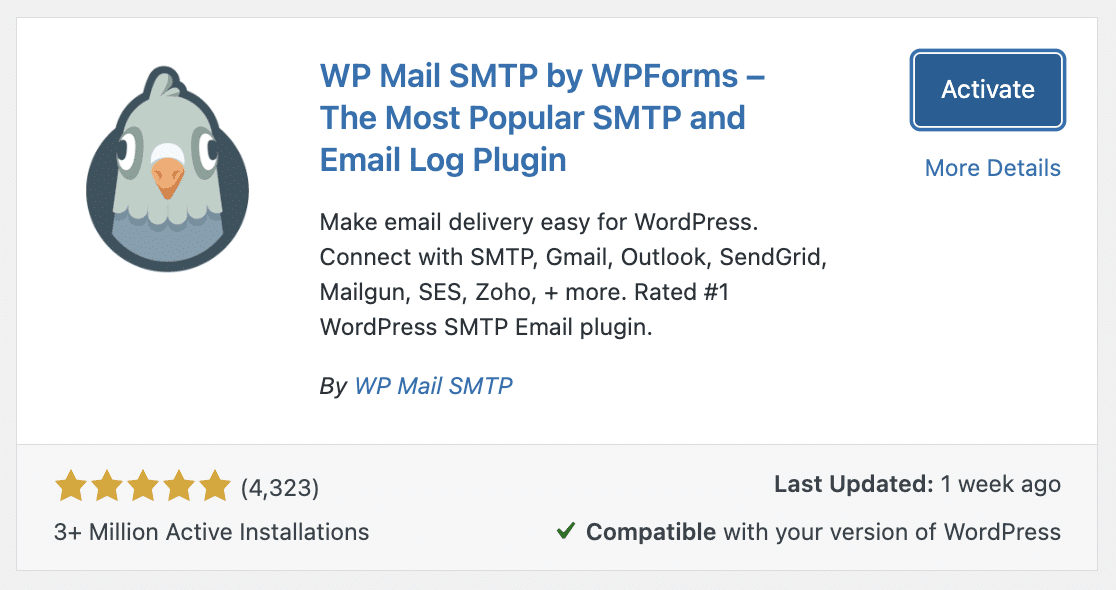
Wir verwenden WP Mail SMTP Lite für dieses Tutorial. Um es zu installieren, gehen Sie zu Plugins » Neues Plugin hinzufügen und suchen Sie nach „WP Mail SMTP“. Klicken Sie dann auf Jetzt installieren und Aktivieren.
Schritt 2: Einen SMTP-Mail-Dienst auswählen
Als Nächstes benötigen Sie ein Konto für den Mailer, den Sie mit Ihrer Website verbinden möchten. Diese Plattform authentifiziert die Domain Ihrer Website und ermöglicht es Ihnen, E-Mails über SMTP zu senden.
Es gibt viele Mailer zur Auswahl, darunter einige Anbieter mit kostenlosen Tarifen. Sehen Sie sich die vollständige Liste der Mailer von WP Mail SMTP an, um weitere Details zu jedem zu erhalten und Ihnen bei der Entscheidung zu helfen, welchen Sie für Ihre Website verwenden möchten.
Schritt 3: WP Mail SMTP-Einstellungen konfigurieren
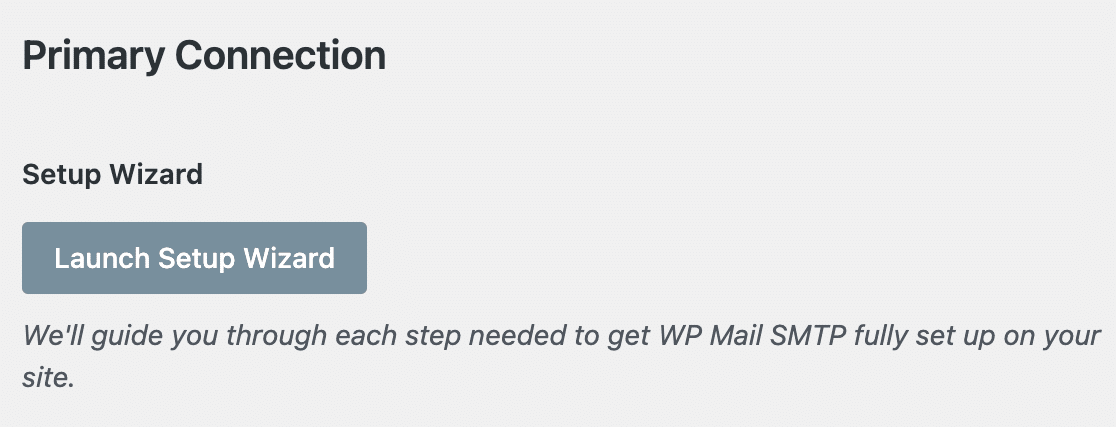
Wenn Ihr Mailer-Konto eingerichtet ist, kehren Sie zu Ihrem WordPress-Admin-Dashboard zurück und gehen Sie zu WP Mail SMTP » Einstellungen. Klicken Sie hier auf die Schaltfläche Setup-Assistent starten.
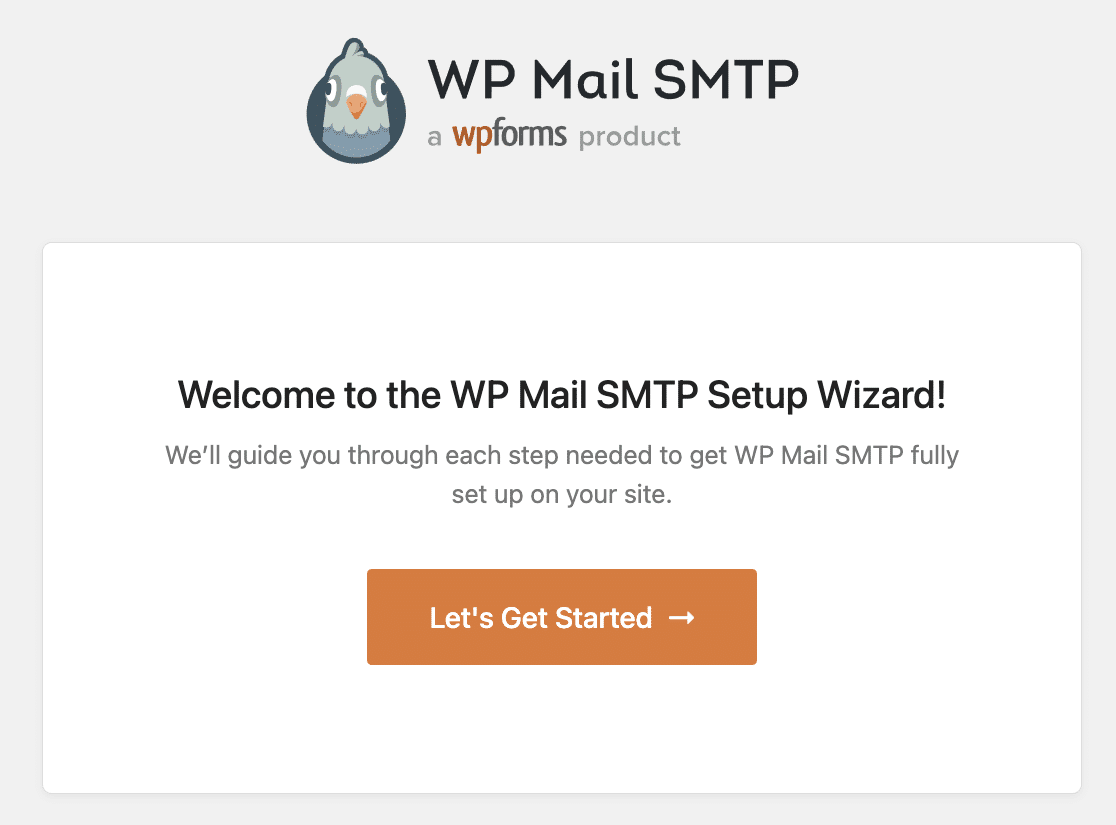
Der Setup-Assistent ist der einfachste Weg, um mit WP Mail SMTP zu beginnen. Er führt Sie durch jeden Schritt des Prozesses. Klicken Sie auf Los geht’s, um zu beginnen.
Wählen Sie zuerst den Mailer, den Sie aus der Liste ausgewählt haben. In unserem Beispiel verwenden wir den SendLayer-Mailer.
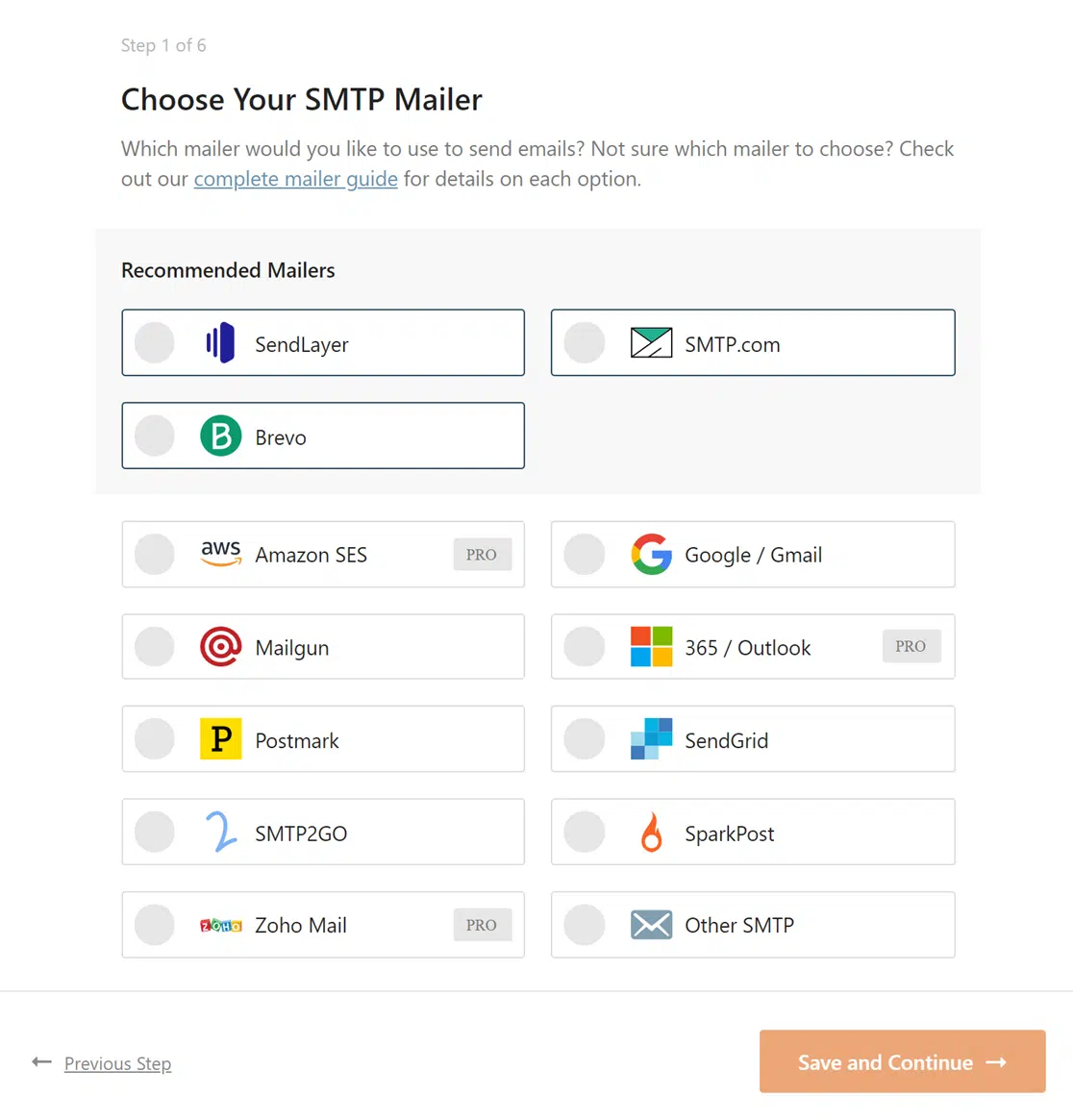
Klicken Sie auf Speichern und fortfahren. Die Optionen auf dem nächsten Bildschirm hängen davon ab, welchen Mailer Sie gewählt haben, da der Einrichtungsprozess für jeden etwas anders ist. WP Mail SMTP verfügt über eine vollständige Dokumentation zum Einrichtungsprozess jedes Mailers, die Sie durch die Optionen führt.
Der SendLayer-Mailer erfordert, dass Sie Ihre Domain autorisieren, bevor Sie sie mit WP Mail SMTP verbinden. Sehen Sie sich die Dokumentation von SendLayer für die Schritte zur Autorisierung Ihrer Domain an.
Für die meisten Mailer müssen Sie einen API-Schlüssel oder ähnliche Anmeldeinformationen angeben, um Ihre Website mit Ihrem Konto zu verbinden.
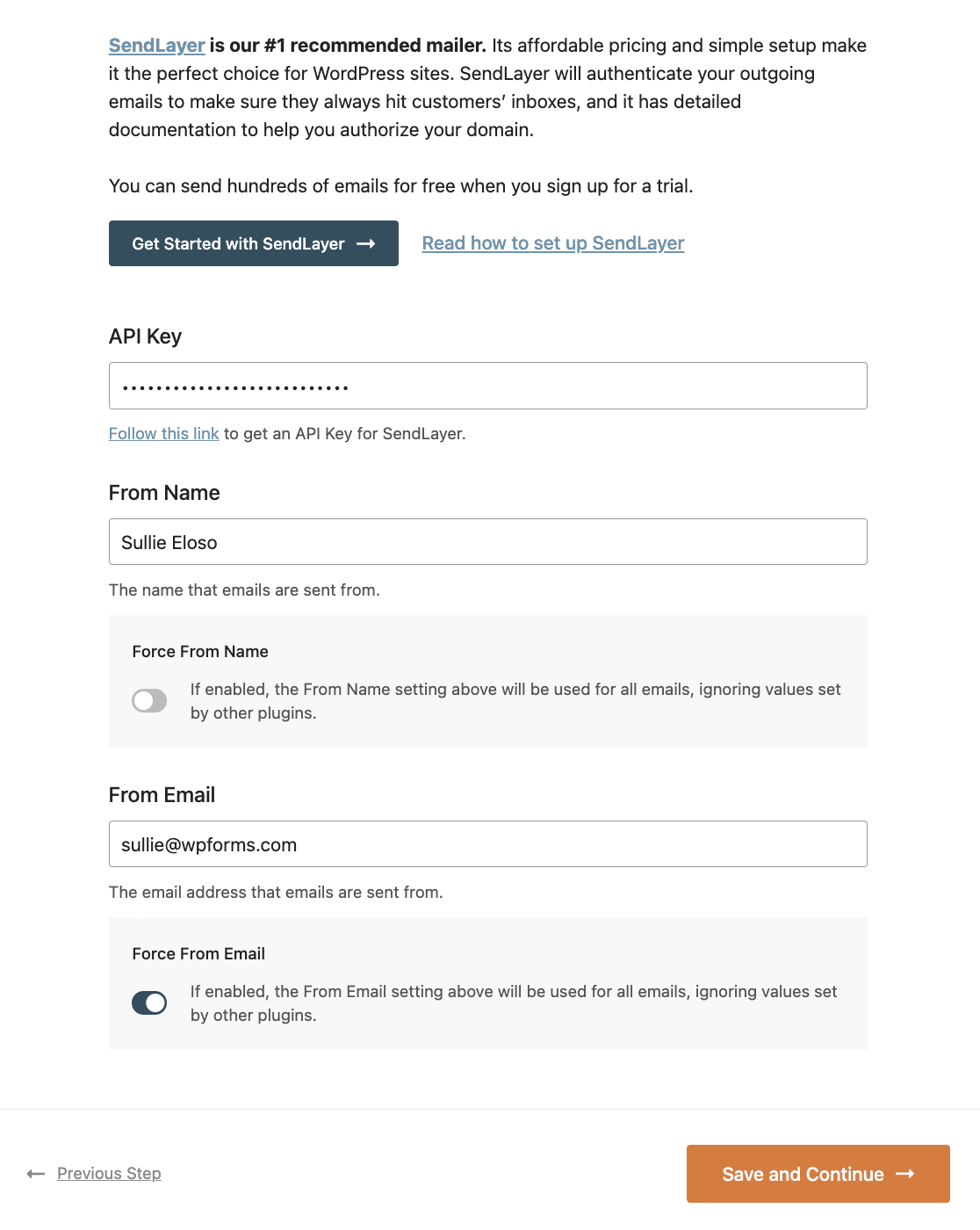
Sehen Sie sich die SendLayer-Dokumentation an, wie Sie Ihren API-Schlüssel finden, wenn Sie Hilfe bei der Einrichtung dieses Mailers benötigen.
Sie müssen wahrscheinlich auch einen Absendernamen und eine Absender-E-Mail-Adresse angeben. Dies sind der Absendername und die E-Mail-Adresse, die in Ihren Benachrichtigungs-E-Mails angezeigt werden. Die meisten Mailer verlangen, dass Ihre Absender-E-Mail-Adresse von der Domain stammt, die Sie in Ihrem Konto authentifiziert haben.
Klicken Sie erneut auf Speichern und fortfahren, um zum nächsten Schritt zu gelangen.
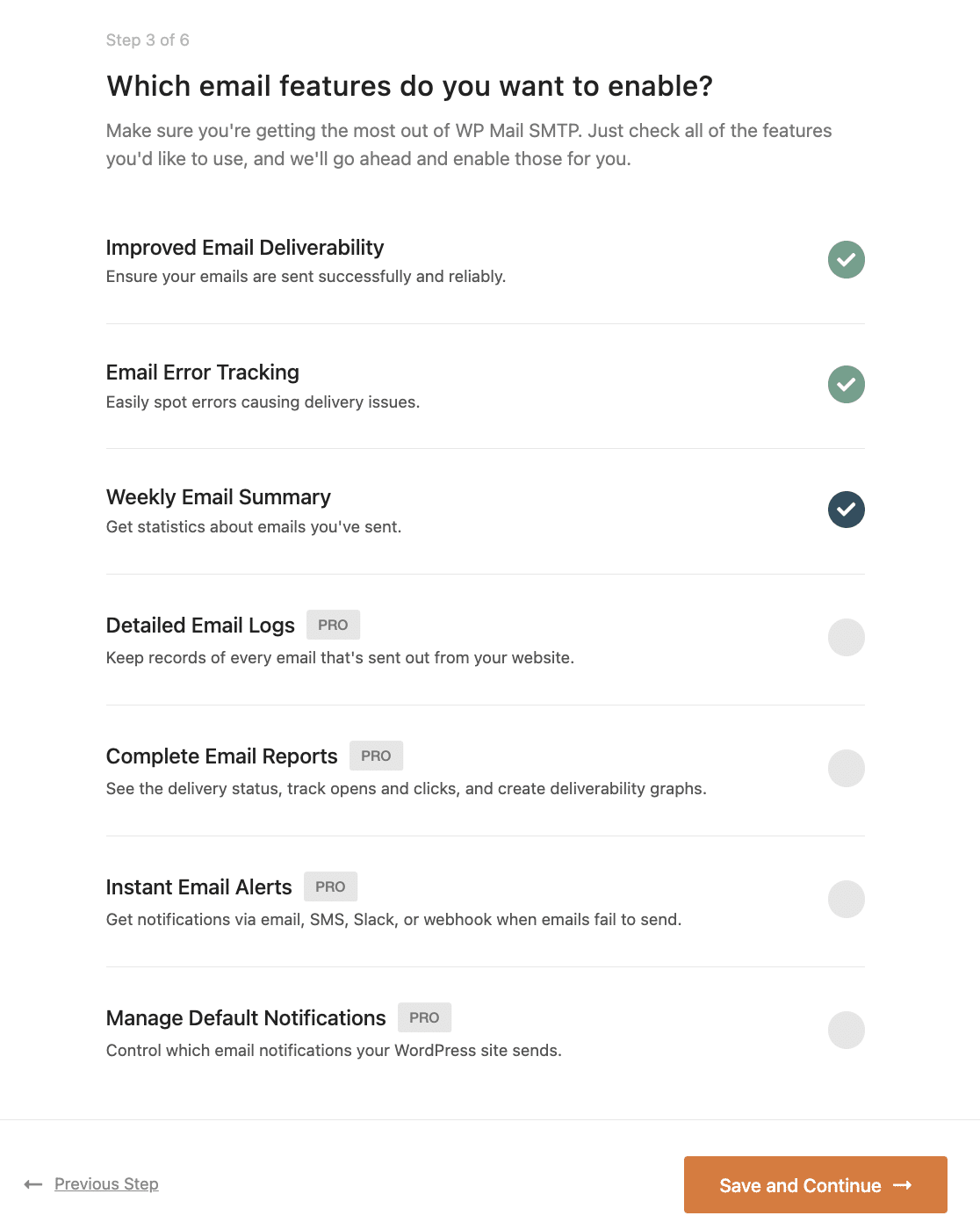
Wenn Sie WP Mail SMTP Pro gekauft haben, haben Sie die Möglichkeit, erweiterte E-Mail-Zustellungsfunktionen wie E-Mail-Protokolle, sofortige Benachrichtigungen und mehr zu aktivieren.
Dann haben Sie die Möglichkeit, sich für die WP Mail SMTP-Mailingliste anzumelden, um Tipps zur Verwendung des Plugins zu erhalten. Sie können auch auswählen, ob Sie Daten von Ihrer Website mit dem Plugin-Team teilen möchten, um Tests und Funktionalität zu verbessern.
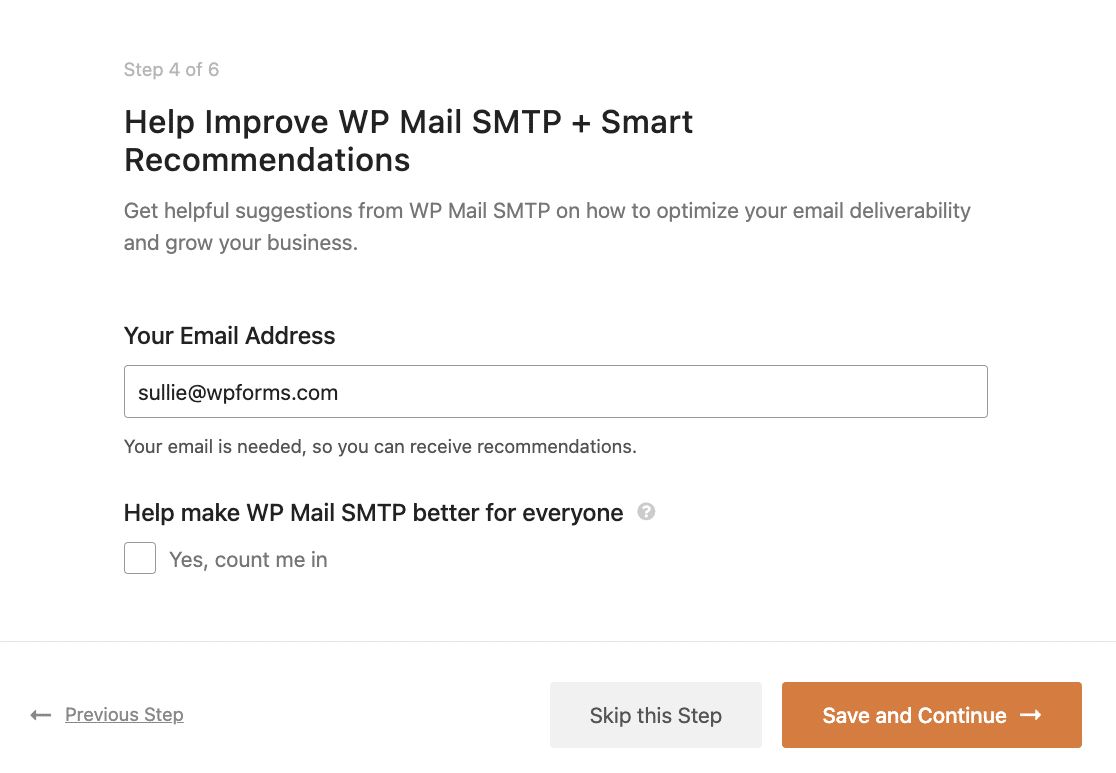
Sie können diesen Schritt überspringen, wenn Sie möchten.
Auf dem nächsten Bildschirm haben Benutzer von WP Mail SMTP Lite die Möglichkeit, auf WP Mail SMTP Pro zu aktualisieren und auf die erweiterten Funktionen zuzugreifen, die wir oben erwähnt haben.
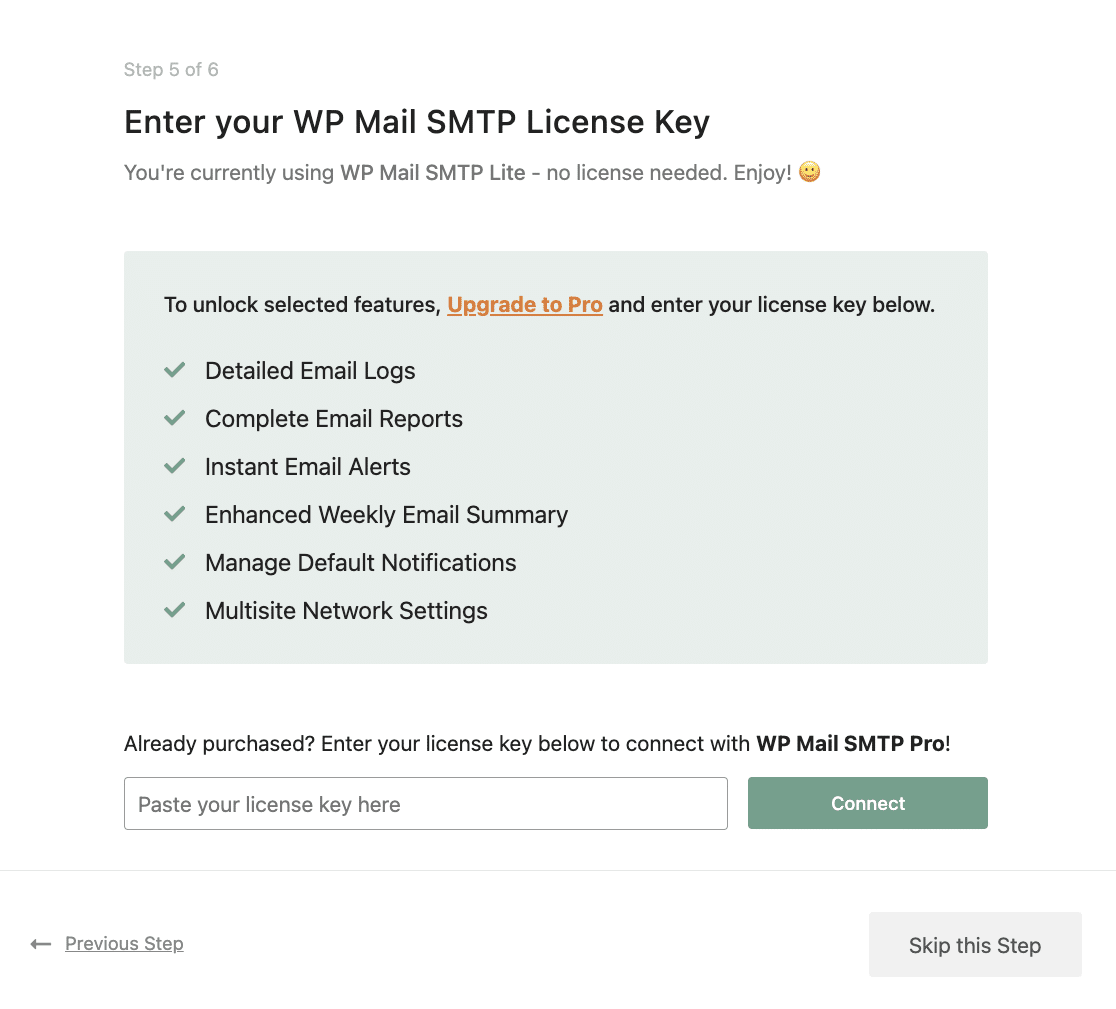
Sie können diesen Schritt auch überspringen, wenn Sie die kostenlose Version weiterhin verwenden möchten.
Schritt 4: Test-E-Mail senden
Am Ende des Setup-Assistenten prüft WP Mail SMTP, ob alles ordnungsgemäß funktioniert.
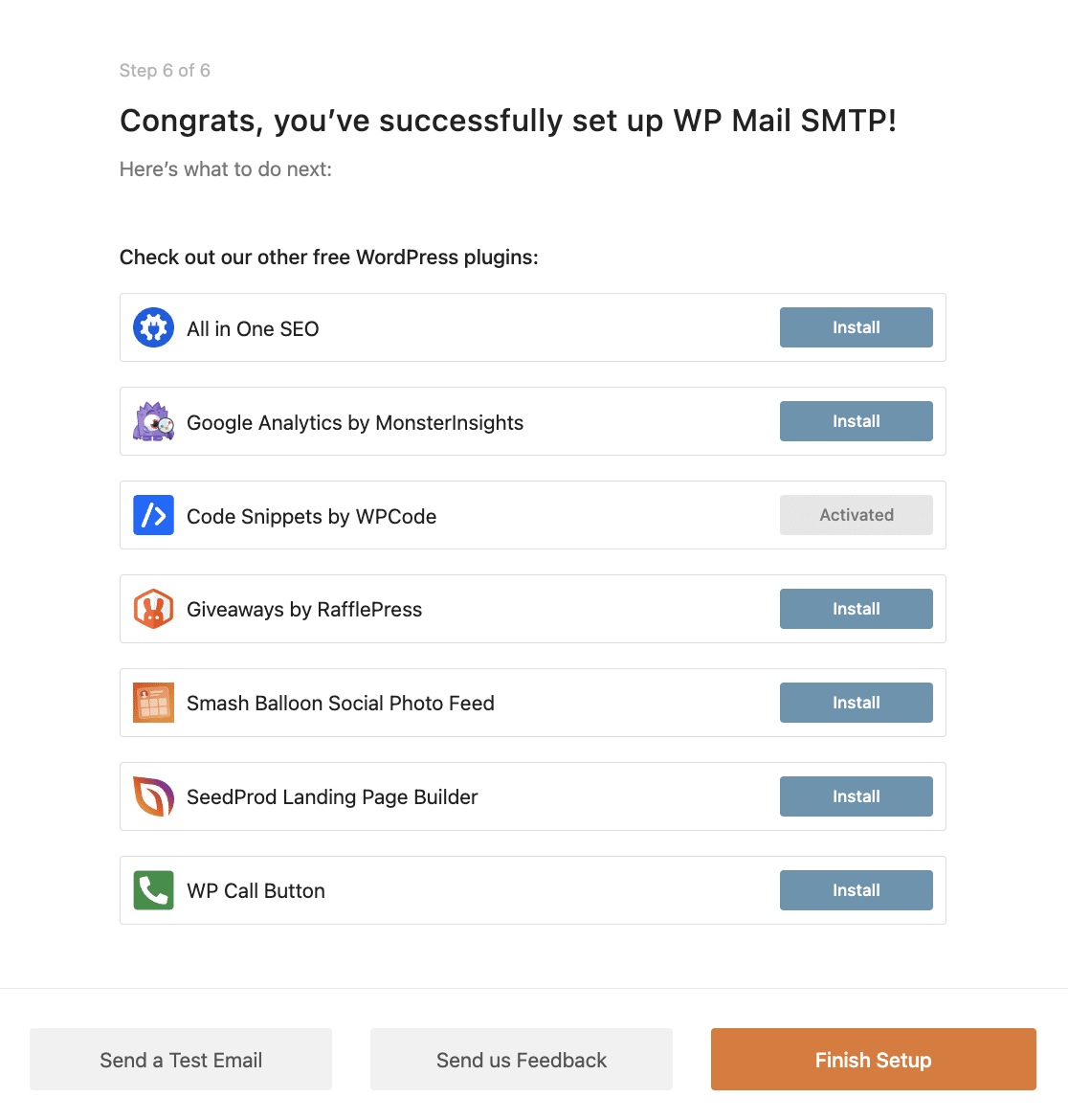
Wenn Sie hier eine Erfolgsmeldung sehen, sollten Ihre WPForms-E-Mail-Benachrichtigungen jetzt ordnungsgemäß zugestellt werden. Klicken Sie einfach auf Einrichtung abschließen , um den Setup-Assistenten zu beenden.
Wenn Sie zur Sicherheit eine Test-E-Mail senden möchten, gehen Sie einfach zu WP Mail SMTP » Tools » E-Mail-Test und klicken Sie auf die Schaltfläche E-Mail senden .
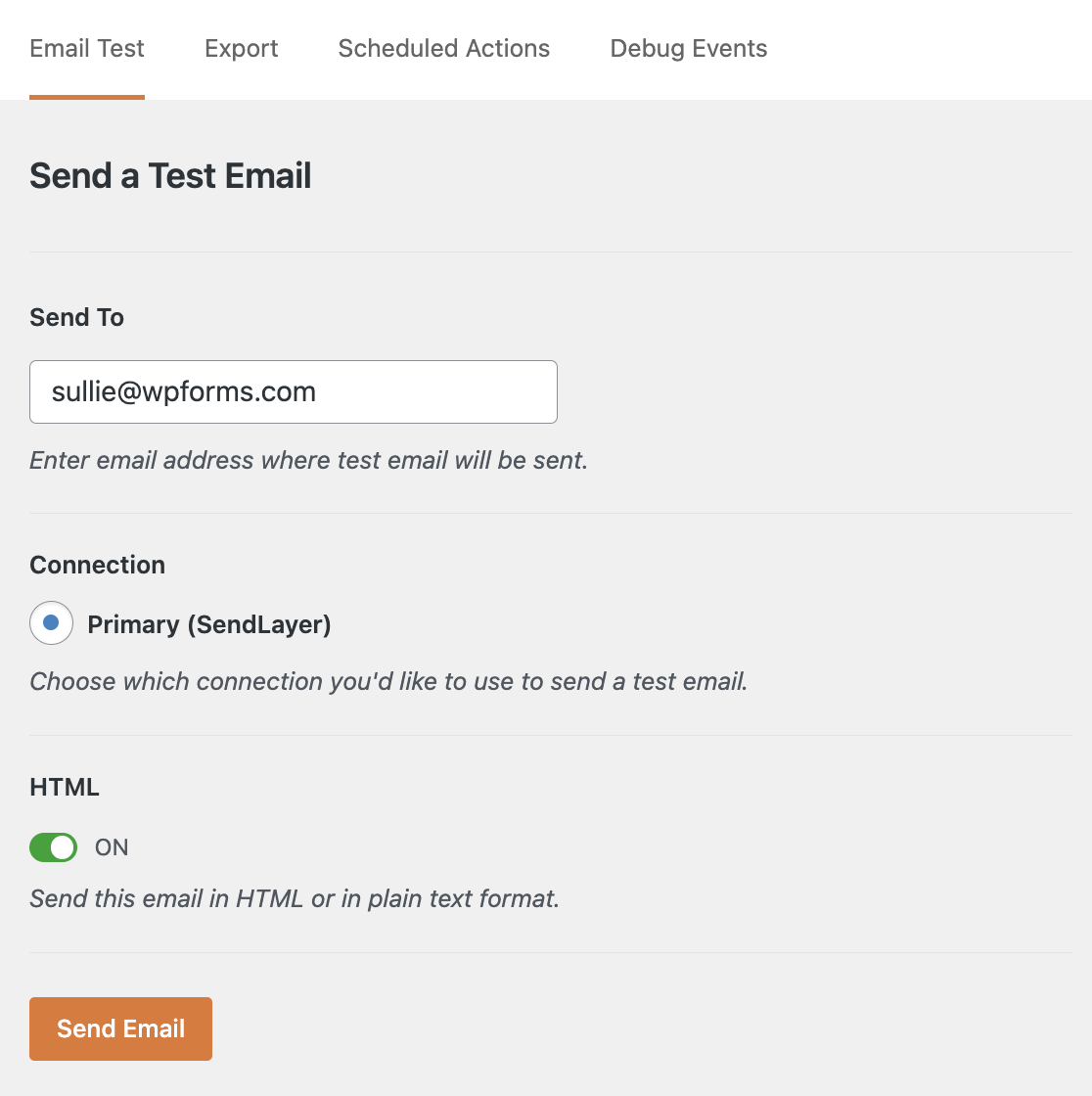
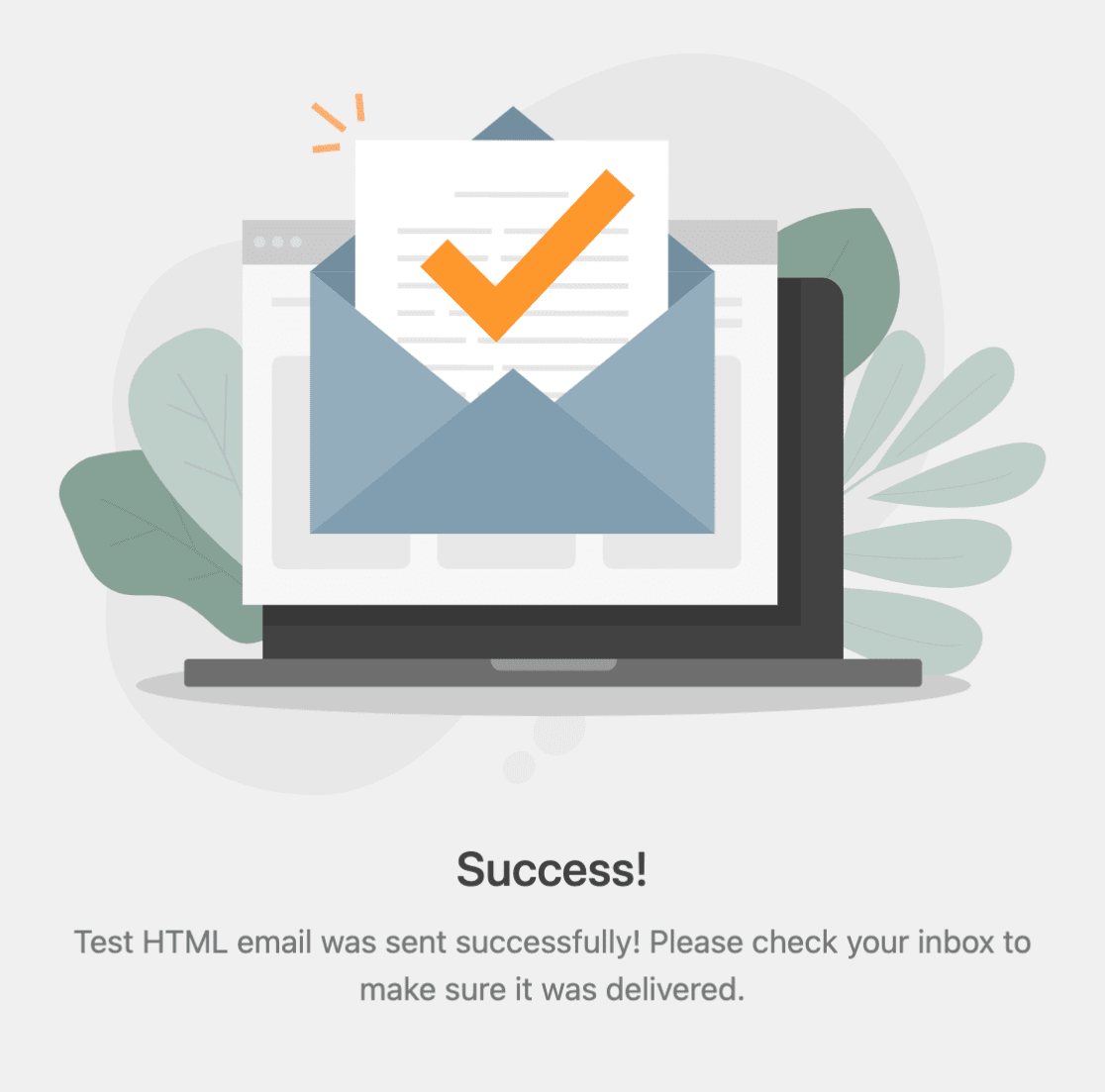
Sie sehen dann eine weitere Erfolgsmeldung und erhalten eine E-Mail, die bestätigt, dass Ihre Verbindung ordnungsgemäß eingerichtet ist.
WP Mail SMTP Pro White Glove Einrichtung
Wenn Sie die kostenpflichtige Version von WP Mail SMTP erworben haben, können Sie das talentierte Support-Team des Plugins die Einstellungen gegen eine zusätzliche Gebühr für Sie konfigurieren lassen, anstatt den oben beschriebenen Prozess zu durchlaufen.
Dieser Dienst ist für die Mailer SendLayer, SMTP.com und Brevo (ehemals Sendinblue) verfügbar. Weitere Details zum Kauf und zu den Kontenanforderungen finden Sie in der White-Glove-Einrichtungsdokumentation von WP Mail SMTP.
Häufig gestellte Fragen und häufige Probleme
Nachfolgend beantworten wir einige der häufigsten Fragen zur Verbesserung der Zustellung von E-Mail-Benachrichtigungen für Ihre Formulare mit WP Mail SMTP.
Warum werden E-Mails mit Formularbenachrichtigungen nicht zugestellt?
Es gibt zwei Hauptgründe, warum WordPress-E-Mails nicht erfolgreich zugestellt werden: Serverkonfiguration und Spamfilterung.
WordPress und WordPress-Plugins senden E-Mails standardmäßig über die PHP mail()-Funktion. Dies ist eine einfache Methode zum Senden von E-Mails, aber viele WordPress-Hosting-Server sind nicht für die Verwendung dieser mail()-Funktion konfiguriert.
Darüber hinaus überprüfen E-Mail-Anbieter jede eingehende E-Mail, um festzustellen, ob die E-Mail zugestellt, in den Spam-Ordner verschoben oder vollständig blockiert werden soll. Eine Methode, mit der E-Mail-Anbieter dies tun, ist die Überprüfung, ob die E-Mail von demselben Ort stammt, von dem sie angeblich gesendet wurde.
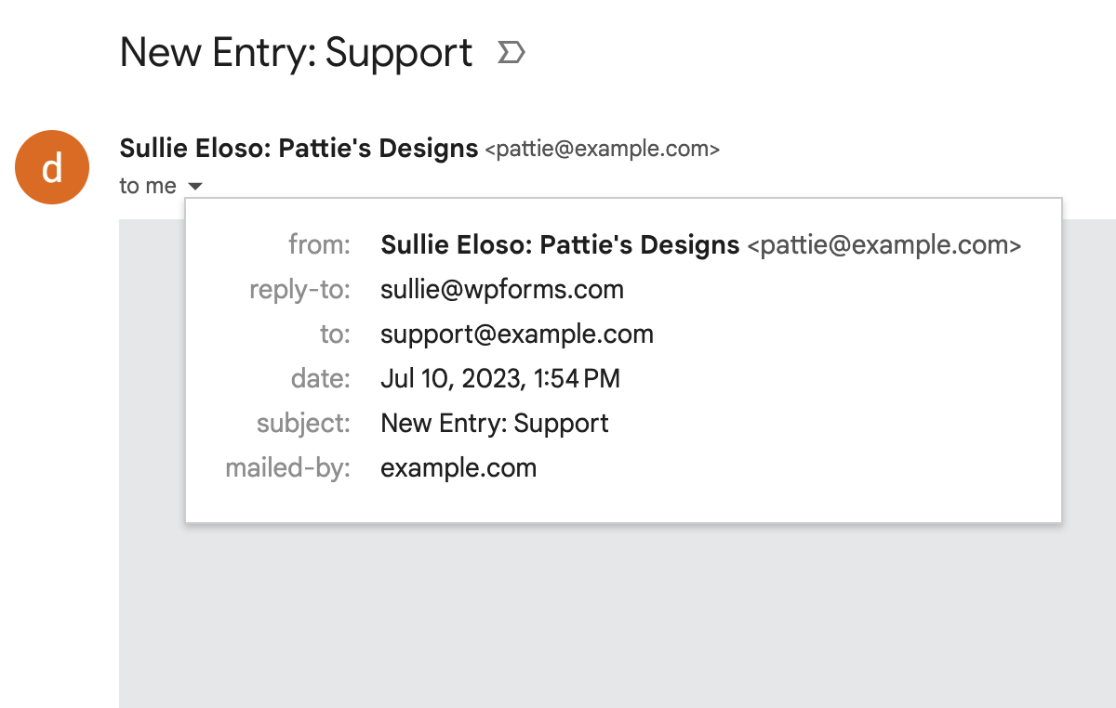
Da Spam immer häufiger (und intelligenter) wird, verschärfen E-Mail-Anbieter die Beschränkungen für E-Mails, die Ihren Posteingang erreichen. Wenn eine E-Mail diese Prüfungen nicht besteht, kann sie als Spam markiert oder vollständig von der Zustellung blockiert werden.
Das Problem bei der Verwendung der integrierten WordPress-Mailing-Funktion ist, dass sie weniger zuverlässig ist und nicht immer die Sicherheitsprüfungen von E-Mail-Anbietern besteht. Dies führt dazu, dass Ihre Benachrichtigungs-E-Mails im Spam-Ordner landen oder gar nicht erst gesendet werden.
Meine SMTP-Test-E-Mail wird erfolgreich zugestellt, warum werden meine Formularbenachrichtigungs-E-Mails nicht zugestellt?
Wenn Ihre Test-E-Mail erfolgreich ist, bedeutet dies, dass SMTP ordnungsgemäß funktioniert. Überprüfen Sie stattdessen die Benachrichtigungseinstellungen des Formulars, indem Sie den Formular-Builder öffnen und zu Einstellungen » Benachrichtigungen gehen.
Von hier aus können Sie alle Einstellungen überprüfen. Beachten Sie jedoch insbesondere die Absender-E-Mail-Adresse, da diese die vom WP Mail SMTP-Mailer festgelegten Anforderungen erfüllen muss.
Weitere Details finden Sie in unserer Dokumentation zur Fehlerbehebung bei Formular-E-Mail-Benachrichtigungen.
Mein Website-Hosting-Anbieter ist GoDaddy und ich kann SMTP nicht zum Laufen bringen. Was kann ich tun?
In vielen Fällen blockiert GoDaddy standardmäßig die Ports, die SMTP benötigt. Um dies zu beheben, müssen Sie sich an den GoDaddy-Support wenden und darum bitten, den Port zu öffnen, den Sie für Ihre Website benötigen.
Ich sehe eine Fehlermeldung. Wie kann ich sie beheben?
Hier sind Lösungen für die häufigsten SMTP-Fehlermeldungen.
Fehler: Konnte Socket nicht öffnen
Dies geschieht normalerweise, wenn Ihr Webhost die für die Verbindung erforderlichen Ports blockiert. Oft liegt dies an einer laufenden Firewall. Kontaktieren Sie Ihren Host und bitten Sie ihn, den benötigten Port zu öffnen.
Überprüfen Sie auch Ihre Port- und Verschlüsselungseinstellungen, da die versehentliche Verwendung von SSL über Port 587 diesen Fehler auslösen kann.
Fehler: smtp connect() fehlgeschlagen
Dieser Fehler bedeutet, dass die Verbindung zum SMTP-Host fehlgeschlagen ist. Sie sehen diesen Fehler normalerweise, wenn Ihre SMTP-Einstellungen falsch sind oder der SMTP-Host die Verbindung aus Sicherheitsgründen verweigert oder blockiert.
Einige Hosting-Anbieter, wie z. B. GoDaddy, blockieren möglicherweise den für SMTP benötigten Port.
Überprüfen Sie alle Ihre Einstellungen, einschließlich Ihrer E-Mail-Adresse und Ihres Passworts. Wenn der Fehler weiterhin besteht, ist der nächste Schritt, den Hosting-Anbieter Ihrer Website zu kontaktieren und ihn zu bitten, Serverprobleme zu überprüfen.
Fehler: Verbindung abgelehnt
Eine Firewall kann die Verbindung verhindern. Kontaktieren Sie Ihren Webhoster und bitten Sie ihn, den erforderlichen Port zu öffnen.
Fehler: Mod_Security
„Nicht akzeptabel! Eine geeignete Darstellung der angeforderten Ressource konnte auf diesem Server nicht gefunden werden. Dieser Fehler wurde von Mod_Security generiert.“
Dieser Fehler tritt am häufigsten auf, wenn der Server Anfragen blockiert, die für die Ausführung von SMTP erforderlich sind. Um dies zu beheben, müssen Sie den Hosting-Anbieter Ihrer Website kontaktieren und ihn bitten, bestimmte Regeln innerhalb von Mod_Security zu deaktivieren, die er anhand von Serverprotokollen ermitteln kann.
Fehler: 535 Falsche Authentifizierungsdaten
„SMTP-FEHLER: Passwortbefehl fehlgeschlagen: 535 Falsche Authentifizierungsdaten“
Dieser Fehler ergibt sich im Allgemeinen aus zu strengen Serverberechtigungen, bei deren Behebung Ihr Hosting-Anbieter Ihnen helfen sollte. Für die WHM / cPanel-Serververwaltung können Sie Ihren Hosting-Anbieter speziell bitten, die Einstellung „Ausgehende SMTP-Verbindung auf root, exim und mailman beschränken“ von „Ein“ auf „Aus“ zu ändern.
Hinweis: Wenn Sie spezifische SMTP-Fehlermeldungen erhalten und detailliertere Informationen zur Fehlerbehebung benötigen, finden Sie in der SendLayer Fehlerbibliothek umfassende Anleitungen zu verschiedenen SMTP-bezogenen Fehlern.
Ich sehe eine Warnung, die besagt: „Die aktuelle Absenderadresse stimmt nicht mit dem Domainnamen Ihrer Website überein.“ Was bedeutet das?
Diese Warnung erscheint, wenn die Absender-E-Mail-Adresse in Ihren Einstellungen eine andere Domain verwendet als Ihre Website. Wenn Ihre Website beispielsweise mysite.com ist, Ihre Absender-E-Mail-Adresse jedoch als @gmail.com-Adresse festgelegt ist. Die meisten E-Mail-Programme verlangen, dass die Absender-E-Mail-Adresse mit der Domain übereinstimmt, die Sie in Ihrem SMTP-Konto authentifiziert haben. Um dies zu beheben, gehen Sie zu WP Mail SMTP » Einstellungen und aktualisieren Sie die Absender-E-Mail-Adresse auf eine Adresse Ihrer Website-Domain (z. B. [email protected]). Weitere Details zur korrekten Konfiguration der Absender-E-Mail-Adresse finden Sie in unserer Anleitung zum Einrichten von Formular-Benachrichtigungs-E-Mails.
Das ist alles! Jetzt wissen Sie alles, was Sie wissen müssen, um die E-Mail-Zustellung für Ihre Formularbenachrichtigungen mit WP Mail SMTP zu verbessern.
Möchten Sie als Nächstes erfahren, wie Sie bedingte E-Mail-Benachrichtigungen einrichten, um verschiedene Nachrichten zu senden, je nachdem, wie Benutzer Ihre Formulare ausfüllen? Sehen Sie sich unser vollständiges Tutorial zu bedingten Benachrichtigungen an.


