


KI-Zusammenfassung
Haben Benutzer Schwierigkeiten beim Absenden Ihres WordPress-Formulars? Dies ist ein häufiges Problem, das oft auf Websites mit aktivierter Caching-Funktion auftritt.
Diese Anleitung zeigt Ihnen, wie Sie dieses Problem beheben und den Fehler beheben, damit Benutzer Ihr Formular absenden können.
Häufige Ursachen für den Fehler
Dieser Fehler weist auf eine Diskrepanz zwischen dem Formular-Token im Browser des Benutzers und dem von WPForms generierten Token hin. Er tritt häufig auf, wenn die Gültigkeitsdauer Ihres Caching-Plugins höher ist als die des Formular-Tokens.
Wenn ein Benutzer ein Formular auf Ihrer Website lädt, generiert WPForms ein zeitbasiertes Token für das Formular. Das Token fungiert als Anti-Spam-Funktion, die das Formular vor dem Absenden validiert.
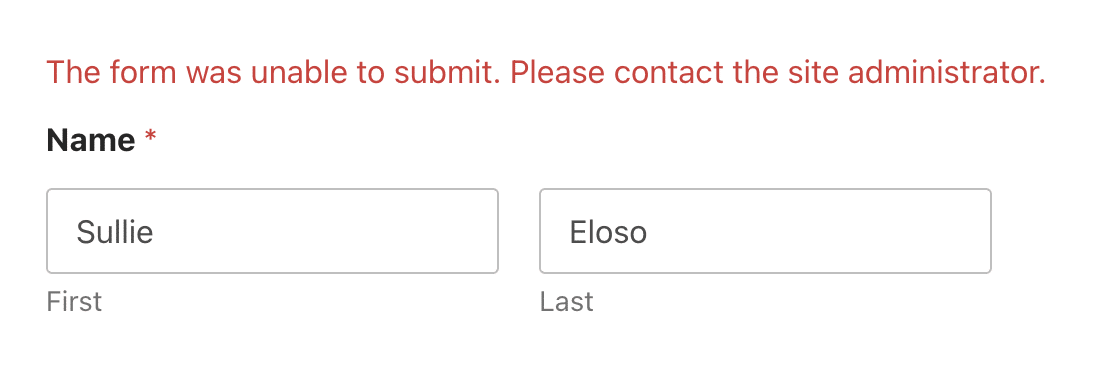
Wenn das von Ihnen verwendete Caching-Plugin so konfiguriert ist, dass die Daten Ihrer Website länger als 48 Stunden gespeichert werden, sehen Benutzer beim Absenden Ihres Formulars wahrscheinlich den Fehler „Das Formular konnte nicht gesendet werden. Bitte kontaktieren Sie den Website-Administrator.“.
Behebung des Problems „Formular konnte nicht gesendet werden“
Um diesen Fehler zu beheben, müssen Sie sicherstellen, dass die Cache-Lebensdauer Ihrer Website niedriger ist als die des WPForms-Tokens. Dies können Sie in WordPress auf zwei Arten erreichen. Wir erklären Ihnen beide unten.
Verkürzung der Cache-Lebensdauer
Jedes Caching-Plugin hat eine Gültigkeitsdauer. Wenn die Cache-Lebensdauer Ihrer Website die Gültigkeitsdauer des WPForms-Tokens überschreitet, kann dies die Übermittlung Ihrer Formulare verhindern.
Um diesen Fehler zu beheben, müssen Sie die Cache-Lebensdauer Ihrer Website auf einen Wert unter 48 Stunden reduzieren. Die genauen Schritte zur Verkürzung der Cache-Lebensdauer hängen davon ab, wo der Cache eingerichtet ist oder welches Caching-Plugin Sie verwenden.
Wenn Ihr Webhost die Cache-Einstellungen Ihrer Website verwaltet, empfehlen wir, diese Einstellung in Ihrem Webhosting-Dashboard zu aktualisieren. Bitte kontaktieren Sie Ihren Webhost, wenn Sie diese Einstellung nicht finden können.
Wenn Sie ein WordPress-Caching-Plugin verwenden, müssen Sie die Cache-Lebensdauer auf der Einstellungsseite Ihres Caching-Plugins verkürzen.
Nachdem Sie die Cache-Lebensdauer verkürzt haben, empfehlen wir, den Cache Ihrer Website zu leeren. Versuchen Sie dann erneut, das Formular abzusenden.
Hinweis: Wenn Sie Hilfe beim Leeren des Website-Caches benötigen, lesen Sie das Tutorial von WPBeginner zum Leeren des WordPress-Caches für weitere Details.
Erhöhung der WPForms-Token-Lebensdauer
Alternativ können Sie die Gültigkeitsdauer des WPForms-Tokens auf einen Wert erhöhen, der höher ist als die Cache-Lebensdauer Ihrer Website. Dadurch wird sichergestellt, dass die gecachten Dateien Ihrer Website zusammen mit dem Formular-Token gelöscht werden, bevor das Token abläuft.
Eine vollständige Anleitung finden Sie in unserem Tutorial, wie Sie die Lebensdauer Ihres Formular-Tokens erhöhen.
Das ist alles! Sie kennen nun die häufigsten Ursachen für den Fehler „Das Formular konnte nicht gesendet werden“ und wie Sie ihn beheben können.
Möchten Sie als Nächstes lernen, wie Sie Ihre Formulare richtig testen, bevor Sie sie veröffentlichen? Schauen Sie sich unbedingt unser vollständiges Tutorial zur Checkliste für das Testen von Formularen für weitere Details an.


