


KI-Zusammenfassung
Haben Sie Probleme mit WPForms? Unser Support-Team kann Ihnen bei der Fehlerbehebung von Fragen oder Fehlern helfen, die bei der Verwendung von WPForms oder unseren Add-ons auftreten. Wir benötigen jedoch Ihre Hilfe, um die beste und effizienteste Lösung zu gewährleisten.
In diesem Tutorial besprechen wir Fragen, die Sie sich stellen sollten, bevor Sie sich an unser Support-Team wenden. Die Beantwortung dieser Fragen kann häufige Probleme auf Ihrer Website aufdecken, die zu Problemen in WPForms führen. Durch die Beantwortung können Sie Ihren Fehler oder Ihre Verwirrung möglicherweise selbst beheben.
Hinweis: Wenn sich das Problem, das Sie sehen, auf einen bestimmten Bereich bezieht, können Ihnen diese gezielten Anleitungen helfen, es schneller zu lösen:
- Formular wird nicht gesendet oder zeigt einen Fehler an? Sehen Sie sich Fehlerbehebung bei „Das Formular konnte nicht gesendet werden“, Fehlerbehebung bei JavaScript-Fehlern und Fehlerbehebung bei Cache-Einstellungen an.
- Keine Benachrichtigungs-E-Mails erhalten? Sehen Sie sich Fehlerbehebung bei Benachrichtigungs-E-Mails an.
- Styling- oder Layoutprobleme? Sehen Sie sich Fehlerbehebung bei CSS-Styling an.
1. Ist WPForms vollständig aktualisiert?
Unser Team veröffentlicht regelmäßig Updates für WPForms. Diese Updates fügen Funktionen hinzu und verbessern diese, und ein früheres Update hat möglicherweise das von Ihnen beobachtete Problem behoben.
Hinweis: Eine Liste aller Änderungen, die in jedem Update enthalten sind, finden Sie im WPForms Changelog.
Der erste und wichtigste Schritt bei der Fehlerbehebung ist immer, sicherzustellen, dass Ihr WPForms-Plugin auf dem neuesten Stand ist. Dies erfordert zwei Schritte:
- Überprüfen Sie zuerst, ob Ihr WPForms Lizenzschlüssel auf Ihrer Website verifiziert ist.
- Gehen Sie dann zu Dashboard » Updates und prüfen Sie, ob ein Update für WPForms verfügbar ist.
Hinweis: Lesen Sie unseren Artikel zur Verwendung der neuesten Version von WPForms für weitere Details zu den Vorteilen des Aktualisierens und wie Sie dies tun.
2. Ist WordPress Core vollständig aktualisiert?
Zusätzlich zur Aktualisierung von WPForms ist es ebenso wichtig sicherzustellen, dass Sie auch die neueste Version von WordPress verwenden.
Wir folgen den besten Codierungspraktiken, um sicherzustellen, dass WPForms mit der neuesten WordPress-Version funktioniert. Wenn Sie eine ältere Version von WordPress verwenden, ist Ihre Website möglicherweise nicht mehr mit unserem Plugin kompatibel.
Um zu überprüfen, ob ein Update für WordPress Core verfügbar ist, melden Sie sich bei Ihrer Website an und gehen Sie zu Dashboard » Updates. Wenn Sie eine Benachrichtigung sehen, die besagt: „Sie haben die neueste Version von WordPress“, dann sind Sie bereit.
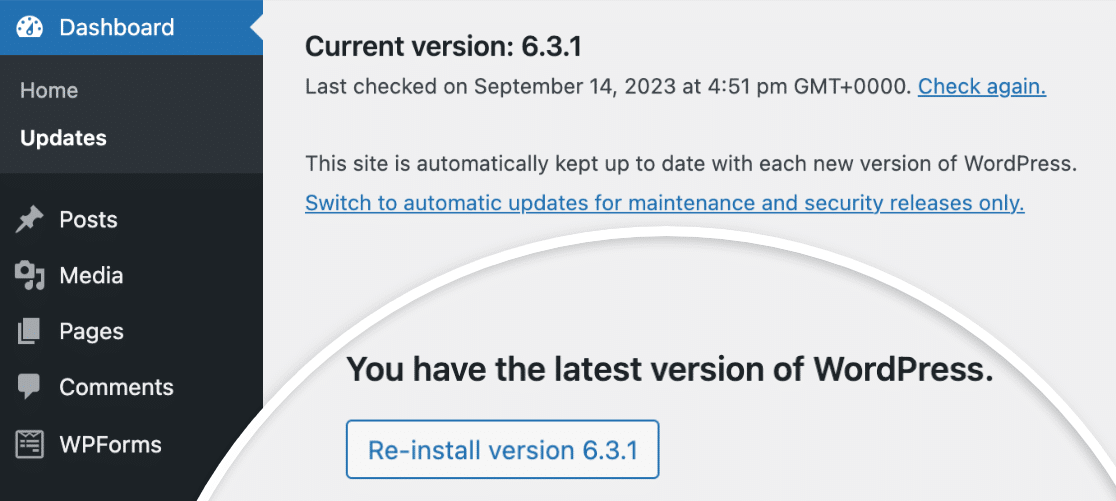
Wenn jedoch ein Update verfügbar ist, stellen Sie sicher, dass Sie es ausführen. Die Aktualisierung des WordPress Cores ist entscheidend für die Sicherheit und Kompatibilität mit Plugins.
Hinweis: Weitere Informationen finden Sie im Tutorial von WPBeginner, warum es so wichtig ist, WordPress vollständig aktualisiert zu halten.
3. Ist Ihr Hosting-Service auf dem neuesten Stand?
Manchmal treten Probleme auf Ihrer Website auf, weil Ihr Hosting-Dienst nicht richtig funktioniert oder nicht mit den neuesten WordPress-Anforderungen auf dem neuesten Stand ist.
Die neueste WordPress-Version (Stand September 2023) empfiehlt PHP 7.4 oder höher, MySQL 5.7 oder höher (oder MariaDB 10.4 oder höher), HTTPS-Unterstützung und Apache oder Nginx.
Hinweis: Um die vollständige Liste der WordPress-Anforderungen anzuzeigen, lesen Sie unbedingt die Dokumentation für weitere Details.
Um zu sehen, welche Webserver-Software Ihre Website verwendet und welche Versionen von PHP und MySQL sie ausführt, können Sie das WPForms Systeminformationstool verwenden. Gehen Sie in Ihrem WordPress-Adminbereich zu WPForms » Tools und klicken Sie auf die Registerkarte Systeminformationen. Scrollen Sie hier zum Abschnitt Webserver-Konfiguration.
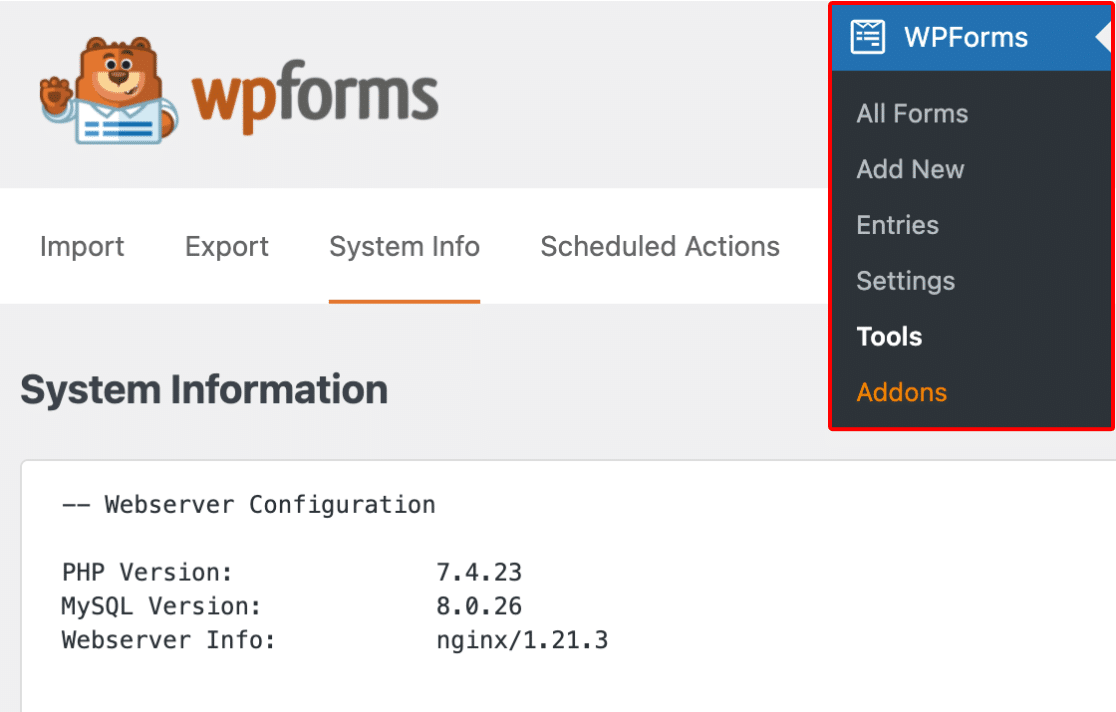
Wenn der Server Ihrer Website nicht die Mindestanforderungen erfüllt, ist der nächste Schritt, Ihren Hosting-Anbieter zu kontaktieren und zu fragen, wie Sie diese Elemente aktualisieren oder ändern können.
Hinweis: Um mehr über Hosting-Dienste und -Anforderungen zu erfahren, lesen Sie den Artikel von WPBeginner über die Auswahl des besten Hosting-Anbieters für WordPress-Websites.
4. Nutzt Ihre Website Optimierung oder Caching?
Caching- und Optimierungs-Plugins können die Funktionalität Ihrer Formulare unbeabsichtigt beeinträchtigen. Dies kann dazu führen, dass wesentlicher Code in einer falschen Reihenfolge oder gar nicht geladen wird.
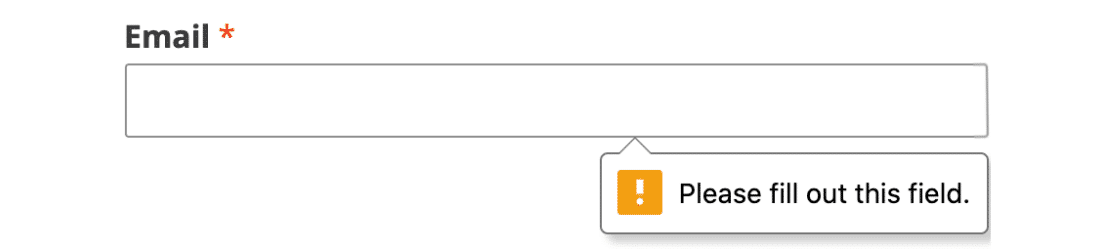
Eine Möglichkeit, schnell festzustellen, ob eines dieser Plugins ein Problem verursacht, ist die Überprüfung der Validierungsnachrichten Ihrer Formulare. Standardmäßig werden die WPForms Validierungsnachrichten rot angezeigt:

Wenn jedoch wesentliche JavaScript-Dateien nicht geladen werden (oder falsch geladen werden), werden stattdessen die integrierten Validierungsnachrichten Ihres Browsers angezeigt:
In vielen Fällen behebt die Deaktivierung von JavaScript-bezogenen Einstellungen in Ihrem Optimierungs-Plugin das Problem. Autoptimize hat zum Beispiel die Einstellungen JavaScript-Code optimieren und JavaScript-Dateien aggregieren.
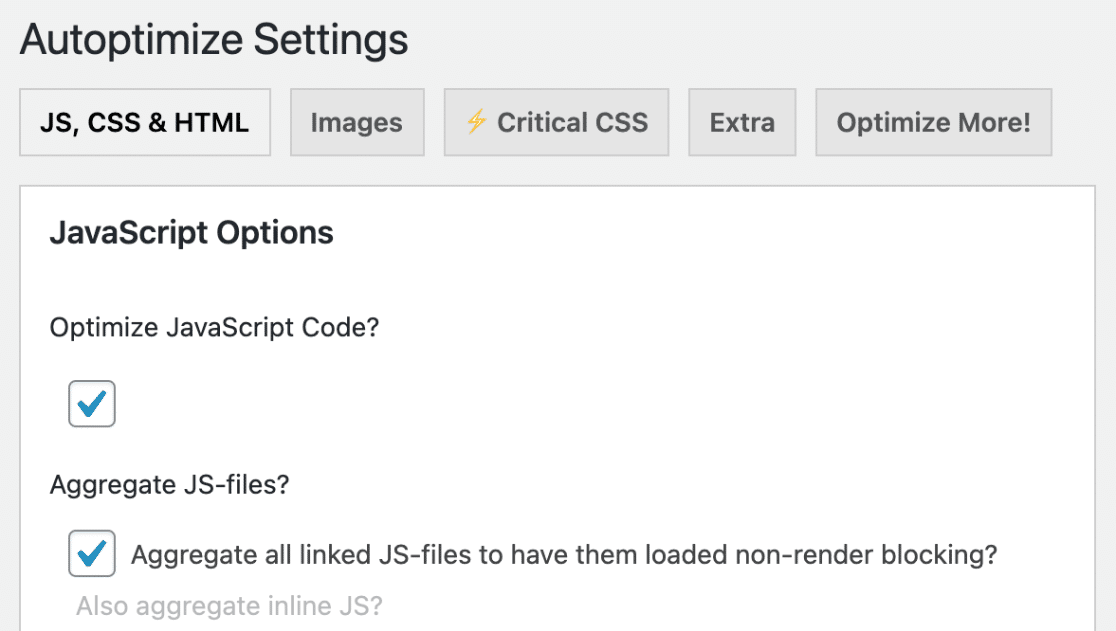
Oft können Sie Ihr Optimierungs-Plugin weiterhin verwenden und die problematische Einstellung(en) nur für WPForms deaktivieren, indem Sie WPForms-Assets von Ihrem Caching- oder Optimierungs-Plugin ausschließen.
Hinweis: Wenn Sie die Meldung „WPForms hat ein Problem mit JavaScript auf dieser Seite erkannt“ sehen, bestätigt dies, dass ein JavaScript-Konflikt Ihre Formulare beeinträchtigt. Details zur Identifizierung der Ursache und zum Ausschließen von WPForms-Assets von Autoptimize und anderen gängigen Optimierungs- und Caching-Plugins finden Sie in unserem Tutorial zur Fehlerbehebung bei JavaScript-Problemen.
Wenn Sie ein Caching-Plugin verwenden, leeren Sie unbedingt dessen Cache. So stellen Sie sicher, dass Sie die aktuellste Version Ihrer Website sehen.
5. Könnte ein anderer Plugin einen Konflikt verursachen?
Wenn Sie feststellen, dass die WPForms-Funktionalität nicht richtig funktioniert oder ein unerwarteter Fehler auftritt, kann das Problem durch den Code eines anderen Plugins verursacht werden, der außerhalb seines vorgesehenen Geltungsbereichs agiert.
Glücklicherweise ist es normalerweise ziemlich einfach, die Quelle eines Plugin-Konflikts aufzuspüren. Der Leitfaden von WPBeginner zur Fehlerbehebung bei WordPress-Fehlern führt Sie durch die Schritte, die Sie ausführen müssen.
Wenn Sie diesen Prozess befolgen, können Sie das Problem möglicherweise selbst lösen. Jede Information, die Sie sammeln können, wird unserem Support-Team helfen, Ihnen schneller zu helfen.
Wenn Sie ein Plugin finden, das einen Konflikt verursacht, ist der beste nächste Schritt, sich an dessen Support-Team oder Plugin-Autor zu wenden.
Hinweis: Um erstklassige Plugins zu finden und Konflikte zu vermeiden, lesen Sie unbedingt den Leitfaden von WPBeginner zur Auswahl hochwertiger WordPress-Plugins.
6. Benötigen Sie nach den Schritten 1-5 immer noch Support?
Wenn Sie die ersten fünf Schritte durchlaufen haben, Ihr Problem aber nicht lösen konnten, sind Sie bereit, sich an den WPForms-Support zu wenden.
So helfen Sie unserem Support-Team, die bestmögliche Unterstützung zu bieten:
- Seien Sie spezifisch bezüglich des Problems und der gewünschten Funktionalität für WPForms und geben Sie alle besprochenen URLs an. Durch Einrichten von Protokollierung können Sie Details (wie Fehlermeldungen) sammeln, um uns ein besseres Verständnis der WPForms-Aktivität auf Ihrer Website zu geben.
- Seien Sie prägnant. Wenn Sie mehrere Fragen oder eine längere Nachricht haben, verwenden Sie Aufzählungspunkte oder Nummern, um Ihre Fragen klar und deutlich zu halten.
Einreichung eines E-Mail-Tickets
Um auf unseren kostenpflichtigen Plugin-Support zuzugreifen, melden Sie sich in Ihrem WPForms-Konto an und wählen Sie die Registerkarte Support.

Hier sollten Sie ein Formular mit den folgenden Feldern sehen. Bitte beachten Sie, dass Sternchen (*) erforderliche Felder kennzeichnen.
- Name*: Dies lässt uns wissen, mit wem wir sprechen.
- E-Mail*: Dies ist die E-Mail-Adresse, an die wir alle unsere Antworten senden.
- Womit können wir Ihnen heute helfen?*: Ihre Antwort hilft uns, die Art Ihrer Frage schnell zu identifizieren.
- Ihre Website*: Wir können ein Problem oft nachstellen, indem wir einfach ein Formular auf einer Seite eingebettet sehen. Bitte fügen Sie eine URL zu einer Seite hinzu, auf der das besprochene Formular angezeigt wird.
- Zugriff auf Ihre Website*: Website-Zugriff ermöglicht es unserem Support-Team, schnell und effizient zu untersuchen. Wenn Sie jedoch keinen Website-Zugriff gewähren möchten, verlangen wir ihn nicht.
- Ihr Website-Benutzername und Ihr Website-Passwort: Dies kann uns helfen, Ihr Problem schneller zu beheben. Stellen Sie sicher, dass die Benutzerrolle auf Administrator gesetzt ist, damit unser Support-Team in der WordPress-Admin-Oberfläche auf WPForms zugreifen kann.
- Einmaliger geheimer Link und Einmalige geheime Passphrase: Erstellen Sie einen temporären Link und eine geheime Passphrase, um Website-Anmeldeinformationen privat zu teilen mit unserem Support-Team.
- Problem/Nachricht*: Hier können Sie uns das Problem mitteilen, auf das Sie stoßen, und wie Sie es in einer spezifischen, prägnanten Beschreibung reproduzieren können.
Wenn Sie bereit sind, klicken Sie auf die Schaltfläche Senden. Sie sollten sofort eine E-Mail erhalten, die bestätigt, dass wir Ihre Anfrage erhalten haben. Ein Mitglied unseres Support-Teams wird sich so schnell wie möglich mit einer Antwort auf Ihre Nachricht bei Ihnen melden.
Vielen Dank, dass Sie sich die Zeit genommen haben, diese Probleme proaktiv anzugehen. Unser Support-Team hilft Ihnen gerne weiter!
Möchten Sie als Nächstes Ihre Formulare testen, bevor Sie sie veröffentlichen? Unsere vollständige Checkliste für Formular-Tests führt Sie Schritt für Schritt durch den Prozess.


