


KI-Zusammenfassung
Sehen Sie die Fehlermeldung „Konnte keine Verbindung zum SMTP-Host herstellen“ in WordPress?
Dies ist ein Problem, das bei WP Mail SMTP-Benutzern häufig auftritt. Die Fehlermeldung wird jedoch nicht durch das Plugin verursacht. Das Problem liegt normalerweise auf der Hosting- oder Serverseite.
Was auch immer der Fall ist, das Gute ist, dass Sie dieses Problem normalerweise durch Befolgen einiger Schritte lösen können.
In diesem Beitrag führen wir Sie durch verschiedene Methoden zur Behebung des Fehlers „Konnte keine Verbindung zum SMTP-Host herstellen“ in WP Mail SMTP.
Was bedeutet der Fehler „Konnte keine Verbindung zum SMTP-Host herstellen“?
Wenn Sie auf den Fehler „Konnte keine Verbindung zum SMTP-Host herstellen“ stoßen, kann dies in der Regel eine der folgenden Ursachen haben:
- Ihr Hoster blockiert die ausgehende SMTP-Verbindung
- Sie haben Ihre SMTP-Einstellungen falsch konfiguriert
- Ein serverseitiges Problem mit Ihrem Mailer
Der genaue Fehlercode in Ihrem Protokoll gibt an, mit welchem dieser Probleme Sie es zu tun haben, und zwei Codes treten weitaus häufiger auf als die anderen.
- Fehler 110 (Verbindung Zeitüberschreitung) bedeutet, dass Ihr Server eine Anfrage gesendet hat und keine Antwort erhalten hat, was normalerweise auf eine Firewall hinweist, die Pakete stillschweigend verwirft, oder auf einen blockierten Port.
- Fehler 111 (Verbindung verweigert) bedeutet, dass etwas geantwortet hat und die Verbindung aktiv geschlossen hat. Dies liegt normalerweise an einem falschen Port oder einem nicht laufenden SMTP-Dienst.
Unsere Benutzer melden diesen Fehler normalerweise bei der Einstellung „Anderer SMTP-Mailer“, weshalb der Wechsel des Mailers oft die beste Lösung für dieses Problem ist.
Wir beginnen jedoch mit einigen schnelleren Lösungen und arbeiten uns durch ein Ausschlussverfahren.
Wenn Sie mehr über diesen SMTP-Host-Fehler erfahren möchten, hat SendLayer eine nützliche Ressource zu diesem Problem und anderen häufigen SMTP-Fehlern.
So beheben Sie „Konnte keine Verbindung zum SMTP-Host herstellen“ in WP Mail SMTP
SMTP-Host-Fehler können durch verschiedene Probleme verursacht werden. Wir empfehlen, alle nacheinander auszuprobieren, bis Sie die Methode gefunden haben, die funktioniert.
Methode Nr. 1: Kontaktieren Sie Ihren Webhoster
Oft blockieren Webhosting-Dienste die ausgehende SMTP-Verbindung, um ihre Benutzer zu zwingen, nur die internen Mailserver zu verwenden. Aus Sicherheitsgründen können einige Hoster auch eine Firewall verwenden, um Ihre SMTP-Verbindung zu blockieren.
Wenn Sie den SMTP-Host-Konnektivitätsfehler sehen, ist es ratsam, Ihren Webhoster zu kontaktieren und ihm Ihr Problem zu schildern. Wenn er Ihre Verbindung tatsächlich mit einer Firewall blockiert oder bestimmte Ports sperrt, können Sie ihn bitten, die Sperrung aufzuheben.
Damit der technische Support Ihres Webhosters Ihr Problem genau diagnostizieren kann, ist es eine gute Idee, ihm den Fehlerbericht zu senden, der mit Ihrem Problem verbunden ist.
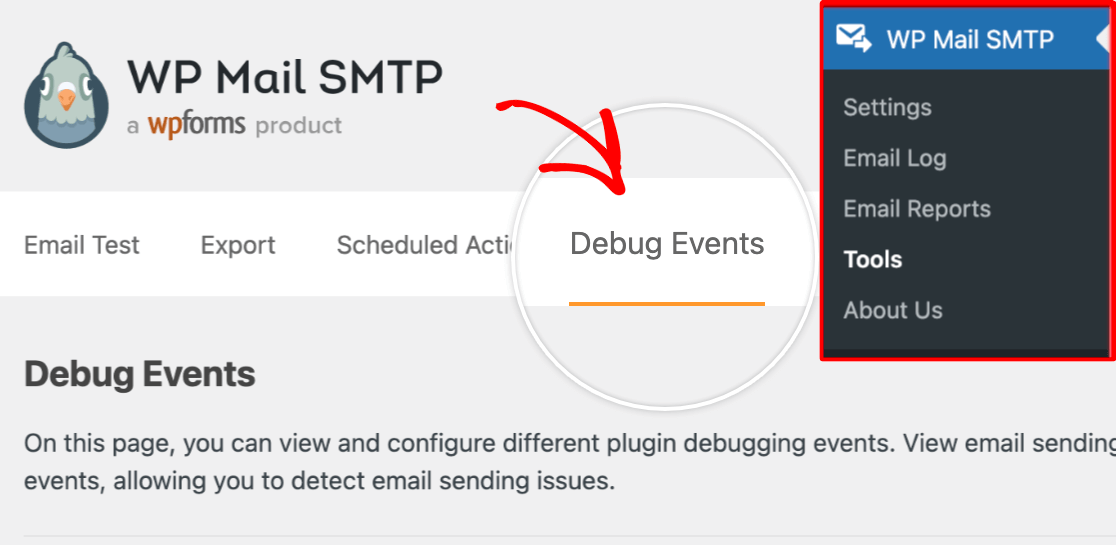
WP Mail SMTP protokolliert automatisch E-Mail-Sendefehler in WordPress. Sie können auf das Fehlerprotokoll zugreifen, indem Sie zu WP Mail SMTP » Tools navigieren. Klicken Sie dann auf die Registerkarte Debug-Ereignisse.
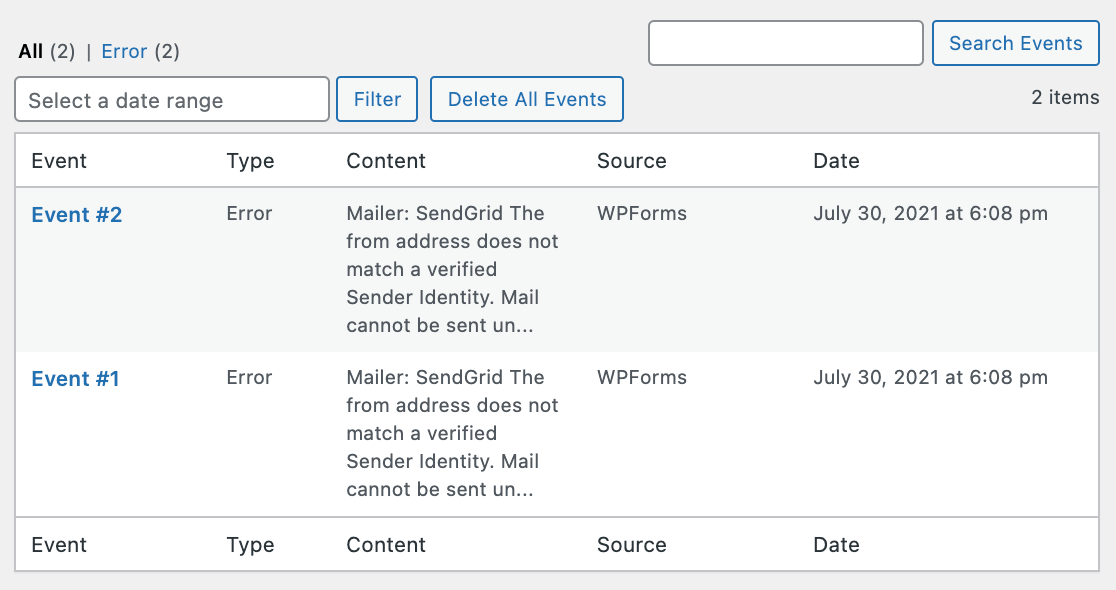
Scrollen Sie anschließend nach unten und suchen Sie den Fehler, den Sie erhalten.
Klicken Sie auf die Ereignis-Nr., um die Details zum Fehler zu erweitern.
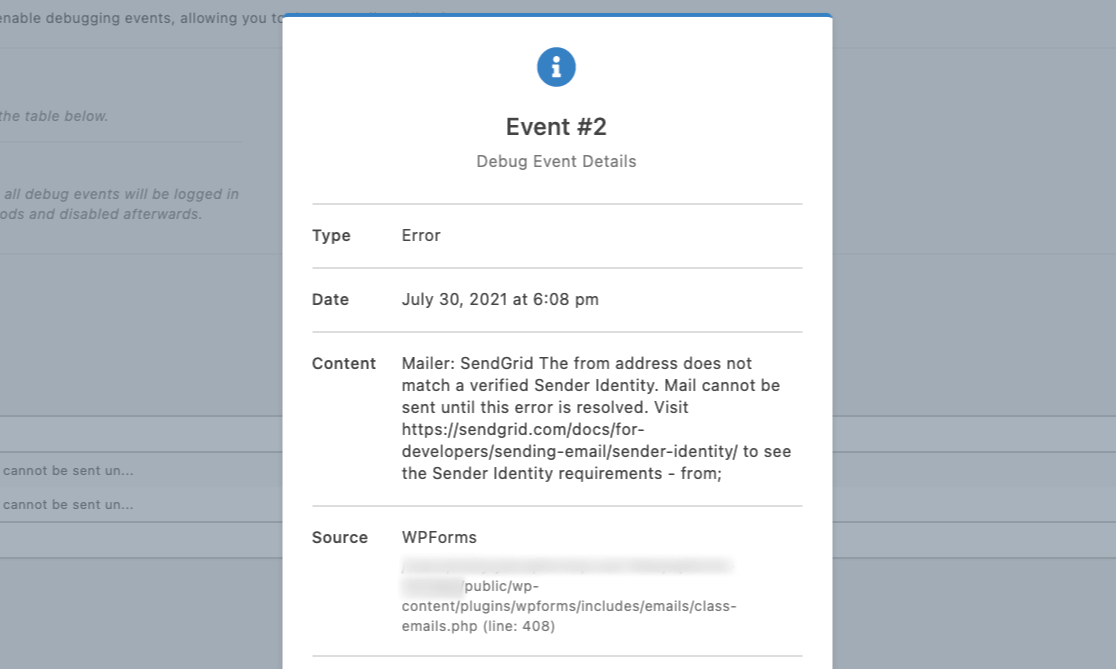
Dann können Sie diese Fehlermeldung einfach kopieren und einfügen, wenn Sie sich an das technische Support-Team Ihres Webhosting-Anbieters wenden. Wenn dieser Ihr Problem nicht lösen kann, machen Sie sich keine Sorgen! Es gibt noch andere Möglichkeiten, diesen Fehler zu beheben.
Methode Nr. 2: Überprüfen Sie Ihre SMTP-Einstellungen
Ein weiterer Grund für einen Fehler ist die falsche Konfiguration Ihrer SMTP-Einstellungen.
Wenn Sie die Option „Anderer SMTP“ in WP Mail SMTP verwenden, überprüfen Sie doppelt, ob Sie die richtigen Werte in die Felder SMTP-Host, Benutzername und Passwort eingegeben haben.
Die Verwendung des falschen Ports oder Verschlüsselungsstandards kann ebenfalls zu Fehlern beim E-Mail-Versand führen. Typischerweise empfehlen wir die Verwendung von TLS für die Verschlüsselung und SMTP-Port 587 (sofern Ihr Mailer nichts anderes angibt).
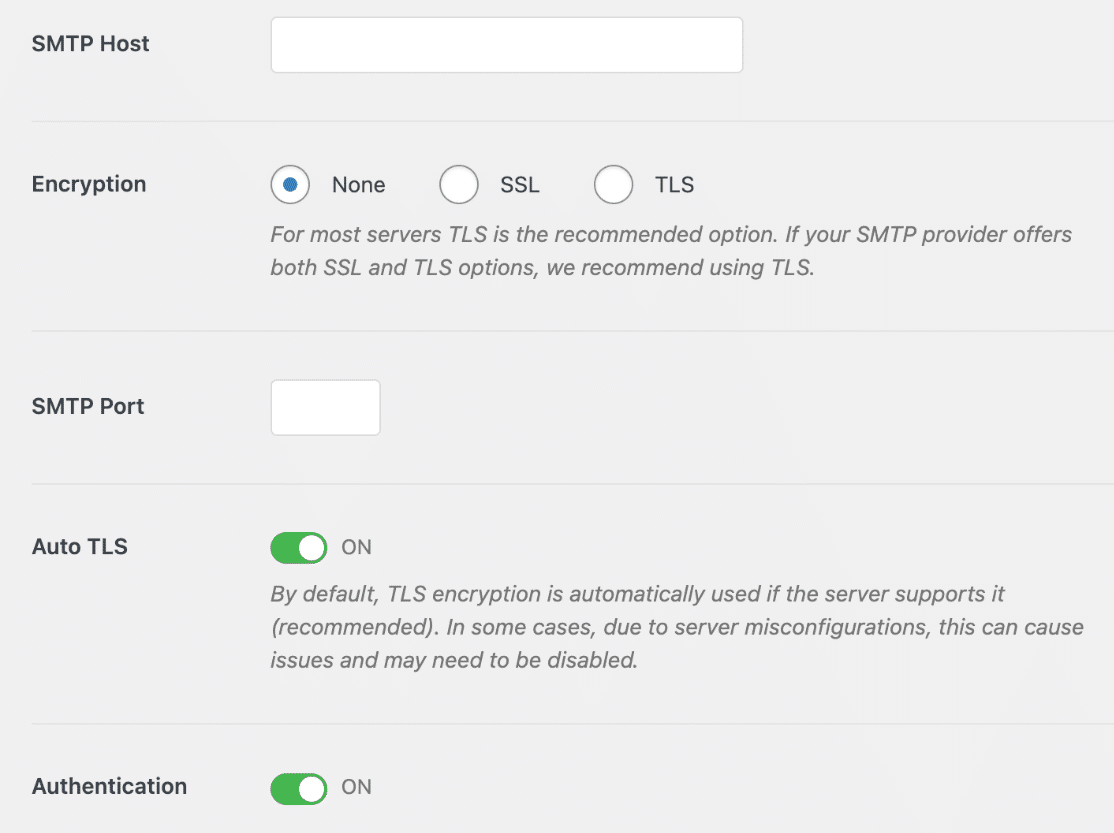
Wenn Sie eine andere Mailer-Option mit direkter Integration verwenden, versuchen Sie zu bestätigen, dass Sie die richtigen API-, Benutzer-, Passwort- und alle anderen Einstellungen eingegeben haben, die WP Mail SMTP zum Herstellen einer Verbindung benötigt.
Methode Nr. 3: Ändern Sie Ihren SMTP-Mailer
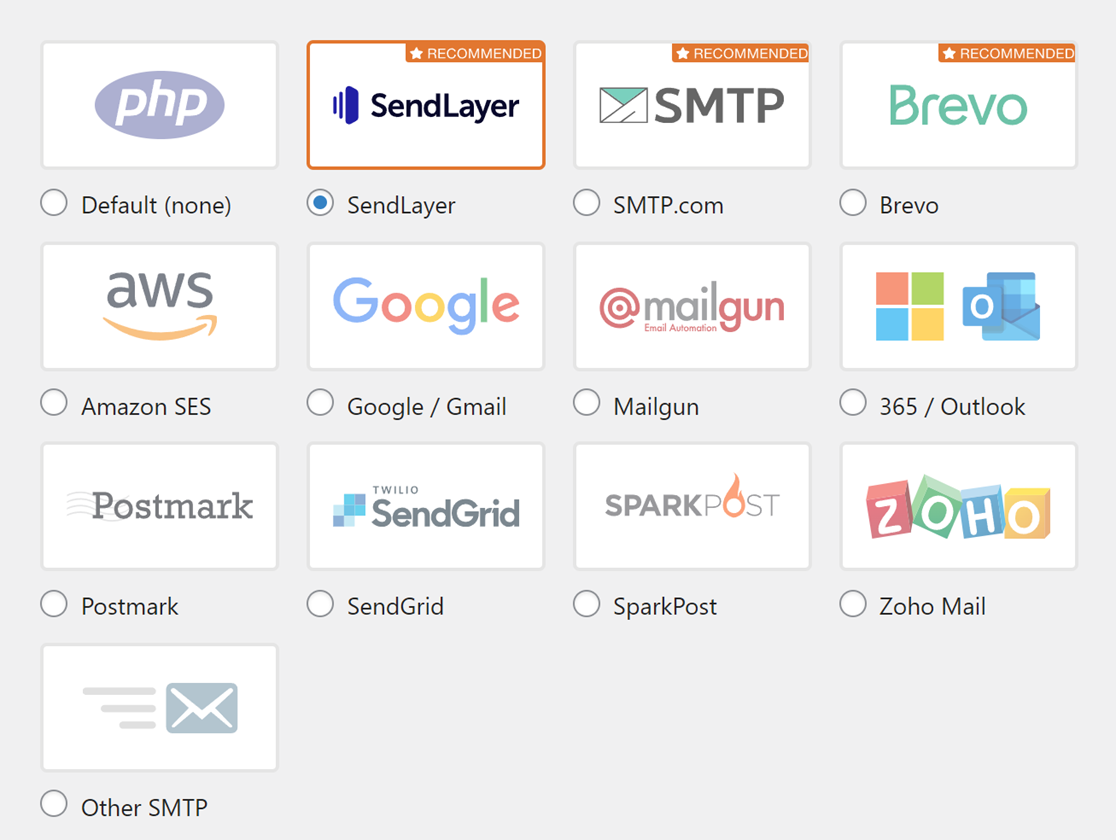
Wenn die anderen Methoden nicht funktionieren, empfehlen wir, Ihren SMTP-Mailer zu ändern. WP Mail SMTP unterstützt verschiedene beliebte Mailer-Dienste, darunter Gmail, SendLayer, Brevo (Sendinblue) und mehr.
Der einfachste Mailer, den Sie zu den günstigsten Preisen auf Ihrer WordPress-Website einrichten können, ist SendLayer. Sie müssen zuerst ein Konto bei einem Transaktions-Mailer wie SendLayer erstellen und Ihre Domain authentifizieren.
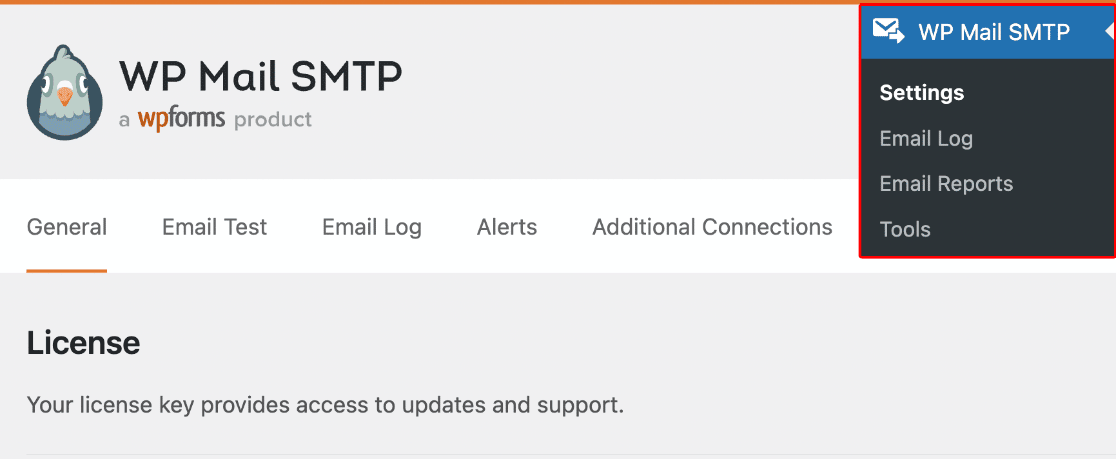
Sobald Sie dies getan haben, können Sie diesen Mailer mit WP Mail SMTP integrieren. Der Integrationsprozess ist der einfachste Teil. Gehen Sie einfach zu WP Mail SMTP » Einstellungen.
Scrollen Sie dann nach unten und wählen Sie Ihren bevorzugten Mailer-Dienst aus.
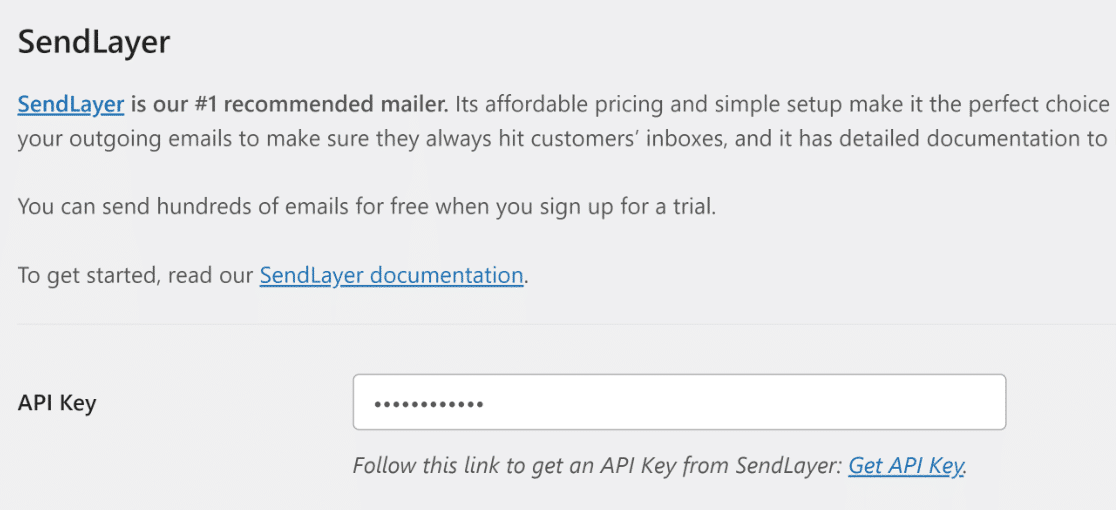
Abhängig von dem von Ihnen gewählten Mailer müssen Sie einige Details eingeben, um Ihre Integration abzuschließen. Mit SendLayer ist der Prozess kinderleicht, da Sie nur den API-Schlüssel Ihres SendLayer-Kontos benötigen.
Für ein detailliertes Tutorial, das erklärt, wie Sie einen Mailer Ihrer Wahl in WP Mail SMTP einrichten, klicken Sie auf die entsprechende Anleitung in der folgenden Tabelle:
| Mailer in allen Versionen verfügbar | Mailer in WP Mail SMTP Pro |
|---|---|
| SendLayer | Amazon SES |
| SMTP.com | Microsoft 365 / Outlook.com |
| Brevo | Zoho Mail |
| Google Workspace / Gmail | |
| Mailgun | |
| Postmark | |
| SendGrid | |
| SparkPost | |
| Anderes SMTP |
Wenn Sie die Konfiguration der Mailer-Einstellungen in WP Mail SMTP abgeschlossen haben, klicken Sie unten auf die Schaltfläche Einstellungen speichern.
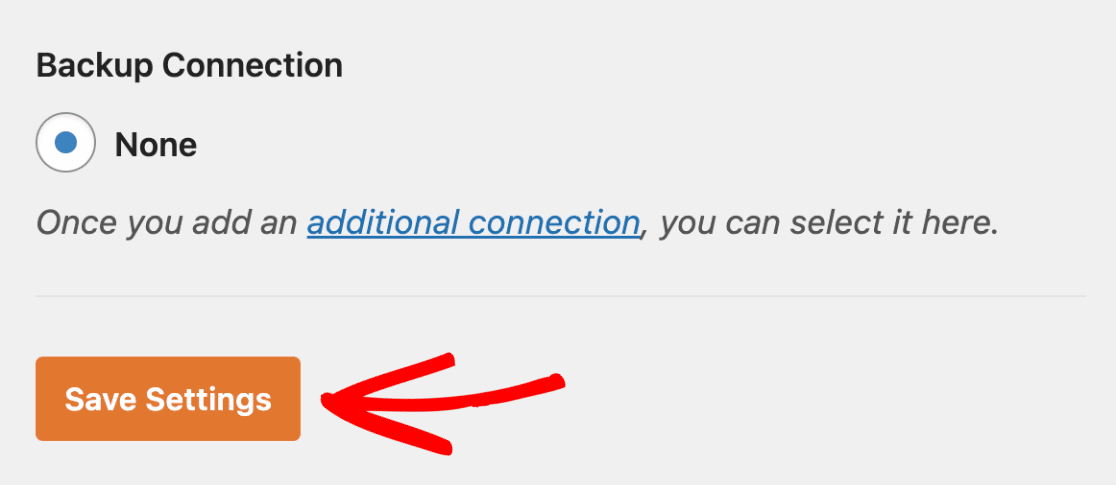
Es ist ratsam, Ihre E-Mails nach dem Wechsel des Mailers zu testen. Sie können das E-Mail-Testtool von WP Mail SMTP aufrufen, indem Sie auf die Registerkarte E-Mail-Test auf dem Einstellungsbildschirm klicken.
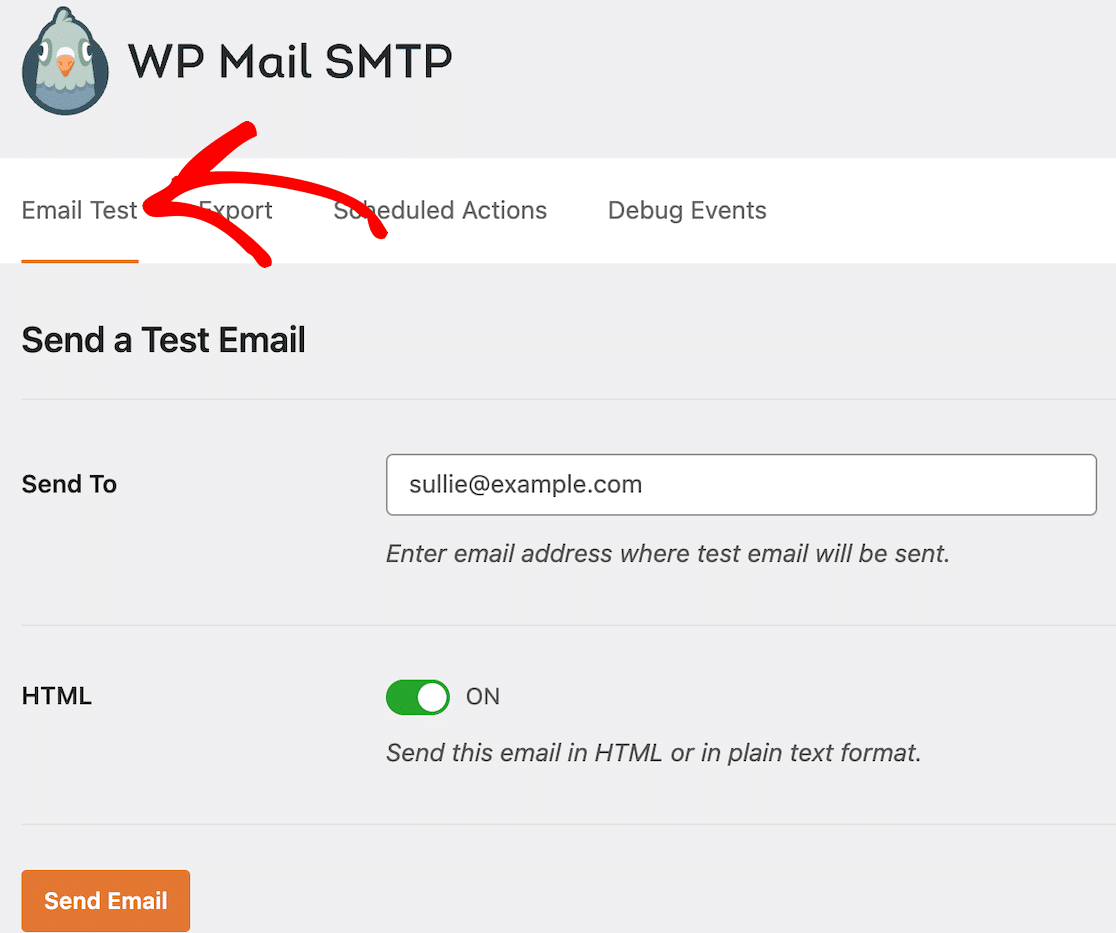
Geben Sie danach eine E-Mail-Adresse ein, an die Sie die Test-E-Mail senden möchten. Stellen Sie sicher, dass es sich um eine Adresse handelt, die Ihnen gehört, damit Sie die Test-E-Mail in Ihrem Posteingang überprüfen können.
Drücken Sie die Schaltfläche E-Mail senden, um die Test-E-Mail zu senden. Wenn alles korrekt eingerichtet wurde, sehen Sie sofort eine Erfolgsmeldung auf Ihrem Bildschirm.

Es ist auch ratsam, sich in Ihr Postfach einzuloggen und nach der eingehenden Test-E-Mail zu suchen, die wie folgt aussieht:
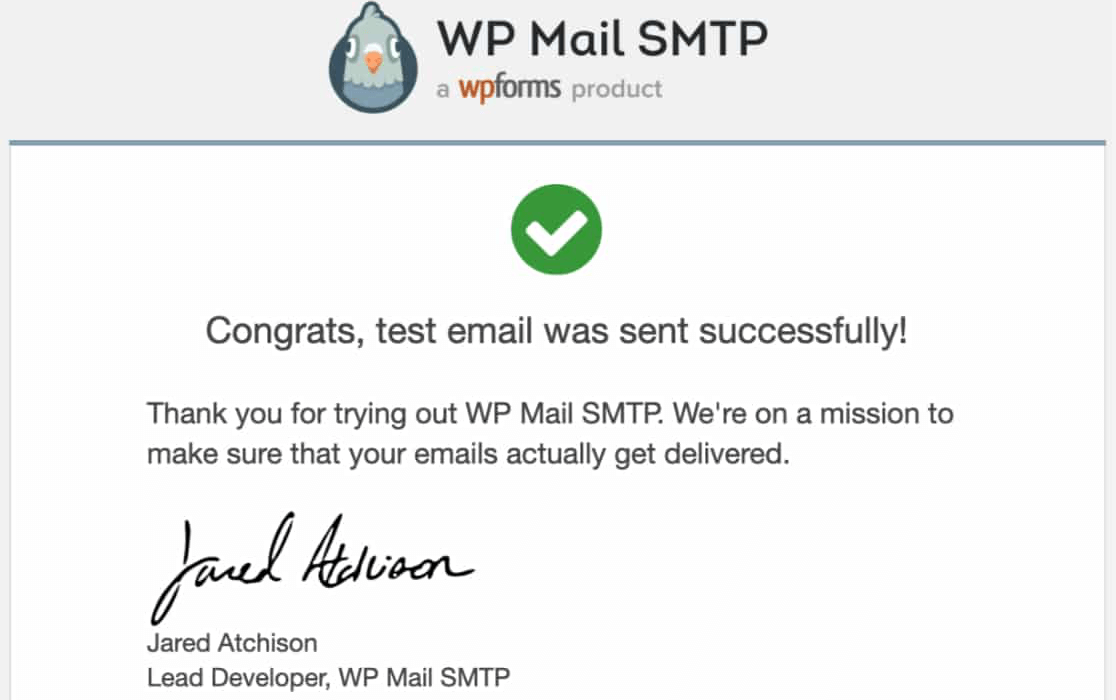
Und das ist alles! Sie wissen jetzt, wie Sie den Fehler „Konnte keine Verbindung zum SMTP-Host herstellen“ in WP Mail SMTP beheben können.
FAQs zum Fehler „Konnte keine Verbindung zum SMTP-Host herstellen“
Dies sind die Fragen, die ich am häufigsten zum Fehler „Konnte keine Verbindung zum SMTP-Host herstellen“ in WordPress höre. Sie decken alles ab, vom Fehlercode 110 und dem richtigen SMTP-Port bis hin zur Frage, ob Ihr Webhost oder Ihr Mailer das eigentliche Problem ist.
Was verursacht den SMTP-Fehler 110 oder die Meldung „Verbindung fehlgeschlagen“?
Fehler 110 ist eine Verbindungszeitüberschreitung, was bedeutet, dass Ihr Server versucht hat, den Mailserver zu erreichen, aber keine rechtzeitige Antwort erhalten hat.
Dies liegt normalerweise daran, dass Ihr Host den SMTP-Port, oft Port 25, blockiert, oder dass eine Firewall die Verbindung stillschweigend unterbricht.
Die schnellste Problemumgehung besteht darin, zu einem Mailer zu wechseln, der über eine direkte API sendet, wie z. B. SendLayer, da diese Verbindungen auch dann noch funktionieren, wenn die Standard-SMTP-Ports blockiert sind.
Sollte ich SSL oder TLS verwenden und welchen SMTP-Port sollte ich wählen?
Für die meisten Setups ist TLS über Port 587 der sicherste Ausgangspunkt, und WP Mail SMTP empfiehlt dies standardmäßig. Wenn Ihr Anbieter stattdessen SSL verlangt, verwenden Sie Port 465.
Port 25 ist der alte Standard, aber viele Hoster blockieren ihn. Ich würde ihn meiden, es sei denn, Ihr Mailer weist Sie ausdrücklich an, ihn zu verwenden.
Wenn Sie sich nicht sicher sind, welche Kombination die richtige ist, finden Sie die Informationen in der Dokumentation Ihres Mailers, und unser Leitfaden zur Konfiguration Ihrer WordPress-E-Mail-Einstellungen führt Sie durch den Rest.
Kann mein Webhost oder meine Firewall die SMTP-Verbindung blockieren?
Ja, dies ist eine der häufigsten Ursachen.
Viele Hoster blockieren ausgehende SMTP-Ports standardmäßig, und einige betreiben Firewalls, die die Verbindung stoppen, bevor sie Ihren Mailer erreicht. Es lohnt sich daher, Ihren Hoster zu bitten, die offenen Ports zu bestätigen, bevor Sie Einstellungen ändern.
Kann ein falscher Benutzername oder ein falsches Passwort diesen Fehler verursachen?
Falsche Anmeldedaten lösen normalerweise einen Authentifizierungsfehler aus und nicht diesen spezifischen Verbindungsfehler, aber es lohnt sich trotzdem, dies noch einmal zu überprüfen.
Wenn Sie die Option „Anderer SMTP“ verwenden, stellen Sie sicher, dass Ihr Benutzername und Ihr Passwort genau richtig sind, ohne zusätzliche Leerzeichen.
Direct-API-Mailer wie SendLayer oder Brevo überspringen Passwörter vollständig und verbinden sich mit einem API-Schlüssel, was eine Fehlerquelle weniger bedeutet.
Was ist der Unterschied zwischen einem SMTP-Verbindungsfehler und einem Authentifizierungsfehler?
Ein Verbindungsfehler bedeutet, dass Ihre Website den Mailserver überhaupt nicht erreichen konnte, normalerweise aufgrund eines blockierten Ports, einer Firewall oder der falschen Host-Adresse.
Ein Authentifizierungsfehler bedeutet, dass die Verbindung funktioniert hat, der Server aber Ihre Anmeldedaten abgelehnt hat. Zu wissen, welches Problem Sie haben, sagt Ihnen, wo Sie suchen müssen.
Verbindungsfehler deuten auf Netzwerk- und Hostseite hin, während Authentifizierungsfehler auf Ihren Benutzernamen und Ihr Passwort hinweisen.
Bedeutet dieser Fehler, dass WP Mail SMTP nicht funktioniert?
Der Fehler „Konnte keine Verbindung zum SMTP-Host herstellen“ stammt von der Verbindung zwischen Ihrem Server und Ihrem Mailer, nicht vom Plugin selbst. Er bedeutet also nicht, dass WP Mail SMTP defekt ist.
Wenn überhaupt, dann tut das Plugin seine Arbeit, indem es das Problem aufzeigt, anstatt Ihre E-Mails stillschweigend fehlschlagen zu lassen.
Wenn die obigen Korrekturen nicht helfen, behebt der Wechsel zu einem anderen Mailer das Problem normalerweise, sodass Sie den Gmail-Mailer einrichten oder einen Transaktionsdienst wie SendLayer auswählen können.
Meine WordPress-E-Mails werden nach diesen Korrekturen immer noch nicht gesendet. Was soll ich tun?
Führen Sie den integrierten E-Mail-Test aus, um den genauen Fehler anzuzeigen, den WordPress zurückgibt, da diese Meldung Sie direkt zur eigentlichen Ursache führt. T
Der kostenlose Domain-Checker läuft parallel dazu und kennzeichnet fehlende SPF-, DKIM- oder DMARC-Einträge, die oft die Zustellung blockieren.
Wenn Ihre E-Mails immer noch feststecken, ist ein direkter API-Mailer wie SendLayer die zuverlässigste langfristige Lösung, und unser Leitfaden zu Was tun, wenn WordPress keine E-Mails sendet behandelt die umfassenderen Überprüfungen, die es wert sind, durchgeführt zu werden.
Als Nächstes: Passen Sie Ihre Formularbenachrichtigungen an
Jetzt, wo Ihre E-Mails versendet werden, ist es an der Zeit, Ihre Benachrichtigungen zu überprüfen, um zu sehen, ob Sie das Standardlayout verbessern können. WPForms bietet unzählige voreingestellte E-Mail-Vorlagen. Schauen Sie sich diese an!
Erstellen Sie jetzt Ihr WordPress-Formular
Bereit, Ihr Formular zu erstellen? Beginnen Sie noch heute mit dem einfachsten WordPress-Formularersteller-Plugin. WPForms Pro enthält viele kostenlose Vorlagen und bietet eine 14-tägige Geld-zurück-Garantie.
Wenn dieser Artikel Ihnen geholfen hat, folgen Sie uns bitte auf Facebook und X (Twitter) für weitere kostenlose WordPress-Tutorials und Anleitungen.





