


KI-Zusammenfassung
Du hast gefragt, wir haben zugehört!
Wir erhalten viele Fragen von Kunden zu verschiedenen Möglichkeiten, Formularübermittlungen in WordPress zu begrenzen.
Das ist eine großartige Frage, denn die Begrenzung oder Einschränkung von Formulareinträgen kann in vielen Situationen äußerst nützlich sein.
Wenn Sie beispielsweise einen Online-Wettbewerb veranstalten, können Sie die Anzahl der Einträge begrenzen, sodass sich nur eine bestimmte Anzahl von Personen registrieren kann.
Außerdem kann es auch verwendet werden, um die Sichtbarkeit Ihrer Formulare zu steuern und Spam in Formularen zu bekämpfen.
Daher möchte ich Ihnen nun einige Möglichkeiten vorstellen, wie Sie Übermittlungsbeschränkungen in WordPress-Formularen durchsetzen können. Hoffentlich finden Sie einige dieser Tipps hilfreich, wenn Sie Formularlimits auf Ihrer Website einrichten!
Formulareinträge jetzt begrenzen
So begrenzen Sie die Anzahl der WPForms-Formulareinträge
Befolgen Sie diese einfachen Schritt-für-Schritt-Anleitungen, um Ihre WPForms-Formulareinträge zu begrenzen.
- Schritt 1: Installieren Sie das WPForms-Plugin
- Schritt 2: Installieren und aktivieren Sie das Form Locker Addon
- Schritt 3: Neues WordPress-Formular erstellen
- Schritt 4: Begrenzen Sie die Gesamtzahl der Einträge
- Schritt 5: Begrenzen Sie Formulareinträge nach IP-Adresse oder E-Mail-Adresse des Benutzers
- Schritt 6: Begrenzen Sie Formulareinträge durch Erfordern eindeutiger Antworten
Schritt 1: Installieren Sie das WPForms-Plugin
Das erste, was Sie tun müssen, ist das WPForms-Plugin zu installieren und zu aktivieren. Wenn Sie neu bei WordPress sind, finden Sie hier eine detaillierte Anleitung, wie Sie ein Plugin in WordPress installieren.
Um die Formulareinträge in WPForms zu begrenzen, müssen Sie WPForms Pro oder ein höheres Paket auf Ihrer WordPress-Website aktivieren.

Als Nächstes müssen Sie das Form Locker Addon installieren und aktivieren.
Schritt 2: Installieren und aktivieren Sie das Form Locker Addon
Um das Addon zu aktivieren, gehen Sie zu Ihrem WordPress-Dashboard und klicken Sie auf WPForms » Addons.

Geben Sie in die Suchleiste Form Locker ein und klicken Sie auf die Schaltfläche Addon installieren.
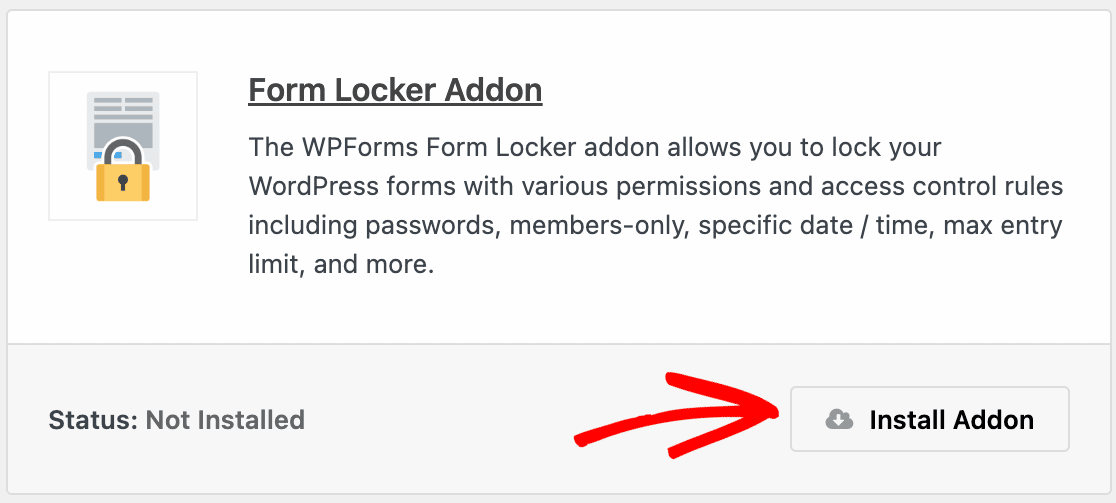
Sobald Sie Form Locker erfolgreich installiert haben, müssen Sie ein neues Formular mit WPForms erstellen.
Schritt 3: Neues WordPress-Formular erstellen
Um ein neues Formular zu erstellen, klicken Sie in Ihrem WordPress-Dashboard auf WPForms » Neu hinzufügen.

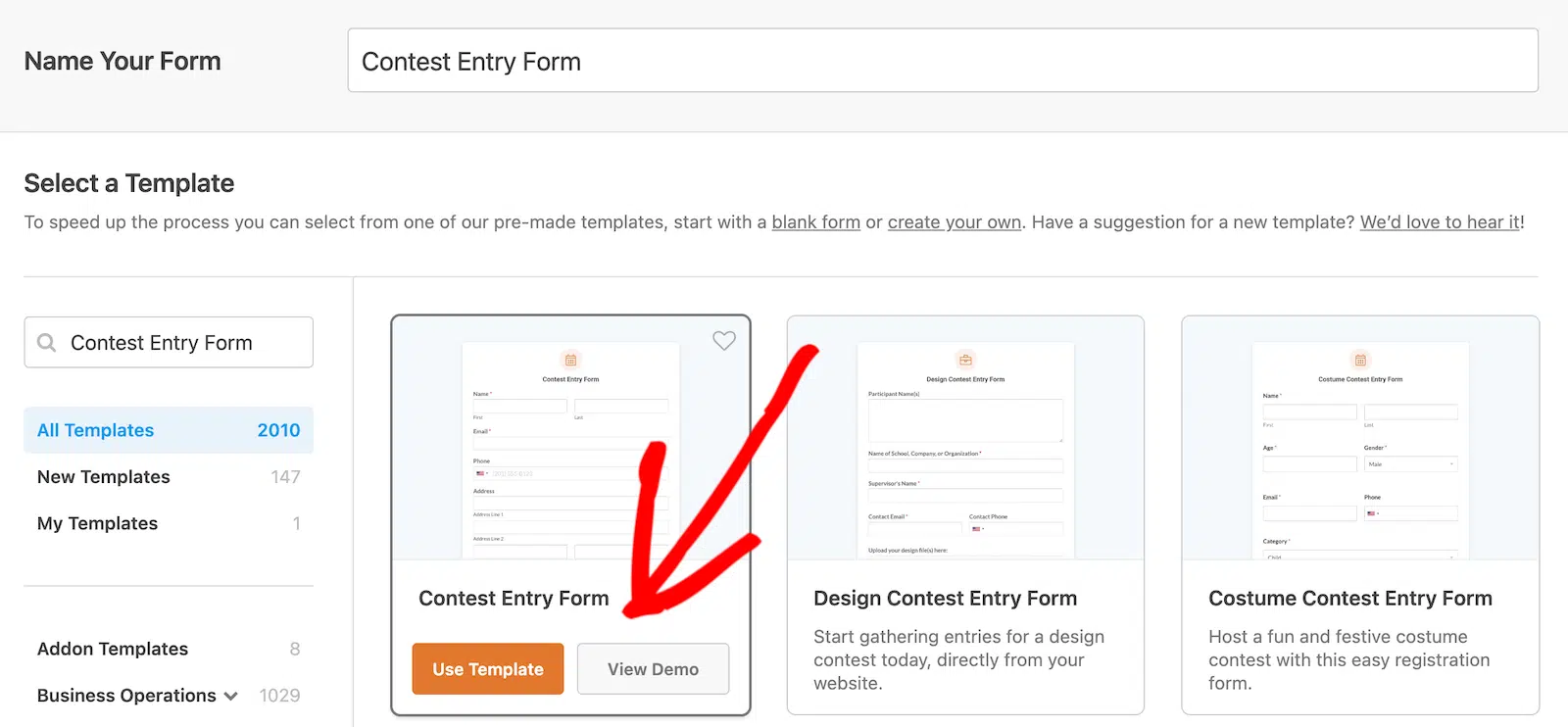
Ein Klick darauf leitet Sie zum Formulareinrichtungsbildschirm von WPForms weiter. Hier können Sie Ihrem Formular einen Namen geben und die gewünschte Formularvorlage auswählen.
WPForms bietet über 2.100 WordPress-Formularvorlagen, darunter:
- Wettbewerbs-Anmeldeformular-Vorlage
- Formularvorlage für Uploads
- Formularvorlage für die Wettbewerbsteilnahme
- Formularvorlage für die Anmeldung zu einem Wettbewerb
- Formularvorlage für die Teilnahme an einer Verlosung
Für mein Tutorial wähle ich die Vorlage Wettbewerbseingabeformular.
Hier ist unser Formular:
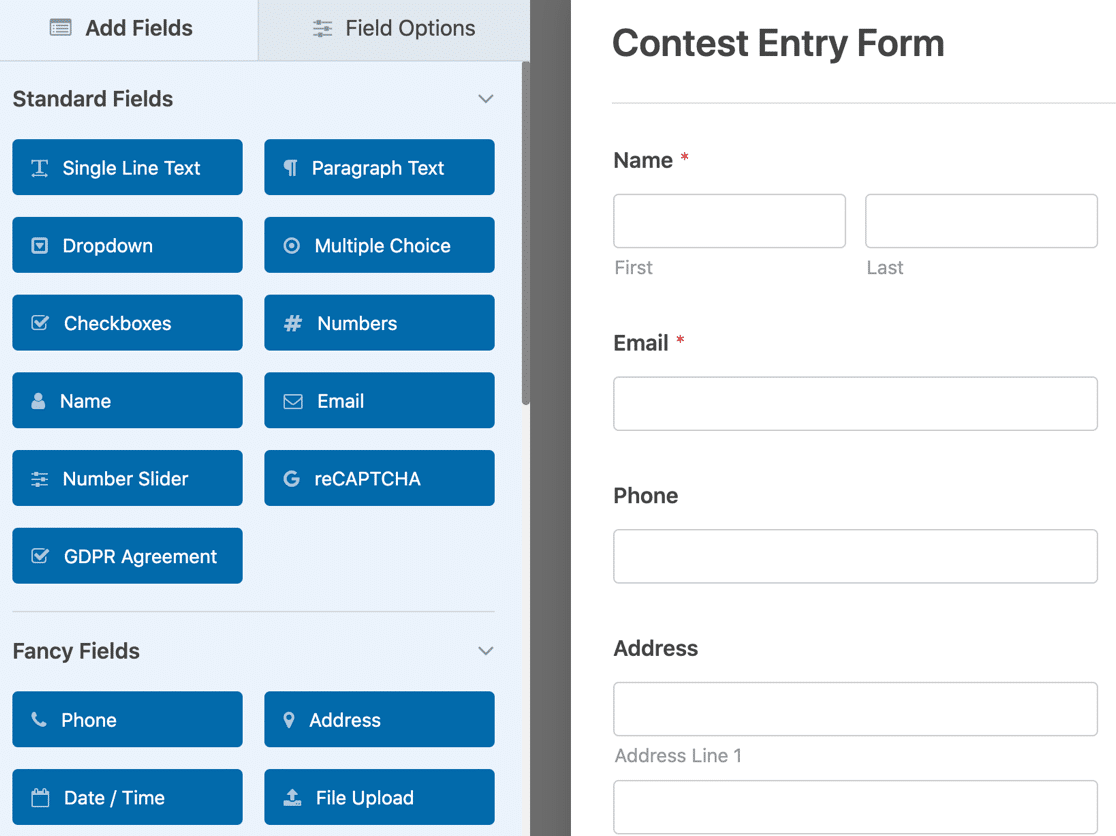
Sie können Ihrer Formular zusätzliche Felder hinzufügen, indem Sie sie vom linken Bedienfeld in das rechte Bedienfeld ziehen.
Klicken Sie dann auf das Feld, um Änderungen vorzunehmen. Sie können auch auf ein Formularfeld klicken und es ziehen, um die Reihenfolge in Ihrem WordPress-Formular zu ändern.
Wenn Ihr Formular so aussieht, wie Sie es möchten, klicken Sie auf Speichern.
Schritt 4: Begrenzen Sie die Gesamtzahl der Einträge
Sobald Ihr Formular angepasst und gespeichert ist, gehen Sie im Formular-Editor zu Einstellungen » Formular-Sperre.
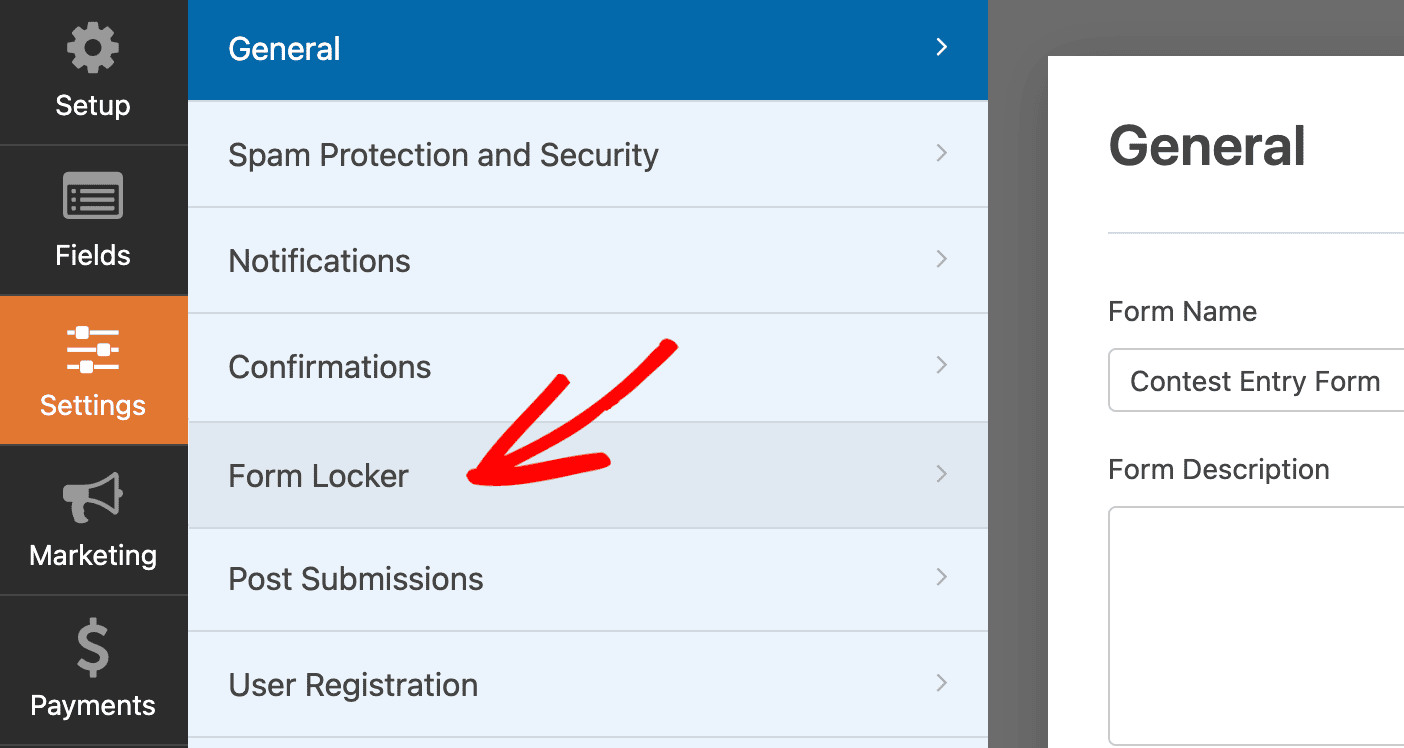
Dadurch werden die verschiedenen Einstellungen angezeigt, die Sie für das Formular-Sperre-Addon konfigurieren können.
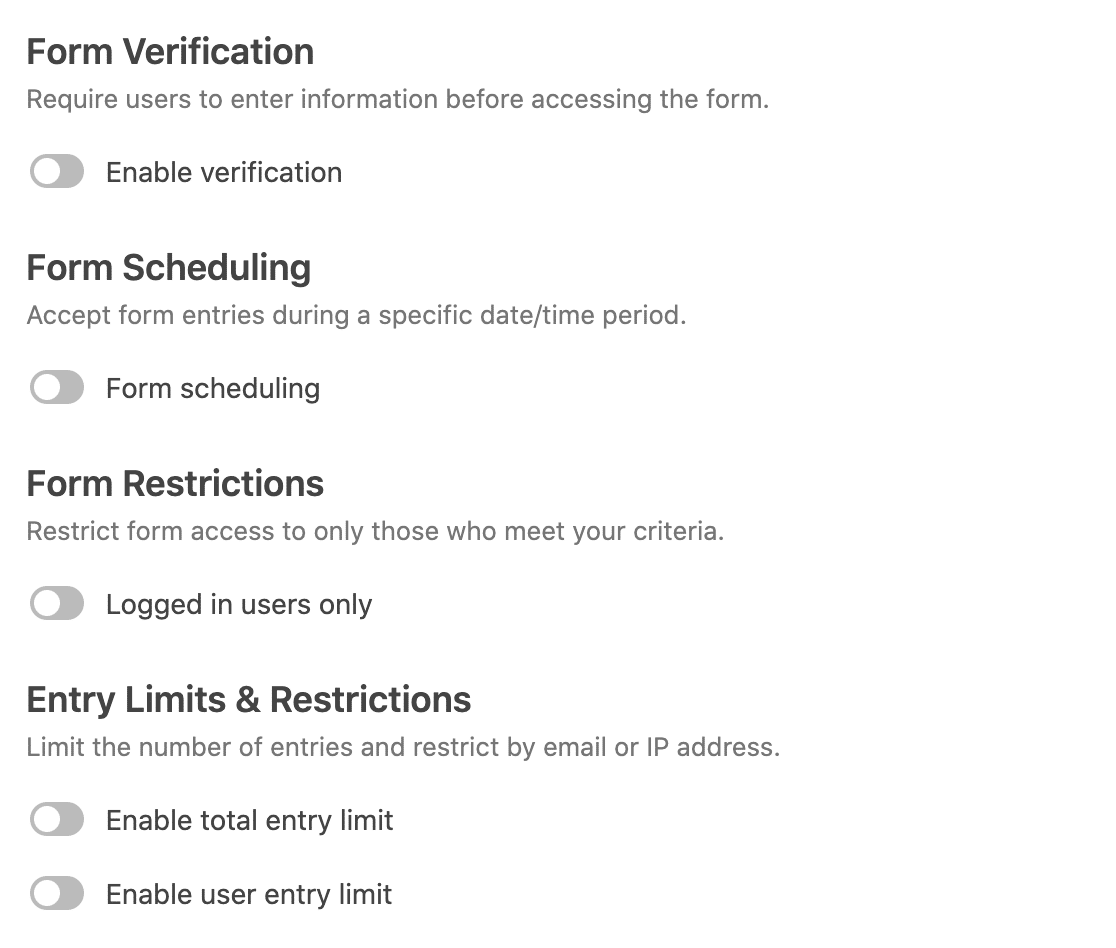
Hier ist eine kurze Übersicht darüber, was diese Optionen bedeuten:
- Formularüberprüfung: Fordere vom Benutzer ein Passwort, seine E-Mail-Adresse oder sein Alter an
- Formularplanung: Öffne und schließe Einreichungen zu bestimmten Daten
- Formularbeschränkungen: Ermöglicht nur angemeldeten Benutzern den Zugriff auf das Formular.
- Eintragslimits & Beschränkungen: Begrenzen Sie die Anzahl der Formulareinträge pro Benutzer oder legen Sie eine Obergrenze für die maximalen Einträge fest, die Sie akzeptieren.
Unter der Funktion „Eintragslimits & Beschränkungen“ aktivieren Sie die Option Gesamtes Eintragslimit aktivieren.
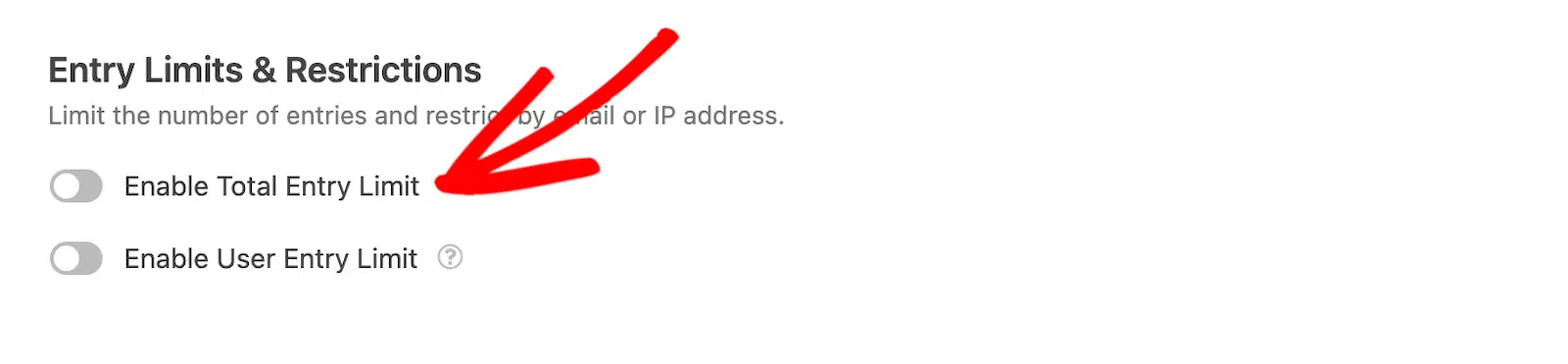
Wenn Sie dies tun, sehen Sie einige Einstellungen, die Sie konfigurieren müssen:
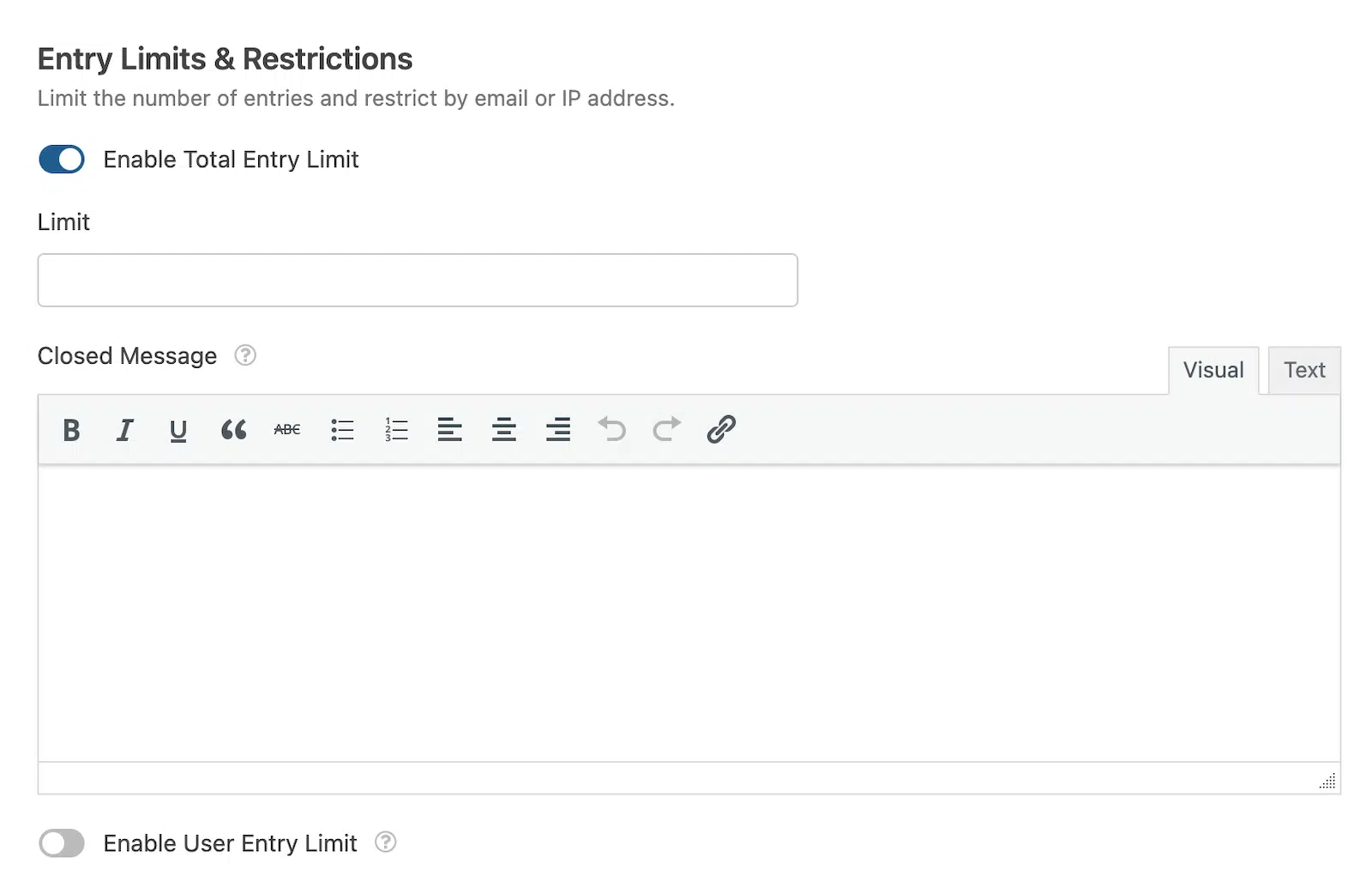
- Limit: die maximale Anzahl von Formulareinträgen, die Sie für Ihr Formular zulassen.
- Geschlossene Nachricht: Die Nachricht wird angezeigt, wenn Website-Besucher versuchen, Ihr Formular einzureichen, nachdem das Eintragslimit erreicht wurde.
Hier ist ein Beispiel dafür, wie unser Gewinnspiel-Formular aussieht, wenn wir die Anzahl der Formulareinträge auf 100 begrenzt haben:
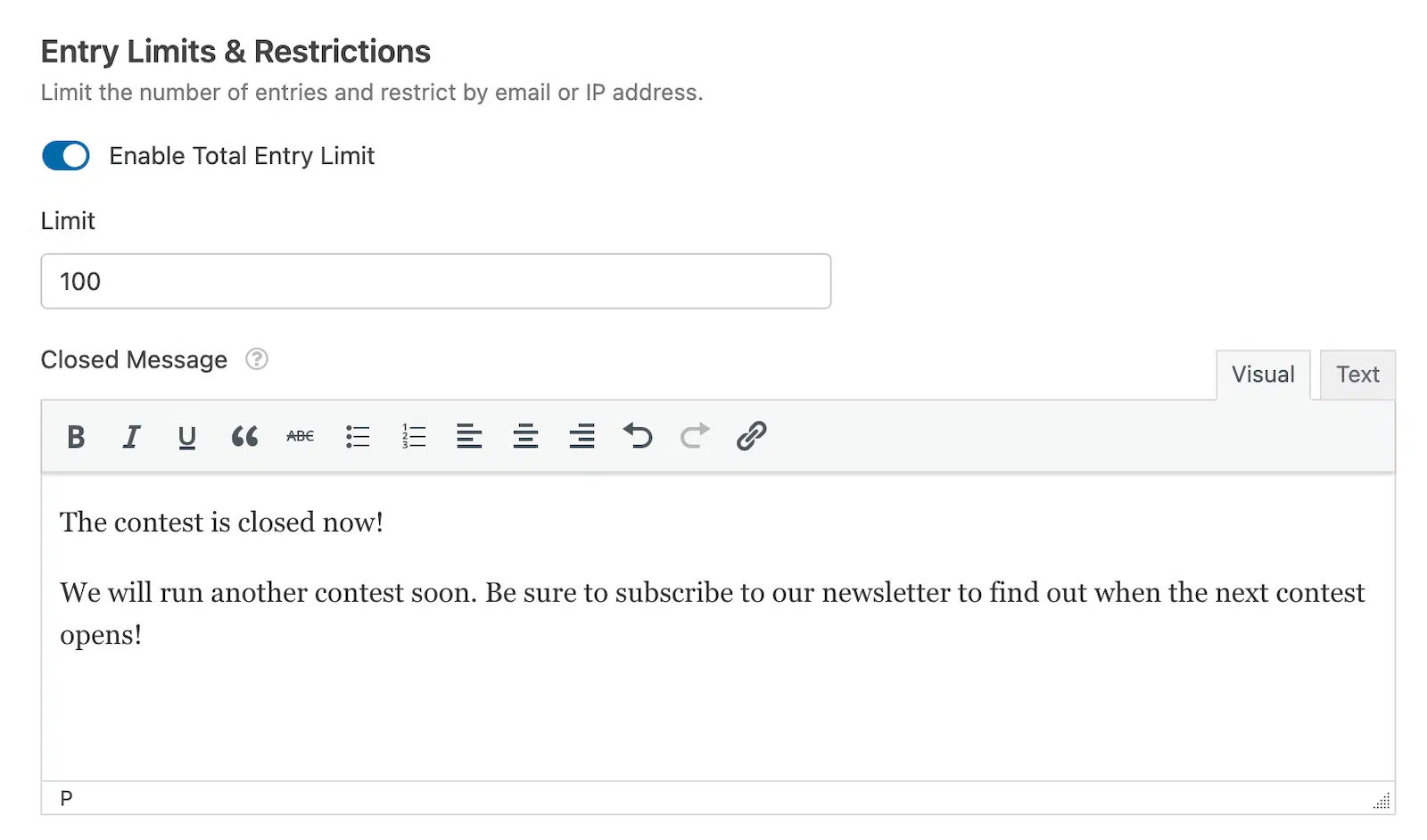
So können Sie die Gesamtzahl der Einträge für ein Formular auf Ihrer Website begrenzen.
Als Nächstes sehen wir, wie Sie die Formulareinreichungen nach E-Mail und IP-Adresse eines einzelnen Benutzers begrenzen können.
Schritt 5: Begrenzen Sie Formulareinträge nach IP-Adresse oder E-Mail-Adresse des Benutzers
Um die Formulareinträge nach IP-Adresse oder E-Mail-Adresse des Benutzers zu begrenzen, aktivieren Sie die Option Benutzer-Eintragslimit aktivieren.
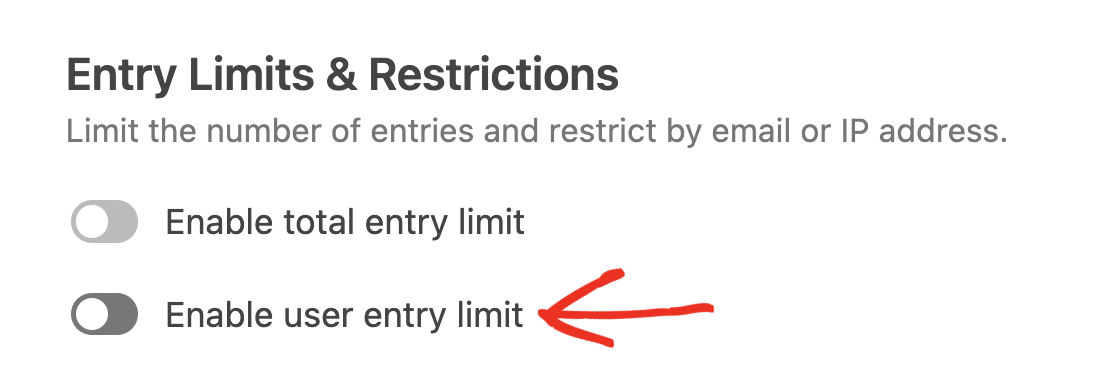
Dadurch werden weitere Einstellungsoptionen geöffnet, die Sie konfigurieren können:
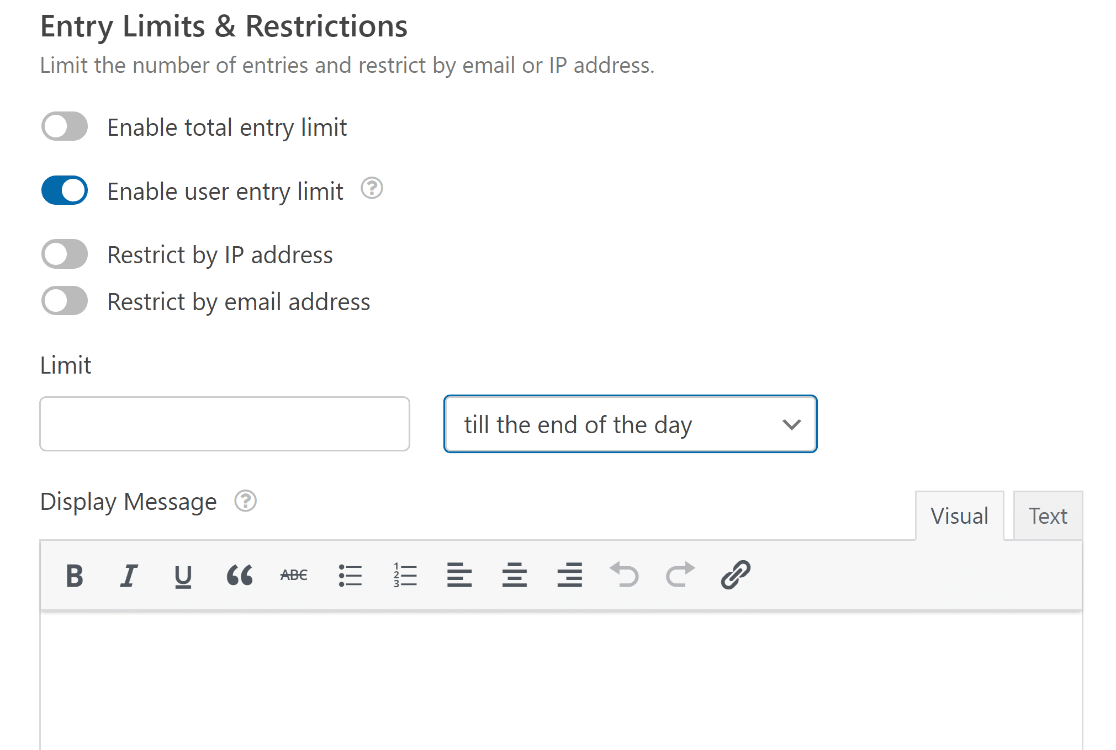
Sie sehen Optionen, um Formulareinträge nach IP-Adresse und E-Mail-Adresse zu beschränken. Aktivieren Sie die Optionen, die Sie zur Begrenzung von Einträgen verwenden möchten.
Wenn du die Option Nach E-Mail-Adresse einschränken wählst, musst du angeben, welches Feld in deinem Formular die E-Mail des Benutzers enthält.
Wählen Sie aus dem Dropdown-Menü den Namen des E-Mail-Feldes aus.
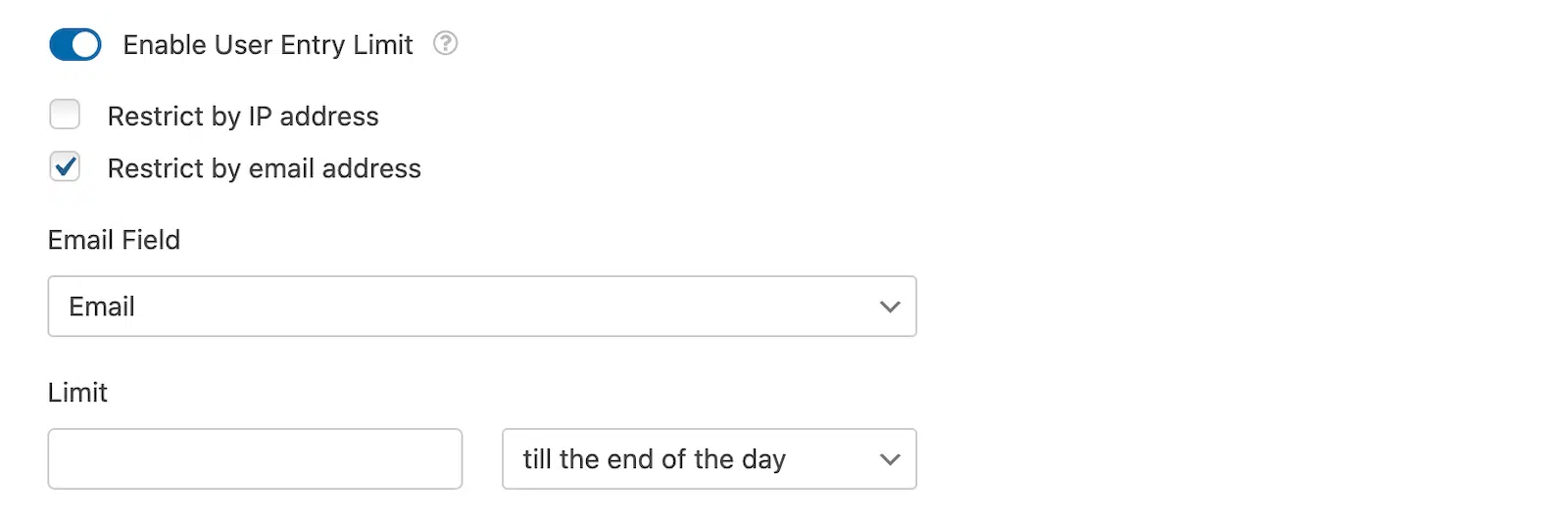
Als Nächstes können Sie im Feld Limit die maximale Anzahl von Formulareinträgen definieren, die Sie für Ihr Formular zulassen.
Dann kannst du im Dropdown-Menü auswählen, ob dein Limit bis zum Ende des Tages, bis zum Ende der Woche, bis zum Ende des Monats, bis zum Ende des Jahres, pro 24 Stunden, pro 7 Tage, pro ca. 30 Tagen oder pro ca. 365 Tagen gilt.
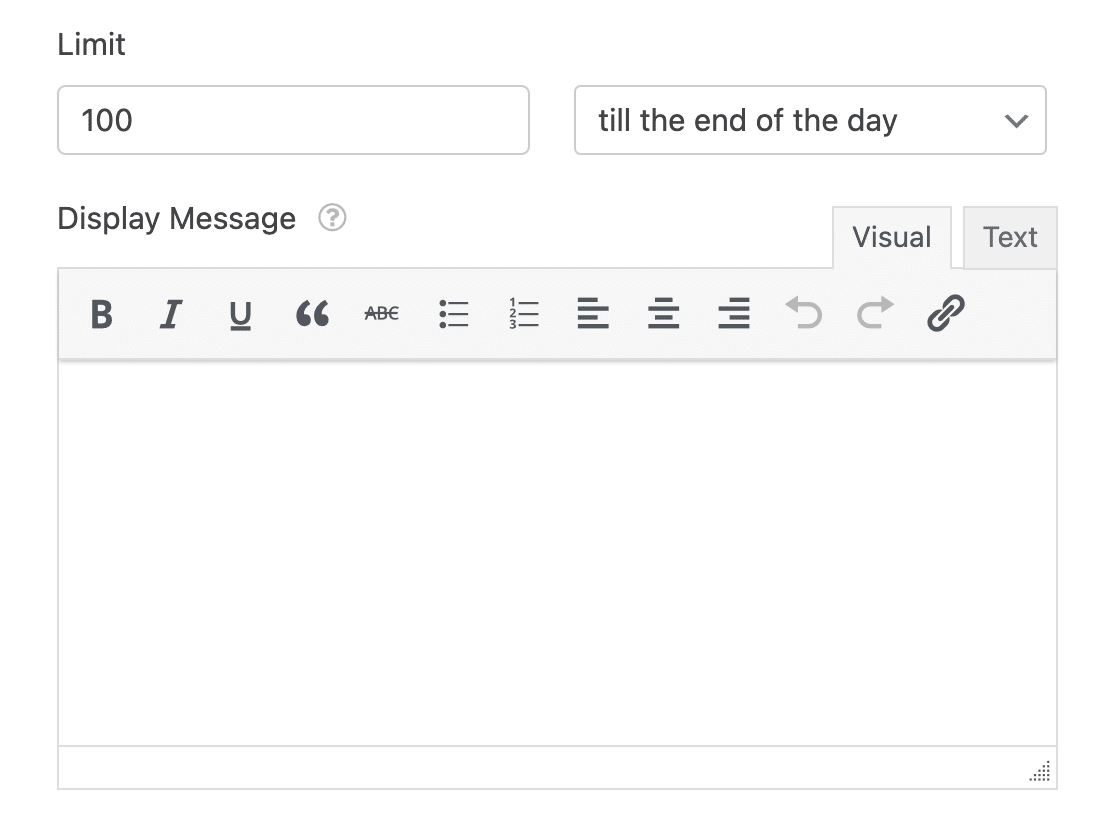
Geben Sie schließlich die Nachricht ein, die Sie Benutzern anzeigen möchten, die das Eintragslimit erreichen. Sie können eine benutzerdefinierte Nachricht anzeigen und sogar einen Link einfügen, um Ihre Besucher auf andere Seiten Ihrer Website weiterzuleiten.
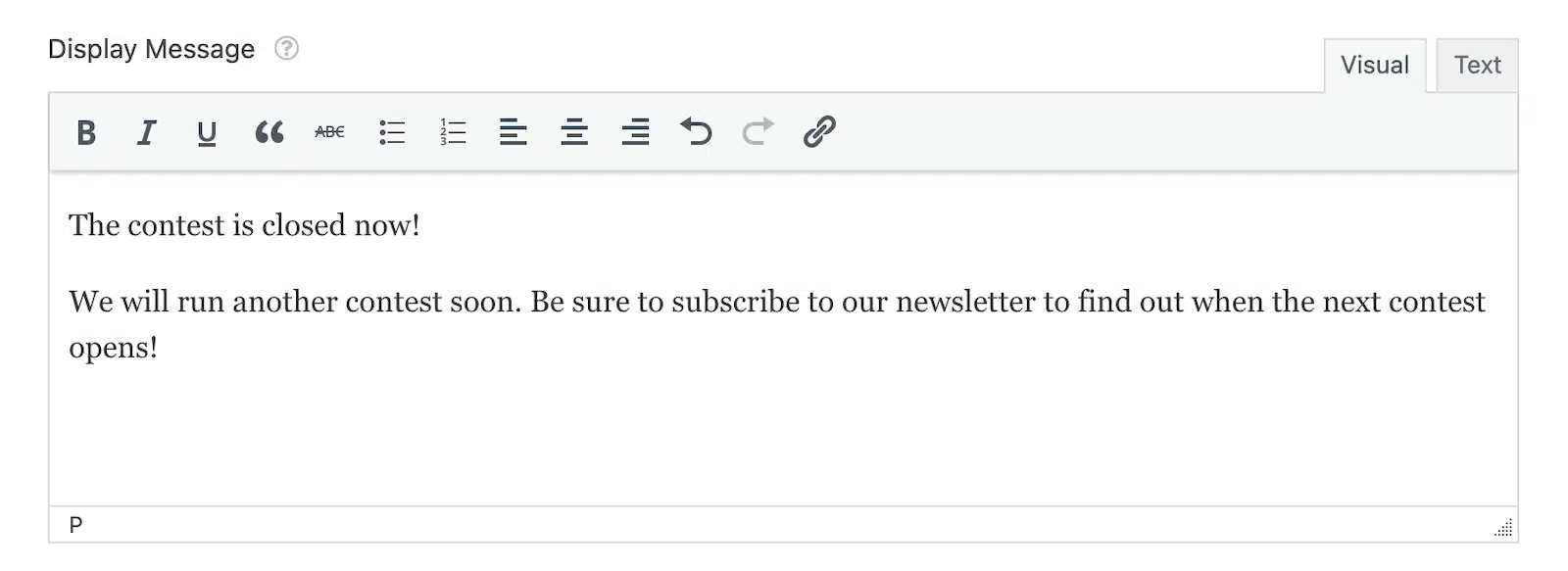
Wenn Sie mit den Einstellungen für das Eintragslimit des Formular-Sperre-Addons fertig sind, klicken Sie auf Speichern.
Schritt 6: Begrenzen Sie Formulareinträge durch Erfordern eindeutiger Antworten
Wenn Sie verhindern möchten, dass derselbe Benutzer mehr als einen Formulareintrag einreicht, können Sie für bestimmte Formularfelder eindeutige Werte verlangen.
Zum Beispiel können Sie für die folgenden Feldtypen eindeutige Antworten verlangen:
- Einzeiliger Text
- Name
- Website / URL
- Passwort
- Telefon
Um diese Funktion zu aktivieren, gehen Sie zu Ihrem Wettbewerbs-Eingabeformular und klicken Sie auf das Feld, für das Sie eindeutige Antworten verlangen möchten. Scrollen Sie dann zu Erweiterte Optionen und aktivieren Sie das Kontrollkästchen Eindeutige Antwort erforderlich.
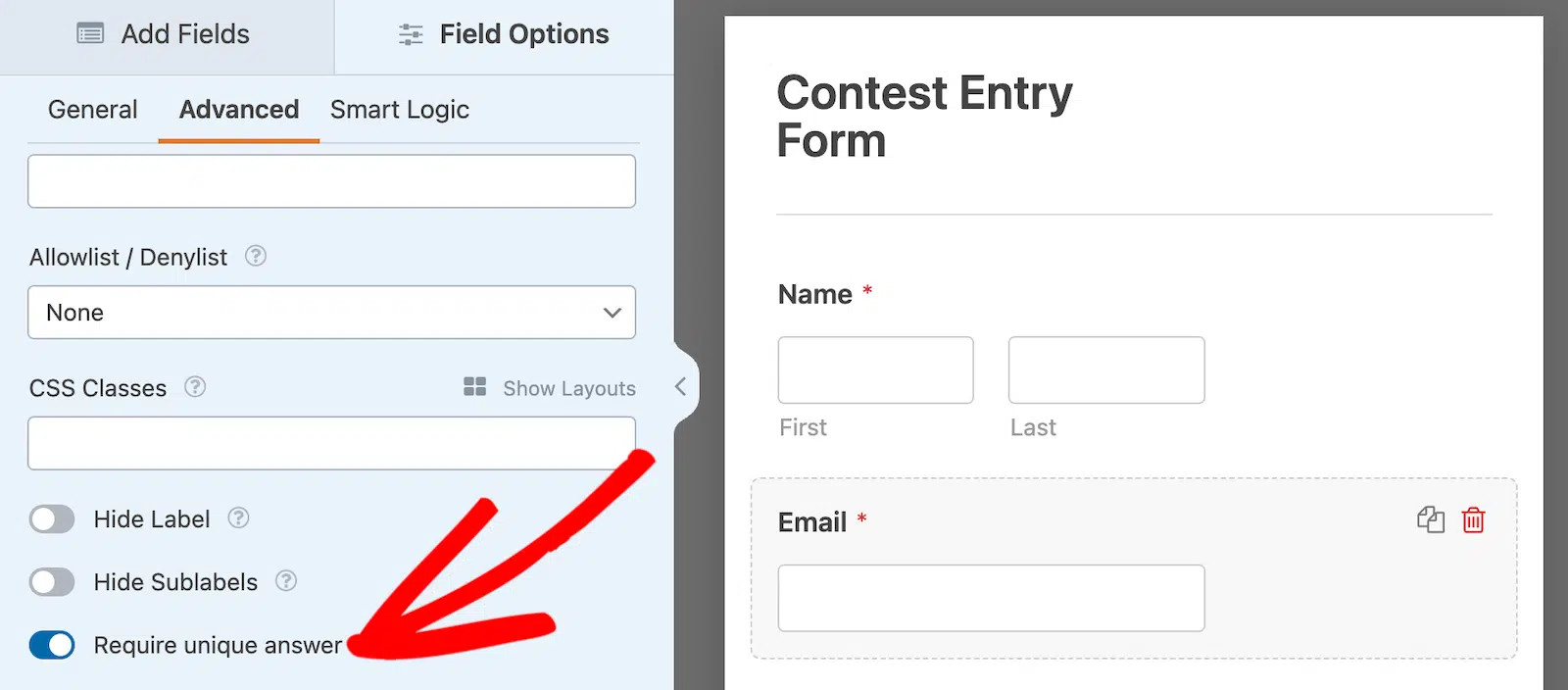
Wenn nun jemand versucht, ein Formular auf deiner Website einzureichen, das bereits eingereicht wurde, sieht er die Meldung „ Der Wert muss eindeutig sein.“

Und da haben Sie es! Jetzt kennen Sie den einfachen Weg, die Anzahl der Formulareinreichungen auf Ihrer WordPress-Website zu begrenzen.
FAQs zu WordPress-Formular-Einsendungen begrenzen
Das Hinzufügen von Formularbeschränkungen ist ein beliebtes Thema bei unseren Lesern. Sie können mehr darüber erfahren, indem Sie sich einige der häufig gestellten Fragen ansehen:
Warum sollte ich Formular-Einreichungen begrenzen?
Es kann viele Fälle geben, in denen Sie Ihre Formulareinreichungen begrenzen oder Mehrfacheinreichungen verhindern möchten. Zum Beispiel:
- Sie veranstalten eine Veranstaltung mit einer begrenzten Anzahl von Teilnehmern und möchten daher die Anzahl der Einreichungen Ihres Veranstaltungsanmeldeformulars begrenzen.
- Sie haben ein Feedback-Formular für Mitarbeiter und möchten sicherstellen, dass jeder Mitarbeiter es nur einmal einreichen kann.
Kann ich eine maximale Anzahl von Formulareinreichungen für einen bestimmten Zeitraum in WordPress festlegen?
Sie können die Formularplanungsfunktionen von WPForms verwenden, um Einreichungen nur während eines bestimmten Zeitraums zu akzeptieren. Gleichzeitig können Sie die maximale Anzahl der von diesem Formular zu akzeptierenden Einreichungen festlegen.
Durch die Kombination dieser separaten, aber verwandten Funktionen (beide sind über die Einstellungen des Form Locker Add-ons zugänglich) können Sie eine maximale Anzahl von Formulareinreichungen nur während eines festgelegten Zeitraums festlegen.
Ist es möglich, Formulareinreichungen basierend auf Benutzerrollen oder Berechtigungen in WordPress einzuschränken?
Mit WPForms können Sie Formulareinreichungen nur für angemeldete Benutzer einschränken. Wenn Sie Formulareinreichungen nach verschiedenen WordPress-Benutzerrollen einschränken möchten, können Sie Formidable Forms verwenden, das über Sichtbarkeitseinstellungen für jedes Formular verfügt.
Wie verhindere ich Spam- oder Bot-Einreichungen, indem ich Formulareinträge in WordPress begrenze?
Die Begrenzung von Formulareinträgen in irgendeiner Weise erweist sich immer als wirksam bei der Verhinderung von Spam. Formulare, die auf angemeldete Benutzer beschränkt sind, schließen Spambots natürlich aus. Ebenso können Formulare, die eine Alters-, Passwort- oder E-Mail-Verifizierung erfordern, Spam minimieren.
Und wenn Ihr Formular ein Ablaufdatum hat und/oder nur eine bestimmte Anzahl von Einreichungen akzeptiert, ist dies ein weiteres Hindernis, das Spambots in vielen Szenarien fernhält.
Benötige ich WPForms Pro, um Formular-Einreichungen zu begrenzen?
Ja, du benötigst WPForms Pro oder höher. Einschränkungen für Einreichungen stammen vom Form Locker Addon, und dieses Addon ist in den Pro- und Elite-Plänen enthalten. Wenn du die kostenlose Version verwendest, musst du ein Upgrade durchführen, bevor du Gesamteinschränkungen, Einschränkungen pro Benutzer oder Zeitplanung festlegen kannst. Das Upgrade schaltet auch Zahlungen, Umfragen und die vollständige Vorlagenbibliothek frei, sodass du mehr als nur Einschränkungen für Einreichungen erhältst.
Kann ich anzeigen, wie viele Einreichungen für mein Formular übrig sind?
Standardmäßig begrenzt Form Locker Einreichungen im Hintergrund, zeigt aber keinen Live-Zähler für deine Besucher an. Wenn du etwas wie „Nur noch 5 Plätze frei“ anzeigen möchtest, kannst du dies mit einem kleinen Code-Snippet hinzufügen. Die genauen Schritte findest du in unserem Leitfaden zum Anzeigen der verbleibenden Anzahl von Einreichungen.
Kann ich Einreichungen für ein einzelnes Feld anstelle des gesamten Formulars begrenzen?
Form Locker wendet seine Einschränkungen auf das gesamte Formular an und nicht auf einzelne Felder, sodass es keine Einstellung für eine Begrenzung pro Feld gibt. Die nächstbeste Lösung besteht darin, eine eindeutige Antwort für das Feld zu verlangen, das dich interessiert (Schritt 6 oben), was verhindert, dass derselbe Wert zweimal eingegeben wird. Wenn du eine echte Begrenzung pro Option benötigst, z. B. um zu begrenzen, wie viele Personen ein bestimmtes Veranstaltungsdatum auswählen können, ist der sauberste Ansatz heute ein separates Formular für jede Option mit eigener Begrenzung.
Als Nächstes: Einträge von WPForms in Google Sheets speichern
Wir hoffen, dieser Leitfaden hat dir geholfen zu lernen, wie du deine Formular-Einreichungen nach IP-Adresse, E-Mail und eindeutigen Antworten begrenzen kannst. Als Nächstes möchtest du vielleicht lernen, wie du deine Formular-Einreichungen ohne eine einzige Zeile Code in Google Sheets speichern kannst.
Und wenn du unsere kostenlose Version verwendest, stelle sicher, dass du Lite Connect aktivierst, damit du Einreichungen speichern und sie freischalten kannst, sobald du auf WPForms Pro upgradest.
Formulareinreichungen jetzt begrenzen!
Bereit, Ihr Formular zu erstellen? Beginnen Sie noch heute mit dem einfachsten WordPress-Formular-Builder-Plugin. WPForms Pro enthält viele kostenlose Vorlagen und bietet eine 14-tägige Geld-zurück-Garantie.
Wenn Ihnen dieser Artikel geholfen hat, folgen Sie uns bitte auf Facebook und Twitter für weitere kostenlose WordPress-Tutorials und Anleitungen.





Ich muss die Anzahl der Einträge in einem Feld begrenzen, nicht im gesamten Formular. Kann ich das tun?
Hallo Debby,
Leider haben wir keine integrierte Funktion, um die Einträge auf bestimmte Felder zu beschränken. Ich habe Ihre Stimme für die Berücksichtigung als Funktionsanfrage für zukünftige Verbesserungen hinzugefügt.
Danke,
Absolut einverstanden. Das ist entscheidend. Ein Anmeldeformular ausführen und den Benutzer auswählen lassen, für welche Veranstaltung er sich anmelden möchte, aber die Anzahl der Anmeldungen begrenzen, bis die Veranstaltung voll ist, ist ENTSCHEIDEND.
Hallo Frank – Ich entschuldige mich, wir haben derzeit keine Funktion im Plugin, um die Einträge pro Feld zu begrenzen. Ich stimme zu, dass dies großartig wäre, und ich werde dies in unser Feature-Request-Tracking aufnehmen.
Und es sollte eine Art Whitelist-Funktion geben... wie IP und Admin-Konto.
Hallo,
Ich stimme Ihnen zu! Ich habe Ihre Stimme für die Berücksichtigung als Funktionsanfrage für zukünftige Verbesserungen hinzugefügt.
Danke,
Ist es möglich, die Anzahl der Einreichungen eines Formulars anzuzeigen? Zum Beispiel, wenn das Formular ein Limit von 10 Einreichungen hat, zeigen Sie im Frontend "es sind noch 5 übrig" (wie Tickets für eine Veranstaltung) an
Hallo Manuel – Derzeit haben wir keine Funktion, um die verbleibenden Einträge im Frontend anzuzeigen. Ich stimme zu, dass dies sehr hilfreich wäre, und ich werde dies in unser Feature-Request-Tracking aufnehmen, damit es auf dem Radar unserer Entwickler ist.
Hallo, ich möchte Formulareinträge nach registrierten WordPress-Benutzern begrenzen. Wie ich sehe, kann das Form-Locker-Addon nur Formularübermittlungen begrenzen, wenn ein E-Mail-Feld im Formular vorhanden ist, aber was ist, wenn ich kein E-Mail-Feld habe, aber die Formularübermittlung für jeden Benutzer auf nur eine Übermittlung beschränken möchte.
Hallo NoeTikadze – Wenn Sie die Einträge begrenzen möchten, aber das E-Mail-Feld nicht verwenden möchten, können Sie die Funktion „Per IP-Adresse einschränken“ verwenden. Weitere Details finden Sie im folgenden Abschnitt des Blogbeitrags.
Hallo! Wir sind sehr daran interessiert, dies von Ihnen zu kaufen, hoffen aber, dass Sie uns bei einigen Funktionen unterstützen könnten, die wir erreichen möchten:
1. Wir versuchen, dasselbe Wettbewerbsformular für verschiedene Unternehmen mit unterschiedlichen Eintragslimits zu erstellen. Zum Beispiel: Unternehmen A Limit von 100 Einträgen, Unternehmen B mit einem Limit von 300 Einträgen. Ich nehme an, wir müssten für jedes Unternehmen ein separates Formular erstellen und könnten nicht ein Formular für alle Unternehmen erstellen, da das Eintragslimit nur für ein Formular gilt. Korrekt?
2. Wenn ich ein Limit für Formulareinträge festlegen möchte, kann ich dann ein Textfeld anstelle einer IP-Adresse und einer E-Mail-Adresse verwenden? Das Textfeld ist für Benutzer, um ihre Identifikationsnummer einzugeben.
3. Kann ich das Limit für Formulareinträge für alle von mir erstellten Formulare festlegen? Nehmen wir an, wir legen das Limit für Formulareinträge basierend auf der E-Mail-Adresse fest. Gilt das Limit für alle von uns erstellten Formulare oder gilt das Limit nur für das jeweilige Formular, das wir erstellt haben?
4. Bietet WPForms eine „Vorschauseite für Formulareinträge“ vor der Übermittlung? Das bedeutet, dass Benutzer alle ausgefüllten Felder anzeigen können, bevor sie auf „Senden“ klicken.
Hallo Vern – Wir beantworten Ihre Fragen gerne! Wenn Sie Zeit haben, stellen Sie diese Fragen bitte hier im Support, damit unser engagiertes Support-Team Ihnen weiterhelfen kann.
Danke 🙂
Hallo, ist es nicht möglich, das Senden per E-Mail über das E-Mail-Feld als verstecktes Feld zu begrenzen? Ich kann die IP-Adresse nicht verwenden, wenn zwei Personen dieselbe IP haben, können sie das Formular nicht ausfüllen.
Grüße
Silvia
Hallo Silvia – Um die Formularübermittlung per E-Mail-Adresse zu begrenzen, müssten Sie das E-Mail-Feld zuordnen, und wir haben derzeit keine Funktion, um das versteckte Feld zuzuordnen. Ich stimme zu, dass dies eine großartige Funktion wäre, und ich werde dies in unser Feature-Request-Tracking aufnehmen.
Es wäre großartig, wenn man nach Feld begrenzen könnte. Wir haben Leute, die sich für eine Veranstaltung anmelden, und sie können für 1, 2, 3 oder 4 Personen auswählen und bezahlen. Ich muss die Teilnehmer auf 32 Personen begrenzen, aber jedes Formular kann 1-4 Personen anmelden.
Hallo Dan,
Leider haben wir keine integrierte Funktion, um die Einträge auf bestimmte Felder zu beschränken, wie Sie erwähnt haben. Ich habe Ihre Stimme hinzugefügt, um dies als Feature-Anfrage für zukünftige Verbesserungen zu berücksichtigen.
Danke.
Hallo. Ist es mit Ihrem Plugin möglich, eine Terminbuchungsfunktion zu erstellen, bei der zwei Personen nicht dasselbe Datum in einem Kalender auswählen können?
Zum Beispiel möchte ich, dass jemand einen Raum an einem bestimmten Tag und zu einer bestimmten Stunde bucht, und automatisch ist dieser Raum an diesem Tag und zu dieser Stunde nicht mehr verfügbar, bis die Buchung endet.
Hallo Joaquim – leider haben wir keine integrierte Funktion, um Daten basierend auf einem Buchungssystem zu begrenzen, wie Sie erwähnt haben. Ich habe Ihre Stimme hinzugefügt, um dies als Feature-Anfrage für zukünftige Verbesserungen zu berücksichtigen.
Danke.
Bitte fügen Sie die Möglichkeit hinzu, nach Feld zu begrenzen, danke!
Hallo,
Danke für den Vorschlag! Derzeit bietet WPForms keine integrierte Option, um Einreichungen basierend auf bestimmten Feldern zu begrenzen. Ich habe Ihre Anfrage für unser Team zur Überprüfung als Feature-Anfrage vermerkt.
Für persönliche Beratung empfehle ich, sich an unsere Trusted Advisors im Support-Team zu wenden, wenn Sie eine WPForms-Lizenz haben. Bitte reichen Sie ein Support-Ticket ein und sie helfen Ihnen gerne weiter.