


KI-Zusammenfassung
Möchten Sie Ihre WordPress-Formulare mit Google Tabellen verbinden? Das Speichern von Formulareinträgen in einer Tabelle ermöglicht es Ihnen, Ihre Daten mit großer Flexibilität zu sortieren und zu bearbeiten.
Wenn Sie alle Ihre Geschäfte über Tabellen abwickeln möchten, ist es eine gute Idee, Einträge von wichtigen Formularen an eine Ihrer Google Tabellen zu senden.
Die gute Nachricht: WPForms macht es wirklich einfach, ein Formular automatisch mit einer Google-Tabelle zu verknüpfen. In diesem Artikel zeige ich Ihnen, wie Sie Ihr WordPress-Formular mit Google Tabellen verbinden.
Erstellen Sie jetzt Ihr WordPress-Formular
So verbinden Sie WordPress-Formulare mit Google Tabellen
Hier ist ein Video-Tutorial, das alle Anweisungen enthält, die Sie befolgen müssen, um Einträge aus WPForms in Google Tabellen zu speichern.
Wenn Sie jedoch schriftliche Anweisungen bevorzugen, folgen Sie diesen Schritten, um Ihre WordPress-Formulare mit einer Google-Tabelle zu verknüpfen.
- Schritt 1: Installieren Sie das WPForms Pro Plugin
- Schritt 2: Das Google Sheets Addon aktivieren
- Schritt 3: Google-Konto mit WPForms verbinden
- Schritt 4: Ein WordPress-Formular erstellen
- Schritt 5: Google Sheets Addon-Einstellungen konfigurieren
- Schritt 6: Veröffentlichen Sie das Formular auf Ihrer WordPress-Website
- Echtzeit-Synchronisierung vs. Exportieren von Einträgen
Schritt 1: Installieren Sie das WPForms Pro Plugin
Stellen Sie zunächst sicher, dass Sie eine WPForms Pro-Lizenz besitzen, da diese mit dem Google Sheets Addon geliefert wird, das wir für diese Integration benötigen.
WPForms ist dank seiner nativen Integration mit Google Tabellen eines der besten WordPress-Plugins für Google Workspace .

Nachdem Sie WPForms Pro erworben haben, installieren Sie das WPForms-Plugin auf Ihrer Website. Wenn Sie schon einmal WordPress-Plugins installiert haben, wird dies ein Kinderspiel sein!
Jetzt auf WPForms Pro upgraden! :)
Schritt 2: Das Google Sheets Addon aktivieren
Wenn WPForms Pro jetzt auf Ihrer Website einsatzbereit ist, öffnen Sie Ihr WordPress-Dashboard und gehen Sie zu WPForms » Addons.

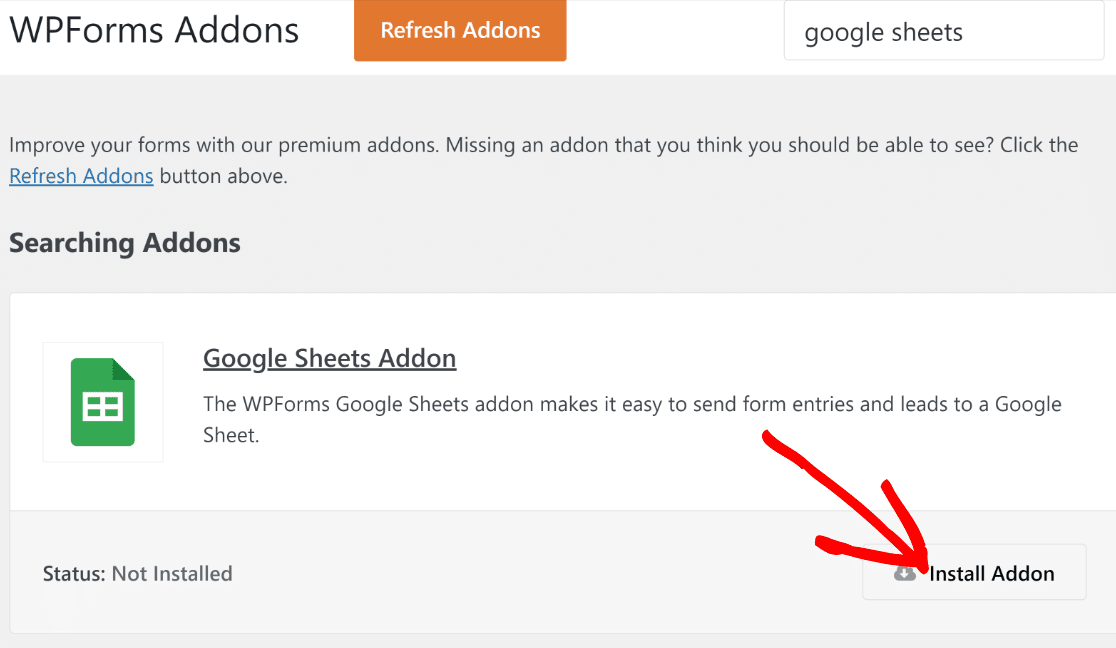
Suchen Sie auf dieser Addons-Seite nach dem Google Sheets Addon und klicken Sie darunter auf Addon installieren, gefolgt von der Schaltfläche Aktivieren.
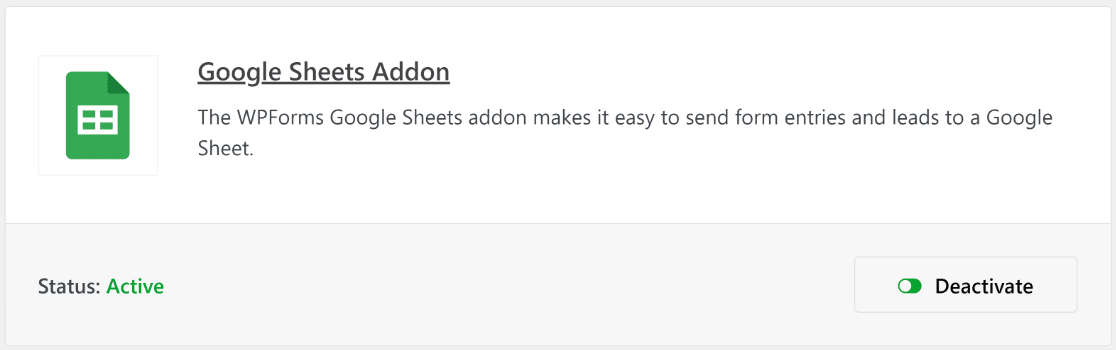
Der Status wird als Aktiv angezeigt, sobald das Addon vollständig installiert ist. Das Google Sheets Addon ist nun bereit.
Nun ist es an der Zeit, Ihr Google-Konto mit WPForms zu verbinden, was wir Ihnen im nächsten Schritt zeigen werden.
Schritt 3: Google-Konto mit WPForms verbinden
Nachdem Sie das Google Sheets Addon aktiviert haben, gehen Sie zu WPForms » Einstellungen. Auf der sich öffnenden Einstellungsseite klicken Sie in der Navigationsleiste auf Integrationen.
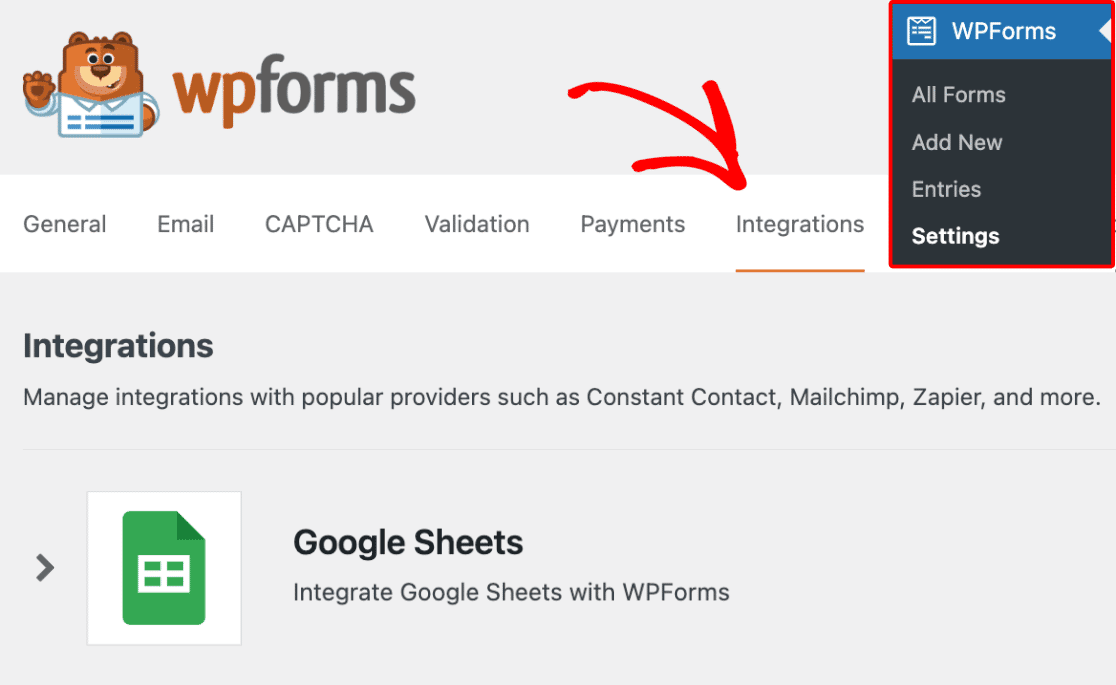
Scrollen Sie nach unten, um das Google Sheets Addon zu finden, und klicken Sie auf die Schaltfläche Neues Konto hinzufügen, um mit dem Einrichtungsprozess fortzufahren.

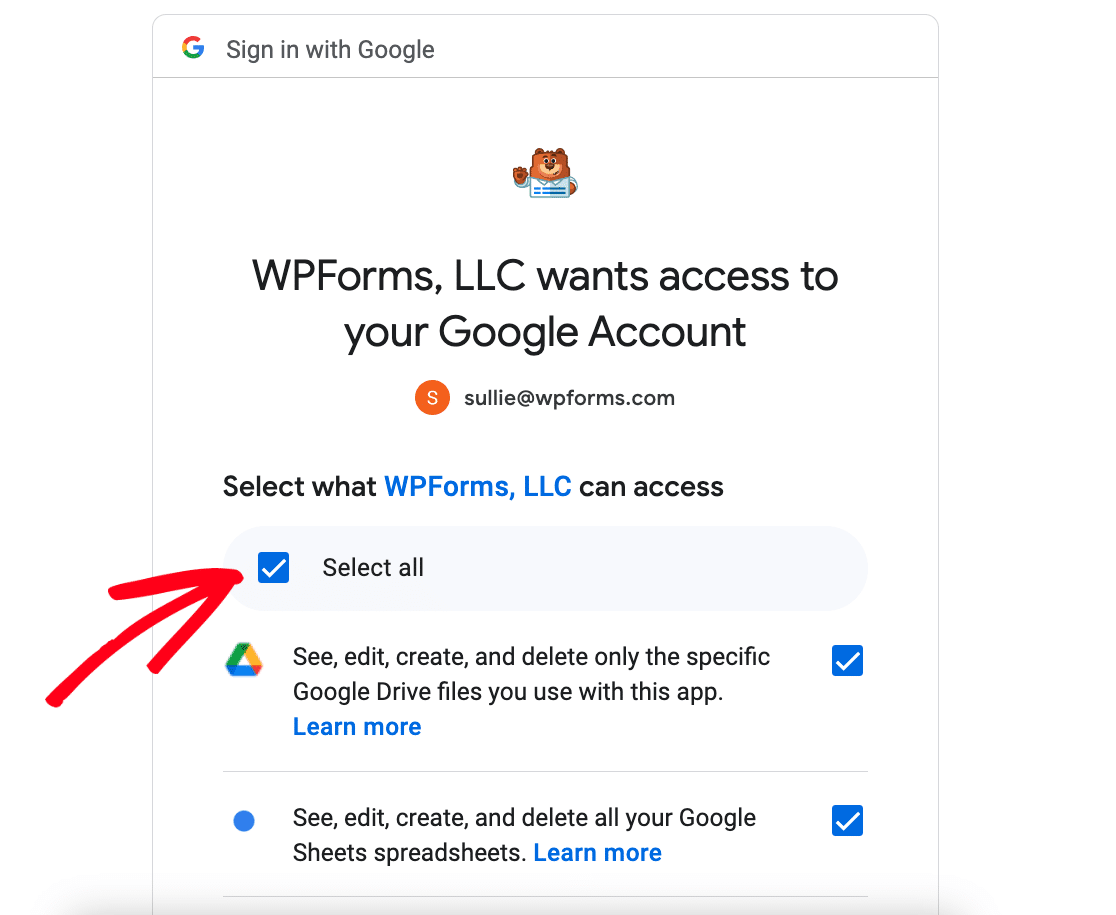
Melden Sie sich mit Ihrem Google-Konto an und klicken Sie auf Alle auswählen, um WPForms den Zugriff auf Ihr Google-Konto zu gestatten.
Als Nächstes werden Sie zur Integrationsseite weitergeleitet. Beachten Sie, dass die Google Sheets-Integration nun als Verbunden angezeigt wird.

Nachdem Ihr Konto verbunden ist, können Sie mit der Erstellung neuer Formulare beginnen, die automatisch Formulardaten von WordPress an Google Tabellen senden.
Schritt 4: Ein WordPress-Formular erstellen
Das Erstellen eines Google Sheets-Formulars mit WPForms ist ein Kinderspiel. Navigieren Sie von Ihrem WordPress-Adminbereich zu WPForms » Neu hinzufügen.

Sie sollten die Formular-Builder-Oberfläche sehen. Benennen Sie hier zunächst Ihr Formular. Sie können von Grund auf neu beginnen oder aus unserer Liste von über 2.100 WordPress-Formularvorlagen wählen.
Zusätzlich können Sie auch auf die Schaltfläche Mit KI generieren klicken und eine Eingabeaufforderung basierend auf dem gewünschten Formular eingeben, und WPForms AI erstellt es im Handumdrehen für Sie.

Für dieses Tutorial verwende ich die Vorlage „Einfaches Kontaktformular“. Sie lässt sich auch im Drag-and-Drop-Formular-Builder sehr einfach anpassen.

So sieht die Vorlage aus, wenn sie geladen ist. Wie Sie sehen, enthält sie Felder für Name, E-Mail und Nachricht.
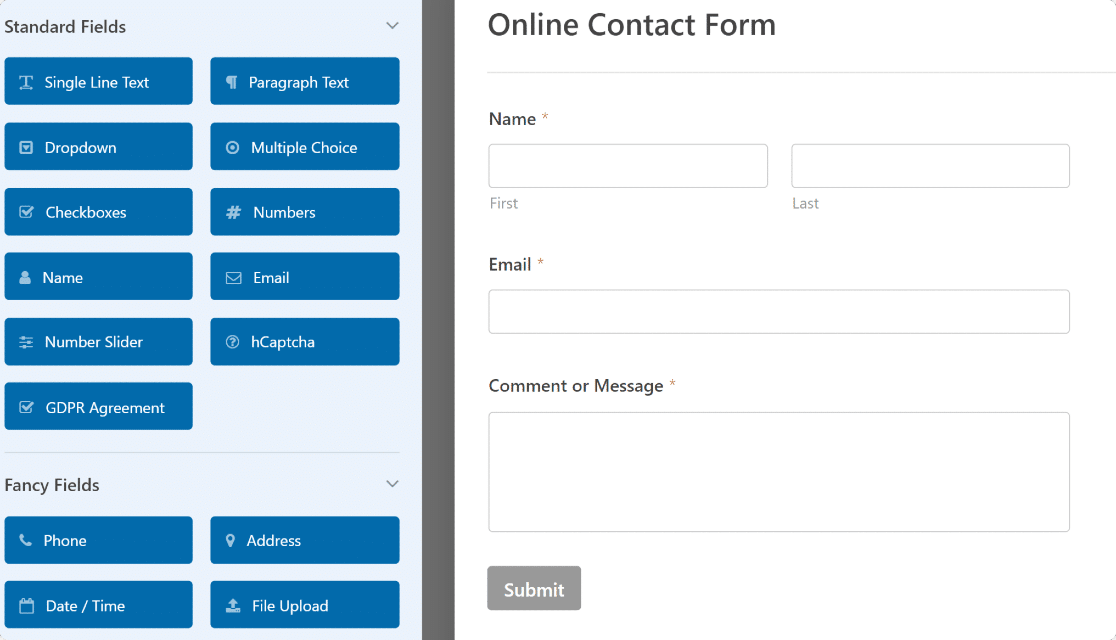
Wenn Sie möchten, können Sie Ihrem Formular weitere Felder hinzufügen, indem Sie sie von der linken auf die rechte Seite des Formular-Builders ziehen.
Schritt 5: Google Sheets Addon-Einstellungen konfigurieren
Wenn Sie mit den Anpassungen des Formulars fertig sind, klicken Sie in der Seitenleiste des Formular-Builders auf Einstellungen und wählen Sie Google Sheets aus der Liste aus.
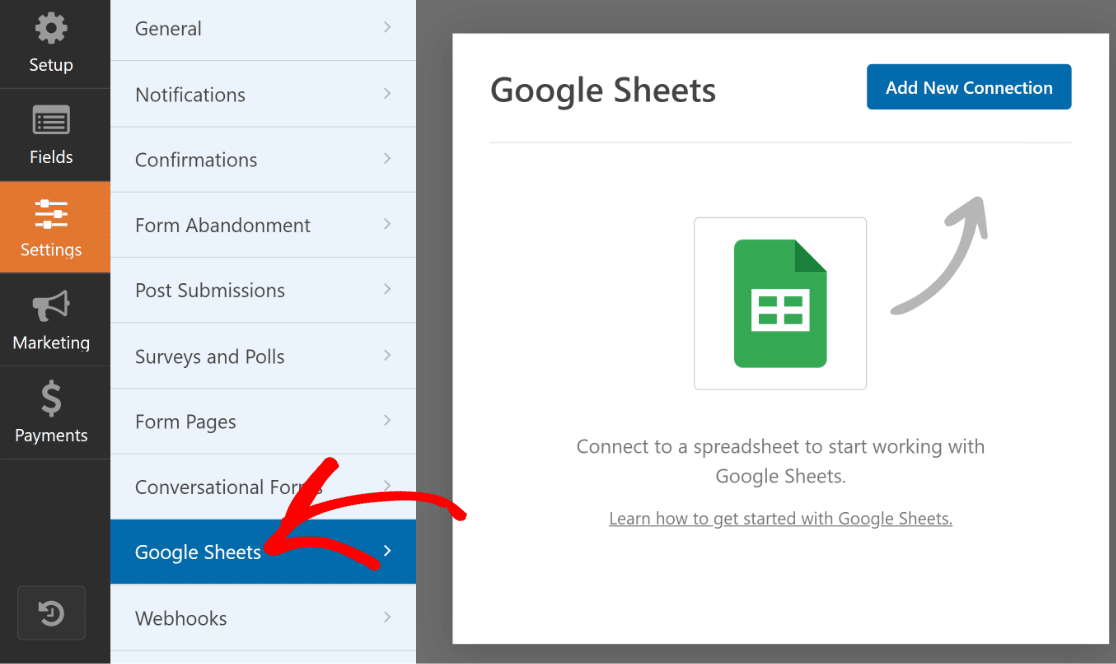
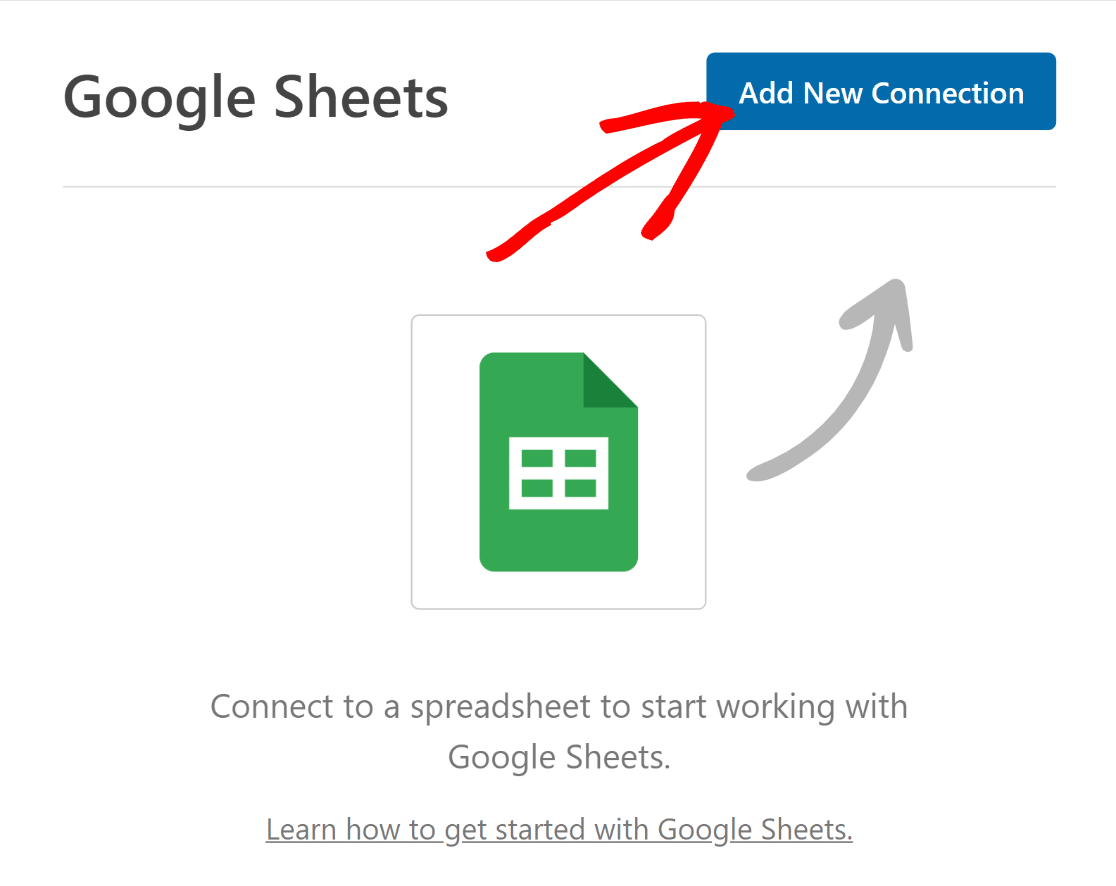
Klicken Sie oben rechts auf die blaue Schaltfläche Neue Verbindung hinzufügen, um Ihr Google-Konto mit dem erstellten Formular zu verbinden.
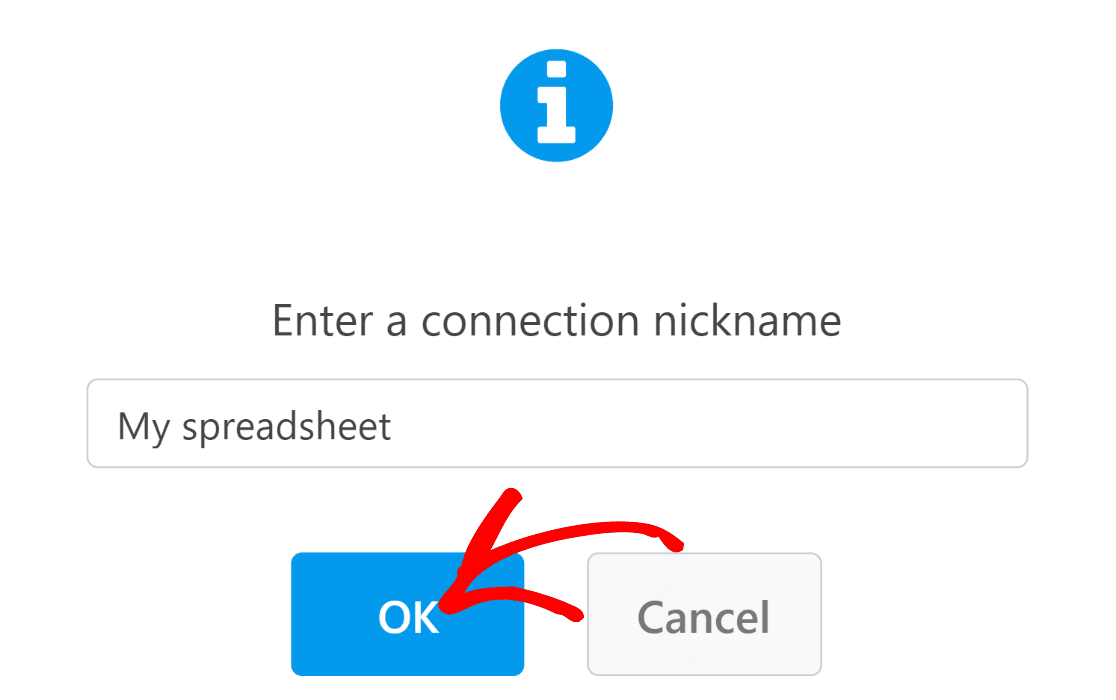
Geben Sie einen Spitznamen für Ihre Verbindung ein und klicken Sie auf die Schaltfläche OK . Stellen Sie sicher, dass Sie einen Spitznamen wählen, der für Sie leicht zu identifizieren ist.
WPForms wird Sie nun fragen, ob Sie eine vorhandene Tabelle auswählen oder eine neue erstellen möchten.
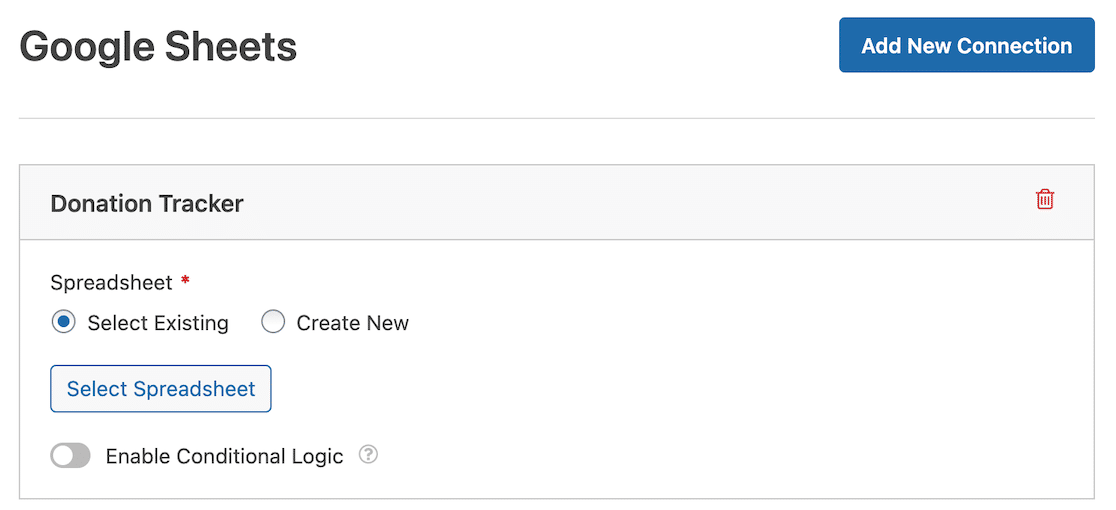
Ich habe bereits eine Tabelle namens WPForms Kontaktformular-Daten erstellt, die für 3 Spalten eingerichtet ist: Name, E-Mail und Kommentar – diese Spalten entsprechen unseren Formularfeldern.
Ich wähle also Vorhandene auswählen und dann die Schaltfläche Tabelle auswählen. Dann wählen wir unsere WPForms Kontaktformular-Daten-Tabelle in den Einstellungen des Formular-Generators aus.
Beachten Sie, dass Sie, wenn Sie ein neues Formular erstellen möchten, stattdessen die Option Neu erstellen wählen und dann den Anweisungen folgen können, um es einzurichten.
Nachdem Sie Ihre Tabelle ausgewählt oder erstellt haben, scrollen Sie weiter nach unten, um die Einstellungen für die Feldzuordnung anzuzeigen. Verwenden Sie diese Einstellungen, um zu definieren, welche Spalten welchen Feldwerten entsprechen sollen.
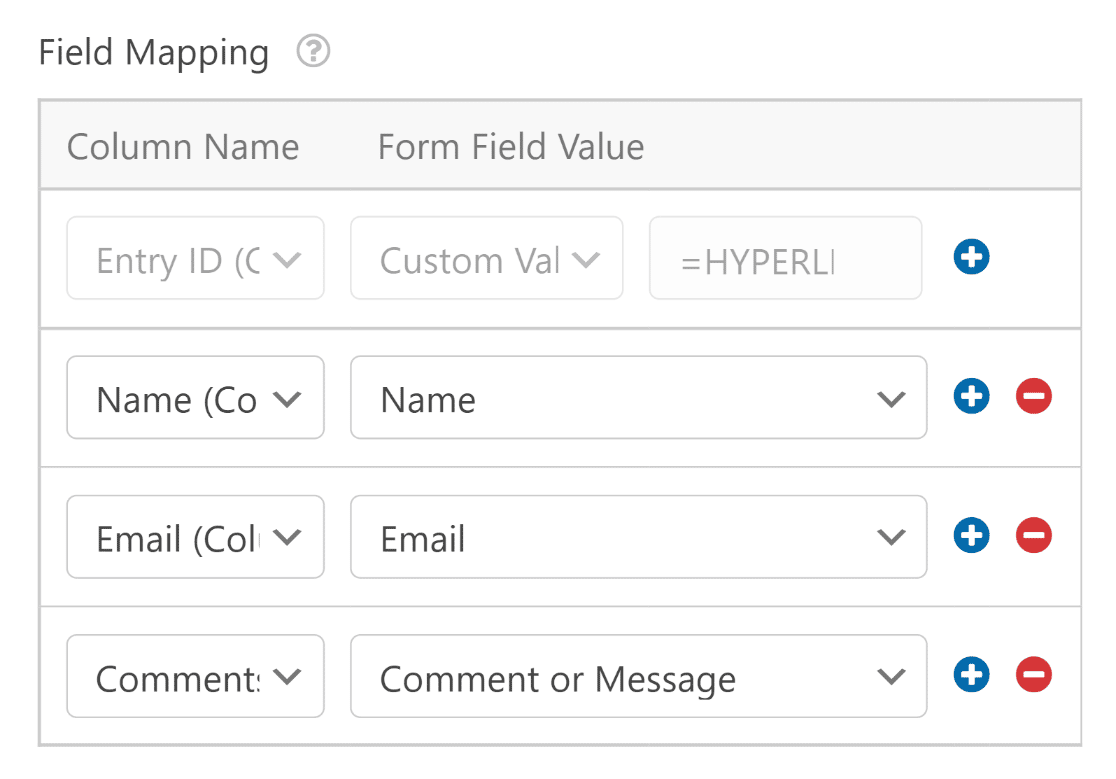
Sie können Spalten auch benutzerdefinierten Werten zuordnen. Dies ist nützlich, wenn Sie zusätzliche versteckte Daten oder Metadaten aus jedem Eintrag abrufen möchten, wie Datum, IP-Adresse und andere Details, oder einfach nur Text anhängen möchten.
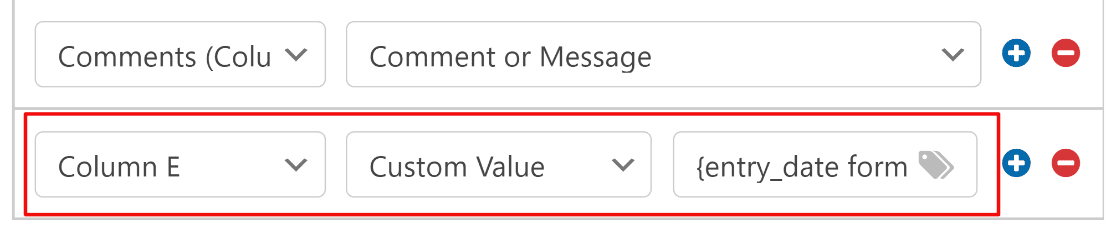
Standardmäßig reserviert WPForms Spalte A für die Eingabe-ID. Dies ist fest und kann nicht geändert werden. Wir empfehlen, Spalten in Ihrer Tabelle ab Spalte B zu benennen und Spalte A für die Eingabe-ID leer zu lassen.
Mit den obigen Schritten können Sie auch einen Spenden-Tracker in Google Sheets einrichten, wenn Sie eine Spendenaktion verwalten.
Schritt 6: Veröffentlichen Sie das Formular auf Ihrer WordPress-Website
Ihr Formular ist fast bereit, Einträge zu akzeptieren und diese automatisch in Echtzeit an Ihre Tabelle zu senden. Wir müssen das Formular jetzt nur noch auf einer Seite einbetten. Klicken Sie dazu neben Speichern auf die Schaltfläche Einbetten.

Sie sehen ein neues modales Fenster, das Ihnen die Wahl gibt, ob Sie auf einer vorhandenen Seite einbetten oder eine neue Seite für das Formular erstellen möchten.

Für dieses Tutorial wählen wir die Option Neue Seite erstellen. WPForms fordert Sie auf, Ihrer neuen Seite einen Namen zu geben. Geben Sie einen Namen ein und klicken Sie auf Los geht's.

WPForms bringt Sie zu Ihrem WordPress-Seiten-Editor-Bildschirm, wo Sie den Formularblock bereits eingebettet finden.
Wenn Sie dieser Seite Inhalte hinzufügen oder andere Änderungen vornehmen möchten, ist jetzt ein guter Zeitpunkt dafür. Wenn Sie mit allem zufrieden sind, können Sie auf Veröffentlichen klicken, um Ihr Formular live zu schalten und mit der Annahme von Einreichungen zu beginnen.
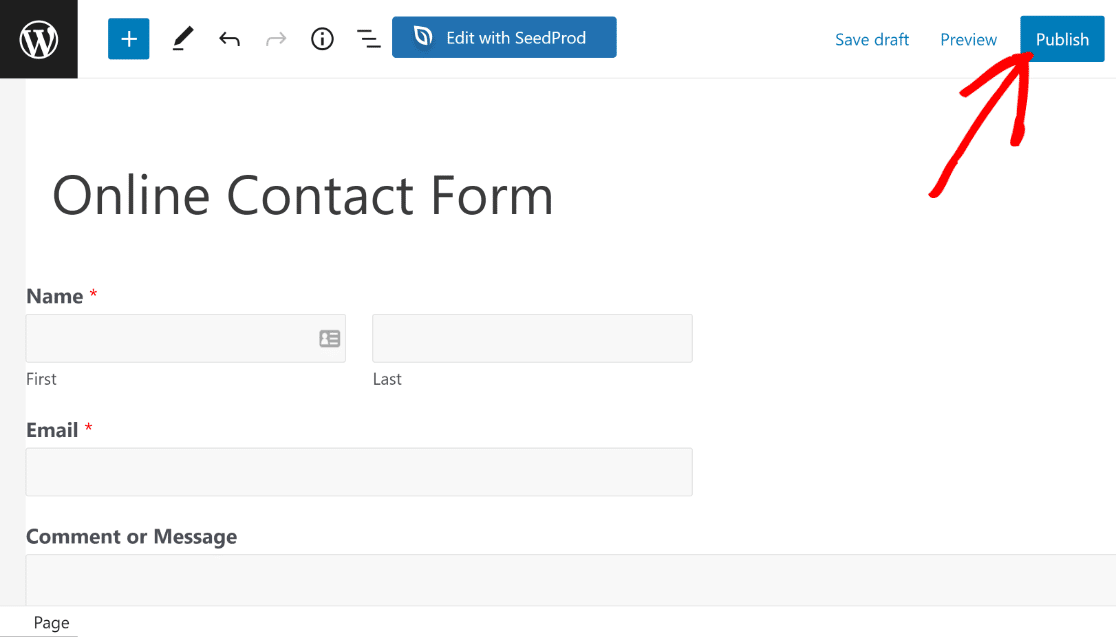
Sie können versuchen, einen Testeintrag zu übermitteln (dies können Sie auch über die Vorschau tun, bevor Sie Ihr Formular veröffentlichen), um zu überprüfen, ob die Daten ordnungsgemäß gesendet werden.
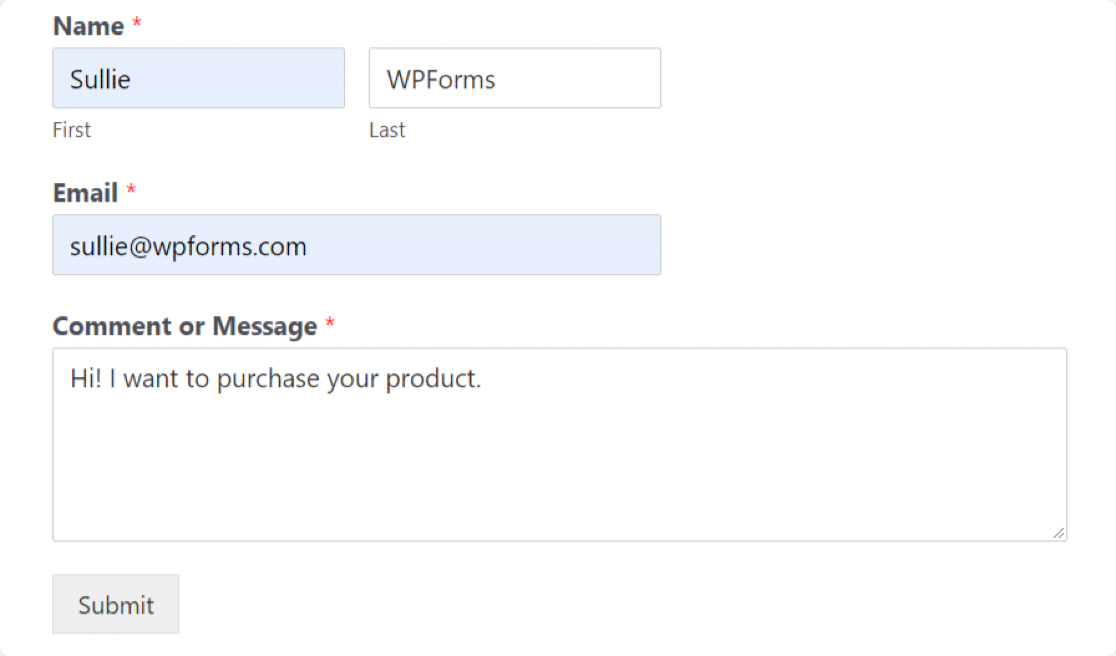
Wenn Sie auf Senden klicken, warten Sie einige Sekunden, bis der Eintrag in Ihrer Tabelle erscheint, wie Sie unten sehen können.
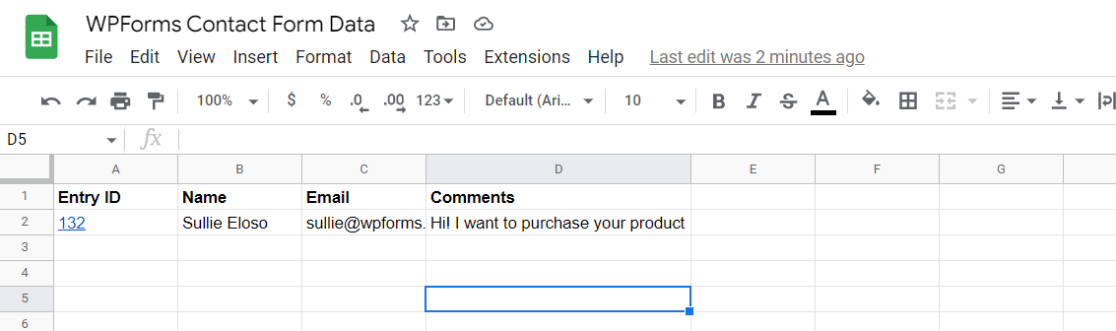
Und das ist alles! Sie haben Ihr WordPress-Formular mit Google Tabellen verbunden. Alle Einträge werden in Echtzeit zur angegebenen Tabelle in Google Tabellen hinzugefügt!
Wenn Sie Formulareinträge in eine Tabelle exportieren möchten, anstatt sie in Echtzeit zu aktualisieren, lesen Sie, wie Sie WordPress-Formulareinträge nach CSV exportieren.
Echtzeit-Synchronisierung vs. Exportieren von Einträgen
Das Google Sheets-Add-on hält Ihre Tabelle synchron, während die Einreichungen eingehen, was die meisten Leute wollen. Dennoch lösen Synchronisierung und Export unterschiedliche Probleme, daher ist es hilfreich zu wissen, was Sie tatsächlich benötigen.
Eine Live-Verbindung wie die oben genannte ist am besten, wenn neue Einträge in dem Moment zu Ihrer Tabelle hinzugefügt werden sollen, in dem sie eintreffen. Wenn Sie stattdessen eine einmalige Kopie der bereits vorhandenen Einträge benötigen, ist der Export der schnellere Weg.
Sie können Ihre WordPress-Formulareinträge in CSV exportieren oder in Excel exportieren und die Datei in Google Tabellen öffnen. Dieser Exportweg ist auch die Antwort, wenn Sie WPForms Lite verwenden.

Die automatische Google Tabellen-Verbindung ist eine Pro-Funktion, aber der Export Ihrer Einträge ist kostenlos, sodass Sie Ihre Daten auch ohne Upgrade in eine Tabelle übertragen können.
Für wiederkehrende Daten, wie z. B. mehrere Zeilenelemente in einem einzigen Eintrag, können Sie auch wiederkehrende Felddaten in Ihrer Tabelle verwalten.
FAQs zum Verbinden von WordPress-Formularen mit Google Tabellen
Viele Leser fragen, wie man ein WordPress-Formular mit Google Tabellen verbindet. Hier sind Antworten auf die häufigsten Fragen zum Senden von Formulareinträgen an eine Tabelle.
Warum WordPress-Formulare mit Google Tabellen verbinden?
- Verwaltbar und einfache Sortierung: Google Tabellen bietet einfache Optionen zur Verwaltung und Sortierung Ihrer Formulardaten.
- Einfache Teamkollaboration: Ihre Teammitglieder können Formulareinträge einfach überwachen. Sie müssen keine Anmeldedaten für Ihr WordPress-Dashboard bereitstellen.
- Schnelle Datenanalyse: Erstellen Sie personalisierte Berichte basierend auf den Daten, die Ihre Besucher übermitteln, und treffen Sie schnell und einfach fundierte Entscheidungen. Wenn Sie beispielsweise eine Umfrage erstellen, können Sie die Benutzereingaben leicht interpretieren, indem Sie sie mit Google Tabellen verbinden.
- Einträge automatisch speichern: Sie müssen die Formulareinträge nicht manuell eingeben. Verbinden Sie einfach Ihr Formular mit Google Tabellen, um den Prozess zu automatisieren.
- Papierlos arbeiten: Die Verwendung von Online-Formularen ist eine ausgezeichnete Möglichkeit, Ihr Büro in einen papierlosen Raum zu verwandeln. Die Verbindung Ihrer Formulare mit Google Tabellen verbessert nur Ihre Effizienz in einer papierlosen Umgebung.
Wie integriere ich WPForms mit Google Tabellen?
Um WPForms mit Google Tabellen zu integrieren, können Sie das Google Sheets Addon verwenden, das mit WPForms Pro erhältlich ist.
Dieses Addon ermöglicht es Ihnen, Formulardaten von Ihrer WordPress-Website automatisch direkt an Google Tabellen zu senden.
Installieren Sie einfach WPForms Pro, aktivieren Sie das Google Sheets Addon und konfigurieren Sie es, um Ihre Formulare mit einem bestimmten Google Sheets-Dokument zu verknüpfen.
Wie sende ich WordPress-Formulardaten an Google Tabellen?
Das Senden von WordPress-Formulardaten an Google Tabellen ist mit dem Google Sheets Addon in WPForms Pro unkompliziert.
Sobald Sie WPForms Pro und das Google Sheets Addon installiert haben, richten Sie in Ihren Formulareinstellungen eine neue Verbindung zu Ihrer gewünschten Google Tabelle ein.
Wie füge ich weitere Spalten zu meinem Google Sheet hinzu?
Fügen Sie zuerst die Spalten in der Tabelle hinzu und gehen Sie dann zurück zur Google Sheets-Verbindung Ihres Formulars. Nur Spalten, die bereits in der Tabelle vorhanden sind, werden in den Dropdown-Menüs für die Feldzuordnung angezeigt. Deshalb geht einem Formular mit mehr Feldern als Spalten die Zuordnungsmöglichkeiten aus.
Kann ich das Google Sheet weiterhin manuell bearbeiten?
Ja. Neue Einträge werden nach der letzten Zeile in der Tabelle angehängt, sodass alles, was Sie oder Ihr Team von Hand eingeben, dort bleibt, wo es ist, und Ihre Spalten unberührt bleiben.
Kann ich ein WordPress-Formular kostenlos mit Google Tabellen verbinden?
Die automatische Echtzeit-Verbindung verwendet das WPForms Google Sheets-Add-on, das Teil von WPForms Pro ist.
Wenn Sie WPForms Lite verwenden, können Sie Ihre Daten immer noch in eine Tabelle übertragen, indem Sie Ihre Einträge in CSV oder Excel exportieren und die Datei in Google Tabellen öffnen.
Sie erhalten nur nicht die automatische Live-Synchronisierung, die das Add-on bietet.
Was ist der beste Weg, um WordPress-Formulardaten automatisch an Google Tabellen zu senden?
Für die meisten Leute ist das native Google Tabellen-Add-on die beste Option, da es innerhalb von WPForms läuft, ohne dass zusätzliche Dienste verwaltet werden müssen.
Wenn Sie dieselben Daten gleichzeitig an mehrere Apps senden möchten, können Sie WPForms stattdessen über Zapier mit Google Tabellen verbinden und einen mehrstufigen Workflow erstellen.
Automatisieren Sie als Nächstes den Rest Ihres Formular-Workflows
Google Tabellen ist nur ein Ort, an den Ihre Formulardaten gelangen können. Sobald sie in eine Tabelle fließen, können Sie dasselbe Formular mit anderen Tools verbinden und diese die mühsame Arbeit für Sie erledigen lassen.
Das Zapier Add-on verbindet WPForms mit Tausenden von Apps, sodass eine einzelne Einreichung gleichzeitig eine Tabelle aktualisieren, Ihr Team benachrichtigen und eine Aufgabe erstellen kann.
Sie können auch mehr von den Einreichungen sammeln, die es wert sind, überhaupt verfolgt zu werden. Wenn Sie möchten, dass mehr Leute Ihre Formulare ausfüllen, sehen Sie sich an, wie Sie ein Popup-Feedback-Formular in WordPress erstellen.
Verbinden Sie Ihre WordPress-Formulare mit Google Tabellen
Bereit, Ihr Formular zu erstellen? Beginnen Sie noch heute mit dem einfachsten WordPress-Formularersteller-Plugin. WPForms Pro enthält viele kostenlose Vorlagen und bietet eine 14-tägige Geld-zurück-Garantie.
Wenn dieser Artikel Ihnen geholfen hat, folgen Sie uns bitte auf Facebook und X (Twitter) für weitere kostenlose WordPress-Tutorials und Anleitungen.





Wie erhalten wir Zugriff auf weitere Spalten? Unser Formular hat mehr Felder als Spalten, die das Add-on zulässt.
Hallo, Sie müssen die zusätzlichen Spalten in Google Tabellen erstellen, wie hier beschrieben, die in den WPForms Google Tabellen-Einstellungen zugeordnet werden können. Hier ist ein Screencast dazu.
Ich hoffe, das hilft.
Das hat bei unserem vorherigen Formular funktioniert, aber heute nicht mehr. Ich bin mir nicht sicher, wie ich es jetzt beheben kann.
Hallo Kasting – Es tut mir leid, von den Problemen zu hören. Für lizenzierte Benutzer bieten wir E-Mail-Support an. Bitte reichen Sie ein Support-Ticket ein für weitere Hilfe.
Danke 🙂
Hallo, wir stellen fest, dass es manchmal ein paar Minuten bis 45 Minuten dauert, bis neue Zeilen geladen werden. Es wäre hilfreich, Feedback zu erhalten, was dies verursachen könnte.
Hallo Angelia,
Es tut mir leid, von den Problemen zu hören, mit denen Sie hier konfrontiert sind! Wenn Sie Zeit haben, kontaktieren Sie uns bitte über unseren Support mit weiteren Details, und wir helfen Ihnen gerne weiter!
Danke,
Kann dies mit WPForms Lite (KOSTENLOSE Version) gemacht werden?
Hallo Doni, ich entschuldige mich für etwaige Verwirrung, aber dies ist mit WPForms Lite nicht möglich. Sie benötigen eine WPForms Pro oder höhere Lizenz, da diese mit dem Google Sheets Add-on geliefert wird, das wir für diese Integration benötigen. Ich hoffe, das klärt die Sache.
Wenn Sie die Antwortspalten in WPForms geändert haben und mit Google synchronisieren möchten, ist das möglich?
Hallo Marc, um sicherzustellen, dass wir Ihre Frage so gründlich wie möglich beantworten und Verwirrung vermeiden, könnten Sie bitte unser Team kontaktieren, indem Sie hier ein Support-Ticket einreichen.
Danke.
Gibt es eine Möglichkeit, eine Zeile zu aktualisieren, anstatt eine einzufügen?
Hallo Scottie – Danke für deine Nachricht!
Leider haben wir derzeit nicht die Möglichkeit, einzelne Zeilen im Google Sheets Add-on zu aktualisieren. Das Add-on erlaubt nur das Zuordnen von Spalten. Ich verstehe vollkommen, dass die Option zum Aktualisieren von Zeilen sehr nützlich wäre, und ich werde Ihren Vorschlag definitiv in unser Feature-Request-Tracking aufnehmen.
Kann der Besitzer des Google Sheets mit dem Google Sheets Add-on auch manuell Daten in das Blatt einfügen? Oder überschreiben eingehende Formulardaten manuell hinzugefügte Zeilen?
Hallo Chrissy – Ja, der Besitzer kann ohne Probleme manuell Daten hinzufügen! Google Sheets fügt immer eine neue Zeile nach der letzten verfügbaren Zeile im Blatt ein und das ändert nichts an den Spalten/Zeilen der Tabelle. Danke 🙂
Ich möchte den Wert von Kontrollkästchen an eine Google Sheets-Spalte übergeben. Ich weiß, dass ich die Abfragezeichenfolge des Feldes senden kann, {field_id=”3″}, aber wie kann ich einzelne Kontrollkästchen an einzelne Spalten senden?
Hallo Jacob – Derzeit haben wir nicht die Funktion, einzelne Auswahlmöglichkeiten zu senden und sie in einer eindeutigen Spalte in Google Sheets zu erfassen. Ich stimme zu, dass dies großartig wäre, und ich werde dies in unsere Feature-Request-Liste aufnehmen, damit unsere Entwickler es im Auge behalten.
Das Google Sheet ist in meinen Google Docs leer. Wie finde ich das von WPForms erstellte Google Sheet in meinen Google Docs?
Hallo Mike – Da Sie leere Google Sheets sehen, melden Sie sich bitte bei uns im Support, wenn Sie Zeit haben, damit wir Ihnen helfen können.
Wenn Sie eine WPForms-Lizenz haben, haben Sie Zugang zu unserem E-Mail-Support. Bitte senden Sie ein Support-Ticket.
Danke 🙂
Wenn ich ein WP-Formular erstellt und mit einer Google-Tabelle verbunden habe, nachdem das WP-Formular bereits Einreichungen erhalten hat, wie kann ich die Einreichungen vor der Google-Tabelle in der Google-Tabelle anzeigen lassen?
Hallo Kevin – Derzeit haben wir keine Funktion, um alte Einträge an Google Sheets zu senden. Ich stimme zu, dass dies großartig wäre, und ich werde dies zu unserem Feature-Request-Tracker hinzufügen, damit es unseren Entwicklern bekannt ist.
Danke 🙂
Hallo, ist das bereits verfügbar? Ich möchte auch alte Einträge zu einer Tabelle hinzufügen, die wir haben. Das WP-Formular und das Blatt wurden verknüpft, aber wir haben bereits alte Einträge.
Hallo!
Diese Funktionsanfrage ist bereits in unserem Entwicklungs-Tracker und wird diskutiert! Ich füge Ihre Stimme zur Funktionsanfrage hinzu, um mehr Interesse an dieser Funktionalität zu zeigen. Vorerst werden jedoch nur neue Formularübermittlungen an Ihre verbundene Tabelle gesendet.
Ich habe ein Formular mit vielen gesammelten Daten und benötige mehr als Spalte Z, um alles auf einem Blatt unterzubringen. Gibt es eine Möglichkeit, Spalte AA, BB, CC usw. zu nutzen?
Hallo Toby. Ja, fügen Sie einfach weitere Spalten zur Google-Tabelle hinzu und WPForms findet sie automatisch.
Hallo, ist es möglich, ein bereits erstelltes Formular zu nehmen und nachträglich die Google Sheets-Konnektivität hinzuzufügen?
Hallo Judah!
Ja, Sie können definitiv die Google Sheets-Konnektivität zu einem bestehenden Formular hinzufügen! Details zur Einrichtung finden Sie in unserem detaillierten Leitfaden zur Einrichtung des Google Sheets Add-ons, um loszulegen.
Können WordPress-Formulareinträge von Google Sheets empfangen werden? Ich versuche, eine Umfrage zu erstellen, bei der Optionen automatisch aus meinem Google Sheet übernommen werden und die Antwort dann in derselben Google Sheet in einer neuen Spalte gesendet wird. Ist das möglich? Danke
Hallo Polina!
Vielen Dank für Ihre interessante Frage zur Erstellung einer zweiseitigen Verbindung zwischen Google Sheets und WPForms! Während WPForms definitiv Formularübermittlungen an Google Sheets senden kann, ist das Abrufen von Optionen aus Google Sheets zur Befüllung von Formularfeldern noch nicht möglich.
Ich habe dies als Funktionsanfrage zu unserem Entwicklungs-Tracker hinzugefügt, da ich zustimme, dass dies für die Erstellung dynamischer Umfragen und Erhebungen sehr nützlich wäre. Wir werden diese Funktionalität bei der Planung zukünftiger Updates berücksichtigen.
Wenn Sie eine persönliche Beratung für Ihren spezifischen Anwendungsfall wünschen, ermutige ich Sie, ein Support-Ticket einzureichen, wenn Sie eine WPForms-Lizenz haben. Unsere Trusted Advisors helfen Ihnen gerne dabei, Lösungen zu finden, die Ihren Bedürfnissen entsprechen.