


KI-Zusammenfassung
Die Verwaltung von Veranstaltungen kann kompliziert werden, insbesondere wenn Sie Details für mehrere Teilnehmer sammeln und organisieren müssen.
WPForms bietet eine Lösung mit seinem Repeater-Feld und der Google Sheets-Integration, mit der Sie dynamische, sich wiederholende Informationen sammeln und alle Einträge an einem Ort speichern können.
In diesem Leitfaden zeige ich Ihnen, wie Sie ein Formular mit dem Repeater-Feld einrichten und es mit Google Sheets verbinden, um Ihre Veranstaltungsdetails mühelos zu verwalten.
Veranstaltungen mit dem WPForms Repeater-Feld und Google Tabellen verwalten
Sie können Veranstaltungen ganz einfach mit dem WPForms Repeater-Feld und dem Google Tabellen-Add-on verwalten. Befolgen Sie die nachstehenden Schritte, um loszulegen:
- Schritt 1: Installieren und aktivieren Sie das WPForms-Plugin
- Schritt 2: Verknüpfen Sie Ihr Google-Konto mit WPForms
- Schritt 3: Erstellen Sie Ihr Veranstaltungsanmeldeformular
- Schritt 4: Passen Sie das Repeater-Feld für die Datenerfassung an
- Schritt 5: Konfigurieren Sie Ihre Google Tabellen-Add-on-Einstellungen
- Schritt 6: Veröffentlichen Sie Ihr Veranstaltungsanmeldeformular
Schritt 1: Installieren und aktivieren Sie das WPForms-Plugin
Um mit der Verwendung des WPForms Repeater-Felds und von Google Tabellen zu beginnen, müssen Sie zunächst WPForms Pro auf Ihrer WordPress-Website installieren und aktivieren. Die Pro-Version ist notwendig, da sie das Google Tabellen-Add-on enthält, das Sie für dieses Tutorial benötigen.

Nachdem Sie die WPForms Pro-Lizenz gesichert haben, können Sie das Plugin zu Ihrer WordPress-Website hinzufügen. Wenn Sie neu hier sind, machen Sie sich keine Sorgen; lesen Sie diese Anleitung für Schritt-für-Schritt-Anweisungen zur Installation von WPForms.
Jetzt auf WPForms Pro upgraden! :)
Schritt 2: Verknüpfen Sie Ihr Google-Konto mit WPForms
Sobald Sie das WPForms-Plugin installiert haben, können Sie es mit Ihrem Google Tabellen-Konto verknüpfen. Gehen Sie dazu zu WPForms » Add-ons.

Suchen Sie auf der Seite WPForms Add-ons das Google Tabellen-Add-on und klicken Sie auf Add-on installieren. Sobald es installiert ist, klicken Sie auf die Option Einstellungen.

Auf der sich öffnenden Einstellungsseite scrollen Sie nach unten, um das Google Tabellen-Add-on zu finden, und klicken Sie dann auf die Schaltfläche Mit Google fortfahren .

Dies leitet Sie zu einer neuen Seite weiter, auf der Sie von Google aufgefordert werden, ein Konto auszuwählen, um mit dem Einrichtungsprozess fortzufahren.
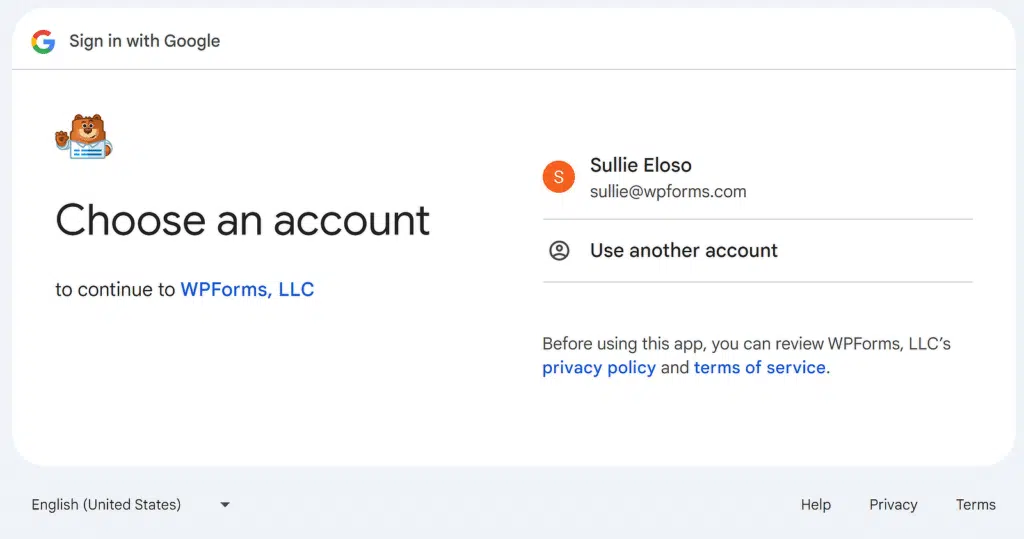
Klicken Sie als Nächstes auf die Schaltfläche Weiter, um WPForms den Zugriff auf Ihr Google-Konto zu gestatten und die erforderlichen Zugriffsrechte zu erteilen.

Um den Integrationsprozess abzuschließen, klicken Sie einfach auf die Schaltfläche Zulassen. Dadurch erhält WPForms die Berechtigung, Einträge in Ihrem Google Tabellen-Konto einzusehen, zu bearbeiten und zu erstellen.

Als Nächstes werden Sie zur Seite Integrationen weitergeleitet. Beachten Sie, dass die Google Tabellen-Integration nun als Verbunden angezeigt wird.
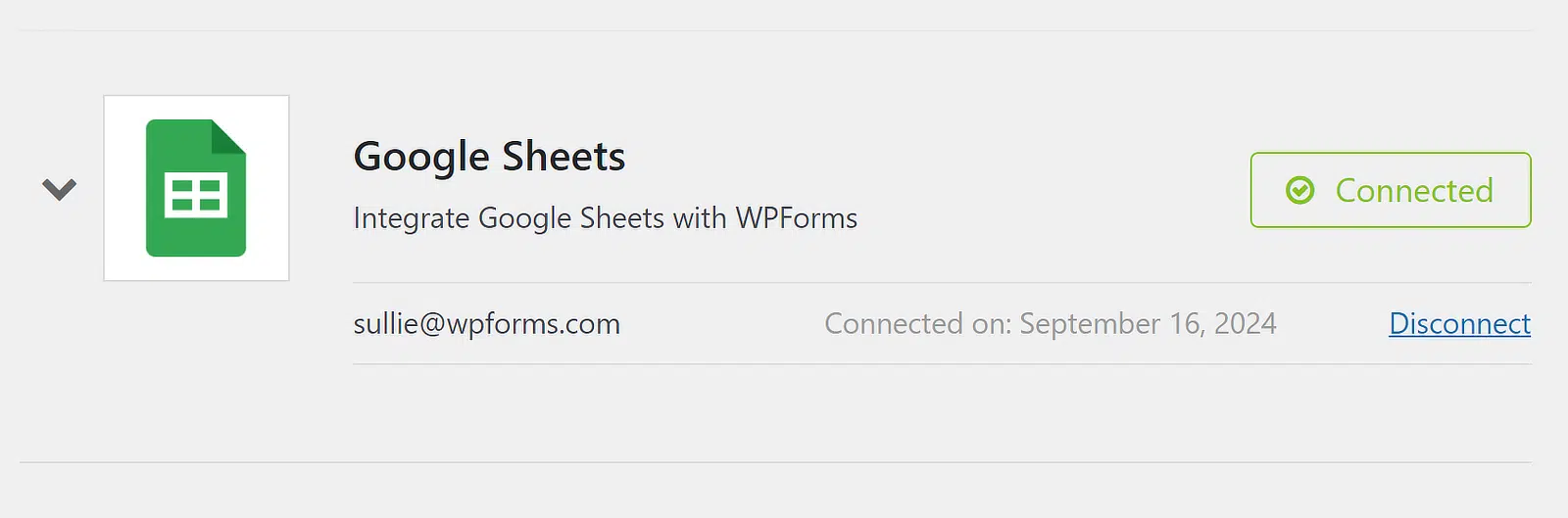
Nachdem Ihr Konto integriert ist, können Sie jedes Formular, das Sie mit Google Tabellen erstellt haben, verknüpfen, um Formulardaten automatisch zu senden.
Schritt 3: Erstellen Sie Ihr Veranstaltungsanmeldeformular
Um Ihr Veranstaltungsanmeldeformular mit dem Repeater-Feld zu erstellen, gehen Sie zunächst zu WPForms in Ihrem Dashboard und klicken Sie auf die Option Neu hinzufügen.

Geben Sie als Nächstes Ihrem Formular einen Namen und wählen Sie dann entweder ein neues Formular von Grund auf mit Repeater-Feldern erstellen oder sparen Sie Zeit, indem Sie eine vorgefertigte Vorlage verwenden. WPForms bietet über 2.100 WordPress-Formularvorlagen.
Sie können beispielsweise die Suchleiste verwenden, um die Vorlage Veranstaltungsanmeldung für Teilnehmer zu finden, und auf die Schaltfläche Vorlage verwenden klicken, um sie nach Ihren Bedürfnissen anzupassen.

Diese Vorlage enthält alle Felder, die für die Erfassung von Teilnehmerinformationen für Ihre bevorstehende Veranstaltung erforderlich sind, zusammen mit anderen Details. Dazu gehören:
- Veranstaltungsinformationen (Vorausgefüllt vom Gastgeber/Ihnen):
- Ereignisname: Erfasst den offiziellen Namen der Veranstaltung.
- Ereignisdatum: Protokolliert das Datum, an dem das Ereignis stattfindet.
- Veranstaltungsort: Gibt den Ort an, an dem die Veranstaltung stattfindet.
- Teilnehmerdetails (Wiederholungsfeld):
- Teilnehmername: Sammelt den vollständigen Namen jedes Teilnehmers, der an der Veranstaltung teilnimmt.
- E-Mail-Adresse: Sammelt E-Mail-Adressen, um Updates oder Bestätigungen zu senden.
- Telefonnummer: Speichert eine Telefonnummer für Kontakt oder Erinnerungen.
- Zusätzliche Optionen:
- Kommentare: Bietet Platz für Teilnehmer, um spezielle Anfragen oder Informationen hinzuzufügen.
- Newsletter-Anmeldung: Ermöglicht Teilnehmern, sich für den Newsletter des Organisators anzumelden.
Schritt 4: Passen Sie das Repeater-Feld für die Datenerfassung an
Nachdem Sie das Anmeldeformular für Veranstaltungsteilnehmer ausgewählt haben, können Sie es an die spezifischen Bedürfnisse Ihrer Veranstaltung anpassen, indem Sie Felder hinzufügen, entfernen oder neu anordnen, um sicherzustellen, dass Sie alle notwendigen Details für Ihre Veranstaltung erfassen.

Wenn Sie beispielsweise ein Feld hinzufügen möchten, das wiederholbar ist. Ziehen Sie einfach ein relevantes Feld von der linken Seite des Bildschirms per Drag & Drop in die Option Felder hinzufügen im Abschnitt Wiederholer auf der rechten Seite.

Ich wollte, dass mein Formular einen Platz für Teilnehmer enthält, um Informationen zu diätetischen Einschränkungen anzugeben. Daher habe ich das Feld Einzeiliger Text verwendet und es als „Diätetische Einschränkungen“ bezeichnet.

Bei Bedarf können Sie sogar den Schaltflächentyp des Wiederholerfelds anpassen, seine Beschriftungen ändern oder ein Minimum und Maximum für die Teilnehmerregistranten festlegen.

Nachdem Sie alle notwendigen Änderungen am Formularvorlage vorgenommen haben, klicken Sie auf die Schaltfläche Speichern, um sicherzustellen, dass alle Ihre Fortschritte aktualisiert werden.

Schritt 5: Konfigurieren Sie Ihre Google Tabellen-Add-on-Einstellungen
Nachdem Sie Ihr Formular angepasst haben, gehen Sie zum Tab Einstellungen in der Seitenleiste des Formular-Builders und wählen Sie Google Sheets aus den verfügbaren Optionen.

Klicken Sie in der oberen rechten Ecke auf die blaue Schaltfläche Neue Verbindung hinzufügen, um Ihr Google-Konto mit dem Formular zu verknüpfen, von dem Sie Einträge speichern möchten.

Sie müssen dieser Verbindung einen Namen geben, der leicht zu erkennen ist. Sobald Sie einen Spitznamen eingegeben haben, drücken Sie OK, um zu bestätigen.

WPForms wird Sie nun bitten, auszuwählen, ob Sie eine vorhandene Tabelle verbinden oder eine neue erstellen möchten, um die Formularübermittlungen zu senden.
Für dieses Tutorial wähle ich die Option Neu erstellen. Geben Sie dann einfach den Tabellennamen und den Blattnamen ein, um fortzufahren.

Nachdem Sie Ihr Blatt ausgewählt oder erstellt haben, scrollen Sie weiter nach unten, um die Einstellungen für das Feldzuordnung anzuzeigen. Verwenden Sie diese Einstellungen, um zu definieren, welche Spalten welchen Feldwerten entsprechen sollen.

Sie können Spalten auch benutzerdefinierten Werten zuordnen. Dies ist nützlich, wenn Sie zusätzliche versteckte Daten oder Metadaten aus jedem Eintrag extrahieren möchten, wie z. B. das Datum, die IP-Adresse und andere Informationen.
Nachdem Sie alle erforderlichen Felder zugeordnet haben, können Sie auf die neue Tabelle zugreifen, indem Sie auf das Symbol für externe Links oben in der Verbindung klicken.

Schritt 6: Veröffentlichen Sie Ihr Veranstaltungsanmeldeformular
Ihr Formular ist nun fast bereit, Einträge zu akzeptieren und sie automatisch in Echtzeit an Ihre Tabelle zu senden. Klicken Sie dazu auf die Schaltfläche Einbetten oben rechts im Formular-Generator.

Wenn Sie das Formular auf einer vorhandenen Seite platzieren möchten, wählen Sie einfach die Option, eine vorhandene Seite Ihrer Website auszuwählen.
Wenn Sie lieber eine neue Seite erstellen möchten, klicken Sie auf die Option, eine neue zu erstellen, und geben Sie ihr einen aussagekräftigen Namen, z. B. „Veranstaltungsanmeldung“.

Sobald Sie Ihre Auswahl getroffen haben, öffnet sich der WordPress-Editor mit dem bereits hinzugefügten Formular. Um es live zu schalten, klicken Sie einfach oben auf die Schaltfläche Veröffentlichen.

Um sicherzustellen, dass die Daten korrekt gesendet werden, versuchen Sie, einen Testeintrag zu übermitteln (was Sie auch über die Vorschau tun können, bevor Sie Ihr Formular veröffentlichen).

Warten Sie einige Sekunden, nachdem Sie auf Senden geklickt haben, bevor der Eintrag in Ihrer Tabelle erscheint, wie unten gezeigt. Und das war's! Alle Einträge werden in Echtzeit zur angegebenen Tabelle in Google Sheets hinzugefügt!

Sehen Sie sich auch diesen Leitfaden an, um zu erfahren, ob Sie das WPForms Repeater-Feld oder Layout-Feld mit bedingter Logik verwenden sollten, um Ihr Formular weiter zu optimieren.
FAQs — WPForms Repeater-Feld + Google Sheets zur Verwaltung von Veranstaltungen verwenden
Wie integriere ich Google Sheets mit WPForms?
Um Google Sheets mit WPForms zu integrieren, benötigen Sie die WPForms Pro-Version und das Google Sheets Addon. Nach der Installation beider können Sie Ihr Formular mit einer Google-Tabelle verknüpfen, indem Sie das Addon in den Formulareinstellungen auswählen und Ihr Google-Konto verbinden.
Wie füge ich wiederholbare Felder in WPForms hinzu?
Mit WPForms können Sie ganz einfach wiederholbare Felder erstellen, indem Sie das Repeater-Feld in die Formularvorschau ziehen und dann die relevanten Felder einfügen, die wiederholbar sein sollen. Sehen Sie sich diese Anleitung an, wie Sie ein Formular mit Repeater-Feldern einrichten.
Kann WPForms Google Sheets automatisch befüllen?
Ja, WPForms kann Google Sheets automatisch befüllen. Durch die Verwendung des Google Sheets Addons werden alle Formulareingaben, einschließlich Daten aus dem Repeater-Feld, sofort zu Ihrer ausgewählten Tabelle hinzugefügt und alles wird in Echtzeit organisiert.
Als Nächstes erfahren Sie, wie Sie Elementor Forms mit Google Sheets verbinden
Als dediziertes Formular-Builder-Plugin enthält WPForms Pro eine native Google Sheets-Integration. Damit können Sie jedes einzelne Formular ohne Code oder die Verwendung von Drittanbieter-Apps mit Ihrer Tabelle verbinden. Sehen Sie sich diese Anleitung an, wie Sie Elementor Forms mit Google Sheets verbinden.
Erstellen Sie jetzt Ihr WordPress-Formular
Bereit, Ihr Formular zu erstellen? Beginnen Sie noch heute mit dem einfachsten WordPress-Formularersteller-Plugin. WPForms Pro enthält viele kostenlose Vorlagen und bietet eine 14-tägige Geld-zurück-Garantie.
Wenn dieser Artikel Ihnen geholfen hat, folgen Sie uns bitte auf Facebook und X (Twitter) für weitere kostenlose WordPress-Tutorials und Anleitungen.





