



KI-Zusammenfassung
Möchten Sie Elementor Forms mit Google Sheets verbinden?
Obwohl Elementor Ihre Formulareinträge in Ihrem WordPress-Dashboard speichern kann, gibt es Zeiten, in denen Sie eine Kopie Ihrer Formulareinträge und Leads in einem Google Sheet aufbewahren möchten.
Leider bietet Elementor Forms keine schnelle Lösung, um es mit Google Sheets zu verbinden. Sie müssen Drittanbieter-Integrations-Apps wie Zapier verwenden, um diese Automatisierung einzurichten.
Die gute Nachricht ist, dass es eine alternative Methode gibt, die schneller, günstiger und einfacher einzurichten ist. In diesem Beitrag zeige ich Ihnen, wie Sie Elementor Forms ohne Zapier mit Google Tabellen verbinden.
Synchronisieren Sie Ihre Formulare mit Google Tabellen! :)
- So verbinden Sie Elementor-Formulare mit Google Tabellen
- Schritt 1: Installieren Sie das WPForms Pro Plugin
- Schritt 2: Installieren Sie das Google Sheets Addon
- Schritt 3: WPForms mit Ihrem Google-Konto verbinden
- Schritt 4: Erstellen Sie ein neues WordPress-Formular
- Schritt 5: Verbinden Sie Ihr Formular mit einer Google-Tabelle
- Schritt 6: Fügen Sie Ihr Formular in Elementor hinzu und gestalten Sie es
- Fehlerbehebung bei Synchronisierungsproblemen zwischen Elementor und Google Tabellen
Hat Elementor eine native Google Tabellen-Integration?
Elementor hat nie eine Google Tabellen-Aktion ausgeliefert, und Stand 2026 gibt es immer noch nichts im Formular-Widget, das direkt in eine Tabelle schreibt.
Was Elementor Pro Ihnen bietet, ist eine Webhook-Aktion unter Aktionen nach dem Absenden. Diese sendet Ihre Formulardaten als POST-Anfrage an jede von Ihnen angegebene URL.
Allerdings muss am anderen Ende immer noch etwas diese Daten abfangen und in Ihre Tabelle schreiben. Eine Sache, die es wert ist zu wissen, bevor Sie beginnen, ist, dass das Formular-Widget selbst eine Funktion von Elementor Pro ist.
Das kostenlose Elementor hat überhaupt kein Formular-Widget, daher geht jede Route, die mit einem Elementor-Formular beginnt, davon aus, dass Sie bereits für Pro bezahlen.
Deshalb beinhalten die üblichen Antworten immer das Hinzufügen eines dritten Teils zu Ihrem Stack:
- Stellen Sie eine Google Apps Script-Webanwendung bereit und bearbeiten Sie sie jedes Mal erneut, wenn sich ein Formularfeld ändert.
- Installieren Sie ein Connector-Plugin, dessen einzige Aufgabe darin besteht, Daten zwischen zwei Tools zu verschieben, die Sie bereits besitzen.
- Zahlen Sie für Zapiers Professional-Tarif für 49 US-Dollar pro Monat und verwenden Sie eine Aufgabe für jede einzelne Einreichung.
Elementors eigener Leitfaden verweist die Leser immer noch auf letzteres, und er wurde seit 2020 nicht mehr wesentlich überarbeitet.
Der einfachste Weg, Elementor-Formulardaten an Google Tabellen zu senden
Verwenden Sie einen Formularersteller, der selbst mit Google Tabellen spricht, und behalten Sie Elementor für die Seite. Das ist WPForms, und das ist der Weg, den ich auf meinen eigenen Websites nutze.

WPForms erstellt das Formular und synchronisiert es mit Ihrer Tabelle über eine native Google Tabellen-Integration, die als First-Party-Add-on geliefert wird. Das bedeutet, dass kein Webhook gepflegt werden muss und kein Connector-Plugin dazwischen geschaltet ist.
Elementor Forms behandelt ein einfaches Kontaktformular gut genug, obwohl es nie als dedizierter Formularersteller konzipiert wurde. Wenn Sie die vollständige Aufschlüsselung wünschen, wo sich die beiden unterscheiden, haben wir einen Vergleich von Elementor Forms vs. WPForms.
Auf der Tabellenseite geht das Add-on weit über eine einfache Feld-zu-Spalte-Zuordnung hinaus. Sie können bedingte Logik auf die Verbindung anwenden, sodass nur bestimmte Einträge eine Zeile erstellen, Werte, die keine Formularfelder sind, mithilfe von Smart Tags in Spalten verschieben und WPForms die Tabelle für Sie erstellen lassen, anstatt zuerst eine zu erstellen.
So verbinden Sie Elementor-Formulare mit Google Tabellen
Die gesamte Einrichtung dauert beim ersten Mal etwa 10 Minuten. Sie installieren WPForms und das Google Tabellen-Add-on, verbinden ein Google-Konto, erstellen ein Formular, ordnen es einer Tabelle zu, fügen es dann in Elementor ein und gestalten es passend zum Rest Ihrer Seite.
Schritt 1: Installieren Sie das WPForms Pro Plugin
WPForms ist ein Drag-and-Drop-Formularersteller mit über 2.100 Formularvorlagen, die alles abdecken, von einem einfachen Kontaktformular bis hin zu Bestellformularen und mehrseitigen Anwendungen.
Es hält 4,8/5 Sterne von über 13.000 5-Sterne-Bewertungen auf WordPress.org, mit mehr als 5 Millionen aktiven Installationen.
Was mir bei dieser speziellen Aufgabe am besten gefällt, ist, dass die Google Tabellen-Verbindung im selben Bildschirm lebt, in dem Sie das Formular erstellen.
Sie springen nicht zwischen einem Formularersteller, der Einstellungsseite eines Connector-Plugins und einer Google Cloud-Konsole hin und her, nur um ein Formular mit einer Tabelle zu verbinden.
Das Google Tabellen-Add-on erfordert eine Pro-Lizenz oder höher, die auch andere Cloud-Speicher- und Produktivitätsfunktionen wie Google Drive, Google Kalender und vieles mehr freischaltet!

Um loszulegen, kaufen Sie die Pro-Lizenz und installieren Sie WPForms auf Ihrer Website. Wenn Sie noch nie ein Plugin hinzugefügt haben, führen Sie diese Anweisungen zum Hinzufügen eines Plugins zu WordPress durch.
Upgrade auf WPForms Pro jetzt!
Schritt 2: Installieren Sie das Google Sheets Addon
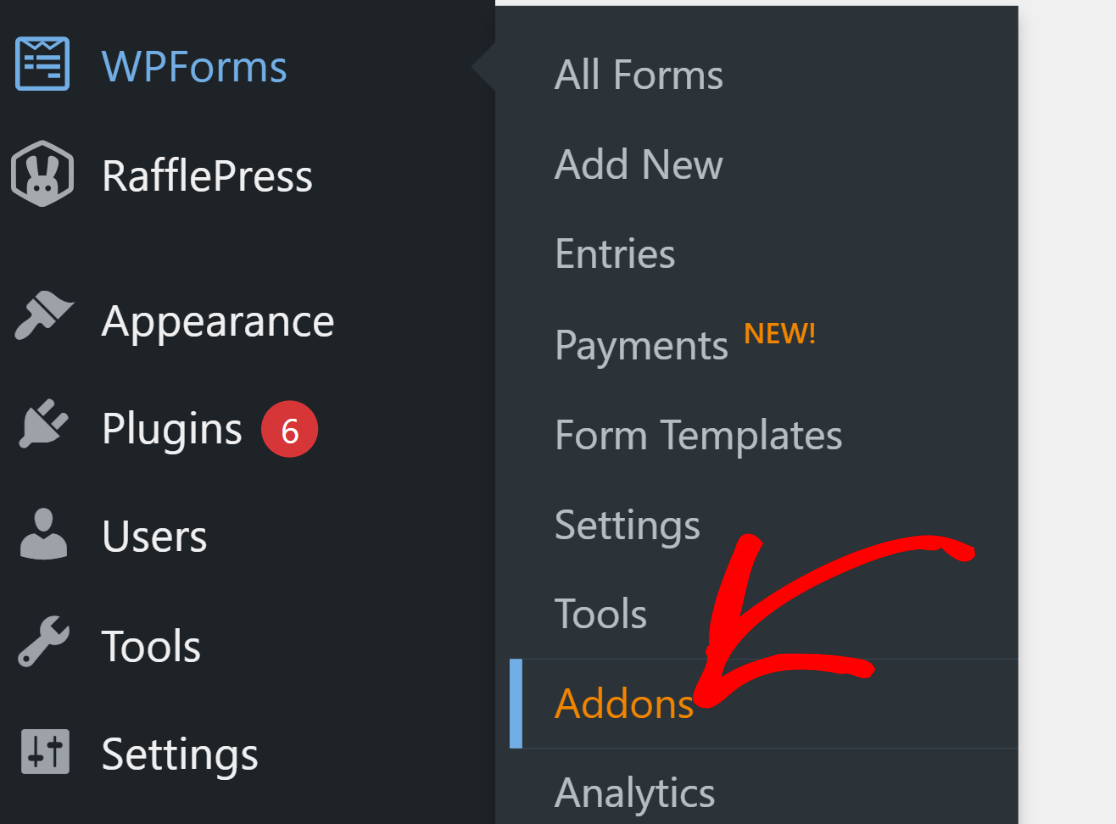
Mit WPForms Pro aktiv ist das Add-on eine Zwei-Klick-Installation. Gehen Sie von Ihrem WordPress-Dashboard zu WPForms » Addons.
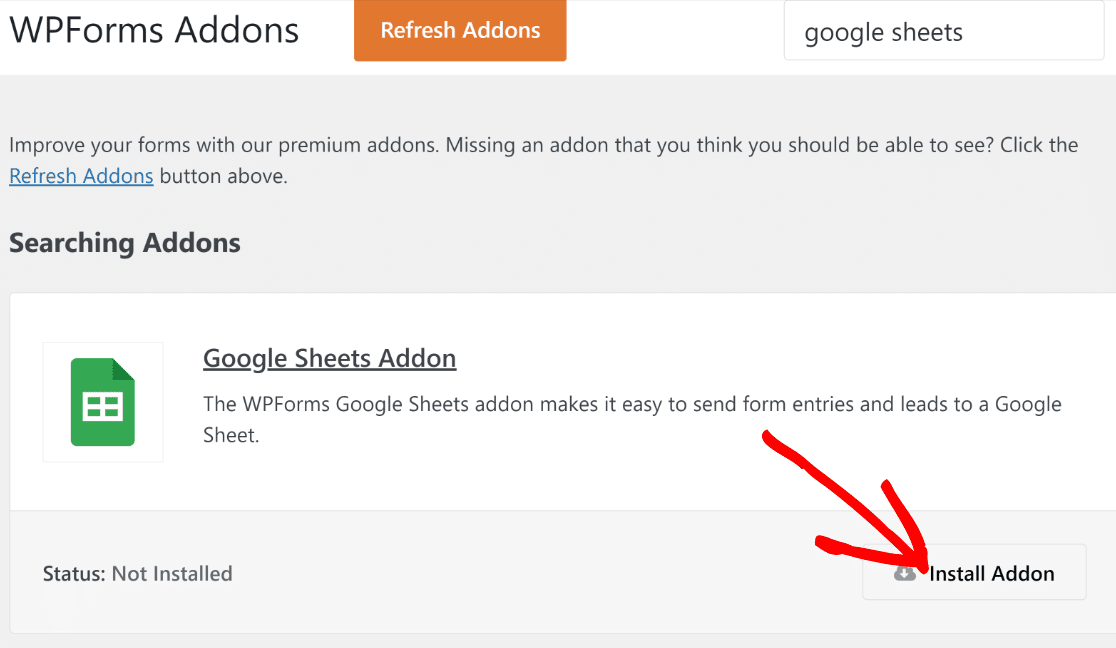
Suchen Sie auf der Seite WPForms Add-ons nach dem Google Sheets Addon. Wenn das Addon auf Ihrem Bildschirm erscheint, klicken Sie auf die Schaltfläche Addon installieren darunter.
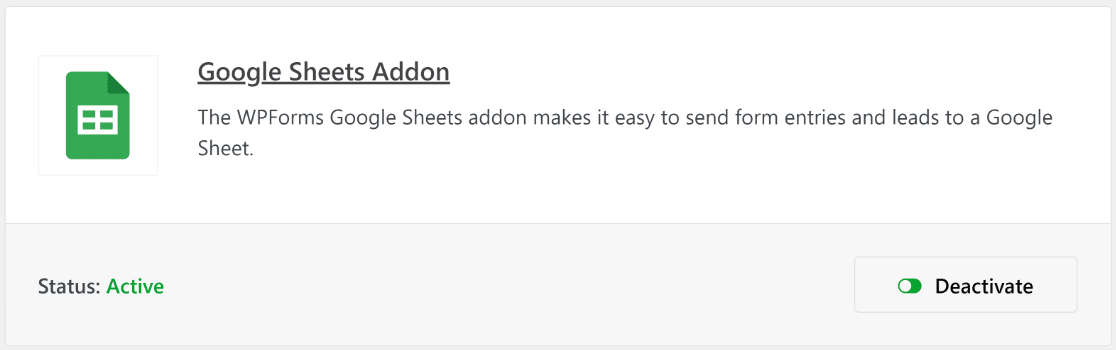
Sobald das Addon installiert und aktiviert wurde (dies dauert nur wenige Sekunden), wird der Status als Aktiv angezeigt.
Wir haben also das Addon bereit, aber wir müssen WPForms immer noch mit einem Google-Konto verbinden, damit es nahtlos mit unseren Tabellen kommunizieren kann.
Schritt 3: WPForms mit Ihrem Google-Konto verbinden
Hier autorisieren Sie WPForms, Ihre Tabellen zu lesen und zu schreiben. Klicken Sie im Admin-Menü auf WPForms » Einstellungen und öffnen Sie dann die Registerkarte Integrationen in der horizontalen Navigationsleiste.
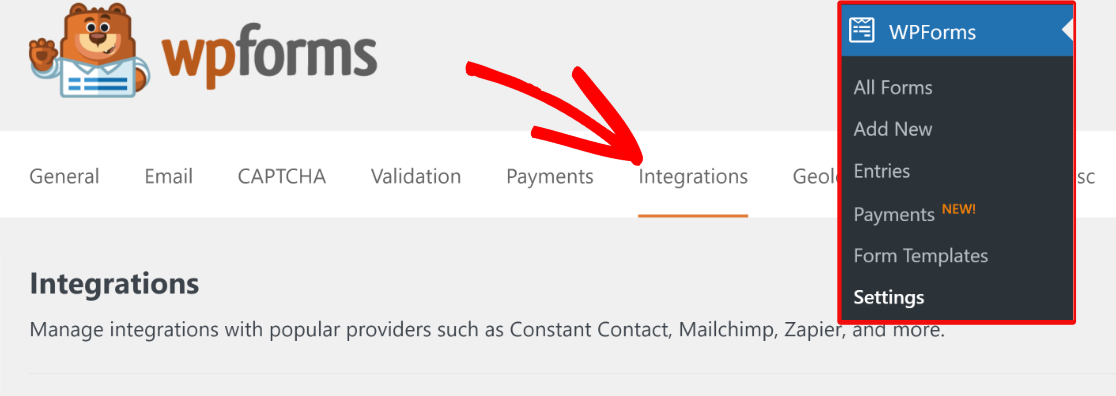
Sobald Sie sich in den Integrationen-Einstellungen befinden, scrollen Sie nach unten zu Google Sheets und klicken Sie darauf, um das Optionsmenü zu erweitern. Klicken Sie anschließend auf Neues Konto hinzufügen.

Wenn Sie bereits bei Ihrem Google-Konto angemeldet sind, können Sie es einfach aus der Liste auswählen. Oder Sie geben die Anmeldedaten ein, wenn Sie das Konto noch nicht gespeichert haben.
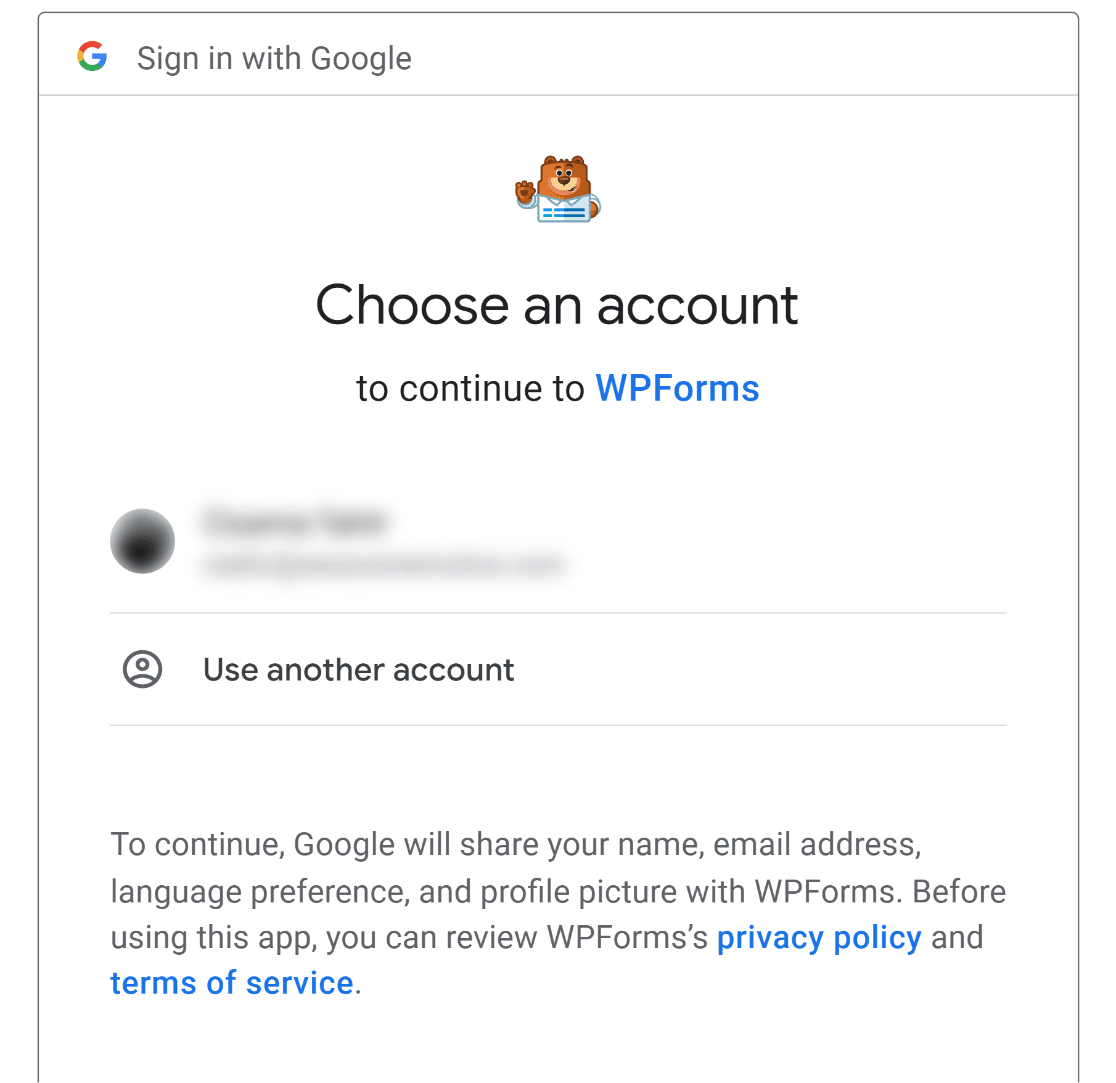
Google wird Sie bitten, die Berechtigungen zu genehmigen, die WPForms benötigt. Klicken Sie auf Zulassen, und Sie gelangen zurück zur Seite Integrationen, wobei das Konto verbunden ist.

Eine Einschränkung, die es wert ist, berücksichtigt zu werden, ist, dass WPForms ein Google-Konto pro Website verbindet.
Wenn Ihr Team seine Tabellenkalkulationen in einem freigegebenen oder unternehmensweiten Drive aufbewahrt, stellen Sie sicher, dass das von Ihnen verbundene Konto direkten Editorzugriff auf diese Dateien hat.
Dies liegt daran, dass der Zugriff, der über eine Google-Gruppe geerbt wird, nicht ausreicht, damit der Tabellenkalkulations-Auswähler sie sehen kann.
Nachdem wir nun alle notwendigen Plugins und Integrationen eingerichtet haben, können wir mit der Erstellung eines WordPress-Kontaktformulars fortfahren, das Daten an Google Sheets senden kann.
Schritt 4: Erstellen Sie ein neues WordPress-Formular
Um ein Formular in WPForms zu erstellen, gehen Sie im WordPress-Dashboard zu WPForms » Neu hinzufügen.

Dadurch wird die Formular-Builder-Oberfläche geöffnet. Beginnen Sie mit der Benennung Ihres Formulars. Sie können Ihrem Formular einen beliebigen Namen geben, da dies nur für Ihre interne Referenz ist.
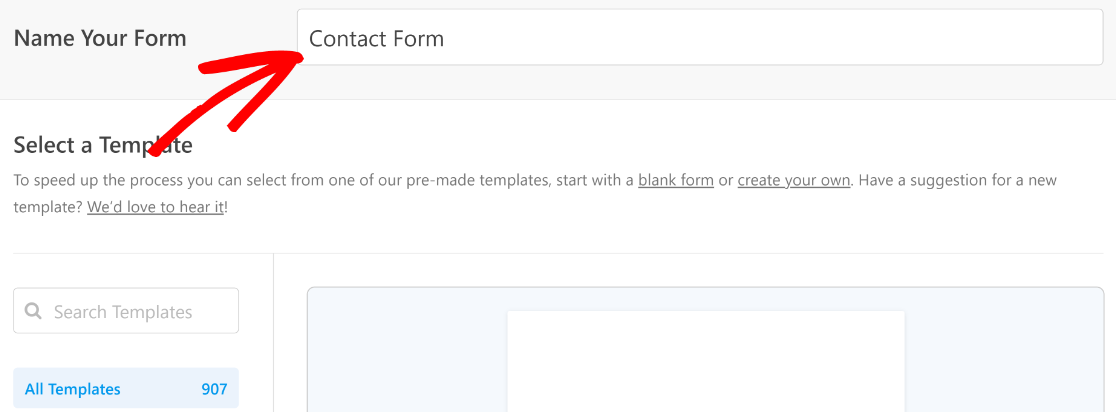
Scrollen Sie dann nach unten zum Abschnitt Vorlage auswählen. Hier finden Sie über 2.100+ Formularvorlagen, die Sie nach Belieben verwenden können. Für dieses Tutorial verwenden wir das Einfache Kontaktformular.
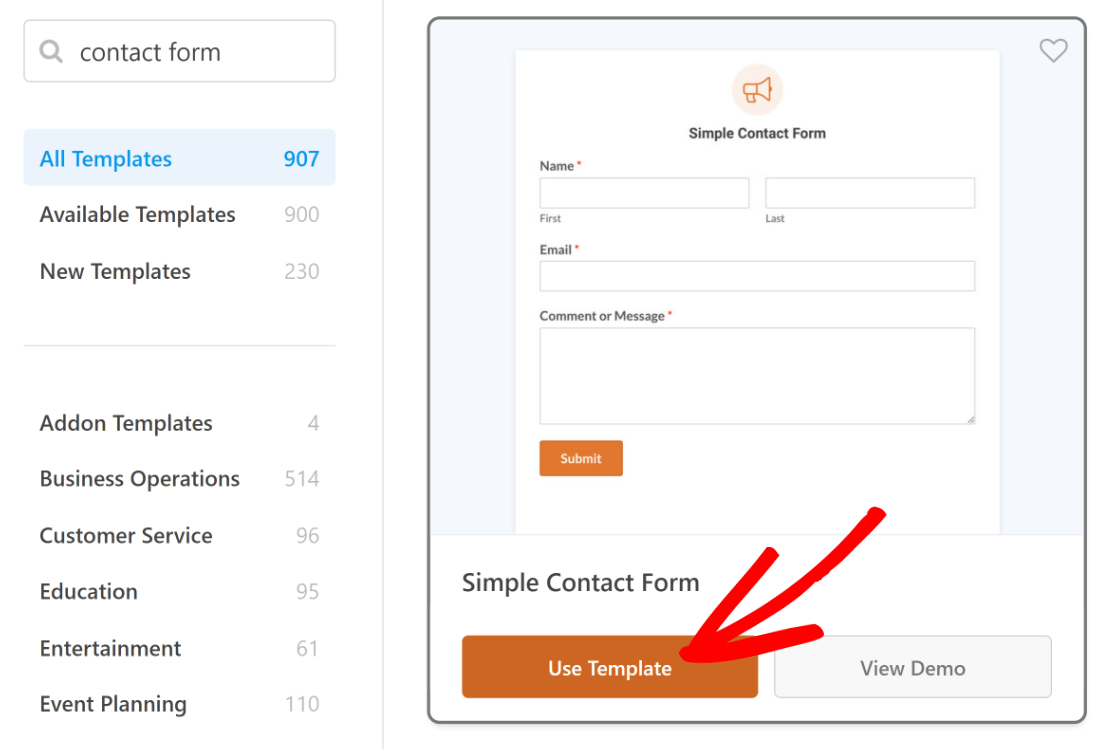
Ihre ausgewählte Vorlage wird in wenigen Sekunden geladen. Fügen Sie Felder hinzu, entfernen oder benennen Sie sie, bis das Formular dem entspricht, was Sie tatsächlich sammeln müssen.
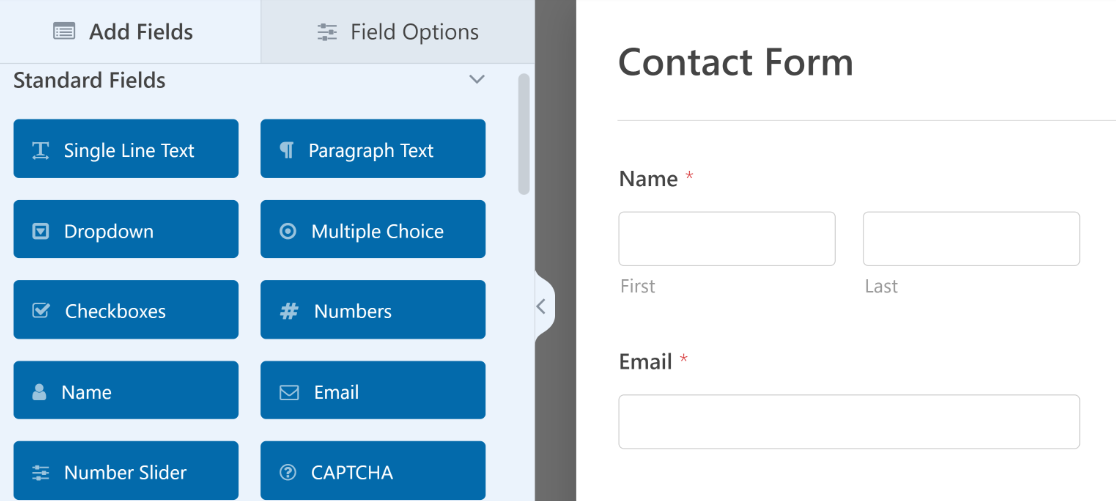
Jedes Feld, das Sie beibehalten, wird im nächsten Schritt zu einer zuordenbaren Spalte, daher lohnt es sich, die Struktur jetzt festzulegen.
Wenn Sie viele Informationen abfragen, teilt das Erstellen eines mehrstufigen Formulars in Elementor diese auf mehrere Seiten auf und reduziert die Abbrüche, die Sie bei einem langen Bildschirm hätten.
Schritt 5: Verbinden Sie Ihr Formular mit einer Google-Tabelle
Bevor WPForms etwas irgendwohin senden kann, geben Sie an, in welche Tabellenkalkulation geschrieben werden soll und welches Formularfeld in welche Spalte gehört.
All dies geschieht im Formular-Builder. Sie können dies tun, indem Sie im Formular-Builder auf Einstellungen klicken. Wählen Sie dann Google Tabellen.
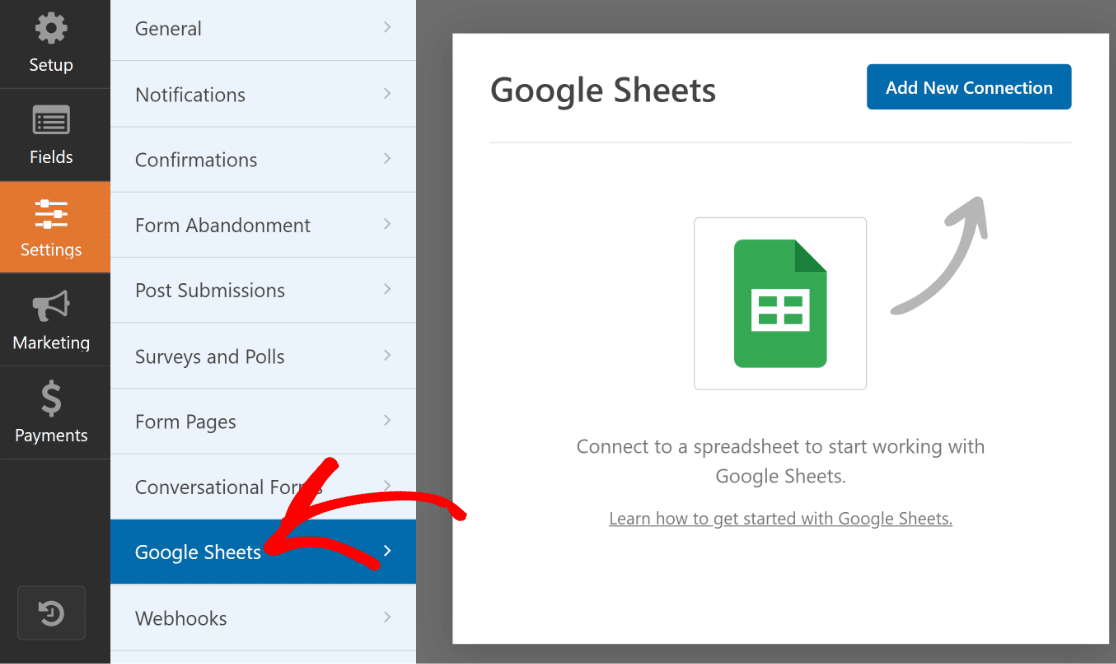
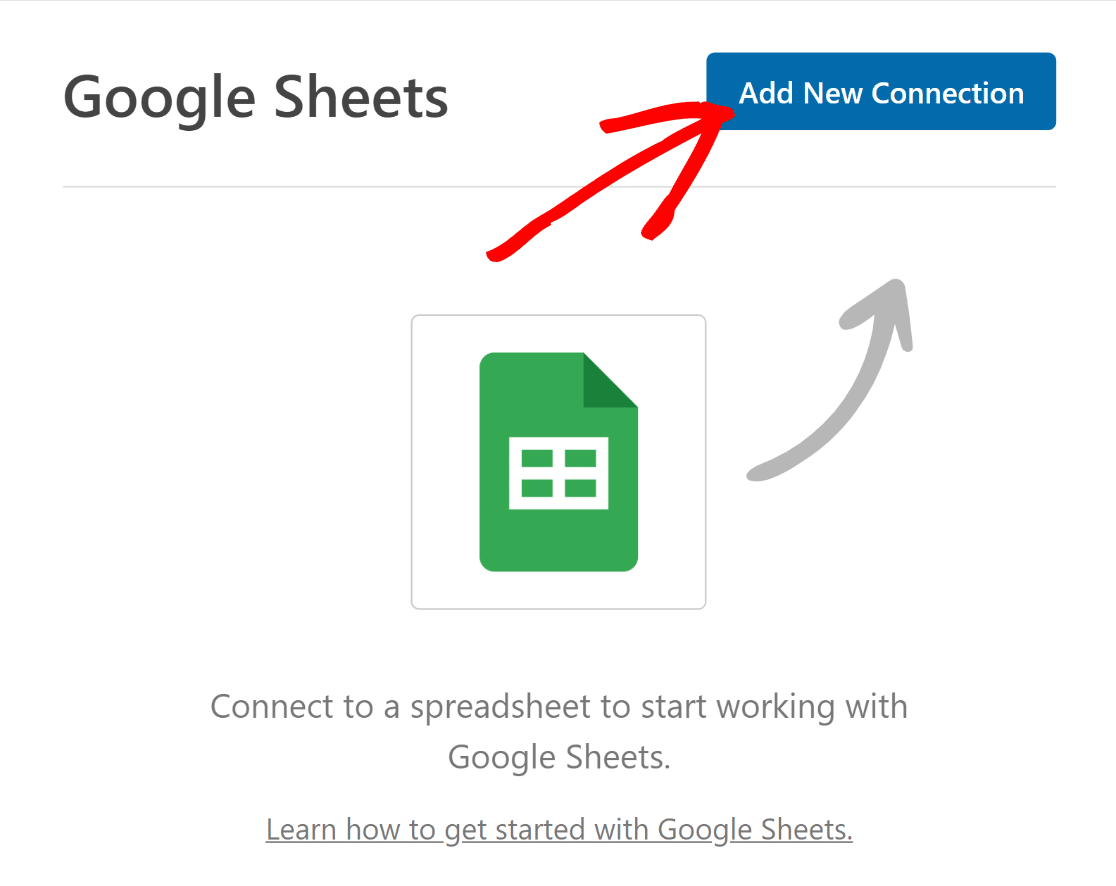
Drücken Sie die blaue Schaltfläche Neue Verbindung hinzufügen oben rechts.
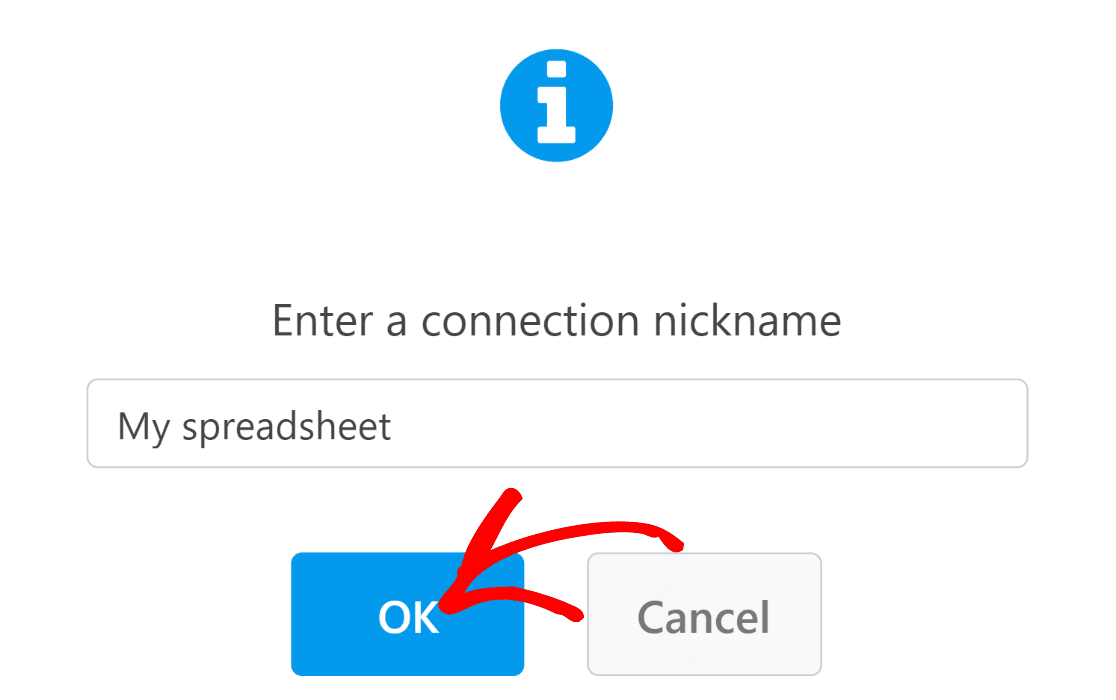
Ein modales Fenster wird geöffnet, in dem Sie aufgefordert werden, einen Verbindungsnamen einzugeben. Geben Sie einen beliebigen Namen ein und drücken Sie dann auf OK.
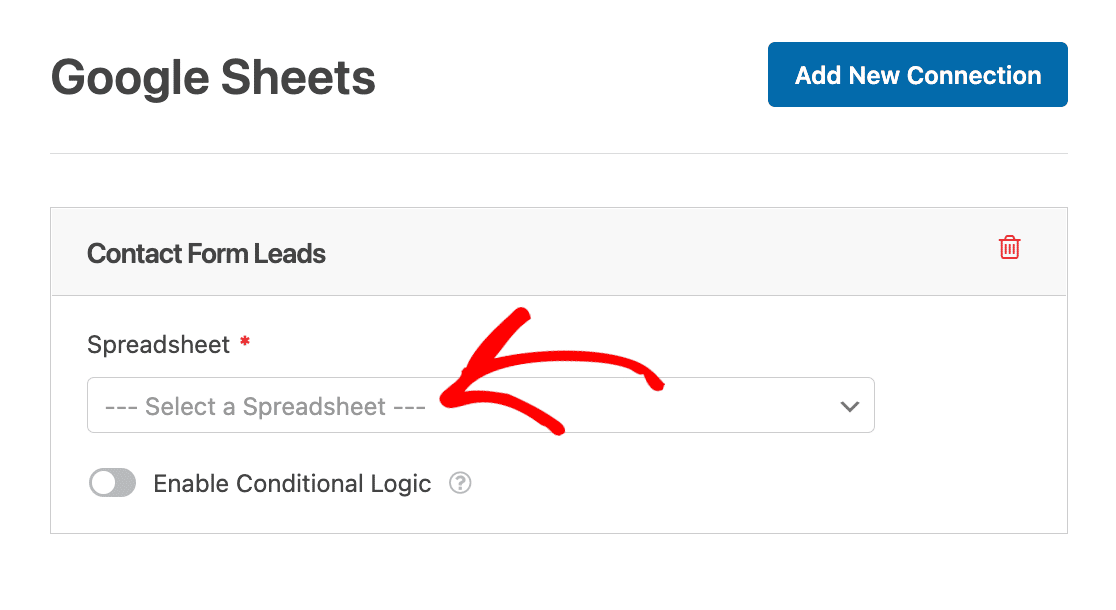
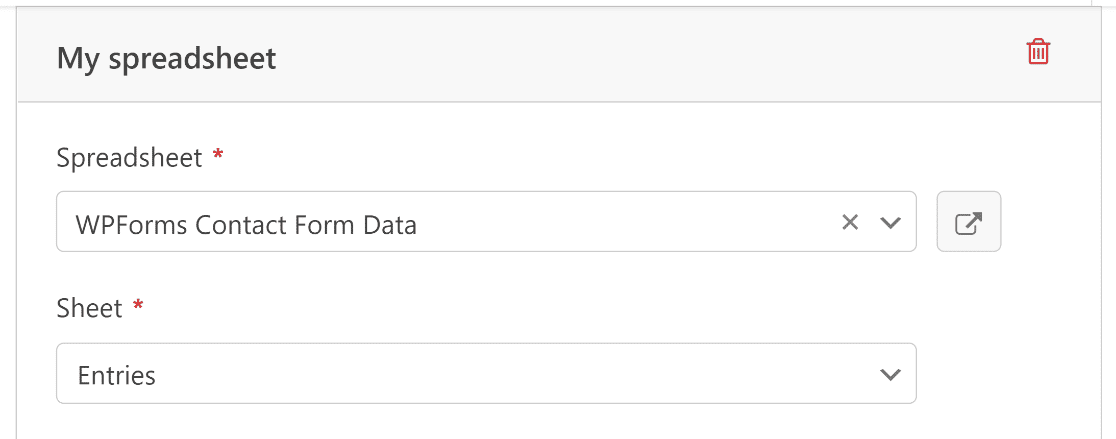
Jetzt können Sie die Einstellungen für Ihre WPForms-Google Sheets-Integration konfigurieren. Zuerst müssen Sie eine Tabelle auswählen, an die Sie Ihre Formulardaten senden möchten.
Wir haben bereits eine Tabelle für unser Formular eingerichtet, daher müssen wir sie nur noch auswählen. Sie können jedoch auch aus der Dropdown-Liste eine neue Tabelle erstellen, wenn Sie möchten.
Klicken Sie auf das Dropdown-Menü Tabellenkalkulation, um eine Liste aller in Ihrem Google-Konto gespeicherten Tabellen anzuzeigen und eine auszuwählen.
Zusammen mit der Tabelle müssen Sie auch das einzelne Blatt auswählen, an das Sie die Formulardaten senden möchten. In unserem Beispiel haben wir dieses Blatt „Einträge“ genannt. Verwenden Sie das Dropdown-Menü Blatt, um das gewünschte Blatt auszuwählen.
Als Nächstes ordnen wir unsere Formularfelder unseren Tabellenspalten zu.
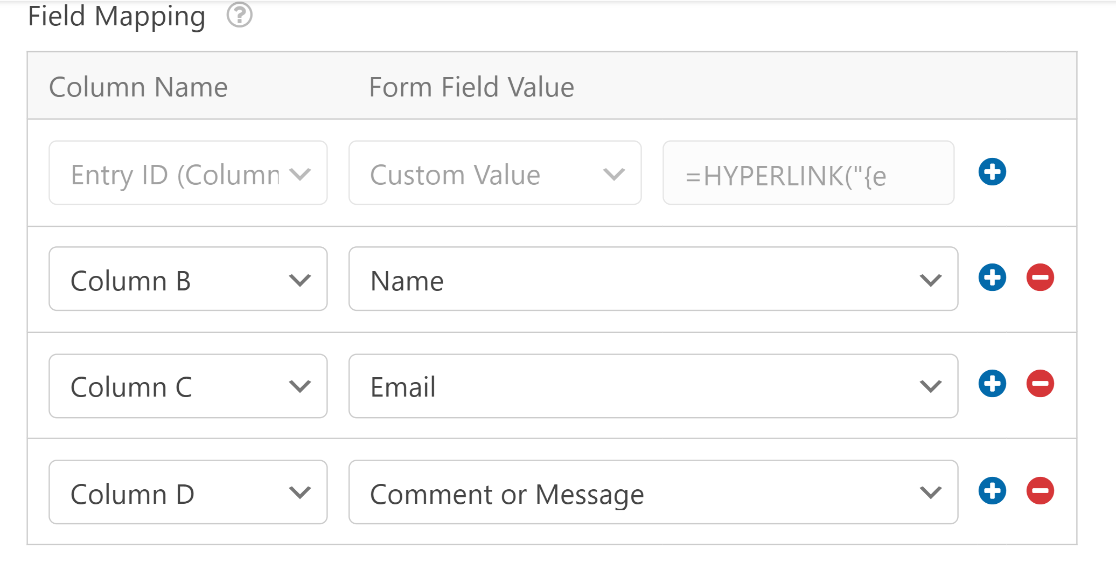
Standardmäßig verwendet WPForms Spalte A Ihrer Tabelle für die Eintrag-ID-Informationen. Sie können Ihre Hauptfelder ab Spalte B usw. zuordnen.
Der Zuordnungsprozess ist einfach. Beginnen Sie mit der Auswahl einer Spalte über das Dropdown-Menü Spaltenname.
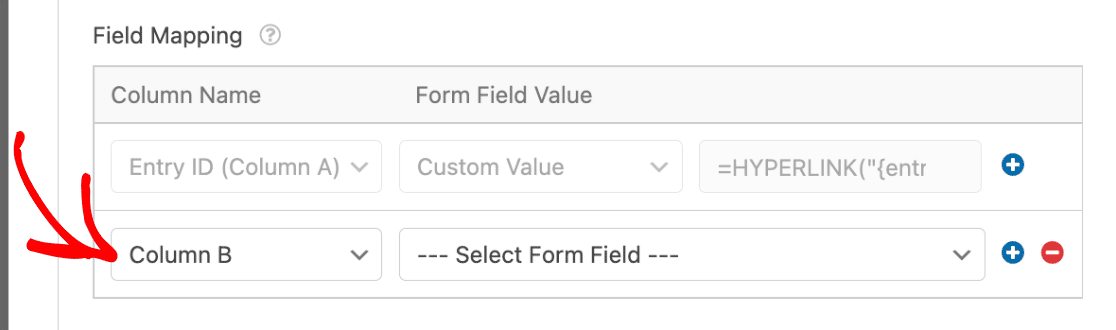
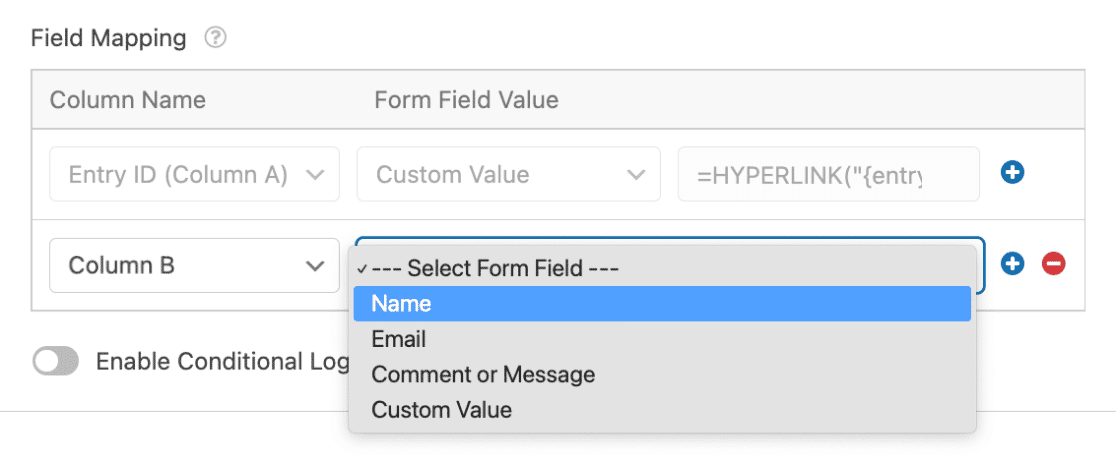
Verwenden Sie dann das Dropdown-Menü Feldwert, um zu bestimmen, welcher Feldwert in die ausgewählte Spalte Ihres Blatts gelangen soll.
Zum Beispiel haben wir Spalte B aus dem Dropdown-Menü Spaltenname und das Feld Name aus dem Dropdown-Menü Feldwert ausgewählt, um die Feldwerte des Namens aus jeder Formularübermittlung an Spalte B zu senden und so weiter.
Wenn Sie die restlichen Formularfeldwerte an andere Spalten Ihres Blatts senden möchten, drücken Sie die Plus-Schaltfläche (+), um Zuordnungselemente hinzuzufügen.
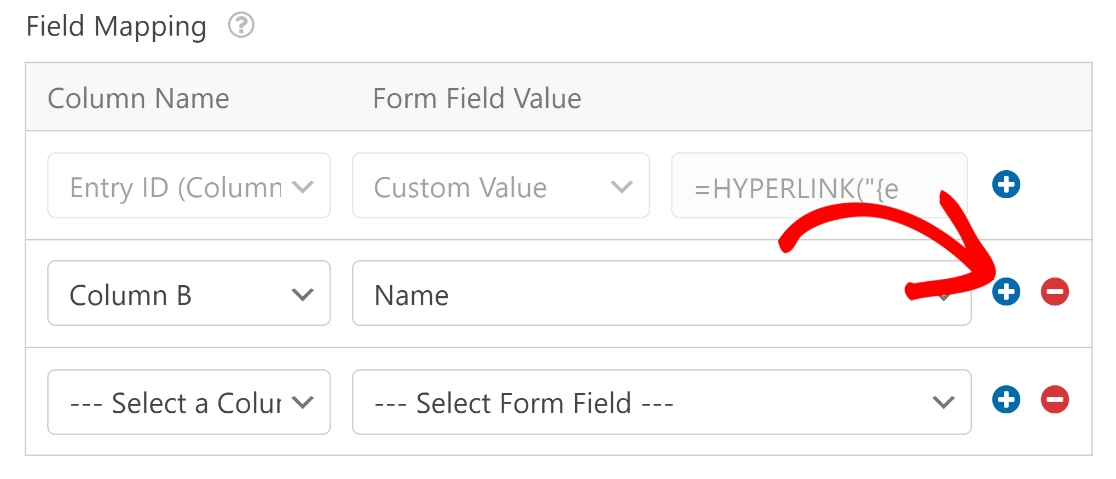
Wiederholen Sie diesen Vorgang, bis Sie alle Ihre Felder den gewünschten Tabellenspalten zugeordnet haben.
Das Dropdown-Menü Formularfeldwert hat auch die Option Benutzerdefinierter Wert, und hier wird es nützlicher als eine einfache Feld-zu-Spalte-Zuordnung.
Benutzerdefinierter Wert akzeptiert Smart Tags und Formeln, sodass Sie Daten, die überhaupt kein Formularfeld sind, in eine eigene Spalte übertragen können.
Das Einreichungsdatum, die Seite, auf der sich das Formular befand, ein UTM-Kampagnenparameter oder ein PDF-Link, wenn Sie das PDF-Add-on ausführen, können alle in einer Spalte neben dem Namen und der E-Mail landen.
Es gibt auch bedingte Logik für die Verbindung selbst, und hier hört eine Tabellenkalkulation auf, ein Sammelplatz zu sein und beginnt nützlich zu werden. Sie können WPForms anweisen, nur dann eine Zeile zu erstellen, wenn eine Einreichung eine von Ihnen festgelegte Bedingung erfüllt.
Ein Bestellformular kann bezahlte Bestellungen an eine Tabellenkalkulation senden und den Rest überspringen oder Anfragen für den Enterprise-Plan an ein Blatt weiterleiten, das Ihr Vertriebsteam beobachtet, während alles andere im Dashboard bleibt.
Die Dokumentation des Google Tabellen Add-ons behandelt den vollständigen Satz von Optionen, wenn Sie weiter gehen möchten. Wenn Sie mit diesem Schritt fertig sind, drücken Sie die Schaltfläche Speichern oben im Formular, um Ihren Fortschritt zu speichern.

Schritt 6: Fügen Sie Ihr Formular in Elementor hinzu und gestalten Sie es
Nachdem das Formular gespeichert und verbunden ist, besteht der letzte Schritt darin, es auf einer Seite zu platzieren und es so aussehen zu lassen, als ob es dorthin gehört.
Öffnen Sie Ihr WordPress-Dashboard und gehen Sie zu Seiten. Wählen Sie eine vorhandene Seite zum Bearbeiten aus oder drücken Sie auf Neu hinzufügen, um eine von Grund auf neu zu erstellen.
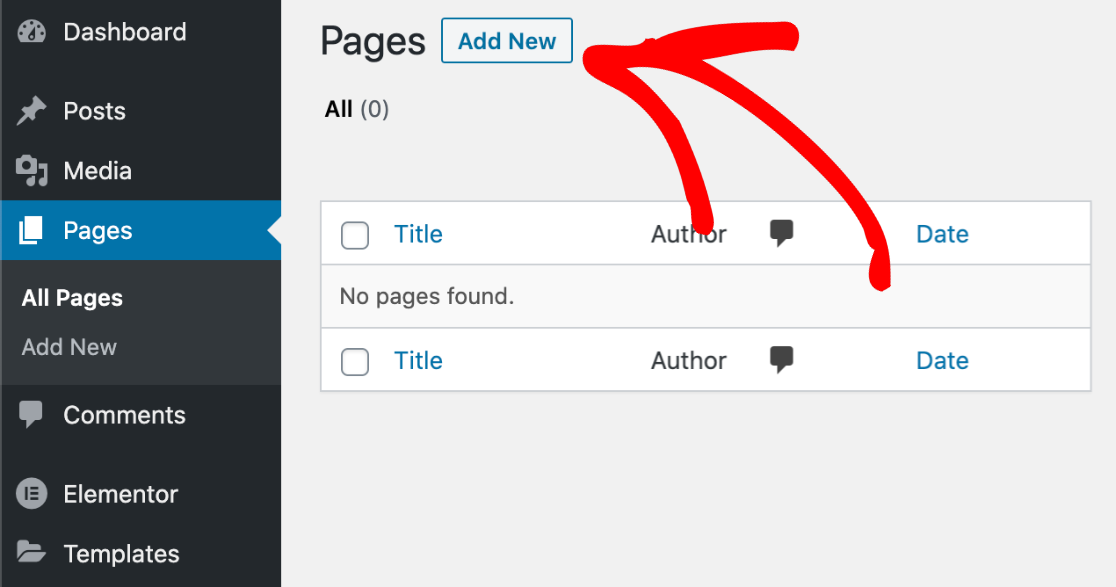
Geben Sie Ihrer Seite einen Titel. Wählen Sie dann die Schaltfläche Mit Elementor bearbeiten .

Dies startet die Elementor-Seitenerstellungsoberfläche. Sobald sie geladen ist, können Sie mit der Gestaltung Ihrer Seite beginnen, indem Sie verschiedene Blockelemente aus der Seitenleiste hinzufügen.
Um das gerade erstellte Formular einzufügen, wählen Sie den WPForms-Block aus und ziehen Sie ihn an die gewünschte Stelle auf Ihrer Seite.
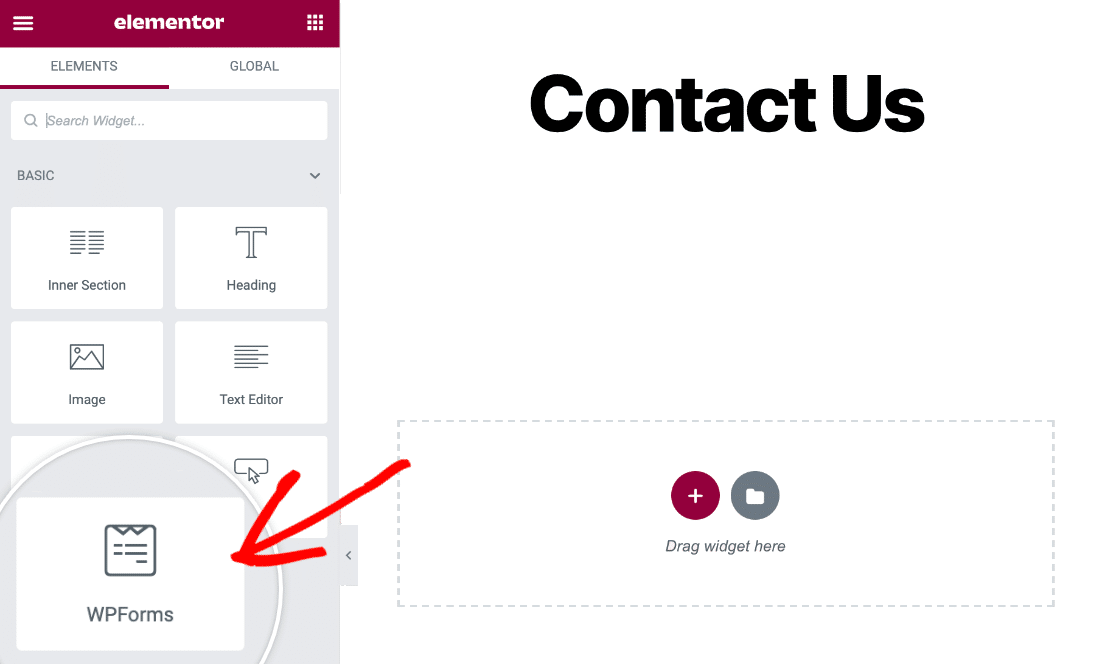
Nachdem Sie den WPForms-Block auf Ihrer Seite platziert haben, können Sie das Dropdown-Menü verwenden, um Ihr Formular auszuwählen.
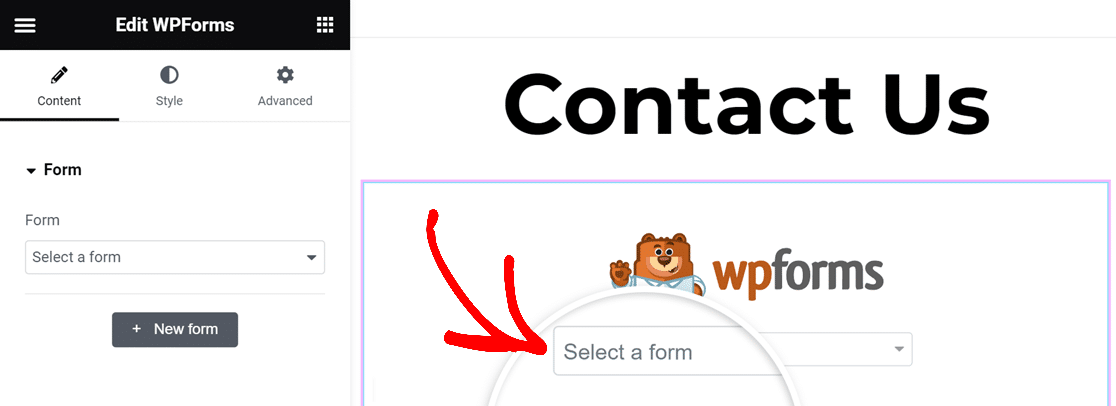
Ihr ausgewähltes Formular wird sofort geladen und die Felder erscheinen genau so, wie Sie sie eingerichtet haben. Bevor Sie es veröffentlichen, möchten Sie vielleicht das Erscheinungsbild des Formulars anpassen. Dies kann einfach über den Tab Stil erfolgen.
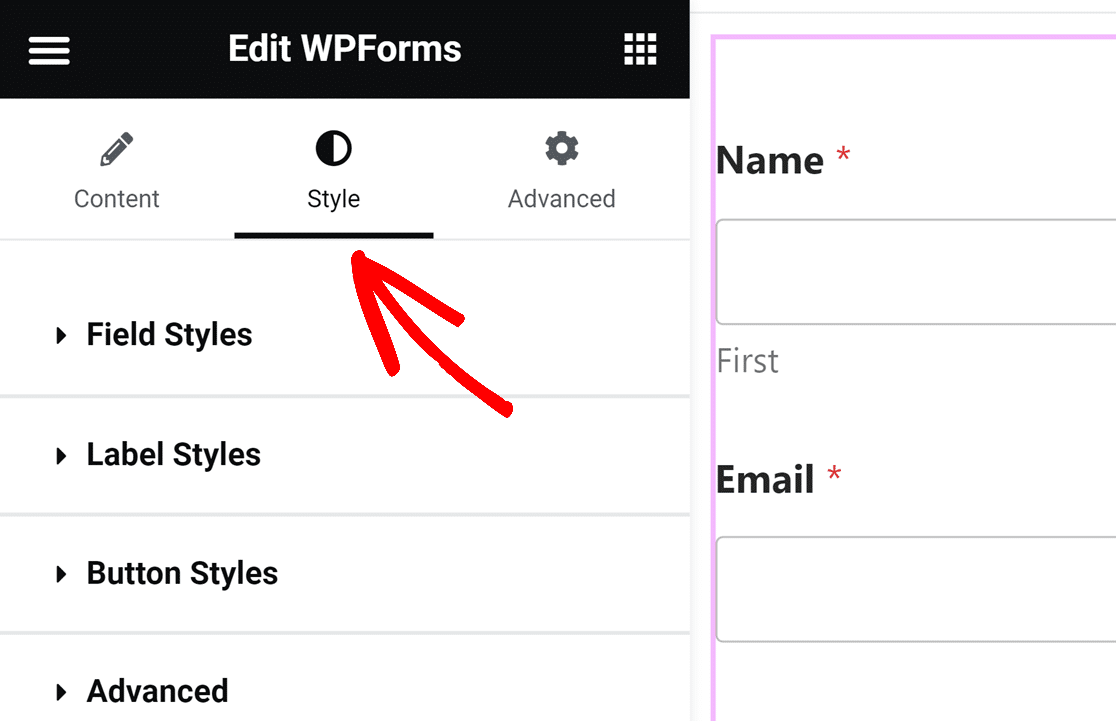
Sie erhalten echte Steuerelemente anstelle eines Links zurück zu WPForms.
- Designs: Wenden Sie ein komplettes Preset mit einem Klick an, benennen Sie es dann im Feld Designname, um es später wiederzuverwenden.
- Feldstile: Größe (Klein, Mittel oder Groß), Randradius und separate Farben für Hintergrund, Rand und Text.
- Label-Stile: Größe sowie individuelle Farben für Labels, Sublabels und Hinweise sowie Fehlermeldungen.
- Button-Stile: Größe, Randradius, Hintergrundfarbe und Textfarbe.
- Container-Stile: Innenabstand, Randstil, Größe, Radius und Farbe sowie Schatten.
- Hintergrundstile: Bildquelle, Position, Wiederholung, Größe und Farben.
- Erweiterte Stile: Ein Feld für Zusätzliche Klassen, Stileinstellungen kopieren / einfügen und Stileinstellungen zurücksetzen.
Stileinstellungen kopieren / einfügen ist die Funktion, die ich am häufigsten verwende. Gestalten Sie ein Formular nach Ihren Wünschen, kopieren Sie die Einstellungen und fügen Sie sie in jedes andere Formular auf der Website ein, anstatt jedes Mal die gleichen Auswahlmöglichkeiten von Hand neu zu erstellen.
Nichts davon erfordert Elementor Pro, da das Widget, das Formular und jede der oben genannten Steuerelemente mit dem kostenlosen Elementor funktionieren. Die Dokumentation zum Hinzufügen eines WPForms-Formulars zu einer Elementor-Seite geht detaillierter auf jede Steuerung ein.
Wenn Sie mit dem Aussehen der Seite zufrieden sind, fahren Sie fort und veröffentlichen Sie sie.
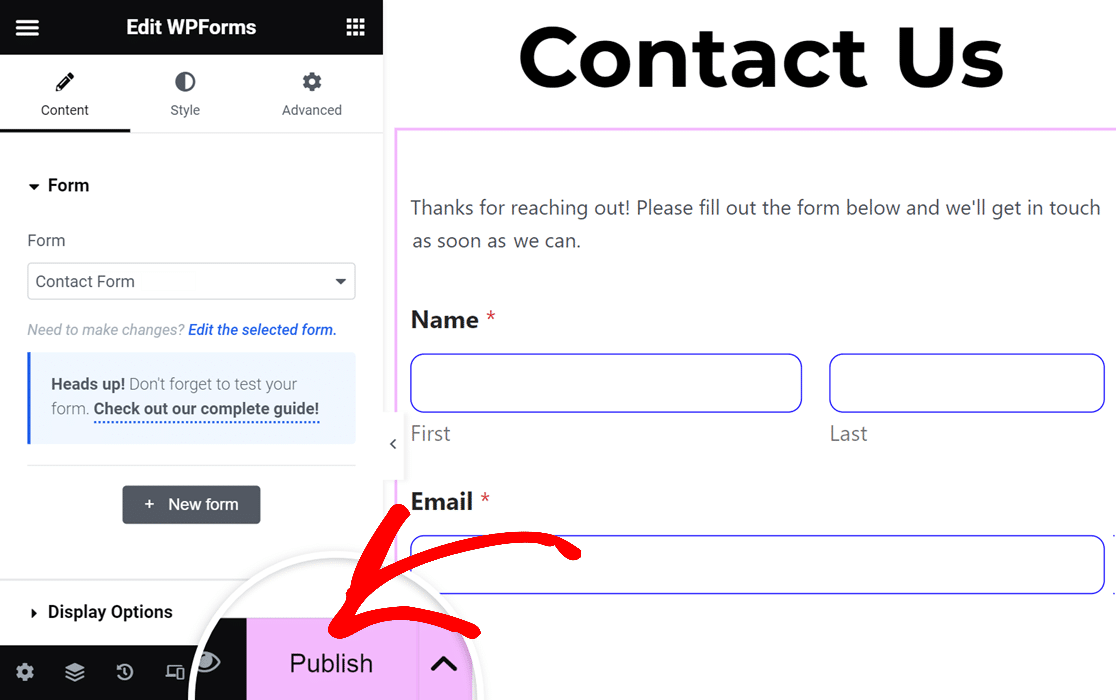
Nun wird jedes Mal, wenn ein Besucher dieses Formular absendet, eine neue Zeile mit den Eingabedaten in Ihrer Tabelle erstellt. Wenn Sie auf den Link der Eingabe-ID klicken, gelangen Sie direkt zum Bildschirm für Formulareingaben in Ihrem WordPress-Dashboard.
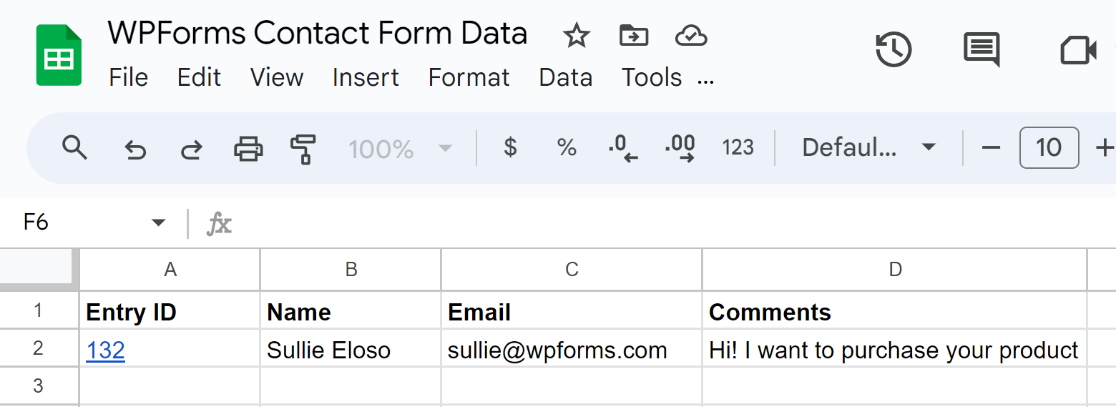
Und das ist alles. Sie können jetzt Ihre Elementor-Formulare mit Google Sheets verbinden, ohne Zapier zu verwenden oder Webhooks einzurichten. Schauen Sie sich auch diese Anleitung an, wenn Sie Ereignisse über Google Sheets mit einem Repeater-Feld verwalten möchten.
Fehlerbehebung bei Synchronisierungsproblemen zwischen Elementor und Google Tabellen
Die meisten Synchronisierungsprobleme lassen sich auf eine von fünf Ursachen zurückführen. Arbeiten Sie diese durch, bevor Sie etwas auseinandernehmen.
| Problem | Wahrscheinliche Ursache | Behebung |
|---|---|---|
| Keine Zeilen erscheinen überhaupt | Die Verbindung wurde erstellt, aber das Formular wurde nie gespeichert | Öffnen Sie das Formular erneut, bestätigen Sie, dass Einstellungen » Google Sheets Ihre Verbindung anzeigt, und drücken Sie auf Speichern |
| Zeilen erscheinen, aber einige Spalten sind leer | Diese Felder wurden nie zugeordnet, oder ein Feld wurde dem Formular hinzugefügt, nachdem die Zuordnung erstellt wurde | Öffnen Sie die Verbindung erneut und fügen Sie eine Zuordnungszeile für jedes neue Feld hinzu |
| Daten landen in den falschen Spalten | Spaltenbuchstaben haben sich verschoben, als jemand eine Spalte im Blatt eingefügt oder gelöscht hat | Überprüfen Sie jeden Spaltennamen erneut anhand der Live-Tabelle und denken Sie daran, dass Spalte A die Eingabe-ID enthält |
| Die Tabelle ist nicht im Dropdown-Menü | Das verknüpfte Google-Konto hat Gruppen-vererbten Zugriff anstelle von direktem Zugriff | Teilen Sie die Datei direkt mit diesem Konto als Editor und nicht über eine Google-Gruppe |
| Die Synchronisierung funktionierte plötzlich nicht mehr | Die Google-Autorisierung wurde widerrufen, oft nach einer Passwortänderung oder einer Sicherheitsüberprüfung | Gehen Sie zu WPForms » Einstellungen » Integrationen » Google Tabellen und verbinden Sie das Konto erneut |
Einträge gehen nie verloren, während eine Verbindung unterbrochen ist. WPForms speichert jede Übermittlung unter WPForms » Einträge, unabhängig davon, ob die Tabelle sie erhalten hat oder nicht. Sie können die Lücke manuell exportieren, sobald die Verbindung wieder funktioniert.
FAQs zum Verbinden von Elementor-Formularen mit Google Tabellen
Die Verknüpfung von Elementor-Formularen mit Google Tabellen kommt in WordPress-Communities ständig auf, meistens, weil die richtige Antwort davon abhängt, für welche Tools Sie bereits bezahlen. Hier sind die Fragen, die ich am häufigsten sehe.
Was benötige ich, um Elementor-Formulardaten an Google Tabellen zu senden?
WPForms Pro, ein Google-Konto und Elementor in seiner kostenlosen oder kostenpflichtigen Version. Das Google Sheets Addon ist in Ihrer Pro-Lizenz enthalten und kümmert sich direkt um die Verbindung, sodass nichts zwischen Ihrem Formular und der Tabelle liegt. Wenn Sie stattdessen das eigene Formular-Widget von Elementor verwenden, müssen Sie für Elementor Pro bezahlen und dann ein Skript, ein Connector-Plugin oder ein Zapier-Abonnement hinzufügen, um die Daten zu übertragen.
Warum sollte ich meine Kontaktformular-Daten in Google Tabellen speichern?
Das Speichern Ihrer Kontaktformular-Daten in einer Tabelle gibt Ihnen die Freiheit, Ihre Formulareinträge nach Belieben zu sortieren, zu analysieren und zu organisieren. Sie können Ihre Tabellen einfach mit anderen Teammitgliedern teilen, um die Zusammenarbeit bei der Verfolgung Ihrer Leads und der Nachverfolgung zu verbessern. Außerdem können Ihre Tabellen als Sicherung für Ihre Formulareinträge außerhalb Ihrer WordPress-Umgebung dienen.
Wo werden Elementor-Formulardaten gespeichert?
Elementor speichert Formularübermittlungen in Ihrer WordPress-Datenbank, und Sie können sie unter dem Menüpunkt Übermittlungen anzeigen, den Elementor Pro dem Dashboard hinzufügt. Es gibt keinen integrierten Weg von dort zu Google Tabellen, weshalb die Tabellen-Seite von Ihrem Formular-Builder kommen muss.
Kann ich Elementor-Formulare kostenlos mit Google Tabellen verbinden?
Nicht wirklich, und der Grund überrascht die Leute. Kostenlose Wege existieren, wie das Schreiben Ihres eigenen Google Apps Scripts, aber das Elementor-Formular-Widget, das Sie verbinden würden, erfordert eine Elementor Pro-Lizenz, sodass niemand bei Null anfängt. Sobald Sie sowieso bezahlen, kauft Ihnen eine WPForms Pro-Lizenz die Verbindung als unterstützte Funktion anstelle eines Skripts, das Sie selbst pflegen.
Benötige ich Elementor Pro, um Formulardaten an Google Tabellen zu senden?
Für das eigene Formular-Widget von Elementor, ja, denn Formulare sind eine Pro-Funktion und das kostenlose Elementor hat überhaupt kein Formular-Widget. Wenn Sie das Formular stattdessen in WPForms erstellen, nein. Das WPForms-Widget lässt sich in das kostenlose Elementor integrieren, und das Google Sheets Addon stammt von Ihrer WPForms Pro-Lizenz und nicht von Ihrem Elementor-Plan.
Gestalten Sie Ihre WordPress-Formulare anschließend in Elementor
Der Stil-Tab in Schritt 6 kratzt kaum an dem, was möglich ist, wenn Sie das Formular als Designelement behandeln und nicht als Block, den Sie einfügen und vergessen.
Unser Leitfaden zur Anpassung Ihrer WordPress-Formulare in Elementor geht weiter auf Themes, Abstände und die Anpassung eines Formulars an eine Markenpalette, die Sie bereits verwenden, ein.
Wenn Sie noch entscheiden, welches Formular-Plugin Sie neben Elementor verwenden möchten, haben wir die Optionen in unserem Überblick über die besten Kontaktformular-Plugins für Elementor bewertet.
Und wenn ein einfaches Kontaktformular alles ist, was Sie gerade brauchen, können Sie mit WPForms Lite ein kostenloses Elementor-Kontaktformular erstellen, bevor Sie sich für Pro entscheiden.
Synchronisieren Sie jetzt Ihre Elementor-Formulare mit Google Tabellen
Bereit, Ihr Formular zu erstellen? Beginnen Sie noch heute mit dem einfachsten WordPress-Formular-Builder-Plugin. WPForms Pro enthält viele kostenlose Vorlagen und bietet eine 14-tägige Geld-zurück-Garantie.
Wenn Ihnen dieser Artikel geholfen hat, folgen Sie uns bitte auf Facebook und Twitter für weitere kostenlose WordPress-Tutorials und Anleitungen.





