


KI-Zusammenfassung
Wenn Sie sich zwischen Elementor Forms und WPForms entscheiden, vergleichen Sie im Grunde zwei völlig unterschiedliche Ansätze zur Formularerstellung.
Elementor behandelt Formulare als einfaches Seiten-Widget, während WPForms ein dedizierter Formularersteller ist, der die gesamte Bandbreite abdeckt, von einem ersten Kontaktformular über intelligente bedingte Logik, Berechnungen, Zahlungsabläufe, Umfragen und KI-Agenten, die Ihre Formulare erstellen und bearbeiten.
Ich habe die letzten Monate damit verbracht, mit beiden Tools Dutzende von Formularen zu erstellen, von einfachen Kontaktformularen bis hin zu komplexen Registrierungssystemen, und die Unterschiede sind ziemlich auffällig.
Ich werde Sie durch meine Erkenntnisse führen, einschließlich einiger Einschränkungen, die Sie überraschen könnten. Mein Ziel ist es, den Marketinglärm zu durchdringen und meine persönliche Reise und meine Ergebnisse mit Ihnen zu teilen.
- Erste Eindrücke: Elementor Forms und WPForms
- Erste Schritte: Installation und Einrichtung
- Täglicher Gebrauch: Benutzeroberfläche und Erfahrung
- Das Wesentliche: Funktionen und Funktionalität
- Formulare mit KI in WPForms und Elementor erstellen
- Formularleistung verfolgen: Integrierte Analysen
- WPForms mit Elementor verwenden
- Bezahlte Pläne und Preise im Vergleich
- Elementor Forms oder WPForms: Welches ist das Beste?
Erste Eindrücke: Elementor Forms und WPForms
Als ich anfing, sowohl Elementor Forms als auch WPForms zu erkunden, war ich neugierig, wie sie sich in Bezug auf Benutzerfreundlichkeit und Ersteinrichtung schlugen. Hier ist, was ich entdeckt habe:
Elementor Formulare

Nach der Installation von Elementor Pro, um deren Formular-Builder zu testen, bemerkte ich sofort, dass es sich nicht um eine eigenständige Lösung handelt, sondern um ein Widget innerhalb ihres Page-Builder-Ökosystems.
Sie können nicht einfach „Elementor Forms“ als Plugin installieren. Sie benötigen das gesamte Elementor Pro-Paket, was sich anfühlt, als würden Sie ein Schweizer Taschenmesser kaufen, wenn Sie nur einen Schraubenzieher brauchen.
Das Formular-Widget selbst befindet sich in der linken Seitenleiste von Elementor neben Dutzenden anderer Seitenelemente. Mein erster Eindruck war also, dass Formulare in ihrem Ökosystem wie eine nachträgliche Ergänzung wirken.
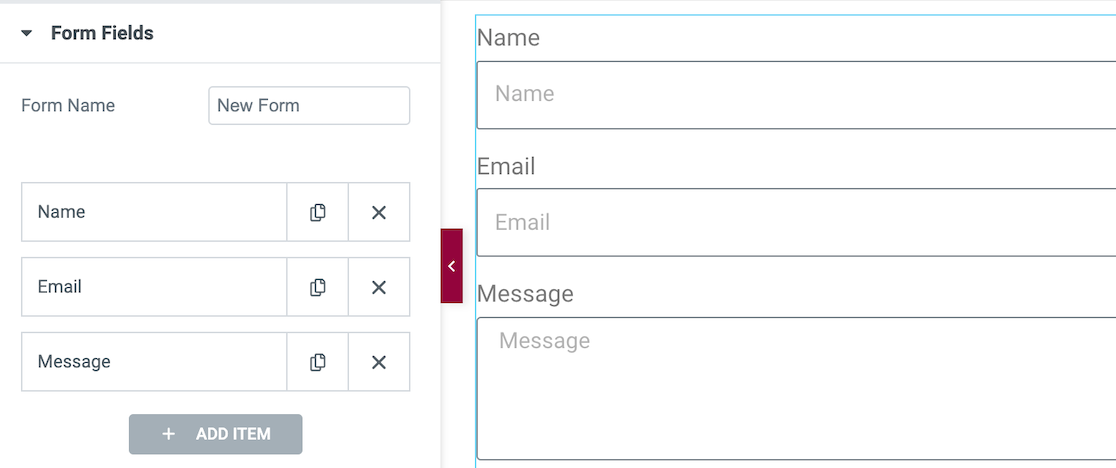
Wenn Sie das Formular-Widget auf eine Seite ziehen, erhalten Sie standardmäßig ein einfaches Kontaktformular, und da erkannte ich die erste große Einschränkung: Es gibt keine vorgefertigten Vorlagen.
Die Benutzeroberfläche fühlt sich vertraut an, wenn Sie Elementor bereits für die Seitenerstellung verwenden. Wenn Sie jedoch neu in ihrem Ökosystem sind, gibt es eine steile Lernkurve, nur um ein einfaches Kontaktformular zu erstellen.
WPForms

Meine erste Erfahrung mit WPForms war das komplette Gegenteil. Nach der Installation klickte ich auf Neu hinzufügen und wurde sofort mit über 2.100+ WordPress-Formularvorlagen konfrontiert.
Das bedeutete, dass ich in weniger als zwei Minuten ein professionell aussehendes Formular fertig haben konnte, indem ich einfach eine Vorlage auswählte und ein paar Felder anpasste.
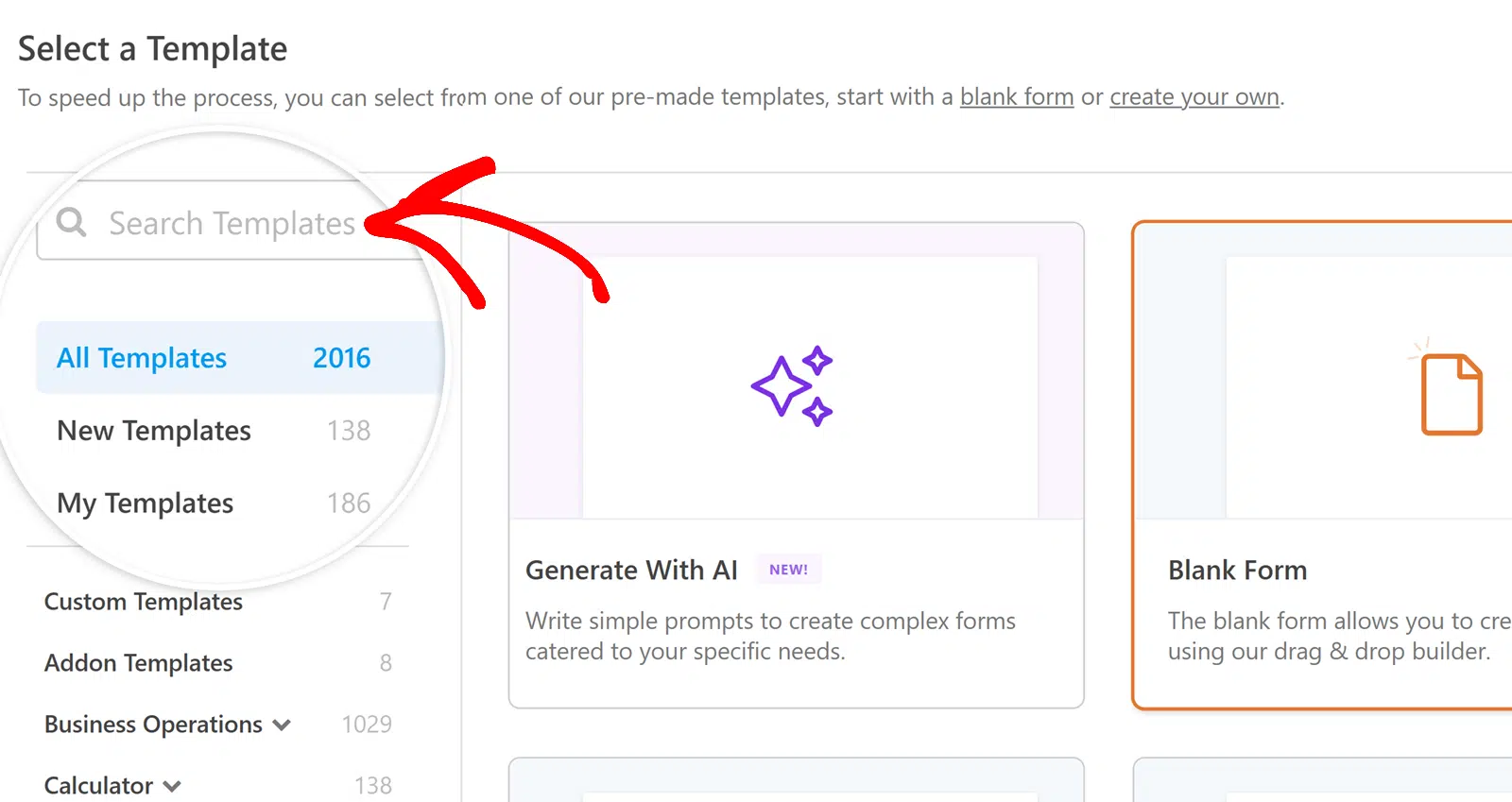
Was mich am meisten beeindruckt hat, war die dedizierte Benutzeroberfläche für den Formular-Builder. Alles ist speziell für Formulare konzipiert. Keine Ablenkungen oder konkurrierenden Widgets, nur eine saubere Umgebung, die sich auf eine Sache konzentriert!
Die Drag-and-Drop-Oberfläche fühlte sich sofort intuitiv an. Ich konnte genau sehen, wo die Felder landen würden, sie mühelos neu anordnen und Änderungen in Echtzeit in der Vorschau anzeigen.
WPForms bietet auch erweiterte KI-Funktionen für die Formularerstellung. Sie können das gewünschte Formular in einfachem Englisch beschreiben, und die KI erstellt einen Entwurf, den Sie verfeinern können.

Die Funktion „KI-Auswahlmöglichkeiten“ hilft auch beim Ausfüllen von Dropdown-Menüs und Kontrollkästchen, da sie basierend auf der Feldbezeichnung Auswahlwerte vorschlägt.
Sie können sogar ein vorhandenes Formular bearbeiten, indem Sie damit chatten und die KI bitten, Felder anzupassen, bedingte Logik zu erstellen oder eine Berechnung für Sie zu schreiben.

Wenn das nicht genug wäre, geht WPForms noch einen Schritt weiter, indem es KI-Assistenten wie Claude, ChatGPT oder Cursor ermöglicht, Formulare für Sie zu erstellen.

Erste Schritte: Installation und Einrichtung
Die Installation gibt viel darüber preis, wie jeder Plugin-Ansatz zur Formularerstellung vorgeht. Einer behandelt Formulare als Zusatzfunktion, während der andere sie vom Moment der Aktivierung des Plugins an zum Hauptereignis macht.
Elementor Formulare
Zuerst müssen Sie Elementor Pro kaufen (die kostenlose Version enthält keine Formulare) und dann das Plugin installieren. Aber hier ist, was mich überrascht hat. Nach der Aktivierung gibt es keinen "Formulare"-Bereich in Ihrem WordPress-Menü.
Formulare existieren nur innerhalb der Page-Builder-Oberfläche von Elementor. Um ein Formular zu erstellen, müssen Sie entweder eine vorhandene Seite mit Elementor bearbeiten oder eine neue erstellen. Dann ziehen Sie das Formular-Widget aus der Seitenleiste.

Dieser Workflow fühlte sich für mich rückwärts an. Ich wollte zuerst ein Formular erstellen und dann entscheiden, wo ich es platzieren sollte. Stattdessen musste ich mit einem Seitenstandort beginnen.
Der Einrichtungsprozess setzt voraus, dass Sie mit der Benutzeroberfläche von Elementor bereits vertraut sind. Wenn Sie neu in ihrem Ökosystem sind, rechnen Sie damit, Zeit damit zu verbringen, ihre Art der Inhaltsorganisation zu lernen, ihr Widget-System zu verstehen und ihre Steuerelemente für das reaktionsschnelle Design herauszufinden.
WPForms Lite
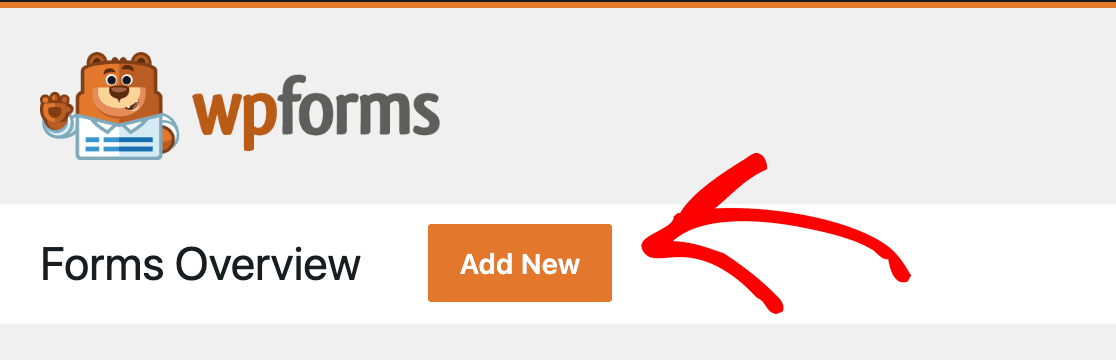
Die Installation von WPForms Lite war erfrischend unkompliziert. Laden Sie es von WordPress.org herunter, aktivieren Sie es, und Sie erhalten sofort ein eigenes "WPForms"-Menü in Ihrem Dashboard. Klicken Sie auf Neu hinzufügen und Sie erstellen Formulare innerhalb von Sekunden.
Die kostenlose Version hat mich mit ihrem Funktionsumfang überrascht. Sie erhalten alle wesentlichen Feldtypen. Text, E-Mail, Telefon, Dropdown, Kontrollkästchen, Optionsfelder.
Wichtiger ist, dass Sie die gleiche Drag-and-Drop-Builder-Oberfläche wie in der Pro-Version erhalten. Ich habe ohne Vorkenntnisse in weniger als drei Minuten ein funktionierendes Kontaktformular erstellt.
WPForms Pro
Die Pro-Installation fügt eine ganz andere Ebene der Funktionalität hinzu. Nach der Eingabe Ihres Lizenzschlüssels wird das Add-on-System automatisch aktiviert. Plötzlich haben Sie Zugriff auf erweiterte Feldtypen wie Datei-Uploads, Signaturen und mehr!

Die Onboarding-Herausforderung führt Sie durch die Verbindung von E-Mail-Anbietern, die Konfiguration des Spam-Schutzes und die Optimierung für Ihre spezifischen Bedürfnisse.
Es fühlte sich an, als würde das Plugin aktiv dazu beitragen, dass ich erfolgreich bin, anstatt mir einfach nur Funktionen vor die Füße zu werfen und zu hoffen, dass ich sie herausfinde.
Die Vorlagenbibliothek explodiert auf über 2.100+ Optionen, die jeden denkbaren Formular-Typ abdecken. Bewerbungen, Veranstaltungsanmeldungen, Kundenumfragen, Bestellformulare und mehr!
Täglicher Gebrauch: Benutzeroberfläche und Erfahrung
Nach der Ersteinrichtung kommt der eigentliche Test, wenn Sie regelmäßig Formulare erstellen. Wie intuitiv ist die Benutzeroberfläche, wenn Sie unter Zeitdruck stehen? Wie viel Zeit verbringen Sie damit, gegen das Werkzeug zu kämpfen, anstatt tatsächlich zu erstellen?
Elementor Formulare
Jedes Mal, wenn ich ein Formular erstellen wollte, musste ich zuerst entscheiden, auf welcher Seite es leben sollte. Sie können Formulare nicht isoliert erstellen und später einbetten. Sie sind vom Moment ihrer Erstellung an an bestimmte Seiten gebunden.
Die Bearbeitungserfahrung beinhaltet viel Klicken in der Seitenleiste. Möchten Sie eine Feldbezeichnung ändern? Klicken Sie auf das Feld, suchen Sie den richtigen Tab in der Seitenleiste, scrollen Sie zur Einstellung für die Bezeichnung.
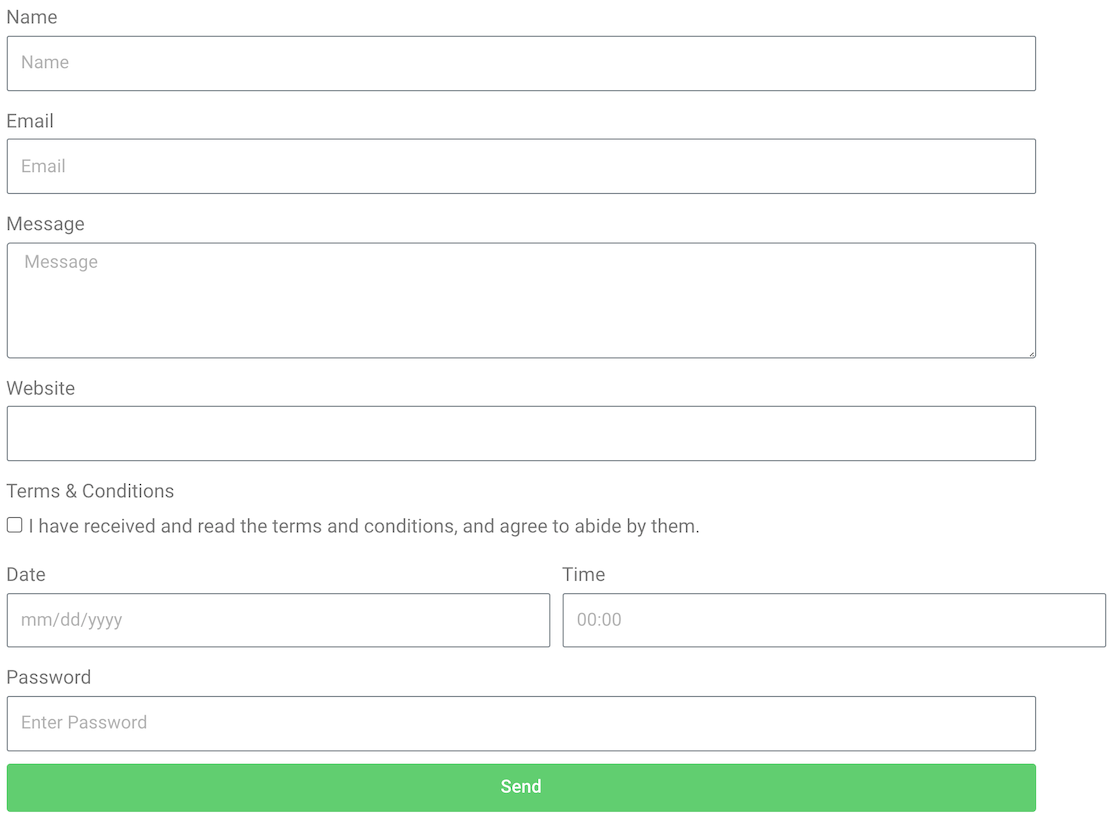
Abstände anpassen? Anderer Tab. Validierung hinzufügen? Noch ein Tab. Nach ein paar Wochen hatte ich die Muskelgedächtnis dafür, wo alles war, aber es fühlte sich nie effizient an.
Mehrspaltige Layouts waren besonders frustrierend. Anstatt eines visuellen Spaltensystems passen Sie die Breitenprozentsätze für jedes Feld an.
Zwei Felder perfekt nebeneinander zu platzieren bedeutete, 50 % + 50 % = 100 % zu berechnen, aber dann mit Rändern und Abständen umzugehen, die die Rechnung verfälschten.
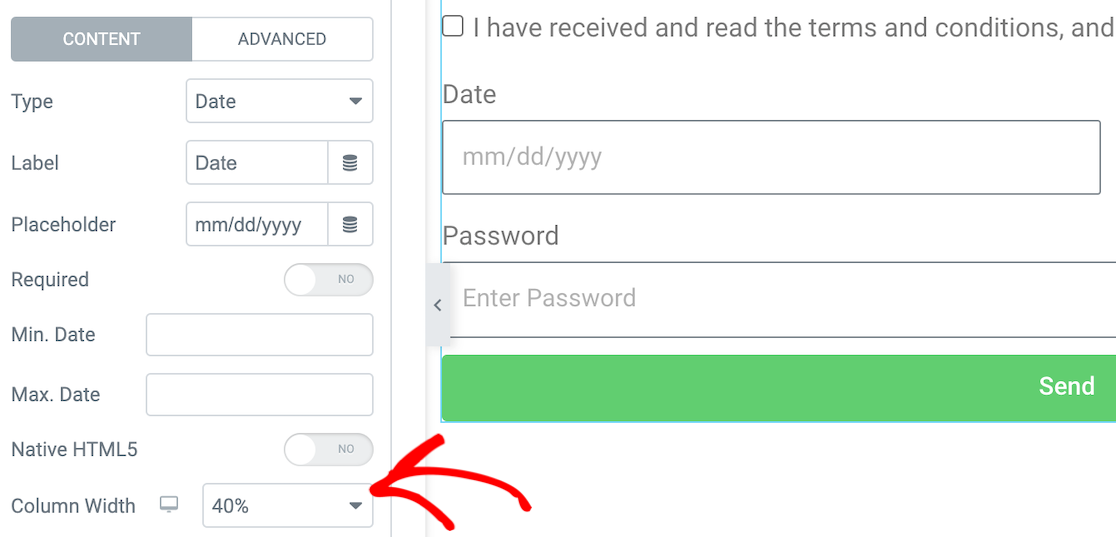
Ich hatte oft leicht ungleichmäßige Spalten, die unprofessionell aussahen. Die größte tägliche Ärgernis war die Formularduplizierung. Wenn ich ein ähnliches Formular für eine andere Seite erstellen wollte, musste ich die gesamte Seite kopieren und dann ändern.
WPForms
Das Erstellen eines Formulars in WPForms ist ein Kinderspiel. Wählen Sie die Felder aus, die Sie einbeziehen möchten, und ziehen Sie sie dann per Drag & Drop in den Formular-Builder. Sie können das Layout auch einfach mit Layout-Feldern anpassen.
WPForms bietet derzeit über 2.100 Formularvorlagen, die Sie nach Belieben verwenden und anpassen können.
Es spielt keine Rolle, ob Sie eine Vorlage anpassen oder Ihr Formular von Grund auf neu erstellen. Es gibt mehr als 35 Formularfelder, die Sie auswählen können, um sie zu Ihrem Formular hinzuzufügen.
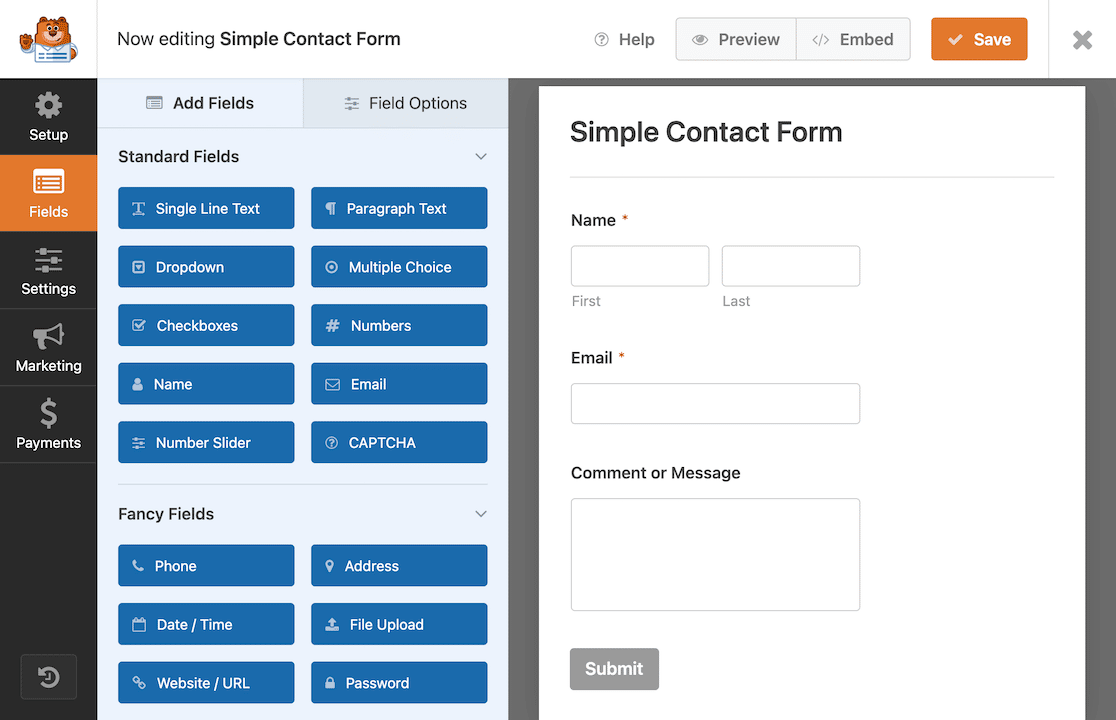
In Elementor wurden alle Anpassungen über eine Seitenleiste vorgenommen. In WPForms können Sie Einstellungen auf verschiedene Arten anpassen. Formularfeldanpassungen werden individuell pro Feld vorgenommen. Ein Beispiel dafür ist das Hinzufügen von bedingter Logik.
Sie können die allgemeinen Einstellungen des Formulars ändern, indem Sie auf die Schaltfläche "Einstellungen" im Seitenmenü klicken. Hier passen Sie auch die Einstellungen für das Einreichungsverhalten, Spamschutz und Add-ons an.
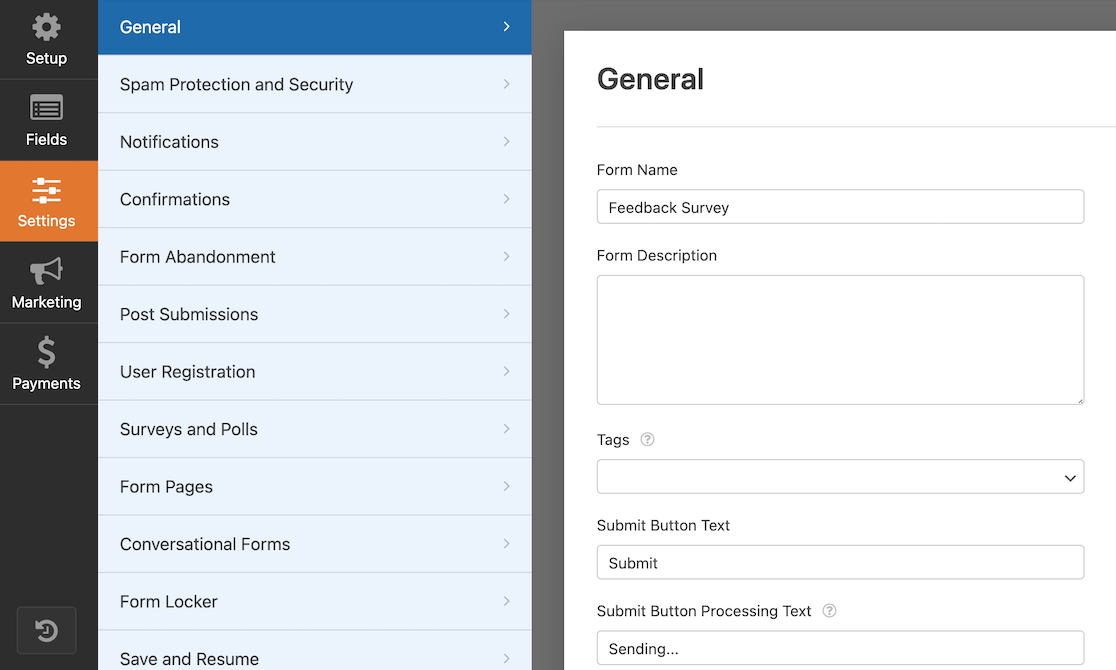
Im selben Seitenmenü können Sie Zahlungsgateways einrichten, um die Zahlungsfelder zu verwenden. Dies ermöglicht es Frontend-Benutzern beispielsweise, für Waren oder Registrierungen zu bezahlen.
Obwohl wir die Konfiguration verschiedener Layouts in Elementor als etwas zeitaufwendig empfanden, ist der Vorgang in WPForms recht einfach.
Sie müssen lediglich das Layout-Feld auswählen und dann die Anzahl und das Layout der Spalten auswählen. Danach können Sie die Felder nach Belieben per Drag & Drop ziehen.
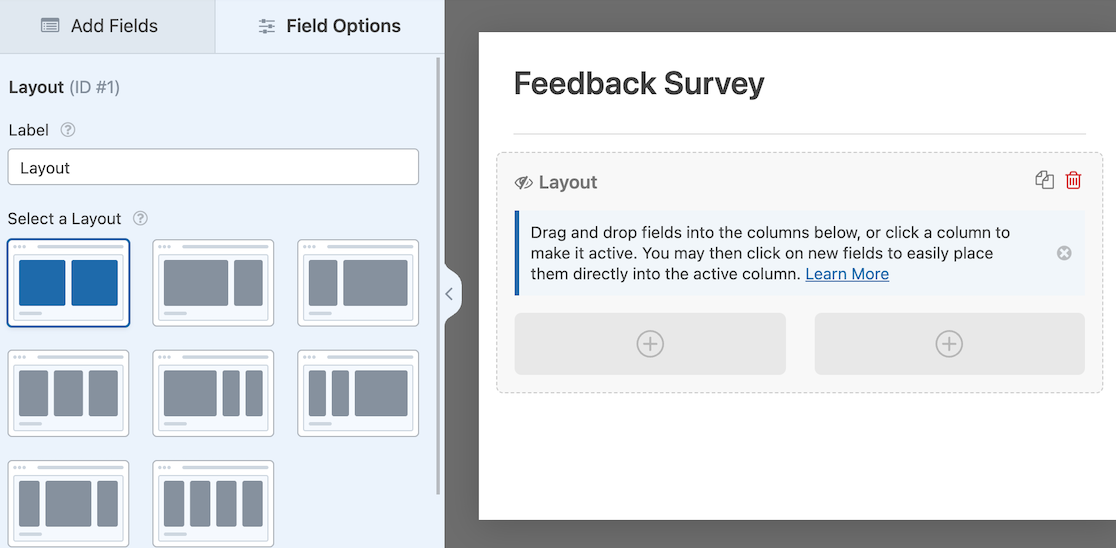
Sie können diese mischen und kombinieren, um attraktive, dynamische Formulare zu erstellen. Hier ist ein Beispiel für ein Formular, das wir mit dem Layout-Feld erstellt haben.
Die erste Zeile enthält ein einzelnes Feld mit zwei Eingabecontainern für Vor- und Nachnamensfelder. Die zweite Zeile besteht aus zwei Spalten. Die dritte Zeile ist wieder eine einzelne Spalte.
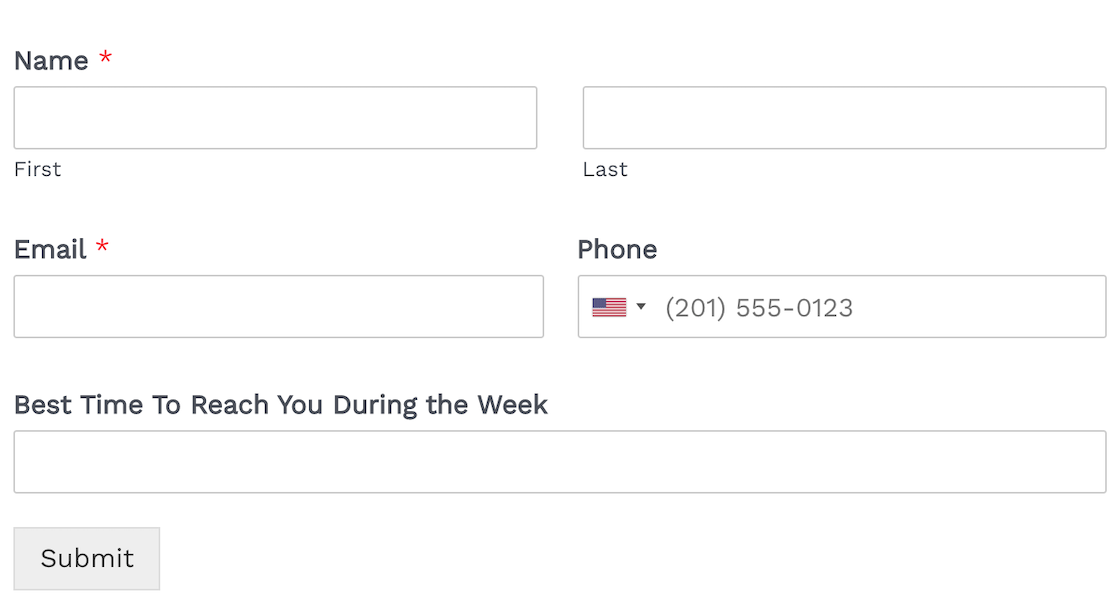
Layouts verleihen Ihrem Formular ein schönes Aussehen. Mit WPForms ist alles Drag & Drop, sodass Sie sich keine Gedanken über die Berechnung von Prozentsätzen für jedes Feld machen müssen.
Das Wesentliche: Funktionen und Funktionalität
Hier werden die wirklichen Unterschiede deutlich. Wenn man über den Marketing-Schnickschnack hinausgeht und sich ansieht, was jedes Werkzeug tatsächlich liefert, ist die Lücke ziemlich erheblich.
Elementor Formulare
Elementor Forms bietet Ihnen 20 Feldtypen: Text, E-Mail, Textarea, URL, Tel, Radio, Select, Checkbox, Akzeptanz, Nummer, Datum, Uhrzeit, Datei-Upload, Passwort, HTML, Versteckt, reCAPTCHA, reCAPTCHA V3, Honeypot und Schritt.
Die Grundlagen sind abgedeckt, einschließlich eines nativen Datei-Upload-Feldes mit Größenbeschränkungen und Dateitypbeschränkungen. Die Styling-Optionen sind umfangreich, was sinnvoll ist, da Elementor in erster Linie ein Design-Tool ist. Sie können Farben, Schriftarten, Abstände, Rahmen und Animationen anpassen.
Wenn visuelle Anpassung Ihre Priorität ist, liefert Elementor. Aber die Formularfunktionalität tritt hinter dem Zurück, um Dinge hübsch aussehen zu lassen. Bedingte Logik existiert in Elementor Forms nicht nativ.
Sie können Felder nicht basierend auf Benutzerauswahlen anzeigen oder ausblenden, ohne ein Drittanbieter-Plugin zu installieren. Allein diese Einschränkung schließt die meisten fortgeschrittenen Formularanwendungsfälle aus: keine dynamischen Umfragen, keine progressive Offenlegung, keine intelligenten Formulare, die sich an die Eingaben des Benutzers anpassen.

Es gibt etwa 40 Tools, die sich in Elementor integrieren lassen. Wenn Sie sich mit Zapier verbinden, sind es sogar noch mehr. Darüber hinaus sind etwa 25 Add-ons von Drittanbietern verfügbar.
Einreichungen
Wie die anderen Formulareinstellungen können Sie steuern, was mit Einreichungen geschieht, über die Einstellungen in der linken Seitenleiste. Die erste, auf die Sie stoßen werden, sind Aktionen nach dem Absenden.
Diese Option ermöglicht es Ihnen, die Aktionen auszuwählen, die ausgeführt werden sollen, wenn Benutzer das Formular absenden, und wo Sie es so einrichten können, dass E-Mails, Webhooks oder andere Aktionen basierend auf Ihren Integrationen ausgelöst werden.
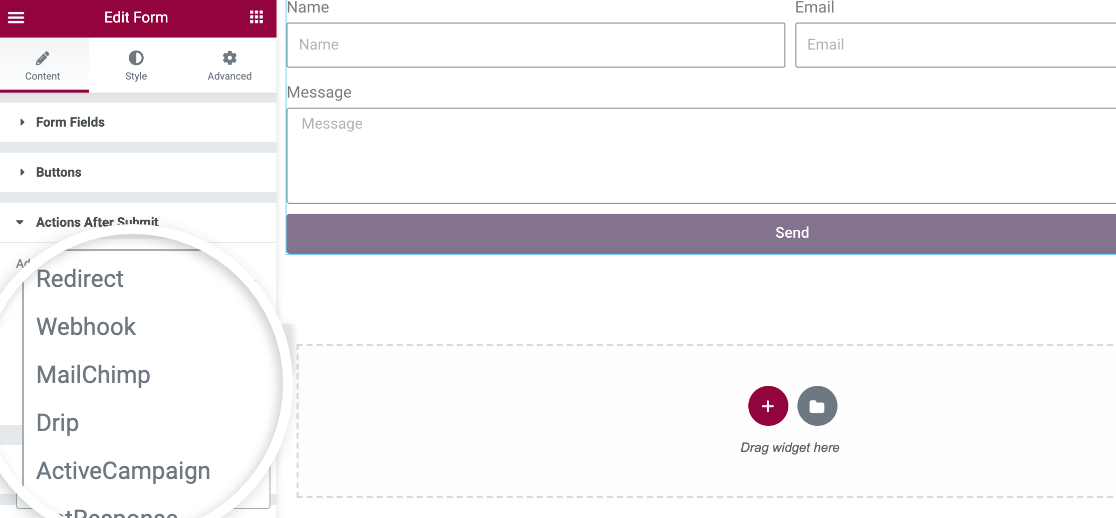
2 weitere Einstellungen sind hier relevant und Sie sehen sie direkt nach dem Dropdown-Menü Aktionen nach dem Absenden. Die erste ist Einreichungen sammeln.
Wenn Sie Ihre Elementor-Einstellungen so angepasst haben, dass Sie Formulareinreichungen sammeln und in Elementor speichern möchten, wird dies in diesem Dropdown-Feld angezeigt.
Danach kommt E-Mail, mit der Sie nach dem Absenden des Formulars eine E-Mail-Benachrichtigung auslösen können.
Zusätzliche Funktionen
Hier sind einige zusätzliche Funktionen, die Sie in Elementor Forms finden:
- reCAPTCHA und Honeypot
- Styling-Optionen zum Anpassen von Abständen, Farben und Typografie
- Bewegungseffekte
- Möglichkeit, Hintergrundfarben in Volltonfarben oder Verläufen zu ändern
- Responsives Verhalten
- Benutzerdefiniertes CSS hinzufügen
WPForms
WPForms beginnt mit über 35 Feldtypen und übertrifft damit bereits die Gesamtzahl von Elementor. Textfelder, E-Mail-Validierung, Telefonformatierung, Dropdowns mit intelligenter Suche, Mehrfachauswahl-Kontrollkästchen, Optionsfelder, Textbereiche, Zahlenfelder und mehr.
Die Lite-Version enthält auch den KI-Formularersteller, mit dem Sie Formulare generieren können, indem Sie beschreiben, was Sie in einfacher Sprache benötigen. Es ist eine wirklich nützliche Abkürzung, um schnell loszulegen.
Die Lite-Version deckt die meisten gängigen Formularszenarien ohne Einschränkungen ab. WPForms Pro erweitert dies auf über 50 Feldtypen, einschließlich erweiterter Optionen wie Datei-Uploads, Signaturerfassung, Zahlungsabwicklung, Sternebewertungen, Likert-Skalen und Net Promoter Score-Felder.
Für WPForms stehen 39 Add-ons für Zahlungen, Marketing, Automatisierung und erweiterte Funktionen zur Verfügung. Es lässt sich in Ihre bevorzugten E-Mail-Dienstanbieter, CRMs und Zahlungs-Gateways integrieren.
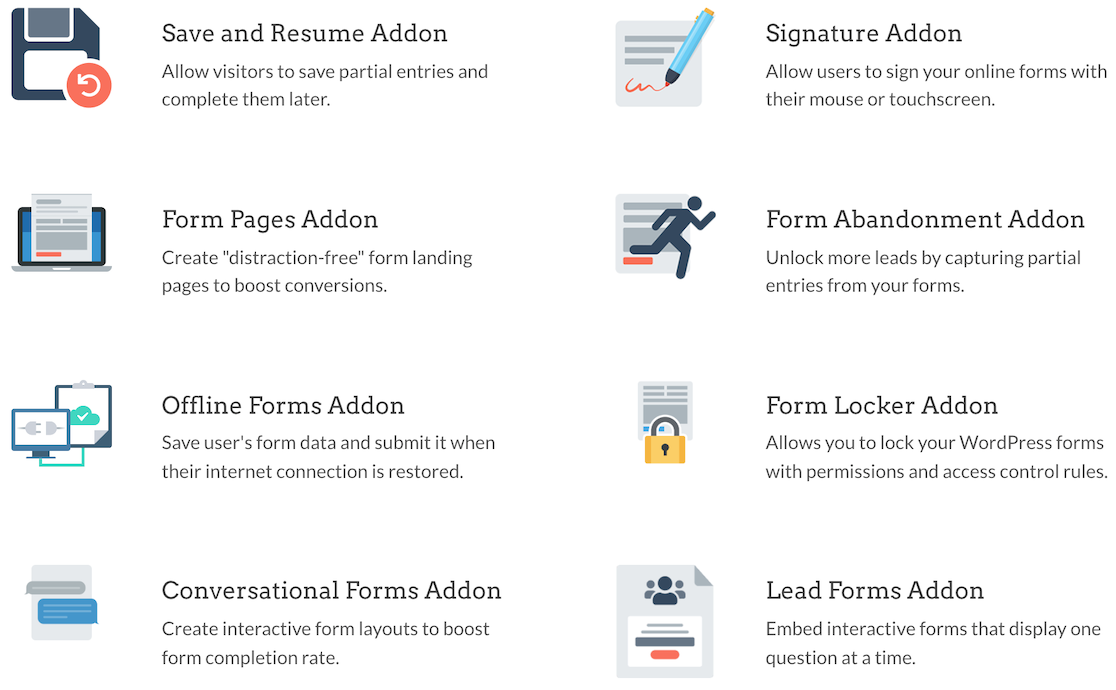
Einige der neueren Ergänzungen, die die Fähigkeiten von WPForms seit meiner ersten Überprüfung erweitert haben:
- Berechnungs-Add-on (Pro): Erstellen Sie Echtzeit-Rechnerformulare für Preise, Versandkosten, Lead-Scoring und mehr
- Wiederholungsfeld (Basic): Ermöglicht Benutzern, Feldgruppen innerhalb eines Formulars zu duplizieren, ideal zum Hinzufügen mehrerer Teilnehmer oder Artikel
- Formularvorlagen (alle Stufen): Passen Sie den visuellen Stil Ihres Formulars an, ohne CSS schreiben zu müssen
- Google Sheets Add-on (Pro): Synchronisieren Sie Formulareinträge automatisch und in Echtzeit mit einer Google-Tabelle
- Google Kalender Add-on (Pro): Erstellen Sie automatisch Kalenderereignisse aus Formulareingaben
- Google Drive Add-on (Pro): Formulareinträge und Dateien automatisch nach Drive hochladen
- Notion Add-on (Plus): Formulareinträge mit Notion-Datenbanken synchronisieren
- Slack Add-on (Plus): Formulareingaben und Benachrichtigungen an Slack-Kanäle senden
- n8n und Make Add-ons (Pro): Formulare mit selbst gehosteten oder Cloud-basierten Workflow-Automatisierungen verbinden
Interessanterweise lässt sich WPForms auch in Elementor integrieren. Sie benötigen lediglich beide Plugins auf Ihrer Website, und diese Integration wird automatisch eingerichtet.
Elementor bietet einen WPForms-Block, den Sie an jeder Stelle Ihrer Seite platzieren können. So können Sie einfach ein beliebiges Formular auswählen, das Sie zuvor mit WPForms erstellt haben, um es einzubetten.
Die Verwendung von WPForms in Elementor eröffnet eine ganz neue Bandbreite an Möglichkeiten. Sie können beispielsweise Ihre Formulare in Elementor sogar mit Google Tabellen verbinden, um Formulareingaben in einer Tabelle zu speichern.
Außerdem verbessern mehrere verfügbare Add-ons die Funktionalität, indem sie Funktionen wie Signaturen, Speichern und Fortsetzen sowie Umfragen und Abstimmungen hinzufügen.
Integrationen mit Zapier und Uncanny Automator erleichtern die Verbindung Ihrer Formulare mit noch mehr Tools, die Sie lieben.
Einreichungen
Bei WPForms bestimmen 2 Haupteinstellungen, was passiert, nachdem ein Benutzer Ihr Formular abgeschickt hat. Diese Einstellungen sind Benachrichtigungen und Bestätigungen. Sie können auf beides in den Formulareinstellungen zugreifen.
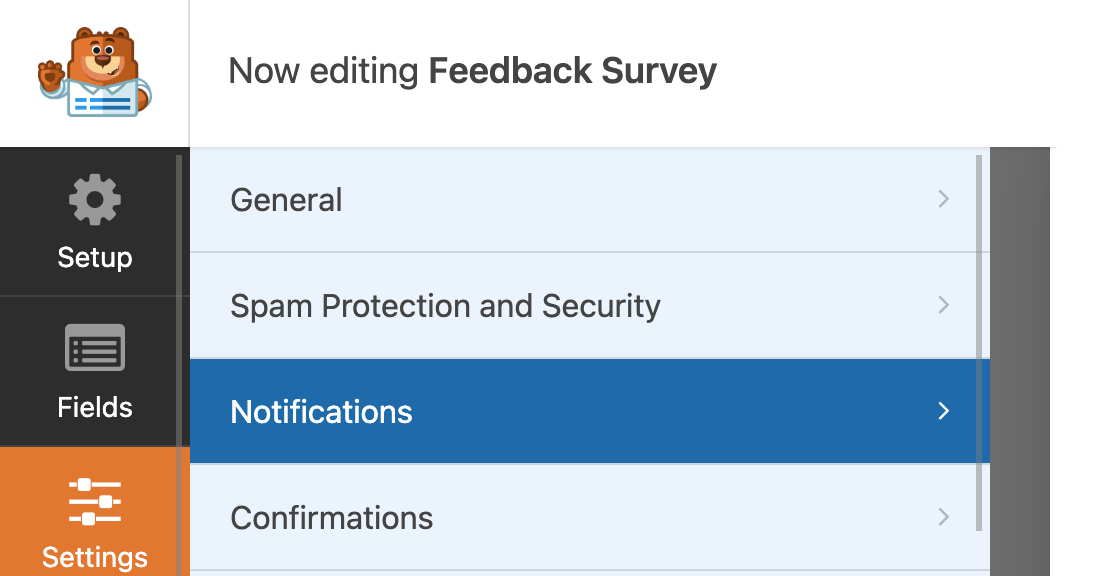
Die Einstellung für Benachrichtigungen ist der Ort, an dem Sie festlegen, ob eine E-Mail-Benachrichtigung gesendet werden soll, wenn jemand das Formular absendet.
Sie können sie anpassen, um festzulegen, welche Felder in der Benachrichtigung enthalten sind, wer sie erhält und ob Anhänge enthalten sind oder nicht.
Sie können auch bedingte Logik anwenden, wenn Sie nur bestimmte Benachrichtigungen basierend auf den von Ihnen festgelegten Spezifikationen wünschen.
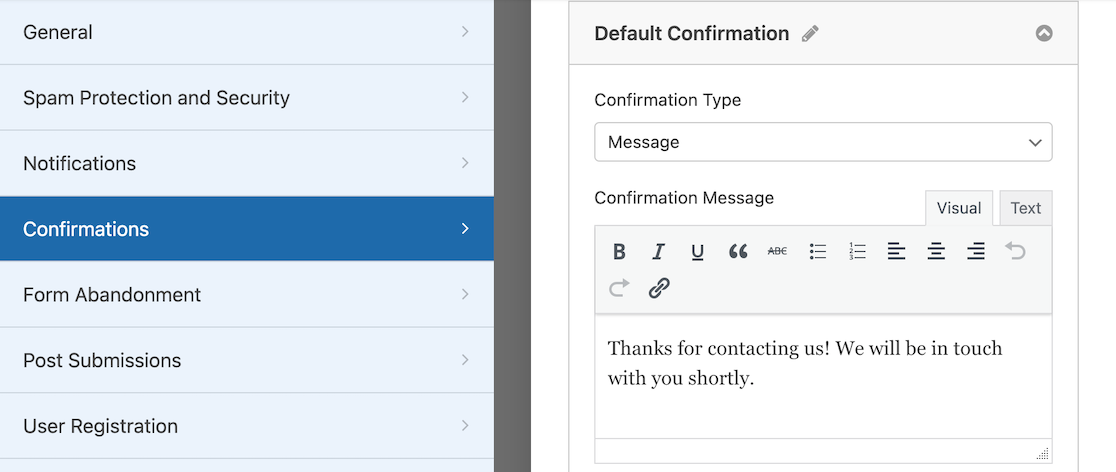
Die Einstellungen für Bestätigungen ermöglichen es Ihnen, eine Nachricht festzulegen, die angezeigt wird, nachdem der Benutzer das Formular abgeschickt hat. Zusätzlich zur Anzeige einer Nachricht können Sie auch eine bestimmte Seite anzeigen oder zu einer anderen URL weiterleiten.
Zusätzliche Funktionen
Hier sind einige zusätzliche Funktionen, die Sie in WPForms finden
- Möglichkeit, mehrseitige, dialogorientierte und Lead-Formulare zu erstellen
- Google reCAPTCHA, hCaptcha, benutzerdefiniertes Captcha und Cloudflare Turnstile
- Integrationen mit PayPal, Square, Stripe und Authorize.Net zum Sammeln von Zahlungen
- Umfragen und Abstimmungen Add-on mit erweiterter Berichterstattung sowie Net Promoter Score und Likert-Skala Formularfelder
- Bedingte Logik
- Signaturen und Datei-Uploads akzeptieren
- Funktioniert mit Elementor
Formulare mit KI in WPForms und Elementor erstellen
Elementor und WPForms erstellen jetzt beide Formulare mit KI, und jeder zielt auf einen anderen Teil der Aufgabe ab. Die KI von Elementor arbeitet an der Seite um Ihr Formular herum, während die KI von WPForms am Formular selbst und der darin enthaltenen Logik arbeitet.
Elementor Formulare
Angie ist die agentische KI von Elementor, die 2026 als kostenloses eigenständiges Plugin ausgeliefert wurde und sowohl dem Elementor-Editor als auch Ihrem WordPress-Admin ein Chat-Panel hinzufügt.
Beschreiben Sie, was Sie wollen, und es handelt, indem es Seitenlayouts, benutzerdefinierte Widgets, Code-Schnipsel und Post-Typen in Ihrem Namen generiert. Der Code, den es schreibt, wird in einer Sandbox getestet, bevor etwas auf Ihre Live-Website gelangt, und für Formulare entwirft es Layouts im neuen V4-Editor.
KI-Aktionen im Elementor One Plan stammen aus einem monatlichen Pool von 25.000 Credits, und eine Aktion kostet je nach Eingabeaufforderung zwischen 1 und 40 davon. Nicht genutzte Credits werden nicht auf den nächsten Monat übertragen. Dieses Budget reicht am weitesten für Designarbeiten, wofür Angie entwickelt wurde.
WPForms
Beschreiben Sie das benötigte Formular in einfacher Sprache und WPForms KI liefert Ihnen einen funktionierenden Entwurf zur Verfeinerung. KI-Auswahl füllt dann Dropdown- und Kontrollkästchen-Optionen aus dem Feldnamen aus, sodass Sie nicht fünfzig Ländernamen von Hand eingeben müssen.

Smart Edit ist das, was ich am häufigsten verwende, sobald ein Formular vorhanden ist. Sie chatten mit dem Formular und bitten es, eine Feld-Eigenschaft neu zu schreiben oder eine bedingte Logikregel zu erstellen.
Die Änderung wird im Builder vorgenommen, anstatt als Anweisungen zu kommen, denen Sie dann folgen müssen. Es wird auch ein Formular in eine andere Sprache übersetzen.

Ein Assistent wie Claude oder ChatGPT kann sich mit Ihrer Website verbinden und Formulare direkt über die WordPress Abilities API erstellen und bearbeiten, die WPForms unterstützt. Die Schreibunterstützung ist in WPForms Lite kostenlos.
Die Schreibberechtigungen sind eingeschränkt und nicht offen, sodass ein Assistent Felder hinzufügen und bearbeiten sowie den Titel und den Senden-Button eines Formulars aktualisieren kann, während das Löschen von Formularen und das Ändern Ihrer Benachrichtigungen, Bestätigungen oder Zahlungseinstellungen ausgeschlossen bleiben.
Wenn Sie bereits Formulare direkt aus Claude oder einem anderen Assistenten erstellen, bleiben Ihre Formulare echte WPForms-Formulare auf Ihrer eigenen Website, mit Ihren Einträgen und Zahlungseinstellungen intakt, anstatt zu einem Unikat zu werden, das niemand warten kann.
Formularleistung verfolgen: Integrierte Analysen
Ein Formular live zu schalten ist nur die halbe Miete. Die andere Hälfte ist zu wissen, ob es tatsächlich funktioniert, d. h. wie viele Besucher es sehen, wie viele es ausfüllen und wo alle anderen aufgeben.
Elementor Formulare
Elementor speichert Ihre Formularübermittlungen, und Sie können sie im Bereich Übermittlungen einsehen oder sich per E-Mail zusenden lassen. Das ist praktisch, um zu sehen, was die Leute gesendet haben, aber es sagt Ihnen nicht, wie das Formular abschneidet. Es gibt kein integriertes Dashboard für Aufrufe, Konversionsraten oder Abbrüche.
Wenn Sie wissen möchten, wie viele Besucher Ihr Formular begonnen und dann abgebrochen haben, müssen Sie Google Analytics, Google Tag Manager oder ein separates Tracking-Plugin einrichten und die Daten dann selbst zusammensetzen. Für viele Website-Besitzer geschieht diese Einrichtung nie, sodass das Formular im Blindflug läuft.
WPForms
WPForms hat kürzlich integrierte Formularanalysen hinzugefügt, und es ist schnell zu einem meiner Lieblingsgründe geworden, es anderen Formular-Tools vorzuziehen. Sobald Sie ein Formular veröffentlichen, beginnt WPForms automatisch mit der Verfolgung. Es muss nichts installiert und kein Code hinzugefügt werden.

Sie erhalten die Zahlen, die für ein Formular wirklich wichtig sind, einschließlich Aufrufe, Interaktionen, Konversionsrate, Abbrüche und Fehler, alles an einem Ort.
Es geht sogar bis auf Feld-Ebene, sodass Sie das genaue Feld sehen können, an dem Personen zögern oder aufgeben. Wenn alle bei Ihrem Telefonnummernfeld aussteigen, werden Sie es wissen und können Maßnahmen ergreifen, um Ihre Formulare zu verbessern.

Es ist datenschutzfreundlich, daher gibt es keine Cookies, keine Skripte von Drittanbietern und keine Ihrer Daten verlassen Ihre Website. Sie können dem integrierten WPForms KI auch Fragen zur Leistung Ihres Formulars in einfacher Sprache stellen und Vorschläge erhalten.

Die meisten Formular-Plugins, einschließlich Elementor, übergeben diese Aufgabe an Google Analytics. Die direkte Integration in den Formular-Builder ohne Einrichtung ist ein echter Vorteil.
WPForms mit Elementor verwenden
Wie bereits in diesem Artikel erwähnt, gibt es einige Unterschiede zwischen Elementor und WPForms. Der größte Unterschied besteht darin, dass Elementor ein Website-Builder mit einer Formular-Builder-Option ist, während WPForms eine robuste Formular-Builder-Plattform ist.
Wenn Ihnen die Idee gefällt, Elementor zum Gestalten Ihrer Website zu verwenden, aber Sie leistungsfähigere Formularfunktionen wünschen, haben Sie Glück. Sie können WPForms mit Elementor verwenden. Während Sie Elemente im Website-Builder von Elementor hinzufügen, werden Sie feststellen, dass es ein WPForms-Symbol gibt.
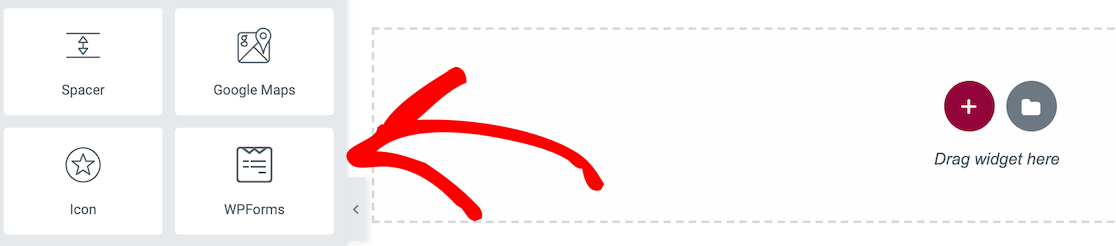
Wenn Sie es auf Ihre Seite ziehen, erhalten Sie die Option, ein Formular auszuwählen.
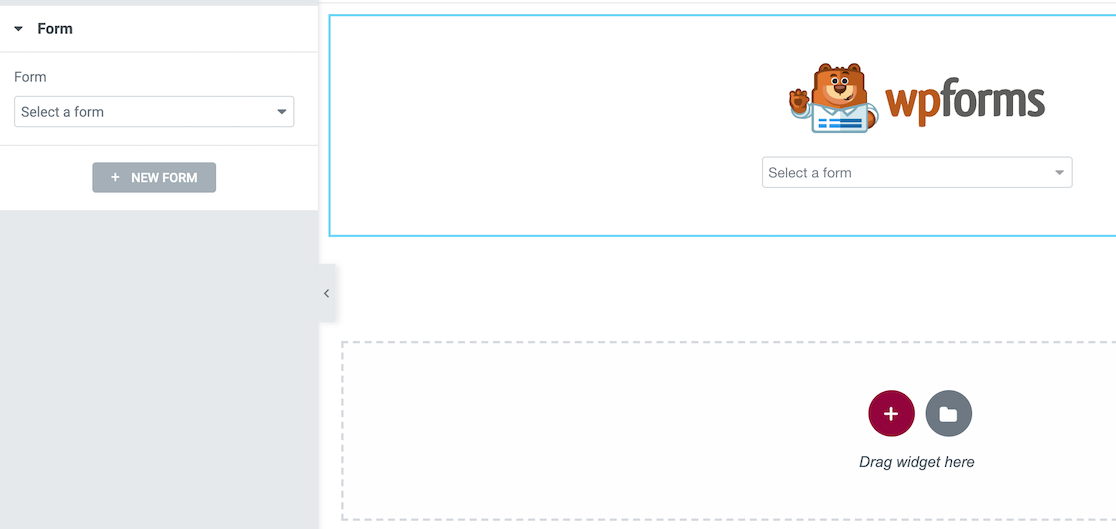
Sobald Sie das Formular ausgewählt haben, das Sie auf Ihrer Elementor-Seite verwenden möchten, wird es angezeigt.
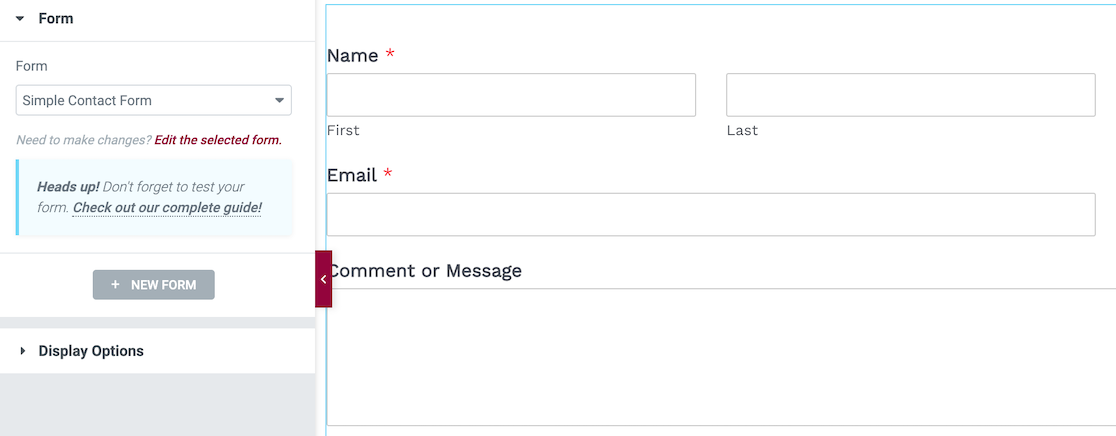
Denken Sie daran, dass WPForms kein Formularersteller ist, wenn es innerhalb von Elementor verwendet wird. Es importiert nur Formulare, die Sie bereits erstellt haben. Das bedeutet, dass Sie die Formulare in WPForms erstellen müssen, bevor Sie sie in Elementor importieren können.
Das Beste daran ist, dass Sie auch die Stil-Anpassungsoptionen von WPForms in Elementor erhalten. Sie können diese Optionen verwenden, um das Erscheinungsbild Ihres Formulars unterwegs mit einfachen Point-and-Click-Steuerelementen zu ändern (ganz ohne CSS).
Nachdem Sie Ihr Formular mit dem Elementor-Seitenersteller in die Seite eingebettet haben, klicken Sie auf das Formular, um es auszuwählen, und klicken Sie dann im Bearbeitungsmenü auf Stil.
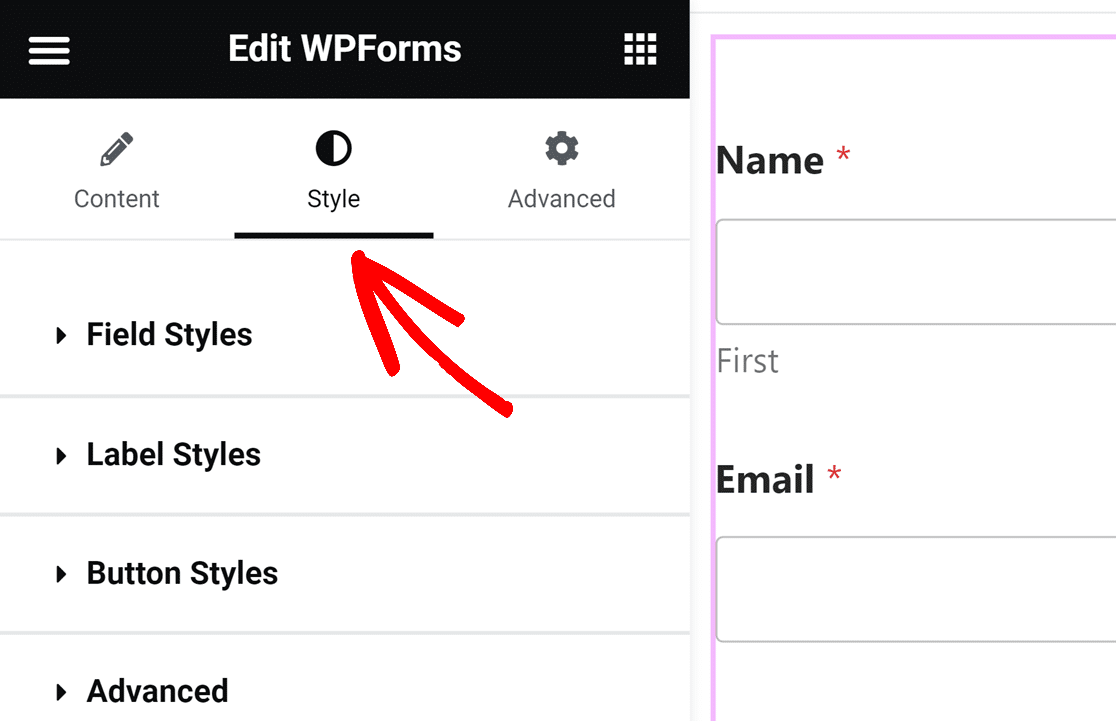
Von hier aus können Sie das Erscheinungsbild Ihrer Website anpassen, indem Sie Feld-, Beschriftungs- und Schaltflächenstile anpassen. Wenn Sie fertig sind, haben Sie ein schön gestaltetes Formular, das zum Thema und den Farben Ihrer Website passt.
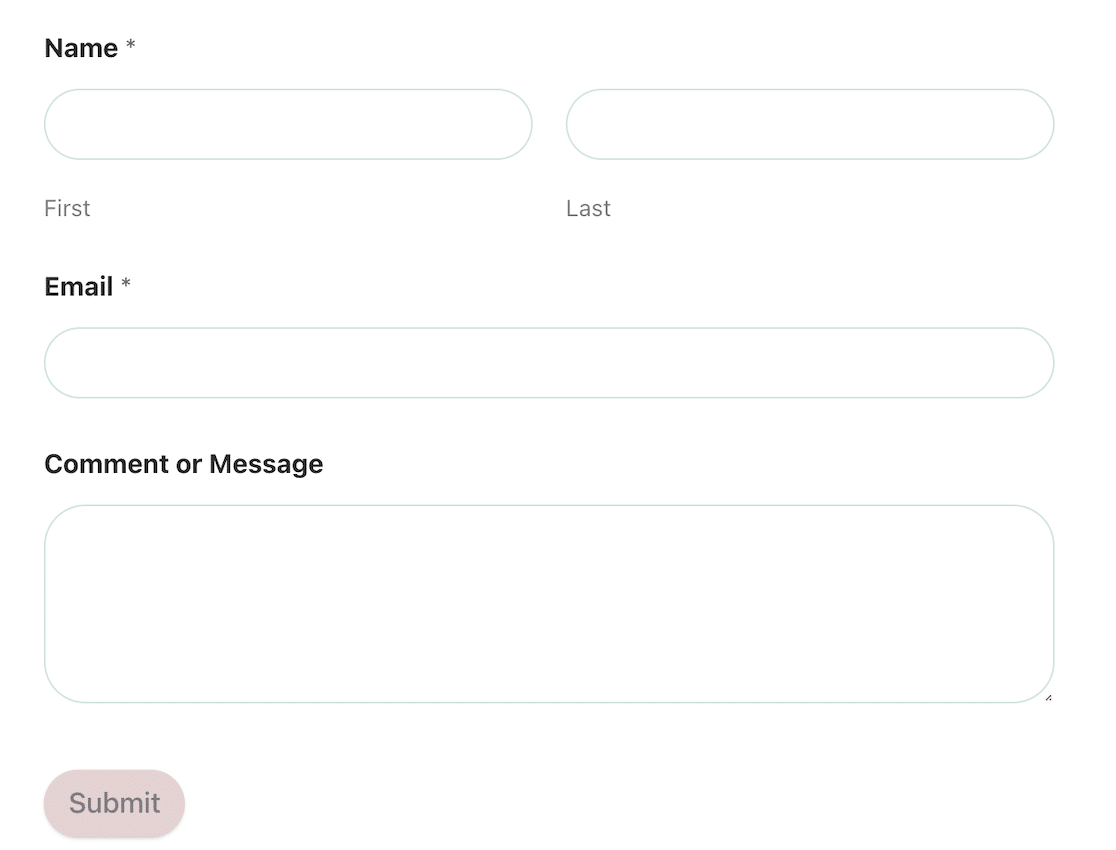
Schauen Sie sich unser Tutorial zur Anpassung von WordPress-Formularen in Elementor an, um zu erfahren, wie Sie im Handumdrehen schöne Formulare erstellen können.
Dies funktioniert auch mit WPForms Lite. Sie können die kostenlose Version von Elementor mit der kostenlosen Version von WPForms zusammen verwenden. Während die kostenlosen Versionen beider Tools eingeschränkter sind, ist dies ein großer Vorteil für preisbewusste Nutzer.
Bezahlte Pläne und Preise im Vergleich
Die Preisgestaltung verrät viel darüber, wie jedes Unternehmen seine Formular-Tools positioniert. Eines behandelt Formulare als Nebensache in einem größeren Paket, während das andere dedizierten Mehrwert für die Formularerstellung zu jedem Preis bietet.
Elementor Formulare
Elementor Forms ist in Elementor Pro enthalten, und der Formularersteller ist in jeder kostenpflichtigen Stufe enthalten. Essential kostet 60 US-Dollar pro Jahr für eine Website. Advanced Solo kostet 84 US-Dollar für eine Website, und Advanced kostet 108 US-Dollar für drei.
Es gibt auch einen neueren Plan Elementor One für 180 US-Dollar im ersten Jahr, der sich für 228 US-Dollar verlängert und die KI-Guthaben und eine Handvoll Website-Dienste hinzufügt.
Beim günstigsten Plan gibt es einen Haken, der auf der Preisseite nicht offensichtlich ist. Der Bereich Formularübermittlungen von Elementor erfordert die Advanced-Stufe. Auf dem Essential-Plan für 60 US-Dollar funktioniert Ihr Formular, speichert aber nichts. Übermittlungen werden Ihnen per E-Mail zugesandt oder sind weg, und die Speicherung von Einträgen beginnt bei 84 US-Dollar pro Jahr.
Das ändert den ehrlichen Vergleich. Wenn Sie ein Formular wünschen, dessen Einträge gespeichert werden, damit Sie sie durchsuchen und exportieren können, liegt der Einstiegspunkt von Elementor bei 84 US-Dollar pro Jahr für eine Website, im Vergleich zu 49,50 US-Dollar für WPForms Basic auf einer Website.

Es gibt keine kostenlose Version, die Formulare enthält. Das kostenlose Plugin von Elementor ist nur ein Seitenersteller. Sie müssen bezahlen, um überhaupt eine Formularfunktionalität zu erhalten. Das bedeutet, dass Sie ihr Formularsystem nicht testen können, bevor Sie sich für einen kostenpflichtigen Plan entscheiden.
Die wirklichen Kosten sind Vendor Lock-in. Da Formulare innerhalb des Seitenerstellers von Elementor erstellt werden, können Sie sie nicht einfach exportieren, um sie mit anderen Tools zu verwenden.
WPForms
Die Lite-Version ist komplett kostenlos und enthält eine überraschend robuste Reihe von Funktionen, wie z. B. unbegrenzte Formulare, alle wichtigen Feldtypen, Zahlungen, Spam-Schutz, E-Mail-Benachrichtigungen und grundlegende Integrationen.
Bezahlte Pläne beginnen bei 49,50 US-Dollar jährlich (nicht monatlich) für den Basic-Plan, der 1 Website abdeckt. Das ist weniger als die Hälfte der jährlichen Kosten von Elementor mit Zugriff auf viel mehr Funktionen!

WPForms bietet außerdem eine 14-tägige Geld-zurück-Garantie, sodass Sie risikofrei testen können, ob ihr System Ihren Anforderungen entspricht. Da Formulare exportiert werden können und nicht an einen bestimmten Seitenersteller gebunden sind, sind die Wechselkosten minimal.
Elementor Forms oder WPForms: Welches ist das Beste?
Bevor wir den Gewinner bekannt geben, hier sind einige der wichtigsten Punkte, die wir zur Berücksichtigung abgedeckt haben.
| Funktion | WPForms | Elementor Formulare |
|---|---|---|
| Eigenständiges Plugin? | Ja, funktioniert mit jedem Theme und Page Builder, einschließlich Elementor | Nein, ein Widget in Elementor Pro |
| Kostenlose Version? | Ja, WPForms Lite | Kostenloses Elementor enthält kein Formular-Widget |
| Preise | Kostenlos, kostenpflichtig ab 49,50 $/Jahr | Ab 60 $/Jahr, Formulare erfordern einen kostenpflichtigen Elementor-Plan |
| Eintragsverwaltung | Jeder Eintrag wird in Ihrem WordPress-Dashboard auf allen kostenpflichtigen Plänen gespeichert | Nicht im Essential-Plan für 60 $, beginnt bei 84 $/Jahr |
| Feldtypen | 42 | 20 |
| Formularvorlagen | 2,100+ | Keine integrierten, jedes Formular beginnt mit einem leeren Standard mit drei Feldern |
| Bedingte Logik? | Ja, per Mausklick, Basic und höher | Nein, die Dokumentation von Elementor schlägt benutzerdefiniertes JavaScript oder ein Add-on von Drittanbietern vor |
| Zahlungsgateways | PayPal, Stripe und Square in jeder Version, plus Authorize.Net auf Elite | Keine Zahlungsfelder, Stripe und PayPal sind separate Button-Widgets |
| Integrierte Formularanalysen | Ja (nativ, Feld-Ebene, Pro/Elite) | Nein, nur Liste der Übermittlungen und CSV-Export |
| KI-Formularerstellung | Generieren, per Chat bearbeiten, übersetzen und berechnen per Eingabeaufforderung, plus KI-Agenten über die WordPress Abilities API | Angie agentic AI für Seiten und Code, abgerechnete Credits im One-Plan |
| Spamschutz | reCAPTCHA, hCaptcha, Benutzerdefiniertes Captcha, Cloudflare Turnstile | reCAPTCHA, reCAPTCHA V3, Honeypot |
| Integrationen | E-Mail, CRM, Zahlungen und Automatisierung, plus Zapier und Uncanny Automator | E-Mail- und CRM-Tools, Zapier und Webhooks |
| Datei-Uploads | Ja (fortgeschritten, mit Cloud-Speicher-Integrationen) | Ja (einfach) |
Elementor Pro wurde zur Gestaltung von Websites entwickelt, und sein Formular-Widget ist ein Teil dieser Aufgabe.
WPForms wurde für das Formular selbst entwickelt, und dieser Fokus ist der Grund, warum es die gesamte Bandbreite abdeckt, von einem ersten Kontaktformular über intelligente bedingte Logik, Berechnungen, Zahlungsabläufe, Umfragen und KI-Agenten, die Ihre Formulare erstellen und bearbeiten.
Das entspricht innerhalb von Elementor einem Plugin eines Drittanbieters für bedingte Logik und einem separaten Widget zur Zahlungsabwicklung, mit einer Analyse-Einrichtung, die Sie selbst zusammenstellen müssen.
Daher ist WPForms definitiv die beste Option zwischen den beiden und auch eine großartige Wahl für preisbewusste Nutzer, wie Einzelpersonen oder kleine Unternehmen.
FAQs zu Elementor Forms vs. WPForms
Wir erhalten viele Fragen dazu, wie sich unser Produkt mit Elementor Forms vergleicht. Hier sind einige unserer am häufigsten gestellten Fragen.
Kann ich WPForms mit Elementor verwenden?
Ja, WPForms lässt sich perfekt in Elementor integrieren, über ein spezielles Widget. Nach der Installation beider Plugins finden Sie in der Elementor-Seitenleiste ein WPForms-Widget, mit dem Sie jedes von Ihnen erstellte Formular einbetten können.
Diese Kombination bietet Ihnen das Beste aus beiden Welten. Die Flexibilität des Seitenaufbaus von Elementor mit der überlegenen Formularfunktionalität von WPForms.
Ich empfehle diesen Ansatz sogar gegenüber der Verwendung der integrierten Formulare von Elementor, da Sie Zugriff auf erweiterte Funktionen wie bedingte Logik, Zahlungsabwicklung und besseren Spam-Schutz erhalten.
Was ist der Unterschied zwischen WPForms Lite und Pro?
WPForms Lite enthält alle wesentlichen Formularfunktionen wie unbegrenzte Formulare, über 35 Feldtypen, Zahlungen, einfache Vorlagen, Spam-Schutz und E-Mail-Benachrichtigungen.
WPForms Pro fügt erweiterte Funktionen hinzu, wie z. B. Datei-Uploads, bedingte Logik, Umfragen und Abstimmungen, Benutzerregistrierung und über 2.000 Vorlagen.
Die Pro-Version beinhaltet auch Premium-Support und Integrationen mit E-Mail-Marketing-Diensten. Für die meisten Geschäftsanforderungen sind die Pro-Funktionen die Investition wert.
Bietet Elementor bedingte Logik für Formulare?
Nein, Elementor Forms enthält keine bedingte Logik. Sie können Felder nicht basierend auf Benutzerauswahlen ein- oder ausblenden, was die Arten von Formularen, die Sie erstellen können, einschränkt.
Dies ist eine erhebliche Einschränkung, wenn Sie dynamische Umfragen, progressive Offenlegung oder intelligente Formulare benötigen, die sich an die Benutzereingaben anpassen.
WPForms enthält eine robuste bedingte Logik, selbst in der Lite-Version, was es für komplexe Formularszenarien wesentlich vielseitiger macht.
Kann Elementor Forms Zahlungen abwickeln?
Elementor Forms verfügt über eine grundlegende Stripe-Integration, erfordert jedoch zusätzliche Einrichtung und Dienste von Drittanbietern, um ordnungsgemäß zu funktionieren. Die Zahlungsfunktionalität ist im Vergleich zu dedizierten Formular-Plugins eingeschränkt.
WPForms Pro bietet direkte Integrationen mit PayPal, Stripe, Square und Authorize.Net, ohne dass zusätzliche Dienste erforderlich sind.
Sie können Einmalzahlungen, Abonnements oder Spenden mit vollständiger Transaktionsverfolgung und automatischer Rechnungserstellung einrichten.
Welches hat bessere Formularvorlagen – Elementor oder WPForms?
WPForms gewinnt diesen Vergleich eindeutig. Elementor Forms enthält keine Vorlagen. Jedes Formular beginnt bei Null.
WPForms Lite enthält Dutzende von Vorlagen, während WPForms Pro über 2.000 professionell gestaltete Vorlagen für jede Branche und jeden Anwendungsfall bietet.
Diese Vorlagen umfassen Kontaktformulare, Bewerbungen, Veranstaltungsanmeldungen, Umfragen, Bestellformulare und vieles mehr. Jede Vorlage ist vollständig anpassbar und mobil-responsiv.
Kann ich Formulare von Elementor nach WPForms exportieren?
Leider gibt es keine direkte Exportoption von Elementor Forms zu WPForms. Da Elementor Forms innerhalb ihres Page-Builder-Systems erstellt werden, sind sie nicht einfach portierbar.
Sie müssten Formulare manuell in WPForms neu erstellen. Die Vorlagenbibliothek und der intuitive Builder von WPForms machen diesen Prozess jedoch viel schneller, als bei Null anzufangen.
Welche hat bessere Formularvorlagen, Elementor oder WPForms?
WPForms bietet deutlich bessere Analyse- und Berichtsfunktionen. Sie erhalten integrierte Formularanalysen, die Konversionsraten, Feldabschlussraten und Abbruchpunkte anzeigen.
Elementor Forms verfügt über sehr begrenzte Analysen, hauptsächlich nur grundlegende Einreichungsspeicherung. Für ernsthafte Formularoptimierung sind die Analysefunktionen von WPForms unerlässlich.
Funktioniert WPForms mit der kostenlosen Version von Elementor?
Ja, WPForms funktioniert perfekt mit der kostenlosen Version von Elementor. Sie können das WPForms-Widget verwenden, um Formulare in jede von Elementor erstellte Seite einzubetten, auch mit den kostenlosen Versionen beider Plugins.
Dies ist tatsächlich eine großartige, budgetfreundliche Kombination. Sie erhalten professionelle Formularfunktionen von WPForms Lite und grundlegendes Seitendesign von kostenlosem Elementor, ohne für Elementor Pro bezahlen zu müssen.
Kann KI mein WordPress-Formular erstellen?
Ja. WPForms AI erstellt ein funktionierendes Formular aus einer Beschreibung in einfacher Sprache und kann auch ein bereits vorhandenes Formular bearbeiten, indem es bedingte Logikregeln und Berechnungsformeln per Chat schreibt.
Sie können es auch von außerhalb von WordPress steuern. Da WPForms die WordPress Abilities API unterstützt, können Assistenten wie Claude und ChatGPT eine Verbindung zu Ihrer Website herstellen und Formulare direkt erstellen oder bearbeiten, wobei die Schreibunterstützung in WPForms Lite kostenlos ist.
Elementors Angie kann ein Formularlayout im V4-Editor entwerfen, obwohl seine KI-Aktionen aus einem gemessenen monatlichen Kreditpool stammen und es eher auf Seiten und Code als auf Formularlogik abzielt.
Funktioniert WPForms mit der kostenlosen Version von Elementor?
Ja, WPForms funktioniert perfekt mit der kostenlosen Version von Elementor. Sie können das WPForms-Widget verwenden, um Formulare in jede von Elementor erstellte Seite einzubetten, auch mit den kostenlosen Versionen beider Plugins.
Dies ist tatsächlich eine großartige, budgetfreundliche Kombination. Sie erhalten professionelle Formularfunktionen von WPForms Lite und grundlegendes Seitendesign von kostenlosem Elementor, ohne für Elementor Pro bezahlen zu müssen.
Als Nächstes: Erfahren Sie, wie Sie bedingte Logik verwenden
Bedingte Logik sorgt für eine gute Benutzererfahrung, indem den Befragten nur die Fragen angezeigt werden, die für sie relevant sind. Erfahren Sie, wie Sie bedingte Logik mit WPForms verwenden, um Ihre Formulare und Umfragen auf die nächste Stufe zu heben.
Und wenn Sie einen gesprächigeren Ansatz für Ihre Formulare und Umfragen ausprobieren möchten, lesen Sie, wie Sie Umfragen erstellen, die jeweils nur eine Frage anzeigen.
Erstellen Sie jetzt Ihr WordPress-Formular
Bereit, Ihr Formular zu erstellen? Beginnen Sie noch heute mit dem einfachsten WordPress-Formularersteller-Plugin. WPForms Pro enthält viele kostenlose Vorlagen und bietet eine 14-tägige Geld-zurück-Garantie.
Wenn dieser Artikel Ihnen geholfen hat, folgen Sie uns bitte auf Facebook und X (Twitter) für weitere kostenlose WordPress-Tutorials und Anleitungen.





