








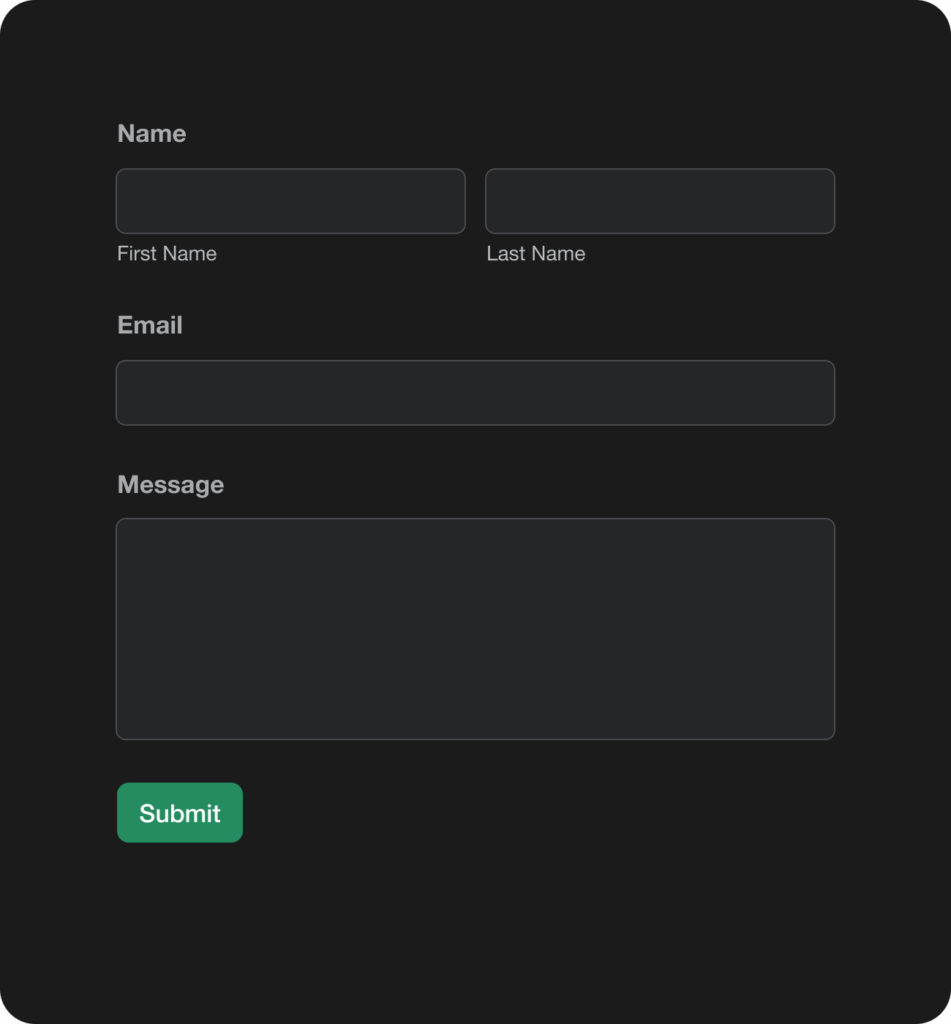
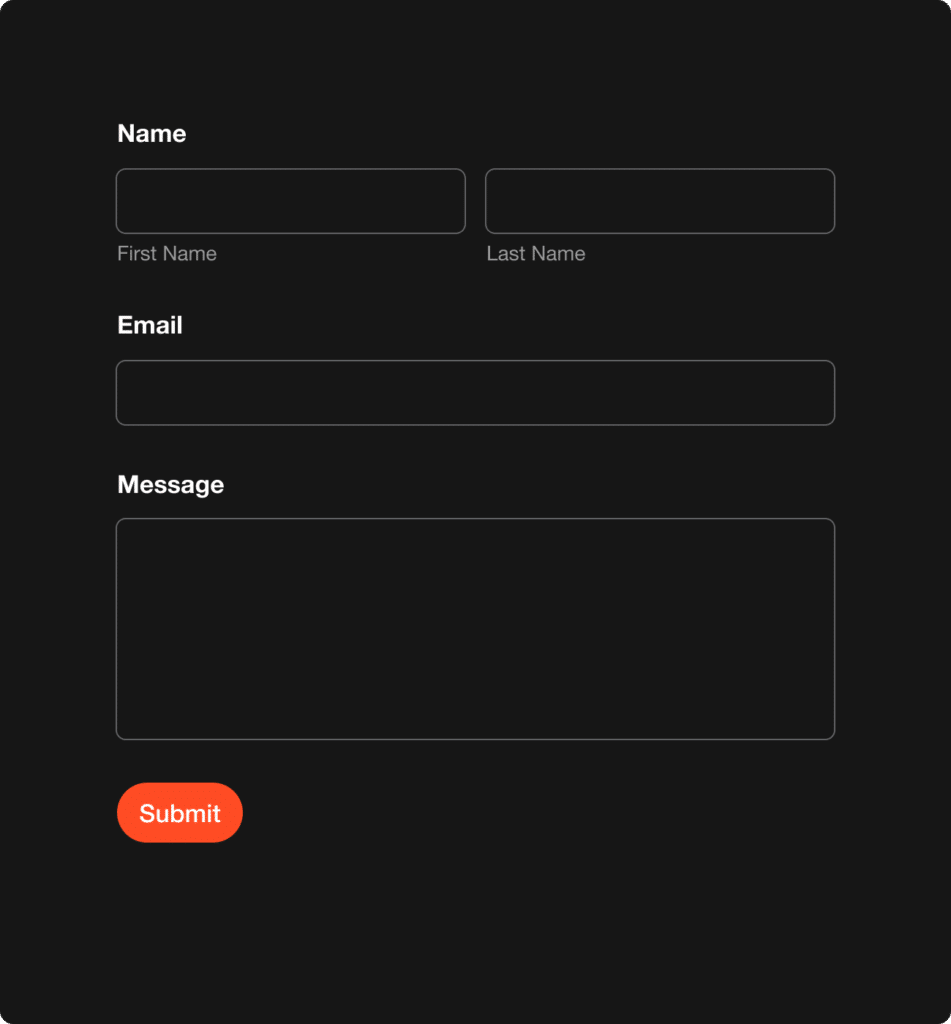
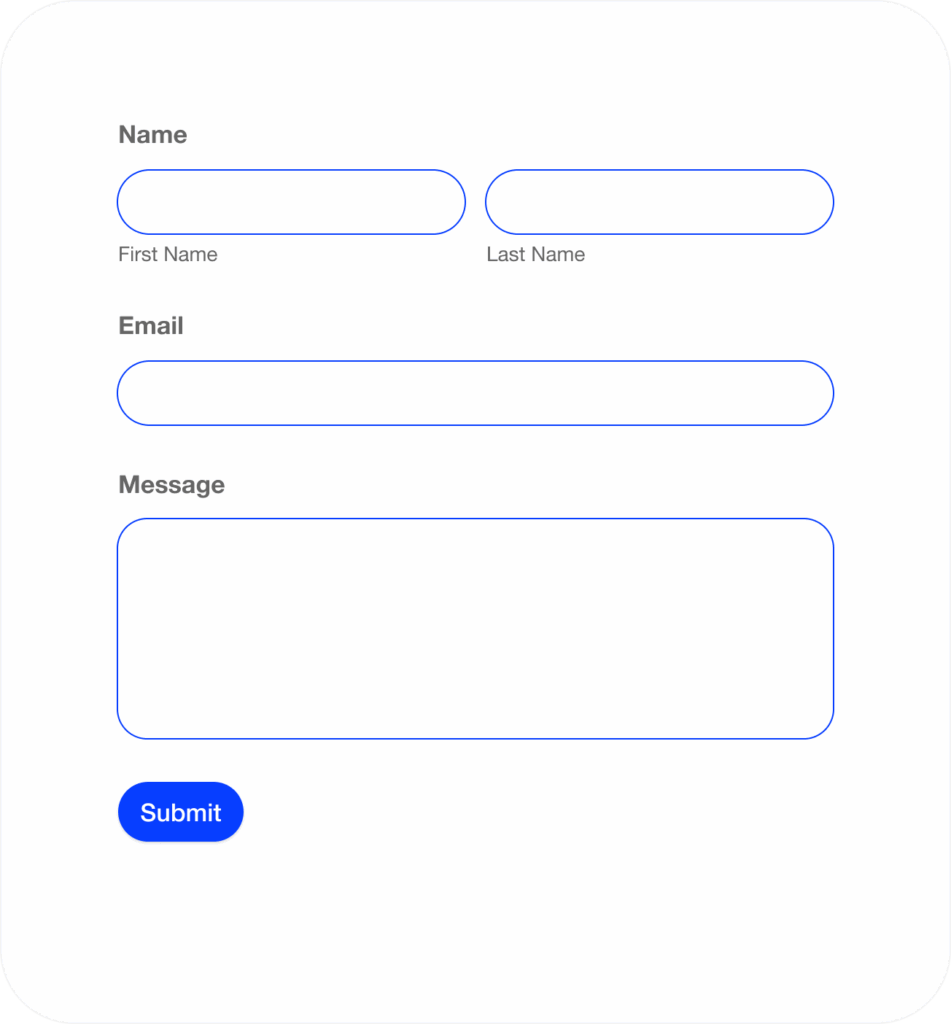
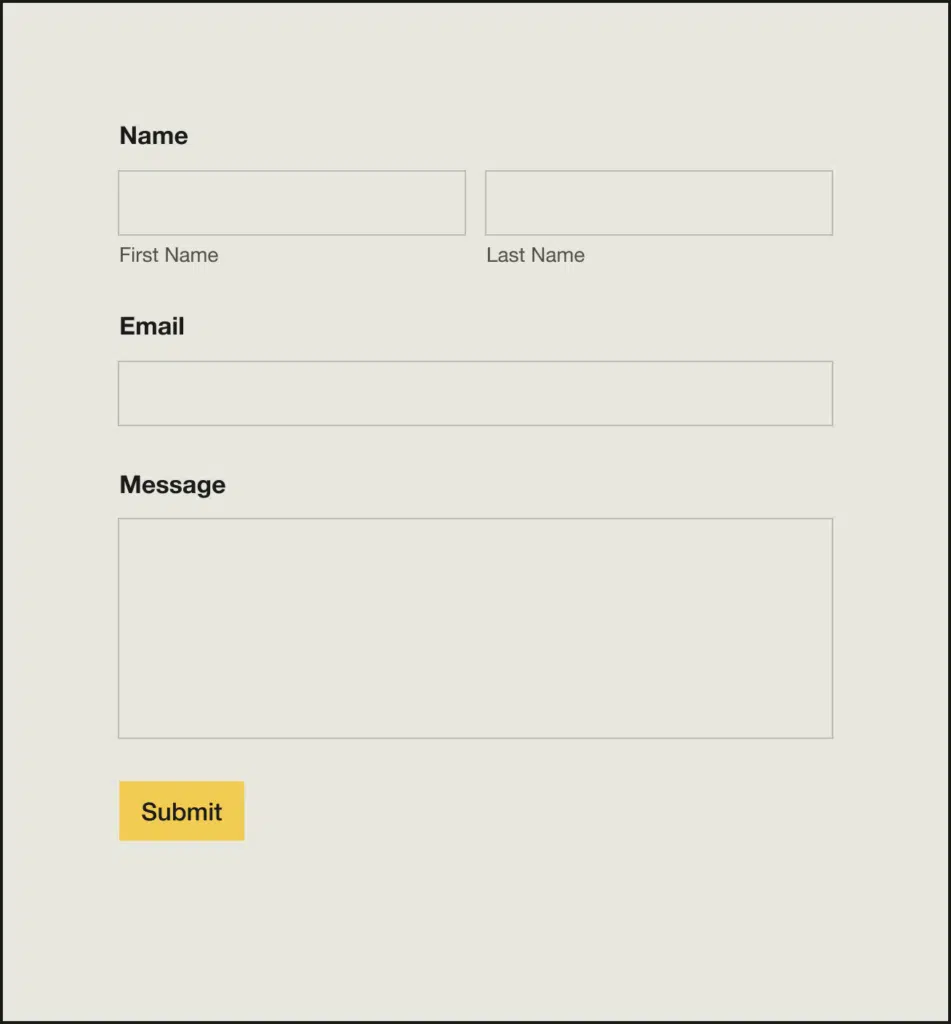
WordPress-Formular-Themes

Formularstile & Themes

Einfache, aber leistungsstarke Optionen. Endlose Möglichkeiten.

  • Über 40 vorgefertigte Themes
  • Unterstützung für Front-End, Block-Editor & Shortcode
  • Intuitive Styling-Steuerelemente
  • Elementor & Divi Unterstützung

Alles, was Sie brauchen, um Formulare auf der Seite zu gestalten

Vergessen Sie seitenspezifisches CSS und doppelte Formulare. Mit WPForms befinden sich Ihre WordPress-Formular-Themes und alle Stilkontrollen direkt neben Ihrem Formular.

Gestalten Sie es auf der Seite

Klicken Sie in Ihrer Admin-Leiste auf „Theme bearbeiten“, und das Bedienfeld „Formular-Theme“ öffnet sich neben Ihrem Live-Formular.

Jede Änderung, live

Farben, Rahmen und Schaltflächen werden auf dem Formular aktualisiert, während Sie sie anpassen, mit Ihrer Seite drumherum.

Ein Look für jede Seite

Speichern Sie auf einer beliebigen Seite, um nur diesen Bereich zu ändern, oder auf der Vorschauseite, um die Standardeinstellung festzulegen.

Über 40 Stock-Themes

Beginnen Sie mit Classic, Default oder einem von Designern erstellten Stock-Theme und gestalten Sie es dann in eine Kopie Ihres eigenen um.

Feld-, Beschriftungs- & Schaltflächenstile

Größen, Rahmen, Eckradien und Farben für jeden Teil des Formulars, in jedem Plan.

Hintergründe & Container

Bezahlte Pläne fügen Verläufe, Bilder, Stockfotos, Abstände und Schatten hinter Ihrem Formular hinzu.

Theme überall bearbeiten

Der Formular-Builder, der Block-Editor, Elementor und Divi öffnen jeweils das Bedienfeld für dieses exakte Formular.

Ihre Stile bleiben erhalten

Teamkollegen, die Formulare bearbeiten, aber keine Einstellungen verwalten können, sehen nur die Liste der Themes.

Auf jedem Plan

Das Formular-Design-Panel ist in jedem WPForms-Plan enthalten, auch in Lite.

WordPress-Formular-Designs für jede Art von Website

Ob Sie ein Kontaktformular oder ein Dutzend Kampagnenseiten betreiben, jedes Formular kann das Aussehen annehmen, das seine Seite benötigt.

Kleinunternehmer

Öffnen Sie Ihre Kontaktseite, klicken Sie auf Formular-Design bearbeiten und passen Sie das Formular direkt dort an Ihre Marke an.

Stellen Sie die Schaltfläche auf die Farbe Ihres Logos ein, runden Sie die Ecken der Felder passend zu Ihren Fotos ab und klicken Sie auf Änderungen speichern.

Es dauert nur wenige Klicks, es ist anfängerfreundlich, und es gibt kein CSS zu lernen und keinen Designer anzurufen.

Mit WordPress-Formular-Designs, die Sie auf der Seite gestalten, sieht Ihr Formular einfach wie ein Teil Ihres Unternehmens aus.

Kleinunternehmer, der die Schaltfläche eines Formulars mit den WordPress-Formular-Themes auf der Live-Seite an die Logo-Farbe anpasst

Marketer

Öffnen Sie eine Landingpage, passen Sie die Farben des Formulars an die Kampagne an und speichern Sie direkt dort.

Nur diese Seite ändert sich, sodass der Start ein passendes Formular erhält, während jede andere Seite den alltäglichen Stil beibehält.

Inzwischen ist es immer noch ein Formular mit einem Satz von Einträgen, sodass Ihre Ergebnisse niemals auf Kopien desselben Formulars aufgeteilt werden.

Marketer, der ein Anmeldeformular an eine Kampagnen-Landingpage anpasst und nur für diese Seite speichert

Agenturen & Entwickler

Ein Formular kann auf jeder Kundenseite ein anderes Aussehen haben, egal ob es in einem Block, einem Shortcode, einem Elementor-Widget oder einem Divi-Modul sitzt, ohne dass seiten-spezifisches CSS gepflegt werden muss.

Richten Sie einige benutzerdefinierte Formular-Designs ein und übergeben Sie dann die Website.
Kunden, die Formulare bearbeiten, aber keine Einstellungen verwalten können, sehen nur die Design-Liste, sodass sie zwischen Ihren Formular-Designs wechseln können, während die Stileinstellungen in Ihren Händen bleiben.

Kunde wechselt zwischen benutzerdefinierten Formular-Themes in einem Formular-Theme-Panel, das nur die Liste der Themes anzeigt

Online-Shop-Besitzer

Starten Sie eine Verkaufsseite und gestalten Sie das Bestellformular direkt passend zum Angebot, von der Schaltflächenfarbe bis zum Hintergrund. Ihre Produktseiten behalten ihr übliches Aussehen.

Darüber hinaus landet jede Bestellung immer noch in den Einträgen desselben Formulars, sodass es keine Kopie des Bestellformulars gibt, die für jede Seite synchron gehalten werden muss.

Bestellformular neu gestaltet, um zu einer Feiertags-Sale-Seite zu passen, während Produktseiten ihr übliches Aussehen behalten

Alles, was der Front-End Formular-Design-Editor für Sie tun kann

Ein genauerer Blick auf das Formular-Design-Panel, vom ersten Klick in Ihrer Admin-Leiste bis zum Moment des Speicherns.

Sehen Sie jede Änderung auf der echten Seite

Besuchen Sie eine beliebige Seite, auf der Ihr Formular angezeigt wird, klicken Sie in Ihrer Admin-Leiste auf **Formular-Design bearbeiten**, und das Formular-Design-Panel öffnet sich direkt daneben.

Wählen Sie ein Standarddesign oder passen Sie eine Farbe, einen Rahmen oder eine Schaltfläche an, und das Formular wird sofort aktualisiert, umgeben von Ihren eigenen Überschriften, Fotos und Farben.

Dadurch beurteilen Sie das Aussehen genau dort, wo Ihre Besucher es sehen werden. Wenn die Seite mehr als ein Formular enthält, listet der Formular-Selektor sie alle auf und scrollt zu dem von Ihnen ausgewählten.

WordPress-Formular-Themes live auf der Seite mit dem Formular-Theme-Panel, das über die Admin-Leiste geöffnet wird, gestalten
Ein WPForms-Formular, das auf den meisten Seiten mit seinem Standard-Look und auf einer Sale-Seite mit seinem eigenen Look angezeigt wird

Geben Sie demselben Formular auf jeder Seite sein eigenes Aussehen

Speichern Sie auf der Vorschauseite des Formulars, und Sie legen sein Standardaussehen fest, das jede Seite verwendet, es sei denn, sie hat ihr eigenes. Speichern Sie auf einer beliebigen anderen Seite, und nur dieser Ort ändert sich.

So kann ein Formular in einer Seitenleiste unauffällig bleiben und auf einer Landingpage hervorstechen, während es ein Formular bleibt, mit einem Satz von Feldern zum Bearbeiten und einem Satz von Einträgen zur Überprüfung.

Jede andere Seite behält das Aussehen, das sie bereits hatte.

Starten Sie mit über 40 fertigen WordPress-Formular-Designs

Klassisch und Standard sind in jedem Plan enthalten, und jeder kostenpflichtige Plan eröffnet die vollständige Auswahl an Standarddesigns, von sanften Pastelltönen bis hin zu dunklen, dramatischen Looks.

Fahre mit der Maus über die Farbpunkte eines Stock-Themes, um zu sehen, welcher Punkt die Schaltfläche, die Beschriftung oder der Feldrand ist. Ändere dann, was immer du möchtest.

WPForms speichert deine Version als Kopie, z. B. „Ocean (Kopie)“, sodass das Original unverändert bleibt und dein benutzerdefiniertes Theme für das nächste Formular bereit ist.

Wand mit fertigen WordPress-Formular-Themes, wobei ein Stock-Theme als benutzerdefinierte Kopie gespeichert wurde
Einstellungen für Feld-, Beschriftungs- und Schaltflächenstile für Randradius, Randgröße und Farben in WPForms

Gestalte jeden Teil des Formulars, in jedem Plan

Feldstile, Beschriftungsstile und Schaltflächenstile sind in jedem WPForms-Plan enthalten, einschließlich WPForms Lite.

Lege die Größe, den Randstil und die Dicke, den Eckradius und die Farben für deine Felder, Beschriftungen, Unterbeschriftungen, Fehlermeldungen und Schaltflächen fest.

Zum Beispiel ist das Anpassen deiner Sende-Schaltfläche an die anderen Schaltflächen auf deiner Website ein schneller Weg zu den Schaltflächenstilen. Außerdem verwendet jede Auswahl Menüs und Farbwähler, ganz ohne Code.

Passe sogar deine kühnsten Seiten an

In jedem kostenpflichtigen Plan, beginnend mit WPForms Basic, gestalten die Container-Stile die Box, in der sich dein Formular befindet, mit Innenabstand, einem Rand, abgerundeten Ecken und einem Schatten.

Hintergrundstile gehen weiter: eine Volltonfarbe, dein eigenes Bild, ein Farbverlauf, der radial, vertikal, horizontal oder diagonal verläuft, oder ein Foto aus der integrierten Stock-Bibliothek mit Live-Vorschau.

Bis du deine eigenen Farben wählst, endet der Farbverlauf in deiner Schaltflächenfarbe, sodass er vom ersten Klick an passt.

Auswahl eines Stockfotos und eines diagonalen Farbverlauf-Hintergrunds für ein WPForms-Formular
Schaltflächen „Theme bearbeiten“ im Formular-Generator, Block-Editor, Elementor und Divi, die ein Formular-Theme-Panel öffnen

Öffne es von überall, wo du erstellst

Eine Schaltfläche „Theme bearbeiten“ im Formular-Generator, im WordPress-Block-Editor, in Elementor und Divi öffnet das Formular-Theme-Panel für genau dieses Formular.

Vom Block-Editor oder Elementor aus speichert es zuerst deine Seite, wenn du ungespeicherte Änderungen hast, und fragt, bevor es eine veröffentlichte Seite speichert. Wechsle zurück, und die Vorschau dort wird mit dem neuen Look aktualisiert.

Kurz gesagt, du erstellst mit dem Drag-and-Drop-Formular-Generator, den du kennst, und jedes Formular, jeder Block und jedes Elementor-Widget, das du zuvor gestaltet hast, behält sein Aussehen.

Formular-Design-Galerie

Dutzende von Designs stehen bereit, damit Sie schnell das Aussehen finden, das zu Ihrer Website passt.

Aero
Blüte
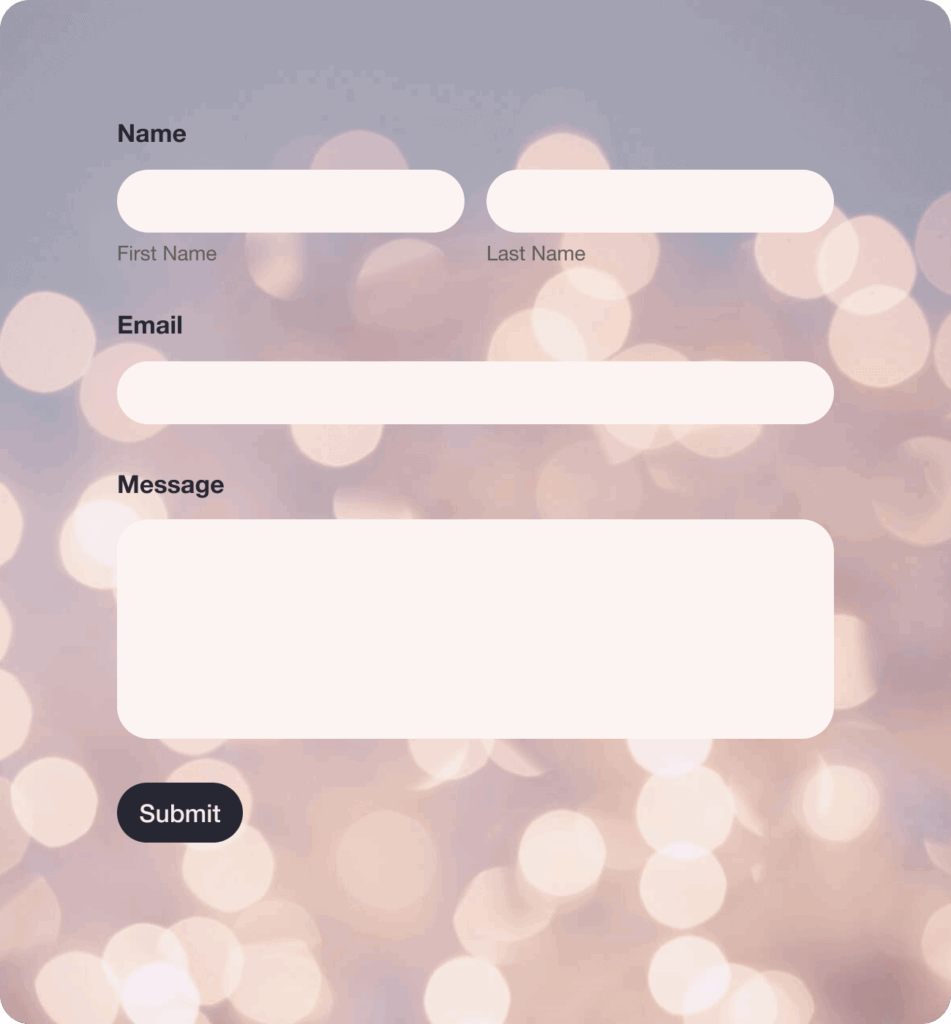
Bokeh
Beton
Zuckerwatte
Handwerk
Eleganz
Gefiedert
Flynn
Frisch
Frost
Tristesse
Grünzeug
Flur
Ernte
Dschungel
Üppig
Manhattan
Matrix
Monstera
Negativ
Palme
Putz
Bereich
Rustikal
Schrott
Einsamkeit
Sonic
Frühling
Gezeiten
Jahrgang
Western

Lass jedes Formular passen. So einfach ist das.

Schließe dich den über 5 Millionen Profis an, die WPForms nutzen, um Leads zu erfassen, Zahlungen zu sammeln und jedem Formular ein Aussehen zu geben, das zu seiner Seite passt.

✓ 14-tägige Geld-zurück-Garantie · ✓ Einrichtung in unter 5 Minuten · ✓ Kein Code erforderlich · ✓ Auf über 5 Millionen Websites verwendet

Alle anzeigen

Häufig gestellte Fragen und Ressourcen

Hast du Fragen zu WordPress-Formular-Themes in WPForms? Wir haben Antworten.

Was sind WordPress-Formularvorlagen in WPForms?

WordPress-Formularvorlagen in WPForms sind vorgefertigte Stile für Ihre Formulare: Farben, Rahmen, Feldformen und Schaltflächenstile, die Sie mit einem Klick anwenden.

WPForms enthält über 40 Standardvorlagen, und Sie können jede davon anpassen oder Ihre eigenen benutzerdefinierten Vorlagen speichern.

Ein Formular-Theme ändert nur das Aussehen Ihres Formulars. Es ändert niemals Ihr WordPress-Theme und unterscheidet sich von einer Formularvorlage, die die Felder festlegt, mit denen ein Formular beginnt.

Was ist der Front-End Form Themes Editor?

Der Front-End Form Themes Editor ist das WPForms Form Theme-Panel, das sich auf den Live-Seiten öffnet, auf denen Ihre Formulare angezeigt werden.

Klicken Sie in Ihrer Admin-Leiste auf Formular-Theme bearbeiten, wählen Sie ein Formular-Theme oder passen Sie einen Stil an, und das Formular ändert sich vor Ihren Augen, bevor Sie auf Änderungen speichern klicken.

Er öffnet sich auch über den Link Theme bearbeiten auf der Vorschauseite eines Formulars und über die Schaltfläche Theme bearbeiten im Formular-Builder, im WordPress-Blockeditor, in Elementor und Divi.

Ist der Front-End Form Themes Editor kostenlos?

Ja, der Front-End Form Themes Editor ist in jedem WPForms-Plan enthalten, einschließlich des kostenlosen WPForms Lite.

Auf Lite erhalten Sie Feldstile, Labelstile, Schaltflächenstile sowie die klassischen und Standard-Formular-Themes.

Jeder kostenpflichtige Plan, beginnend mit WPForms Basic, fügt Containerstile, Hintergrundstile mit Farbverläufen und Stockfotos sowie den vollständigen Satz von über 40 Standardvorlagen hinzu.

Pläne vergleichen, um zu sehen, was jede Lizenz beinhaltet.

Wenn ich ein Formular auf einer Seite ändere, ändert es sich dann überall?

Nein. Wenn Sie auf einer normalen Seite speichern, ändert sich nur diese Stelle, sodass dasselbe Formular auf zwei Seiten unterschiedlich aussehen kann.

Um das Standardaussehen des Formulars zu ändern, das jede Seite verwendet, es sei denn, sie hat ein eigenes, speichern Sie von der Vorschauseite des Formulars. Um es zu öffnen, gehen Sie im Formular-Builder zu Einstellungen » Themes.

In jedem Fall werden Ihre Stile auf Ihrer eigenen WordPress-Website gespeichert, und das Formular behält einen Satz von Feldern und einen Satz von Einträgen.

Ändert ein Update von WPForms die Stile, die ich bereits festgelegt habe?

Nein. Formulare, WordPress-Blöcke und Elementor-Widgets, die Sie zuvor gestylt haben, sehen weiterhin genau so aus wie zuvor. Was sich ändert, ist, wo Sie sie bearbeiten.

Der Formular-Builder, der Block-Editor und Elementor zeigen jetzt eine Schaltfläche Theme bearbeiten an, die das Formular-Theme-Panel für dieses exakte Formular öffnet, und Divi erhält dieselbe Schaltfläche.

Muss ich CSS kennen, um meine Formulare zu gestalten?

Nein, WordPress-Formular-Themes in WPForms erfordern keinen Code. Sie wählen Formular-Themes, Farben, Größen und Eckstile aus Menüs und Farbwählern aus und sehen das Ergebnis auf Ihrer Seite, während Sie fortfahren.

Wenn Sie jedoch gerne CSS schreiben, finden Website-Administratoren im Abschnitt Erweitert des Panels ein Feld für benutzerdefiniertes CSS, und dieser CSS-Leitfaden behandelt die Klassen, die WPForms verwendet.

Kann ich meine Formulare auf einem Handy gestalten?

Ja. Auf einem Telefon, wo WordPress die meisten Elemente der Admin-Leiste ausblendet, erscheint unten auf der Seite eine schwebende Schaltfläche Formular-Theme, die dasselbe Panel öffnet, sodass Sie Ihre WordPress-Formular-Themes von überall aus anpassen können.

Ihre gestylten Formulare bleiben auch für Besucher mobilfreundlich, da sich jedes Formular-Theme von selbst an kleine Bildschirme anpasst.

Funktioniert es mit Elementor, Divi und dem Block-Editor?

Ja. Der WPForms-Block im WordPress-Block-Editor, das WPForms-Widget in Elementor und die WPForms-Module in Divi zeigen jeweils eine Schaltfläche Theme bearbeiten an, die das Formular-Theme-Panel für dieses spezielle Formular öffnet. Ein Design, das Sie dort speichern, bleibt für dieses Formular auf dieser Seite erhalten.

Formulare, die Sie mit einem Shortcode oder einem Widget hinzufügen, funktionieren auf die gleiche Weise: Öffnen Sie die Seite, klicken Sie auf Formular-Theme bearbeiten und speichern Sie.

Wer kann die Formularstile auf meiner Website ändern?

Jeder, der ein Formular bearbeiten kann, kann das Formular-Theme-Panel öffnen.

Personen, die Formulare bearbeiten, aber keine Website-Einstellungen verwalten können, sehen jedoch nur die Liste der Themes, sodass sie zwischen Ihren Formular-Themes wechseln können, während die Stileinstellungen bei Ihnen bleiben.

Benutzerdefiniertes CSS und Kopieren/Einfügen von Stileinstellungen sind nur für Website-Administratoren.

Warum sehe ich „Theme bearbeiten“ nicht in meiner Admin-Leiste?

Aktualisieren Sie zuerst WPForms auf die neueste Version und stellen Sie sicher, dass Sie angemeldet sind und eine Seite anzeigen, auf der ein WPForms-Formular angezeigt wird.

Gehen Sie dann zu WPForms » Einstellungen » Allgemein, überprüfen Sie, ob Formular-Styling einschließen auf Basis- und Formular-Theme-Styling eingestellt ist, und laden Sie die Seite neu.

Diese Anleitung zur Einstellung „Formular-Styling einschließen“ erklärt jede Option.

🔔 Abonnieren Sie, um unsere neuesten Updates zu erhalten
📧 E-Mails abonnieren

E-Mail-Abonnement

Abonnieren Sie unseren Newsletter

Wir werden Sie nicht spammen. Wir senden nur eine E-Mail, wenn wir glauben, dass sie Ihnen wirklich hilft. Abmeldung jederzeit möglich!
Verbesserung Neues Feature

Lernen Sie den neuen Editor für Front-End-Formular-Designs kennen

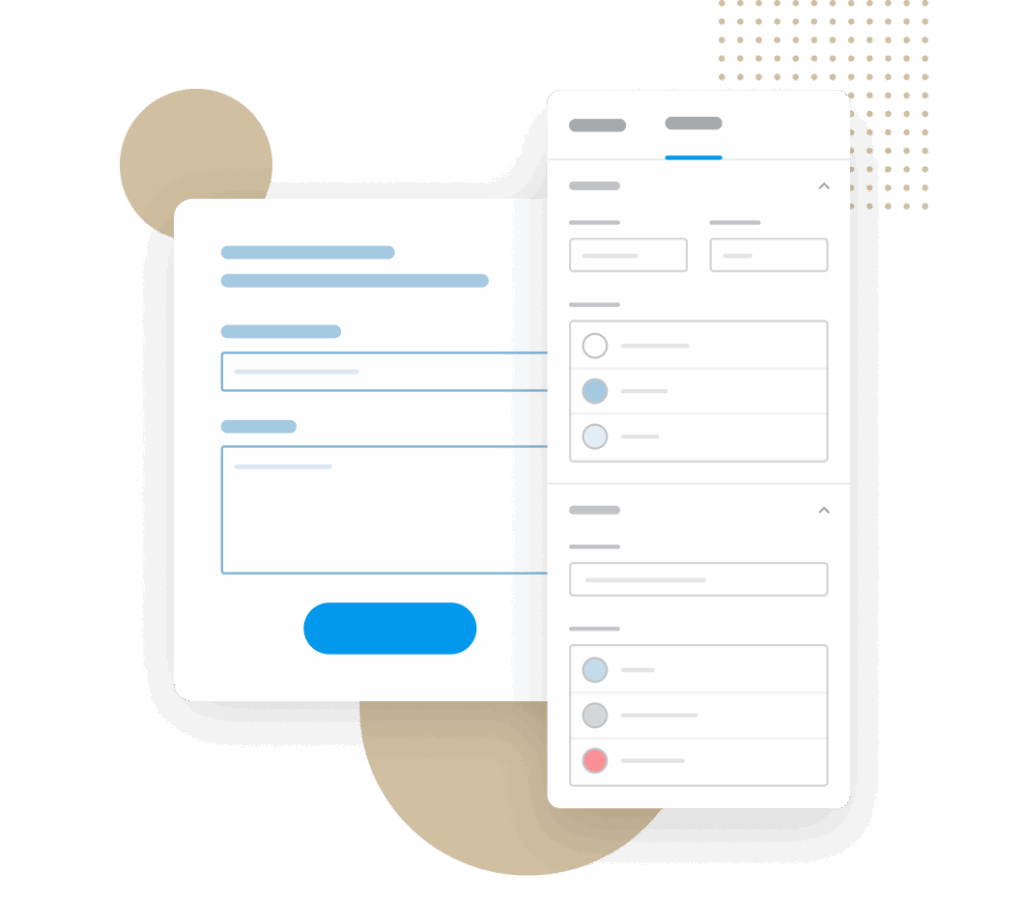
Hero-Banner, das den neuen Front-End Form Themes Editor ankündigt; Bärenmaskottchen links und gestapelte Formularillustrationen rechts.

Der Front-End Form Themes Editor ermöglicht es Ihnen, Ihre WPForms-Formulare auf den Seiten, auf denen sie eingebettet sind, neu zu gestalten. Jede Anpassung wird sofort angezeigt, während Sie sie vornehmen.

Das Speichern auf der Vorschauseite des Formulars legt dessen Standardaussehen fest, während das Speichern an anderer Stelle nur diese eine Platzierung ändert.

Öffnen Sie ihn über den Menüpunkt "Formular-Design bearbeiten" in der Admin-Leiste oder über eine Schaltfläche "Design bearbeiten" im Builder, im Block-Editor, in Elementor oder Divi.

Jedes Formular fügt sich überall, wo es erscheint, harmonisch ein.

Integration Neues Feature

Erweitern Sie Ihre Drip-Liste direkt von jedem WPForms-Formular aus

Ankündigungsbanner: 'Drip für alle WPForms-Benutzer' mit einem Maskottchen links und einem kreisförmigen Logo rechts.

Drip funktioniert jetzt direkt in WPForms selbst, sodass jedes Formular Abonnenten in Ihrem Drip-Konto erstellen oder aktualisieren kann, ohne dass ein separates Add-on verwaltet werden muss.

Tags, die für eine Verbindung festgelegt wurden, werden mit jedem neuen Abonnenten übertragen, wodurch der Drip-Workflow, der an dieses Tag gebunden ist, diese sofort aufgreifen kann.

Verknüpfen Sie ein Drip-Konto in WPForms » Einstellungen » Integrationen und richten Sie dann eine Verbindung aus dem Marketing-Panel des Formular-Builders ein.

Websites, auf denen das frühere Drip-Add-on lief, behalten ihre Konten, Verbindungen und Feldzuordnungen genau wie sie waren.

Neues Feature Zahlungen

Starten Sie Ihre Stripe-Abonnements mit einer Testphase

Links ausgerichteter Hero-Text: „Fügen Sie Stripe-Abonnements in WPForms eine Testphase hinzu“, mit einem Bären-Avatar und einem ANNOUNCEMENT-Abzeichen auf dunkelblauem Hintergrund.

Ein Stripe-Abonnement, das über WPForms verkauft wird, kann jetzt mit einer Testphase beginnen: Der Abonnent meldet sich heute an und seine erste Zahlung erfolgt erst nach Ablauf der Testphase.

Die Karte wird bei der Anmeldung erfasst und geprüft, von Stripe gehalten und am Tag des Testphasenendes automatisch belastet.

Die Dauer ist eine Anzahl von Tagen, Wochen, Monaten oder Jahren, die im Tab „Zahlungen“ des Formular-Generators für jedes Stripe-Abonnement, das Sie verkaufen, ausgewählt wird.

Jede Testphase wird in WPForms » Zahlungen mit dem Status „Testphase“ angezeigt, bis die erste Zahlung eintrifft.

Verbesserung

Wöchentliche E-Mail-Zusammenfassung

Hero-Banner, das die wöchentliche E-Mail-Zusammenfassung von WPForms ankündigt, mit einem Maskottchenkreis links und einer weißen Analysekarte rechts auf dunkelblauem Hintergrund.

Die wöchentliche Zusammenfassung, die WPForms Ihnen jetzt per E-Mail zusendet, enthält Statistikkacheln für Einträge, Aufrufe und Spam, die jeweils angeben, wie sie sich gegenüber der Vorwoche entwickelt haben.

Darunter listet eine Tabelle jedes Formular in einer eigenen Zeile auf, und wenn die Daten es verdienen, ändert sich die Überschrift, um eine beste Woche, einen Meilenstein oder ein Formular hervorzuheben, das ruhig geworden ist.

Ein einziger Button bringt Sie von der E-Mail zurück zu WPForms, sodass das, was es wert ist, überprüft zu werden, nur einen Klick entfernt ist.

Integration Neues Feature Zahlungen

Paystack Addon

Wir stellen das WPForms Paystack Addon vor: Akzeptieren Sie Zahlungen in Nigeria, Ghana, Südafrika und Kenia

Das Paystack-Addon bringt Karten-, Banküberweisungs- und mobile Geldzahlungen für Käufer in Nigeria, Ghana, Südafrika und Kenia in Ihre Formulare.

Käufer klicken auf „Senden“ und bezahlen im Paystack-Popup in Naira, Cedis, Rand oder Kenia-Schilling, ohne dass ein neues Feld zu Ihrem Formular hinzugefügt werden muss.

Banküberweisungs- und mobile Geldzahlungen werden als „Ausstehend“ gespeichert, und WPForms kann Ihre Benachrichtigungs-E-Mails zurückhalten, bis Paystack die Zahlung bestätigt und dann die Bestellung selbst abschließt.

Jede Paystack-Zahlung wird unter WPForms » Zahlungen angezeigt, und vollständige Rückerstattungen können vorgenommen werden, ohne WordPress zu verlassen.