


KI-Zusammenfassung
Möchten Sie Umfragen erstellen, die jeweils nur eine Frage anzeigen?
Umfragen, die nur die aktuelle Frage anzeigen, sind ansprechender, einfacher zu navigieren und verbessern das allgemeine Benutzererlebnis.
In diesem Tutorial zeigen wir Ihnen, wie Sie Umfragen erstellen, die jeweils nur eine Frage anzeigen.
Erstellen Sie jetzt Ihre Konversationsumfrage
Können Umfragen jeweils nur eine Frage enthalten?
Ja. Mit einem Konversationsformular-Layout können Sie visuell ansprechende und leicht verständliche Umfragen erstellen, die jeweils nur eine Frage stellen. Solche Umfragen helfen, das Benutzerengagement zu verbessern und führen zu höheren Antwortraten.
Sehen Sie sich diese Kundenumfragebeispiele an, um zu sehen, wie Ihre aussehen könnte.
Jetzt zeigen wir Ihnen, wie Sie mit WPForms Konversationsumfragen erstellen können.
So erstellen Sie Umfragen, die jeweils nur eine Frage anzeigen
Mit WPForms gibt es zwei Möglichkeiten, Umfragen zu erstellen, die jeweils nur eine Frage anzeigen. Sie können das Konversationsformulare-Addon oder das Lead-Formulare-Addon verwenden.
In diesem Beitrag konzentrieren wir uns hauptsächlich auf Konversationsformulare und die Schritte, die Sie zu deren Erstellung unternehmen. Informationen zu Lead-Formularen finden Sie am Ende.
Schritt 1: WPForms installieren
Um die besten WordPress-Umfragen zu erstellen, die jeweils nur eine Frage anzeigen, benötigen Sie WPForms Pro.

WPForms ist das am besten bewertete WordPress-Plugin zum Erstellen von ansprechenden Formularen, Fragebögen, Umfragen, Abstimmungen und allen Arten von Online-Formularen.
Darüber hinaus hat WPForms auch die Fähigkeit, Ihre Formularlayouts zu ändern. Mit den Konversationsformularen von WPForms können Sie jedes Formular in ein schlankes Ein-Frage-pro-Zeit-Format umwandeln.
Um WPForms auf Ihrer Website zu installieren, beachten Sie diese Anleitung, wie Sie das WPForms-Plugin installieren. Denken Sie daran, dass Sie eine WPForms Pro-Lizenz benötigen, um Umfragen zu erstellen, die Ihren Benutzern jeweils nur eine Frage anzeigen.
Nachdem Sie WPForms Pro auf Ihrer Website installiert haben, stellen Sie sicher, dass Sie Ihren Lizenzschlüssel überprüfen. Im nächsten Schritt installieren und aktivieren wir das Konversationsformulare-Addon.
Schritt 2: Konversationsformulare-Addon installieren und aktivieren
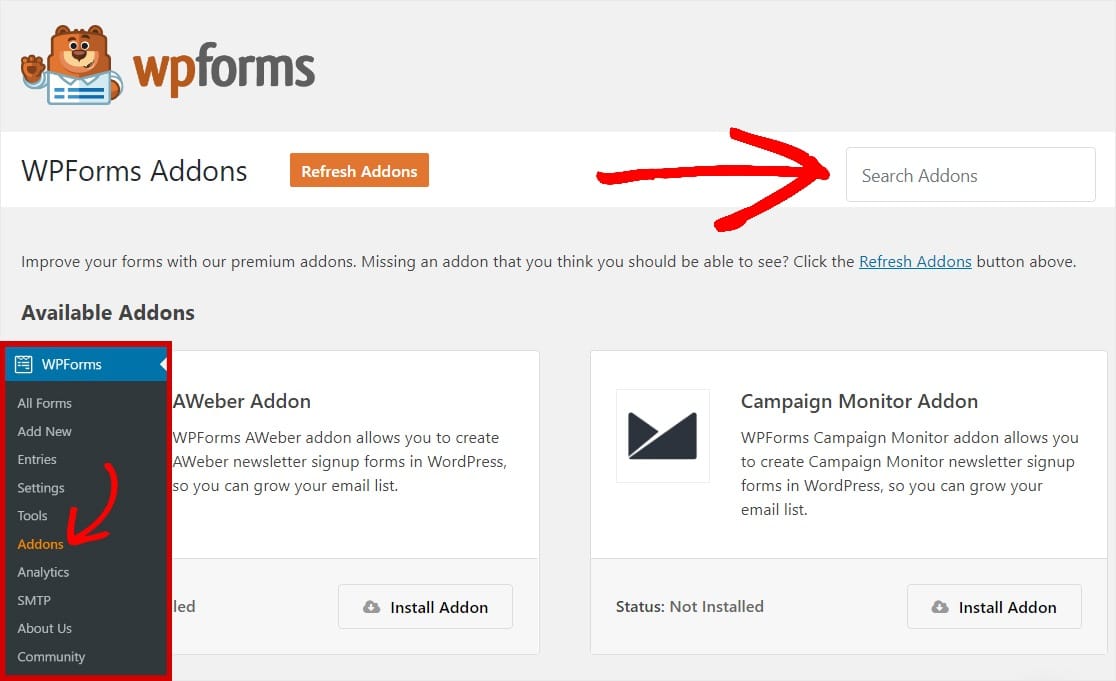
Nachdem Sie WPForms Pro installiert und aktiviert haben, können Sie das Konversationsformulare-Addon installieren. Gehen Sie dazu zu WPForms » Addons und suchen Sie nach Konversationsformulare.
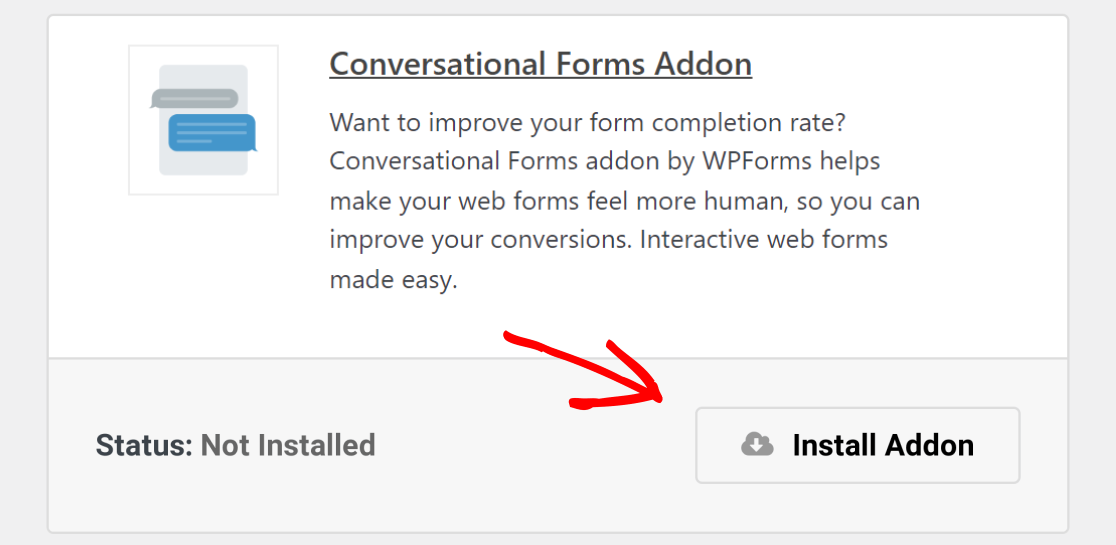
Klicken Sie anschließend auf die Schaltfläche Addon installieren, um das Konversationsformulare-Addon zu installieren.
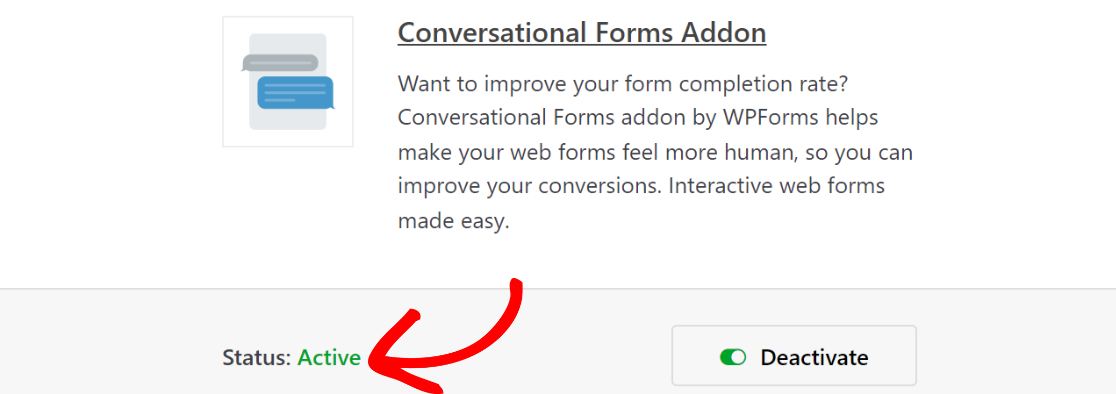
Wenn das Addon einsatzbereit ist, sehen Sie Status: Aktiv auf Ihrem Bildschirm. Sie können auf die Schaltfläche Aktivieren klicken, wenn das Addon nicht aktiviert ist.
Als Nächstes installieren wir das Umfragen und Abstimmungen-Addon.
Schritt 3: Umfragen und Abstimmungen-Addon installieren
Das Umfragen und Abstimmungen-Addon von WPForms fügt einzigartige Funktionen hinzu, die Ihnen helfen, alle Arten von Umfrageformularen in WordPress zu erstellen. Und es generiert Diagramme, um die Ergebnisse Ihrer Umfragen direkt in WordPress anzuzeigen, sodass Sie Antworten einfach analysieren können.
Um das Addon Umfragen und Abstimmungen zu installieren, gehen Sie zu WPForms » Addons, suchen Sie nach Umfragen und Abstimmungen und klicken Sie auf die Schaltfläche Installieren.
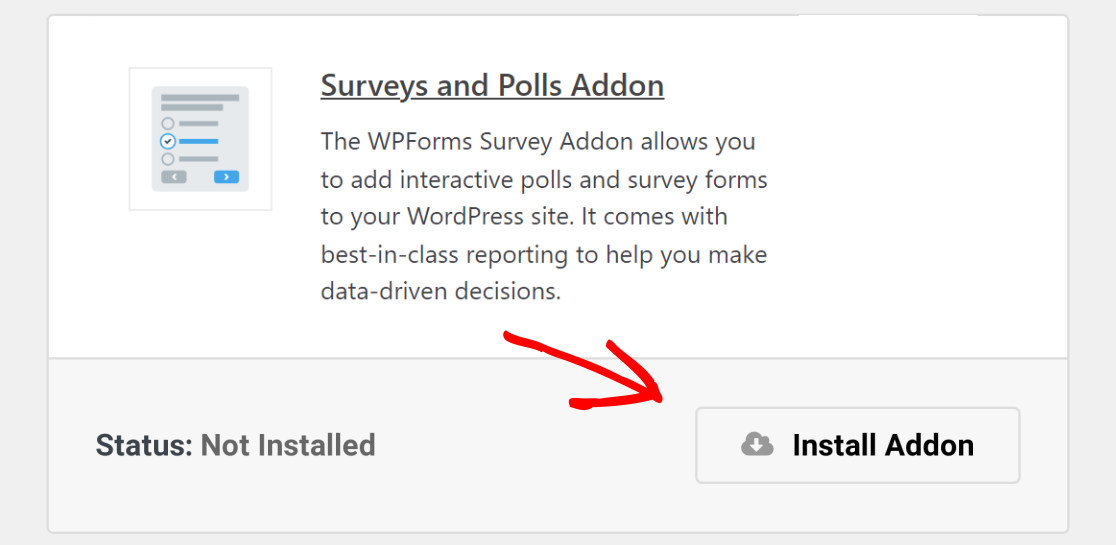
Sobald die Installation abgeschlossen ist, klicken Sie auf die Schaltfläche Aktivieren, um das Addon zu aktivieren.
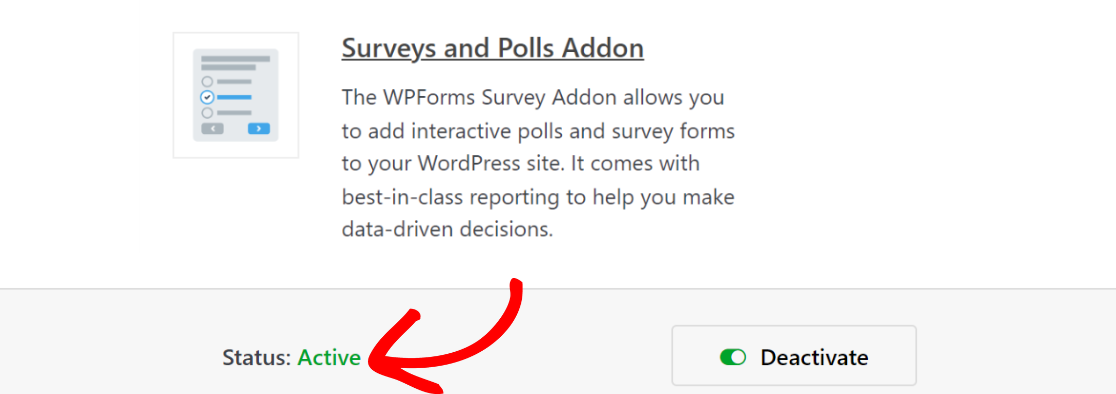
Nachdem Sie nun sowohl das Addon für Konversationsformulare als auch für Umfragen und Abstimmungen installiert haben, erstellen wir eine Umfrage, bei der jeweils eine Frage angezeigt wird.
Schritt 4: Eine Umfrage erstellen (Fertige Umfragevorlagen in WPForms verwenden)
Nach der Installation der Addons ist es an der Zeit, eine Umfrage zu erstellen, bei der wir Ihrem Publikum jeweils eine Frage anzeigen können. Wenn Sie Hilfe benötigen, sehen Sie sich dieses Tutorial an, wie Sie ein Umfrageformular in WordPress erstellen.
In der WPForms-Vorlagenbibliothek stehen über 2.100 Formularvorlagen zur Verfügung. Dieses Tutorial verwendet eine gebrauchsfertige Umfrageformularvorlage aus der Vorlagenbibliothek. Um eine Umfrageformularvorlage aus der Bibliothek zu erhalten, gehen Sie zu WPForms » Neu hinzufügen.
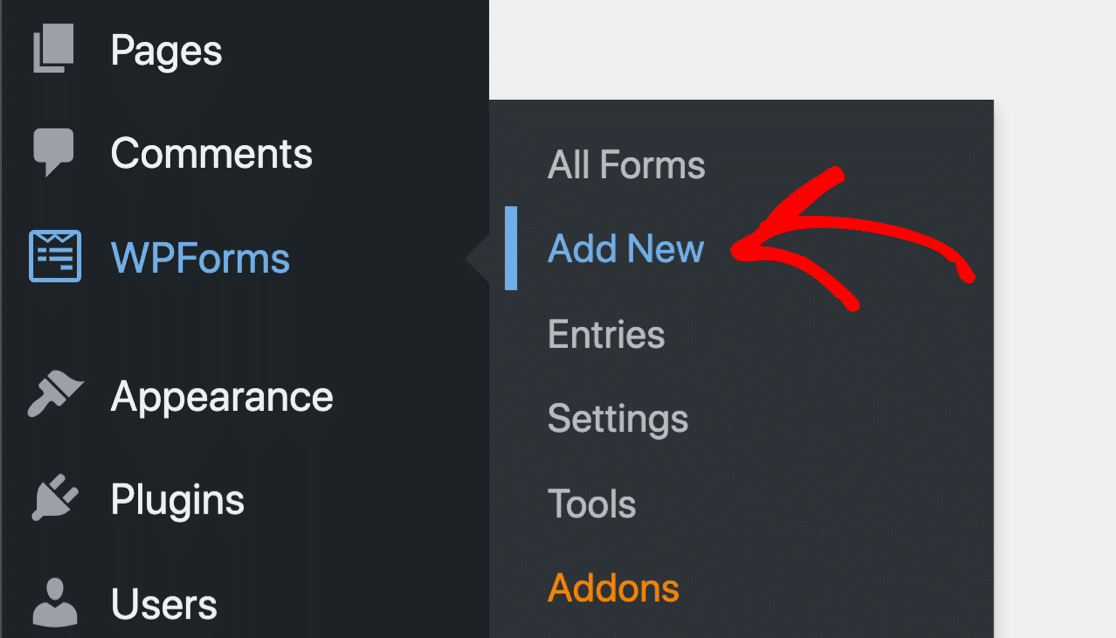
Geben Sie nun Ihrem Formular einen Namen, damit Sie es später leicht identifizieren können. Suchen Sie dann im Suchfeld, in dem die Vorlagenkategorien aufgeführt sind, nach „Survey Form“. Klicken Sie auf die Schaltfläche Vorlage verwenden, um sie zu laden.
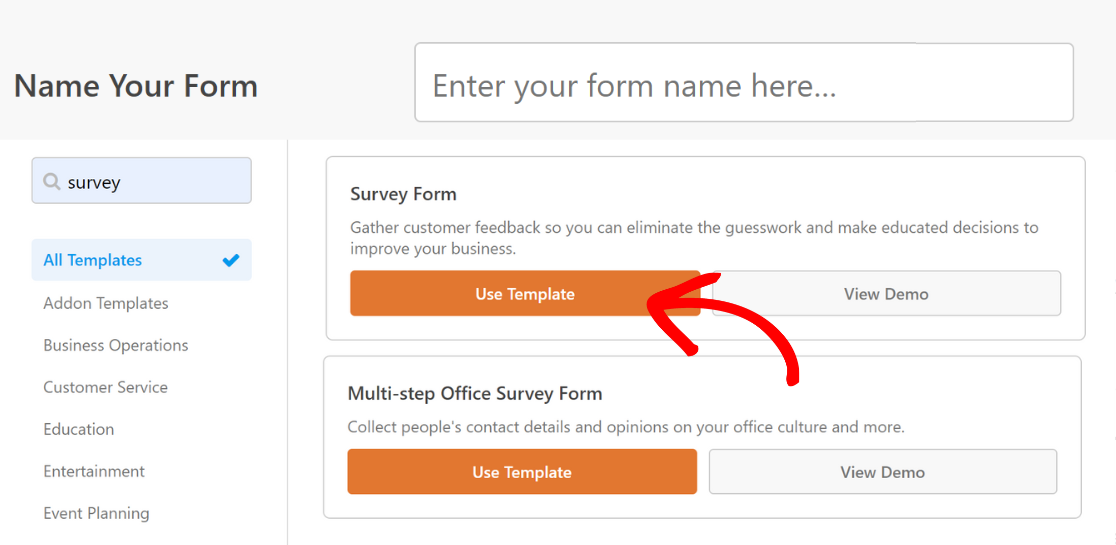
WPForms lädt nun die Umfrageformularvorlage, die Likert-Skala-Felder enthält.
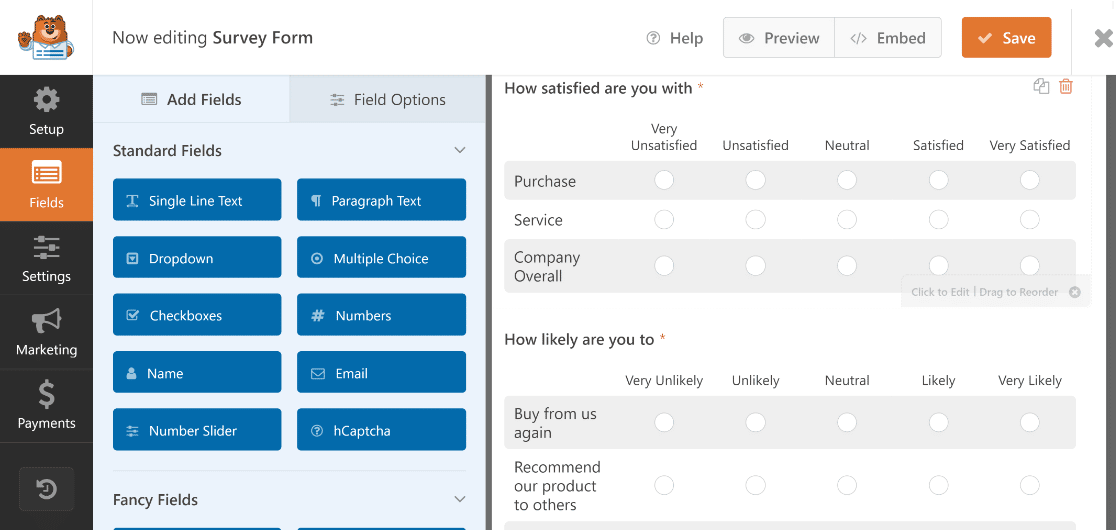
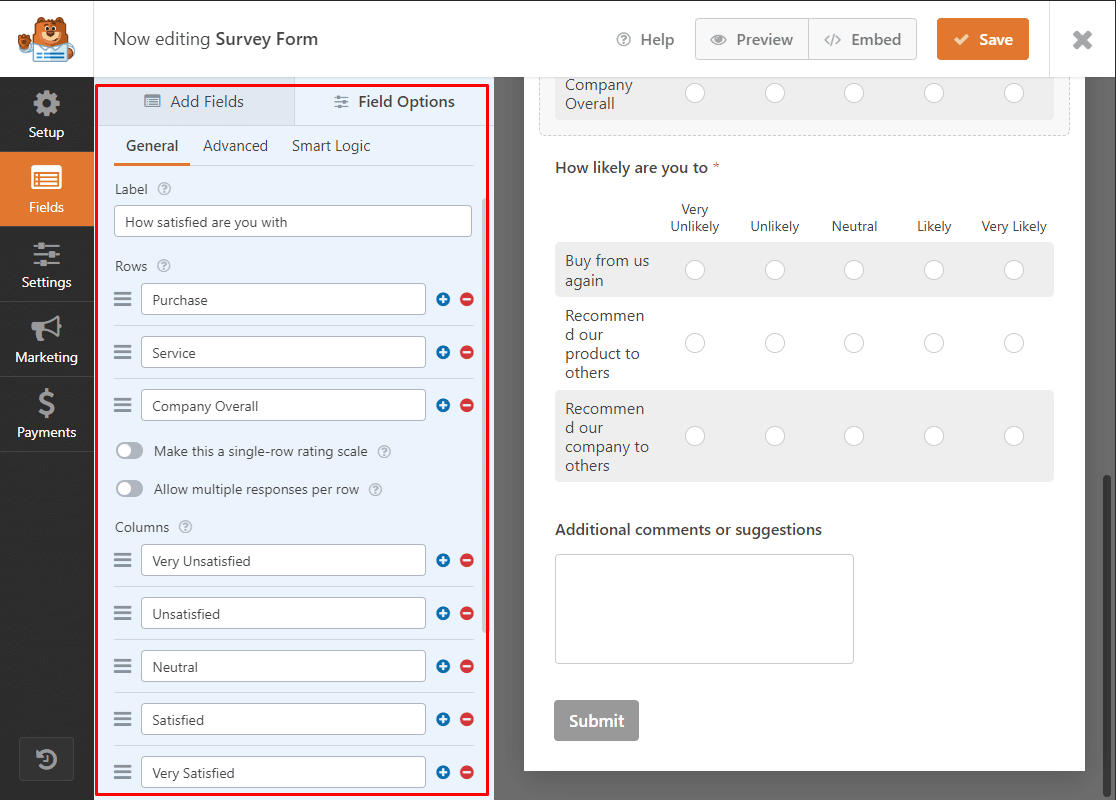
Die Likert-Skala ist im Grunde eine Tabelle mit Zeilen und Spalten. Wenn Sie auf das Likert-Skala-Formularfeld klicken, können Sie die Frage, die Sie stellen möchten, die Antwortoptionen und die Skala selbst bearbeiten.
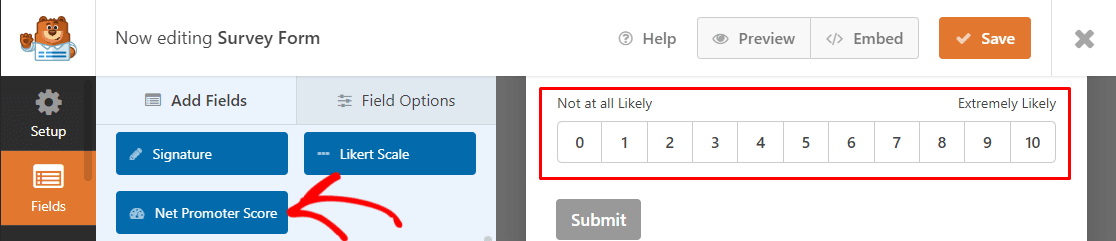
Sie können Ihrer Umfrage auch eine Net Promoter Score hinzufügen, wenn Sie diese anstelle der Likert-Skala oder zusätzlich zu ihr verwenden möchten. Ziehen Sie dazu das NPS-Formularfeld aus dem Abschnitt „Fancy Fields“ per Drag & Drop auf den Formularersteller.
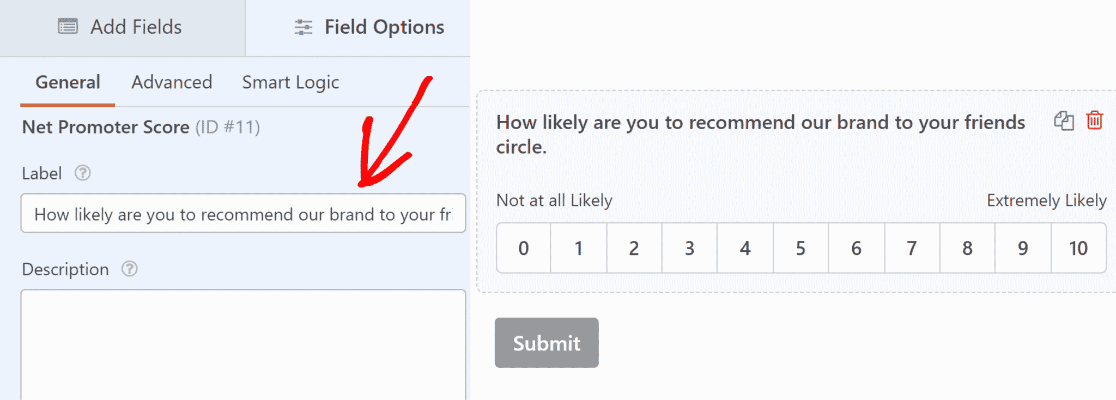
Wie zuvor öffnet ein Klick auf das Feld Net Promoter Score dessen Feldoptionen, wo Sie die Feldbezeichnung bearbeiten können.
Wenn Sie mit der Anpassung des Formulars fertig sind, wandeln wir es in eine Ein-Frage-nach-der-anderen-Umfrage um.
Schritt 5: Konversationsmodus aktivieren
Das oben erstellte Umfrageformular wird standardmäßig auf das klassische Formularlayout eingestellt. Um es in eine Umfrage umzuwandeln, die jeweils eine Frage anzeigt, müssen wir den Konversationsmodus aktivieren.
Um den Konversationsmodus für Ihr Formular zu aktivieren, gehen Sie zum Abschnitt Einstellungen Ihres WPForms-Formularerstellers und klicken Sie dann auf Konversationsformulare.
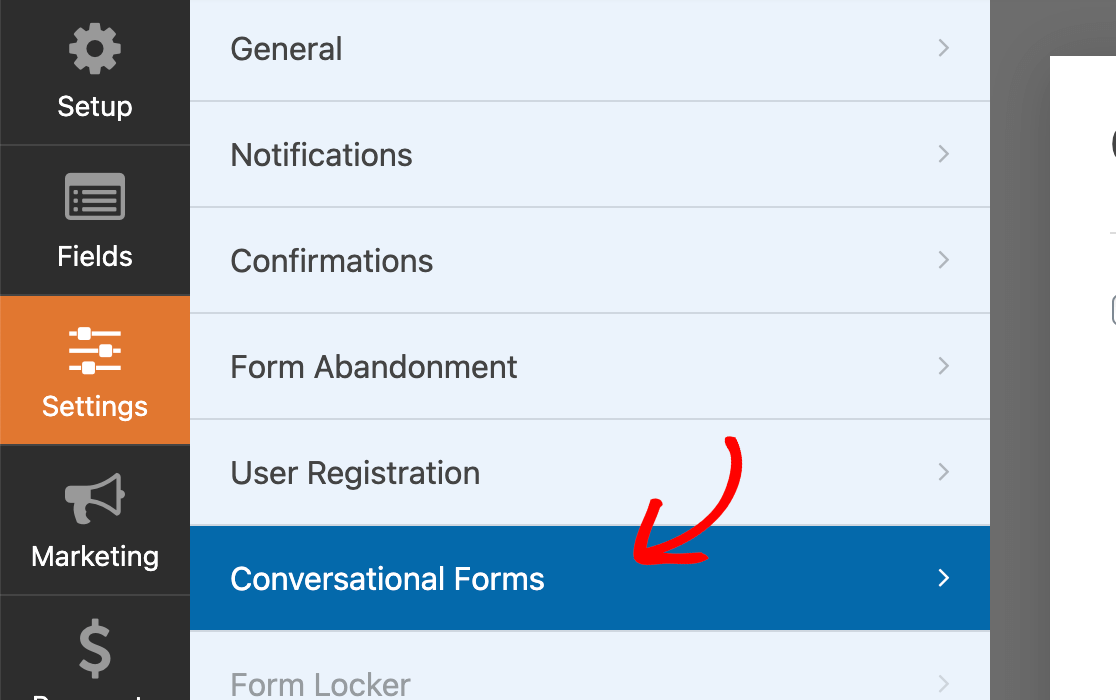
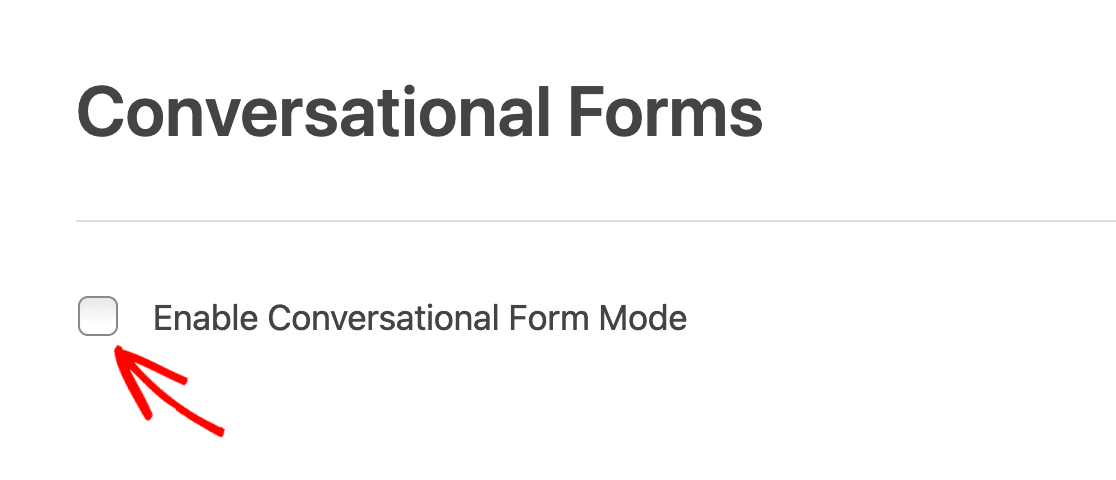
Klicken Sie nun auf das Kontrollkästchen Konversationsmodus aktivieren.
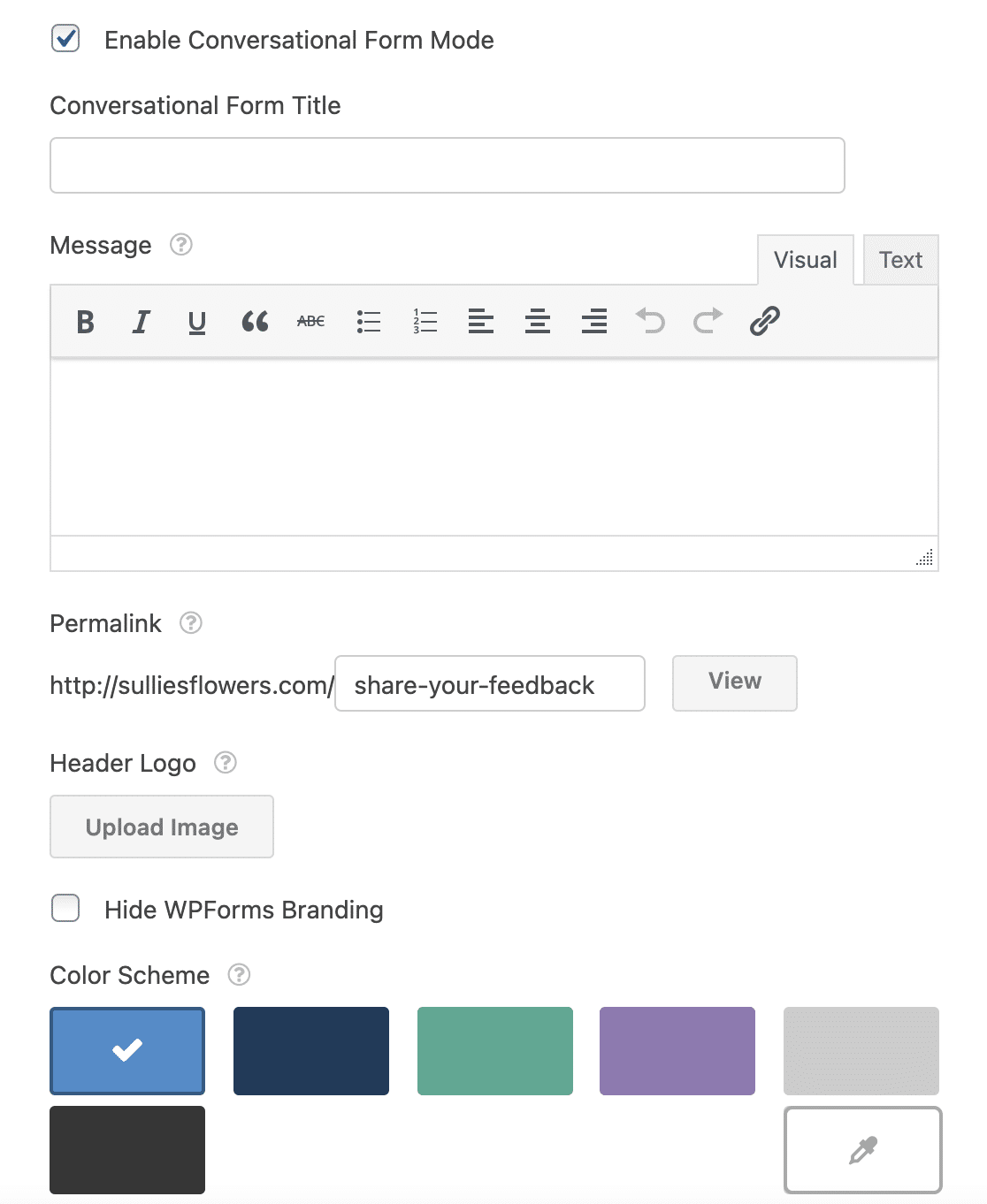
Sobald Sie den Konversationsmodus aktivieren, können Sie in diesem Fenster den Titel Ihres Konversationsformulars ändern, eine Nachricht hinzufügen, den Permalink bearbeiten, ein Kopfzeilenlogo einfügen und ein Farbschema auswählen.
In diesem Abschnitt können Sie auch die WPForms-Markenbildung in Ihren Umfragen anzeigen oder ausblenden.
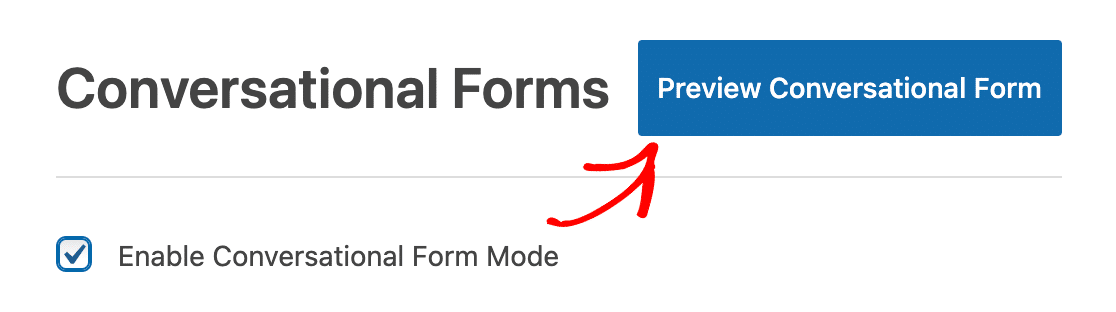
Wenn Sie mit diesen Einstellungen fertig sind, können Sie Ihr Formular in der Vorschau anzeigen, indem Sie oben rechts im Fenster auf die Schaltfläche Konversationsformular in der Vorschau anzeigen klicken.
Nachdem Sie auf die Vorschaltfläche geklickt haben, können Sie sehen, wie Ihre Konversationsumfrage im Frontend Ihrer Website angezeigt wird.
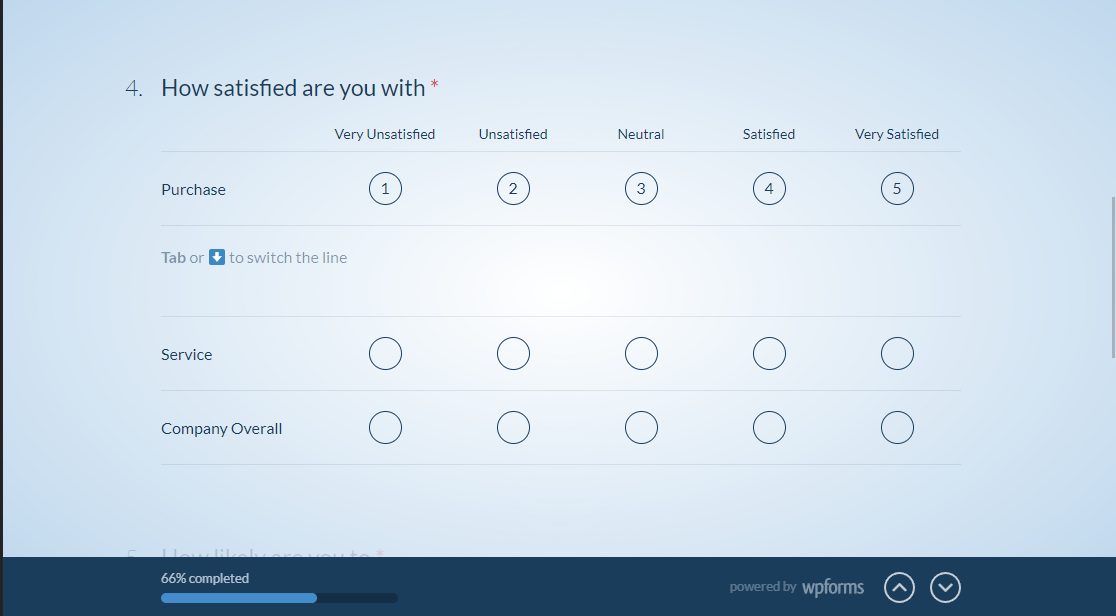
Wenn Sie mit dem Aussehen zufrieden sind, fahren Sie mit der Veröffentlichung der Umfrage auf Ihrer WordPress-Website fort.
Schritt 6: Ihre Umfrage auf Ihrer WordPress-Website veröffentlichen
Mit WPForms ist es super einfach, Ihre Umfrage auf Ihrer Website einzubetten. Um Ihr Kontaktformular zu Ihrer WordPress-Website hinzuzufügen, klicken Sie im Formular-Builder-Fenster auf die Schaltfläche Einbetten.

Als Nächstes erscheint ein Dialogfeld. Hier haben Sie die Möglichkeit, Ihr Formular zu einer neuen oder einer vorhandenen Seite hinzuzufügen.
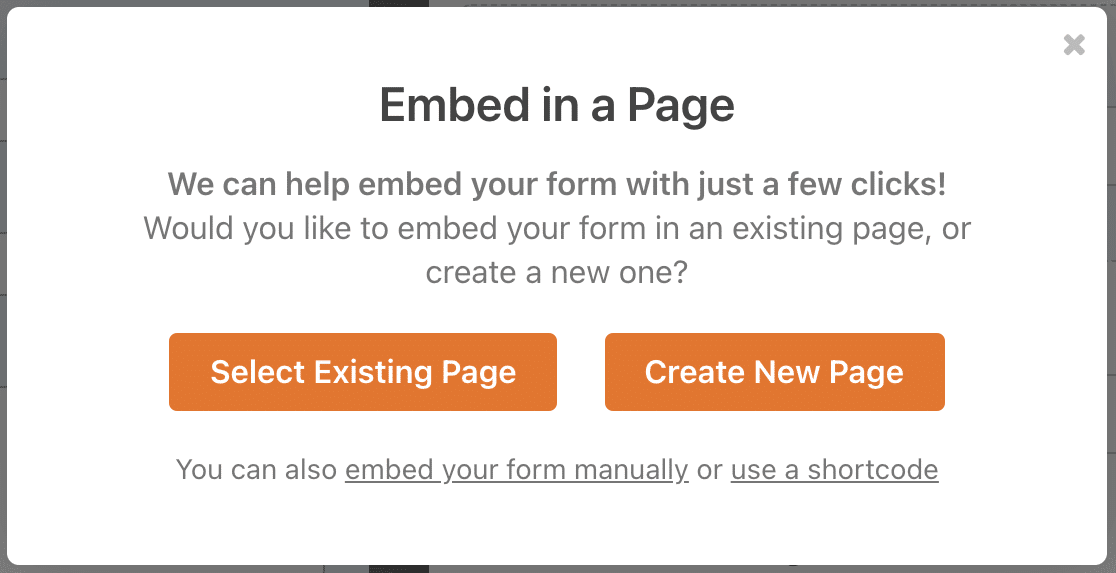
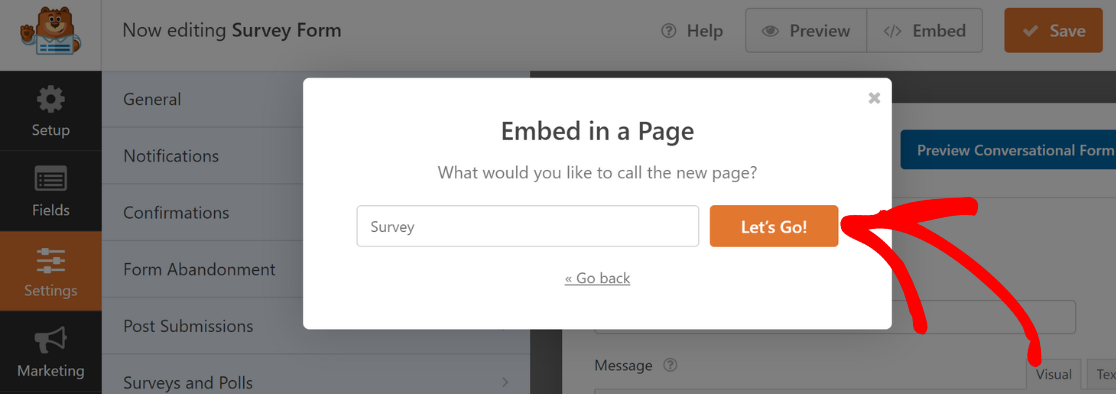
Fügen wir die Umfrage zu einer neuen Seite hinzu. Klicken Sie auf die Option Neue Seite erstellen und geben Sie Ihrer neuen Seite einen Namen. Klicken Sie auf Los geht's, um eine neue Seite mit dem Umfrageformular zu erstellen, das jeweils eine Frage anzeigt.
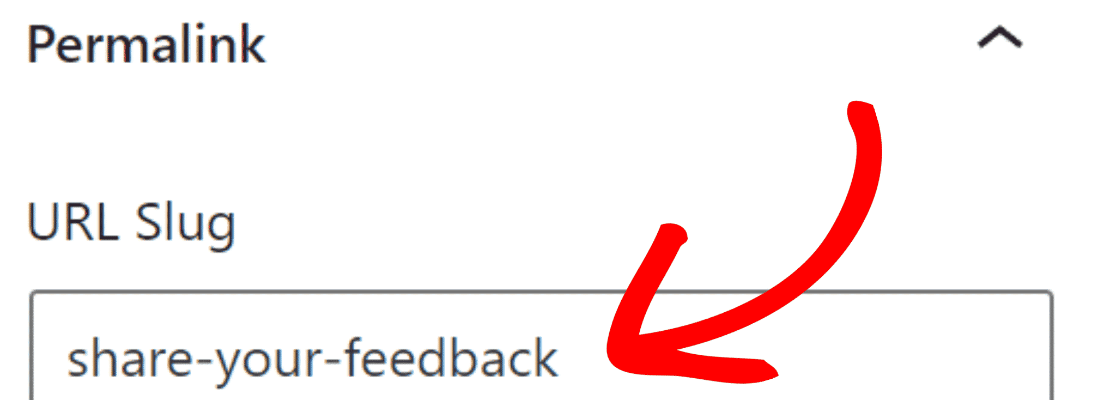
Stellen Sie sicher, dass die URL-Slug der Seite, auf der Sie Ihre Umfrage einbetten möchten, mit dem Permalink Ihres Konversationsformulars übereinstimmt.
Klicken Sie als Nächstes auf die Schaltfläche Veröffentlichen, um Ihre Umfrage online zu stellen.
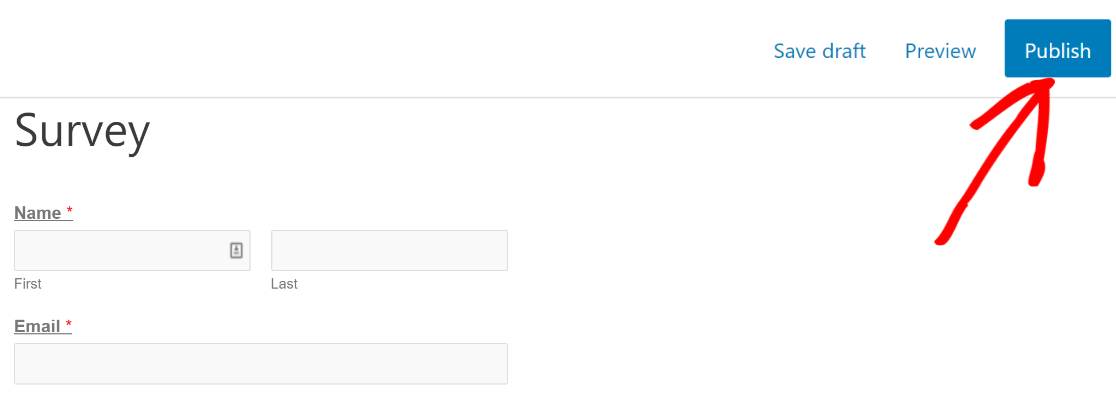
Glückwunsch! Sie haben Ihre Umfrage veröffentlicht, die jeweils eine Frage anzeigt, auf Ihrer Website.
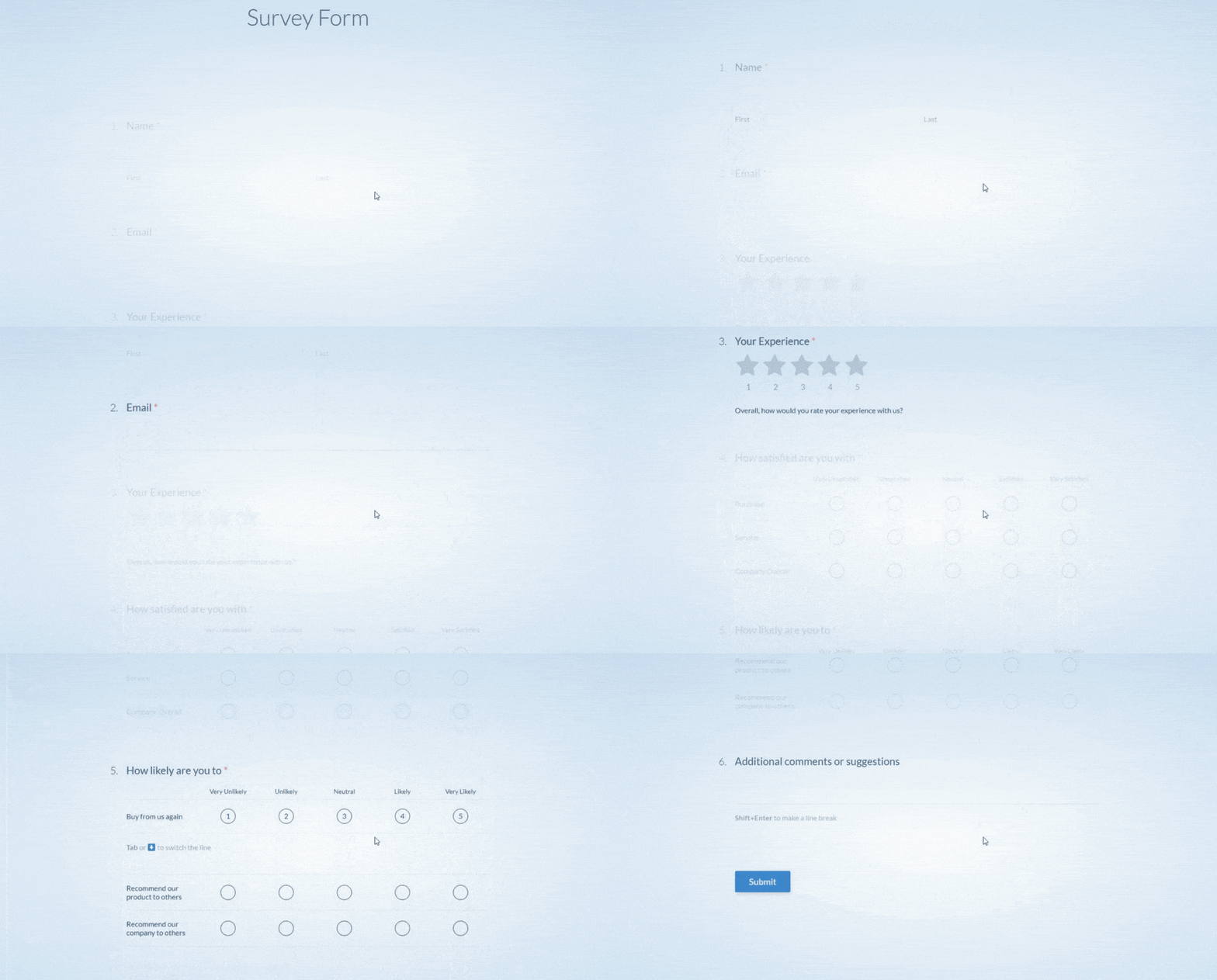
Und das ist alles! Sie wissen jetzt, wie Sie Umfragen erstellen, die jeweils eine Frage anzeigen, sodass Besucher die Umfrage bequem und ohne Ablenkungen ausfüllen können!
Lead-Formulare als Alternative zu Konversationsformularen verwenden
Wenn Ihr Formular eher als Lead-Magnet denn als Umfrage dient, können Sie auch das WPForms Lead Forms Addon verwenden.
Nehmen wir an, Sie bieten im Austausch für einen Namen und eine E-Mail-Adresse einen kostenlosen Leitfaden an. Mit dem Lead Forms Addon können Sie ein Formular einrichten, um diese Informationen zu sammeln, und das Formular dann in einem Popup, auf einer Landingpage oder überall dort einbetten, wo Sie das Angebot bewerben möchten.
Sie können es als einseitiges oder mehrseitiges Lead-Formular einrichten.
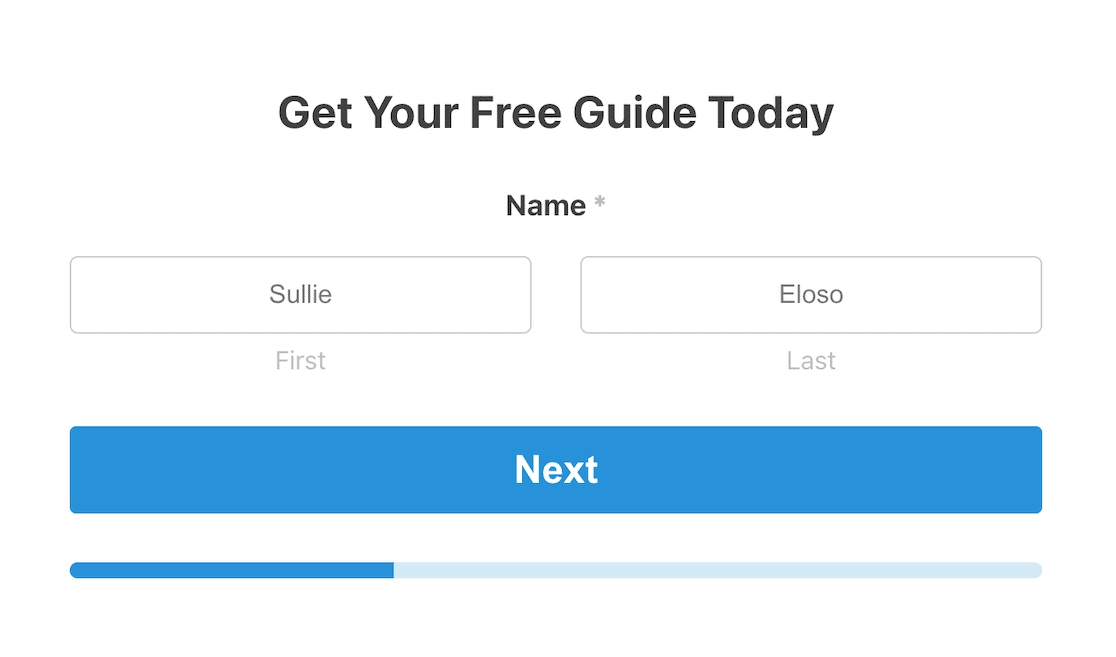
Wenn Sie weitere Ideen benötigen, lesen Sie diese Tipps zum Erstellen eines Lead-Magnet-Opt-in-Formulars.
Als Nächstes: Fügen Sie eine elektronische Signatur zu Ihrem Formular hinzu
Die elektronische Signatur ist eine digitale Alternative zu einer handschriftlichen Unterschrift. Sie ist eine sicherere und zuverlässigere Alternative zur Online-Authentifizierung als eine schriftliche Unterschrift.
Um mehr zu erfahren und zu lernen, wie Sie ganz einfach eine elektronische Signatur zu Ihrem Formular in WordPress hinzufügen können, lesen Sie diese Anleitung zum Thema Hinzufügen einer elektronischen Signatur zu Ihrem Formular.
Und hier ist unser Leitfaden zu den besten „Wie sind Sie auf uns aufmerksam geworden?“-Umfragefragen, die Ihnen helfen, umsetzbare Rückmeldungen von Ihren Benutzern zu erhalten.
Bereit, Umfragen zu erstellen, die jeweils eine Frage stellen? Beginnen Sie noch heute mit dem einfachsten WordPress-Formular-Builder-Plugin. WPForms Pro enthält viele kostenlose Vorlagen und Integrationen mit beliebten E-Mail-Marketingdiensten und CRMs. Es bietet auch eine 14-tägige Geld-zurück-Garantie.
Erstellen Sie jetzt Ihre Konversationsumfrage
Wenn dieser Artikel Ihnen geholfen hat, folgen Sie uns bitte auf Facebook und Twitter für weitere kostenlose WordPress-Tutorials und Anleitungen.





