


KI-Zusammenfassung
Das Sammeln elektronischer Signaturen kann Ihnen helfen, das Drucken von Formularen zu vermeiden oder das Hinzufügen eines Bildes einer handschriftlichen Signatur zu einem Online-Formular mithilfe von Drittanbieter-Tools zu umgehen.
Mit WPForms können Sie jeder Formular ein Feld zum Unterschreiben hinzufügen, damit Personen mit einer Maus oder einem Touchscreen unterschreiben und alles auf einmal absenden können.
Erstellen Sie ein Formular mit einer elektronischen Signatur 🙂
In dieser Anleitung führe ich Sie durch den Prozess, wie Sie mit WPForms eine elektronische Signatur hinzufügen, damit Sie Zeit sparen, Papierkram reduzieren und Ihre Formularübermittlungen professioneller gestalten können.
So erstellen Sie ein Formular mit elektronischer Signatur
Sie können ganz einfach ein Formular erstellen, das elektronische Signaturen akzeptiert, indem Sie WPForms verwenden. Befolgen Sie die nachstehenden Schritte, damit Personen mühelos online Dokumente unterschreiben können.
- Schritt 1: Installieren und aktivieren Sie das WPForms-Plugin
- Schritt 2: Aktivieren Sie das WPForms Signature Addon
- Schritt 3: Wählen Sie eine Kontaktformularvorlage
- Schritt 4: Fügen Sie das Signaturfeld zu Ihrem Formular hinzu und passen Sie es an
- Schritt 5: Veröffentlichen Sie Ihr Kontaktformular mit elektronischer Signatur
- Weitere Fragen zur elektronischen Signatur von Formularen
- Welche Formulare können elektronisch signiert werden?
- Wie erstelle ich eine E-Signatur in einem Bewerbungsformular?
- Wie füge ich eine Signatur in ein WordPress-Formular ein?
- Wo werden Signaturen gespeichert?
- Kann ich die Tintenfarbe oder die Größe des Signaturfelds ändern?
- Kann ich eine Signatur vor der Einreichung verlangen?
- Können Personen auf Mobilgeräten unterschreiben?
Schritt 1: Installieren und aktivieren Sie das WPForms-Plugin
WPForms ist das beste Online-Formular-Builder-Plugin für WordPress, um elektronische Signaturen in Ihren Formularen zu sammeln. Mit seinen erweiterten Funktionen können Sie alle Arten von WordPress-Formularen erstellen und damit digitale Signaturen erfassen.

Laden wir zunächst das WPForms-Plugin auf Ihrer WordPress-Website herunter und installieren Sie es. Befolgen Sie die Schritt-für-Schritt-Anleitung zum Installieren eines Plugins in WordPress, um zu erfahren, wie Sie ein Plugin installieren.
Stellen Sie sicher, dass Sie die WPForms Pro-Lizenz erwerben, da diese das Signature Addon enthält, die Hauptfunktion, die wir in diesem Tutorial benötigen, um ein Feld für elektronische Signaturen hinzuzufügen.
Jetzt auf WPForms Pro upgraden! :)
Schritt 2: Aktivieren Sie das WPForms Signature Addon
Nachdem Sie das WPForms-Plugin installiert haben, gehen Sie in Ihrem WordPress-Dashboard zu WPForms » Addon , um das WPForms Signature Addon zu installieren.
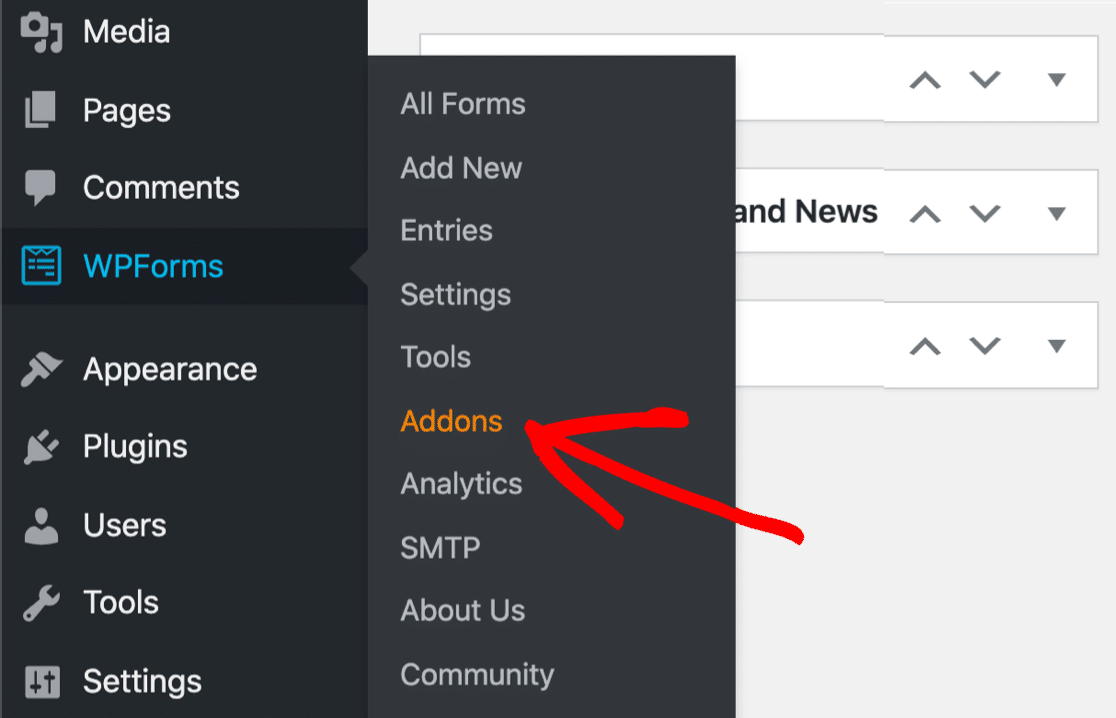
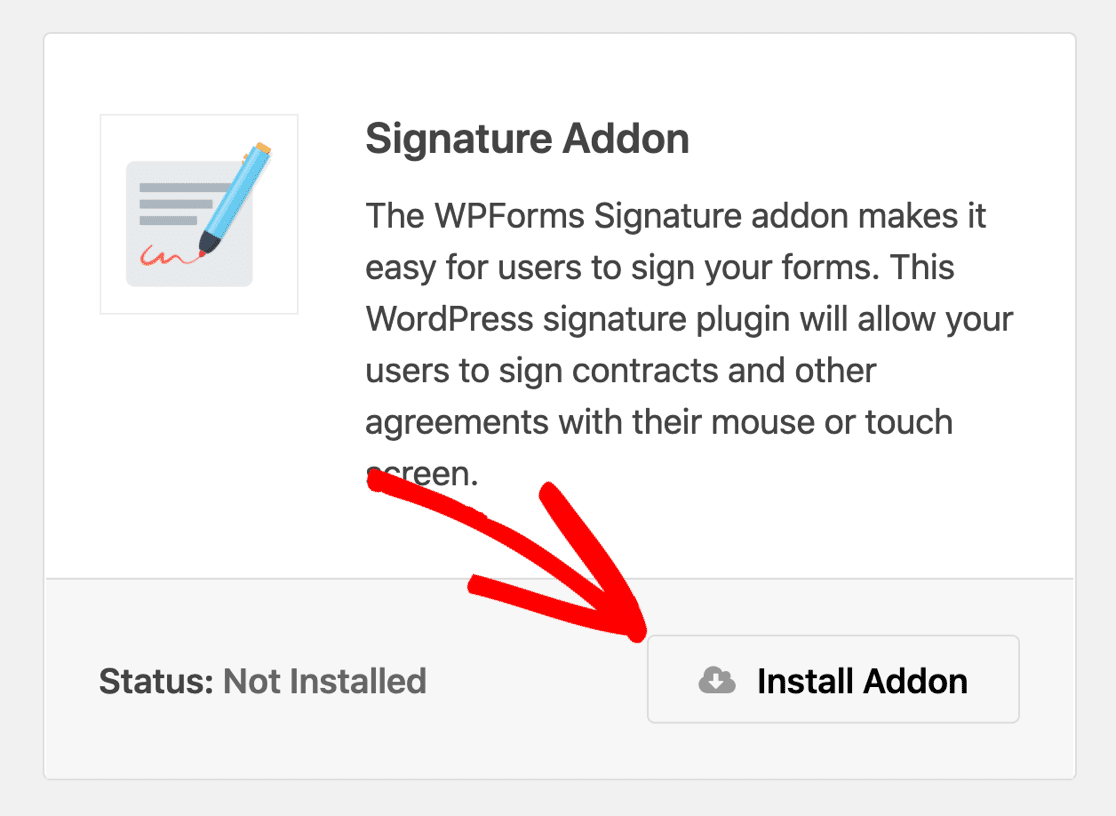
Suchen Sie zunächst im Suchfeld auf der WPForms Addon-Seite nach dem Signature Addon. Wenn das Signature Addon auf Ihrem Bildschirm erscheint, klicken Sie auf die Schaltfläche Addon installieren darunter.
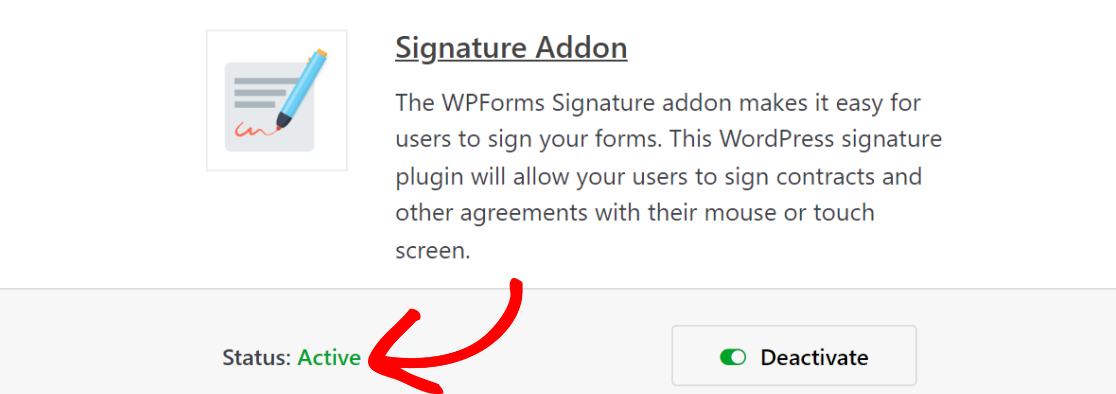
Nach Abschluss der Installation, aktivieren Sie das Signature Addon. Sobald dies geschehen ist, sollten Sie unter dem Addon den grünen Status „Aktiv“ sehen.
Sie sind nun bereit, Formulare zu erstellen, die es Ihnen ermöglichen, einen einfachen Unterschriftenprozess für Ihre Kunden zu erstellen.
Schritt 3: Wählen Sie eine Kontaktformularvorlage
Nach der Installation des WPForms-Addons ist es an der Zeit, ein einfaches Kontaktformular zu erstellen, in das Sie ein Feld für elektronische Signaturen einfügen können. Wenn Sie Hilfe benötigen, können Sie sich dieses Tutorial ansehen, wie man ein einfaches Kontaktformular in WordPress erstellt.
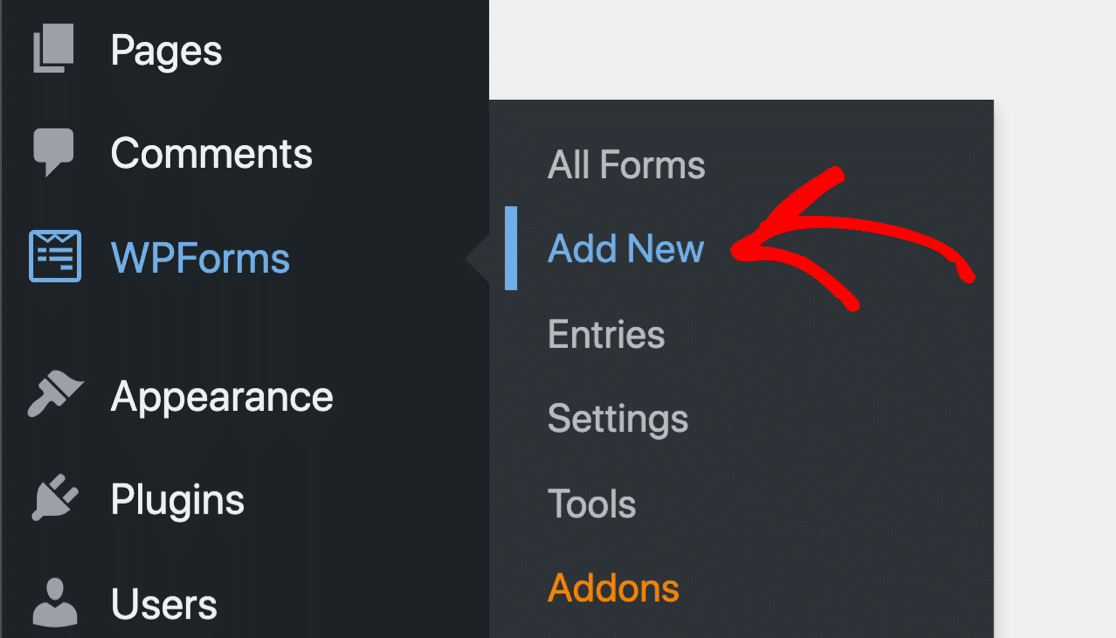
Es gibt über 2.100 Formularvorlagen in WPForms. Wir werden für dieses Tutorial das einfache Kontaktformular aus der Vorlagenbibliothek verwenden. Um die Formularvorlage aus der Bibliothek zu erhalten, gehen Sie zu WPForms » Neu hinzufügen.
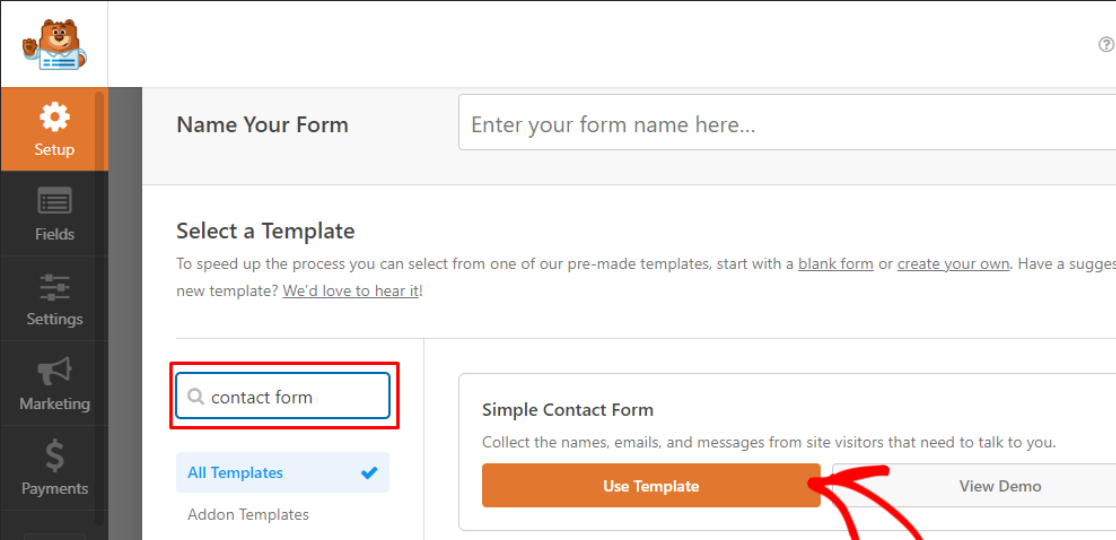
Suchen Sie im Suchfeld des Einrichtungsmenüs nach der Vorlage für einfache Kontaktformulare und klicken Sie auf die Schaltfläche Vorlage verwenden. Sie können Ihrem Formular auch einen Namen geben, indem Sie Ihren Formulartitel in das Feld Formular benennen eingeben.
WPForms erstellt ein einfaches Kontaktformular. In diesem Formular können Sie mit dem Drag-and-Drop-Formularersteller von WPForms zusätzliche Formularfelder hinzufügen und es nach Ihren Bedürfnissen anpassen.
Als Nächstes fügen wir das Signaturfeld zu Ihrem Formular hinzu, um mit minimalem Aufwand Online-Signaturen von Ihren Befragten zu sammeln.
Schritt 4: Fügen Sie das Signaturfeld zu Ihrem Formular hinzu und passen Sie es an
Sie finden das Feld "Signatur" im Bereich "Fancy Fields" auf der linken Seite des Formular-Generators. Ziehen Sie das Signatur-Feld per Drag & Drop in den Vorschau-Bereich, um es zu Ihrem Formular hinzuzufügen.
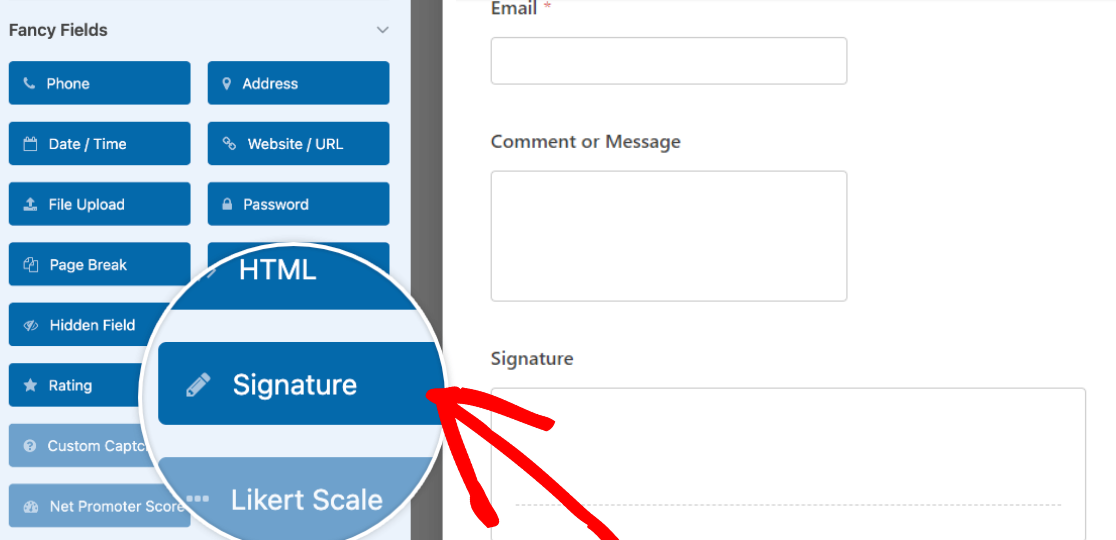
Klicken Sie auf das Signatur-Feld, nachdem Sie es in den Formularbereich gezogen haben, um dessen Beschriftung, Beschreibung, Stiftfarbe und mehr zu bearbeiten und den Benutzer bei der Verwendung anzuleiten.
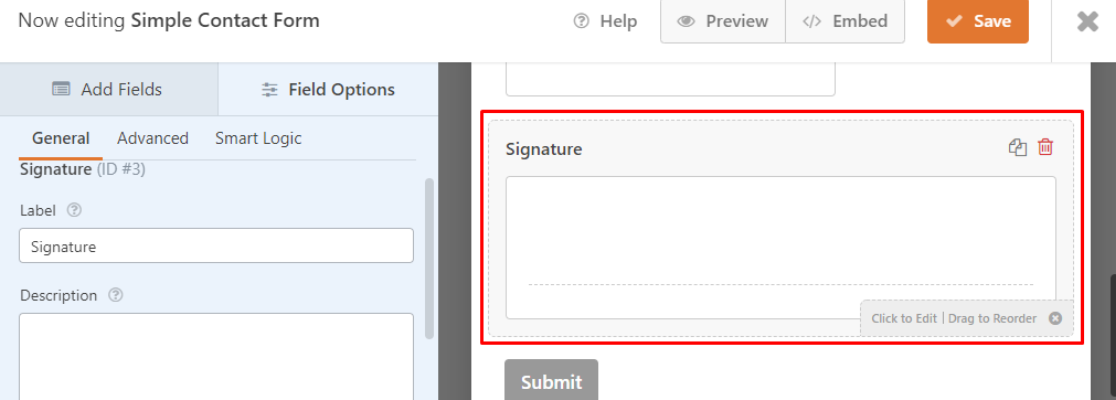
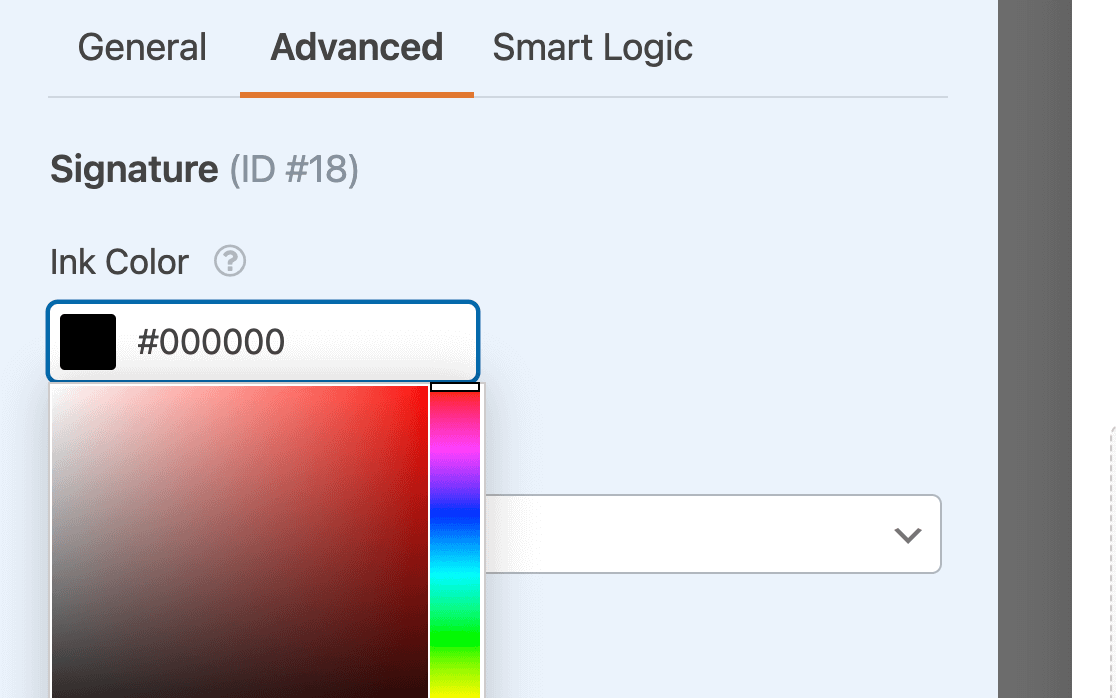
Im Abschnitt Erweitert können Sie die Stiftfarbe der elektronischen Signatur ändern. Wir verwenden die Standardfarbe Schwarz, aber Sie können sie gerne ändern.
Richten Sie als Nächstes Ihre Formularbenachrichtigung und Bestätigungsnachricht ein und klicken Sie dann auf die Schaltfläche Speichern oben rechts auf Ihrem Bildschirm, um die vorgenommenen Änderungen zu übernehmen.

Im letzten Schritt veröffentlichen wir Ihr Kontaktformular mit einer elektronischen Signatur auf Ihrer WordPress-Website, um sofort mit der Annahme von Einreichungen und Signaturen zu beginnen!
Schritt 5: Veröffentlichen Sie Ihr Kontaktformular mit elektronischer Signatur
Mit WPForms ist es super einfach, Ihr Kontaktformular in Ihre WordPress-Website einzubetten. Um Ihr Kontaktformular zu Ihrer WordPress-Website hinzuzufügen, klicken Sie im Fenster des Formular-Generators auf die Schaltfläche Einbetten.

Als Nächstes erscheint ein Dialogfeld. Hier haben Sie die Möglichkeit, Ihr Formular zu einer neuen oder einer vorhandenen Seite hinzuzufügen. Wir zeigen Ihnen beide Methoden, um Ihr Kontaktformular mit einer elektronischen Signatur zu Ihrer WordPress-Website hinzuzufügen.
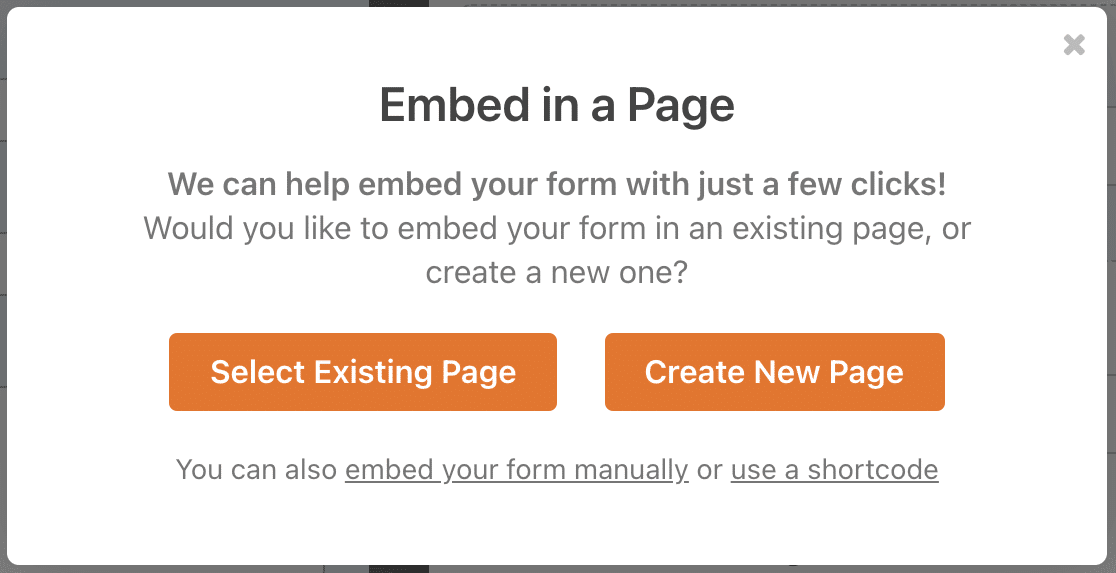
Zuerst fügen wir das Formular zu einer neuen Seite hinzu. Klicken Sie auf die Option Neue Seite erstellen und geben Sie Ihrer neuen Seite einen Namen. Klicken Sie auf Los geht's, um eine neue Seite mit dem Kontaktformular zu erstellen, das E-Signaturen auf Ihrer Website sammelt.

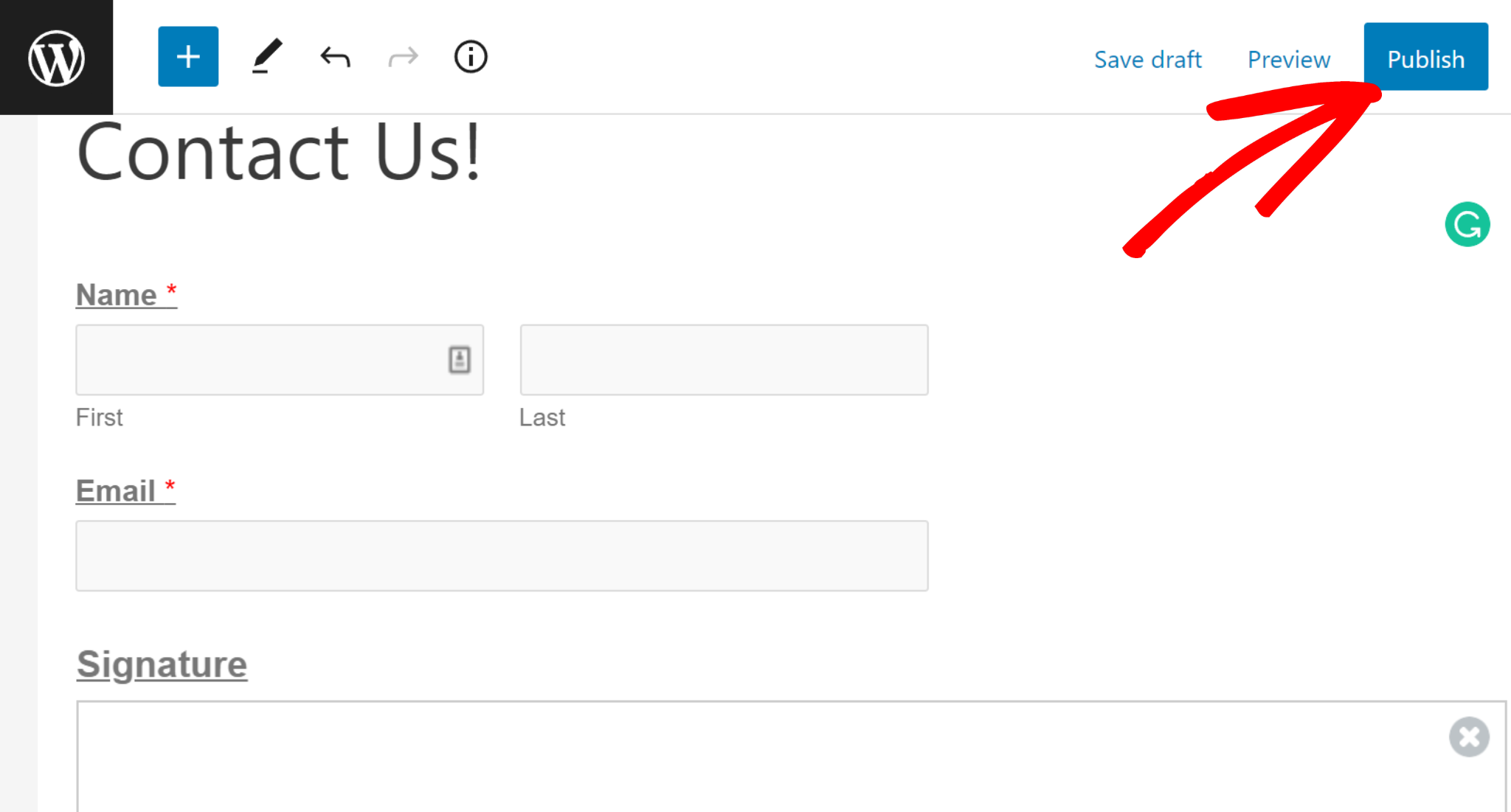
Klicken Sie abschließend auf die Schaltfläche Veröffentlichen oben rechts auf Ihrem Bildschirm, um Ihr Kontaktformular mit der Funktion für elektronische Signaturen auf Ihrer WordPress-Website zu teilen.
Wenn Sie Ihr Kontaktformular zu einer vorhandenen Seite hinzufügen möchten, klicken Sie auf dem Bildschirm "Einbetten-Optionen" auf Vorhandene Seite auswählen. Anschließend können Sie die Seite, auf der Sie Ihr Formular einbetten möchten, über ein Dropdown-Menü auswählen.
Nachdem Sie Ihre Seite ausgewählt haben, klicken Sie auf Los geht's. Sie werden zum Block-Editor weitergeleitet, wo Sie Ihr Kontaktformular mit einer elektronischen Signatur einbetten können.

Klicken Sie auf der Seite Seite bearbeiten auf das Plus (+) Symbol in der oberen linken Ecke Ihres Bildschirms, suchen Sie im Widget-Bereich nach WPForms und klicken Sie darauf.

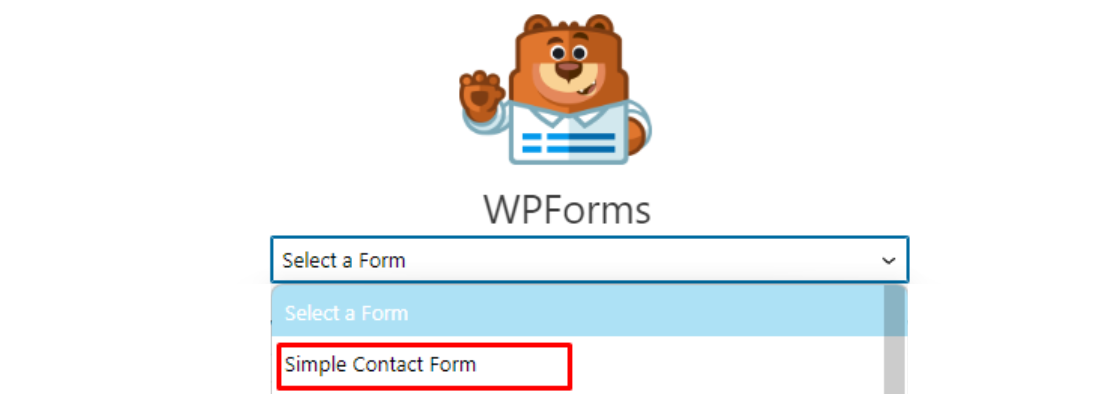
Wählen Sie nun Ihr Formular im Dropdown-Bereich aus. Zum Beispiel haben wir das einfache Kontaktformular ausgewählt, das wir erstellt und das Signaturfeld hinzugefügt haben.
Klicken Sie als Nächstes auf die Schaltfläche Aktualisieren oben rechts auf Ihrem Bildschirm, um die Änderungen an der Seite zu speichern. Dies sollte die Änderungen auf der Seite live schalten!
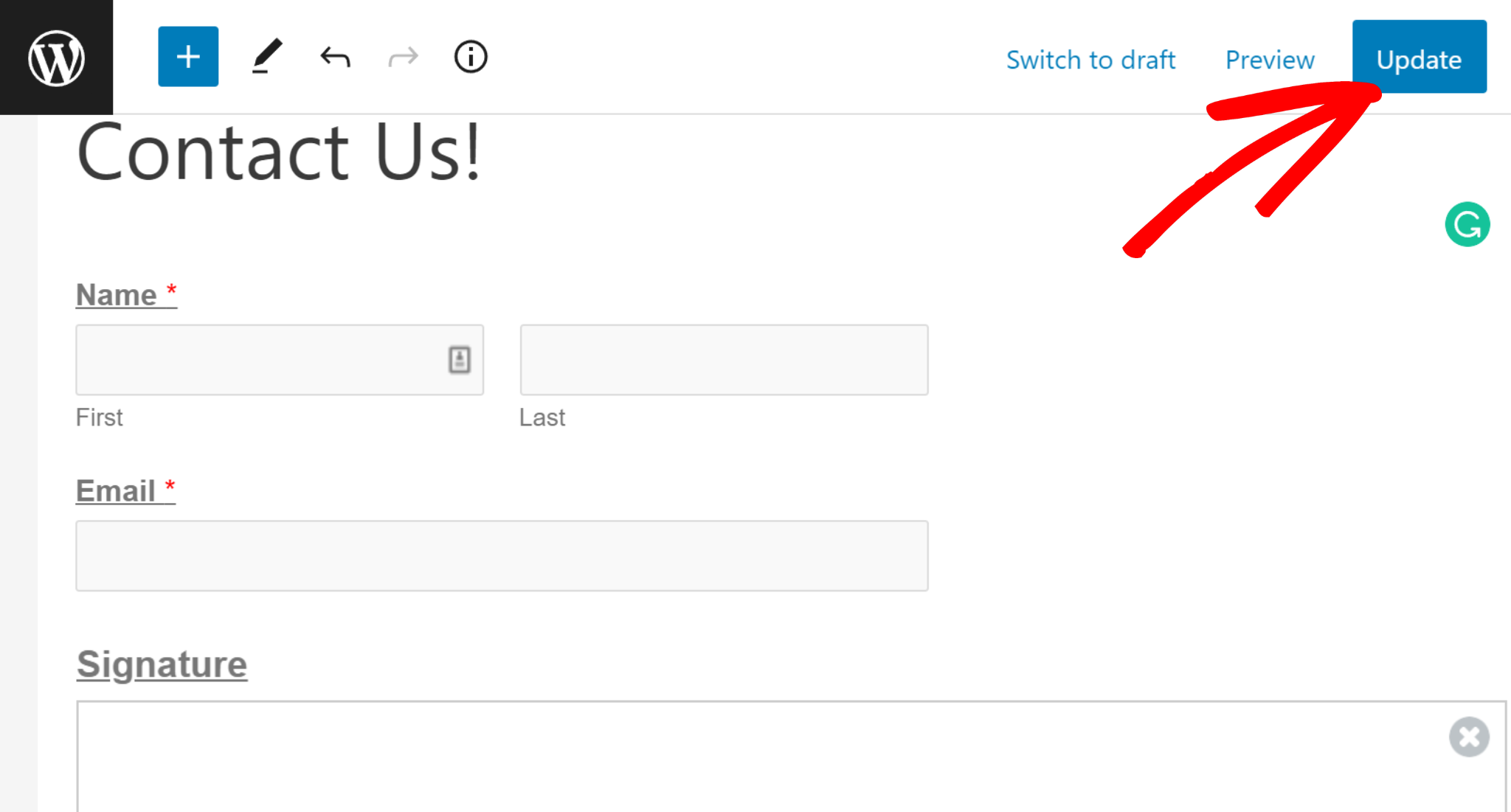
Das war's! Sie haben Ihr Kontaktformular mit einer elektronischen Signatur erfolgreich auf Ihrer Website veröffentlicht. Überprüfen wir das veröffentlichte Kontaktformular auf Ihrer WordPress-Website.
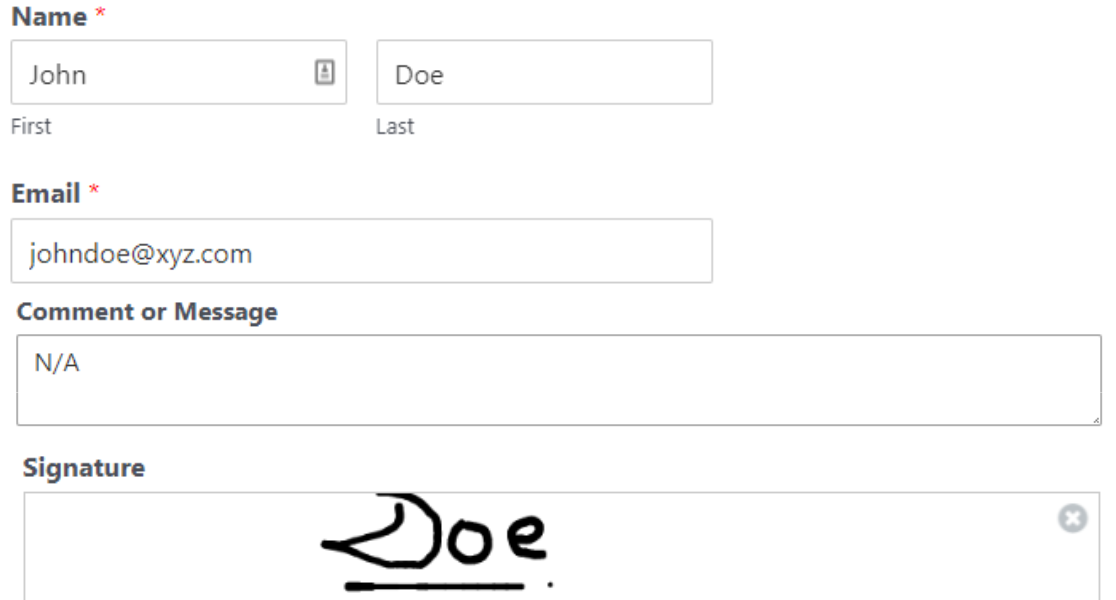
Der Unterzeichner kann eine E-Signatur in das Signaturfeld setzen, indem er mit dem Cursor über der Signaturlinie zeichnet. Mit dem WPForms Signature Addon können Ihre Kunden das Signaturformular problemlos digital signieren.
Weitere Fragen zur elektronischen Signatur von Formularen
Welche Formulare können elektronisch signiert werden?
Sie können elektronische Signaturen für alle Ihre Formulare sammeln, einschließlich Geschäftsformulare, Immobilienformulare, Arbeitsverträge, Bestellungen, Verträge und Bewerbungsformulare.
Eine E-Signatur ist eine digitale Alternative zu einer handschriftlichen Unterschrift. Das elektronische Signieren ist eine sicherere und zuverlässigere Option für die Online-Authentifizierung als schriftliche Unterschriften.
Das Online-Signieren von Formularen ist der beste Weg, um Papierdokumente zu eliminieren, Ihren Workflow zu verbessern und ein reibungsloses Kundenerlebnis zu bieten.
WPForms bietet viele Vorlagen, die das Signaturfeld enthalten, aber Sie können auch ein neues Formular erstellen und ihm mit dem WPForms Signature Addon eine digitale Signaturfunktion hinzufügen.
Wie erstelle ich eine E-Signatur in einem Bewerbungsformular?
Um eine E-Signatur in einem Bewerbungsformular zu erstellen, können Sie ein Tool wie WPForms Pro mit dem Signature Addon verwenden.
Fügen Sie das Signaturfeld einfach mit dem Drag-and-Drop-Builder zu Ihrem Formular hinzu, und Benutzer können direkt auf dem Formular mit ihrer Maus oder einem Touchscreen-Gerät unterschreiben.
Wie füge ich eine Signatur in ein WordPress-Formular ein?
Das Hinzufügen einer Signatur zu einem WordPress-Formular ist mit WPForms Pro ganz einfach. Nach der Installation des Signature Addons können Sie das Signaturfeld in Ihr Formular ziehen.
Wo werden Signaturen gespeichert?
Jede Signatur wird als Bild gespeichert, das an den Formulareintrag angehängt ist. Sie können sie unter WPForms » Einträge für dieses Formular anzeigen und von dort herunterladen. Sie können die Signatur auch in Admin-Benachrichtigungs-E-Mails einfügen.
Kann ich die Tintenfarbe oder die Größe des Signaturfelds ändern?
Ja. Klicken Sie im Builder auf das Signaturfeld und öffnen Sie dann die Erweiterten Optionen. Sie können die Tintenfarbe festlegen und die Feldgröße an Ihr Layout anpassen.
Kann ich eine Signatur vor der Einreichung verlangen?
Ja. Markieren Sie das Signaturfeld in den Feldeinstellungen als Erforderlich. Das Formular wird erst abgeschickt, wenn eine Unterschrift geleistet wurde.
Kann ich die Signatur in E-Mails oder PDFs einfügen?
Sie können das Signaturbild in Admin-Benachrichtigungs-E-Mails einbetten, indem Sie den Smart Tag des Feldes in den Benachrichtigungstext einfügen.
Können Personen auf Mobilgeräten unterschreiben?
Ja. Das Signaturfeld ist auf Mobiltelefonen und Tablets berührungsfreundlich und unterstützt das Zeichnen mit einem Finger oder Stift. Es funktioniert auch mit einer Maus auf dem Desktop.
Erstellen Sie als Nächstes ein E-Mail-Abonnement-Formular in WordPress
E-Mail-Abonnement-Formulare können Ihren Website-Besuchern helfen, sich für Marketing-E-Mails anzumelden. Sie können E-Mail-Abonnement-Formulare verwenden, um Ihre neuen Leads zu binden und zu konvertieren und sie schließlich in treue Kunden zu verwandeln.
Um mehr zu erfahren und zu lernen, wie Sie ganz einfach ein E-Mail-Abonnement-Formular in WordPress erstellen können, lesen Sie diese Anleitung zur Erstellung eines E-Mail-Abonnement-Formulars in WordPress. Möglicherweise möchten Sie auch diese ausführliche Bewertung lesen, um herauszufinden, ob WPForms es wirklich wert ist.
Erstellen Sie jetzt Ihr WordPress-Formular
Bereit, Ihr Formular zu erstellen? Beginnen Sie noch heute mit dem einfachsten WordPress-Formularersteller-Plugin. WPForms Pro enthält viele kostenlose Vorlagen und bietet eine 14-tägige Geld-zurück-Garantie.
Wenn dieser Artikel Ihnen geholfen hat, folgen Sie uns bitte auf Facebook und X (Twitter) für weitere kostenlose WordPress-Tutorials und Anleitungen.





