


KI-Zusammenfassung
Möchten Sie lernen, wie Sie Benutzerstandorte mit WordPress-Formularübermittlungen erkennen?
Die Kenntnis des Standorts der Besucher, die Ihre Formulare ausfüllen, kann Ihnen helfen, Ihr Publikum besser zu verstehen.
Darüber hinaus sind Standortdaten äußerst hilfreich, wenn Sie Produkte verkaufen und Lieferungen schneller und genauer abwickeln möchten.
In diesem Artikel zeigen wir Ihnen, wie Sie mit WPForms und dem Geolocation-Addon die Standorte Ihrer Leads ermitteln können.
Benutzer-Geolokalisierung mit Formularen erkennen
Wann sollten Sie den Benutzerstandort verfolgen?
Die Standorte von Benutzern, die Ihre WordPress-Formulare ausfüllen, zu kennen, hilft Ihnen zu sehen, wo sie sich befinden. Dies kann auf verschiedene Weise nützlich sein.
Wenn beispielsweise ein Benutzer Ihr T-Shirt-Bestellformular ausfüllt, können Sie durch die genaue Geolokalisierung auf einer Karte eine genaue Lieferung sicherstellen.
Darüber hinaus können Sie durch die Verfolgung des WordPress-Benutzerstandorts:
- Beliebte Zeitzonen ermitteln und Ihre E-Mail-Marketingkampagnen entsprechend anpassen.
- Erfahren, woher die Mehrheit Ihrer Freiwilligen kommt, und eine Veranstaltung in ihrer Stadt veranstalten.
- Nutzen Sie den Standort von Website-Besuchern, um Ihre Formulare in andere Sprachen zu übersetzen.
Werfen wir nun einen Blick darauf, wie Sie die Standorte von Website-Besuchern herausfinden, die Ihre WordPress-Formulare ausfüllen.
So verfolgen Sie Benutzerstandorte mit WordPress-Formularübermittlungen
Hier ist eine Schritt-für-Schritt-Anleitung zur Verfolgung der Standorte Ihrer Formularbenutzer mit einem WordPress-Plugin.
Schritt 1: Erstellen Sie ein neues WordPress-Formular
Als Erstes müssen Sie das WPForms-Plugin installieren und aktivieren. Es ist der weltweit beste Formularersteller und eignet sich hervorragend als WordPress-Standort-Plugin. Weitere Details finden Sie in dieser Schritt-für-Schritt-Anleitung zur Installation eines Plugins in WordPress.
Nachdem Sie WPForms auf Ihrer Website installiert haben, ist es an der Zeit, ein Formular mit Geolokalisierungsfunktionen zu erstellen. Dies ist mit dem Drag-and-Drop-Formularersteller einfach zu bewerkstelligen. Sie können auch mit einem der über 2.100 Formularvorlagen beginnen, die in den kostenpflichtigen WPForms-Plänen verfügbar sind.
Klicken Sie dazu im WordPress-Dashboard auf WPForms und dann auf Neu hinzufügen.

Dadurch wird die Vorlagenbibliothek geöffnet.
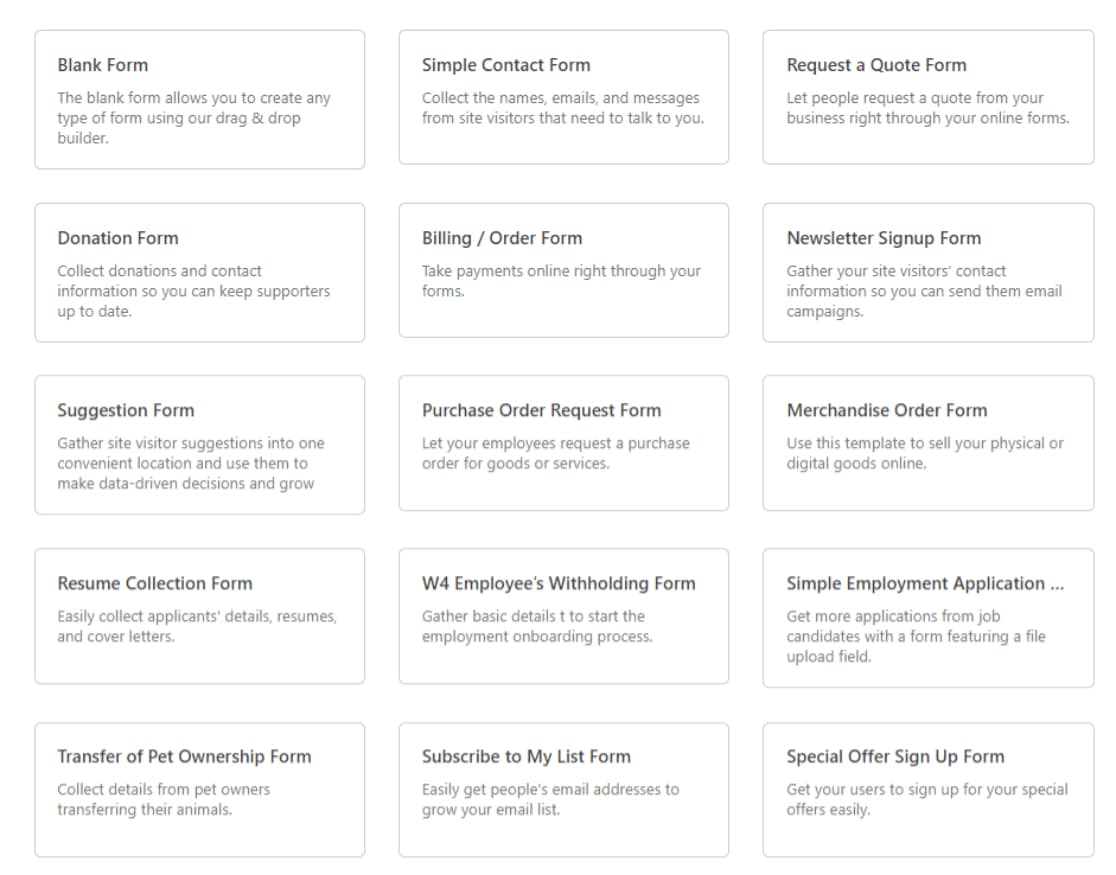
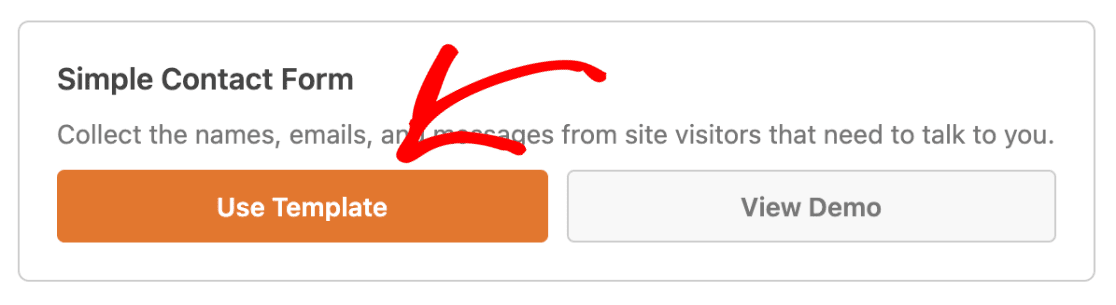
Klicken Sie auf Vorlage verwenden, um die einfache Formularvorlage (oder eine andere Vorlage, die für Sie geeignet ist) auszuwählen.
Ihr neues einfaches Formular wird nun im Formularersteller geöffnet.
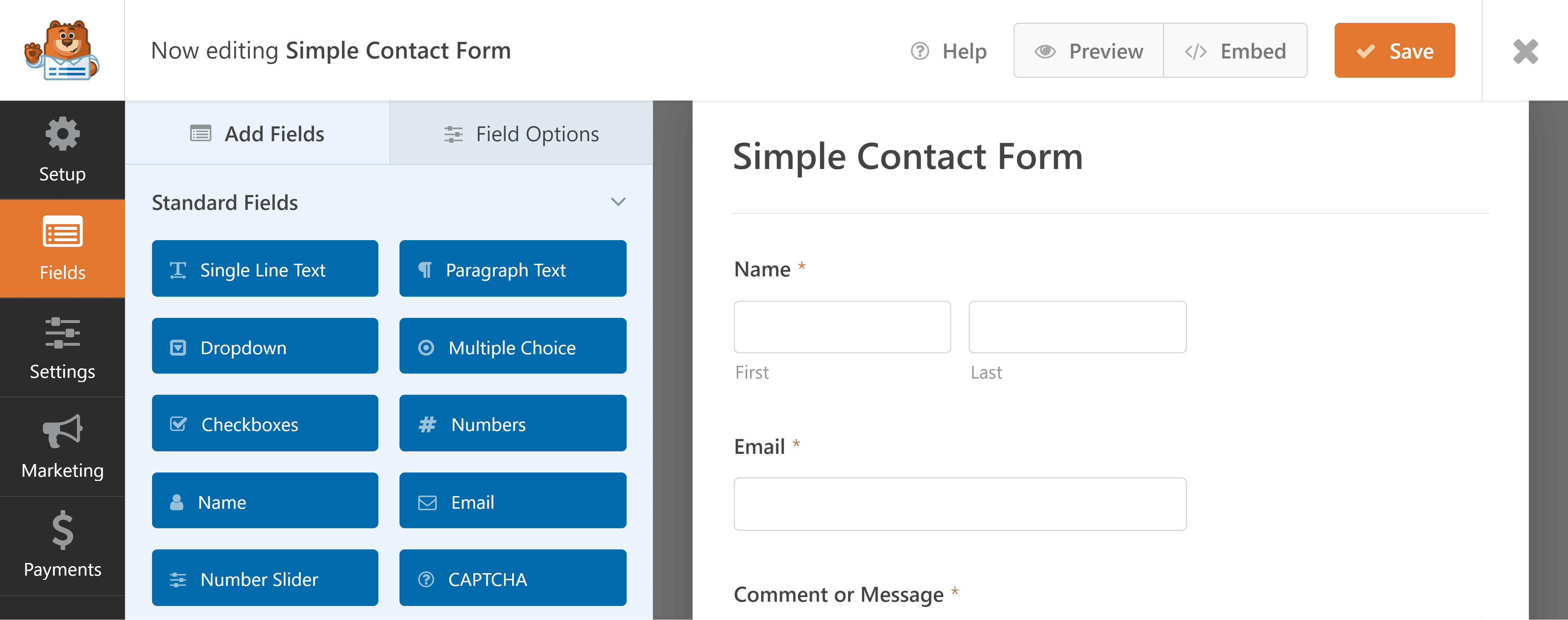
Sie können Ihrem WordPress-Formular weitere Felder hinzufügen, indem Sie sie aus dem linken Bereich in Ihr Formular im rechten Bereich ziehen.
Klicken Sie dann auf das Feld, um Änderungen vorzunehmen. Sie können auch auf ein Formularfeld klicken und es verschieben, um die Reihenfolge der Formularfelder in Ihrem Formular zu ändern.
Wenn Ihr Formular so aussieht, wie Sie es möchten, klicken Sie auf Speichern.

Ausführliche Hilfe zu diesem Schritt finden Sie in unserem Tutorial zur Erstellung eines einfachen Kontaktformulars in WordPress.
Denken Sie einfach daran, dass Sie unabhängig davon, welche Art von WordPress-Formular Sie erstellen, den Standort Ihrer Leads verfolgen können.
Lesen Sie weiter, um zu erfahren, wie!
Schritt 2: Geolocation-Tracking für WordPress einrichten
Sobald Ihr WordPress-Formular fertig ist, müssen Sie das WPForms Geolocation Addon installieren und aktivieren.
Dieses Addon ermöglicht es Ihnen, die Geolocation-Daten Ihrer Website-Besucher zu sammeln und zu speichern, wenn diese Formulare auf Ihrer Website übermitteln. Es sammelt das Land, den Bundesstaat und die Stadt und speichert diese Daten mit ihren Formularübermittlungen.
Um zu beginnen, gehen Sie zu WPForms » Addons.

Suchen Sie dort das mit Geolocation Addon bezeichnete und klicken Sie dann auf Addon installieren » Aktivieren, um zu beginnen.
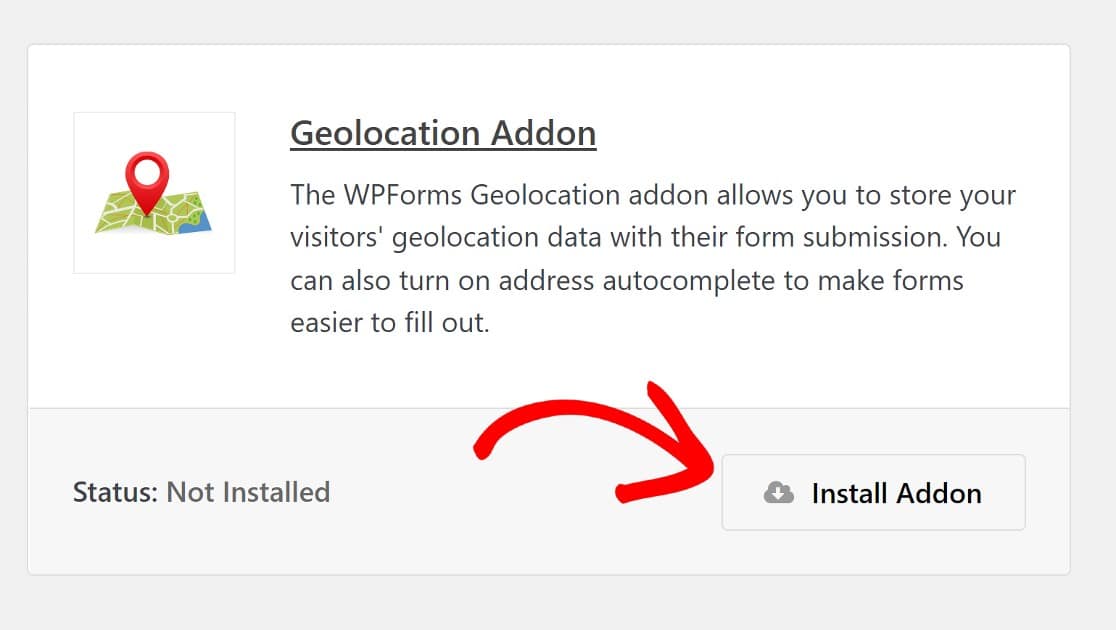
Das Geolocation Addon ist nun bereit, Standortdaten von Website-Besuchern zu sammeln, da es sich um ein einfaches Plug-and-Play-Addon handelt.
Wenn Sie jedoch erweiterte Geolocation-Funktionen wünschen, wie z. B. die automatische Vorabfüllung durch Standortbestimmung und eine interaktive Karte für die Platzierung von Markierungspunkten, empfehlen wir die Verwendung der Google Places API oder der Mapbox API. Das Geolocation Addon unterstützt beide Dienste.
Gehen Sie dazu in die WPForms-Einstellungen, um die Geolocation-Einstellungen zu finden. Klicken Sie im WordPress-Dashboard auf WPForms » Einstellungen
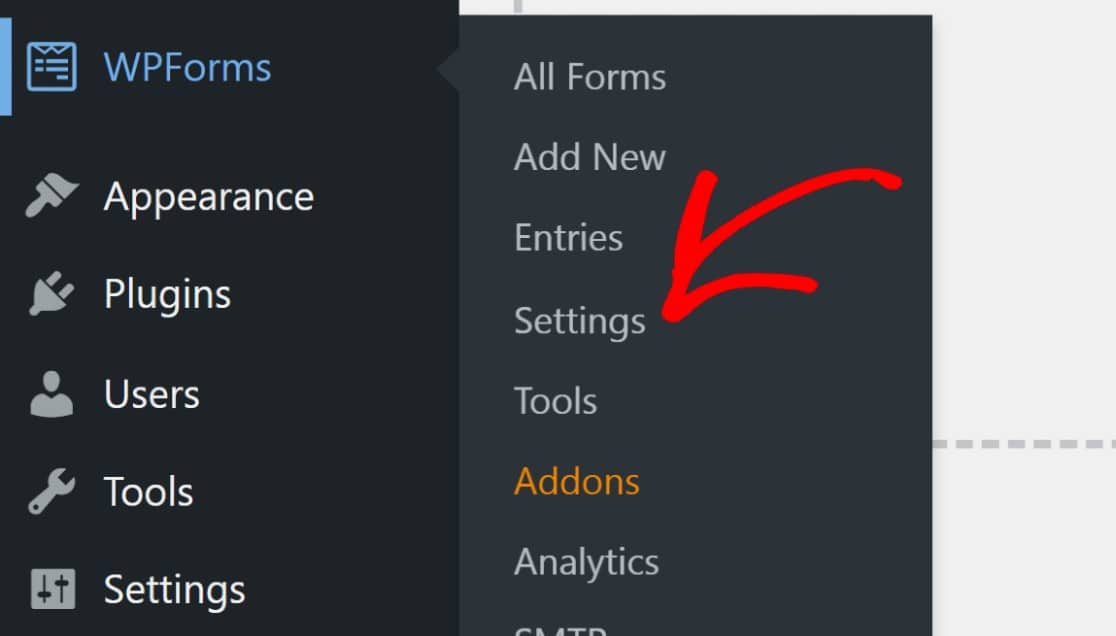
Klicken Sie auf der Einstellungsseite auf den Tab Geolocation .

Wählen Sie dort Ihren bevorzugten Mapping-API-Dienst aus.
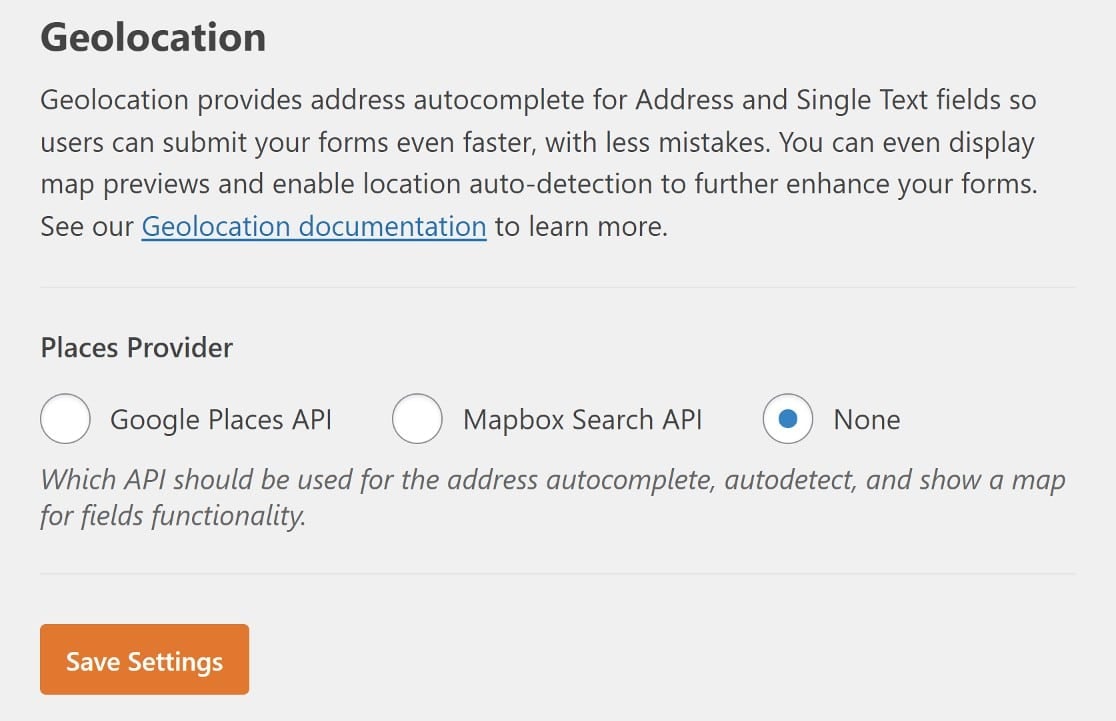
Sie müssen sich bei dem von Ihnen ausgewählten API-Dienst anmelden, um einen API-Schlüssel oder Zugriffstoken zu erhalten.
Bevor Sie Ihre API-Details eingeben, sehen Sie die Option Aktueller Standort auf dem Bildschirm. Aktivieren Sie diese Einstellung, wenn Ihr Formular automatisch mit den Standortdaten eines Benutzers vorausgefüllt werden soll.
Dies kann den Prozess des Ausfüllens von Formularen für Besucher beschleunigen.
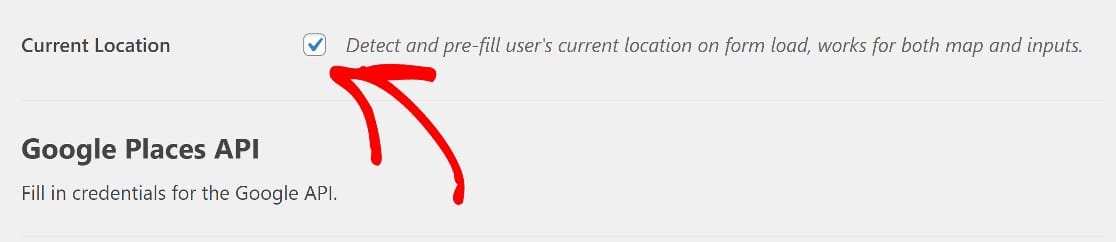
Geben Sie als Nächstes den API-Schlüssel/Zugriffstoken für den von Ihnen ausgewählten Dienst ein und speichern Sie dann die Einstellungen.
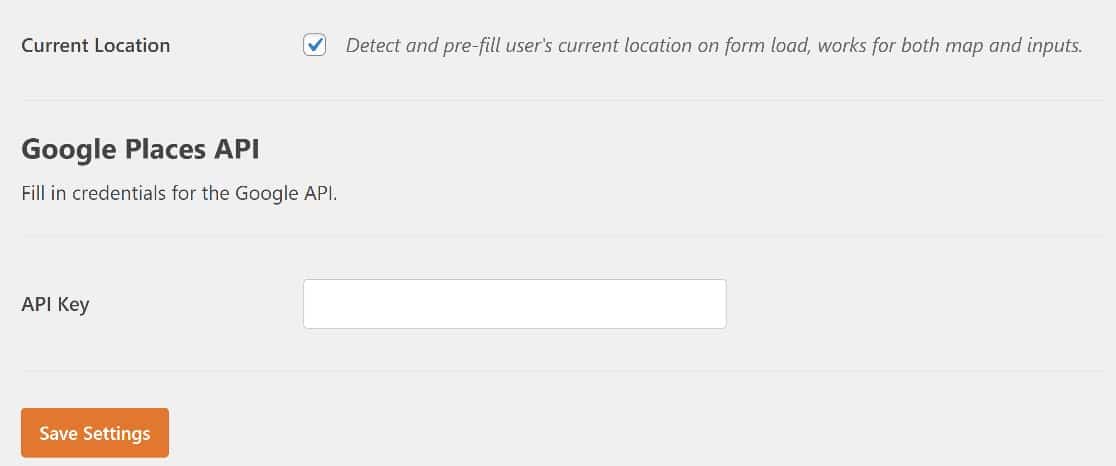
Detaillierte Anweisungen finden Sie in unserer vollständigen Dokumentation zur Einrichtung des Geolocation Addons.
Schritt 3: WordPress-Benutzerstandortdaten in Formulareinträgen abrufen
Sobald jemand ein Formular auf Ihrer Website übermittelt, sammelt das Geolocation Addon automatisch die Standortdaten des Website-Besuchers in WordPress.
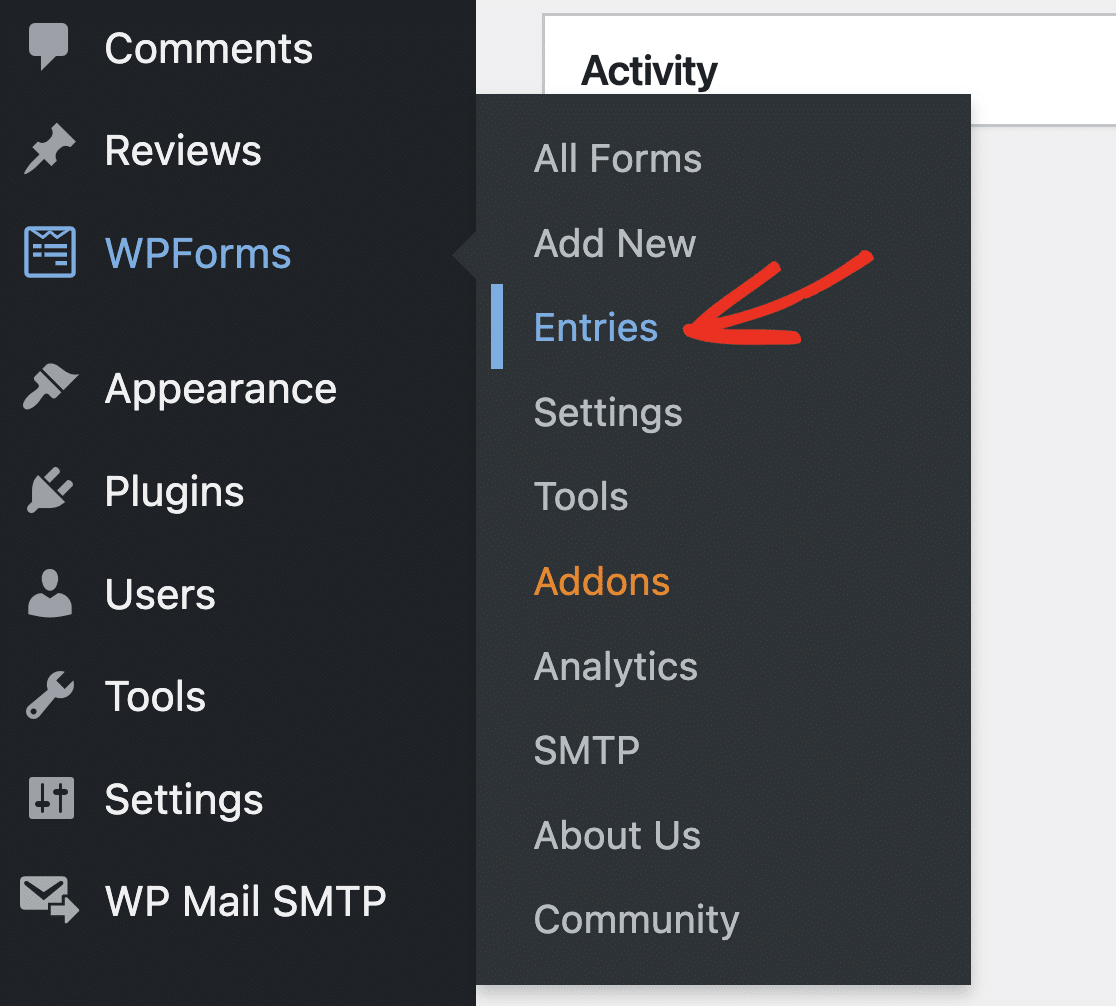
Um diese Geolocation-Daten anzuzeigen, gehen Sie zu WPForms » Einträge,
Suchen Sie das Formular, dessen Einträge Sie anzeigen möchten.
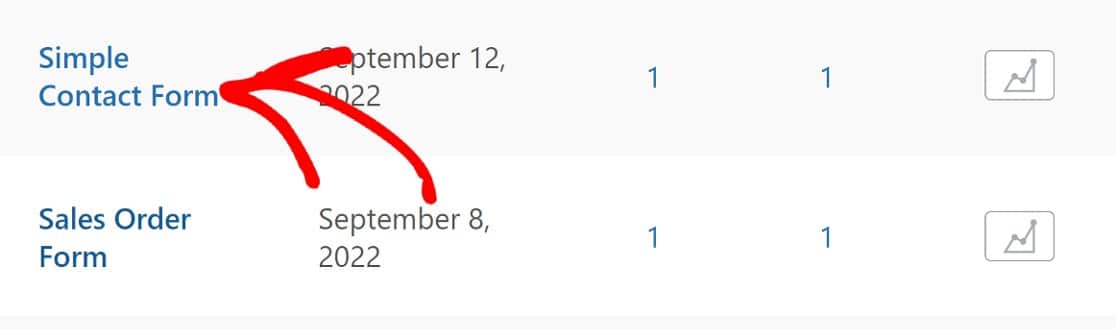
Nun können Sie auf Anzeigen klicken, um auf die Übermittlungsdaten eines Formulareintrags zuzugreifen.

Sobald Sie dies tun, sehen Sie eine interaktive Karte sowie die folgenden Informationen:
- Stadt, Bundesland
- Postleitzahl
- Land
- Ungefähre Breite und Länge
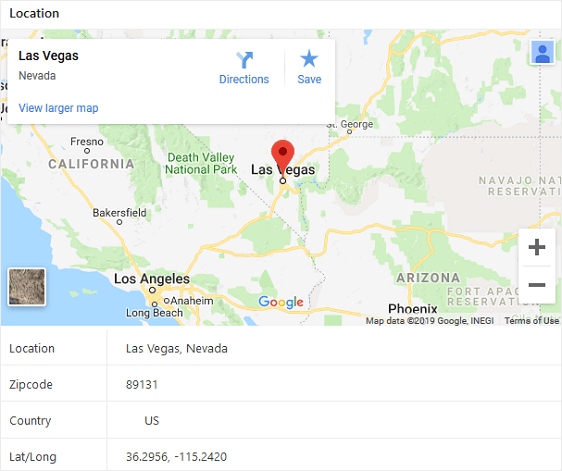
Diese Informationen beziehen sich direkt auf den Benutzer, der das Formular übermittelt hat. Sie erhalten also eine benutzerdefinierte Karte, die zeigt, wo er sich befindet.
Das Geolocation Addon verfügt auch über Funktionen zur Adressvervollständigung und zur Platzierung von Markierungspunkten auf Karten, die den Benutzern zusätzlichen Komfort bieten.
Alle Standorte auf einen Blick sehen
Einträge einzeln zu öffnen ist großartig, wenn Sie ein vollständiges Bild von einem einzelnen Lead erhalten möchten. Aber wenn Sie nur wissen möchten, woher Ihre Einreichungen insgesamt stammen, bietet Ihnen Ihr WPForms-Dashboard alles, was Sie brauchen.
Gehen Sie zu WPForms » Dashboard und suchen Sie das Widget „Top-Standorte“. Es zeigt Ihre Besucher nach Ländern an, mit einem prozentualen Anteil und der Besucherzahl für jedes Land, sodass Sie Ihre Top-Regionen auf einen Blick sehen können, ohne einzelne Einträge anklicken zu müssen.

Es ist der schnellste Weg, Fragen zu beantworten wie „Sollte ich mein Formular übersetzen?“ oder „Wo soll ich meine nächste Veranstaltung durchführen?“ – und es aktualisiert sich, sobald neue Einreichungen eingehen.
Schritt 4: Adress-Autocomplete und Karten-Pin-Platzierung aktivieren (optional)
Das WPForms Geolocation Addon bietet einige sehr nützliche Zusatzfunktionen, die die Benutzererfahrung wirklich verbessern können. Sie können den Benutzern beispielsweise Adressvorschläge anzeigen, während sie ihre Adresse eingeben, und sogar eine interaktive Karte hinzufügen, mit der Besucher einen Pin an ihrem Standort setzen können.
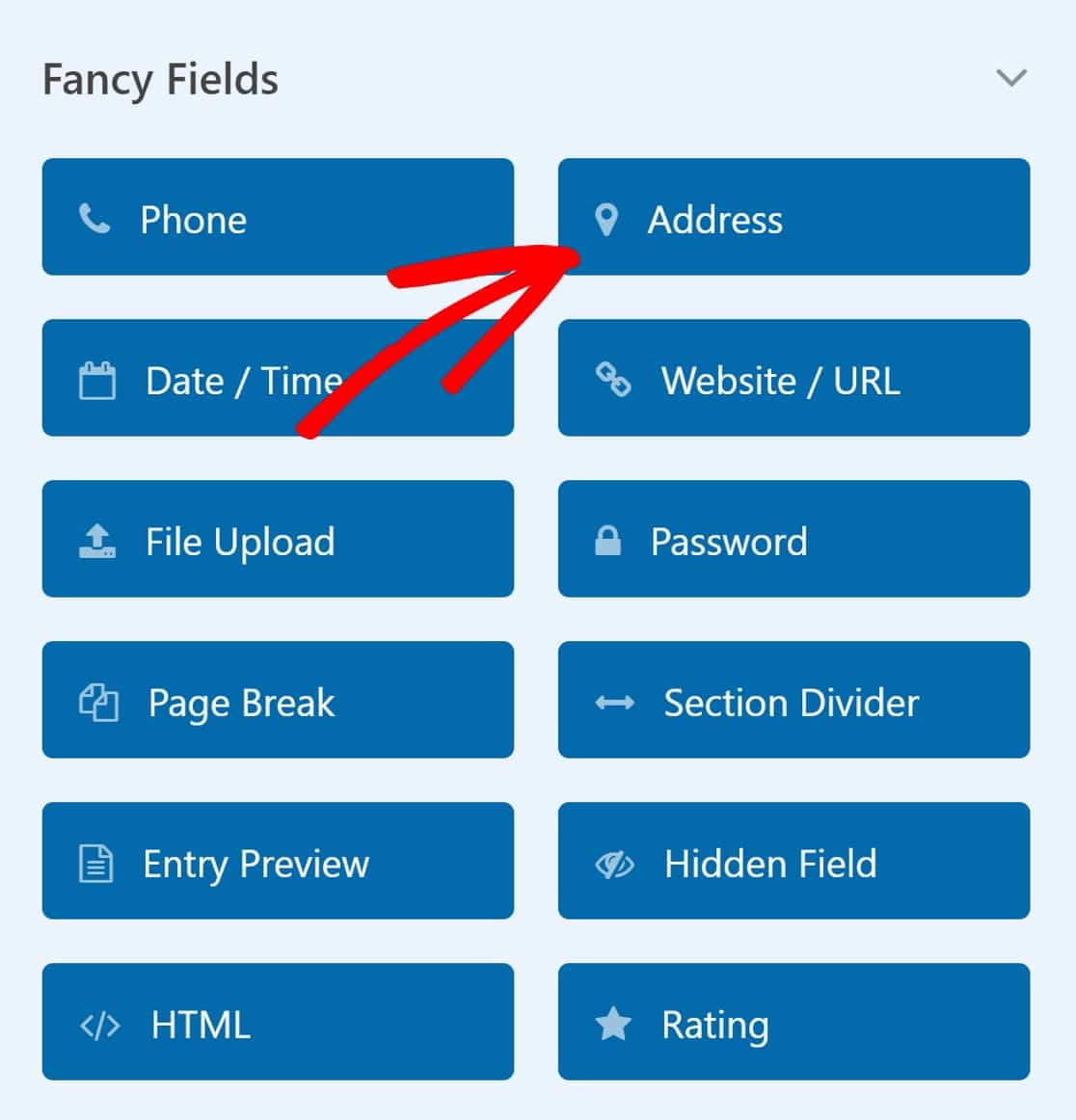
Um auf diese Funktionen zuzugreifen, suchen Sie zuerst das Feld Adresse im Abschnitt Fancy Fields.
Wechseln Sie im Tab Erweitert die Option Adressvervollständigung aktivieren.
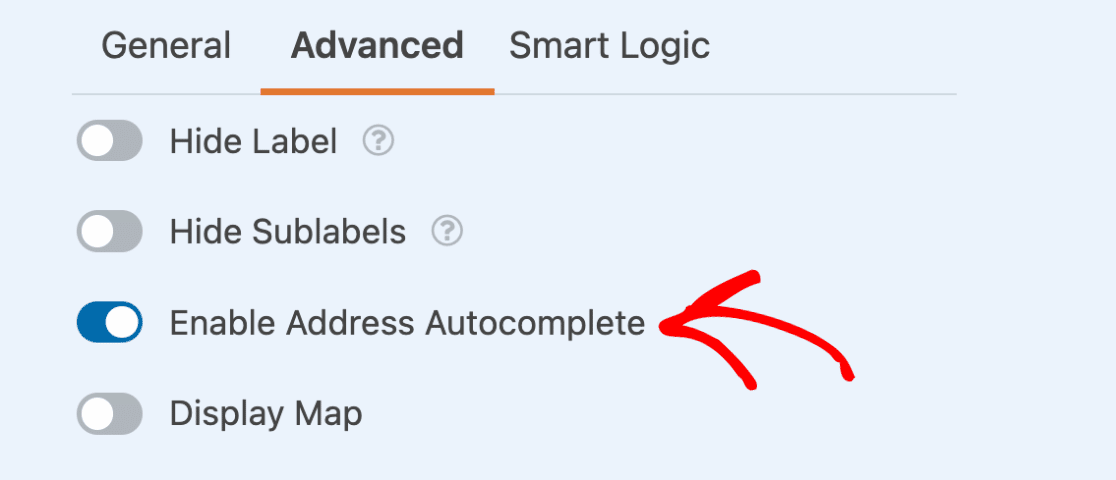
Nun hat Ihr Formular ein Adressfeld mit aktivierter Autovervollständigung. Das bedeutet, sobald ein Besucher beginnt, seine Adresse einzugeben, werden ihm Vorschläge angezeigt, die seiner Adresse genau entsprechen. Es ist eine hervorragende Möglichkeit, die Benutzererfahrung zu verbessern, indem Sie es ihm ermöglichen, Adressinformationen schneller einzugeben.
Möglicherweise möchten Sie auch die Kartenanzeige aktivieren. Drücken Sie dazu einfach den Schalter Karte anzeigen. Dieser befindet sich direkt unter der Einstellung für die Adressvervollständigung.
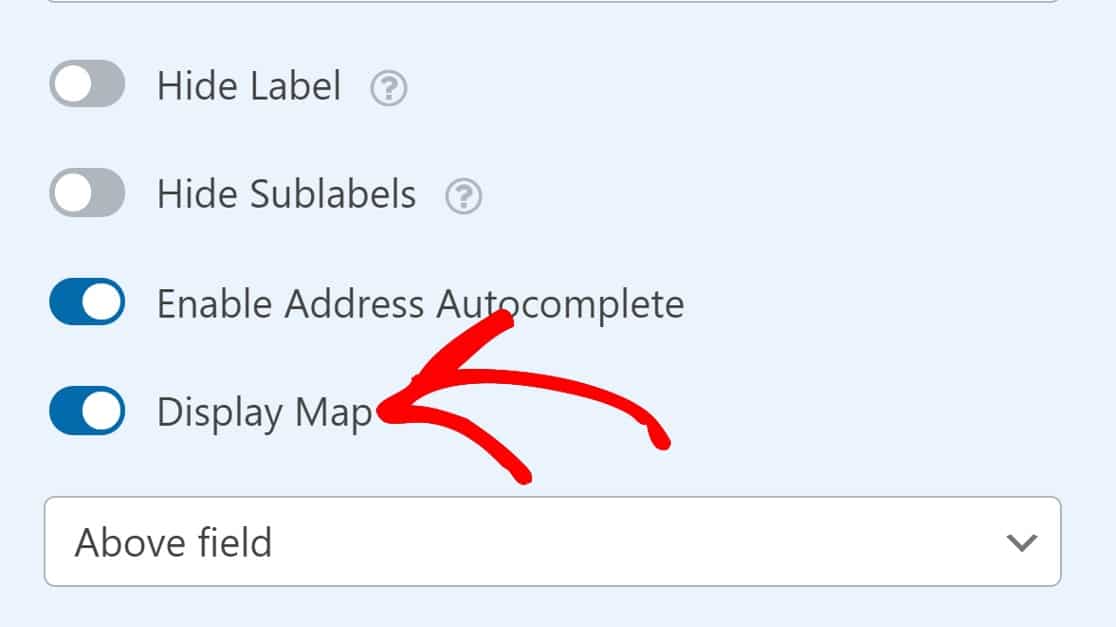
Mit der nun in Ihren Formularen enthaltenen Karte können Besucher den Pin auf der Karte ziehen, um ihren genauen Standort zu bestimmen. So erhalten Sie den genauen Standort, der für die problemlose Abwicklung von Lieferungen benötigt wird.
Speichern Sie Ihr Formular, und Ihr neues Adressfeld wird im Frontend sichtbar sein!
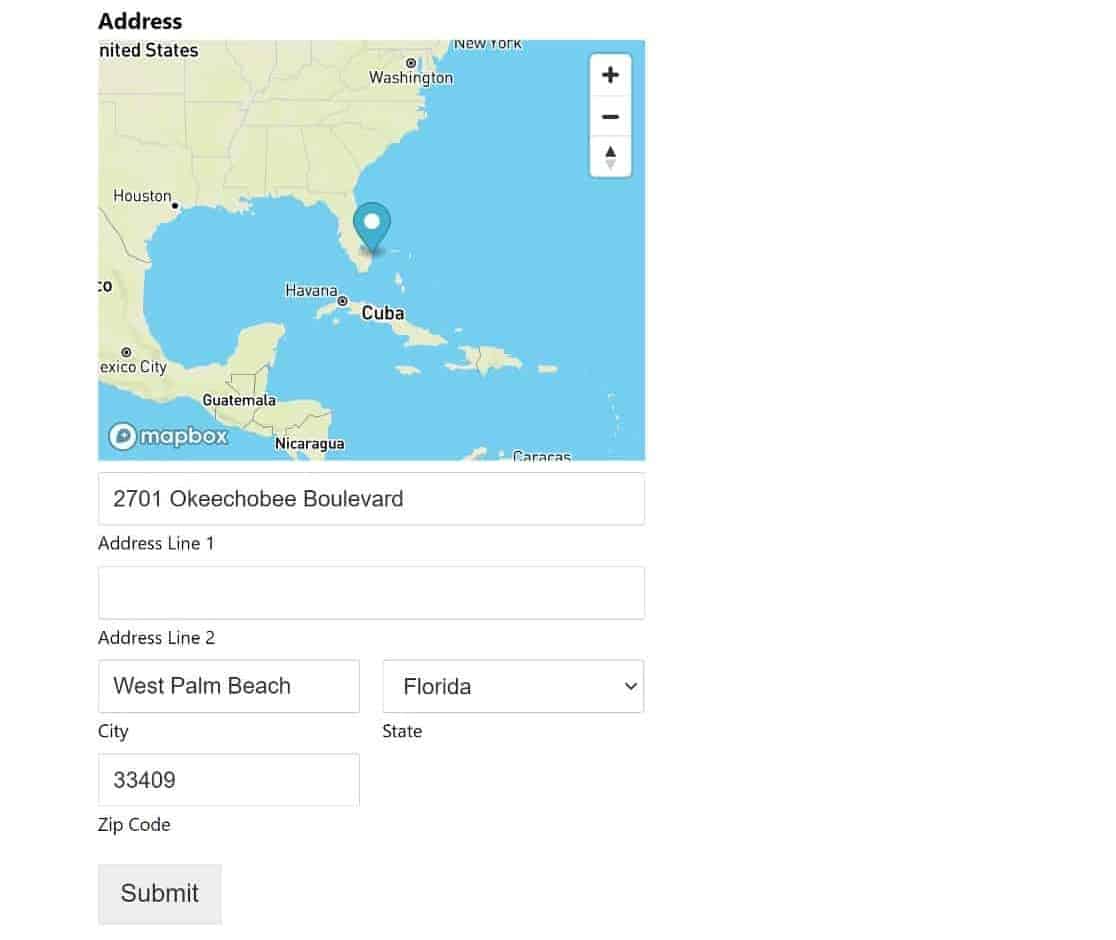
Und da haben Sie es!
Sie wissen jetzt, wie Sie WordPress-Benutzerstandorte in WordPress mit Formularübermittlungen verfolgen können.
Aktivieren Sie als Nächstes die WordPress-Formularverfolgung
Möchten Sie Ihre WordPress-Formulare verfolgen und sehen, welche die beste Konversionsrate haben? Sehen Sie sich unseren Leitfaden zur Verfolgung von WordPress-Formularübermittlungen für Tipps an.
Sie möchten vielleicht auch Links zu Ihren Formularen überprüfen, um sicherzustellen, dass Ihre wichtigsten WordPress-Formulare eine ausreichende Anzahl von Links haben.
Benutzer-Geolokalisierung mit Formularen erkennen
Bereit, Ihr Formular zu erstellen? Beginnen Sie noch heute mit dem einfachsten WordPress-Formular-Builder-Plugin. WPForms Pro enthält viele kostenlose Vorlagen und bietet eine 14-tägige Geld-zurück-Garantie.
Wenn Ihnen dieser Artikel geholfen hat, folgen Sie uns bitte auf Facebook und Twitter für weitere kostenlose WordPress-Tutorials und Anleitungen.





Warum gibt es keine Option, die Geolocation als Label zu speichern, damit sie automatisch an ein CRM übergeben werden kann?
Hallo Matt,
Leider haben wir derzeit keine Möglichkeit, dies zu tun, und wir haben derzeit keine eingebaute Möglichkeit, Daten an ein CRM zu senden. Ich habe jedoch eine Notiz auf unserer Wunschliste für Funktionen gemacht, damit wir sie im Auge behalten können! Danke für den Vorschlag :)
Sicherlich können Sie auf das Eingabefeld zugreifen, wie entries.country, entry.zipcode, entries.city usw. ... ist das möglich oder nicht?
Hallo Adam!
Leider haben wir diese Funktion derzeit nicht in WPForms.
Ich entschuldige mich für etwaige Verwirrung!
Lass dir einen schönen Tag 🙂
Hallo Daisy,
Wir haben jetzt 2023.
Gibt es ein Update zu dieser Funktion? Sie wird wirklich dringend benötigt.
Oder gibt es eine Entwickleranleitung dafür?
Danke.
Hallo Nazim – Ich entschuldige mich für die Frustration, dass wir Ihnen derzeit nicht die benötigte Lösung oder einen Zeitplan anbieten können, ob und wann diese Funktion verfügbar sein wird.
Aufgrund der großen Anzahl von Funktionsvorschlägen, die wir von unseren Benutzern erhalten, müssen wir die Funktionen und Verbesserungen, die in jeden Entwicklungszyklus aufgenommen werden sollen, überprüfen und priorisieren. Ich habe jedoch sichergestellt, dass Ihre E-Mail im Funktionsvorschlagsbericht vermerkt ist, damit Sie eine Benachrichtigung erhalten, falls diese Funktion in einer Veröffentlichung verfügbar sein wird.
In der Zwischenzeit können Sie als Workaround unser User Journey Addon ausprobieren, um ähnliche Funktionen zu erhalten. Für das Senden von Formulardaten an benutzerdefinierte CRMs können Sie Zapier ausprobieren, das bei solchen Automatisierungen sehr nützlich ist. Wir haben dafür ein Zapier Addon zur Verfügung.
Danke.
Noch nicht Pro, daher konnte ich das noch nicht testen, aber: Sind die Längen-/Breitengrade auf 4 Dezimalstellen genau wie im obigen Foto? Wir sind ein Glasfaserkabelunternehmen und dies ist nützlich, um unsere Netzgebiete zu identifizieren...
Wäre, wie die oben genannten, natürlich nützlich, dies an das CRM weiterzugeben 😉
Hallo Terry – Ja, es zeigt die Werte bis zu 4 Dezimalstellen an, wie im Screenshot gezeigt! Für das Senden von Formulardaten an benutzerdefinierte CRMs können Sie Zapier ausprobieren, das bei solchen Automatisierungen sehr nützlich ist, und wir haben ein Zapier Addon mit unserer Pro(oder höher) Lizenz verfügbar.
Lass dir einen schönen Tag 🙂
nur 4 Dezimalstellen? Ich suche nach einem exakten oder sehr präzisen Standort. Bitte helfen Sie mir!
Hallo Luis! Für genauere Standortdaten wären zusätzliche Eingaben von Ihren Benutzern erforderlich, die wir derzeit nicht zuverlässig abfragen können. Wenn unser Geolocation Addon installiert ist, die Google- oder Algolia-APIs verbunden sind (gemäß dieser Anleitung) und die Browserberechtigungen Ihres Benutzers den Zugriff auf die Standortdaten ihrer Geräte zulassen, dann können Sie ziemlich genaue Standorte erhalten.
Ich hoffe, das klärt die Sache 🙂 Wenn Sie weitere Fragen dazu haben, kontaktieren Sie uns bitte, wenn Sie ein aktives Abonnement haben. Wenn nicht, zögern Sie nicht, uns Fragen in unseren Support-Foren zu stellen.
Können Sie dies zu bestehenden WP-Formularen hinzufügen, z. B. für Registrierungen oder Inhaltsübermittlungen?
Hallo Vinay – Sicher! Sobald Sie das Geolocation Addon installiert und aktiviert haben, beginnt es mit der Erfassung geografischer Daten, wenn Benutzer das Formular übermitteln, einschließlich bestehender WPForms-Formulare. Einträge, die vor dem Addon gesammelt wurden, enthalten jedoch keine geografischen Daten.
Wenn Sie weitere Fragen haben, wenden Sie sich bitte an unser Supportteam.
Lass dir einen schönen Tag 🙂
Kann ich diese Funktion verwenden, um bestimmte Felder basierend auf dem Standort anzuzeigen?
Zum Beispiel, wenn sich ein Kunde in den USA befindet, kann er nur ein rotes Hemd auswählen, aber wenn er sich in Frankreich befindet, kann er nur ein weißes Hemd sehen und auswählen?
Hallo Mohammad – Derzeit haben wir keine integrierte Funktion, um Elemente/Felder basierend auf dem Standort des Benutzers anzuzeigen. Ich stimme zu, dass es sehr hilfreich wäre. Ich habe eine Notiz zur Funktionsanforderung gemacht und wir werden sie bei der Planung unserer Roadmap für die Zukunft im Auge behalten.
Als Workaround können Sie den Benutzer bitten, das jeweilige Land auszuwählen, und dann bedingt Elemente/Felder anzeigen. Hier ist eine Anleitung zum bedingten Anzeigen/Ausblenden von Feldern.
Danke! 🙂
Kann Ihr Plugin den Standort eines Benutzers ermitteln und ihn dann basierend auf seinem Bundesstaat oder seiner Region auf eine bestimmte Webseite weiterleiten?
Hallo David – leider haben wir derzeit keine Möglichkeit, Benutzer basierend auf dem Adressfeld (Bundesland oder Region) weiterzuleiten. Ich habe jedoch eine Notiz auf unserer Wunschliste für Funktionen gemacht, damit wir sie im Auge behalten können! Danke 🙂