


KI-Zusammenfassung
Möchten Sie Ihre WordPress-Kontaktformulare in eine andere Sprache übersetzen?
Übersetzungen sind sehr wichtig, wenn Ihre Website Menschen aus verschiedenen Regionen der Welt bedient, in denen Englisch möglicherweise nicht ihre Muttersprache ist.
Die gute Nachricht ist, dass die Handhabung von Übersetzungen in WordPress sehr einfach ist. Denken Sie daran, Sie übersetzen nicht nur Wörter; Sie öffnen auch Türen zu einem breiteren Publikum. 🌐
In diesem Artikel zeigen wir Ihnen, wie Sie Ihre WordPress-Kontaktformulare übersetzen.
Erstellen Sie jetzt Ihr WordPress-Formular
So übersetzen Sie Ihre WordPress-Kontaktformulare
Für dieses Tutorial gehen wir davon aus, dass Sie WPForms bereits installiert haben. Übersetzungen werden von jedem Kontaktformular-Plugin etwas anders gehandhabt, daher sind die folgenden Schritte für andere Formular-Plugins möglicherweise nicht korrekt.
Schritt 1: Erstellen Sie ein einfaches Kontaktformular
Mit WPForms, das auf Ihrer Website installiert und aktiviert ist, können Sie nun mit der Erstellung eines Formulars zur Übersetzung beginnen.
Öffnen Sie Ihr WordPress-Admin-Menü und gehen Sie zu WPForms » Neu hinzufügen.

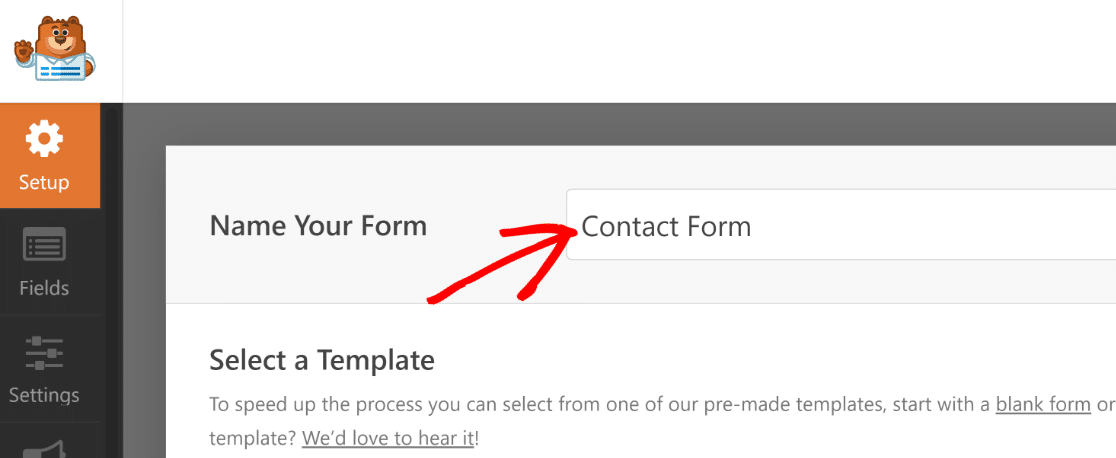
Sobald Sie dies getan haben, gelangen Sie zum Formular-Setup-Bildschirm. Geben Sie zunächst Ihrem Formular einen Titel.
Scrollen Sie danach zum Vorlagenbereich und wählen Sie eine aus über 2.100+ WordPress-Formularvorlagen. Für dieses Tutorial wählen wir die Vorlage „Einfaches Kontaktformular“.
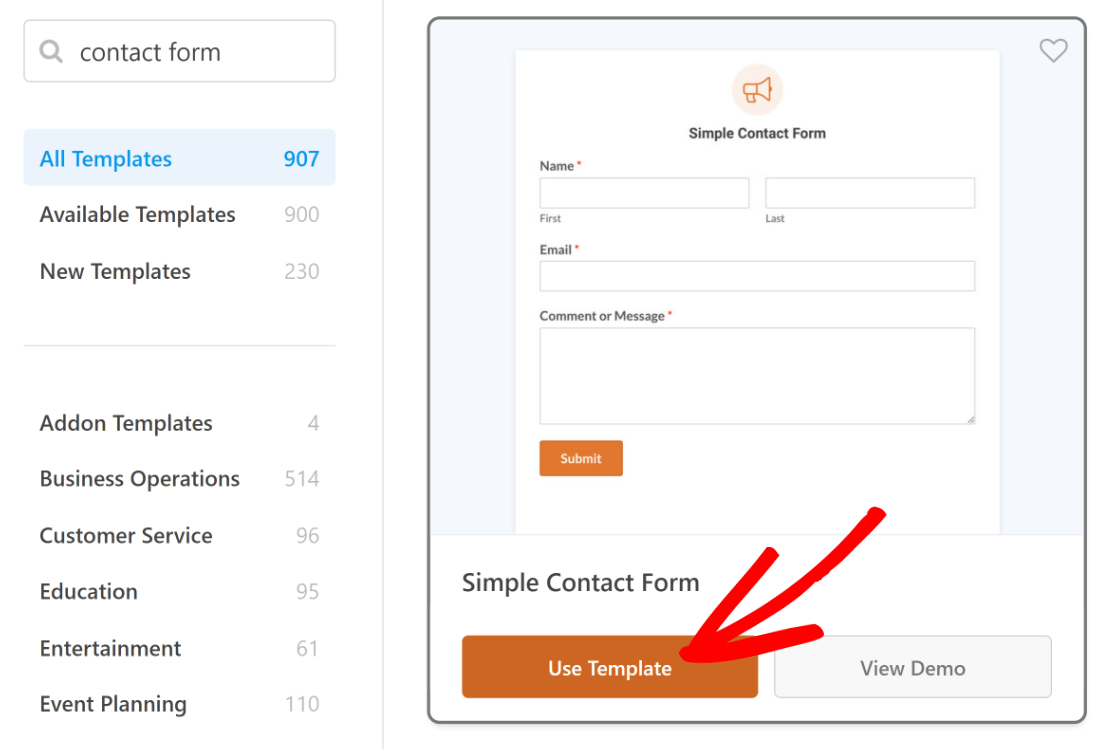
Sobald Sie auf Vorlage verwenden klicken, wird die Formularvorlage im Formular-Builder geladen.
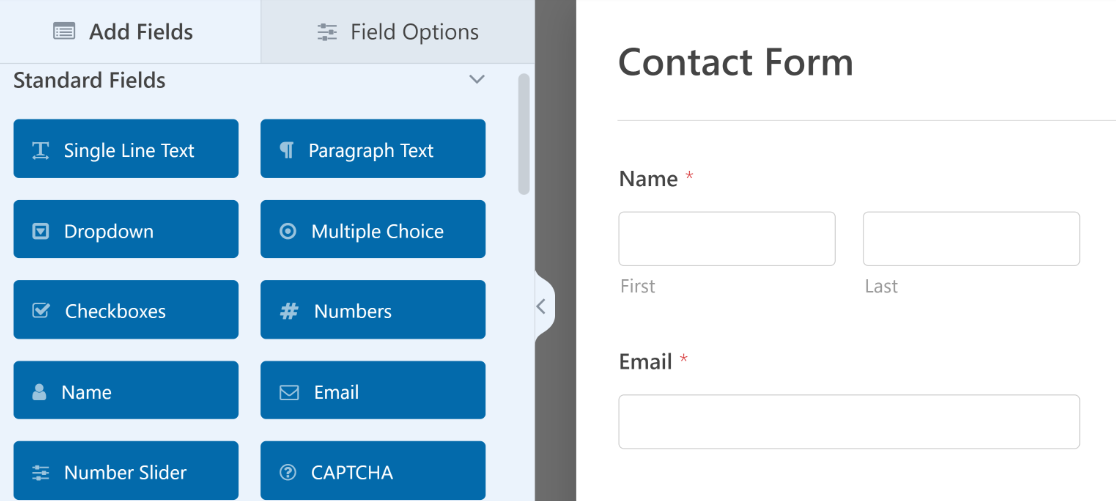
Sie können Ihrem Kontaktformular weitere Felder hinzufügen, indem Sie sie vom linken Bedienfeld in das rechte Bedienfeld ziehen.
Stellen Sie sicher, dass Sie auf die Schaltfläche Speichern klicken, um die bisherigen Änderungen an Ihrem Formular zu speichern.
Schritt 2: Übersetzen Sie Ihre Formularfelder
Das Übersetzen der Felder Ihres Kontaktformulars ist in WPForms sehr einfach und es gibt verschiedene Möglichkeiten, dies zu tun.
Automatische Übersetzung
Wenn Sie diese Übersetzungsmethode befolgen, sollten Sie zuerst Ihr Formular mit einer der Einbettungsoptionen von WPForms veröffentlichen. Befolgen Sie dann die nachstehenden Anweisungen.
Der schnellste Weg, Ihre Formularfelder in jede Sprache zu übersetzen, ist die Verwendung des Universally Plugins.
Universally ist ein KI-gestütztes Übersetzungs-Plugin, das Inhalte auf Ihrer Website einfach durch Klicken auf eine Sprachumschalt-Schaltfläche in über 110 Sprachen übersetzen kann.
Es funktioniert mit allen Arten von Inhalten auf einer WordPress-Website, einschließlich Formularen, die mit WPForms erstellt wurden. Außerdem können Sie mit Universally kostenlos loslegen.
Der kostenlose Plan übersetzt bis zu 2.000 Wörter in eine Sprache auf einer einzelnen Website, und Sie können später auf einen kostenpflichtigen Plan upgraden, wenn Sie mehr Sprachen oder mehr übersetzte Wörter benötigen.
Um loszulegen, gehen Sie zur Universally-Website und klicken Sie auf die Schaltfläche „Kostenlos starten“, um sich für ein Konto anzumelden.

Nach der Anmeldung gelangen Sie zu Ihrem Universally-Dashboard, wo Sie Ihr erstes Übersetzungsprojekt einrichten können.
Klicken Sie in Ihrem Dashboard auf die Schaltfläche „Projekt hinzufügen“. Dies öffnet ein kurzes Formular, in dem Sie Ihre Website in Universally einrichten.

Geben Sie zunächst die Domain Ihrer Website ein. Geben Sie Ihrem Projekt dann einen Namen, damit Sie es später leicht wiedererkennen können.
Wählen Sie dann die Quellsprache aus, in der Ihre Inhalte verfasst sind, und wählen Sie WordPress als Ihre Plattform. Sobald alles ausgefüllt ist, klicken Sie auf „Weiter“.

Nachdem Ihr Projekt erstellt wurde, gelangen Sie zu einem Einrichtungsbildschirm, auf dem Sie alles mit nur wenigen Klicks mit WordPress verbinden können.
Klicken Sie zunächst auf die Schaltfläche „Plugin installieren“. Ein neues Fenster öffnet sich automatisch, in dem Sie einfach auf „Installieren“ und dann auf „Aktivieren“ klicken, um das Universally-Plugin zu Ihrer WordPress-Website hinzuzufügen.

Klicken Sie als Nächstes auf die Schaltfläche „Aktivieren“, um Ihren API-Schlüssel zu verbinden. Ein weiteres Fenster öffnet sich und verknüpft Ihre Website mit Universally für Sie.
Klicken Sie einfach auf die Schaltfläche „Bestätigen und verbinden“, und das Fenster schließt sich von selbst.
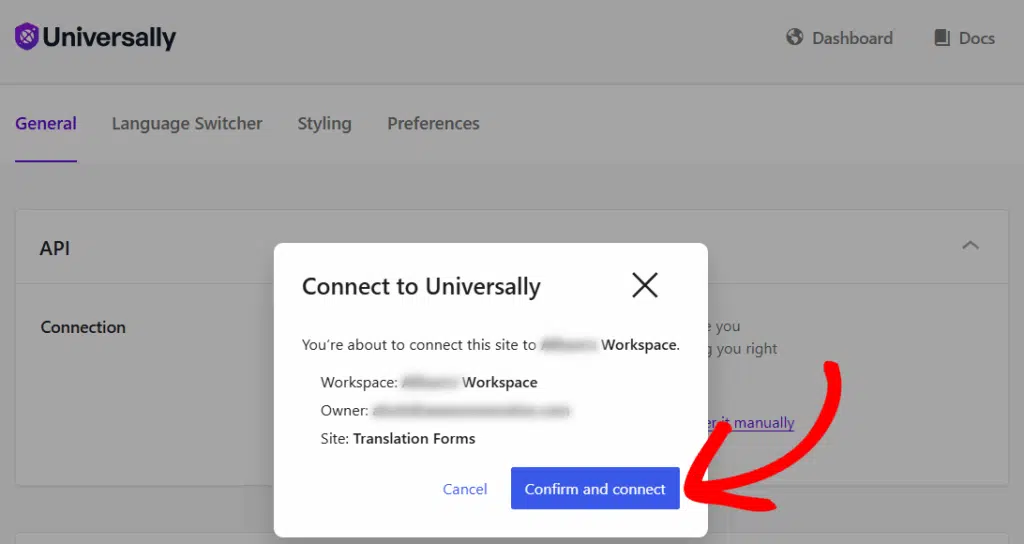
Nachdem Ihre Website verbunden ist, können Sie nun auf die Schaltfläche „Sprachen hinzufügen“ klicken, um auszuwählen, in welche Sprache Sie Ihr Formular übersetzen möchten.

Dies führt Sie zu einer neuen Seite und öffnet eine Dropdown-Liste mit über 110 Sprachen. Wählen Sie also die gewünschte aus.
Für dieses Tutorial wählen wir Spanisch.
Sie können so viele Sprachen hinzufügen, wie Ihr Plan zulässt, und dann auf „Sprache hinzufügen“ klicken, um Ihre Auswahl zu speichern.

Universally beginnt sofort mit der Übersetzung Ihrer Website, einschließlich des Kontaktformulars, das Sie mit WPForms erstellt haben.
Besuchen Sie nun die Seite, auf der Sie Ihr Formular veröffentlicht haben. Universally fügt automatisch einen Sprachumschalter in die untere Ecke Ihrer Website ein. Klicken Sie einfach darauf und wählen Sie Spanisch.

Wie Sie sehen können, übersetzt Universally die Beschriftung Ihres Formularfelds, den Schaltflächentext und die Untertitel in Ihrer gewünschten Sprache.
Kein Übersetzung-Plugin kann jedoch Validierungen und Fehlermeldungen in WPForms automatisch übersetzen.

Sie müssen die Validierungsnachrichten manuell übersetzen, wie in Schritt 3 gezeigt.
Bitte beachten Sie auch, dass der kostenlose Plan von Universally auf 2.000 übersetzte Wörter beschränkt ist. Wenn Sie mehr Wörter übersetzen müssen, benötigen Sie einen kostenpflichtigen Plan, der ab 7,50 $ pro Monat erhältlich ist.
Wenn dies nicht die beste Option für Sie ist, zeigen wir Ihnen, wie Sie Ihre Kontaktformulare kostenlos manuell übersetzen können.
Manuelle Formularübersetzungen
Es ist sehr einfach, Ihre Formulare in WPForms manuell zu übersetzen. Um die Bezeichnungen für ein beliebiges Formularfeld zu ändern, müssen Sie nur auf das Formularfeld im Formular-Editor klicken und die Standardbezeichnung durch die Sprache ersetzen, in die Sie Ihr Formular übersetzen möchten.
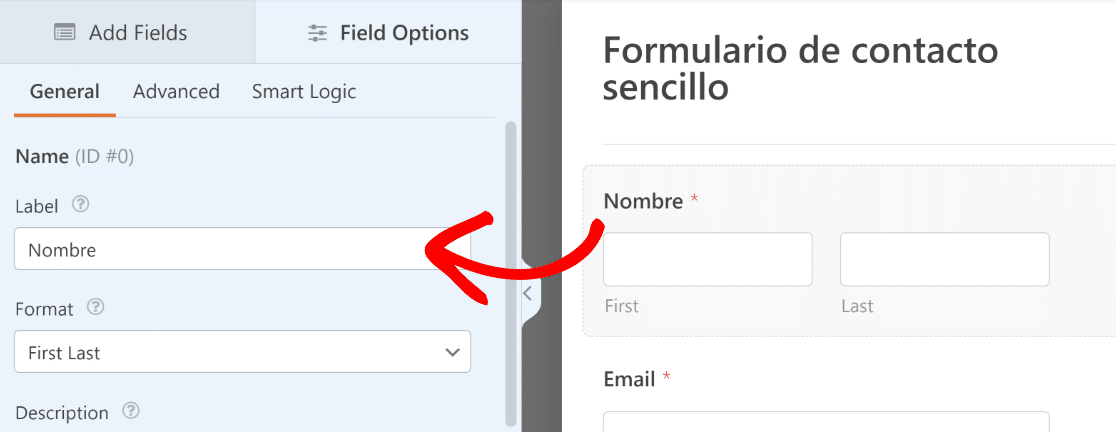
Wenn Sie Hilfe bei der Übersetzung benötigen, können Sie Online-Übersetzungstools wie Google Translate verwenden.
Nachdem Sie Ihre Formularbezeichnungen übersetzt haben, müssen Sie sich um die Namensunterbezeichnungen kümmern (die Bezeichnungen unter den Formularfeldern wie „Vorname“ und „Nachname“). Obwohl Sie Namensunterbezeichnungen in WPForms nicht bearbeiten können, gibt es eine Lösung dafür.
Klicken Sie auf ein Feld, dessen Unterbezeichnung Sie ändern möchten, um seine Feldoptionen im linken Bereich aufzurufen. Klicken Sie dann auf die Registerkarte Erweitert.
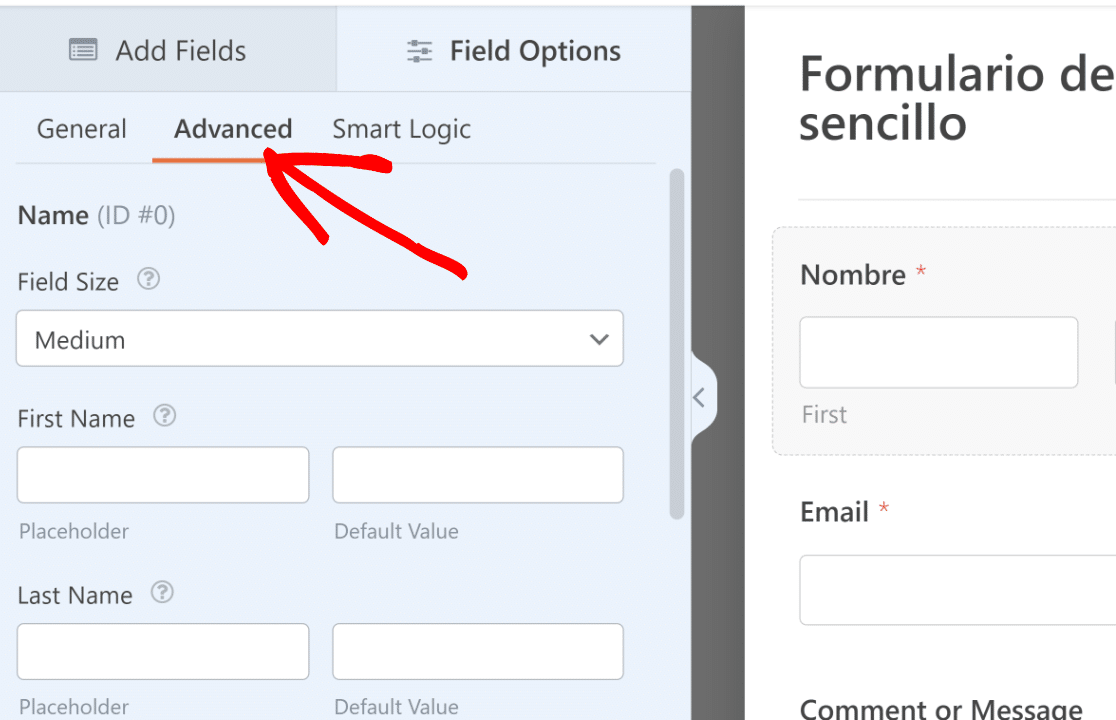
Obwohl wir Unterbezeichnungen nicht übersetzen können, können wir immer noch benutzerdefinierte Platzhalter anstelle von Unterbezeichnungen verwenden.
Fügen Sie Ihre Übersetzungen in die Platzhalterfelder ein.
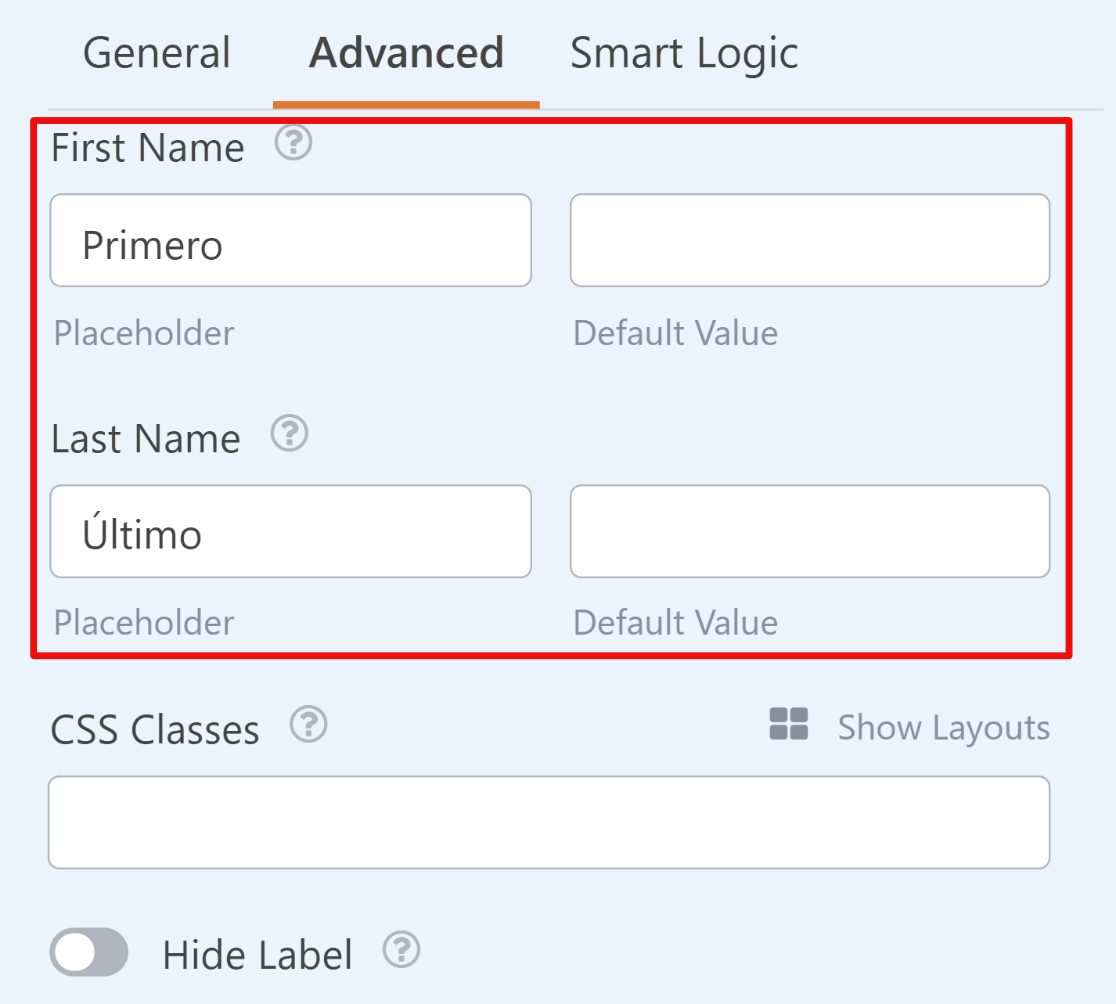
Scrollen Sie dann nach unten und klicken Sie auf den Schalter Unterbezeichnungen ausblenden.
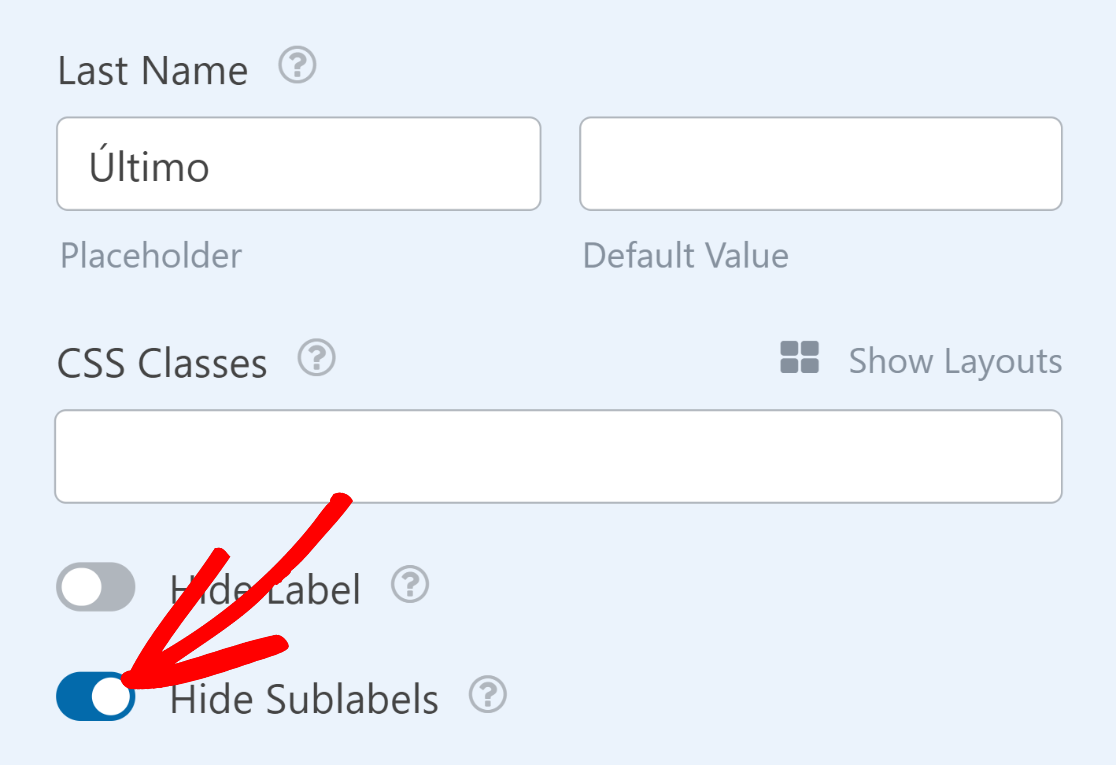
Sie sollten auch den Text der Senden-Schaltfläche und den Formularnamen (wenn Sie ursprünglich einen englischen Namen für Ihr Formular verwendet haben) übersetzen.
Gehen Sie dazu im Formular-Generator zu Einstellungen » Allgemein.
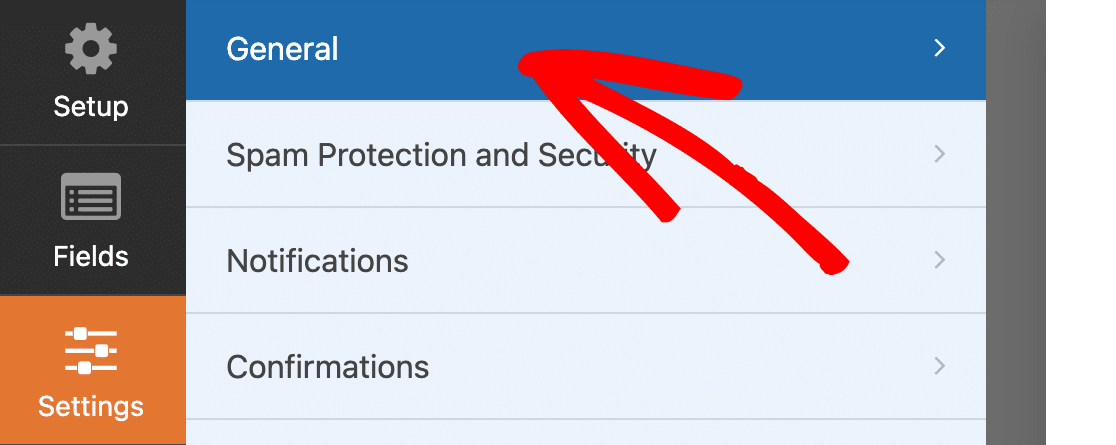
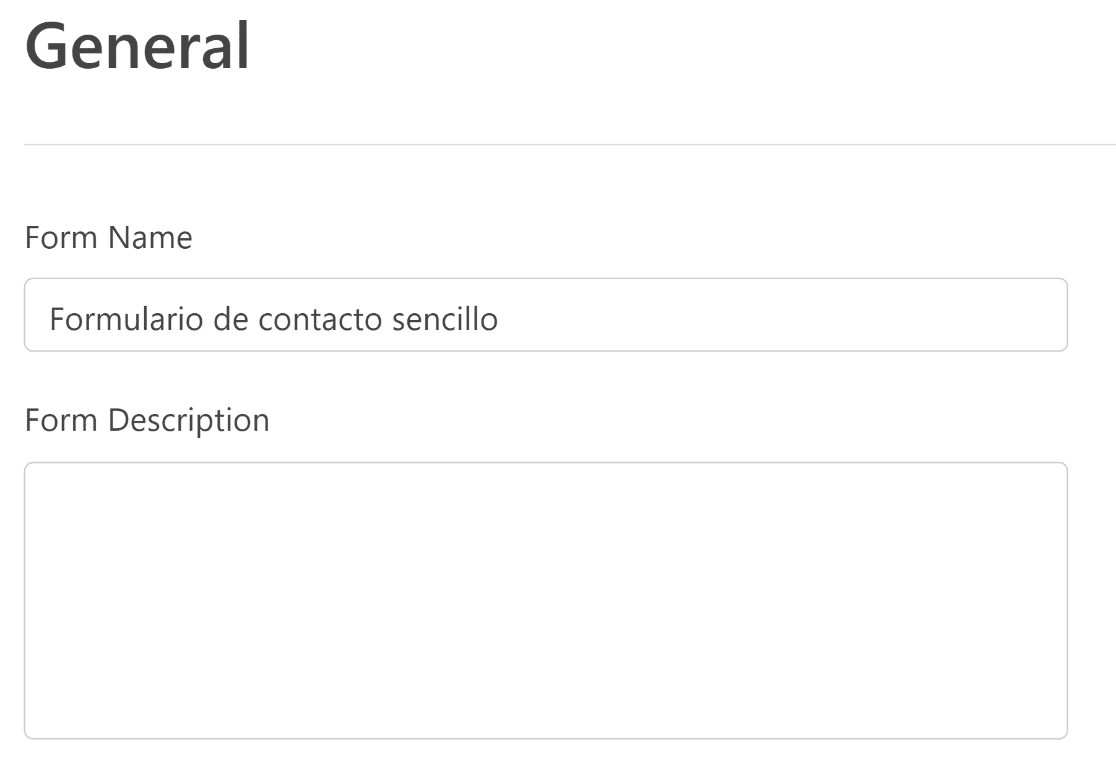
Geben Sie im rechten Bereich einfach Ihre Übersetzung in das Textfeld Formularname ein.
Scrollen Sie nach unten und wiederholen Sie die gleichen Schritte für die Textfelder Text der Senden-Schaltfläche und Verarbeitung der Senden-Schaltfläche.
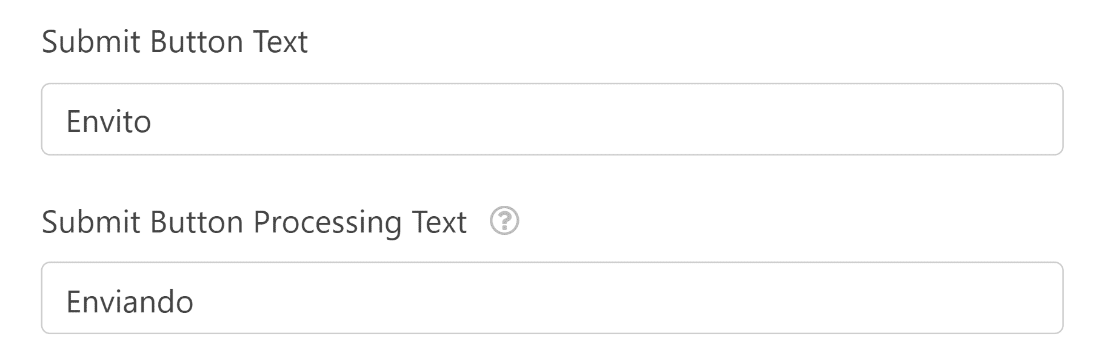
Ausgezeichnet! Sie haben jetzt alle Bezeichnungen und Texte in Ihrem Formular übersetzt. Drücken Sie auf Speichern und fahren Sie mit dem nächsten Schritt fort.
Schritt 3: Übersetzen Sie die Validierungsnachrichten Ihres Formulars
Eine Validierungsnachricht ist ein Text, der erscheint, wenn ein erforderliches Formularfeld leer gelassen wird oder jemand falsche Daten in ein Formularfeld eingibt.
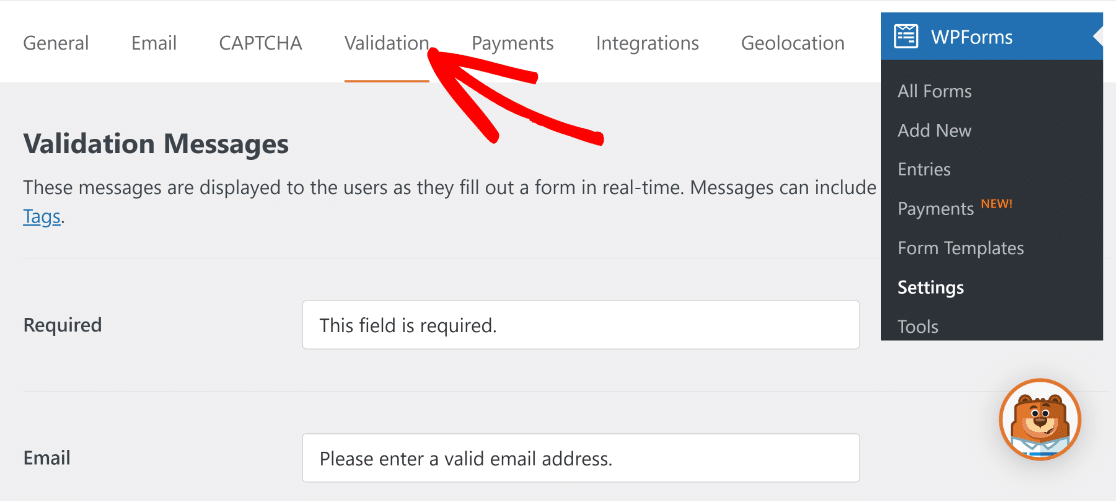
Um die Validierungsnachrichten Ihres Kontaktformulars zu übersetzen, verlassen Sie Ihren Formularersteller und navigieren Sie in Ihrem WordPress-Dashboard zu WPForms » Einstellungen. Klicken Sie dann auf die Registerkarte Validierung.
Von dort aus müssen Sie nur noch die aktuellen Validierungsnachrichten (standardmäßig auf Englisch) in die Sprache ändern, in die Sie Ihre Kontaktformulare übersetzen.
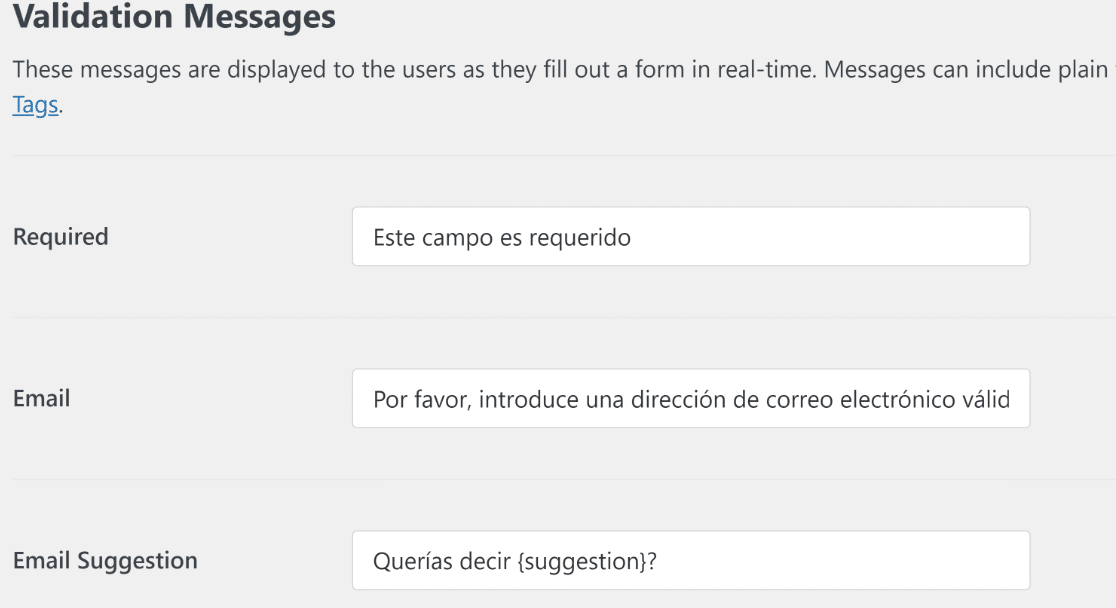
Hinweis: Achten Sie darauf, den Text in geschweiften Klammern wie {suggestion} nicht zu übersetzen. Das Ändern dieses Platzhaltertextes kann zu Kauderwelsch in Ihren Fehlermeldungen führen.
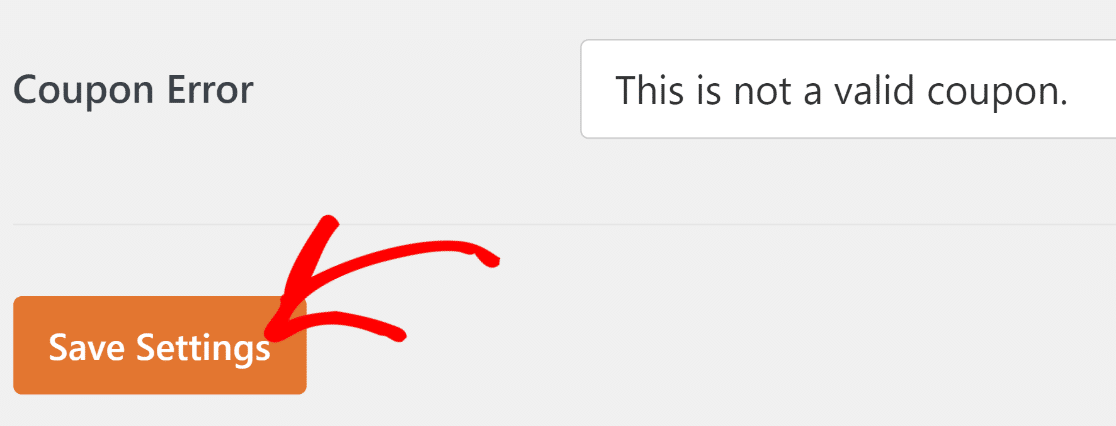
Wenn Sie fertig sind, drücken Sie Einstellungen speichern.
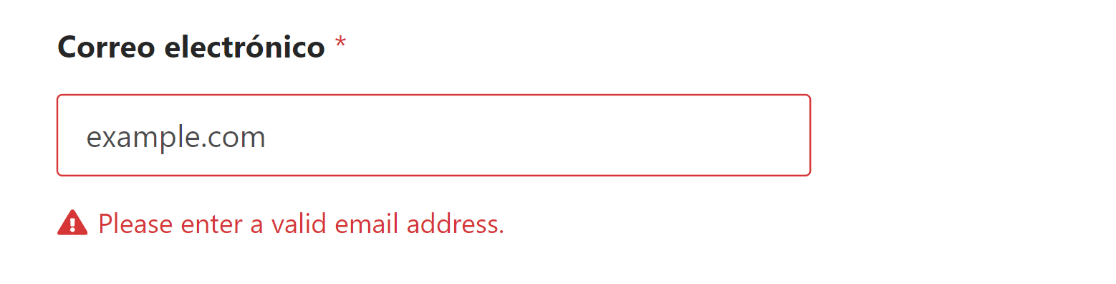
Wenn Sie sich nun Ihr Formular ansehen, indem Sie falsche Eingaben machen oder ein erforderliches Feld überspringen, sehen Sie die übersetzten Validierungsnachrichten.
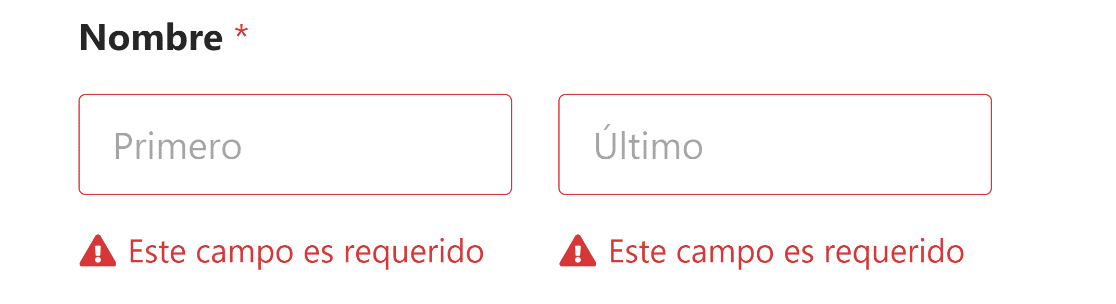
Und da haben Sie es! Sie wissen jetzt, wie Sie Ihre WordPress-Kontaktformulare übersetzen.
Während die obigen Schritte für die meisten Websites ausreichend sein sollten, gibt es bestimmte Sonderfälle, in denen Sie möglicherweise PHP-Code verwenden müssen, um bestimmte spezielle Felder zu übersetzen.
Wir werden einige davon im nächsten Abschnitt zeigen, damit Sie Code-Schnipsel einfach kopieren und einfügen können, auch wenn Sie noch nie Code verwendet haben.
Bonus: Erweiterte Übersetzungsoptionen
Bevor wir uns mit den Details verschiedener Sonderszenarien befassen, erklären wir Ihnen zunächst, wie Sie benutzerdefinierte Code-Schnipsel auf Ihrer WordPress-Website auf die einfachste Weise einfügen können.
Dazu benötigen Sie ein Plugin namens WPCode. Installieren Sie dieses Plugin auf Ihrer Website.
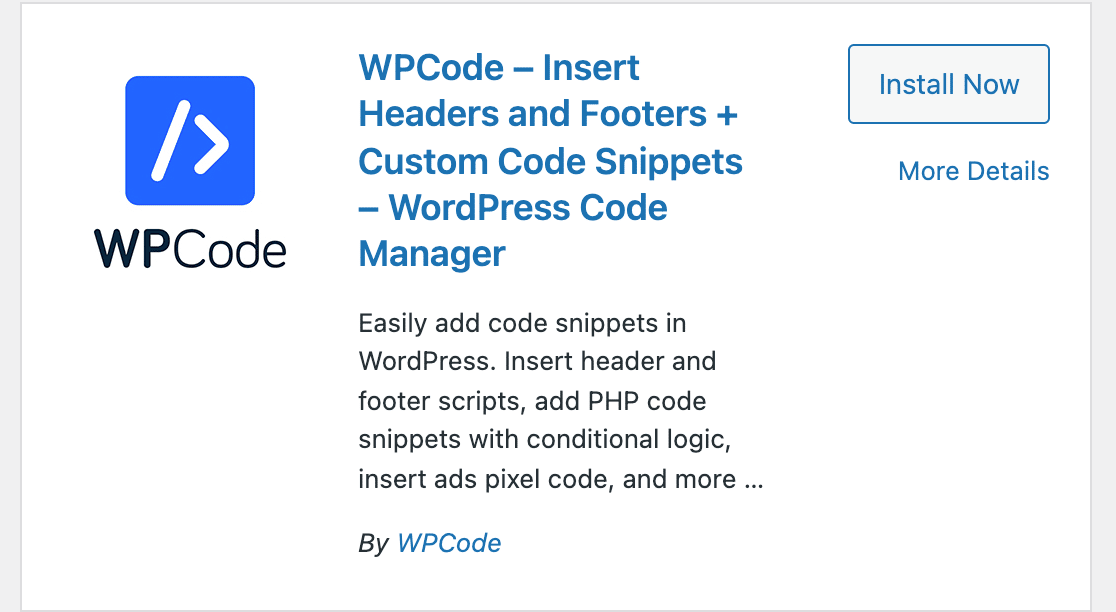
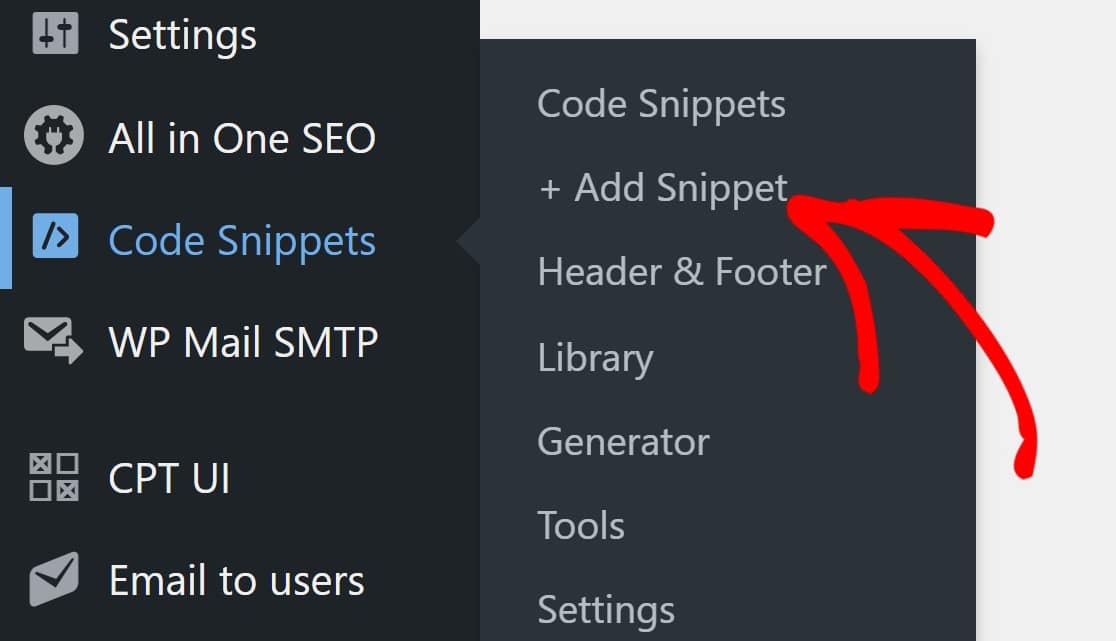
Nach der Installation des Plugins fahren Sie mit dem Mauszeiger über Code-Schnipsel in der WP-Admin-Seitenleiste und klicken Sie auf Snippet hinzufügen.
Drücken Sie dann die Schaltfläche Snippet verwenden unter Benutzerdefinierten Code hinzufügen (Neues Snippet).
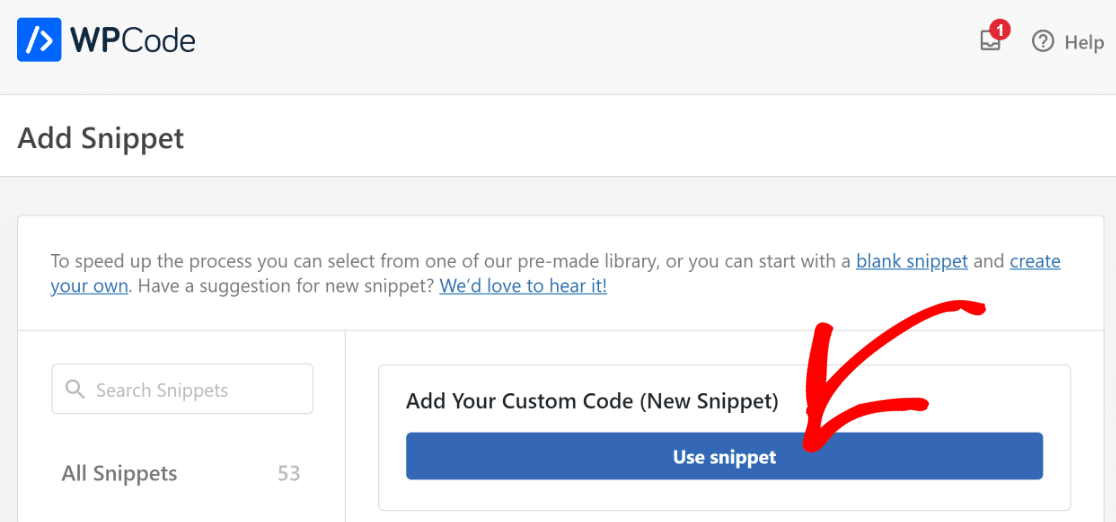
Dadurch wird das Code-Editor-Fenster geöffnet.
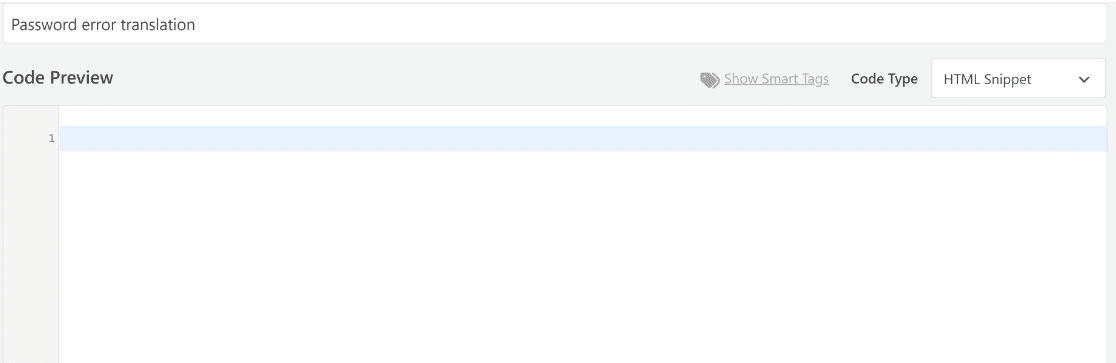
Oben können Sie Ihrem Snippet einen Namen geben, damit Sie es später leichter referenzieren können. In der Mitte befindet sich der Code-Editor, in dem Sie Ihren eigenen Code schreiben oder ihn aus einer anderen Quelle kopieren und einfügen können.
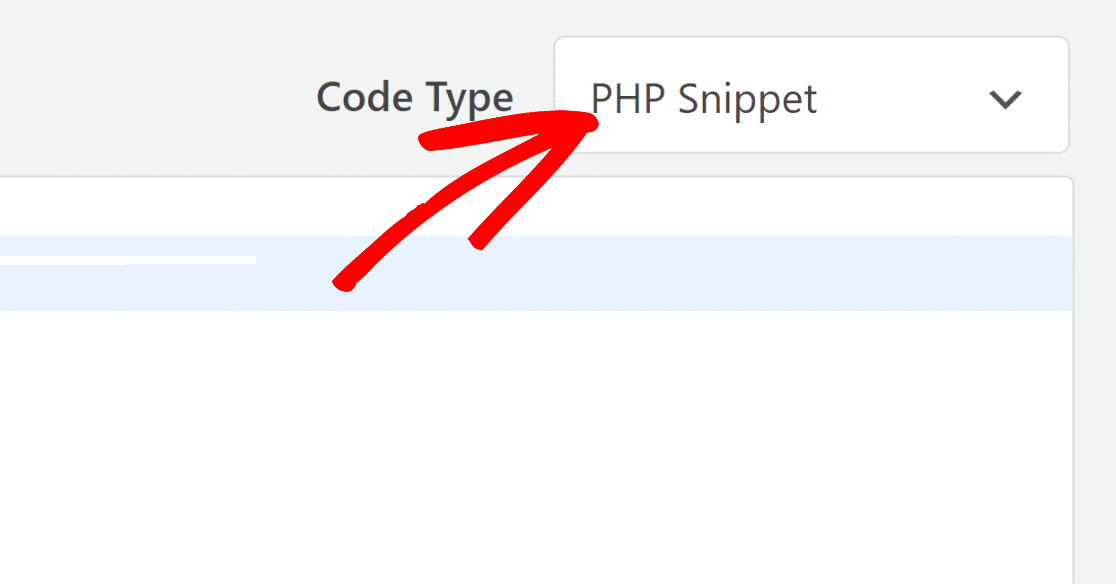
Oben rechts können Sie Ihren Code-Typ auswählen, je nach Art Ihres Codes. Für diese Szenarien verwenden wir PHP-Codes, wählen Sie also PHP-Snippet aus dem Dropdown-Menü.
Ausgezeichnet. Nun gehen wir einige gängige Szenarien durch, in denen Sie möglicherweise PHP-Code verwenden müssen, um bestimmte Teile Ihres Formulars zu übersetzen.
Validierungsnachrichten in mehrere Sprachen übersetzen
Betrachten wir eine Website, die Formulare in verschiedenen Sprachen auf derselben Website hat. Während Sie die Bezeichnungen einfach manuell oder mit dem Universally-Plugin ändern können, wie wir oben gezeigt haben, können die Validierungsmeldungen mit diesen Methoden nicht für einzelne Formulare geändert werden.
Um Validierungsnachrichten basierend auf der vom Benutzer auf Ihrer Website ausgewählten spezifischen Sprache zu ändern, müssen Sie ein PHP-Code-Snippet einfügen.
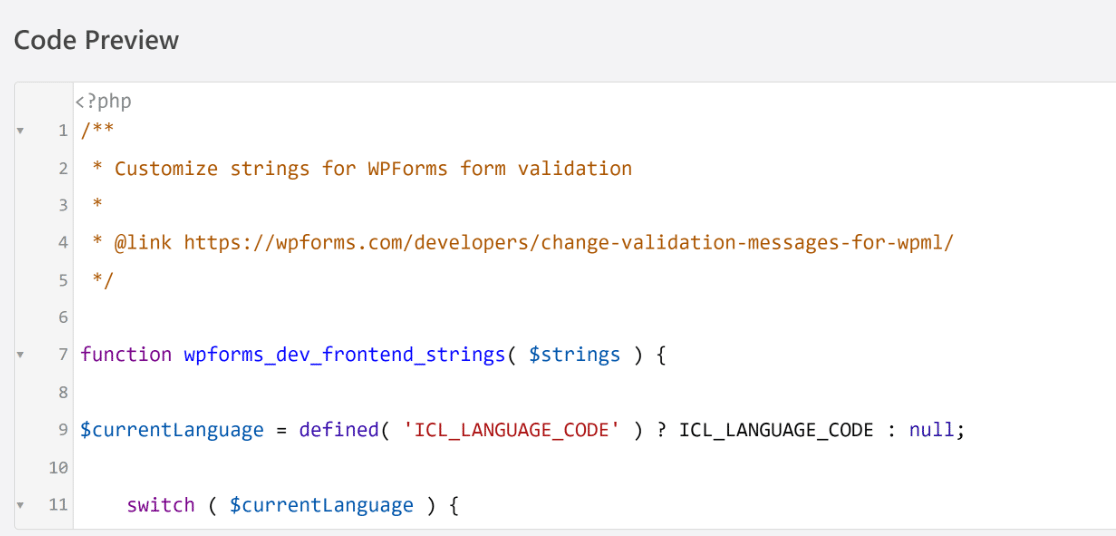
Wir haben ein Code-Snippet erstellt, das Ihre Formular-Validierungsnachrichten basierend auf der vom Benutzer ausgewählten Sprache ins Spanische oder Französische übersetzt.
Folgen Sie den Schritten, die wir oben gezeigt haben, um einen neuen Snippet mit WPCode hinzuzufügen, und fügen Sie dann den folgenden Snippet in den Code-Editor ein:
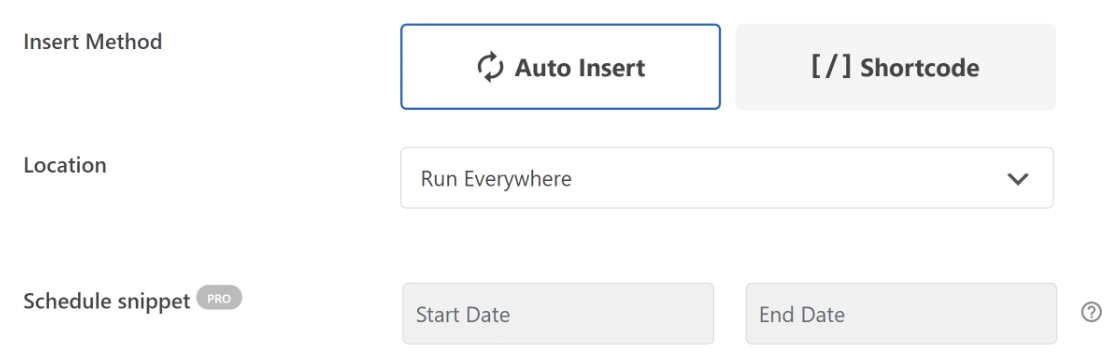
Wählen Sie die Methode zur Code-Einfügung (automatisch einfügen, überall ausführen).
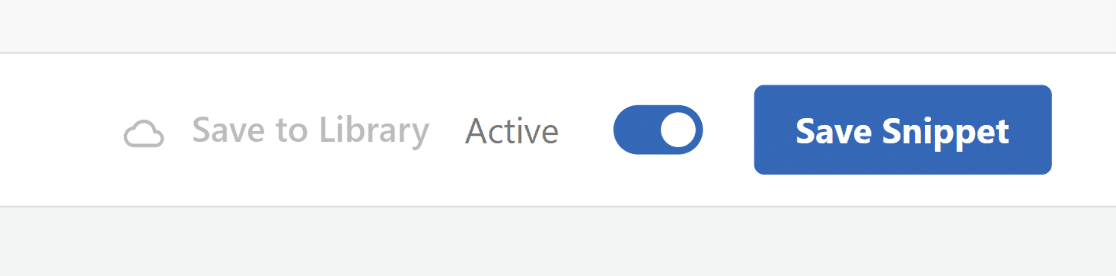
Scrollen Sie dann zurück nach oben und drücken Sie den Schalter, um Ihren Code-Snippet auf Aktiv. zu setzen. Klicken Sie auf die Schaltfläche Snippet speichern.
Glückwunsch! Ihre Formulare zeigen nun Validierungsnachrichten in der ausgewählten Sprache an.
Wenn Sie Übersetzungen für andere Sprachen hinzufügen möchten, benötigen Sie den ICL-Sprachcode für diese Sprache (dies ist 'es' für Spanisch und 'fr' für Französisch). Fügen Sie einfach eine Codezeile hinzu, die mit Folgendem beginnt:
case '[fügen Sie Ihren Sprachcode ein]':
Verwenden Sie dann dieselben Codeblöcke, wie sie in unserem Beispielcode oben erscheinen, direkt nach der Case-Zeile.
Fügen Sie die Übersetzungen für jede Validierungsnachricht rechts vom Gleichheitszeichen in eckigen Klammern wie unten hinzu (der spezifische Typ der Validierungsnachricht wird durch die doppelten Schrägstriche angegeben):
//gültige Zahl

$strings[ 'val_number' ] = '[Geben Sie Ihre Übersetzung ein]'
Und wiederholen Sie dies für jede Codezeile.
Wir haben diesen Code für WPML und Polylang Plugins getestet. Die Kompatibilität mit anderen Sprachübersetzungs-Plugins ist nicht garantiert.
Übersetzung von E-Mail-Bestätigungsfeld-Untertiteln
Wenn Sie das Feld 'E-Mail bestätigen' verwenden, möchten Sie möglicherweise den Untertitel in eine andere Sprache übersetzen.
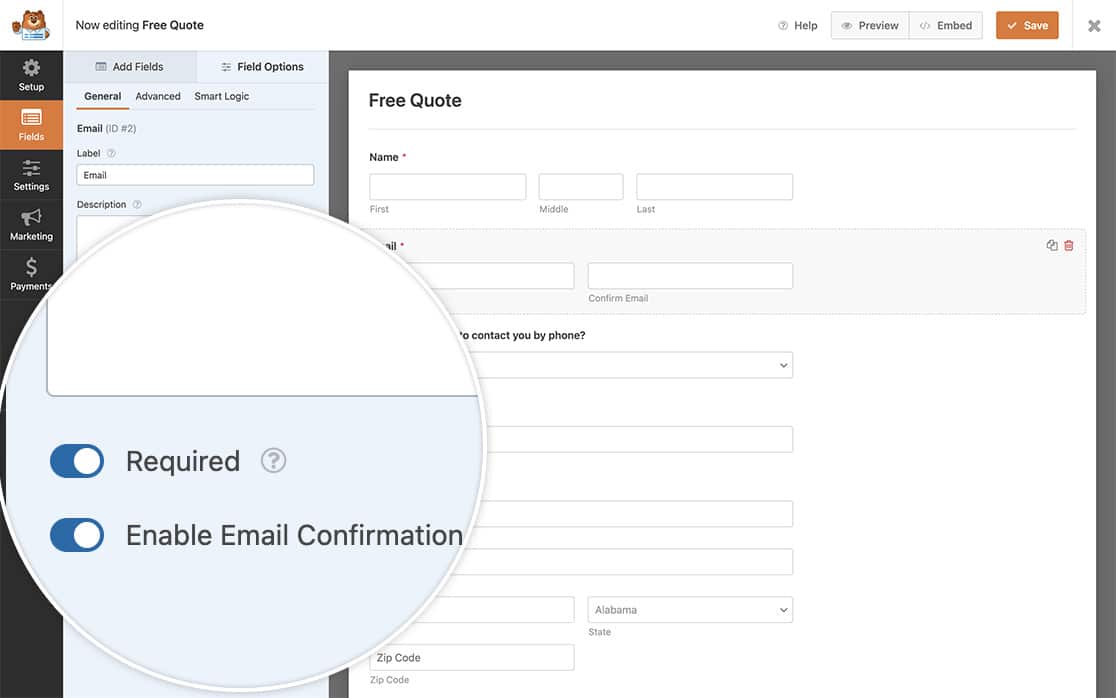
Wie im vorherigen Beispiel gezeigt, können Sie dies mit benutzerdefiniertem PHP-Code tun, der mit WPCode eingefügt wird.
Hier ist der Code, den Sie benötigen:
Der übersetzte Text für die Untertitel muss auf der rechten Seite der Gleichheitszeichen in den $properties-Funktionen eingefügt werden.
Zum Beispiel, so müssen Sie den obigen Code für spanische Untertitel für die E-Mail-Bestätigungsfelder ändern:
$properties[ 'inputs' ][ 'primary' ][ 'sublabel' ][ 'value' ] = __( 'Geben Sie Ihre E-Mail-Adresse ein', 'plugin-domain' );

$properties[ 'inputs' ][ 'secondary' ][ 'sublabel' ][ 'value' ] = __( 'Zur Bestätigung geben Sie Ihre E-Mail-Adresse hier erneut ein', 'plugin-domain' );
Der obige Code ändert die Validierungsnachricht für das E-Mail-Bestätigungsfeld global in den Formularen Ihrer Website. Es ist jedoch auch möglich, sie nur für einzelne Formulare zu ändern, indem der obige Code leicht modifiziert wird.
/**
 * Customize email field properties.
 *
 * @link https://wpforms.com/developers/how-to-change-sublabels-for-the-email-field/
 */

function wpf_dev_email_field_properties( $properties, $field, $form_data ) {

    // Only process this snippet on the form ID 123
    if ( absint( $form_data[ 'id' ] ) !== 123 ) {

        return $properties;
    }

    // Change sublabel values
    $properties[ 'inputs' ][ 'primary' ][ 'sublabel' ][ 'value' ] = __( 'Enter Your Email', 'plugin-domain' );
    $properties[ 'inputs' ][ 'secondary' ][ 'sublabel' ][ 'value' ] = __( 'To confirm, re-enter your email address here', 'plugin-domain' );

    return $properties;

}

add_filter( 'wpforms_field_properties_email' , 'wpf_dev_email_field_properties', 10, 3 );
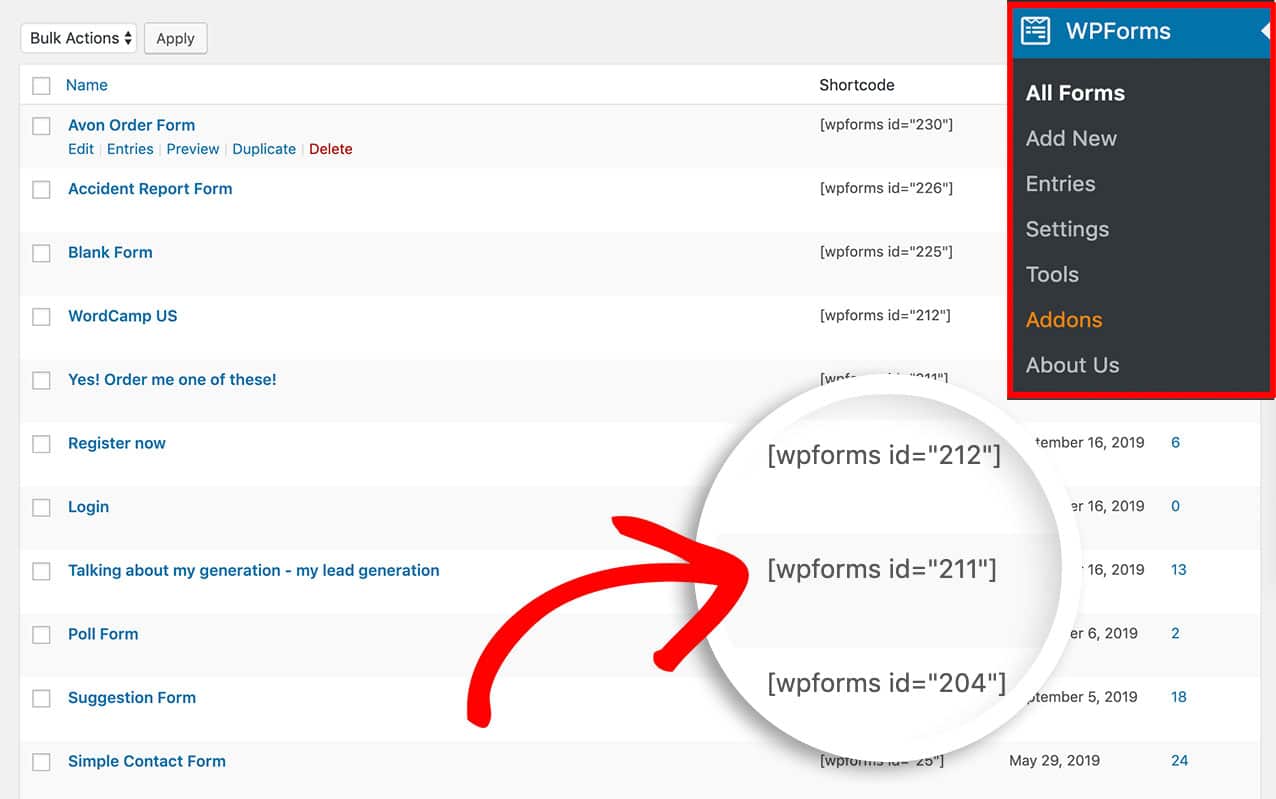
Ersetzen Sie in der Codezeile if ( absint( $form_data[ 'id' ] ) !== 123 ) einfach "123" durch die tatsächliche Formular-ID des Formulars, an dem Sie interessiert sind.
Sie können die Formular-ID finden, indem Sie zu WPForms » Alle Formulare gehen und die ID in der Kurzcode für Ihr gewünschtes Formular suchen.
Andere Übersetzungsoptionen
Wenn Sie andere spezifische Felder und Validierungen übersetzen möchten, die nur mit bestimmten Arten von Formularen verbunden sind, können Sie die folgenden Entwicklerdokumente prüfen:
- Übersetzung von Validierungsnachrichten für das User Registration Addon
- So übersetzen Sie das Feld 'Datei-Upload'
Als Nächstes: Akkordeon-Formulare erstellen
Ein Akkordeon-Design ist eine fantastische Möglichkeit, ein langes Formular mit aufklappbaren Abschnitten einfacher auszufüllen. Unser detaillierter Leitfaden zur Erstellung von Akkordeon-Formularen zeigt Ihnen alle Schritte zur Erstellung eines Akkordeon-Formulars in WordPress.
Erstellen Sie jetzt Ihr WordPress-Formular
Bereit, Ihr Formular zu erstellen? Beginnen Sie noch heute mit dem einfachsten WordPress-Formular-Builder-Plugin. WPForms Pro enthält viele kostenlose Vorlagen und bietet eine 14-tägige Geld-zurück-Garantie.
Wenn Ihnen dieser Artikel geholfen hat, folgen Sie uns bitte auf Facebook und Twitter für weitere kostenlose WordPress-Tutorials und Anleitungen.





Löschen Sie „*/</code>“, da es nicht funktioniert.
Hallo Ana – Wenn Sie Zeit haben, lassen Sie uns bitte mit weiteren Details zu dem Problem, mit dem Sie konfrontiert sind, im Support eine Nachricht zukommen, damit wir Ihnen weiterhelfen können.
Wenn Sie eine WPForms-Lizenz haben, haben Sie Zugang zu unserem E-Mail-Support. Bitte senden Sie ein Support-Ticket.
Andernfalls bieten wir eingeschränkten kostenlosen Support im WPForms Lite WordPress.org Supportforum.
Danke 🙂