


KI-Zusammenfassung
Möchtest du weitere Integrationsoptionen zu deinen Formularen hinzufügen? Mit Zapier, einem Verbindungsdienst, kannst du deine Formulare ganz einfach mit zahlreichen Webanwendungen verbinden, um WPForms noch mehr Funktionalität zu verleihen.
Dieses Tutorial zeigt dir, wie du das Zapier-Addon für WPForms installierst und verwendest.
Voraussetzungen:
- Du benötigst eine Pro-Lizenz oder höher , um auf das Zapier-Addon zugreifen zu können.
- Stelle sicher, dass du die neueste Version von WPForms installiert hast, um die mindestens erforderliche Version für das Zapier-Addon zu erfüllen.
- Zapier erfordert eine sichere Verbindung. Stelle sicher, dass deine Website über HTTPS geladen wird und ein aktuelles SSL-Zertifikat installiert ist, bevor du fortfährst. Wenn du Hilfe benötigst, sieh dir den Leitfaden von WPBeginner zu SSL und HTTPS in WordPress an.
Installation des Zapier Addons
Bevor du beginnst, stelle sicher, dass du WPForms installiert und aktiviert und deine Lizenz verifiziert hast. Installiere dann das Zapier-Addon.
Sobald das Zapier-Addon aktiviert ist, gehe zu WPForms » Einstellungen und klicke auf den Tab Integrationen.
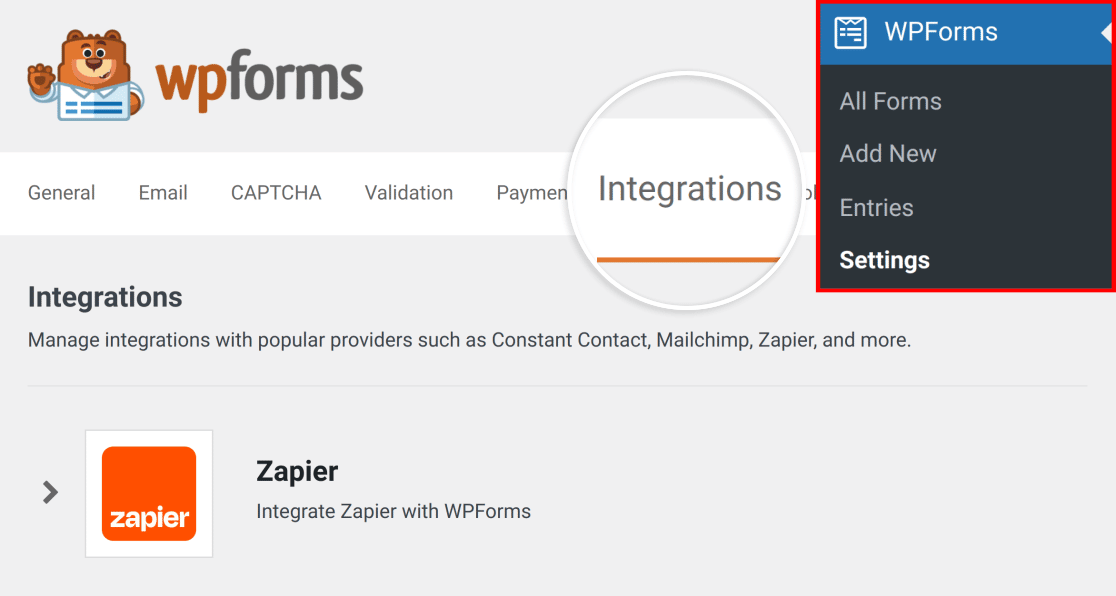
Hier siehst du Zapier zusammen mit deinen verfügbaren WPForms-Integrationen aufgelistet. Klicke darauf, um weitere Details anzuzeigen. Hier findest du den Zapier-API-Schlüssel für deine Website.

Halte diesen Browser-Tab oder dieses Fenster geöffnet, da du diesen API-Schlüssel im nächsten Schritt benötigst.
Erstellen eines Zaps in Zapier
In Zapier werden die von dir erstellten Integrationen „Zaps“ genannt. Der nächste Schritt ist die Erstellung eines Zaps, der Informationen von deinen Formularen an einen anderen Dienst sendet.
Zuerst musst du dich in dein Zapier-Konto einloggen. Wenn du noch keines hast, kannst du dich kostenlos anmelden.
Hinweis: Einige Integrationen erfordern ein kostenpflichtiges Konto bei Zapier. Weitere Details zur Identifizierung kostenpflichtiger Integrationen findest du in der Zapier-Dokumentation zu Premium-Apps.
Nachdem du dich in dein Konto eingeloggt hast, klicke auf die Schaltfläche Erstellen in der oberen linken Ecke (wenn dein Browserfenster klein ist, kann diese Schaltfläche stattdessen als orangefarbenes Pluszeichen (+) angezeigt werden) und wähle dann Zaps aus dem Dropdown-Menü.

Dadurch wird die Einrichtungsseite für deinen neuen Zap geöffnet. Wenn du deinem Zap einen Namen geben möchtest, klicke auf den Titel in der oberen Mitte der Seite.

Einrichten deines Trigger-Ereignisses
Klicke zunächst auf das Feld Trigger im Zap-Editor.

Dadurch wird ein Modal geöffnet, in dem du nach Apps und Ereignissen suchen kannst. Gib im Suchfeld oben „WPForms“ ein und klicke in den angezeigten Ergebnissen auf WPForms.

Nachdem Sie WPForms ausgewählt haben, erscheint auf der rechten Seite des Bildschirms ein Konfigurationsfenster. Klicken Sie unter Trigger-Ereignis auf das Dropdown-Menü, um die verfügbaren Optionen anzuzeigen. WPForms hat nur ein verfügbares Trigger-Ereignis – Neuer Formulareintrag. Wählen Sie diese Option aus der Dropdown-Liste aus.

Klicken Sie dann unter Konto auf die Schaltfläche Anmelden, um Ihr WPForms-Konto zu verbinden.

Daraufhin öffnet sich ein neues Fenster. Hier müssen Sie Ihren API-Schlüssel eingeben.
Um Ihren API-Schlüssel zu finden, kehren Sie zum Browser-Tab oder -Fenster mit Ihren WPForms-Integrationseinstellungen zurück. Kopieren Sie dann den Zapier-API-Schlüssel und fügen Sie ihn auf der Zap-Einrichtungsseite ein.
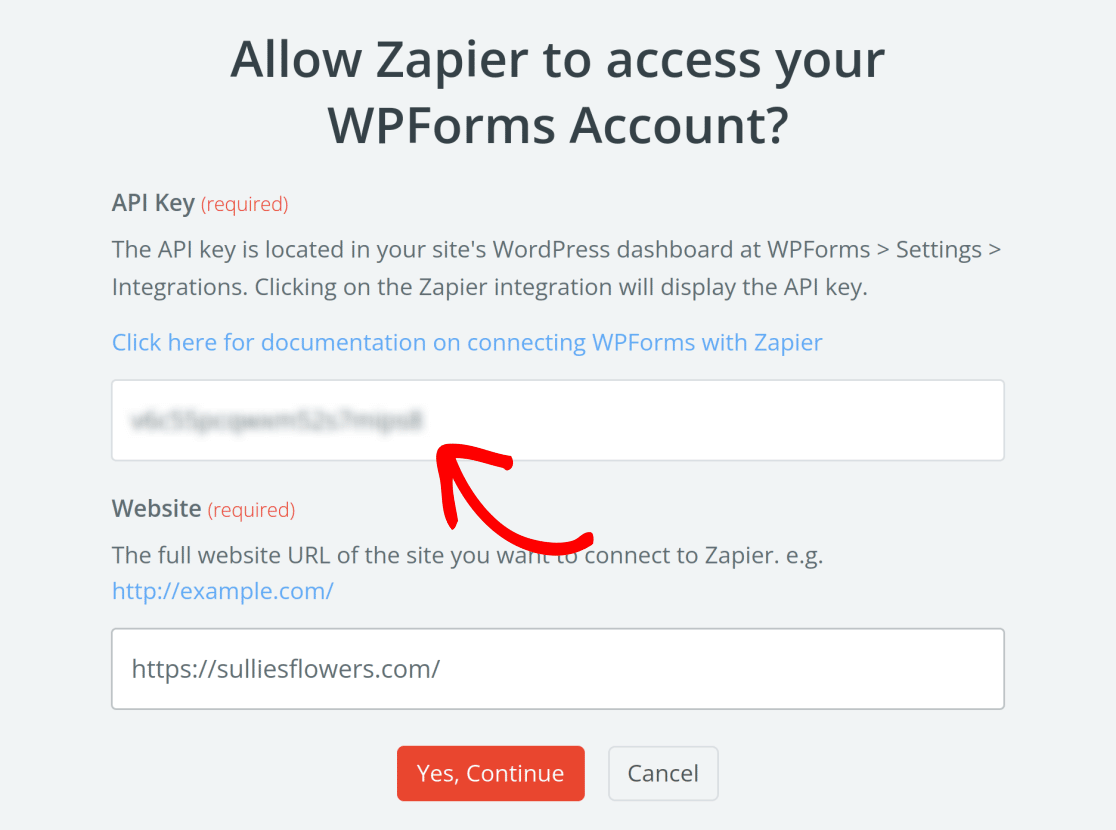
Geben Sie als Nächstes das Feld Website ein. Stellen Sie sicher, dass Sie die vollständige URL Ihrer Website eingeben und den abschließenden Schrägstrich (d. h. https://example.com/) einschließen.
Hinweis: Wenn Sie einen Zap für eine Website in einem WordPress-Multisite-Netzwerk erstellen, müssen Sie die vollständige Pfad-URL (d. h. https://sitename.com/subsite/) eingeben, um Ihren Zap zu erstellen.
Wenn Sie bereit sind, klicken Sie auf die Schaltfläche Ja, weiter zu WPForms.

Sobald Ihre Website verbunden ist, klicken Sie auf die Schaltfläche Weiter, um fortzufahren.

Wählen Sie als Nächstes das Formular aus, das Sie verwenden möchten, aus dem Dropdown-Menü Formular und klicken Sie erneut auf Weiter.

Zapier gibt Ihnen dann die Möglichkeit, Beispieldatensätze abzurufen, um Ihre Verbindung zu testen.
Hinweis: Das im vorherigen Schritt ausgewählte Formular muss mindestens 1 Eintrag enthalten, damit der Test funktioniert.
Klicken Sie auf die Schaltfläche Trigger testen, um verfügbare Einträge zu laden.

Zapier zeigt Ihnen dann die Einträge an, die es aus Ihrem Formular abrufen konnte. Sie können jeden verfügbaren Eintrag auswählen, um seine Daten anzuzeigen und sicherzustellen, dass alles korrekt aussieht.

Wenn Sie mit den Ergebnissen des Trigger-Tests zufrieden sind, klicken Sie auf die Schaltfläche Weiter , um fortzufahren.
Einrichten deines Aktions-Ereignisses
Nachdem Sie Ihren Trigger getestet haben, müssen Sie eine Aktion auswählen – dies ist das, was jedes Mal passiert, wenn Ihr Formular einen Eintrag erhält. Klicken Sie auf das Feld Aktion, um auszuwählen, welche App Sie für Ihre Aktion verwenden möchten.

Als Nächstes sehen Sie ein Modal, in dem Sie die App finden und auswählen können, die Sie für die Aktion verwenden möchten. Sie können Ihre gewünschte App über das Suchfeld oben suchen oder sie aus der Liste der verfügbaren Apps unten auswählen.

Diese App ist der Dienst, an den Sie die Details Ihres Formulareintrags senden möchten.
Nachdem Sie eine App ausgewählt haben, führt Zapier Sie durch die Schritte zur Übergabe von Formulardaten an Ihren ausgewählten Dienst. Diese Schritte hängen davon ab, mit welchem Dienst Sie integrieren.
Beispiele für Zapier-Verbindungen für WPForms
Da die nächsten Schritte je nach gewählter Zapier-Integration variieren, können wir nicht alle möglichen Optionen in einem einzigen Tutorial abdecken.
Ausführliche Anleitungen zu unseren beliebtesten Zapier-Integrationen finden Sie in den folgenden Artikeln.
Hochgeladene Dateien an Web-Speicherdienste senden
Leads an Marketingdienste und CRMs senden
Eintragsdetails an Aufgabenlisten oder Team-Kommunikationsdienste senden
Eintragsdetails an Rechnungs- oder Buchhaltungsanwendungen senden
Weitere beliebte Integrationen
- Google zum Erstellen von Kontaktlisten
- Google Kalender zum Planen von Terminen
- Jira zum Erstellen von Support-Anfragen
- Planyo zum Tätigen von Restaurantreservierungen
- Twilio zum Empfangen von SMS-Textnachrichten
- YouTube zum Hochladen von Videos
- ZenDesk zum Sammeln von Support-Tickets
Häufig gestellte Fragen
In diesem Abschnitt beantworten wir einige der häufigsten Fragen zum Zapier-Addon.
Kann ich die Speicherung von Einträgen deaktivieren, wenn ich die Zapier-Integration mit meinem Formular verwende?
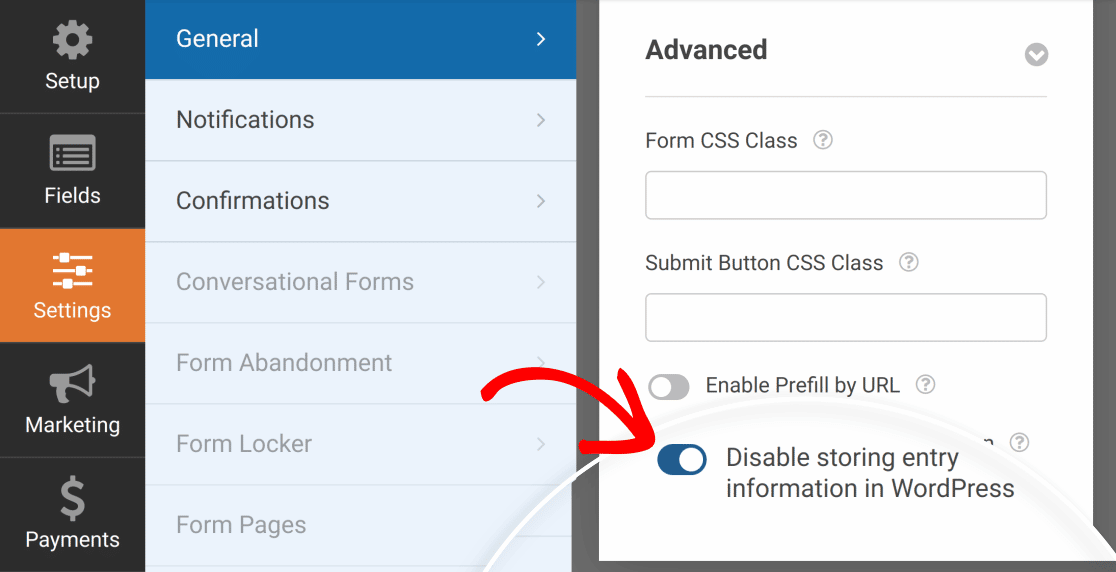
Ja, das können Sie absolut tun. Sie benötigen mindestens 1 Eintrag für Ihr Formular, wenn Sie einen Zap in Zapier einrichten. Sobald dies geschehen ist, können Sie die Speicherung von Einträgen deaktivieren.
Öffnen Sie dazu das Formular zur Bearbeitung und gehen Sie zu Einstellungen » Allgemein. Erweitern Sie den Abschnitt Erweitert, aktivieren Sie dann die Option Speicherung von Eintragsinformationen in WordPress deaktivieren und speichern Sie Ihre Änderungen.
Kann ich User Journey-Daten an Zapier senden?
Ja. Wenn Sie das User Journey-Addon v1.5.0 oder höher und das Zapier-Addon v1.8.0 oder höher installiert haben, enthält Zapier ein Feld für WPForms New Form Entry-Trigger, das Sie Spalten oder Feldern in Ihren Aktions-Apps zuordnen können. Wenn eines der Addons nicht aktualisiert ist, laufen Ihre Zaps weiterhin, aber die Journey-Daten sind nicht verfügbar.
Das ist alles! Sie können Ihre Formulare jetzt über das Zapier-Addon in WPForms mit Hunderten von Webdiensten verbinden.
Möchten Sie als Nächstes mehr darüber erfahren, was Sie mit WPForms-Einträgen tun können? Lesen Sie unbedingt unseren vollständigen Leitfaden zu Einträgen für Details zu allen verfügbaren Optionen und Tools.


