



KI-Zusammenfassung
Fragen Sie sich, wie Sie automatisch einen Kontakt von Ihrem WordPress-Formular an Ihr Google-Konto senden können? Wenn Sie alle Kontaktdaten an Ihr Google-Konto senden, können Sie leicht auf sie auf verschiedenen Google-Eigenschaften wie Gmail, Android usw. zugreifen.
Die gute Nachricht ist, dass Sie kein separates WordPress Google Contacts Plugin dafür verwenden müssen – Sie können einfach WPForms verwenden, das anfängerfreundlichste Kontaktformular-Plugin für WordPress.
Erstellen Sie jetzt Ihr WordPress-Formular
In diesem Artikel zeigen wir Ihnen, wie Sie einen Google-Kontakt aus Ihren WordPress-Formularen hinzufügen.
So fügen Sie automatisch einen Google-Kontakt aus Ihren WordPress-Formularen hinzu
Google erlaubt Ihnen bis zu 25.000 Kontakte. Für die meisten Kleinunternehmen ist das viel Platz.
Wenn jemand Ihr WordPress-Formular absendet, können Sie die Kontaktdaten automatisch an Ihr Google-Konto senden. Alles, was Sie tun müssen, ist das WPForms Zapier Addon zu verwenden. Das Zapier Addon ermöglicht es Ihnen, Ihre WordPress-Formulare mit über 7.000 Web-Apps zu verbinden, darunter auch Drip, Jira und die Google Kontakte-App.
Das automatische Hinzufügen eines Kontakts zu Ihrem Google-Konto von Ihren Formularen aus hat viele Vorteile.
- Es spart Ihnen Zeit, da Sie Kontakte nicht mehr manuell zu Ihrem Google-Konto hinzufügen müssen.
- Sie können die Kontaktdaten leicht auswählen, wenn Sie eine E-Mail senden oder einen Anruf tätigen. Sie müssen die Formulareinträge nicht jedes Mal nach Kontaktdaten durchsuchen, wenn Sie versuchen, Ihre Kunden zu erreichen.
- Sie können die Kontaktdaten zu einer bestimmten Kontaktgruppe hinzufügen. So können Sie Ihre Geschäftskontakte von Ihren persönlichen Kontakten trennen.
Erstellen Sie Ihr WordPress-Formular
Das erste, was Sie tun müssen, ist das WPForms-Plugin zu installieren und zu aktivieren. Hier ist eine Schritt-für-Schritt-Anleitung, wie man ein WordPress-Plugin installiert.
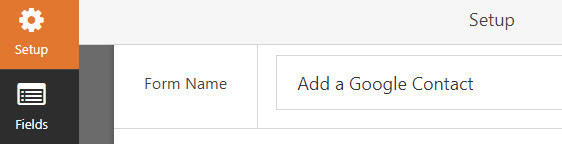
Nach der Installation müssen Sie ein Formular erstellen. Sie können unser Tutorial zum Erstellen eines einfachen Kontaktformulars in WPForms ansehen. Nennen wir das Formular für dieses Beispiel einfach Einen Google-Kontakt hinzufügen.
Um Kontakte aus Ihrem Formular in Google Kontakte zu importieren, müssen Sie das Zapier Addon auf Ihrer Website installieren und aktivieren.
Weitere Hilfe zu diesem Schritt finden Sie in unserem Tutorial zur Installation und Verwendung des Zapier Addons.
Erstellen Sie einen Zap in Zapier
Melden Sie sich bei Ihrem Zapier-Konto an und klicken Sie auf die Schaltfläche Make a Zap in der oberen Navigation.
Folgen Sie dann der Schritt-für-Schritt-Anleitung von Zapier, um einen Zap zu erstellen. Screenshots von jedem Schritt finden Sie in unserem Tutorial zur Verwendung von Zapier mit WPForms.
Stellen Sie sicher, dass Sie das gerade erstellte Formular Einen Google-Kontakt hinzufügen auswählen, wenn Sie aufgefordert werden, Edit Options einzurichten. Sie müssen mindestens einen Testeintrag in Ihrem Formular haben, bevor Sie vorhandene Einträge abrufen.
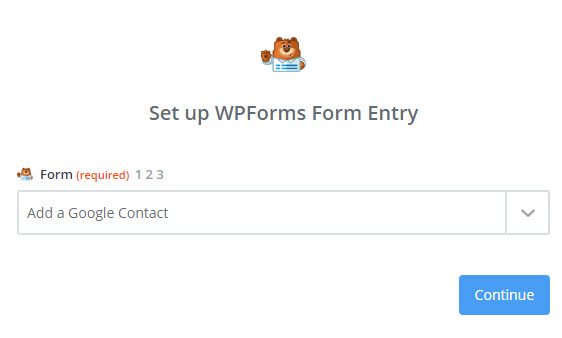
Sie sollten dann eine erfolgreiche Bestätigungsmeldung sehen.
Verbinden Sie WordPress-Formulare mit Google Kontakte
Nachdem Sie Zapier mit dem WPForms-Plugin verbunden haben, ist es an der Zeit, WPForms mit Google Kontakte zu verbinden.
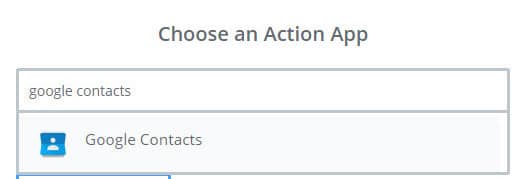
Der erste Schritt ist, Google Kontakte als Aktions-App auszuwählen.
Also, worauf warten Sie noch? Beginnen Sie noch heute mit dem leistungsstärksten WordPress-Formular-Plugin.
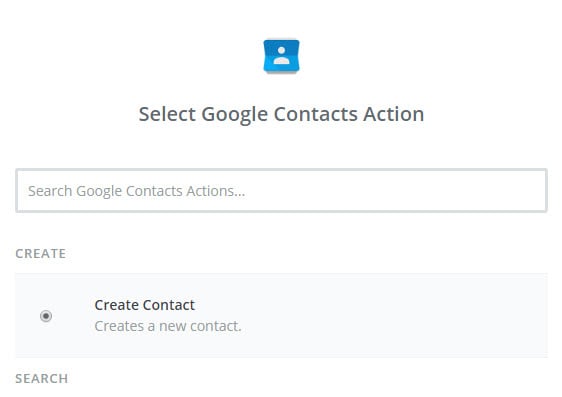
Jetzt müssen Sie Ihr Google-Konto mit Zapier verbinden. Klicken Sie auf Konto verbinden.
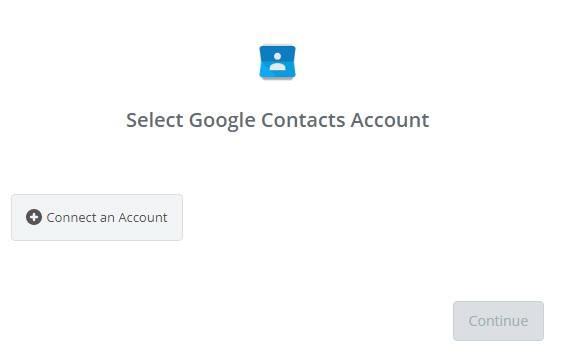
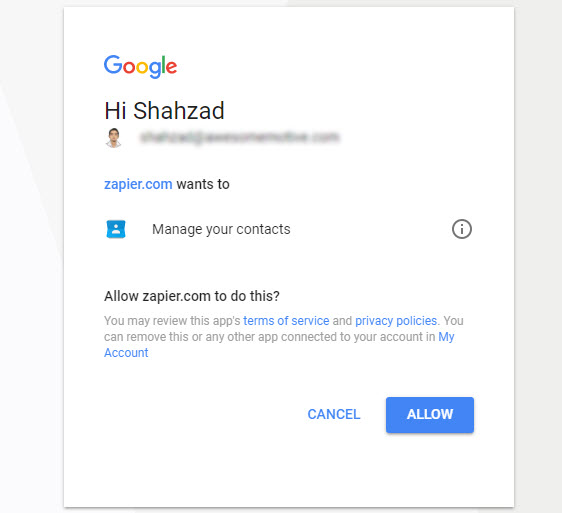
Anschließend müssen Sie Zapier autorisieren, auf Ihre Google Kontakte-Daten zuzugreifen. Nach der Autorisierung klicken Sie auf Weiter.
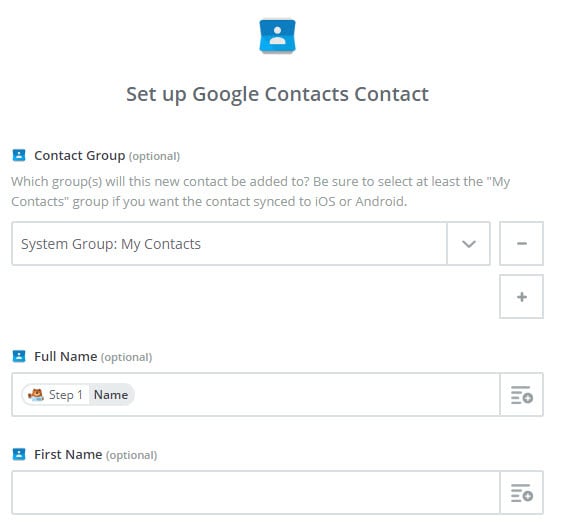
Als Nächstes werden Sie aufgefordert, den Google Kontakte-Kontakt einzurichten. In diesem Schritt müssen Sie jedes Formularfeld mit dem entsprechenden Google Kontakte-Feld verbinden. Nach der Konfiguration der Felder können Sie auf Weiter klicken.
Wenn Sie testen möchten, welche Daten in Google Kontakte aktualisiert werden, klicken Sie auf Testen. Sie sehen nun die Daten wie im folgenden Screenshot. Klicken Sie auf Erstellen & Weiter.
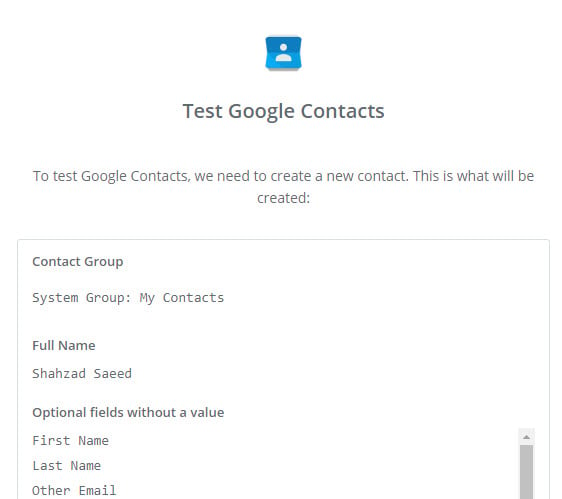
Sie haben die Google Kontakte-App auf Zapier erfolgreich getestet.
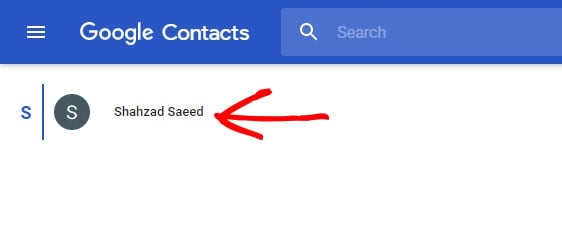
Und Sie können sich in Ihr Google-Konto einloggen und die Google Kontakte-Seite besuchen, um die aktualisierten Daten zu überprüfen.
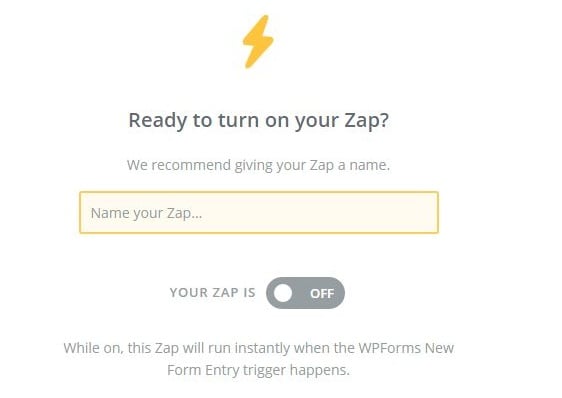
Im letzten Schritt stellen Sie sicher, dass Sie Ihren Zap einschalten. Sie können Ihrem Zap auch einen geeigneten Namen geben. Durch das Einschalten des Zaps können Sie automatisch Kontakte an Ihr Google-Konto senden, wann immer Ihre Besucher das Formular auf Ihrer Website absenden.
Gut gemacht, Sie haben das Tutorial abgeschlossen.
Zusammenfassend
Und da haben Sie es – Sie wissen jetzt genau, wie Sie Ihre WordPress-Formulare mit Google Kontakte verbinden.
Nun werden alle zukünftigen Kontaktdaten Ihrer Interessenten automatisch zu Ihrem Google-Konto hinzugefügt – genau dann, wenn sie Ihr Formular absenden.
Und um Ihre Interessenten zu ermutigen, Ihr Formular abzusenden, möchten Sie vielleicht auch Ihre Kontaktseite neu gestalten. Sie können sich unsere beeindruckenden Beispiele für Kontaktseiten zur Inspiration ansehen.
Worauf wartest du also? Beginne noch heute mit dem leistungsstärksten WordPress-Formular-Plugin .
Wenn Ihnen dieser Artikel gefällt, dann folgen Sie uns auf Facebook und Twitter für weitere kostenlose WordPress-Tutorials.





