



KI-Zusammenfassung
Möchten Sie automatisch Jira-Tickets mit Ihren WordPress-Formularen erstellen? Jira ist ein Online-Tool, mit dem Sie die mit Ihren Softwareprojekten verbundenen Probleme und Fehler verfolgen können.
In diesem Artikel zeigen wir Ihnen, wie Sie Jira-Tickets mühelos aus WordPress-Formularübermittlungen erstellen.
Warum ein WordPress-Formular zum Erstellen von Jira-Tickets verwenden?
Jira ist ein nützliches Projektmanagement-Tool für Entwickler. Sie können dieses Tool verwenden, um ihre softwarebezogenen Fehler und Probleme zu verfolgen und zu priorisieren.
Nun werden die meisten Fehler normalerweise von den Benutzern der Software gefunden und gemeldet. Sie müssen also manuell neue Tickets in Ihrem Jira-Konto erstellen, sobald sie gemeldet werden.
Dies kann jedoch eine zeitaufwändige Aufgabe für Sie sein.
Die beste Lösung ist, eine WordPress-Seite zu starten und dann das WPForms-Plugin zu verwenden, um ein Formular zur Fehlermeldung zu erstellen.

Falls Sie es nicht wissen: WPForms ist ein benutzerfreundliches Formular-Builder-Plugin. Sie können die Drag-and-Drop-Oberfläche einfach verwenden, um jede Art von Formular zu erstellen und es dann auf Ihrer WordPress-Seite einzubetten.
Als Nächstes müssen Sie dieses Formular mit Hilfe von Zapier mit Ihrem Jira-Konto verbinden. Dies hilft Ihnen, automatisch neue Tickets in Ihrem Jira-Konto zu erstellen, wann immer jemand das Formular absendet.
Lassen Sie uns also ohne weitere Umschweife den schrittweisen Prozess zur Erstellung von Jira-Tickets aus WordPress-Formularübermittlungen betrachten.
So erstellen Sie Jira-Tickets aus WordPress-Formularübermittlungen
Schritt 1: Erstellen Sie ein WordPress-Formular
Um die Verbindung zwischen Jira und WordPress herzustellen, müssen Sie mit Hilfe des WPForms-Plugins ein Formular zur Fehlermeldung erstellen.
Installieren und aktivieren Sie also das WPForms-Plugin, falls Sie dies noch nicht getan haben. Sie können die Schritt-für-Schritt-Anleitung zum Installieren eines WordPress-Plugins für detaillierte Anweisungen befolgen.
Gehen Sie nun im linken Seitenmenü Ihres WordPress-Admin-Panels zu WPForms » Neu hinzufügen. Dies führt Sie zur Einrichtungsseite, auf der Sie eine Vorlage für Ihr Formular auswählen können.
WPForms bietet über 2.100+ WordPress-Formularvorlagen, die Ihnen den schnellen Einstieg erleichtern. Es gibt 2, die Sie verwenden können, um Fehlerberichte zu sammeln und an Jira zu senden.
Hier ist ein schneller Vergleich der Felder, die sie enthalten:
| Formularvorlage für Fehlerbericht | Formularvorlage für Fehlerverfolgung |
|---|---|
| Name | Name |
| Wo wurde der Fehler gefunden? | Beschreiben Sie, was passiert ist oder Schritte zur Reproduktion des Problems |
| URL, unter der das Problem auftritt | Betriebssystem |
| URL des Support-Tickets | Browser |
| Erwartetes Verhalten | Schweregrad |
| Aktuelles Verhalten | Screenshot hochladen |
| Schritte zur Reproduktion | |
| Bildschirmaufnahme oder Screenshots |
Im Abschnitt Vorlagen auswählen müssen Sie nach der gewünschten Vorlage suchen. In unserem Beispiel verwenden wir die Vorlage „Bug Tracker Form“.
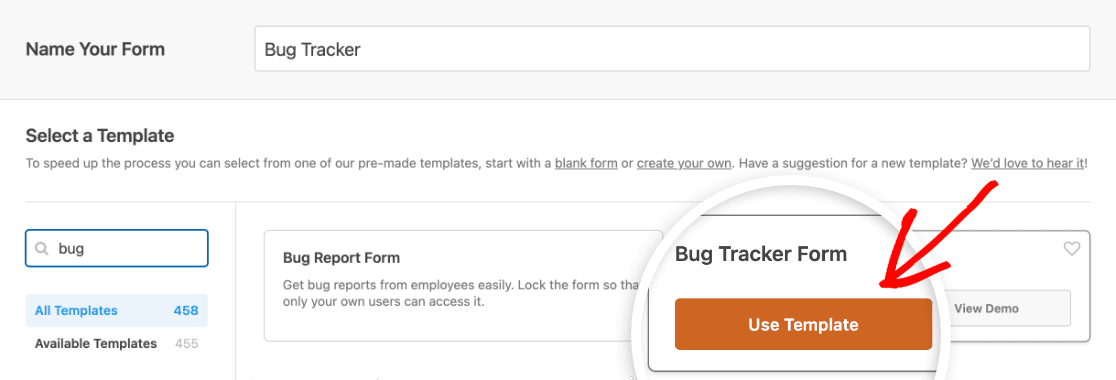
Denken Sie daran, dass Sie jede Vorlage in WPForms vollständig anpassen können, sodass Sie bei Bedarf immer Felder hinzufügen oder entfernen können.
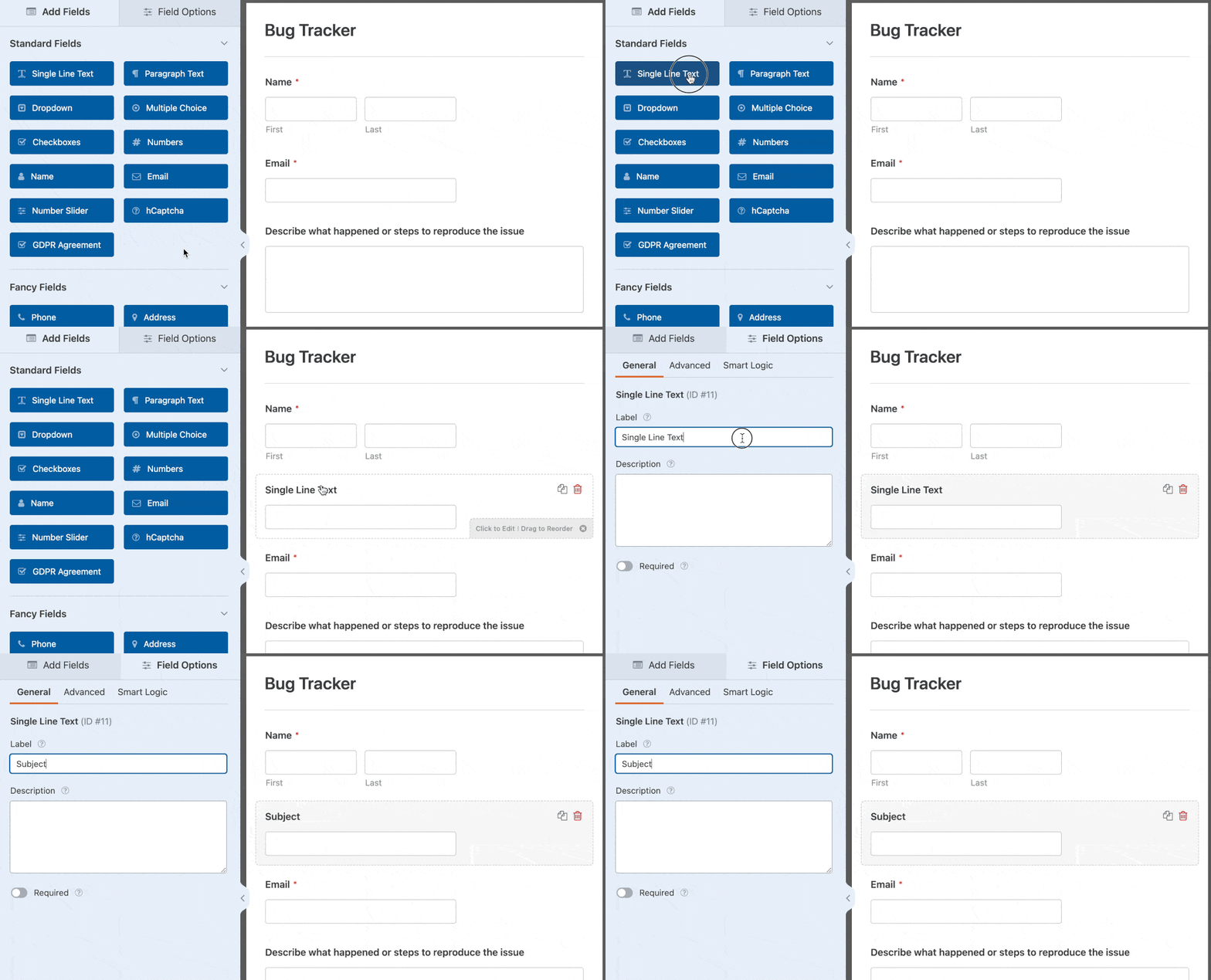
Sie sollten beispielsweise ein Feld für einzeiligen Text zu diesem Formular hinzufügen und es mit „Betreff“ beschriften. Dieses Feld wird von Ihren Benutzern verwendet, um eine kurze Beschreibung des Fehlers oder Problems zu schreiben.
Das Hinzufügen eines Feldes ist so einfach wie das Ziehen vom linken Bereich des Formular-Builders in den Vorschau-Bereich auf der rechten Seite. Klicken Sie dann einfach auf das Feld, um seine Feldoptionen zu öffnen, wo Sie die Beschriftung und mehr ändern können.
Sie können auch zur Einstellungsseite gehen, um die E-Mail-Benachrichtigungen und die Bestätigungseinstellungen dieses Formulars zu konfigurieren.
Wenn Sie fertig sind, müssen Sie die Änderungen speichern, indem Sie auf die Schaltfläche Speichern in der oberen rechten Ecke Ihres Bildschirms klicken.

Schritt 2: Fügen Sie einen Testeintrag zu Ihrem Formular hinzu
Als Nächstes müssen Sie mindestens einen Testeintrag zu Ihrem Formular hinzufügen. Dies ist später für das Testen der Verbindung zwischen WPForms und Jira erforderlich.
Verwenden wir die Vorschauoption des Formulars, um einen Testeintrag hinzuzufügen.
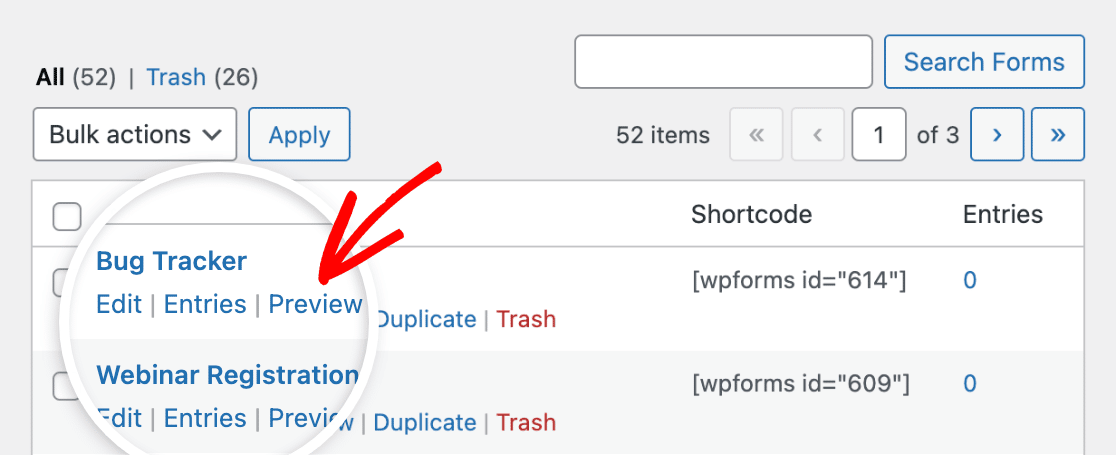
Zuerst müssen Sie zur Seite WPForms » Alle Formulare gehen, um alle Ihre Formulare anzuzeigen. Fahren Sie dann mit der Maus über den Titel des Bug-Tracker-Formulars.
Sie sehen nun einige Optionen unter dem Titel Ihres Formulars. Klicken Sie auf den Link Vorschau, um Ihr Formular in einem neuen Tab Ihres Webbrowsers zu öffnen.
Schließlich müssen Sie das Formular ausfüllen und dann auf die Schaltfläche Senden klicken, um einen Testformulareintrag zu erstellen.
Schritt 3: Installieren Sie das Zapier Addon
Es ist an der Zeit, das Zapier Addon auf Ihrer WordPress-Website zu installieren.
Moment! Was ist Zapier? Zapier ist ein Automatisierungstool, mit dem Sie eine kontinuierliche Aufgabe ausführen können, indem Sie 2 oder mehr Apps verbinden.
Und wir werden Zapier verwenden, um WPForms und Jira zu verbinden, damit Ihre Website-Besucher automatisch Probleme in Ihrem Jira-Konto erstellen können.
Um zu beginnen, müssen Sie zur Seite WPForms » Addons gehen und dann nach dem Zapier-Addon suchen. Sobald Sie es gefunden haben, müssen Sie das Addon installieren und aktivieren.

Als Nächstes müssen Sie den Zapier API-Schlüssel für Ihre Website abrufen. Dieser wird benötigt, um Ihr WPForms-Konto mit Zapier zu verbinden.
Gehen Sie also zur Seite WPForms » Einstellungen und klicken Sie dann auf den Tab Integrationen. Hier müssen Sie auf das Zapier-Symbol klicken, um den API-Schlüssel Ihrer Website anzuzeigen.

Sie sollten diese Seite geöffnet lassen, da wir diesen API-Schlüssel in Schritt 5 verwenden werden.
Schritt 4: Erstellen Sie einen neuen Zap
Ein Zap ist ein Prozess, bei dem 2 oder mehr Apps in Zapier verbunden werden. Und in diesem Schritt müssen Sie einen neuen Zap erstellen, um WPForms mit Jira Software und Jira Projekt zu verbinden.
Um die Einrichtung von Jira und WordPress fortzusetzen, müssen Sie zuerst die Zapier-Website in einem neuen Tab Ihres Webbrowsers öffnen. Hier können Sie ein neues Konto erstellen oder sich in Ihr bestehendes Konto einloggen.
Auf der Zapier-Dashboard-Seite müssen Sie auf die Schaltfläche Zap erstellen klicken, die sich in der oberen linken Ecke Ihres Bildschirms befindet. Dies öffnet eine neue Seite, um den Konfigurationsassistenten zu starten.

Bevor wir mit dem Prozess beginnen, lassen Sie uns verstehen, was wir hier tun.
Ein Zap benötigt 2 Dinge, um richtig zu funktionieren: einen Auslöser und eine Aktion. Wir werden WPForms als Auslöser-App und Jira Software als Aktions-App konfigurieren.
Dies stellt sicher, dass in Ihrem Jira-Konto ein neues Issue erstellt wird, wann immer jemand das Formular auf Ihrer Website absendet.
Also, ohne weitere Umschweife, fahren wir mit dem nächsten Schritt fort, um die Auslöser-App einzurichten.
Schritt 5: Konfigurieren Sie eine Trigger-App
Zuerst müssen Sie die WPForms-App über das Suchfeld für Apps suchen. Und dann müssen Sie darauf klicken, sobald Sie die App gefunden haben.
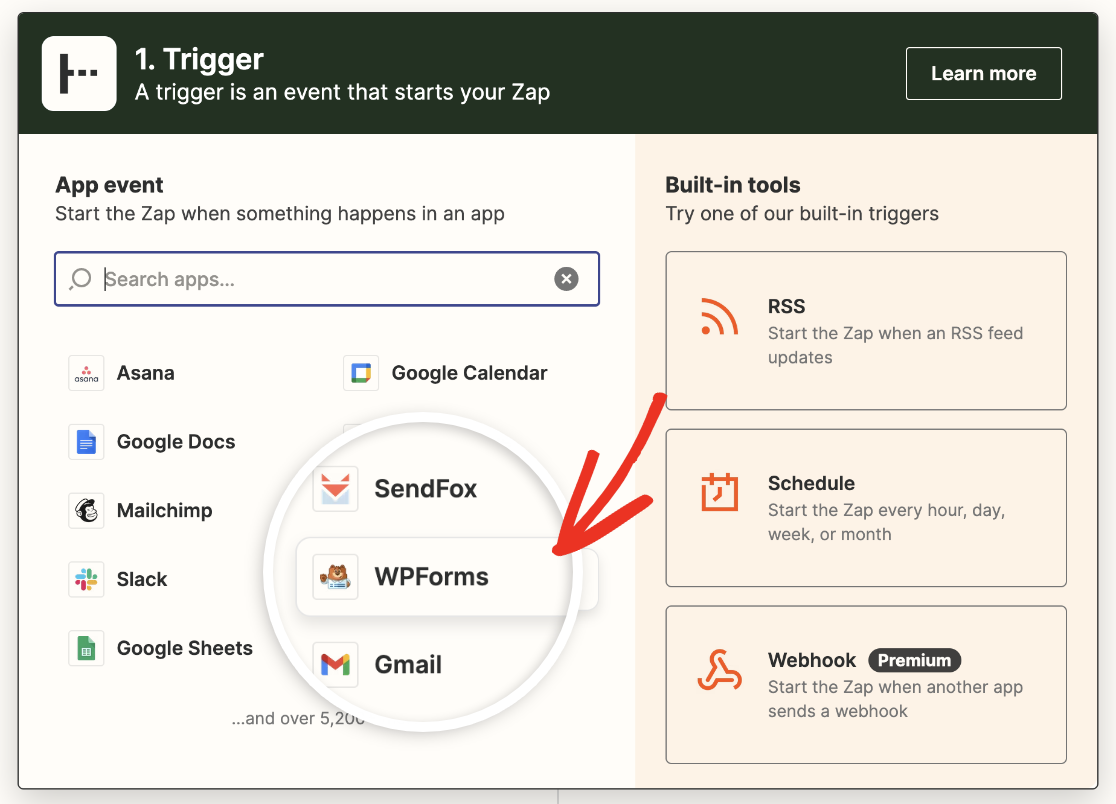
Zapier wird Sie nun auffordern, ein Auslöser-App-Ereignis auszuwählen.
Da WPForms nur eine Option für Auslöser-Ereignisse bietet, wählen Sie Neuer Formulareintrag und klicken Sie dann auf die Schaltfläche Weiter, um fortzufahren.

Als Nächstes müssen Sie Ihr WPForms-Konto mit Zapier verbinden.
Dazu müssen Sie auf die Schaltfläche Anmelden klicken.

Dies öffnet ein Popup-Fenster, in das Sie Ihre Website-URL und Ihren Zapier-API-Schlüssel eingeben müssen. Sie können zu Schritt 3 zurückkehren, um zu erfahren, wie Sie den API-Schlüssel erhalten.

Sobald Sie fertig sind, müssen Sie auf die Schaltfläche Ja, weiter klicken, um WPForms mit Zapier zu verbinden.
Sie sehen nun Ihr WPForms-Konto auf der Seite Konto auswählen hinzugefügt. Klicken Sie erneut auf Weiter.
Nun müssen Sie auswählen, welches Formular Sie mit Zapier verbinden möchten. Wählen Sie Ihr Bug-Tracker-Formular aus dem Dropdown-Menü und klicken Sie dann auf Weiter.
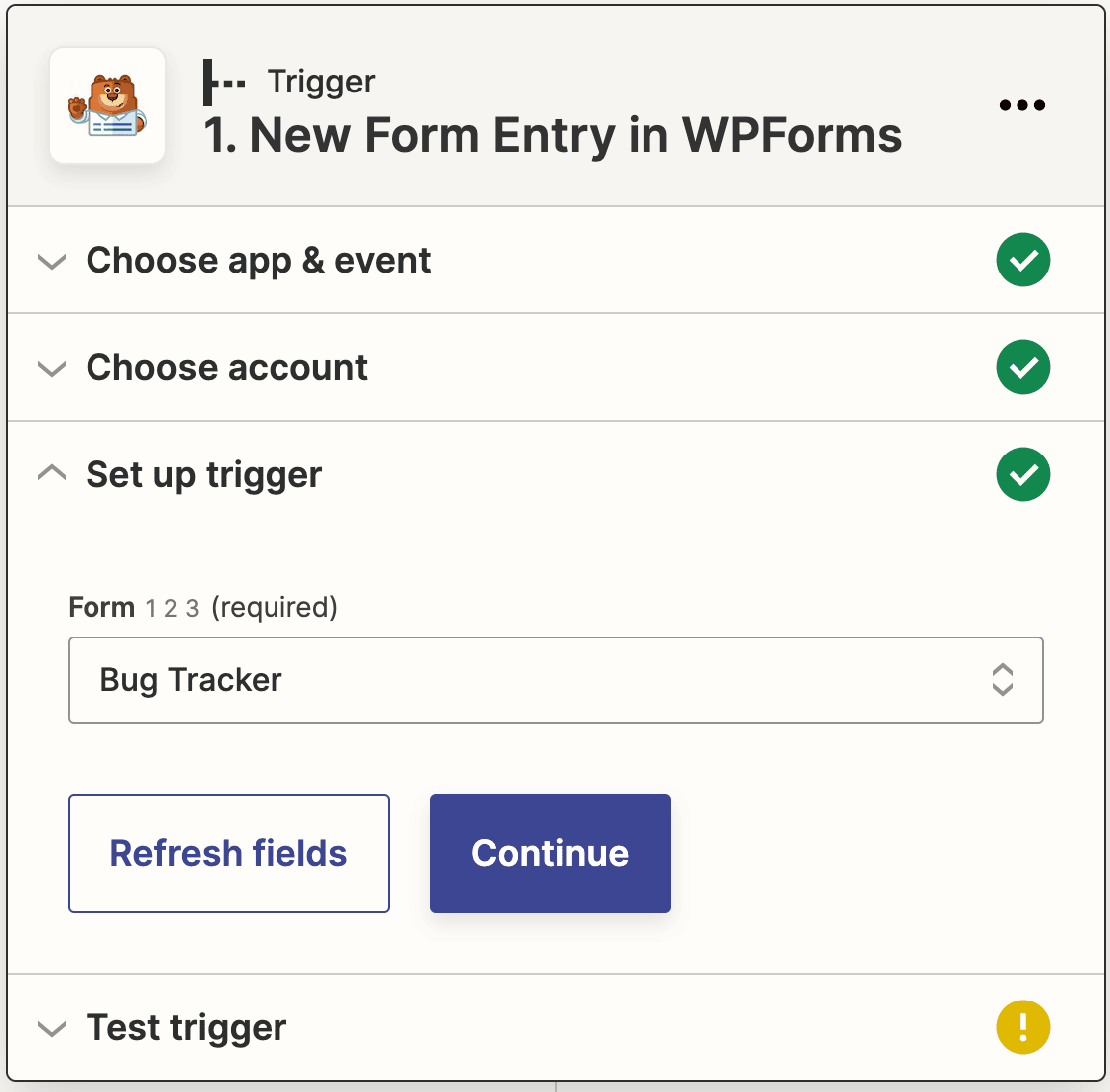
Zapier testet nun Ihre Verbindung zu WPForms. Klicken Sie auf Trigger testen, um zu beginnen.

Zapier versucht, den Testeintrag abzurufen, den Sie zuvor eingereicht haben. Wenn dies erfolgreich ist, sehen Sie Ihren Eintrag.
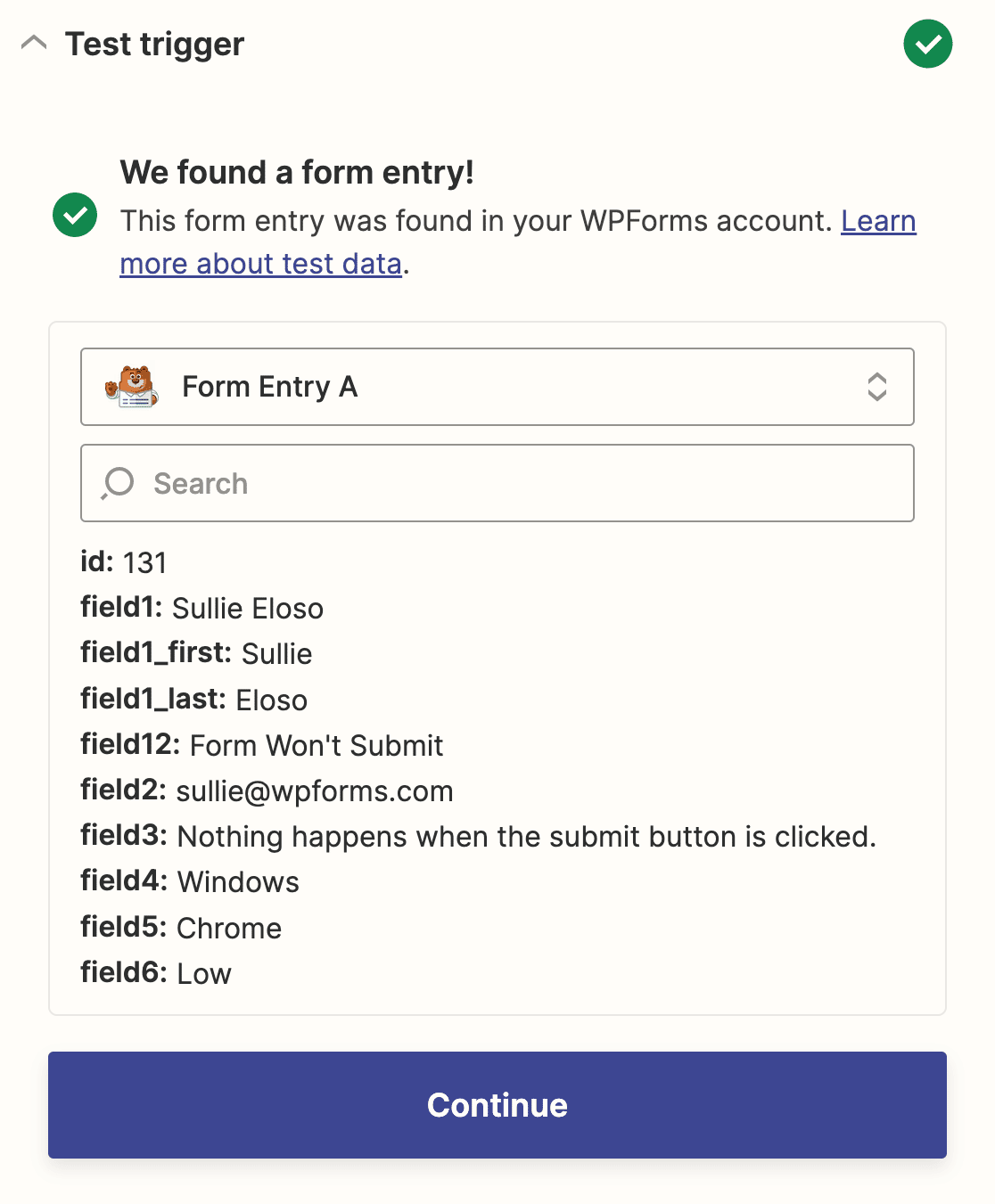
Klicken Sie auf Weiter, um die Einrichtung der Auslöser-App abzuschließen.
Schritt 6: Konfigurieren Sie eine Aktions-App
Um Jira mit WordPress zu verbinden, konfigurieren wir nun Jira Software als Aktions-App.
Um zu beginnen, müssen Sie die App Jira Software Cloud über das Suchfeld suchen und dann darauf klicken.
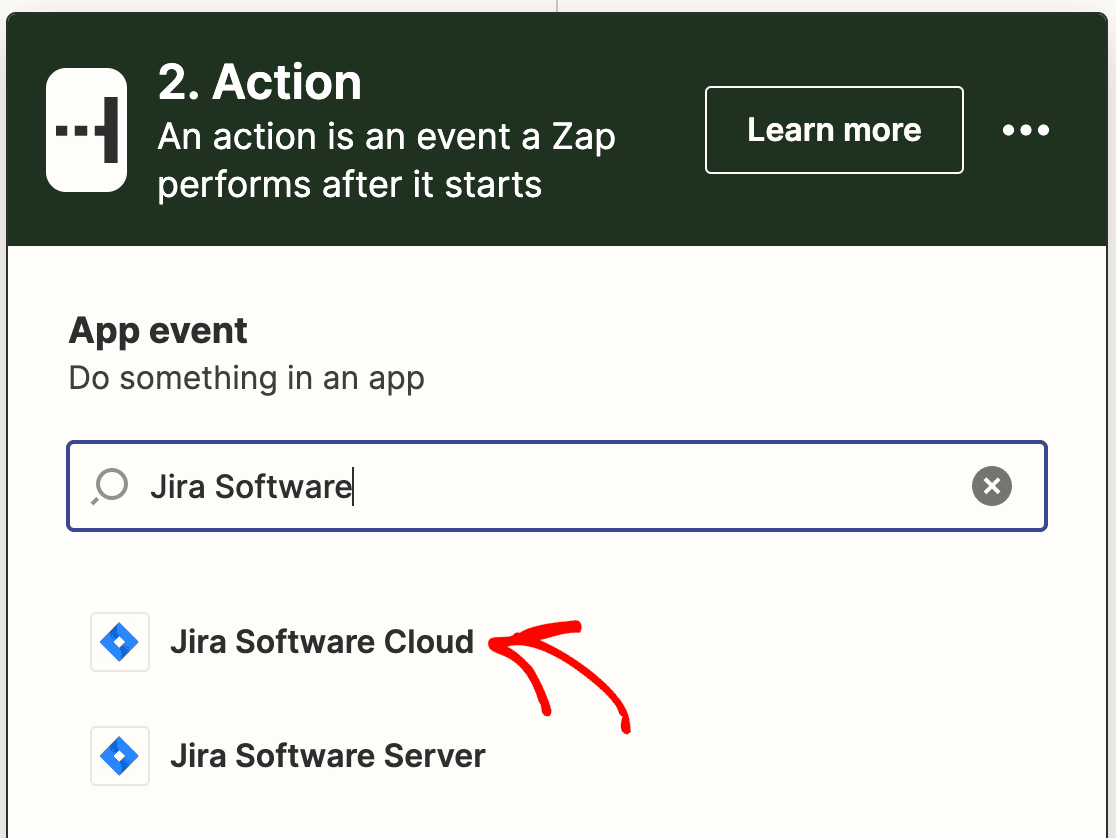
Als Nächstes müssen Sie eine Jira-Aktion auswählen, die ausgeführt wird, wenn jemand Ihr Formular absendet. Da wir ein neues Jira-Issue erstellen möchten, wählen Sie Issue erstellen aus dem Dropdown-Menü aus.
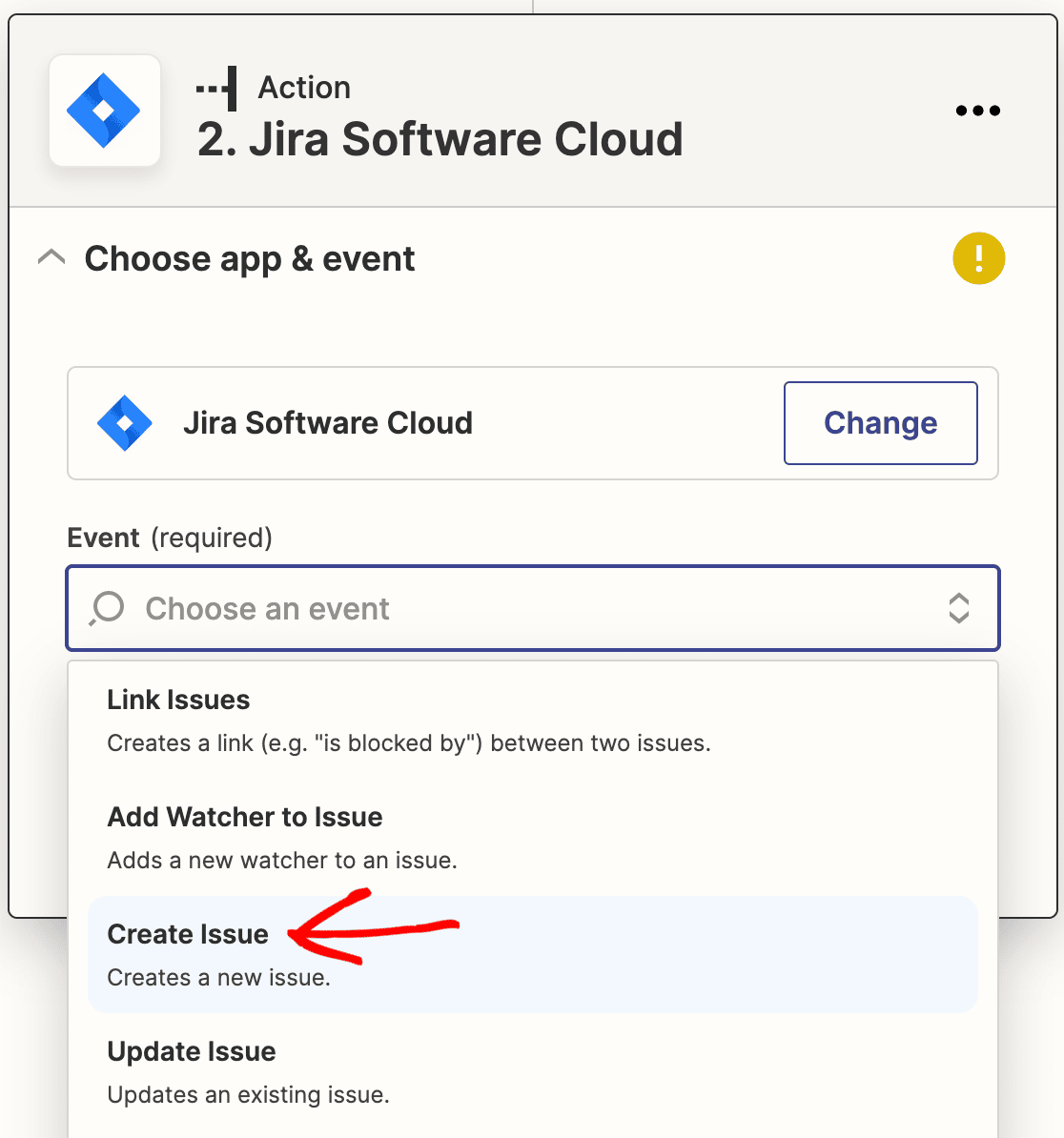
Klicken Sie dann auf die Schaltfläche Weiter, um fortzufahren.
Nun müssen Sie Ihr Jira-Konto mit Zapier verbinden. Dazu müssen Sie auf die Schaltfläche Anmelden klicken.
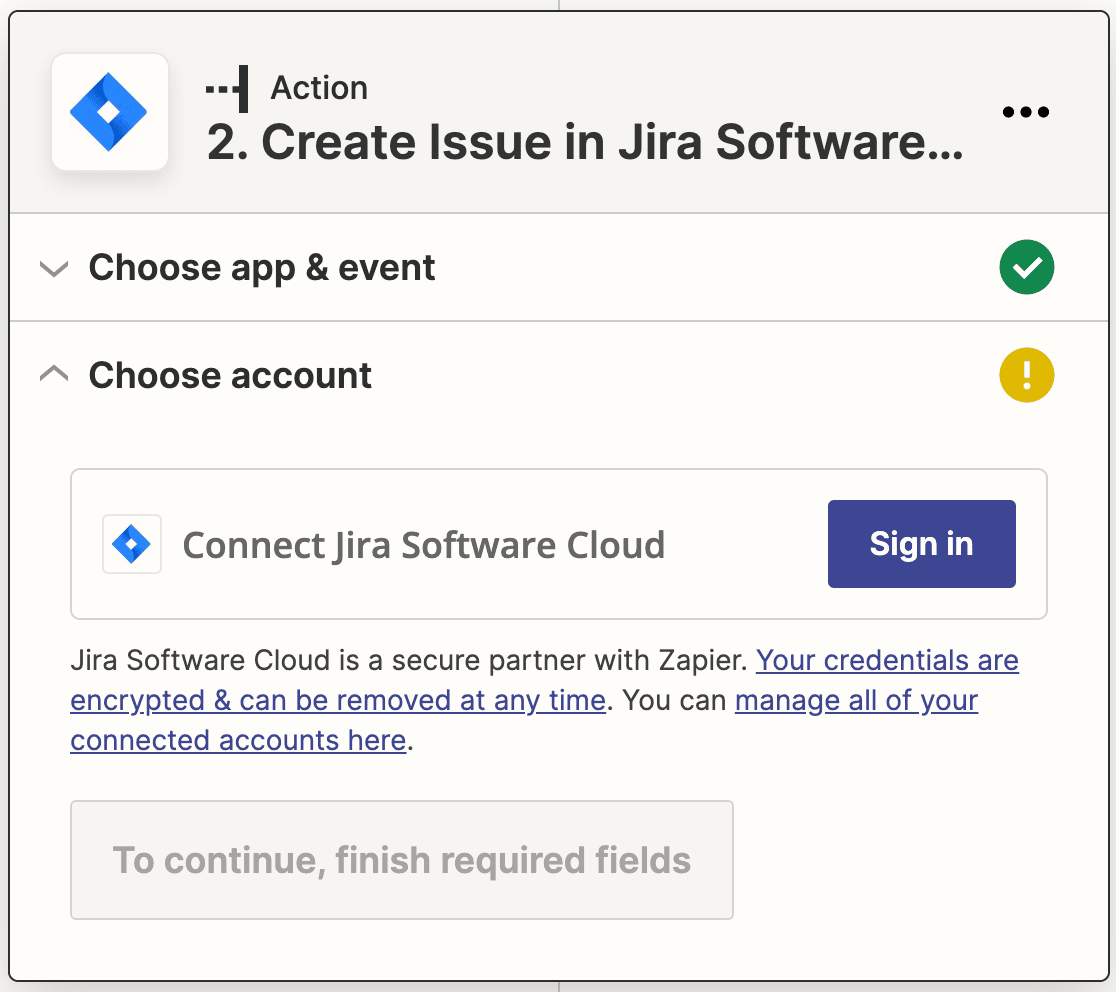
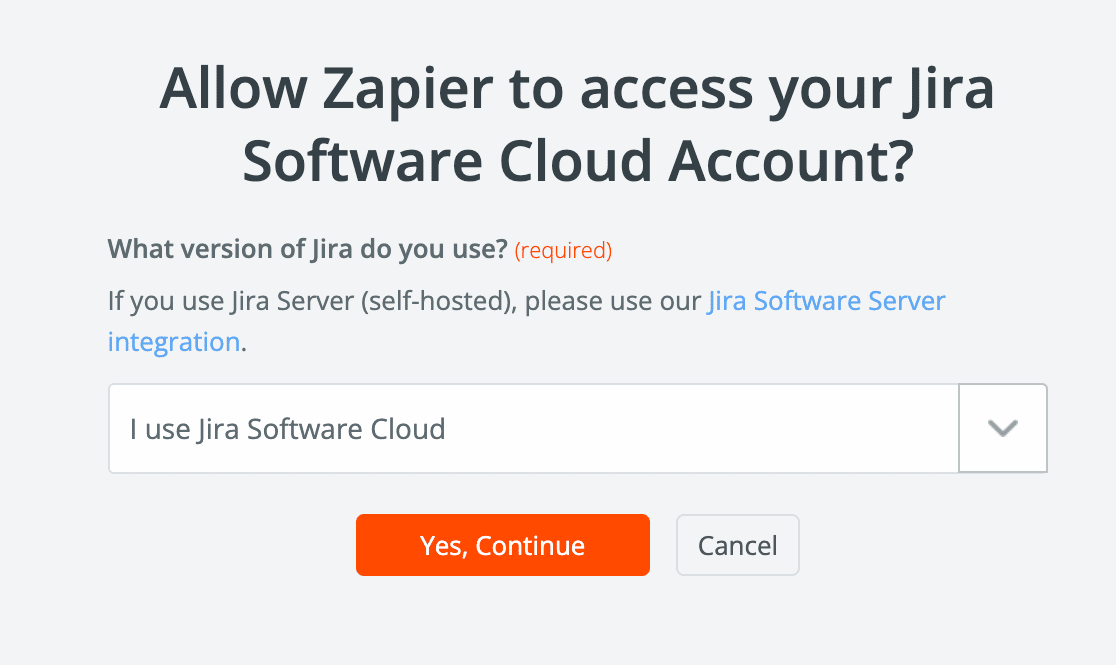
Dies öffnet ein Popup-Fenster, in dem Sie aufgefordert werden, die Version der Jira-Software auszuwählen, die Sie verwenden. Wählen Sie also „Ich verwende Jira Software Cloud“ aus dem Dropdown-Menü und klicken Sie dann auf die Schaltfläche Ja, weiter.
Als Nächstes werden Sie aufgefordert, Zapier die Berechtigung zu erteilen, damit es auf Ihr Jira-Konto zugreifen und dort Issues erstellen kann. Klicken Sie also auf die Schaltfläche Akzeptieren, um Ihr Jira-Konto mit Zapier zu verbinden.
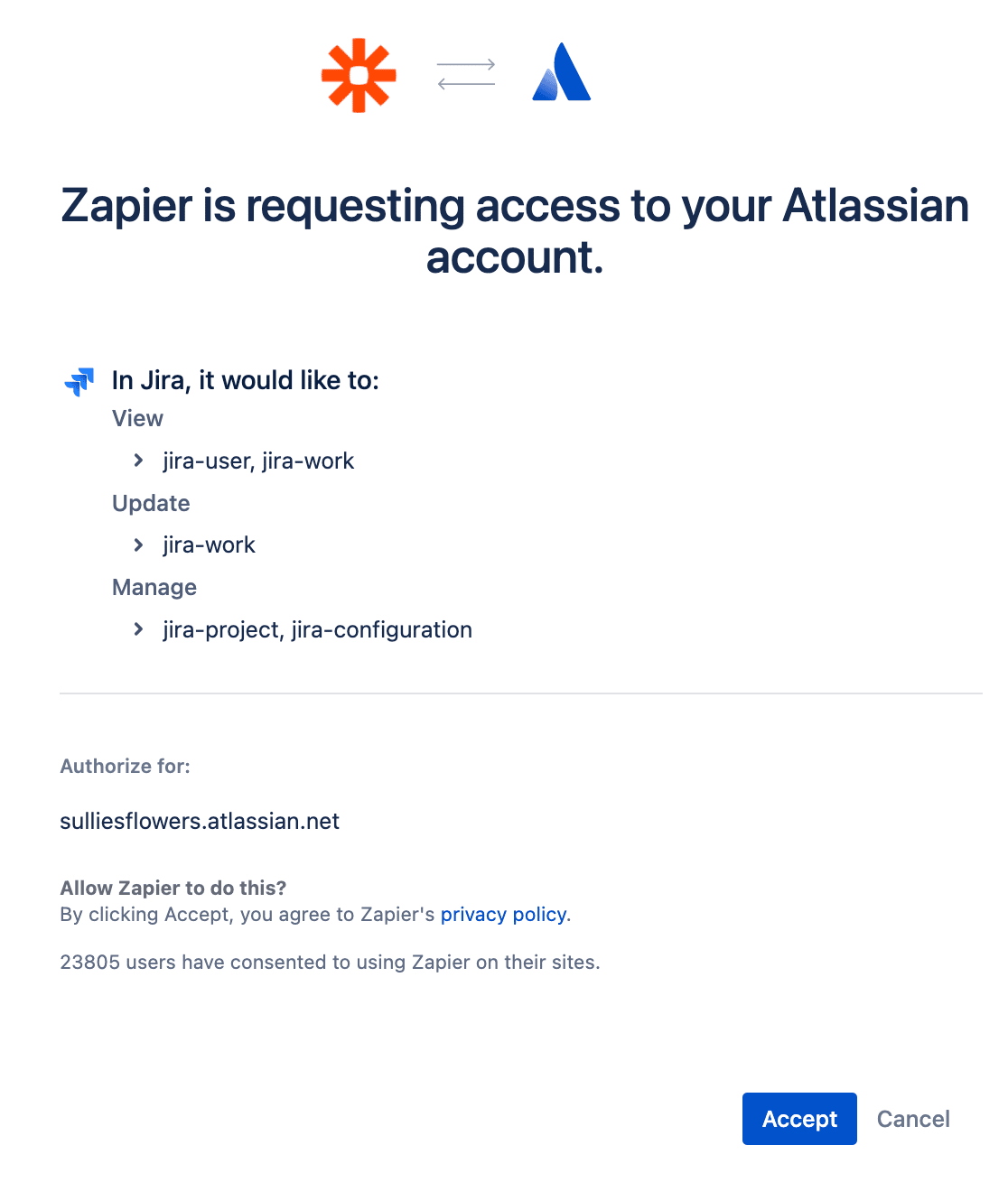
Sie sehen nun Ihr Jira-Konto auf der Seite „Konto auswählen“ hinzugefügt. Klicken Sie erneut auf Weiter, um die Einrichtung und das Testen Ihres Aktionsereignisses abzuschließen.
Schritt 7: Richten Sie die Jira-Tickets-Vorlage ein und testen Sie sie
In diesem Schritt müssen Sie die Jira Issues-Vorlage konfigurieren, damit sie mit WordPress funktioniert. Diese Vorlage wird von Zapier verwendet, um neue Issues in Ihrem Jira-Konto zu erstellen.
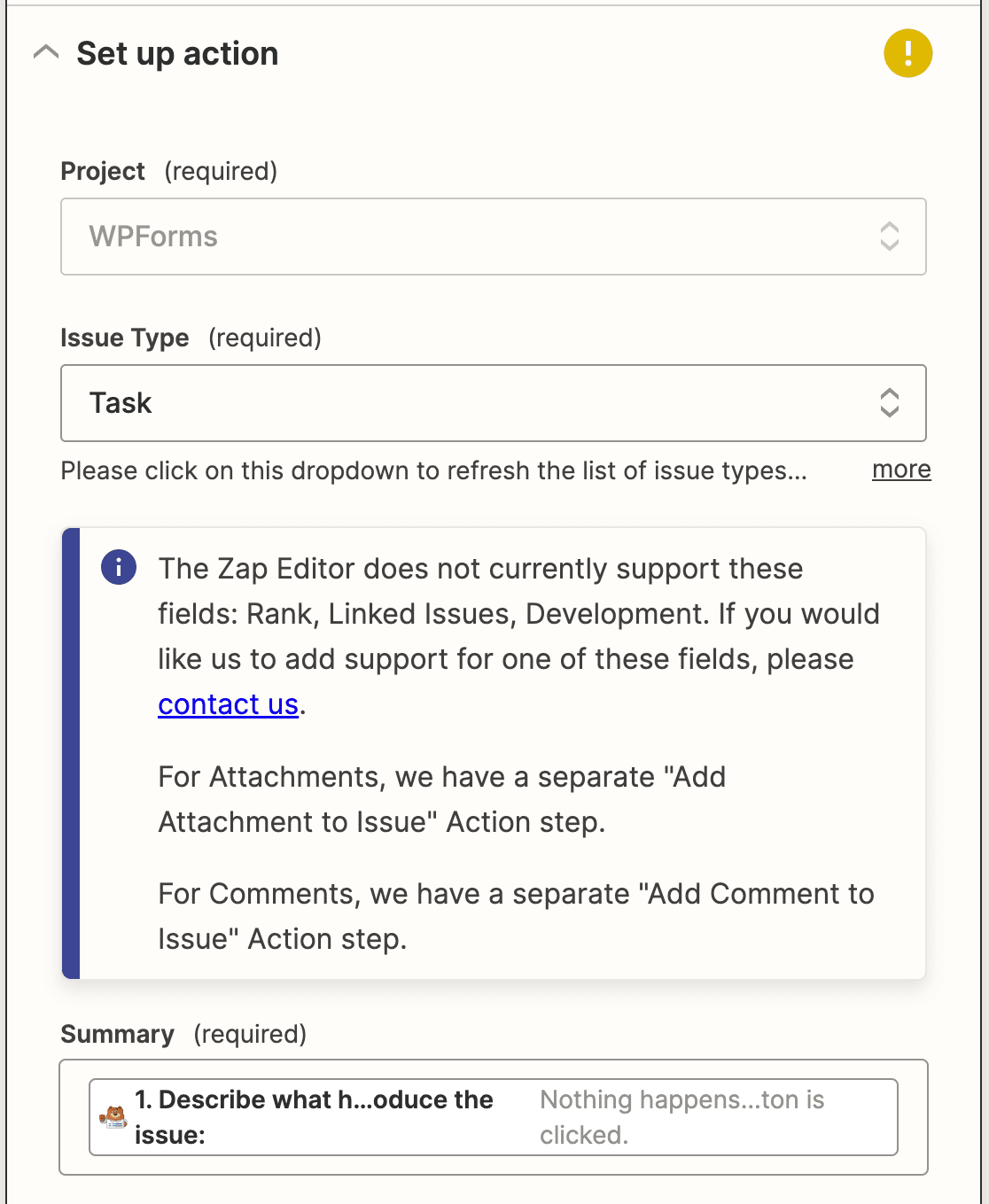
Um diesen Schritt abzuschließen, füllen Sie die folgenden Felder aus:
- Projekt: Wählen Sie das Projekt aus, in dem Sie neue Issues erstellen möchten. Dies wird aus Ihrem Jira-Konto abgerufen.
- Issue-Typ: Sie können neue Issues als Aufgaben oder Teilaufgaben erstellen. Wählen Sie Ihre bevorzugte Option aus dem Dropdown-Menü.
- Zusammenfassung: Eine Beschreibung des Issues. Sie können ein Feld aus Ihrem Bug-Tracker-Formular auswählen, um diese Informationen zu übernehmen. Wir haben das Feld Beschreiben Sie, was passiert ist oder Schritte zur Reproduktion des Problems aus der Bug-Tracker-Formularvorlage ausgewählt.
- Berichterstatter: Wählen Sie einen Benutzer aus Ihrem Jira-Konto aus dem bereitgestellten Dropdown-Menü aus.
Die restlichen Felder sind optional. Sie können sie ausfüllen oder Felder aus Ihrem Formular auswählen, um Details einzugeben. Klicken Sie dann auf Weiter.
Nun testet Zapier Ihre Jira-Verbindung, genau wie es für WPForms geschehen ist. Klicken Sie auf die Schaltfläche Testen & fortfahren, um zu beginnen.
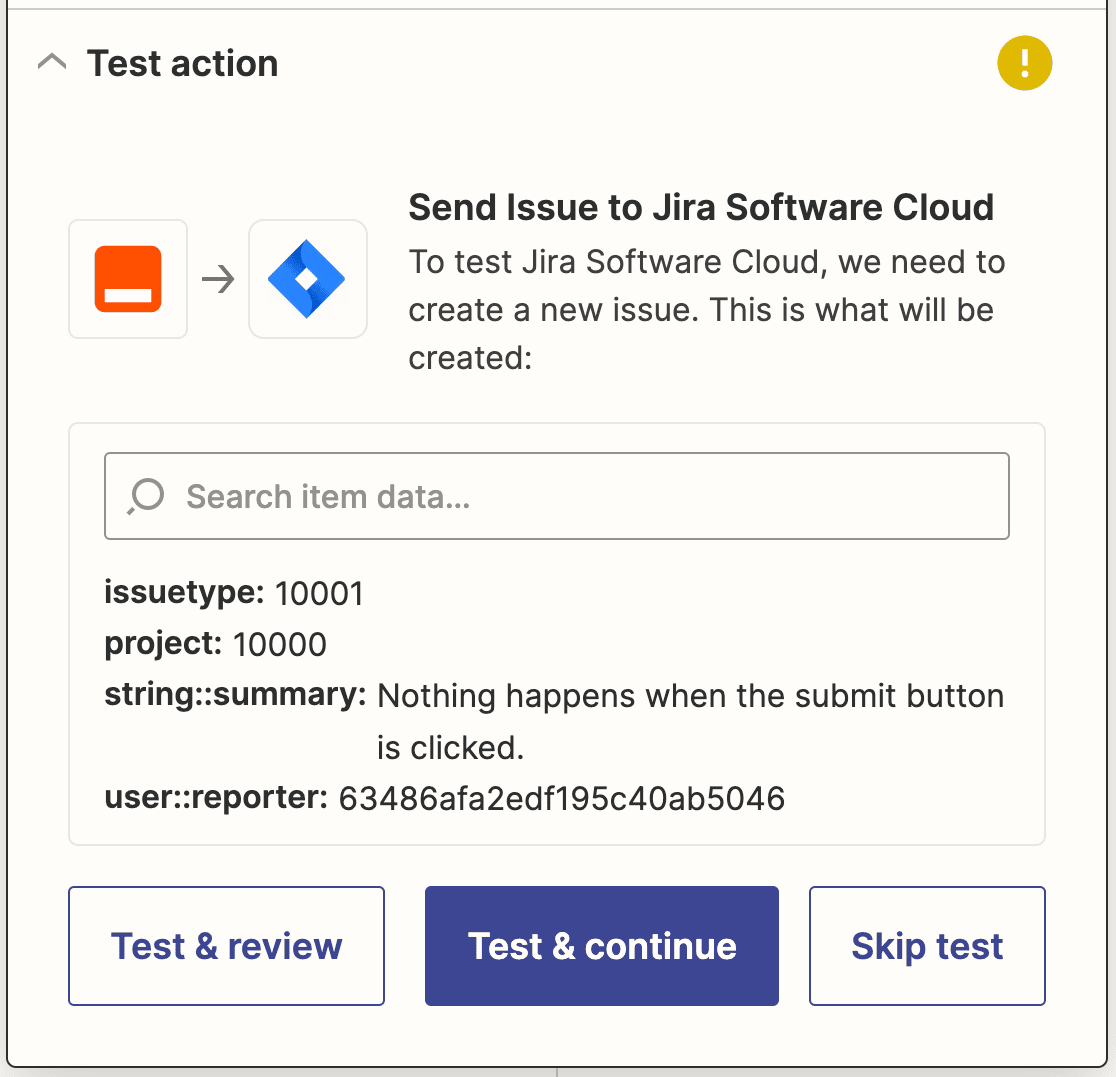
Wenn alles wie erwartet funktioniert, sehen Sie eine Erfolgsmeldung.
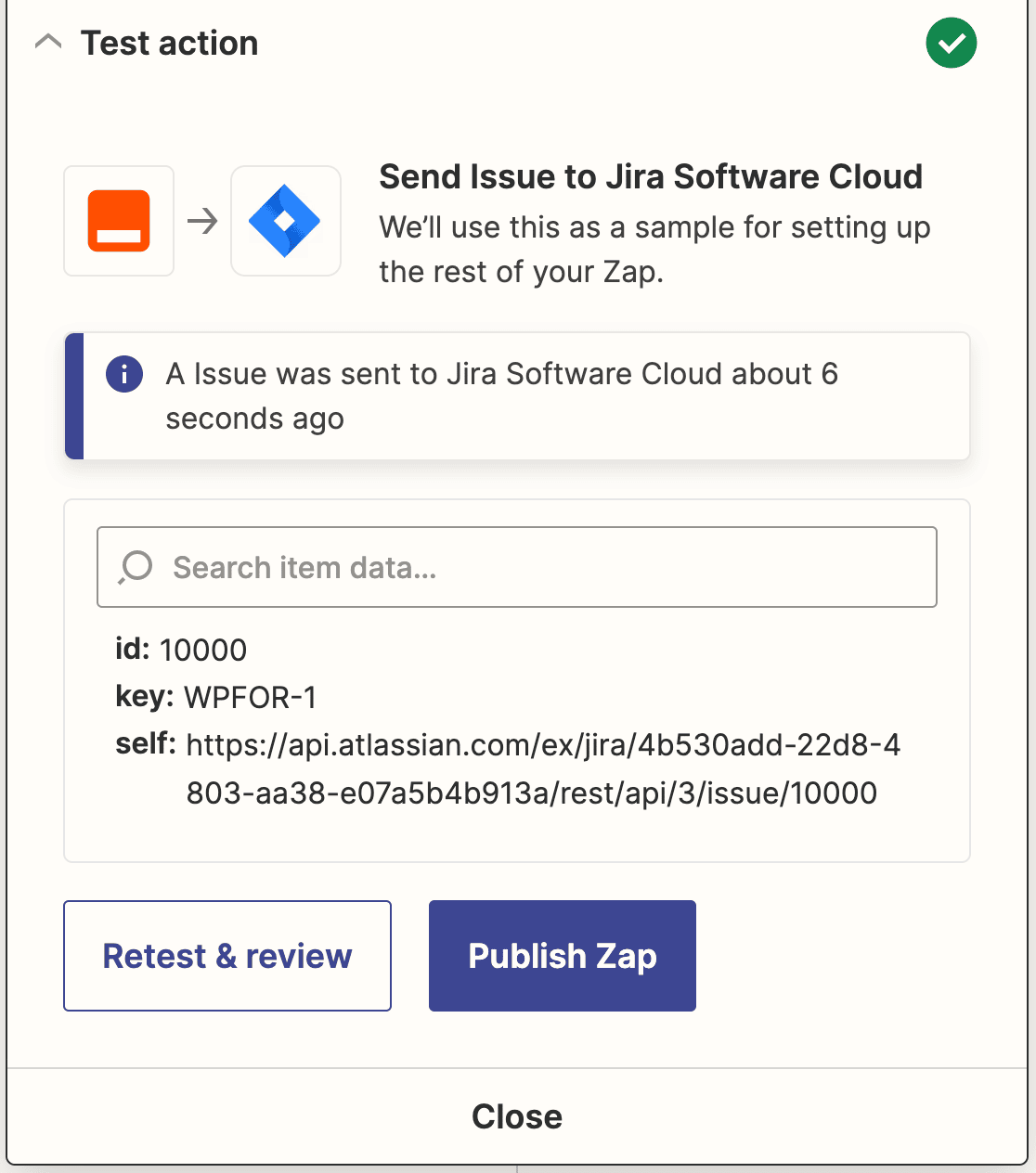
Vergessen Sie nicht, auf Zap veröffentlichen zu klicken, um Ihre Verbindung live zu schalten.
Schritt 8: Betten Sie das Jira-Formular in Ihre WordPress-Seite ein
Der letzte Schritt ist das Einbetten des Formulars auf Ihrer Website, damit Ihre Website-Besucher es verwenden können, um neue Issues in Ihrem Jira-Konto zu erstellen.
Sie können ein WPForms-Formular ganz einfach in einen Beitrag, eine Seite oder die Seitenleiste Ihrer Website einbetten.
Schauen wir uns jedoch an, wie Sie es zu einer WordPress-Seite hinzufügen. Dazu müssen Sie im linken Seitenmenü Ihres WordPress-Admin-Panels zu Seiten » Neu hinzufügen navigieren.
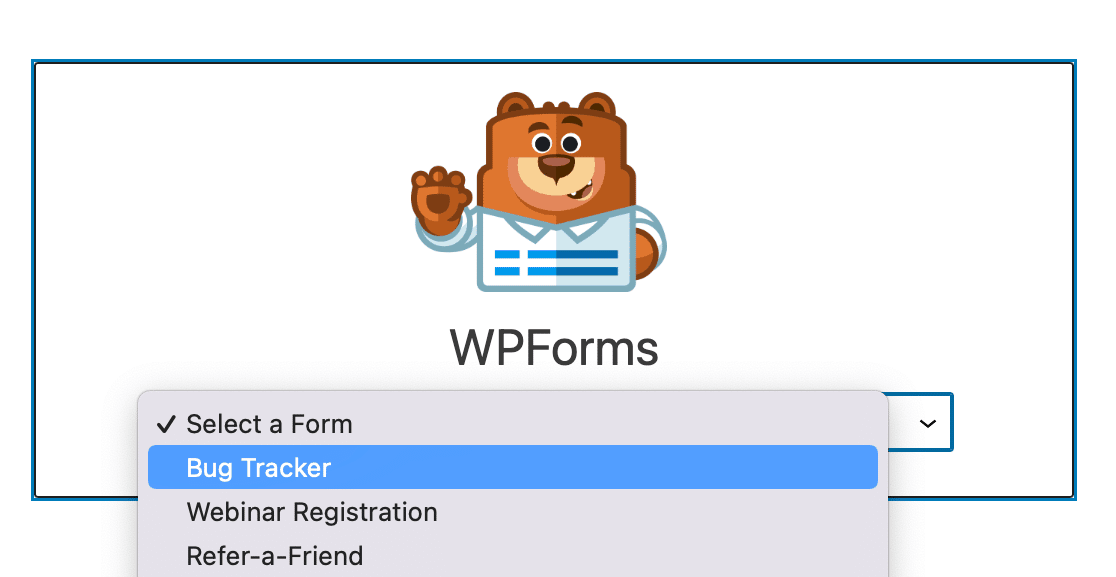
Nun müssen Sie auf die Schaltfläche Plus (+) klicken, um den Block-Manager zu öffnen, und dann nach dem WPForms-Block suchen.

Sobald Sie ihn gefunden haben, sollten Sie darauf klicken, um den WPForms-Block zum Editor hinzuzufügen.
Als Nächstes müssen Sie das Bug-Tracker-Formular aus dem Dropdown-Menü „Formular auswählen“ auswählen. Dadurch wird das Formular in den Seiten-Editor eingefügt.
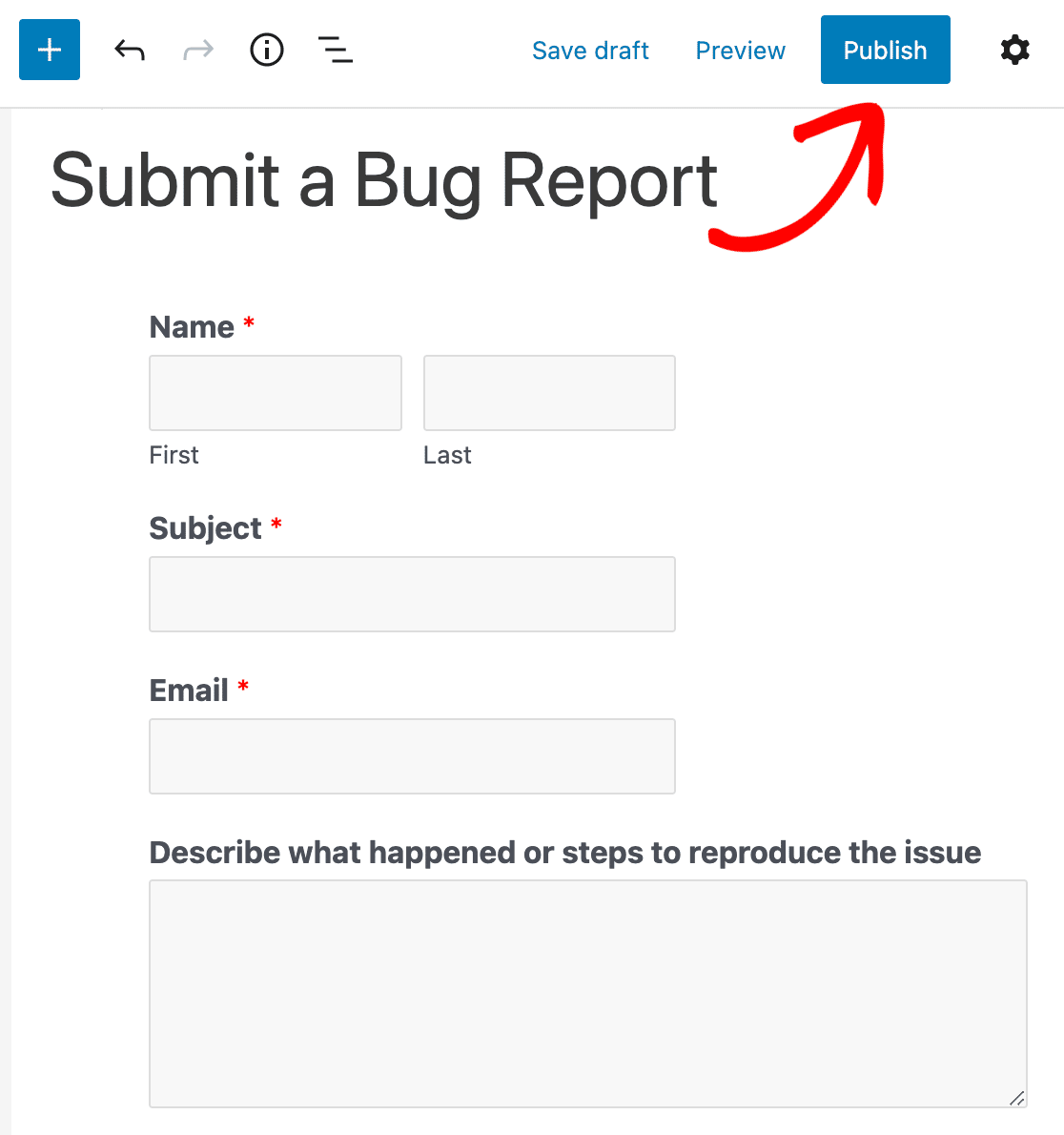
Nachdem Sie die notwendigen Änderungen vorgenommen haben, können Sie diese Seite veröffentlichen, indem Sie auf die Schaltfläche Veröffentlichen in der oberen rechten Ecke Ihres Bildschirms klicken.
Als Nächstes: Einrichten von Slack-Benachrichtigungen für Formularübermittlungen
Das ist alles! Sie haben erfolgreich ein benutzerdefiniertes Jira Issues-Formular erstellt und es in Ihre WordPress-Website eingebettet.
Wir hoffen, dieses Tutorial hat Ihnen geholfen zu verstehen, wie Sie Jira Issues aus WordPress-Formularübermittlungen erstellen.
Weitere großartige Möglichkeiten, WPForms zur Automatisierung von Aufgaben zu nutzen, finden Sie in diesen Anleitungen, wie Sie:
- Senden Sie eine automatische Slack-Einladung von einem WordPress-Formular
- Verbinden Sie Ihr WordPress-Kontaktformular mit Discord
- Erstellen Sie ein benutzerdefiniertes Airtable-Formular für WordPress
Also, bitte folgen Sie uns auf Facebook und Twitter, um Updates von unserem Blog zu erhalten.
Worauf warten Sie also noch? Beginnen Sie noch heute mit dem besten Formular-Plugin der Welt.





Hallo: Kann diese Funktionalität konfiguriert werden, um Daten aus einem einfachen Kontaktformular zu erfassen? Insbesondere ein Kontaktformular mit Dropdown-Menüs? Jira-Workflows müssen basierend auf den in diesen Dropdown-Menüs ausgewählten Optionen konfiguriert werden.
Danke.
Hallo Brian, um sicherzustellen, dass wir Ihre Frage so gründlich wie möglich beantworten und Verwirrung vermeiden, kontaktieren Sie bitte unser Team, indem Sie hier ein Support-Ticket einreichen, und wir werden uns bei Ihnen melden, damit dies geschieht.
Danke.