



KI-Zusammenfassung
Möchten Sie eine automatische Slack-Einladung senden, wenn ein Formular übermittelt wird? Das automatische Senden von Slack-Einladungen kann es einfacher machen, sicherzustellen, dass die Leute in den richtigen Kanälen sind.
In diesem Beispiel zeigen wir Ihnen, wie Sie jemanden zu einem Slack-Kanal hinzufügen, wenn ein Formular auf Ihrer Website übermittelt wird.
Erstellen Sie jetzt Ihr Slack Auto-Invite-Formular
Wie sende ich eine automatische Slack-Channel-Einladung?
Sie können eine automatische Slack-Channel-Einladung mit dem WPForms-Plugin senden.
Sie müssen nur Ihre Formulare mit Zapier verbinden.
Zapier ist ein Dienst, der verschiedene Websites und Dienste miteinander verbindet. Sie können Ihre Formulare als „Trigger“ verwenden und die Inhalte der Formulareingabe automatisch an einen anderen Dienst senden.
Es gibt nur eine Sache, die Sie wissen müssen. Um eine automatische Slack-Einladung zu senden, muss die eingeladene Person bereits Mitglied Ihres Slack-Workspaces sein. Es ist nicht möglich, ein neues Slack-Konto über Zapier zu erstellen.
Aber es ist trotzdem praktisch, Personen über ein Formular zu Workspaces hinzufügen zu können, und wir zeigen Ihnen in diesem Tutorial, wie das geht.
So senden Sie eine automatische Slack-Einladung von einem WordPress-Formular
In diesem Beispiel erstellen wir ein Formular für die Einarbeitung von Mitarbeitern. Wenn das Formular eingereicht wird, wird der Mitarbeiter automatisch zu unserem Kanal #onboarding in Slack hinzugefügt.
Hier sind die Schritte, die wir durchgehen werden:
- Schritt 1: Installieren Sie das WPForms-Plugin
- Schritt 2: Erstellen Sie Ihr Slack Auto-Invite-Formular
- Schritt 3: Veröffentlichen Sie Ihr Slack Auto-Invite-Formular
- Schritt 4: Verbinden Sie WPForms mit Zapier
- Schritt 5: Suchen Sie Ihren Slack-Benutzer
- Schritt 6: Fügen Sie Ihren Slack-Benutzer zu einem Kanal hinzu
Für dieses Tutorial benötigen Sie den Zapier Starter Plan oder höher, da wir einen Zap mit mehreren Schritten erstellen werden.
Beginnen wir mit der Installation des benötigten Plugins.
Schritt 1: Installieren Sie das WPForms-Plugin
Installieren und aktivieren Sie zuerst das WPForms-Plugin.
Sie können die Anleitung zum Installieren eines WordPress-Plugins lesen, wenn Sie Hilfe benötigen.
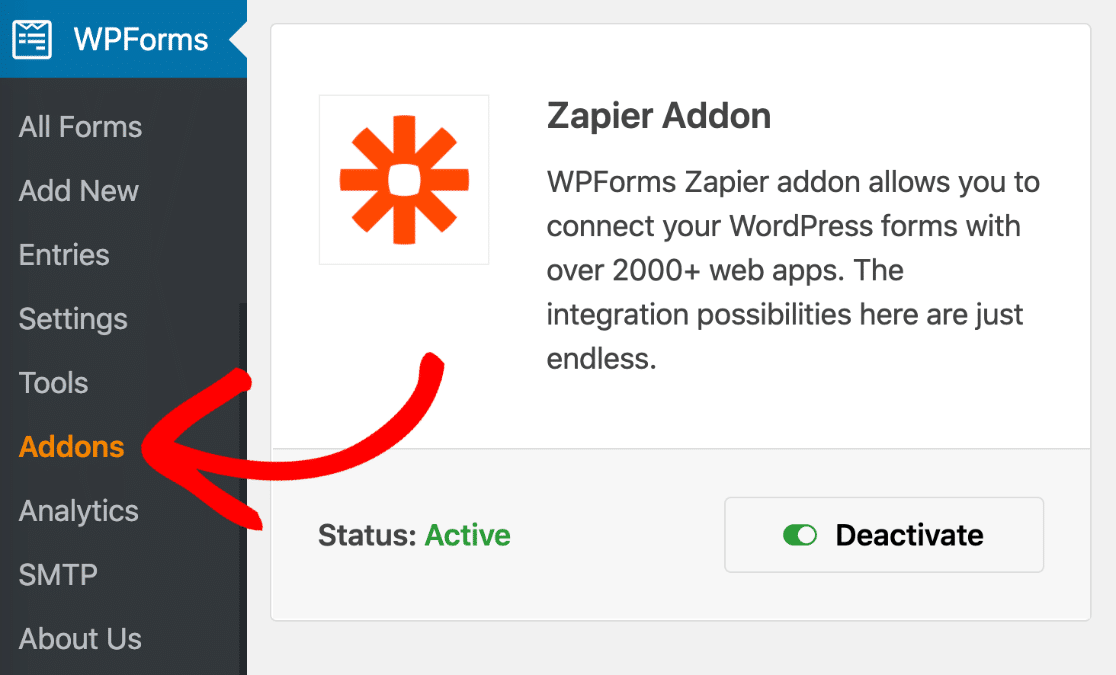
Klicken Sie als Nächstes auf WPForms » Addons. Installieren Sie das Zapier Addon und aktivieren Sie es, bevor Sie mit dem nächsten Schritt fortfahren.
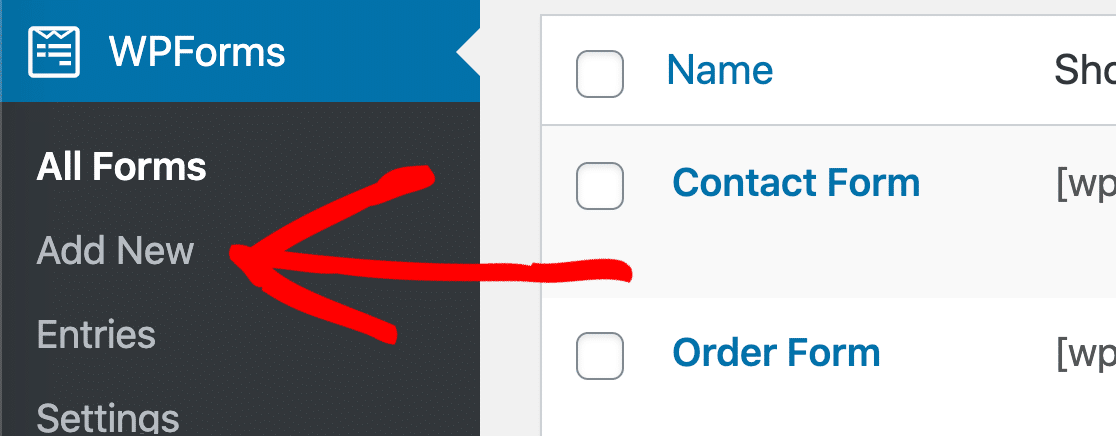
Und schließlich gehen Sie zu WPForms » Neu hinzufügen, um den Formular-Builder zu öffnen.
Jetzt können wir eine Vorlage auswählen und sie anpassen.
Schritt 2: Erstellen Sie Ihr Slack Auto-Invite-Formular
Jetzt, da der Formular-Builder geöffnet ist, können wir mit der Erstellung des Formulars beginnen.
Geben Sie oben einen Namen für Ihr Formular ein.
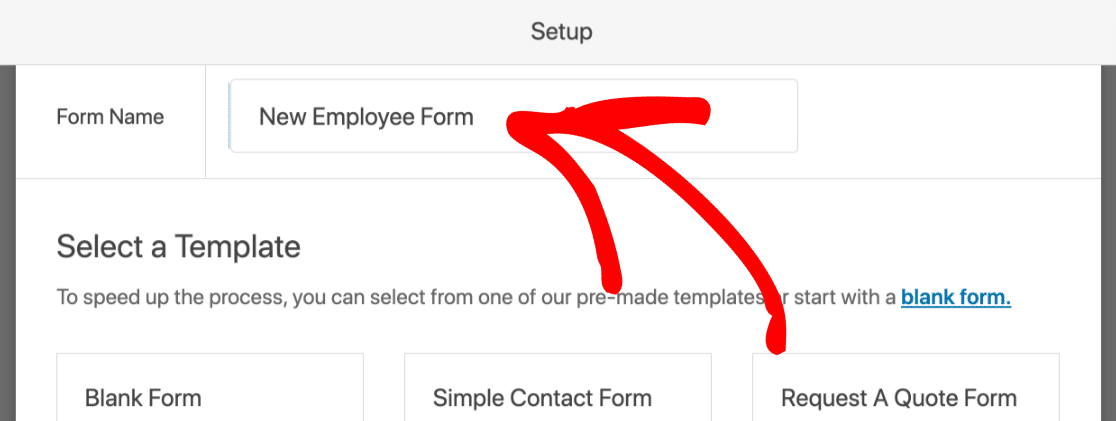
WPForms bietet über 2.100+ WordPress-Formularvorlagen, die die schnelle Erstellung von Formularen sehr einfach machen. Für ein Slack Auto-Invite-Formular können Sie jede Vorlage verwenden, solange sie ein E-Mail-Feld enthält.
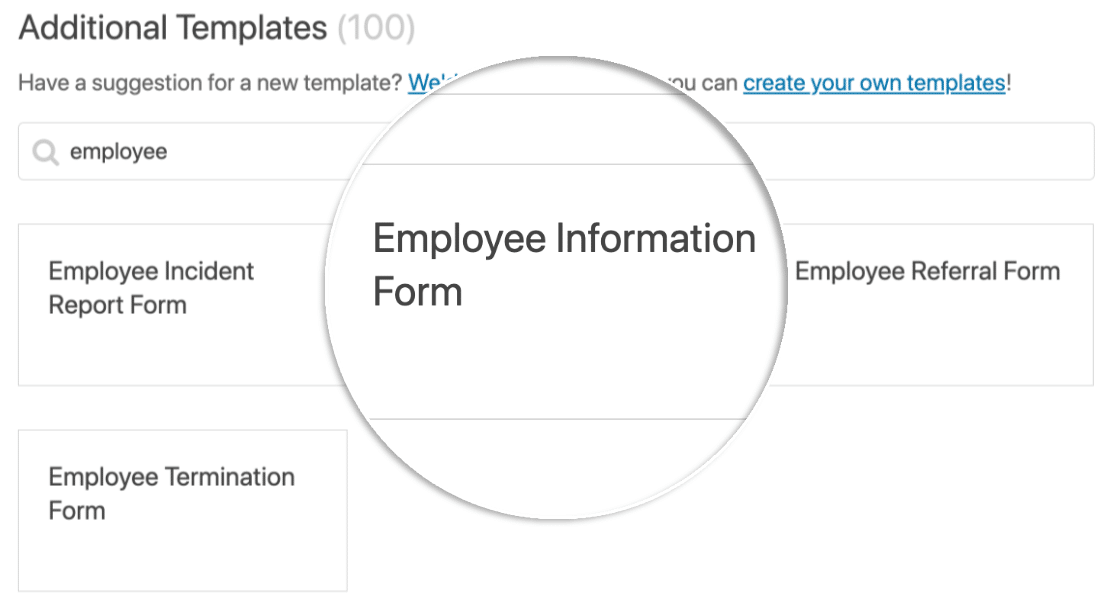
In diesem Beispiel verwenden wir das Mitarbeiterinformationsformular. Wenn Sie das Addon Formularvorlagen installiert haben, können Sie es im Abschnitt Zusätzliche Vorlagen suchen.
Jetzt können wir die Vorlage anpassen.
Um weitere Felder hinzuzufügen, ziehen Sie die benötigten Felder aus dem linken Bereich in den rechten Bereich. Sie können auch auf jedes Feld klicken, um Änderungen an diesem Feld vorzunehmen.
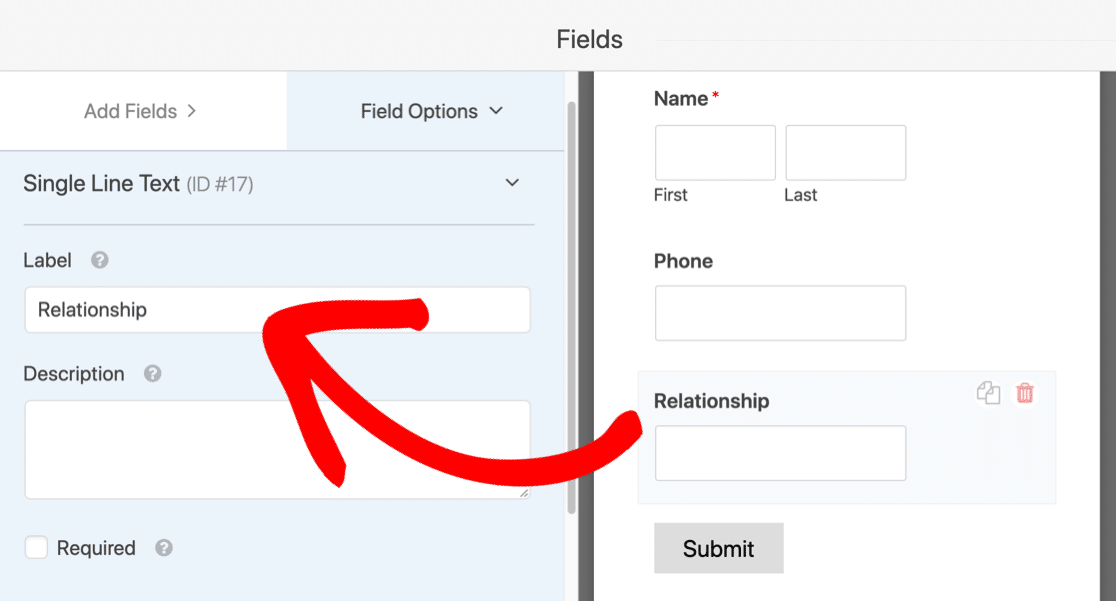
Denken Sie daran, das E-Mail-Feld nicht zu entfernen, da wir die E-Mail-Adresse des Benutzers benötigen, um seine Slack-ID nachzuschlagen.
Denken Sie daran, oben rechts auf die Schaltfläche Speichern zu klicken, bevor Sie mit dem nächsten Schritt fortfahren.
Schritt 3: Veröffentlichen Sie Ihr Slack Auto-Invite-Formular
WPForms ermöglicht es Ihnen, Ihr Formular mit wenigen Klicks einfach auf einer Seite zu veröffentlichen.
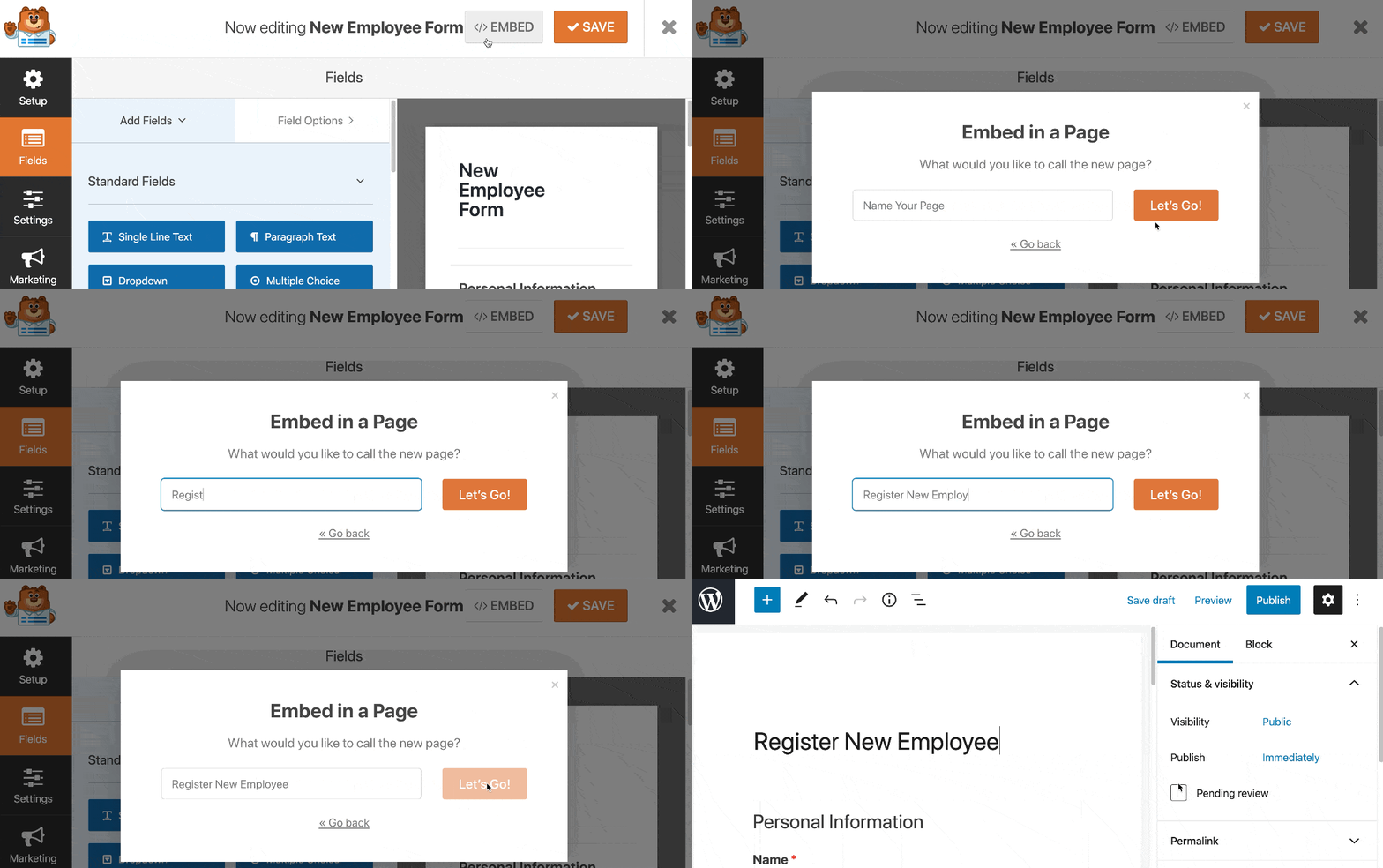
Lassen Sie uns dies in Schritte aufteilen.
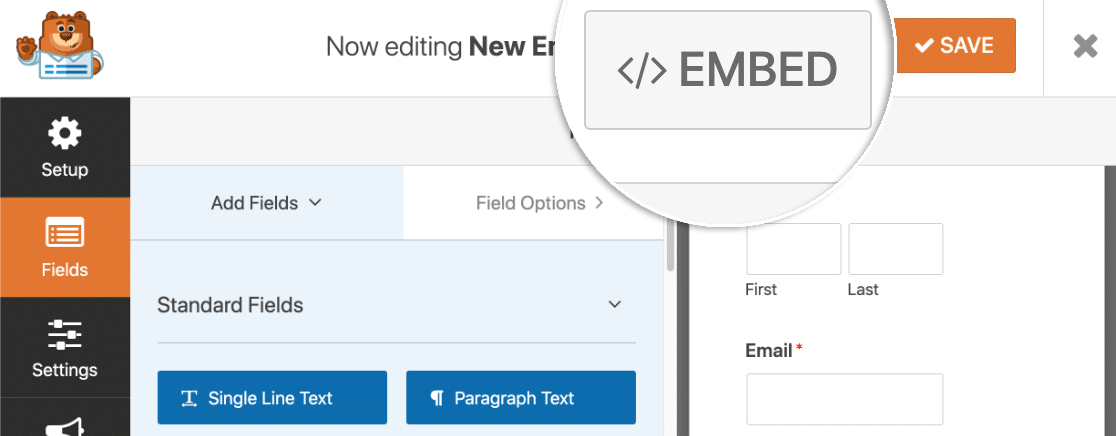
Klicken Sie zuerst oben im Formular-Generator auf Einbetten.
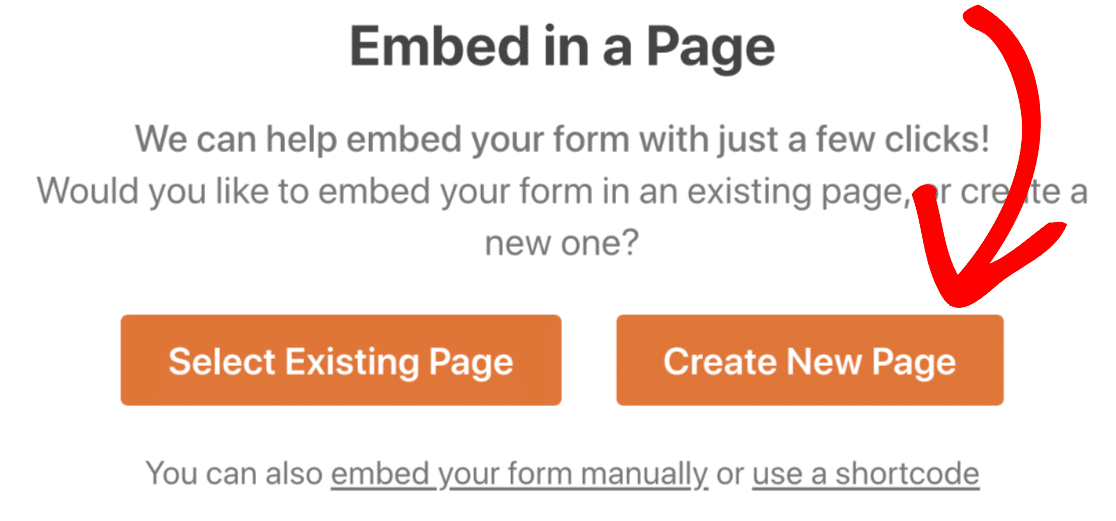
Im Popup möchten Sie auf Neue Seite erstellen klicken.
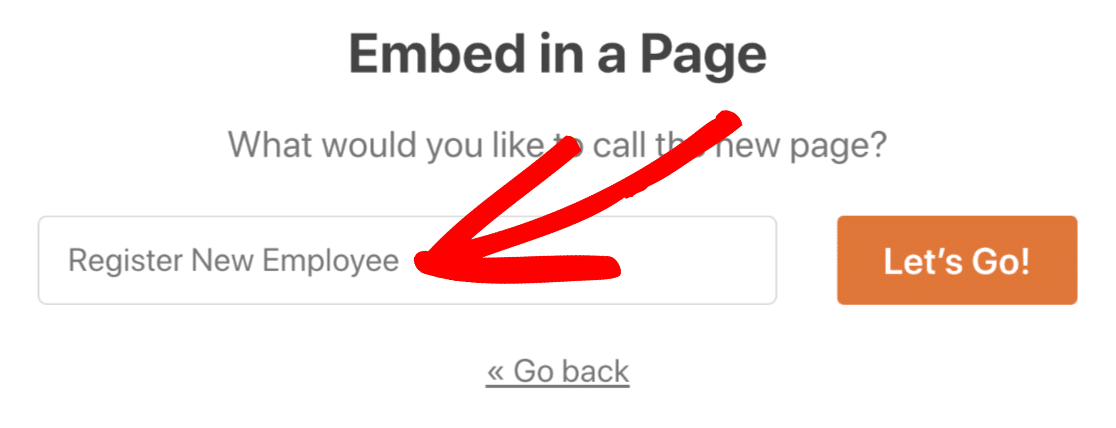
Geben Sie als Nächstes einen Namen für die Seite ein.
Und klicken Sie schließlich oben rechts auf Veröffentlichen oder Aktualisieren.
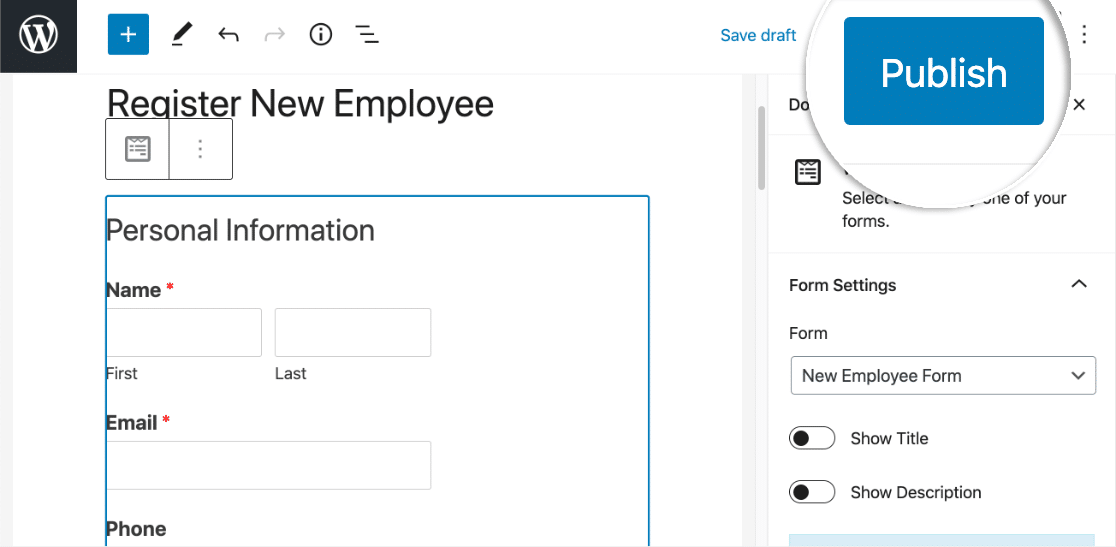
Großartig! Das Formular ist live und kann ausgefüllt werden.
Bevor wir weitermachen, müssen Sie mindestens einen Testeintrag hinzufügen. Ohne diesen kann Zapier Ihren Zap im nächsten Schritt nicht einrichten.
Die E-Mail-Adresse, die Sie in diesem Eintrag verwenden, muss einem vorhandenen Slack-Benutzer in Ihrem Arbeitsbereich entsprechen.
Alles erledigt? Großartig. Füllen Sie Ihr Formular aus und senden Sie es ab.
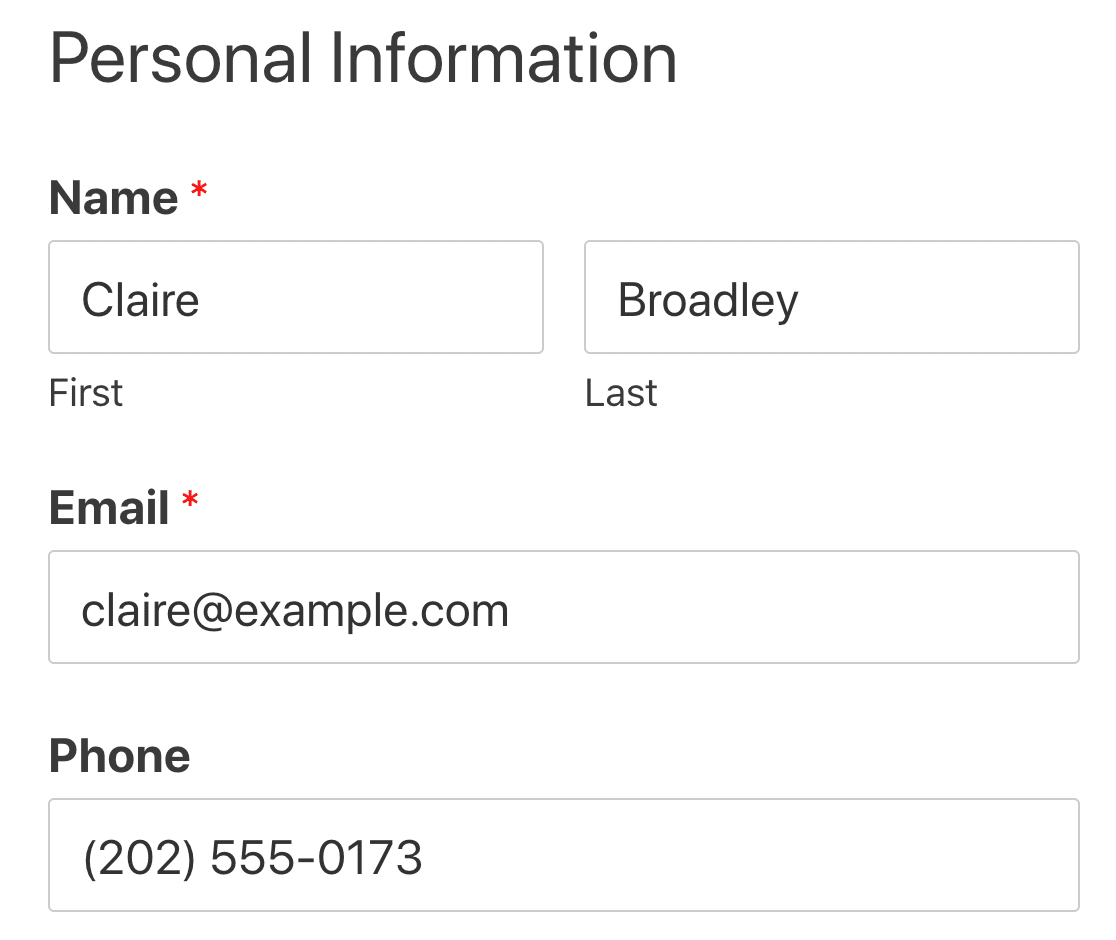
Jetzt sind wir bereit, zu Slack zu wechseln, aber lassen Sie WordPress für ein paar Minuten in einem anderen Tab geöffnet. Wir müssen gleich zurückwechseln.
Schritt 4: Verbinden Sie WPForms mit Zapier
In diesem Schritt richten wir eine Verbindung zwischen WPForms und Zapier ein.
Melden Sie sich also zuerst bei Zapier an und klicken Sie oben links auf Einen Zap erstellen.
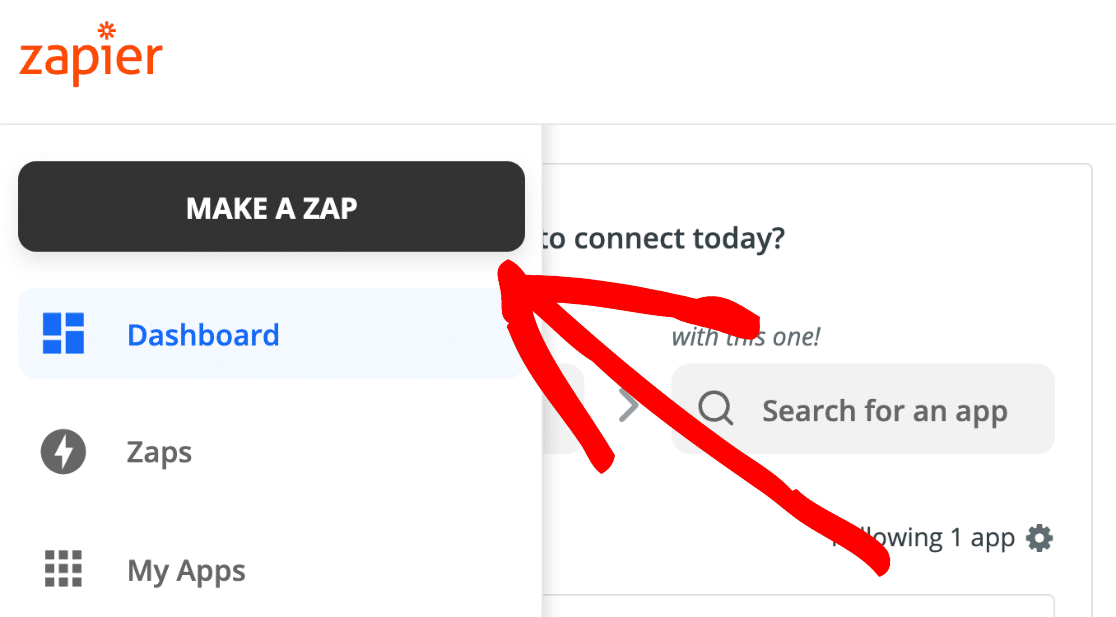
In diesem Zap löst WPForms die Aktion in Slack aus. Suchen wir also nach WPForms und wählen Sie es aus.
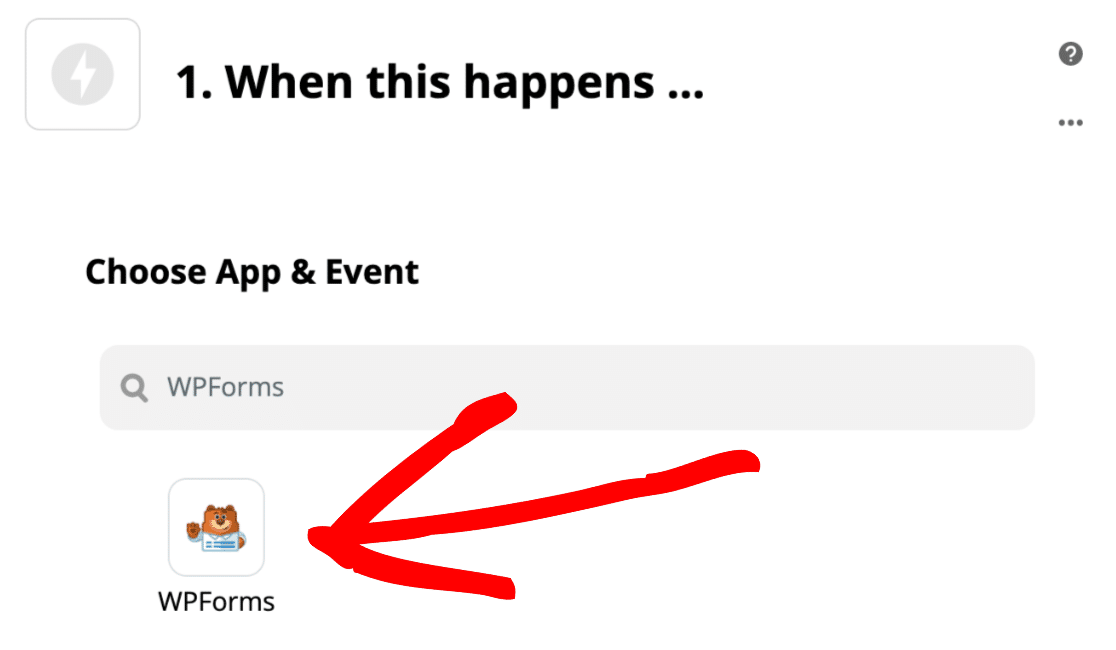
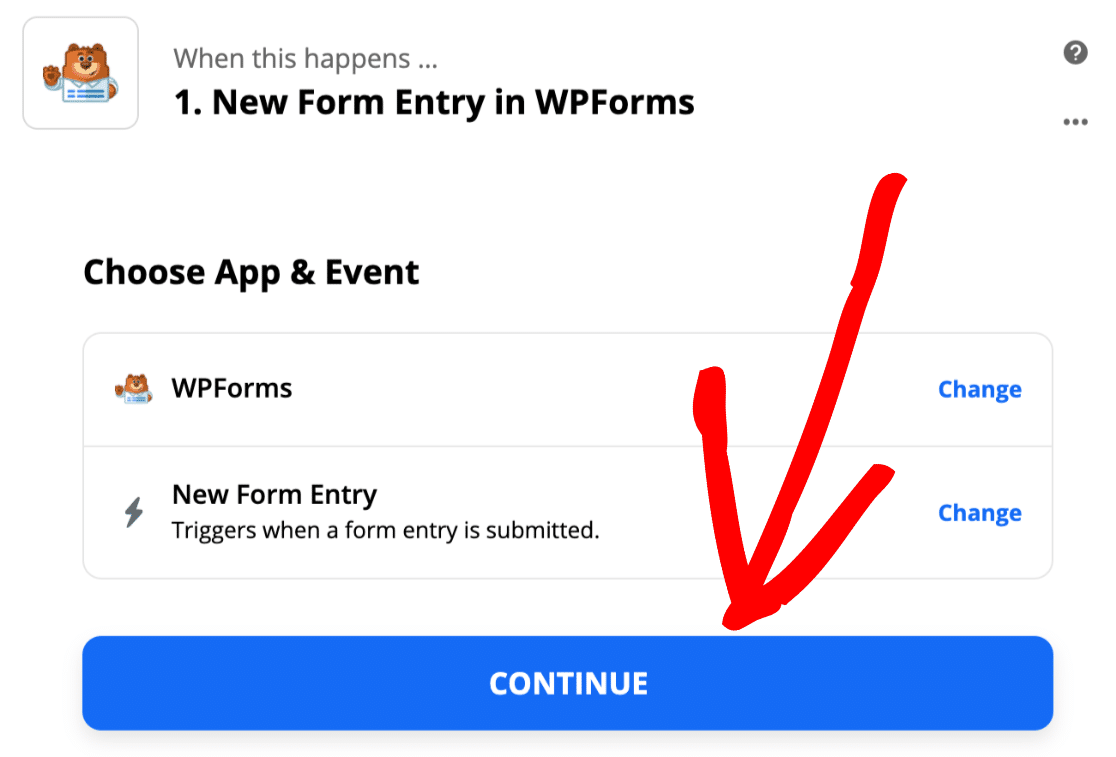
Die einzige verfügbare Aktion ist Neuer Formulareintrag, daher können wir hier auf Weiter klicken.
Jetzt wechseln wir zurück zum WordPress-Tab, den wir im letzten Schritt offen gehalten haben.
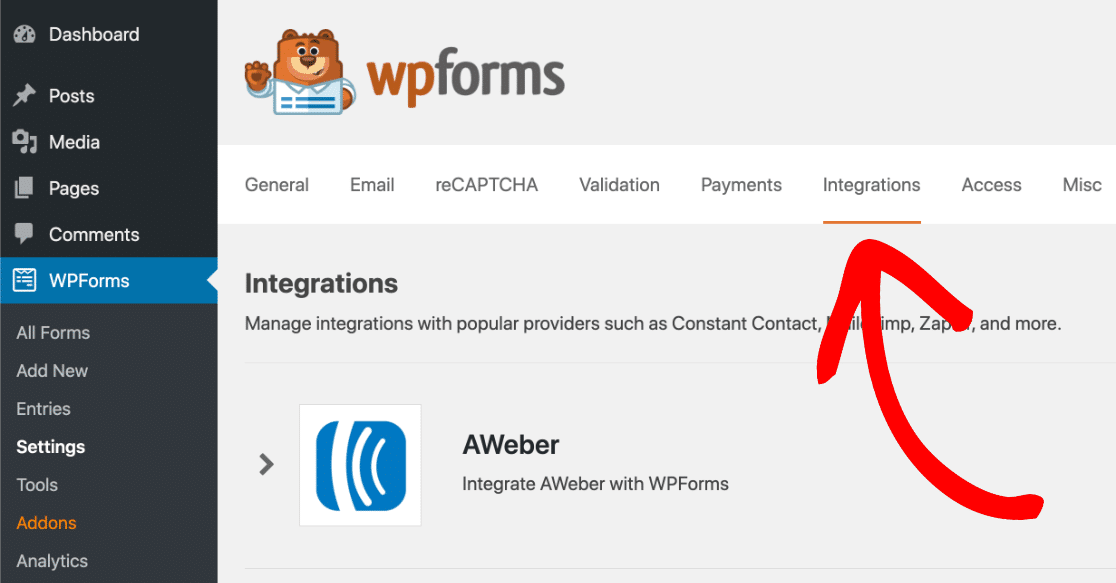
Gehen Sie zu WPForms » Einstellungen und klicken Sie auf die Registerkarte Integrationen.
Klicken Sie nun auf das Zapier-Symbol, um den Zapier-API-Schlüssel für Ihre Website anzuzeigen.
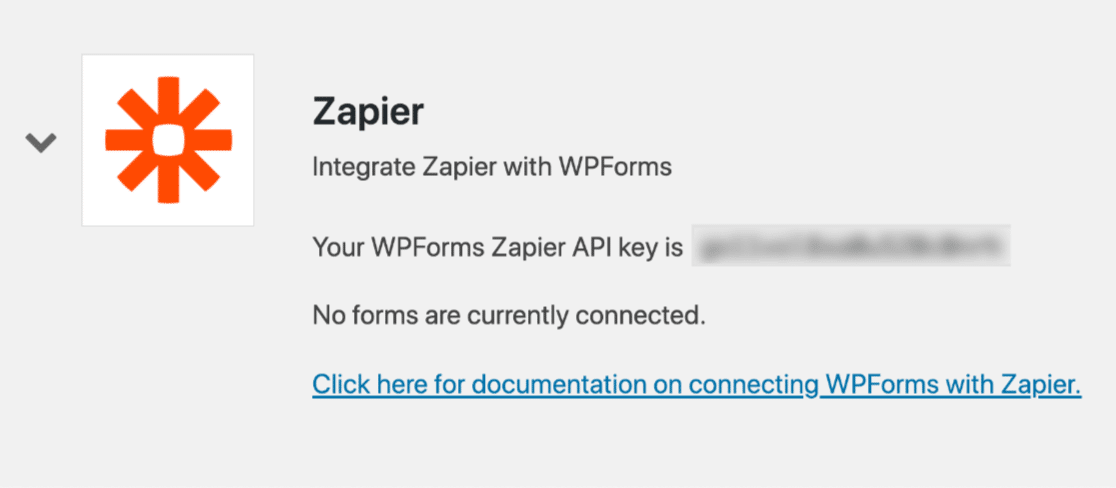
Kopieren Sie den API-Schlüssel in Ihre Zwischenablage.
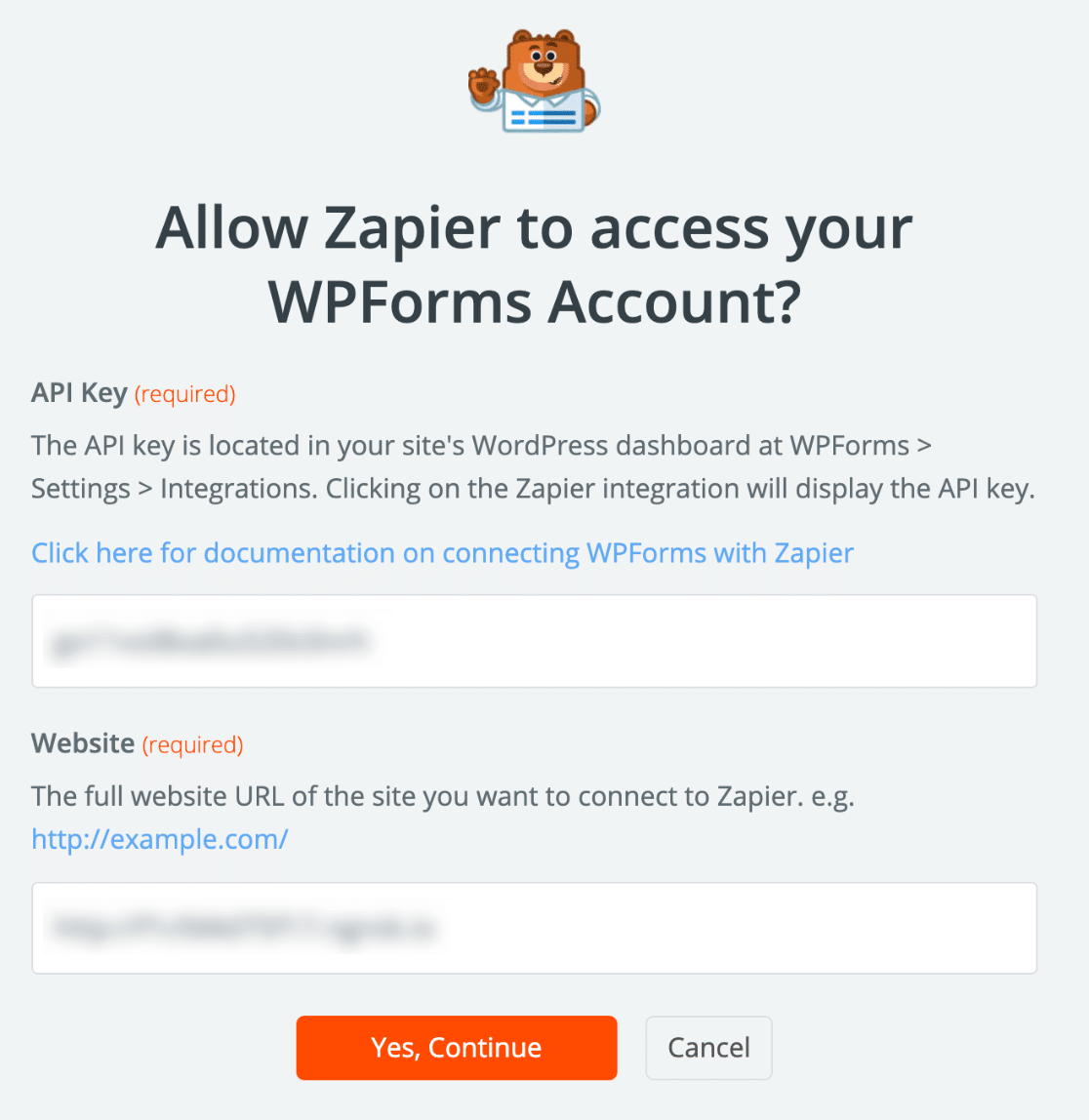
Wechseln Sie zurück zu Zapier. Fügen Sie im Verbindungsfenster Ihren API-Schlüssel und Ihre Website-URL ein. Klicken Sie anschließend auf Ja, weiter, um WPForms mit Zapier zu verbinden.
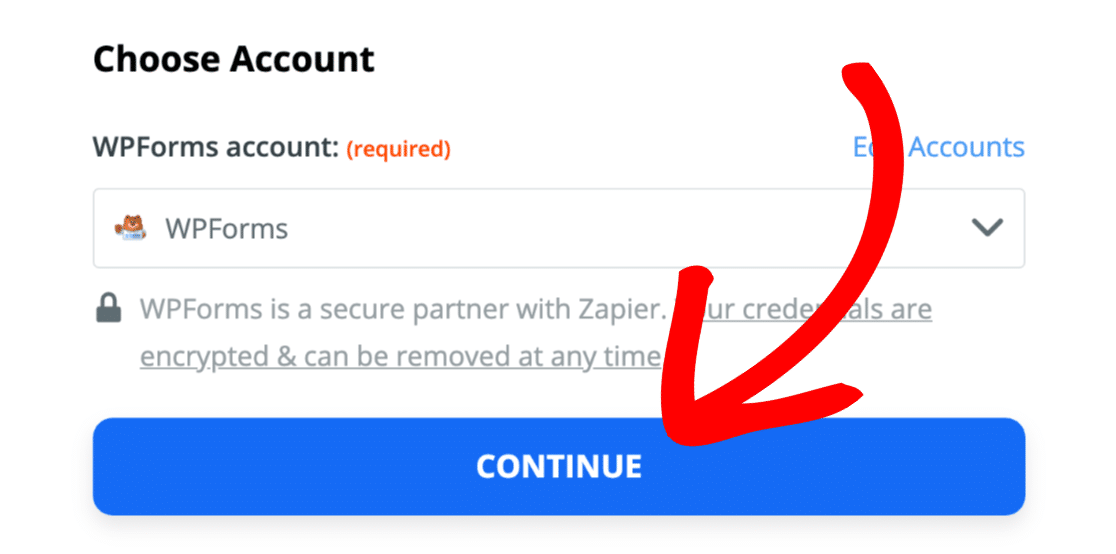
Klicken Sie nun auf Weiter, um zu bestätigen.
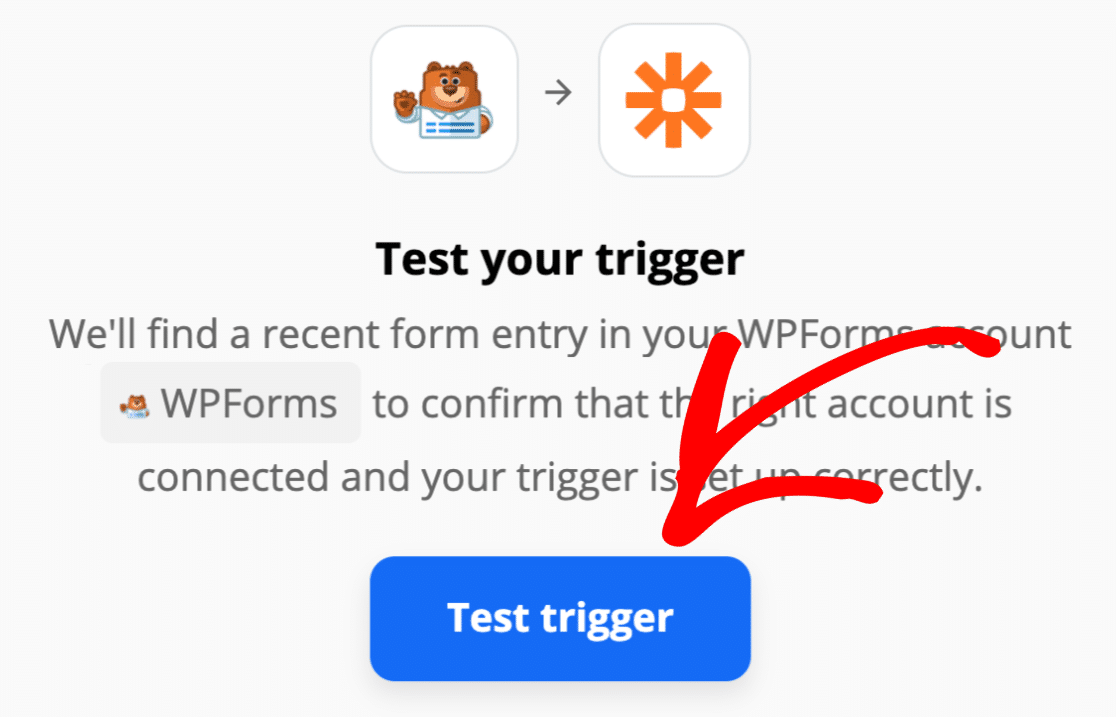
Klicken wir auf die Schaltfläche Trigger testen, um zu sehen, ob es funktioniert.
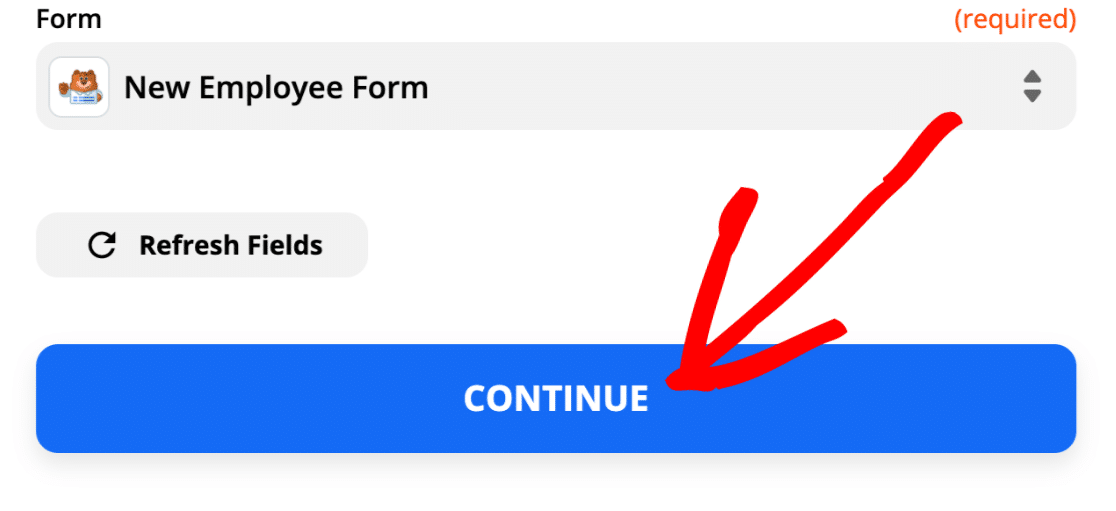
Zapier ruft nun alle Formulare in WPForms ab und listet sie in einem Dropdown-Menü auf.
Wählen Sie das von Ihnen erstellte Formular für Mitarbeiterinformationen aus und klicken Sie auf Weiter.
Wenn Sie diese Meldung sehen, wissen Sie, dass alles verbunden ist und Ihr Testeintrag gefunden wurde:
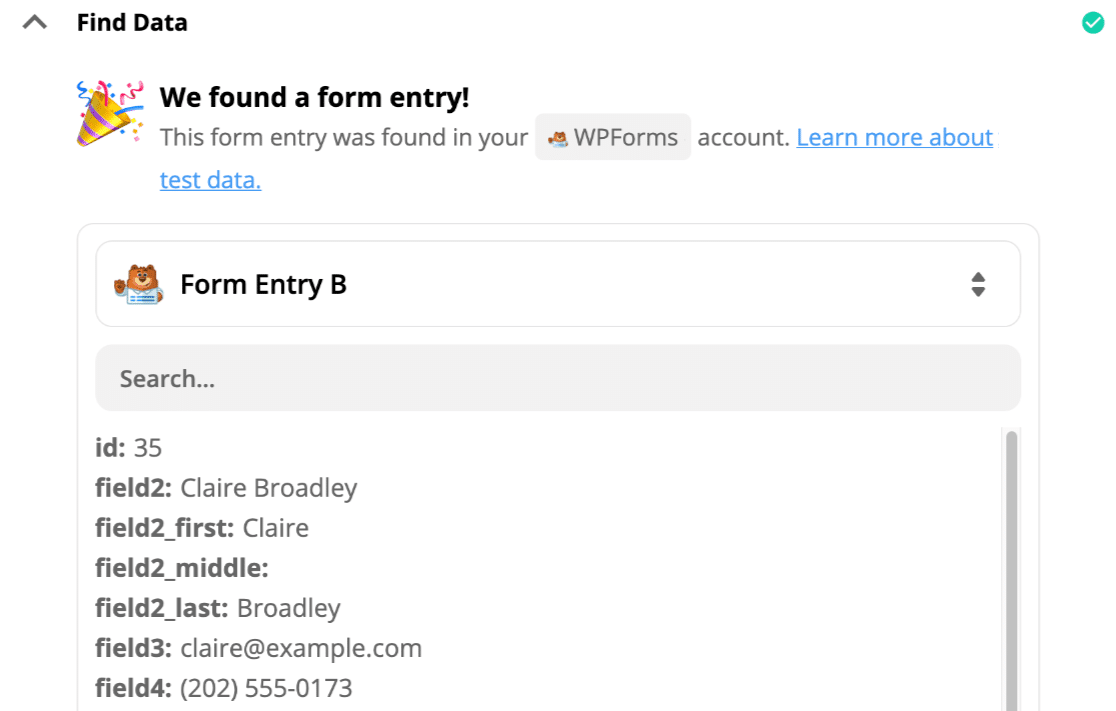
Einfach, oder? Lassen Sie uns als Nächstes Slack verbinden.
Schritt 5: Suchen Sie Ihren Slack-Benutzer
Jetzt ist es an der Zeit, Slack als unsere „Aktions“-App einzurichten.
Beginnen wir damit, nach Slack zu suchen und hier auf das Symbol zu klicken:

Wenn Sie Slack zum ersten Mal mit Zapier verwenden, werden Sie aufgefordert, sich mit Ihrem Slack-Konto zu verbinden und sich anzumelden. Sobald dies geschehen ist, klicken Sie auf Weiter.
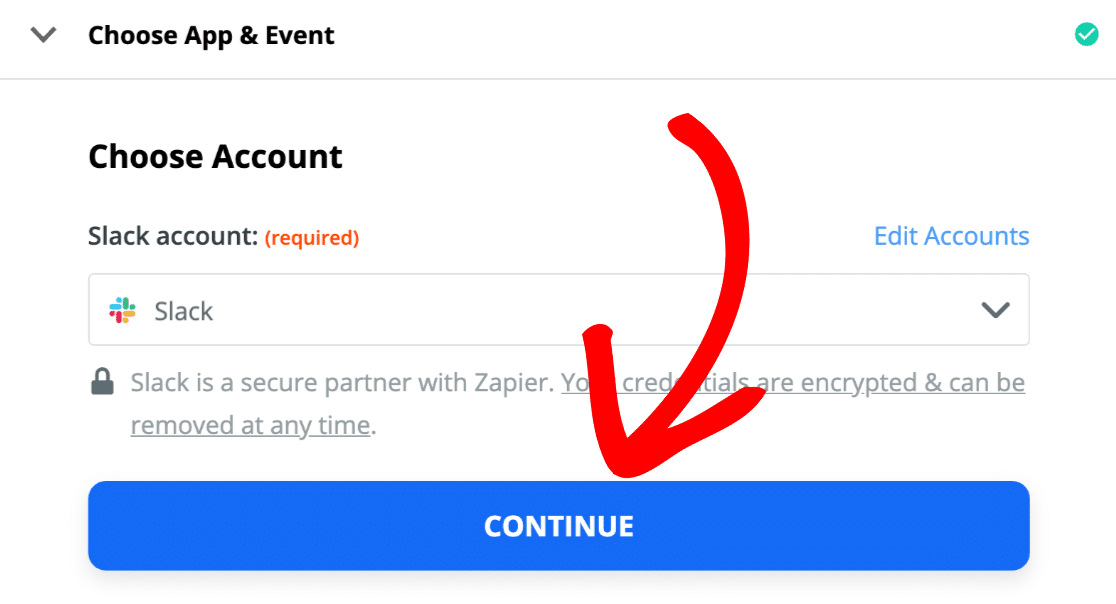
Nun weisen wir Zapier an, nach dem Slack-Benutzer zu suchen, der der E-Mail-Adresse in der Formulareingabe entspricht.
Wählen wir also Benutzer per E-Mail finden und klicken auf Weiter.
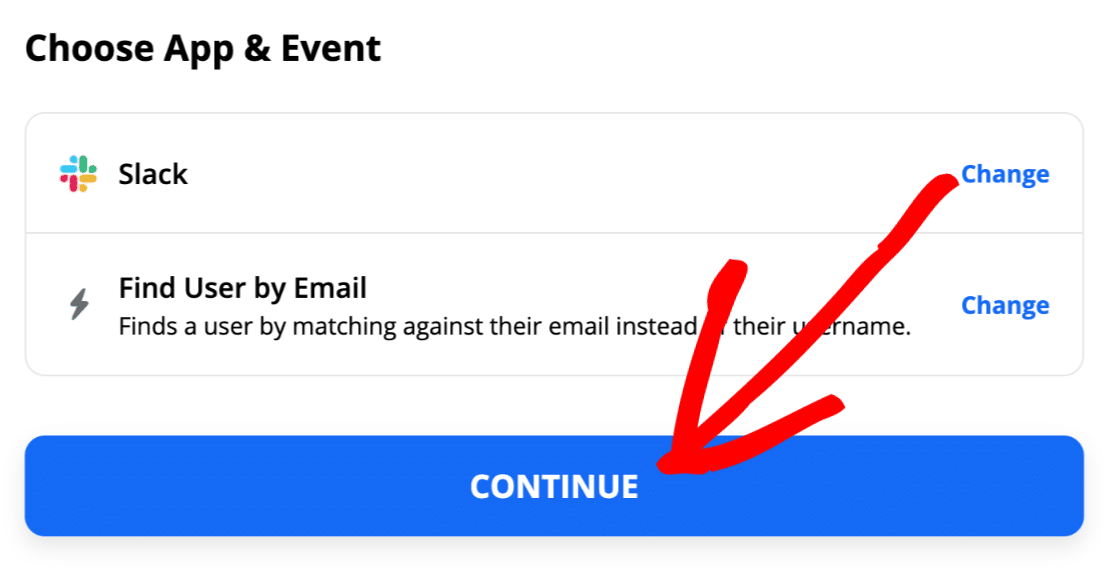
Nun weisen wir Zapier an, die E-Mail-Adresse aus der Formularübermittlung für die Suche zu verwenden.
Wählen Sie einfach das E-Mail-Feld im Dropdown-Menü E-Mail aus und klicken Sie auf Weiter.
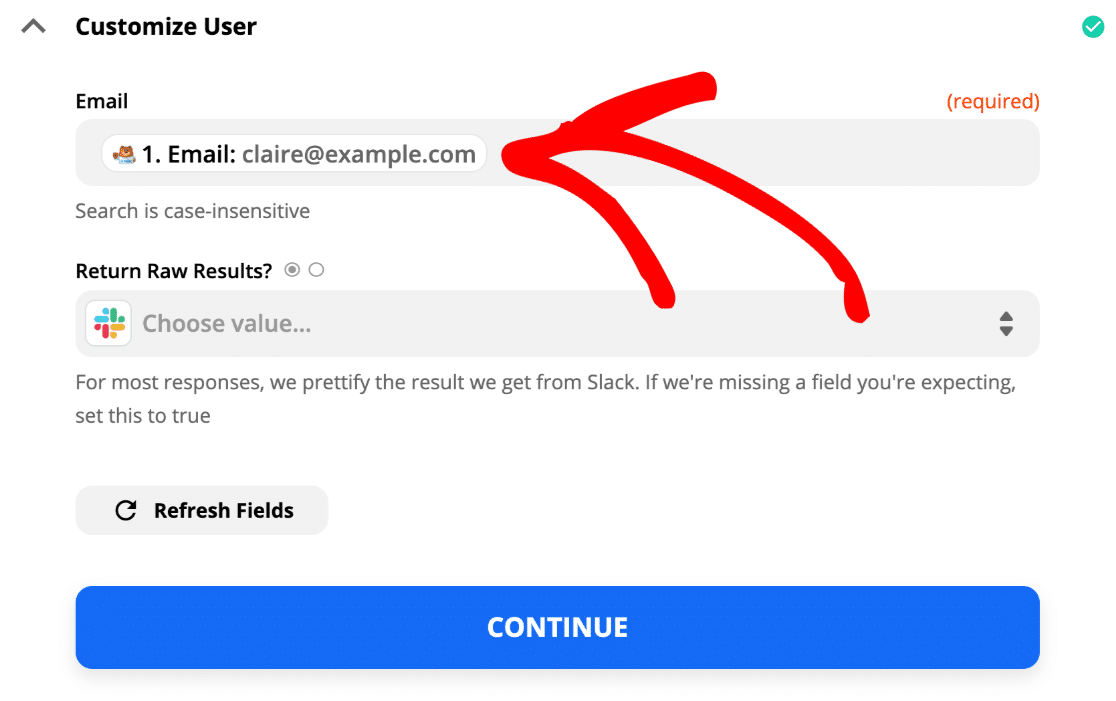
OK, das ist erledigt. Zapier zeigt noch kein Ergebnis an, da wir nur nach dem Eintrag gesucht haben und Zapier noch nicht mitgeteilt haben, was als Nächstes zu tun ist.
Klicken wir hier auf das Plus-Symbol, um dem Zap einen weiteren Schritt hinzuzufügen:
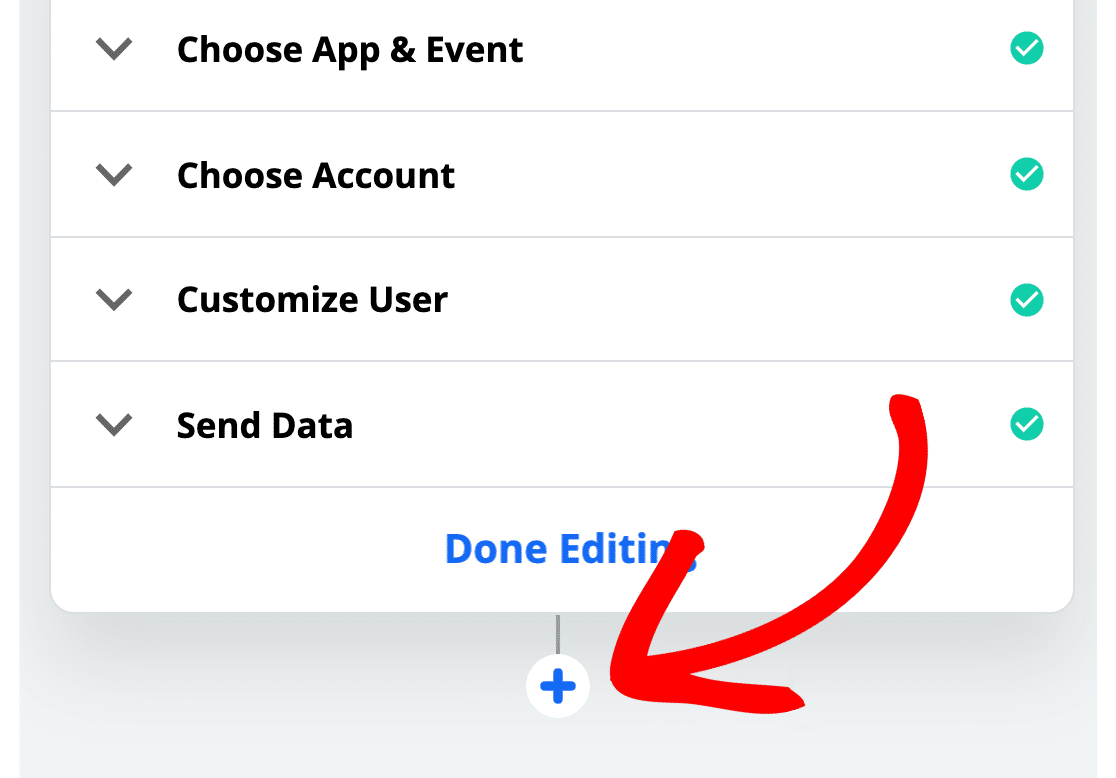
Jetzt sind wir bereit, den Benutzer zu unserem Kanal hinzuzufügen.
Schritt 6: Fügen Sie Ihren Slack-Benutzer zu einem Kanal hinzu
Wir haben Zapier erfolgreich angewiesen, nach unserem WPForms-Benutzer in Slack zu suchen. Nun müssen wir einen weiteren Schritt hinzufügen, um Zapier mitzuteilen, was zu tun ist, sobald es ihn gefunden hat.
Beginnen wir also den nächsten Teil des Zap, indem wir erneut nach Slack suchen:

Und nun wählen wir die Aktion Benutzer zu Kanal einladen und klicken dann auf Weiter.
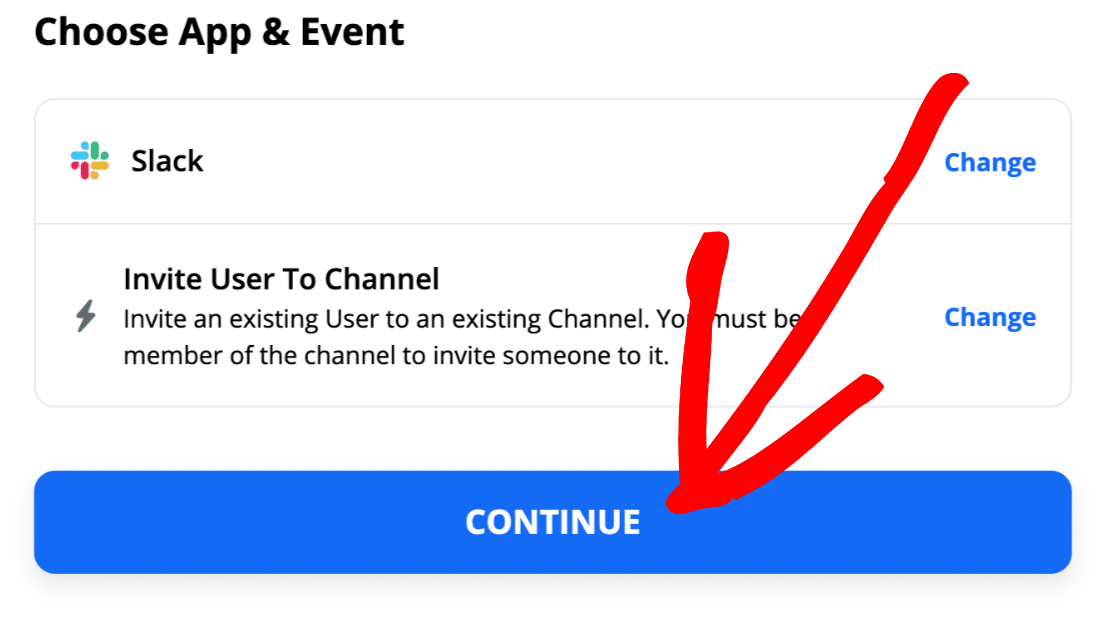
Bevor wir weitermachen, möchten Sie vielleicht die Mitglieder-ID des Benutzers in Slack überprüfen, damit Sie wissen, wonach Sie im nächsten Schritt suchen müssen.
Klicken Sie dazu für den Benutzer auf Profil anzeigen und dann auf das Symbol Mehr.
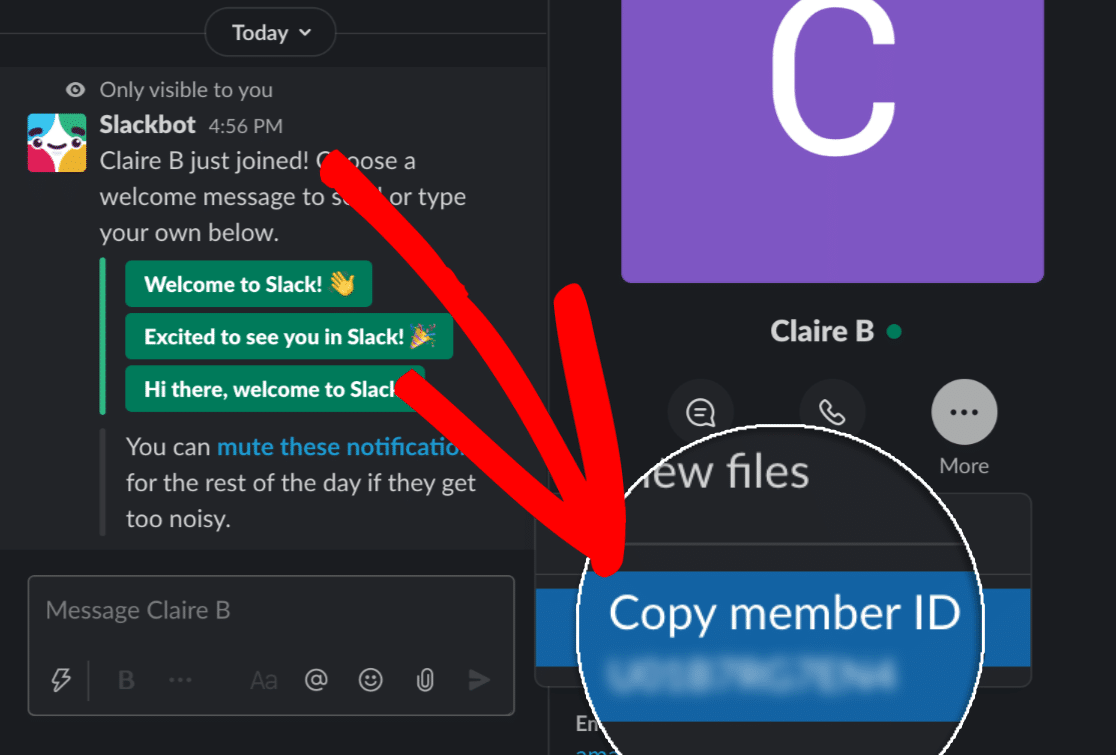
OK. Wir wissen, wonach wir suchen. Fahren wir mit dem Tutorial fort.
Wechseln Sie jetzt zurück zu Zapier.
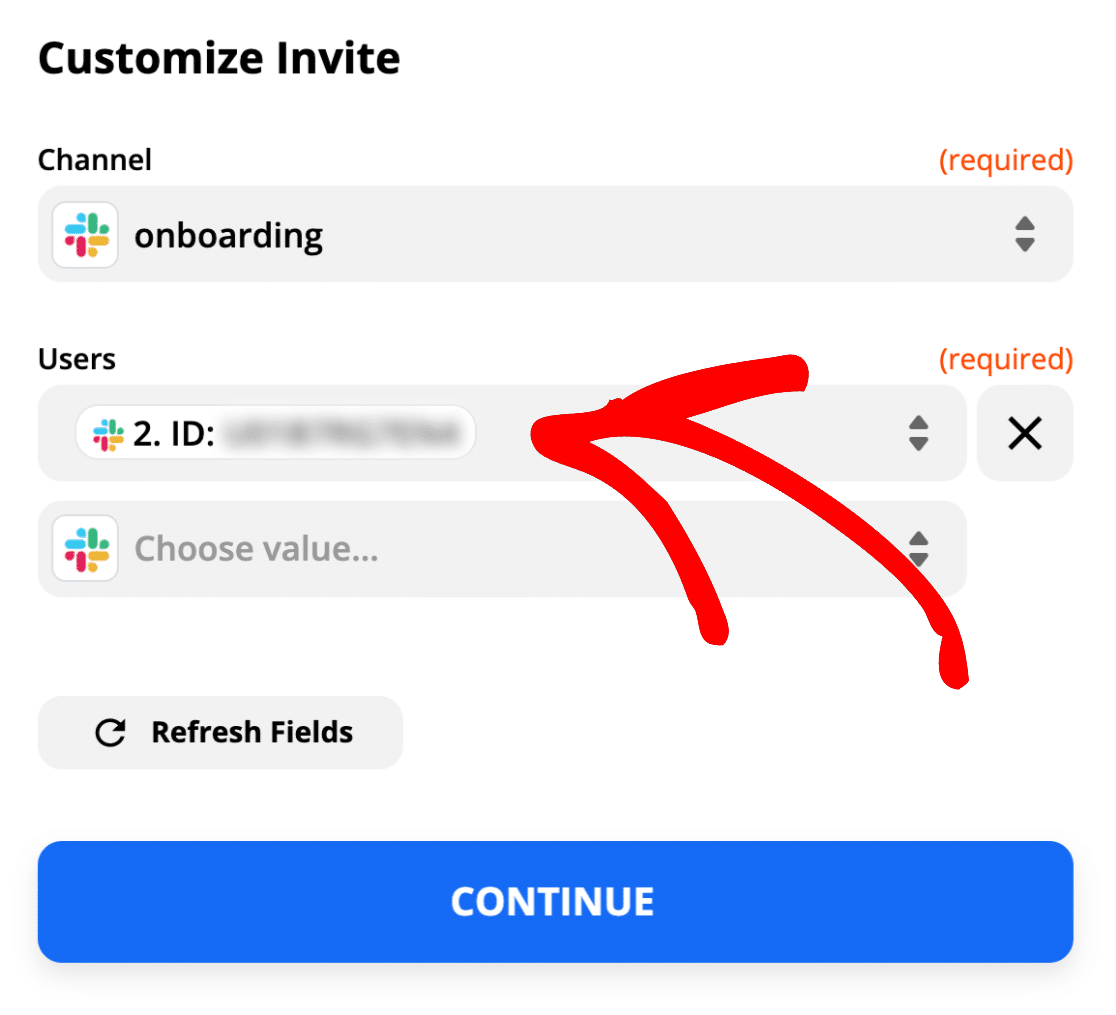
Auf diesem Bildschirm müssen wir 2 Dinge tun.
Klicken Sie im Feld Benutzer auf Benutzerdefiniert. Slack zeigt Ihnen die Suchergebnisse aus dem letzten Schritt in einem Abschnitt mit der Bezeichnung 2: Benutzer per E-Mail in Slack finden an.
Hier sollten Sie die ID des Benutzers auswählen.
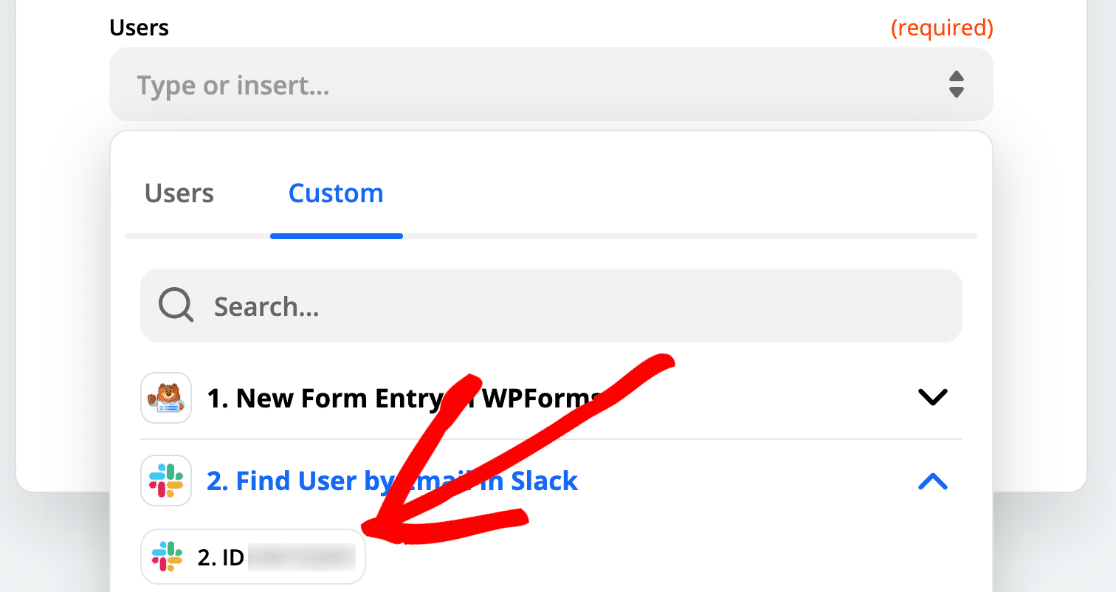
Wählen Sie auf demselben Bildschirm im Dropdown-Menü Kanal den Kanal aus, zu dem Sie Ihren Benutzer hinzufügen möchten. Dies muss ein vorhandener Slack-Kanal sein. Wir wählen in diesem Beispiel unseren #onboarding-Kanal aus.
Das Endergebnis sieht so aus. Die ID, die Sie hier auf dem Bildschirm sehen, sollte mit der Mitglieder-ID übereinstimmen, die wir gerade in Slack nachgeschlagen haben.
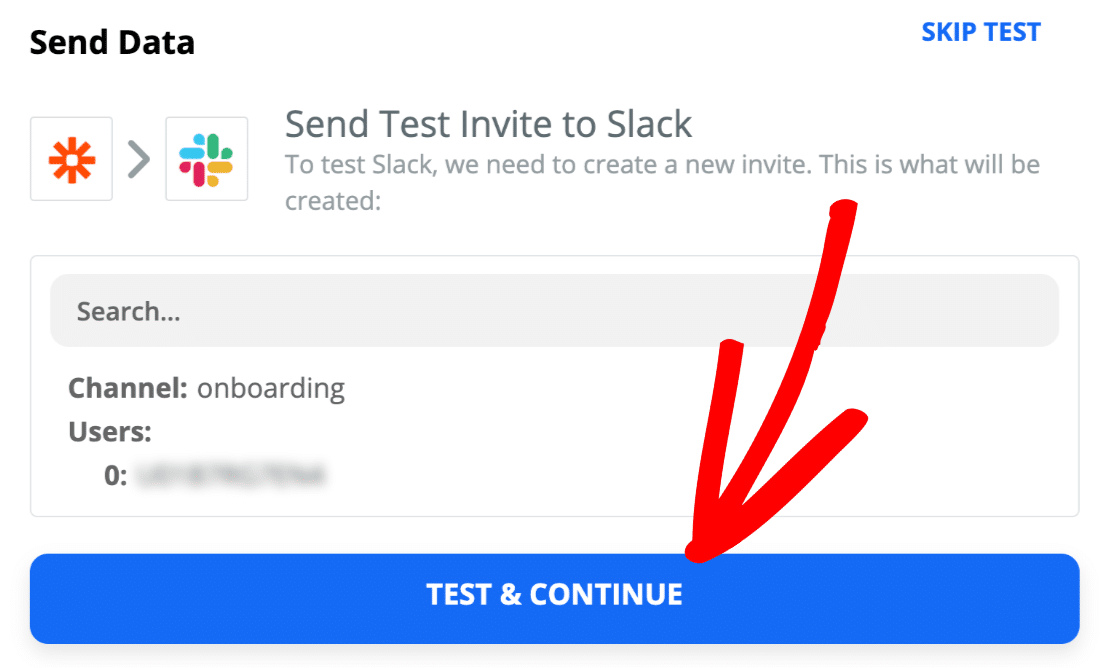
Alles bereit? Klicken Sie auf Testen und fortfahren.
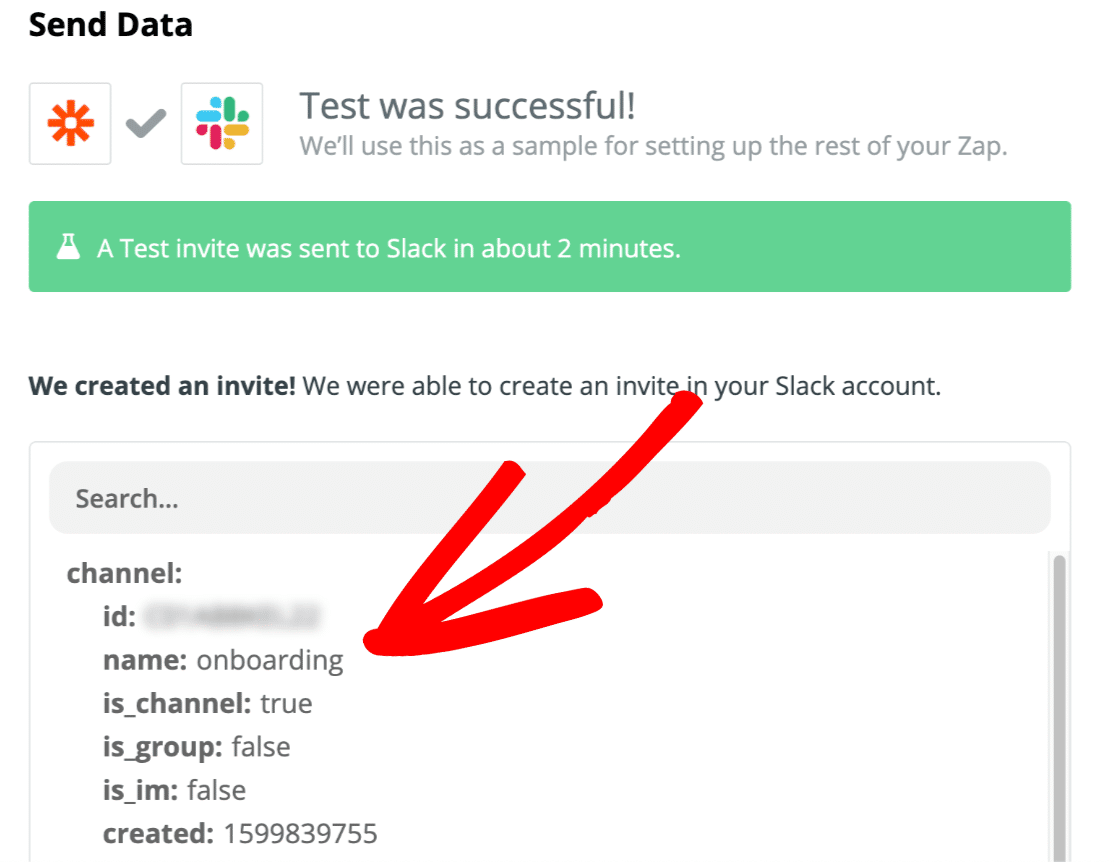
Und das ist es! Wir haben die Person erfolgreich zu unserem #onboarding-Kanal hinzugefügt.
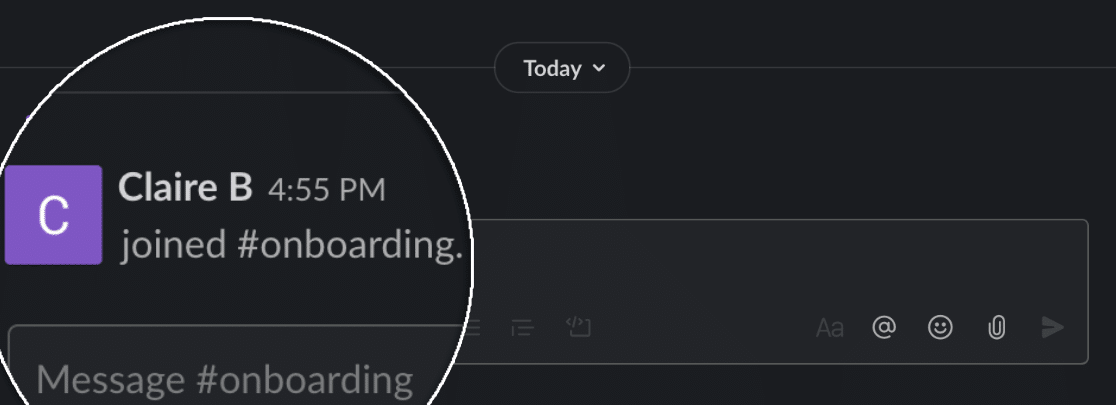
Hier ist das Ergebnis in Slack:
Vergessen Sie nicht, Ihren Zap EINzuschalten, damit dieser Zap automatisch ausgeführt wird, wenn Ihr Formular übermittelt wird.
Das war's! Sie haben Ihr WordPress-Formular erfolgreich mit Slack verbunden, um automatische Einladungen zu versenden.
Erstellen Sie jetzt Ihr Slack Auto-Invite-Formular
Nächster Schritt: Ein Onboarding-Projekt in Toggl einrichten
Das Zapier-Add-on in WPForms ermöglicht es Ihnen, Ihre Formulare mit Hunderten von Diensten zu verbinden. Versuchen Sie, weitere Zaps hinzuzufügen, um Ihre Formulardaten auf neue Weise zu nutzen.
Wenn Sie beispielsweise einen Mitarbeiter hinzufügen, könnten Sie automatisch ein Toggl-Projekt für Ihre Personalabteilung erstellen, damit diese eine Liste von Onboarding-Aufgaben abarbeiten kann.
Bereit, Ihr Formular zu erstellen? Beginnen Sie noch heute mit dem einfachsten WordPress-Formularersteller-Plugin. WPForms Pro enthält viele kostenlose Vorlagen und bietet eine 14-tägige Geld-zurück-Garantie.
Wenn dieser Artikel Ihnen geholfen hat, folgen Sie uns bitte auf Facebook und X (Twitter) für weitere kostenlose WordPress-Tutorials und Anleitungen.





