


KI-Zusammenfassung
Möchtest du Benachrichtigungen an deinen Slack-Workspace senden, wenn Formulare eingereicht werden? Mit dem WPForms Slack Addon kannst du ganz einfach Nachrichten an Kanäle senden, Direktnachrichten an Benutzer senden und Erinnerungen in Slack einstellen, wenn Benutzer deine Formulare ausfüllen.
Dieses Tutorial zeigt dir, wie du das Slack Addon mit WPForms installierst und verwendest.
Voraussetzungen:
- Du benötigst eine Plus-Lizenzstufe oder höher, um auf das Slack Addon zugreifen zu können.
- Stelle sicher, dass du die neueste Version von WPForms installiert hast, um die mindestens erforderliche Version für das Slack Addon zu erfüllen.
Bevor du beginnst, musst du sicherstellen, dass WPForms auf deiner WordPress-Website installiert und aktiviert ist und dass du deine Lizenz verifiziert hast. Du benötigst außerdem einen Slack-Workspace und die erforderlichen Berechtigungen, um Integrationen hinzuzufügen.
Installation und Konfiguration des Slack Addons
Sobald das Kern-Plugin WPForms vorhanden und deine Lizenz verifiziert ist, kannst du das Slack Addon installieren und aktivieren.
Nach der Installation des Slack Addons musst du WPForms mit deinem Slack-Konto verbinden. Um dies vom WordPress-Dashboard aus zu tun, gehe zu WPForms » Einstellungen und klicke auf den Tab Integrationen.

Klicke dann auf die Slack-Integration, um ihre Einstellungen zu erweitern. Klicke von hier aus auf die Schaltfläche Neues Konto hinzufügen.

Dies öffnet die Slack-Anmeldeseite, auf der du dich in deinem Slack-Workspace anmelden musst.

Nach der Anmeldung siehst du einen Bildschirm, auf dem du WPForms die Berechtigung zum Zugriff auf deinen Slack-Workspace und zum Senden von Nachrichten erteilst. Diese Berechtigungen sind notwendig, damit WPForms Benachrichtigungen und Updates an deine Slack-Kanäle senden kann.
Auf diesem Bildschirm musst du aus der Dropdown-Liste einen Kanal auswählen, in den WPForms Nachrichten posten kann. Wähle einen Kanal aus der Dropdown-Liste aus und klicke auf Zulassen, um die Integration abzuschließen.

Sobald du die Berechtigung erteilt hast, wirst du zurück zu deiner WPForms-Integrationsseite weitergeleitet. Du solltest nun sehen, dass Slack mit dem grünen Status Verbunden verbunden ist.

Hinzufügen einer Slack-Integration zu deinen Formularen
Sobald du dein Slack-Konto erfolgreich verbunden hast, kannst du es mit einem Formular verknüpfen. Um dies zu tun, musst du zuerst ein neues Formular erstellen oder ein bestehendes bearbeiten, um den Formular-Builder zu öffnen.
Gehe im Formular-Builder zu Marketing » Slack. Klicke dann auf die Schaltfläche Neue Verbindung hinzufügen.

Hinweis: Nach dem Update auf Slack Addon v1.1.0 siehst du möglicherweise eine Aufforderung zur erneuten Autorisierung, um den Zugriff auf private Kanäle zu ermöglichen. Lies unsere FAQ unten für weitere Details.
Durch Klicken auf diese Schaltfläche wird ein Overlay geöffnet, in dem Sie einen Spitznamen für diese Verbindung angeben können. Sie können jeden beliebigen Spitznamen eingeben, da dies nur zur internen Referenz dient.
Klicken Sie auf OK, nachdem Sie einen Spitznamen für die Verbindung eingegeben haben.

Nachdem Sie die Verbindung benannt haben, müssen Sie ein Konto auswählen und eine Aktion festlegen, die ausgeführt werden soll, wenn jemand Ihr Formular absendet.

- Konto auswählen: Wähle aus den verbundenen Slack-Konten aus.
- Auszuführende Aktion: Wählen Sie die Aktion aus, die Sie ausführen möchten, wenn ein Benutzer dieses Formular ausfüllt. Die hier ausgewählte Option bestimmt auch, welche zusätzlichen Einstellungen angezeigt werden.
Wir werden jede der verfügbaren Aktionen und ihre zugehörigen Optionen im Detail unten behandeln.
Kanalnachricht senden
Diese Aktion ermöglicht es dir, eine Nachricht an einen oder mehrere Slack-Kanäle zu senden, wenn das Formular eingereicht wird.
Sobald Sie eine auszuführende Aktion ausgewählt haben, werden zusätzliche Konfigurationseinstellungen angezeigt.

- Kanal auswählen: Wählen Sie die Slack-Kanäle aus, an die Sie die Nachricht senden möchten.
- Nachricht: Geben Sie die Nachricht ein, die Sie senden möchten. Sie können Smart Tags verwenden, um Formulardaten in Ihre Nachricht einzufügen.
Direktnachricht senden
Mit dieser Aktion können Sie eine Direktnachricht an einen oder mehrere Slack-Benutzer senden, wenn das Formular übermittelt wird.

- Benutzer auswählen: Wählen Sie die Slack-Benutzer aus, die die Direktnachricht erhalten sollen.
- Nachricht: Geben Sie die Nachricht ein, die Sie senden möchten. Wie bei Kanalnachrichten können Sie auch hier Smart Tags verwenden.
Erinnerung einstellen
Mit dieser Aktion können Sie bei der Übermittlung des Formulars Erinnerungen mit benutzerdefinierten Nachrichten in Slack einrichten.

- Zeit auswählen: Geben Sie ein, wann die Erinnerung eingerichtet werden soll, indem Sie englische Ausdrücke in natürlicher Sprache verwenden, wie z. B. „in 10 Minuten“, „morgen um 9 Uhr“ oder „nächsten Montag um 15 Uhr“. Beachten Sie, dass nur englische Phrasen zum Festlegen von Erinnerungszeiten unterstützt werden. Überprüfen Sie den hier eingegebenen Text sorgfältig, da Tippfehler dazu führen können, dass die Erinnerung nicht korrekt geplant wird.
- Nachricht: Geben Sie die Nachricht ein, die gesendet wird, wenn die Erinnerung ausgelöst wird. Smart Tags können auch hier verwendet werden.
Sobald Sie alle Ihre Einstellungen konfiguriert haben, vergessen Sie nicht, Ihr Formular zu speichern.
Einrichtung bedingter Logik (Optional)
Bedingte Logik ermöglicht es Ihnen zu wählen, ob eine Aktion basierend auf den Entscheidungen eines Benutzers in Ihrem Formular ausgeführt wird oder nicht.
Als Beispiel zeigen wir Ihnen, wie Sie bedingte Logik verwenden können, um eine Nachricht an Slack zu senden, wenn ein Benutzer einen Eintrag in unser Kontaktformular mit einer Nachricht sendet, die das Wort „Hilfe“ enthält.
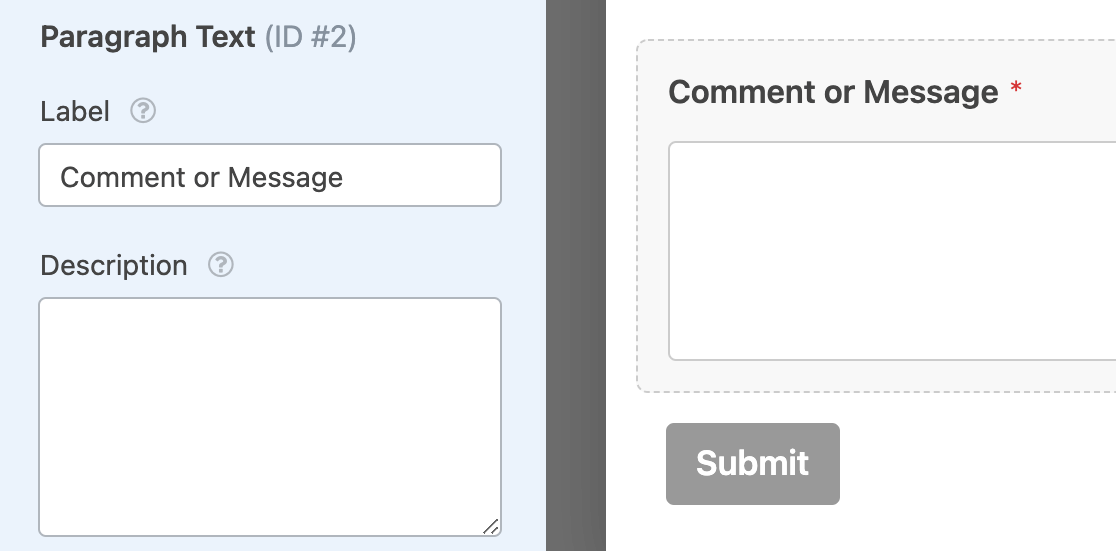
Um dies einzurichten, müssen Sie sicherstellen, dass Ihr Formular entweder ein Feld für einzeiligen Text oder mehrzeiligen Text enthält. Für unser Beispiel fügen wir ein Feld für mehrzeiligen Text hinzu.
Dann müssen Sie die Bezeichnung für das Nachrichten-Eingabefeld anpassen. In unserem Beispiel fügen wir die Bezeichnung Kommentar oder Nachricht hinzu.
Als Nächstes müssen Sie Ihre bedingte Logik einrichten. Schalten Sie am unteren Rand Ihrer Slack-Einstellungen die Option Bedingte Logik aktivieren ein, um die Dropdown-Menüs zur Erstellung Ihrer Regel anzuzeigen.

Fügen Sie dann die Regel für Ihre bedingte Logik hinzu. Für unser Beispiel stellen wir die Dropdown-Menüs so ein, dass sie lauten: Verarbeiten Sie diese Verbindung, wenn Kommentar oder Nachricht enthält Hilfe.

Stellen Sie abschließend sicher, dass Sie Ihr Formular speichern, um die bedingte Logik anzuwenden.
Häufig gestellte Fragen
Dies sind einige der häufigsten Fragen, die wir zur Verwendung des Slack-Addons erhalten.
Warum sehe ich nach der Aktualisierung des Slack-Addons auf v1.1.0 eine Aufforderung zur erneuten Autorisierung?
Das WPForms Slack-Addon v1.1.0 fügt Unterstützung für das Senden von Nachrichten an private Kanäle hinzu. Um dies zu nutzen, müssen Sie Ihre Slack-Verbindung erneut autorisieren. Klicken Sie dazu im Formular-Builder auf Erneut autorisieren. Wählen Sie dann einen Kanal (öffentlich oder privat) aus und klicken Sie auf Zulassen, um Ihre Verbindung zu aktualisieren.

Kann ich meine Slack-Nachrichten formatieren?
Ja, Sie können die integrierte Formatierung von Slack in Ihren Nachrichten verwenden. Dazu gehören Optionen für Fettdruck, Kursivschrift, Inline-Codeblöcke und Blockzitate.
Für eine vollständige Liste der Formatierungsoptionen und deren Verwendung finden Sie in Slacks Leitfaden zur Textformatierung.
Kann ich Nachrichten an mehrere Kanäle oder Benutzer senden?
Ja, bei der Aktion Kanalnachricht senden können Sie mehrere Kanäle auswählen, die die Nachricht empfangen sollen.
Ebenso können Sie bei der Aktion Direktnachricht senden mehrere Benutzer auswählen, die die Direktnachricht empfangen sollen.
Welche Sprache sollte ich für das Einstellen von Erinnerungen verwenden?
Bei der Aktion Erinnerung festlegen akzeptiert das Eingabefeld Zeit auswählen nur Englisch für die Verarbeitung natürlicher Sprache. Verwenden Sie beispielsweise englische Formulierungen wie „in 2 hours“, „on Friday at 9 AM“ oder „next week at 2 PM“, wenn Sie Ihre Erinnerungszeit festlegen.
Das ist alles! Jetzt wissen Sie, wie Sie das Slack-Addon für WPForms einrichten.
Möchten Sie als Nächstes weitere Möglichkeiten zur Optimierung Ihrer Formularbenachrichtigungen erkunden? Lesen Sie unseren Leitfaden zur Einrichtung von Formularbenachrichtigungs-E-Mails für weitere Details.


