



KI-Zusammenfassung
Möchten Sie benutzergenerierte Dateien von WordPress an Ihr Amazon S3-Konto senden? Mit WPForms können Sie Benutzern erlauben, Dateien über Ihre WordPress-Formulare zu übermitteln und diese automatisch an Ihr Amazon S3-Konto zu senden. Schauen wir uns an, wie Sie ein WordPress-Upload-Formular für Amazon S3 erstellen.
Bevor wir beginnen, denken Sie daran, dass dieses Tutorial Ihnen hilft, eine Kopie Ihrer Dateien in S3 zu speichern. Es verschiebt oder entlädt Ihre Dateien nicht nach S3. Sie finden Ihre Originaldatei also weiterhin auf Ihrer WordPress-Website.
So erstellen Sie ein WordPress-Upload-Formular zu Amazon S3
Befolgen Sie diese Schritt-für-Schritt-Anleitung, um einfach ein WordPress-Upload-Formular hinzuzufügen, das Dateien automatisch an Amazon S3 sendet.
WPForms und das Zapier Addon installieren
Als Erstes müssen Sie das WPForms -Plugin installieren und aktivieren. Hier ist eine Schritt-für-Schritt-Anleitung zur Installation eines WordPress-Plugins.
Nach der Installation müssen Sie ein Formular erstellen. Sie können unser Tutorial zum Erstellen eines Datei-Upload-Formulars in WordPress lesen oder dieses Video für Anweisungen ansehen:
Je nach Bedarf können Sie weitere Formularfelder mit unserem Drag-and-Drop-Builder bearbeiten. In diesem Beispiel nennen wir unser Formular Amazon S3.
Um die Dateien, die Ihre Benutzer über Ihr Formular einreichen, nach Amazon S3 zu kopieren, müssen Sie das Zapier Addon auf Ihrer Website installieren und aktivieren.
Das Zapier Addon ermöglicht es Ihnen, Ihre WordPress-Formulare mit über 7.000 Webanwendungen zu verbinden, einschließlich Amazon S3.
Weitere Hilfe zu diesem Schritt finden Sie in unserem Tutorial zur Installation und Verwendung des Zapier Addons.
Sehen wir uns nun an, wie Sie WordPress-Formulare mit Ihrem Amazon S3-Konto verbinden.
Melden Sie sich bei Ihrem Zapier-Konto an und klicken Sie auf die Schaltfläche Make a Zap in der oberen Navigation.
Folgen Sie dann der Schritt-für-Schritt-Anleitung von Zapier, um einen Zap zu erstellen. Screenshots von jedem Schritt finden Sie in unserem Tutorial zur Verwendung von Zapier mit WPForms.
Stellen Sie sicher, dass Sie im Schritt Optionen bearbeiten das gerade erstellte Amazon S3-Formular auswählen. Sie müssen mindestens einen Testeintrag in Ihrem Formular haben, bevor Sie vorhandene Einträge abrufen.
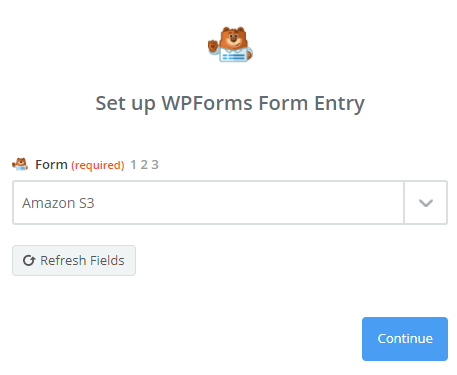
Sie sollten dann eine erfolgreiche Bestätigungsmeldung sehen.
Verbinden Ihrer WordPress-Formulare mit Amazon S3
Nachdem Sie Zapier mit dem WPForms-Plugin verbunden haben, ist es an der Zeit, WPForms mit Amazon S3 zu verbinden.
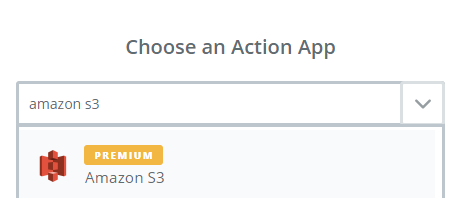
Der erste Schritt ist die Auswahl von Amazon S3 als Aktions-App. Verwenden Sie die Suchleiste, um die Amazon S3-App zu finden.
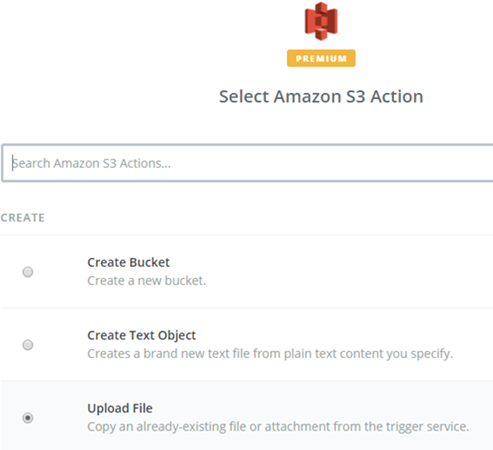
Dann werden Sie aufgefordert, eine Amazon S3-Aktion auszuwählen. Da wir eine Datei nach S3 hochladen möchten, wählen wir Datei hochladen und klicken auf Weiter.
Jetzt müssen Sie Ihr Amazon S3-Konto mit Zapier verbinden. Dazu müssen Sie Zapier autorisieren, auf Ihre Amazon S3-Daten zuzugreifen.
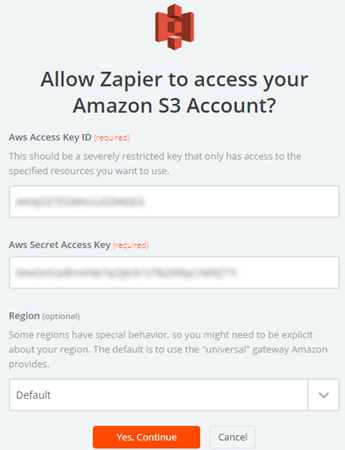
Um Ihre Zugriffsschlüssel zu erhalten, melden Sie sich bei Ihrem Amazon S3-Konto an und klicken Sie unter Ihrem Profilnamen auf Meine Sicherheitszertifikate.
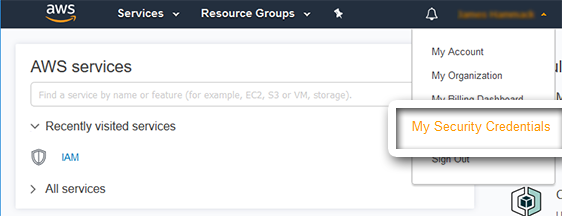
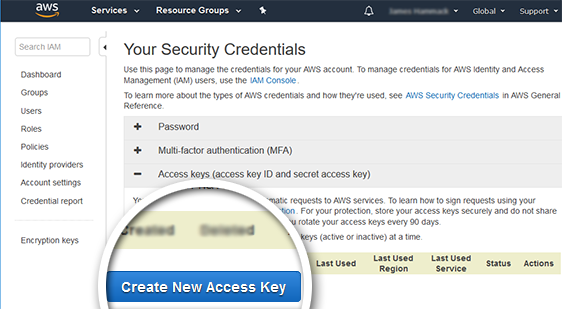
Klicken Sie auf der Seite Sicherheitszertifikate auf Neuen Zugriffsschlüssel erstellen.
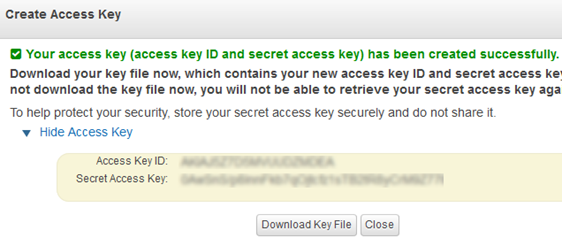
Finden Sie Ihre Access Key ID und Ihren Secret Access Key im erscheinenden Popup. Kopieren Sie sie in Ihr Zapier-Konto und klicken Sie auf Ja, weiter.
Nachdem Sie das Konto autorisiert haben, klicken Sie auf Speichern & Weiter.
Im nächsten Schritt werden Sie aufgefordert, den Amazon S3-Dateiupload einzurichten.
Im Feld Schl uevo ssel k uevo nnen Sie ein Feld ausw uevo hlen, mit dem Sie den Benutzer identifizieren k uevo nnen, der das Formular abschickt. Dies kann der Name oder die E-Mail-Adresse sein. W uevo hlen Sie im Feld Datei in Zapier das Feld Datei-Upload aus, das Sie in Ihrem Formular erstellt haben.
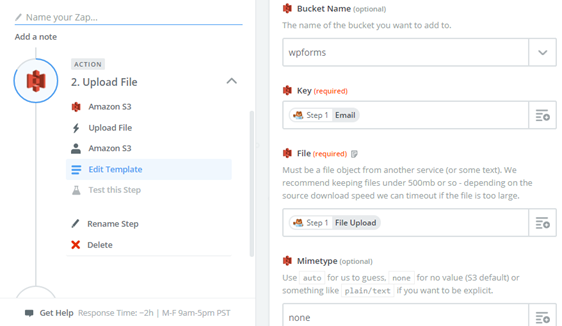
Klicken Sie dann auf Weiter.
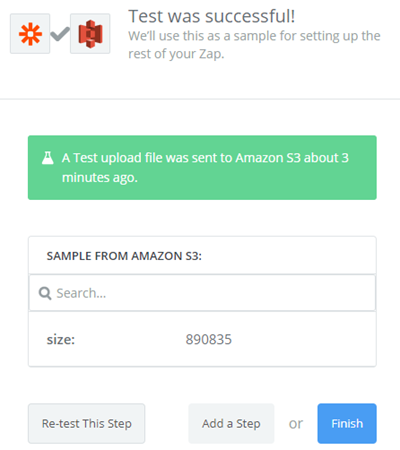
Jetzt k uevo nnen Sie Ihre Amazon S3-Integration testen. Wenn alles gut funktioniert, sehen Sie eine Erfolgsmeldung.
Sie sind fertig!
Sie k uevo nnen nun die von Ihren Benutzern eingereichten Dateien automatisch in Ihr Amazon S3-Konto kopieren.
WPForms ist das beste Plugin zum Hochladen von Dateien in WordPress. Wenn Ihnen dieser Artikel gefallen hat, gefallen Ihnen vielleicht auch unsere Artikel uevo ber Formulare mit mehreren Datei-Uploads.
Worauf warten Sie noch? Holen Sie sich noch heute das leistungsstärkste WordPress-Formular-Plugin.
Wenn Ihnen dieser Artikel gef uevo llt, dann folgen Sie uns auf Facebook und Twitter f uevo r mehr kostenlose WordPress-Tutorials.





Hallo
laden Sie mit dem S3-Upload-Formular Dateien direkt in den S3-Bucket oder auf den Server und dann in den S3-Bucket hoch?
Direktes Hochladen spart Serverressourcen
Hallo Mohd,
Gute Frage. Damit unsere Datei-Upload-Funktionalit uevo t funktioniert, m uevo ssen Dateien auch auf Ihren Server hochgeladen werden. Dies liegt daran, dass alle Links zur hochgeladenen Datei (auf Ihrer Eintragsseite, in der Benachrichtigungs-E-Mail usw.) auf die Datei verweisen, die auf Ihren Server hochgeladen wurde, und nicht auf Drittanbieter-Verbindungen, die uevo ber Zapier eingerichtet wurden.
Wenn Sie weitere Fragen haben, kontaktieren Sie uns bitte und unser Team wird Ihnen gerne weiterhelfen! :)
K uevo nnten wir Zapier verwenden, um die Links aus dem S3-Bucket abzuleiten und diese in unseren E-Mail-Benachrichtigungen an den Kunden zu senden (nicht uevo ber WPForms-Benachrichtigungen, sondern uevo ber eine andere E-Mail-Option, die mit Zapier integriert ist)?
Hallo Mark – Gute Frage!
Wenn die sekund uevo re Anwendung, die mit Zapier integriert ist, die M uevo glichkeit hat, Benachrichtigungen basierend auf der Formular uevo ber mittlung zu senden, dann ist dies m uevo glich.
Es w uevo re jedoch am besten, sich f uevo r Kl uevo rungen an den Zapier-Support zu wenden. Falls es hilft, k uevo nnen Sie ihn hier kontaktieren.
Ich hoffe, das hilft! Danke und einen sch uevo nen Tag :)
Hallo,
N uevo tzlicher Artikel, danke, ich werde es versuchen.
Wenn ich verschiedene Formulare f uevo r verschiedene S3-Buckets einrichten m uevo chte, wie mache ich das?
Vielen Dank.
Hallo Sergio!
Dann m uevo ssen Sie f uevo r verschiedene Formulare unterschiedliche Zaps erstellen. Mit WPforms und unserem Zapier-Addon k uevo nnen Sie so viele Zaps erstellen, wie Sie ben uevo tigen.
Ich hoffe, das hilft.
Einen sch uevo nen Tag 🙂