



KI-Zusammenfassung
Möchten Sie Ihre Kunden aus Ihren WordPress-Formularen automatisch zu Ihrer bevorzugten Buchhaltungssoftware QuickBooks hinzufügen?
Mit WPForms können Sie Ihre Online-Formulare einfach in QuickBooks integrieren, sodass Sie Ihre Kunden nicht manuell hinzufügen müssen, was eine große Zeitersparnis sein kann.
In diesem Artikel erklären wir, wie Sie QuickBooks Online in Ihre WordPress-Formulare integrieren.
Lässt sich WordPress mit Quickbooks integrieren?
Ja, Sie können Quickbooks Online mit WordPress integrieren, um Kunden automatisch zu Ihrer Quickbooks-Datenbank hinzuzufügen.
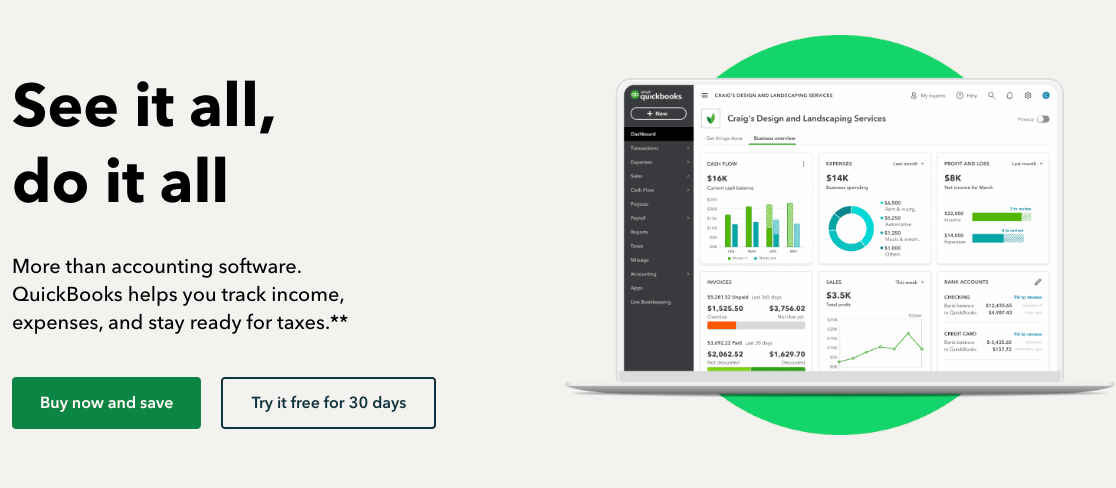
QuickBooks ist eine Buchhaltungssoftware für kleine Unternehmen mit zahlreichen Funktionen wie Online-Bankabgleich, benutzerdefinierten Rechnungen und mehr. Das Hinzufügen Ihrer Kundendaten zu QuickBooks ermöglicht es Ihnen, einfach benutzerdefinierte Rechnungen für Ihre Kunden zu erstellen und zu versenden.
Mit Quickbooks können Sie auch eine Gewinn- und Verlustrechnung sowie eine Kapitalflussrechnung erstellen. Da viele einfache Buchhaltungsaufgaben automatisch erledigt werden können, sparen Sie Zeit bei der Buchhaltung und der Papierarbeit.
So integrieren Sie Quickbooks Online mit Ihren WordPress-Formularen
Der einfachste Weg, Kunden automatisch zu Quickbooks hinzuzufügen, ist die Verwendung von WPForms und seinem Zapier-Addon. Damit können Sie ein benutzerdefiniertes Bestellformular für Ihre WordPress-Website erstellen und es mit Quickbooks Online verbinden, um Kundeninformationen automatisch an Ihr Buchhaltungsprogramm zu senden.
Schritt 1: WPForms installieren und aktivieren
Um Ihre Kunden von einem WordPress-Formular zu QuickBooks hinzuzufügen, müssen Sie zuerst das WPForms-Plugin installieren und aktivieren.
Hier ist eine Schritt-für-Schritt-Anleitung, wie Sie ein WordPress-Plugin installieren, falls Sie zusätzliche Hilfe benötigen.
Um Kontakte von Ihrem Formular in QuickBooks zu importieren, müssen Sie auch das Zapier-Addon auf Ihrer Website installieren und aktivieren.
Das Zapier-Addon ermöglicht es Ihnen, Ihre WordPress-Formulare mit über 7.000 Web-Apps zu verbinden, einschließlich der QuickBooks-App.
Gehen Sie in Ihrem WordPress-Adminbereich zu WPForms » Addons.

Finden Sie dann das Zapier-Addon und klicken Sie auf Addon installieren.

Weitere Hilfe zu diesem Schritt finden Sie in unserem Tutorial zur Installation und Verwendung des Zapier Addons.
Schritt 2: Erstellen Sie Ihr Quickbooks-Formular
Nach der Installation müssen Sie ein WordPress-Formular erstellen, das Sie mit Ihrem Quickbooks-Konto verbinden können.
Für unser Beispiel erstellen wir ein einfaches Bestellformular, aber Sie könnten auch Ihr Kontaktformular, Anfrageformular, Terminbuchungsformular oder jedes andere Formular, das Sie auf Ihrer WordPress-Website verwenden, verbinden.
Gehen Sie in Ihrem WordPress-Dashboard zu WPForms » Neu erstellen. Hier können Sie Ihrem Formular einen Namen geben und aus Hunderten von verfügbaren Vorlagen auswählen.

Ihre Vorlage wird im Formular-Builder geladen, und dann können Sie sie anpassen. Ziehen Sie Felder per Drag & Drop, um sie neu anzuordnen, klicken Sie darauf, um ihre Beschriftungen, Beschreibungen und Platzhalter zu bearbeiten, und fügen Sie Felder nach Bedarf hinzu und entfernen Sie sie.
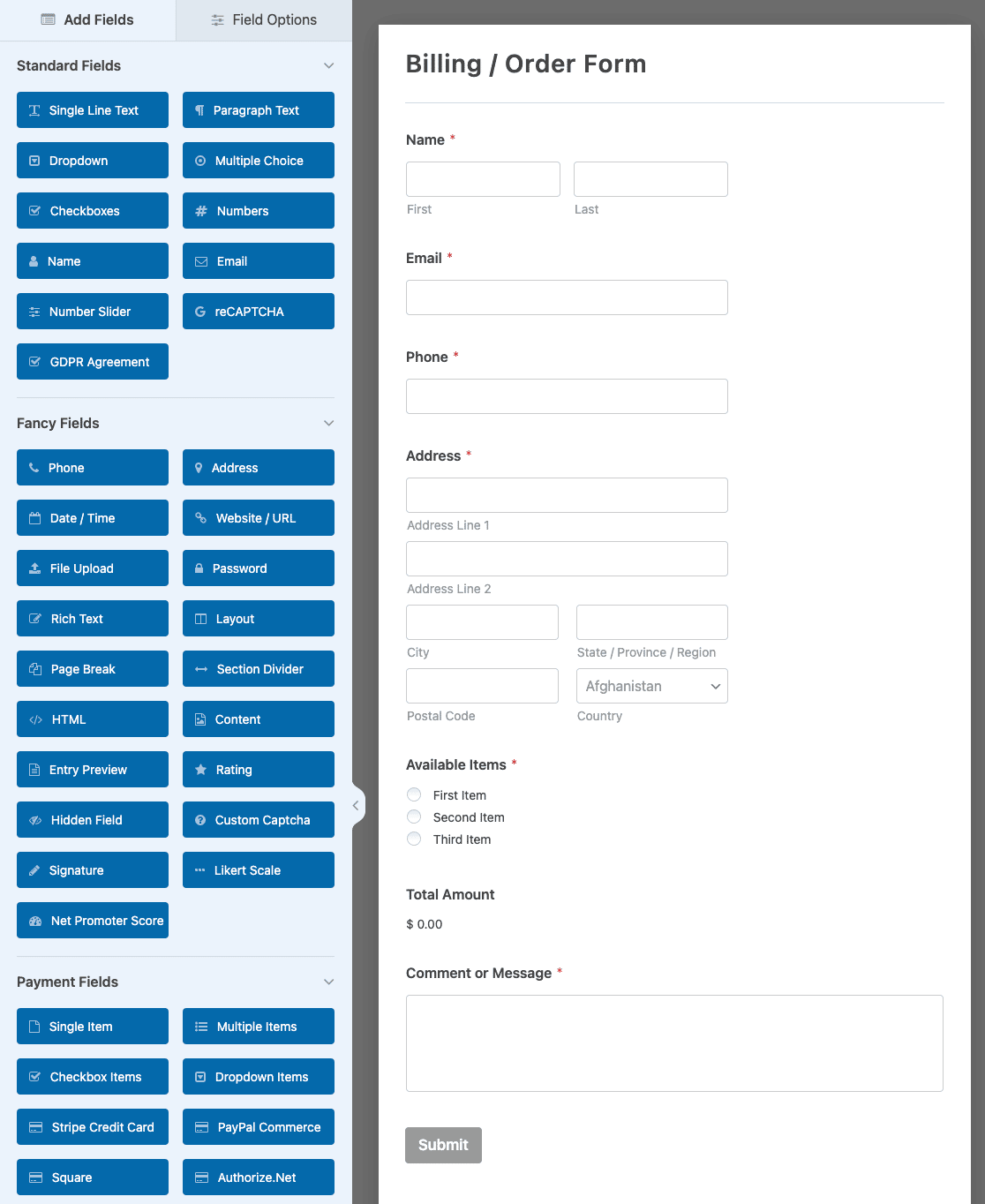
Wenn Sie mit Ihrem Formular zufrieden sind, klicken Sie oben im Builder auf Speichern.

Schritt 3: Senden Sie einen Testeintrag
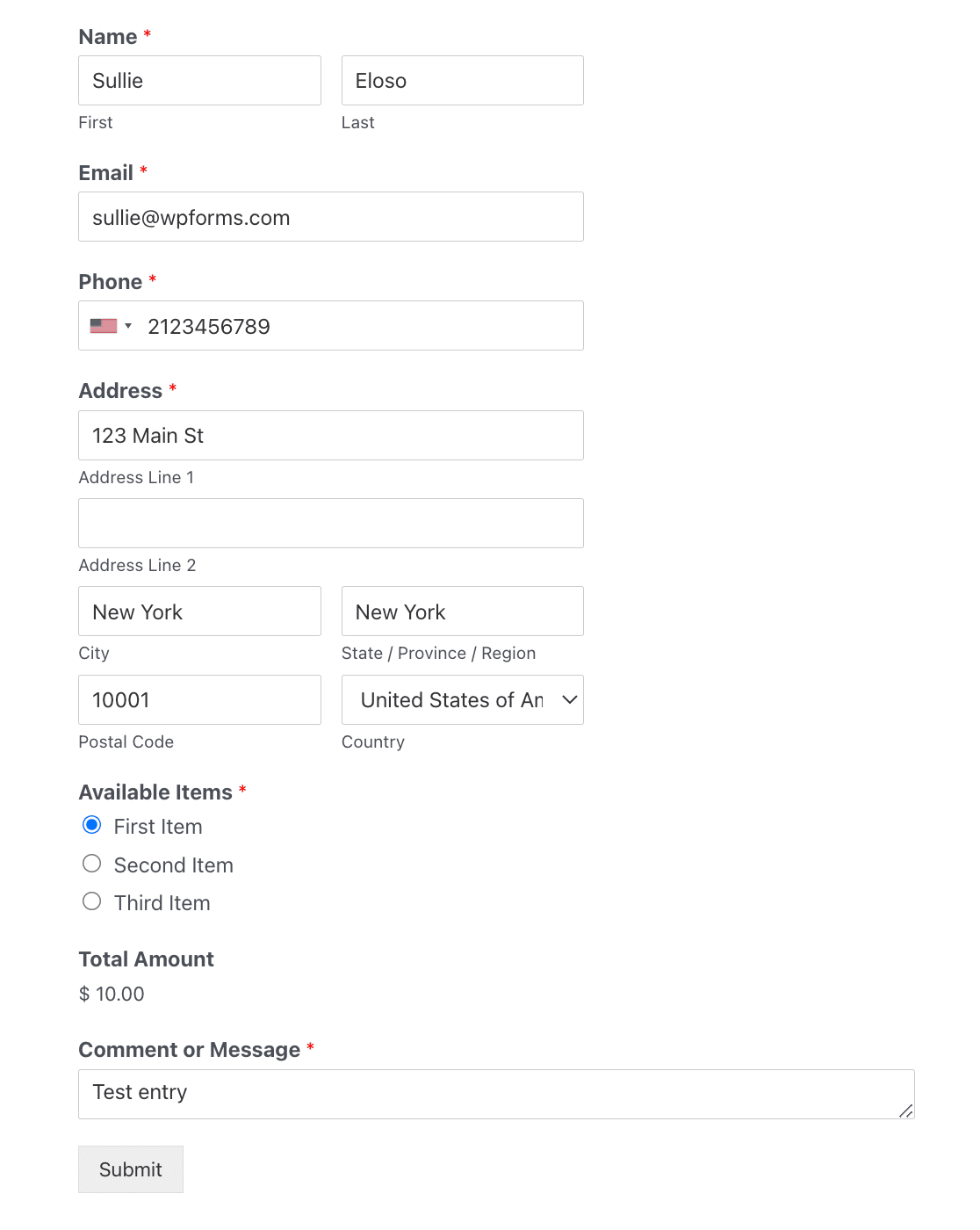
Sobald Sie mit der Erstellung Ihres Formulars fertig sind, müssen Sie einen Testeintrag daran übermitteln. Dies ist erforderlich, um die Verbindung in Zapier abzuschließen, überspringen Sie diesen Schritt also nicht!
Sie können einen Testeintrag übermitteln, indem Sie im Formular-Editor auf die Schaltfläche Vorschau klicken.

Füllen Sie dann Ihr Formular aus und übermitteln Sie es.
Schritt 4: Verbinden Sie WPForms mit Zapier
Sehen wir uns nun an, wie Sie WordPress-Formulare über Zapier mit QuickBooks verbinden.
Melden Sie sich bei Ihrem Zapier-Konto an und klicken Sie auf die Schaltfläche Zap erstellen.
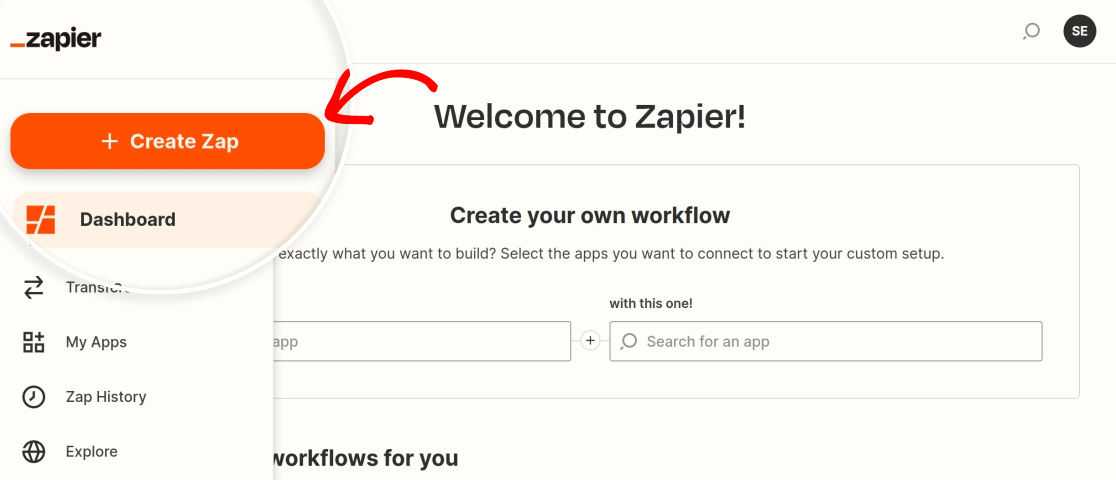
Wählen Sie zuerst WPForms als Ihre Trigger-App aus.
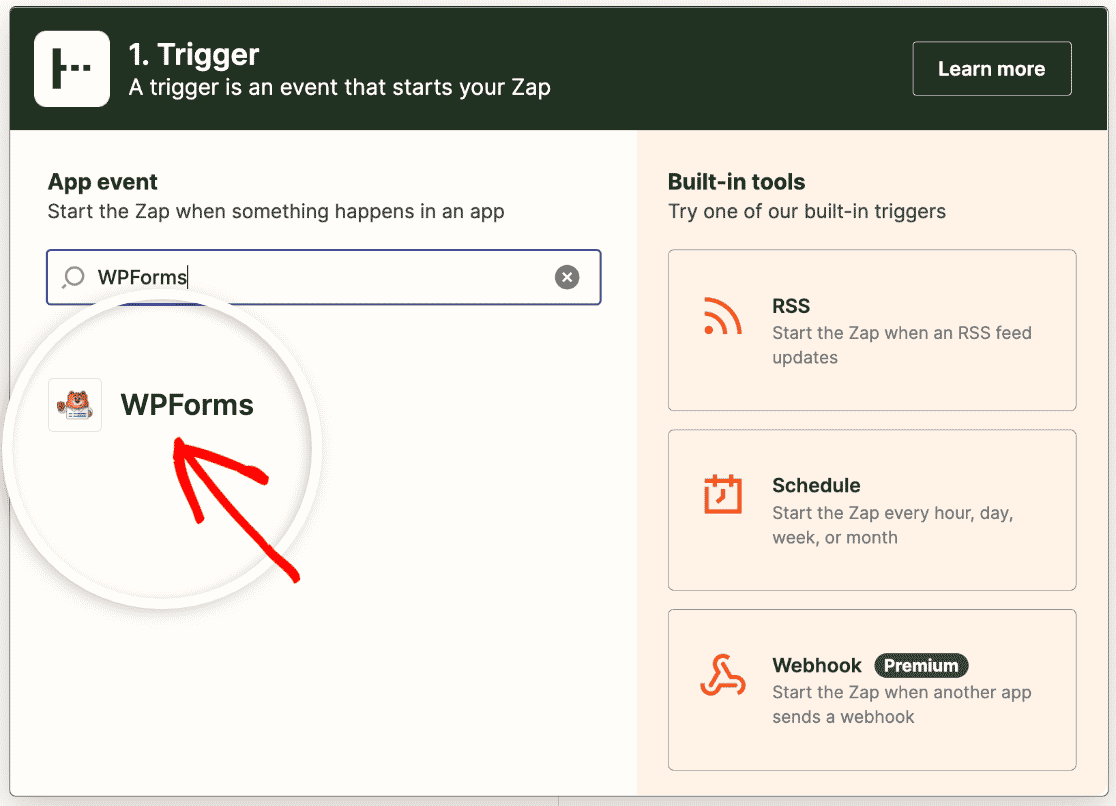
Als Nächstes müssen Sie die Aktion auswählen, die ausgeführt werden muss, um Ihren Zap auszulösen. Die einzige Option für WPForms ist Neuer Formulareintrag, wählen Sie diese also aus dem Dropdown-Menü aus.
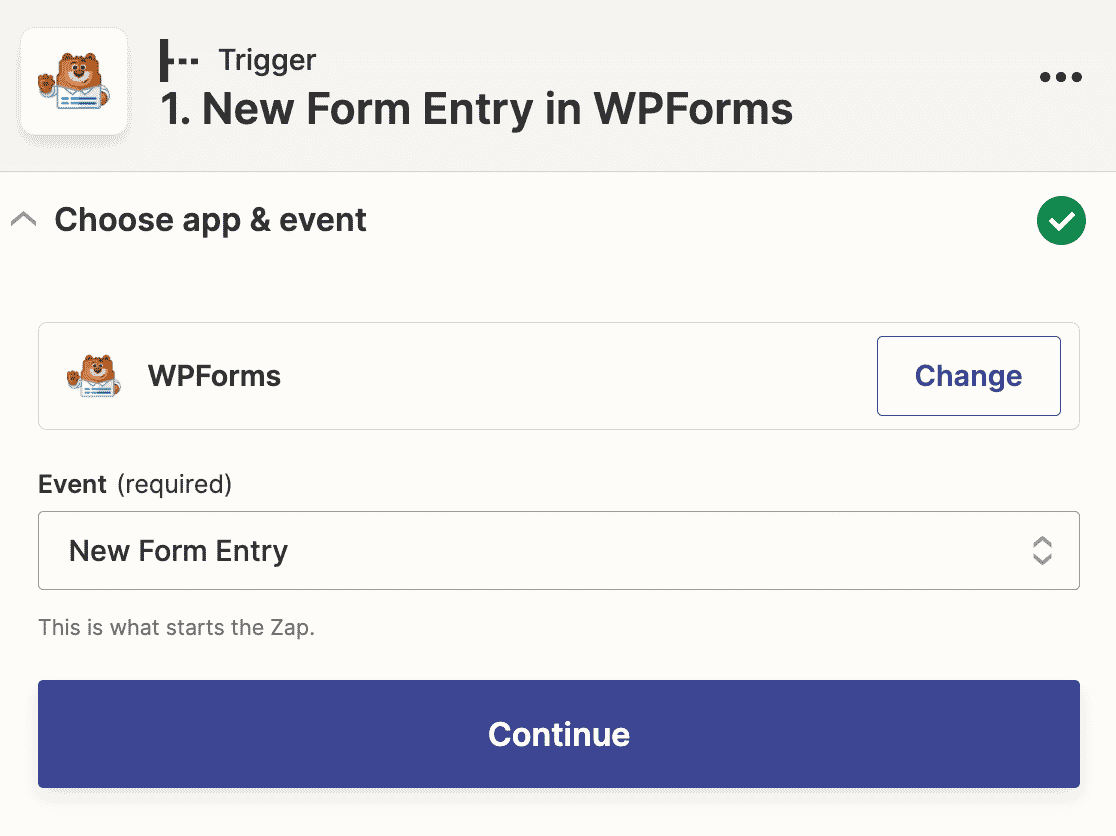
Nun werden Sie von Zapier aufgefordert, sich bei Ihrem WPForms-Konto anzumelden. Klicken Sie auf die Schaltfläche Anmelden.

Dadurch wird ein Popup-Fenster geöffnet, in dem Sie die URL Ihrer Website und Ihren Zapier-API-Schlüssel eingeben müssen.
Sie finden Ihren Zapier-API-Schlüssel in Ihrem WordPress-Dashboard. Gehen Sie zu WPForms » Einstellungen » Integrationen und suchen Sie den Zapier-Abschnitt. Erweitern Sie ihn, um Ihren Schlüssel zu kopieren.

Fügen Sie dann den Schlüssel in das Popup-Fenster ein und klicken Sie auf Ja, fortfahren, um es zu schließen und mit dem nächsten Schritt fortzufahren.

Wählen Sie als Nächstes das Formular aus, das Sie in Schritt 2 erstellt haben, aus dem Dropdown-Menü aus.
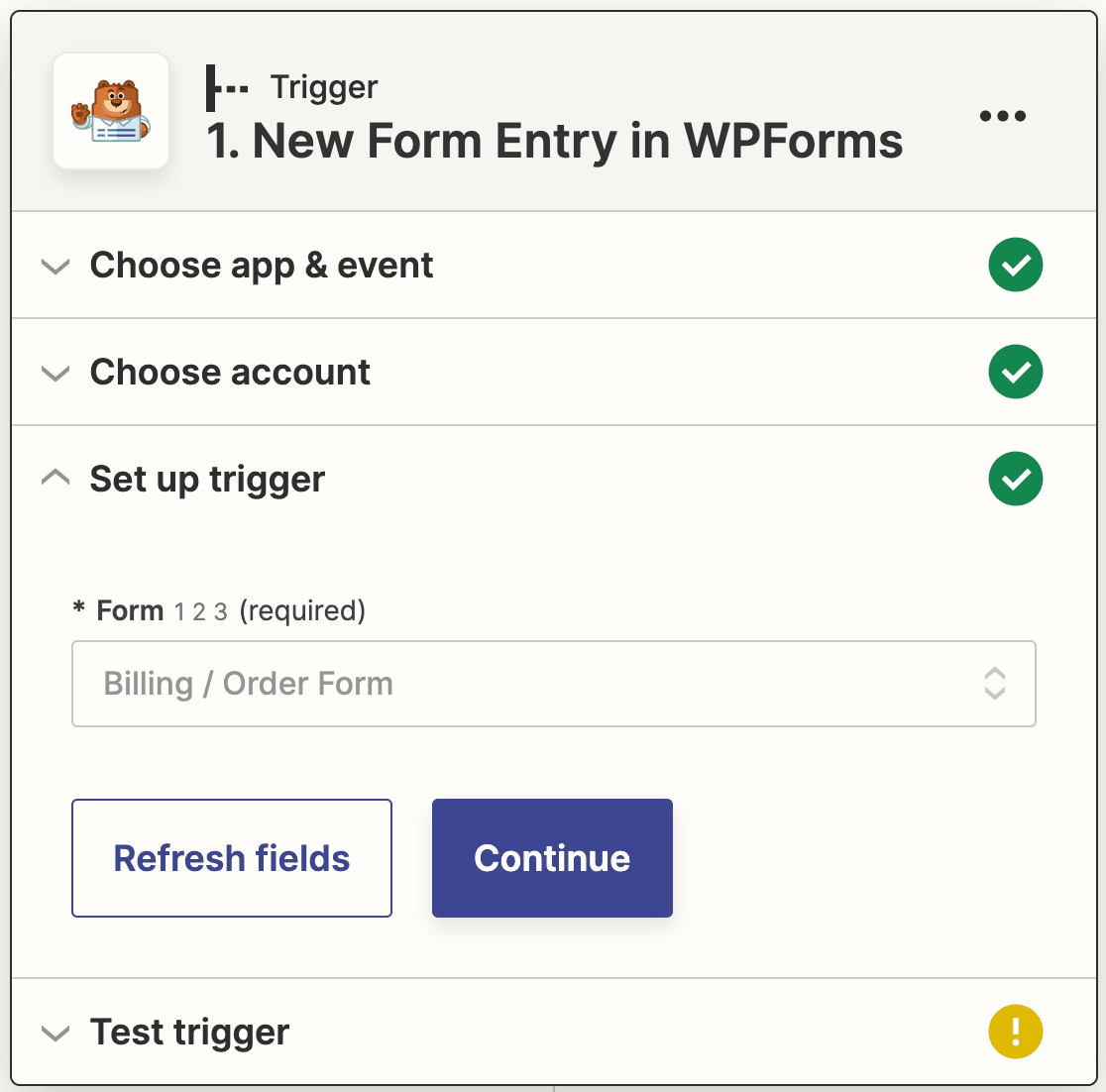
An dieser Stelle testet Zapier Ihre Verbindung, um sicherzustellen, dass sie ordnungsgemäß funktioniert. Klicken Sie auf Trigger testen, um zu beginnen.

Wenn Sie bisher alles richtig gemacht haben, sehen Sie den Testeintrag, den Sie zuvor übermittelt haben, zusammen mit einer Erfolgsmeldung.
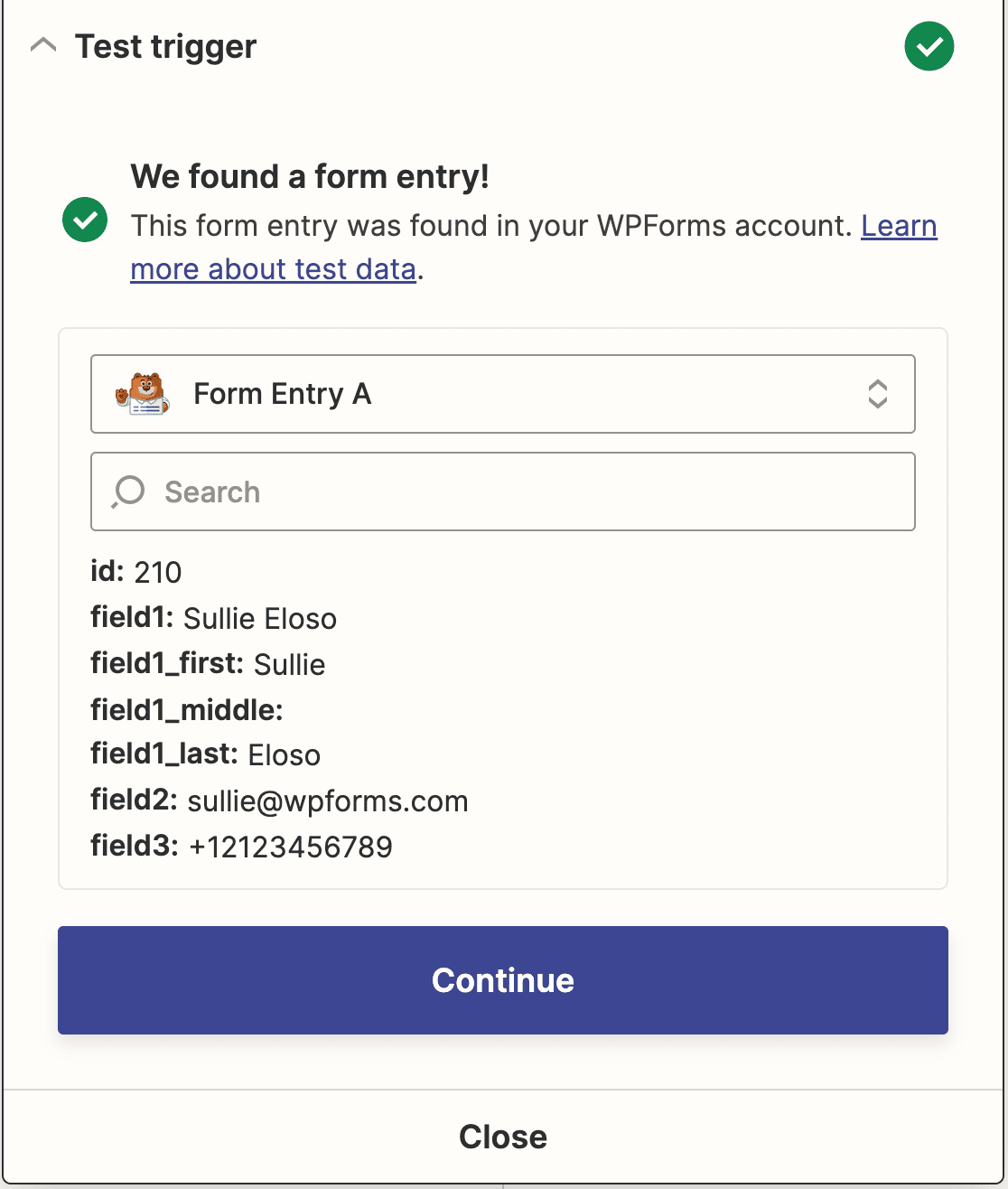
Klicken Sie auf Weiter, um mit der Verbindung von Zapier zu QuickBooks fortzufahren.
Schritt 5: Verbinden Sie Zapier mit QuickBooks
Nachdem Sie Zapier mit dem WPForms-Plugin verbunden haben, ist es an der Zeit, WPForms mit QuickBooks zu verbinden.
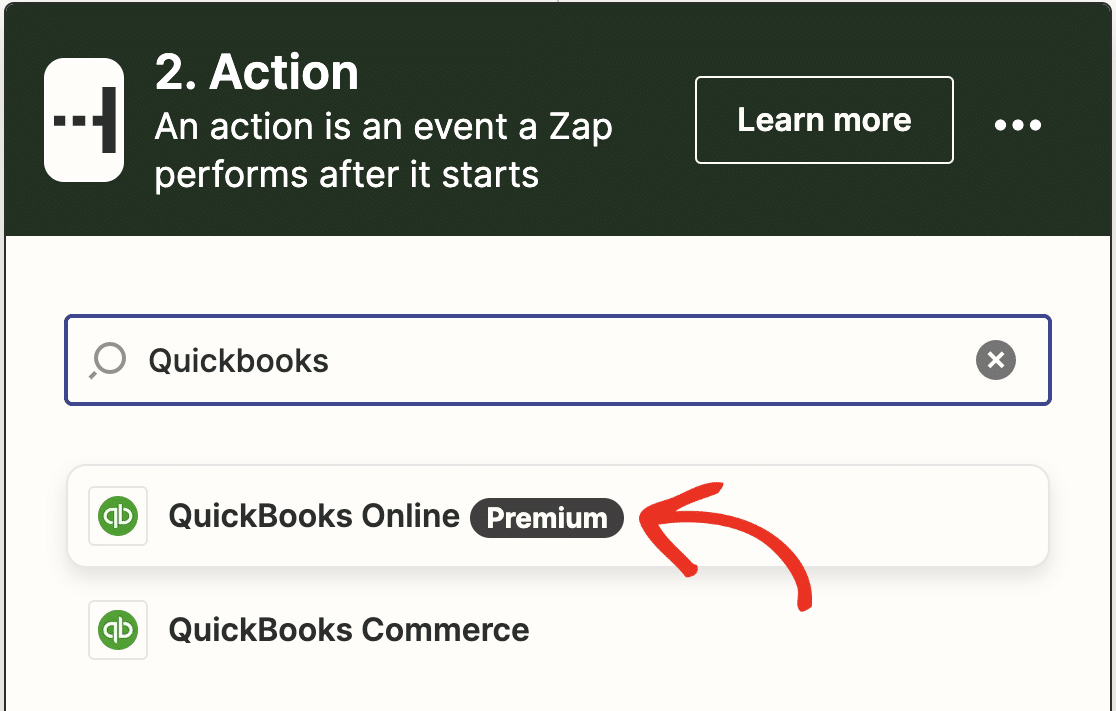
Der erste Schritt zur Synchronisierung mit QuickBooks Online besteht darin, QuickBooks als Aktions-App auszuwählen. Geben Sie QuickBooks in Ihre Suchleiste ein und klicken Sie dann darauf, wenn es angezeigt wird.
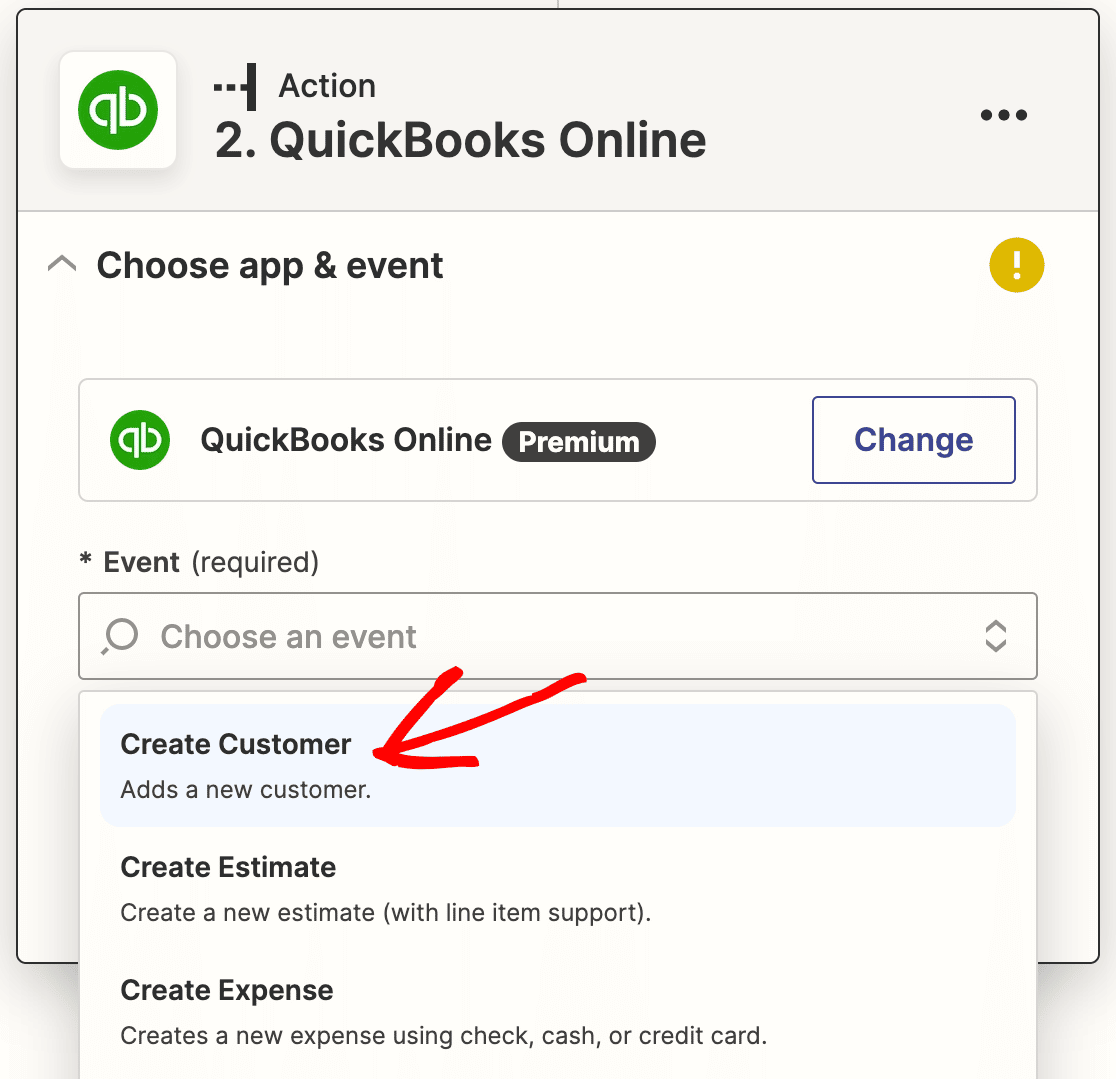
Dann werden Sie aufgefordert, eine QuickBooks-Aktion auszuwählen. Da wir einen neuen Kunden in QuickBooks aus WordPress erstellen möchten, wählen Sie Kunde erstellen und klicken Sie auf Weiter.
Jetzt müssen Sie Ihr QuickBooks-Konto mit Zapier verbinden. Klicken Sie erneut auf die Schaltfläche Anmelden.
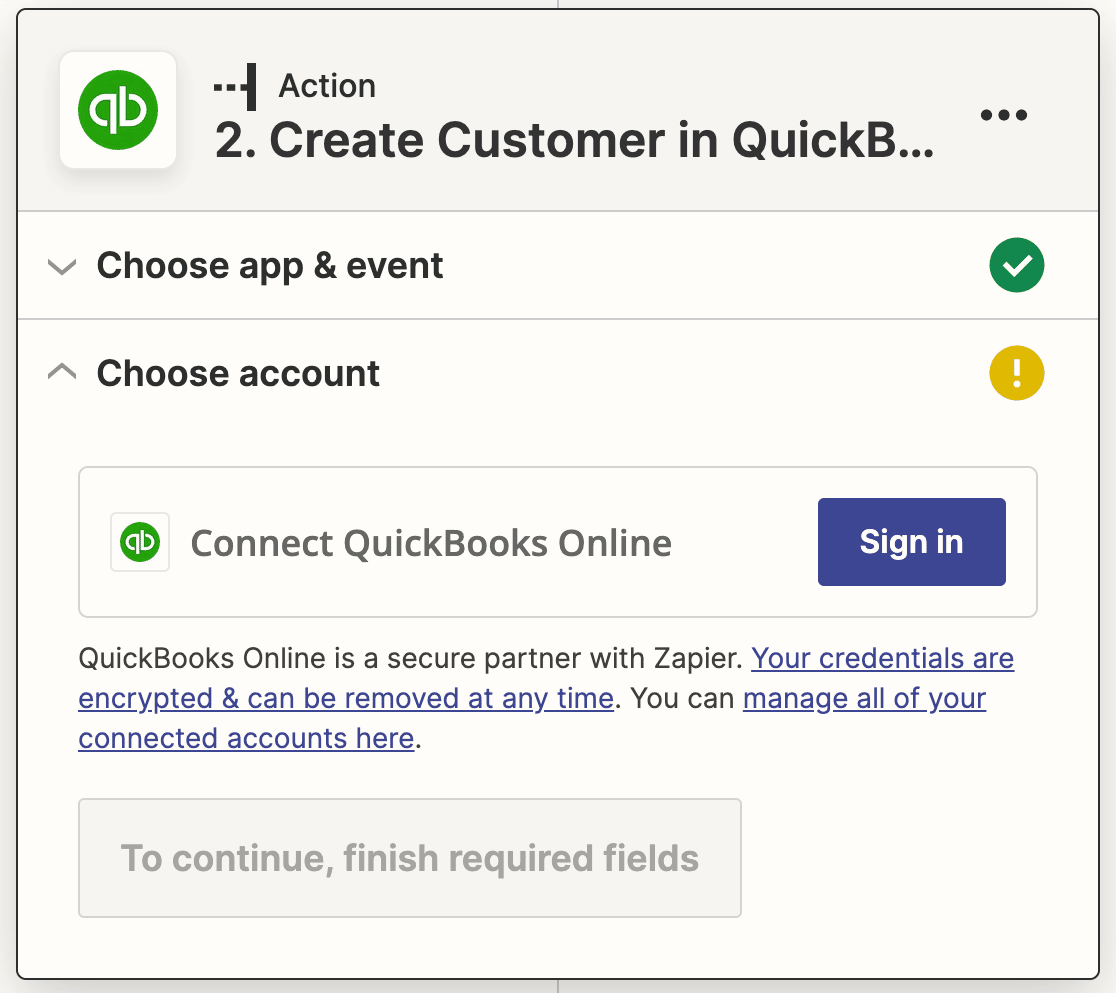
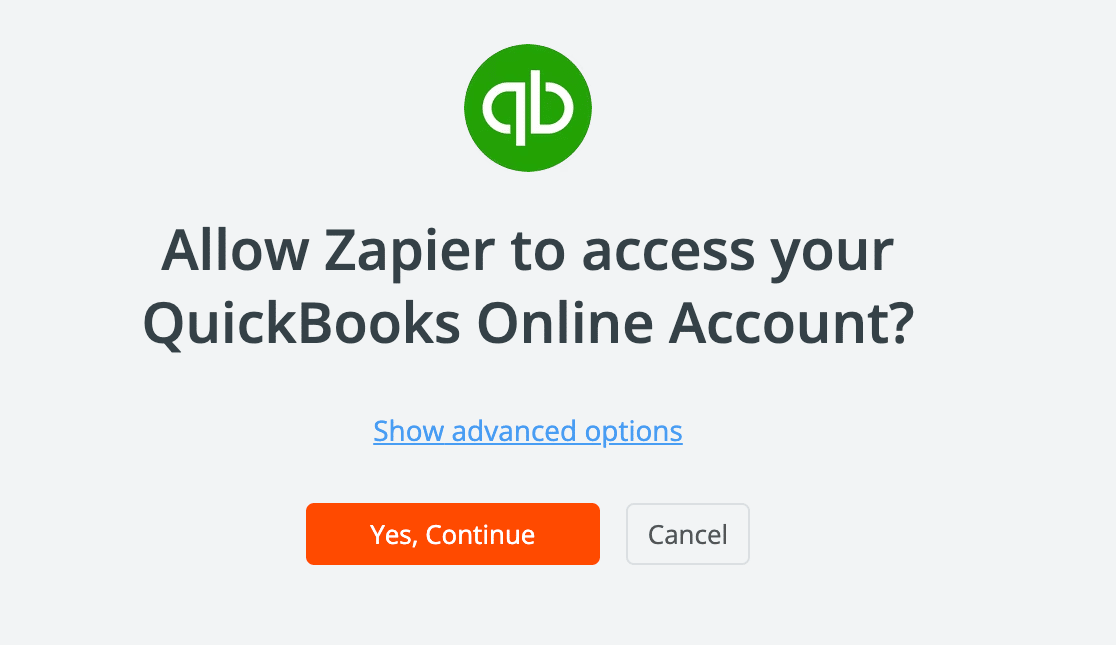
Klicken Sie im Popup-Fenster auf Ja, fortfahren, um Zapier den Zugriff auf Ihr QuickBooks-Konto zu gestatten.
Geben Sie dann Ihre Anmeldedaten ein, um sich bei Ihrem QuickBooks-Konto anzumelden. Nachdem Sie sich angemeldet haben, fordert Zapier erneut die Berechtigung an, auf QuickBooks zuzugreifen. Klicken Sie auf Verbinden, um fortzufahren.
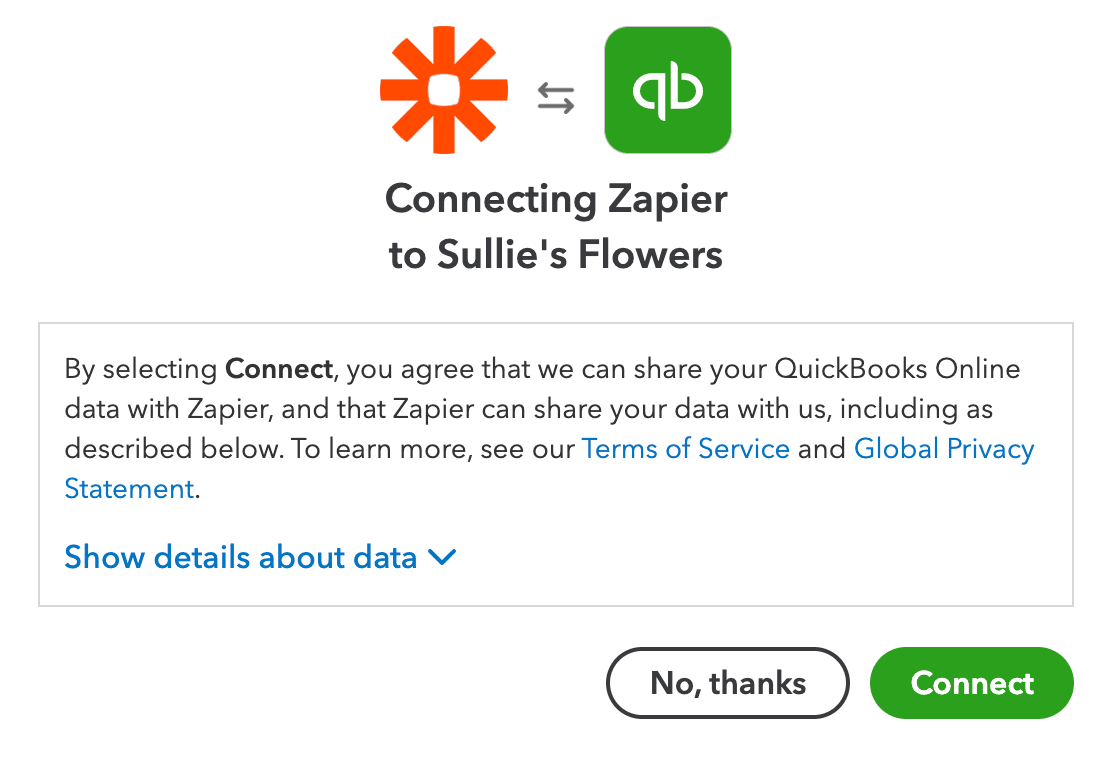
Nachdem das Popup-Fenster geschlossen wurde, klicken Sie erneut auf Weiter .
Als Nächstes müssen Sie eine Vorlage für die neuen Kunden erstellen, die in QuickBooks erstellt werden, wenn jemand Ihr Formular übermittelt. Wählen Sie dazu für jedes der Dropdown-Menüs das entsprechende Feld für Ihr Formular aus.
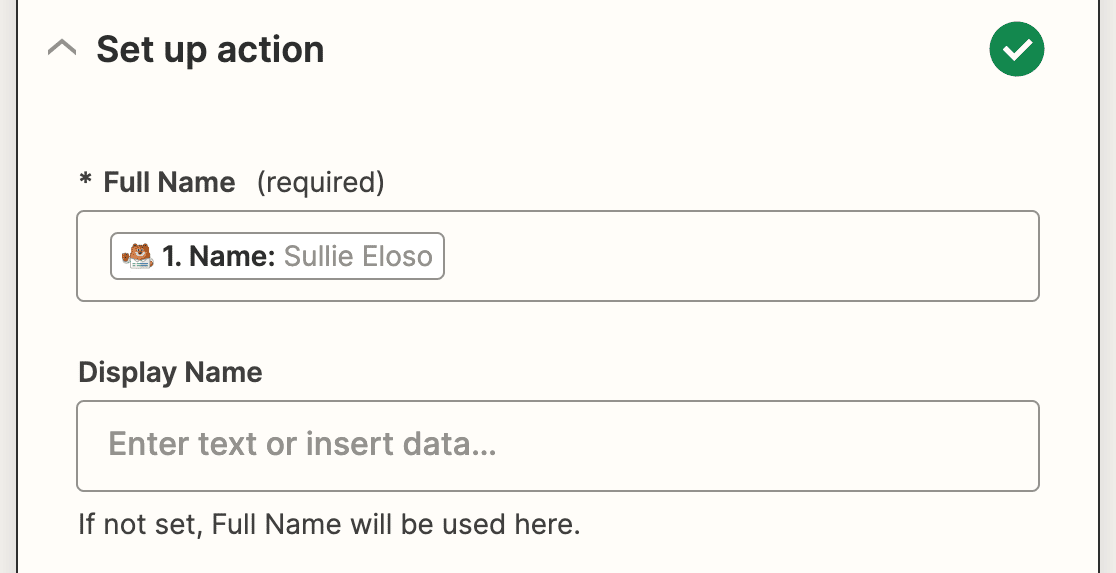
Das einzige erforderliche Feld ist Vollständiger Name, aber Sie können weitere Details aus Ihrem Formular hinzufügen, einschließlich Kontakt- und Steuerinformationen.
Sobald Sie alle Felder aus Ihrem Formular zugeordnet haben, die Sie an Quickbooks senden möchten, klicken Sie noch einmal auf Weiter. Jetzt testet Zapier Ihre Quickbooks-Verbindung, genau wie es das für WPForms getan hat. Klicken Sie auf Aktion testen, um zu beginnen.
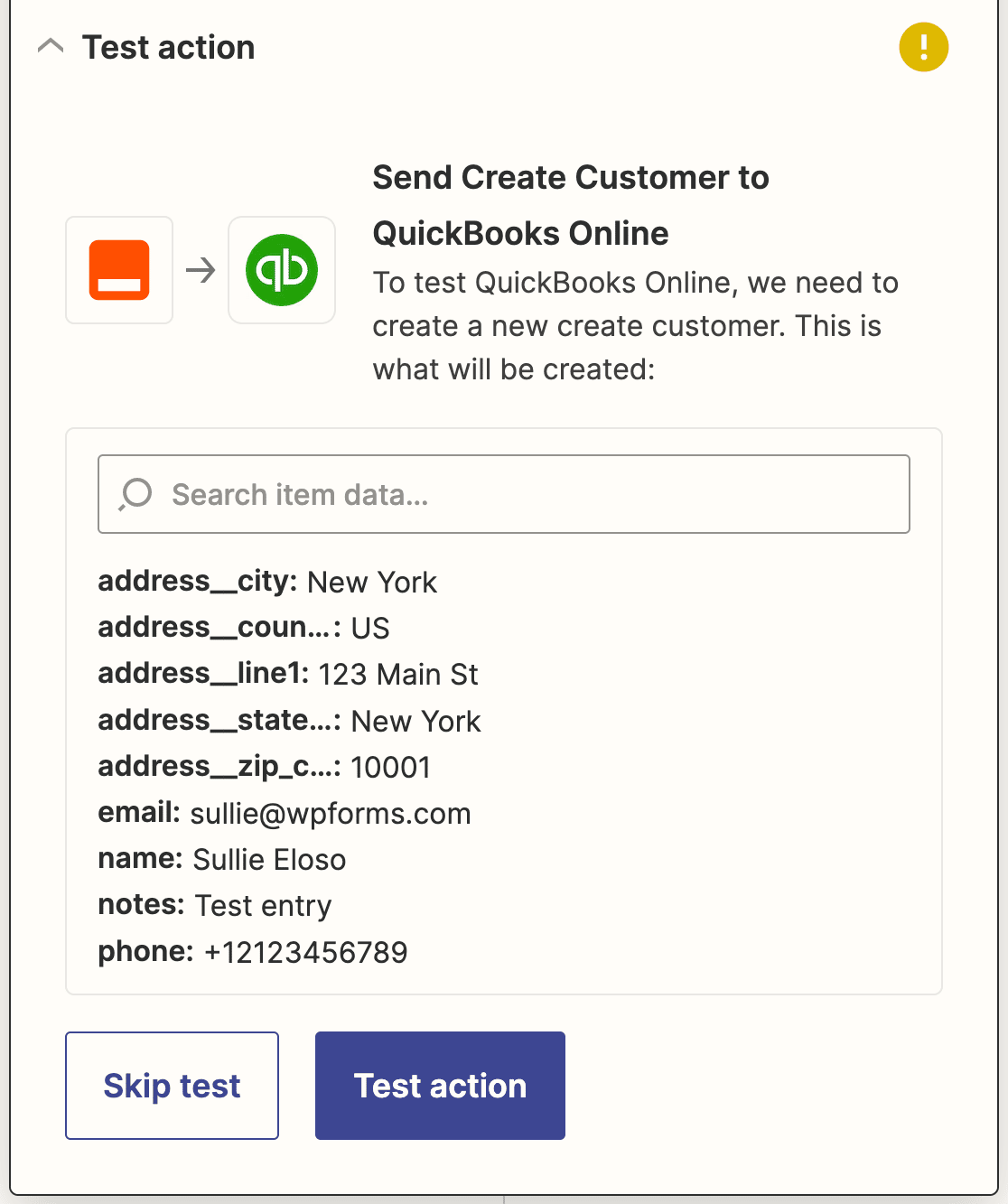
Wenn Sie alles richtig gemacht haben, sehen Sie eine Erfolgsmeldung.
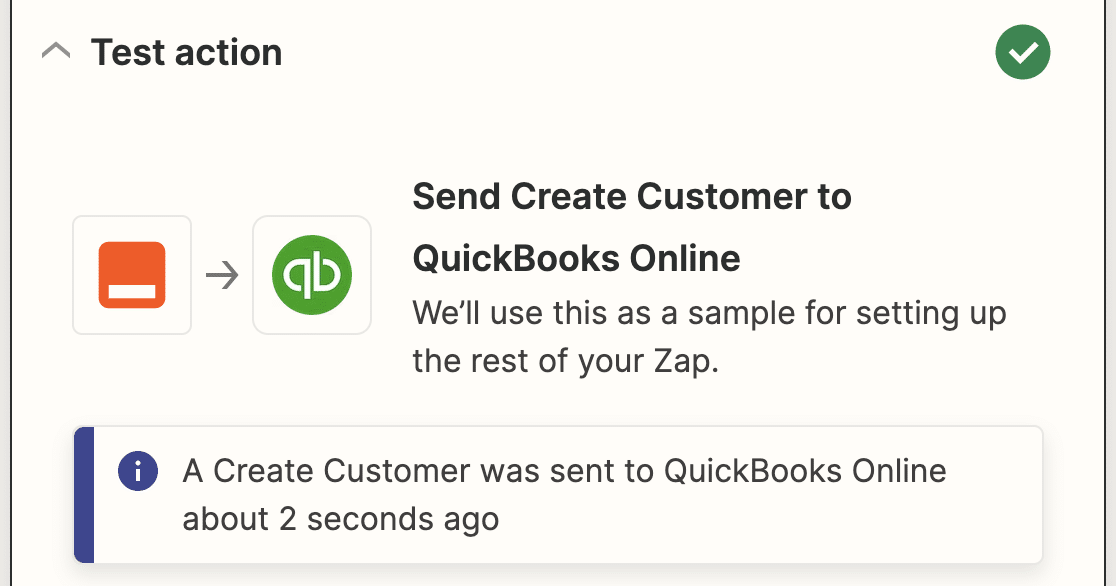
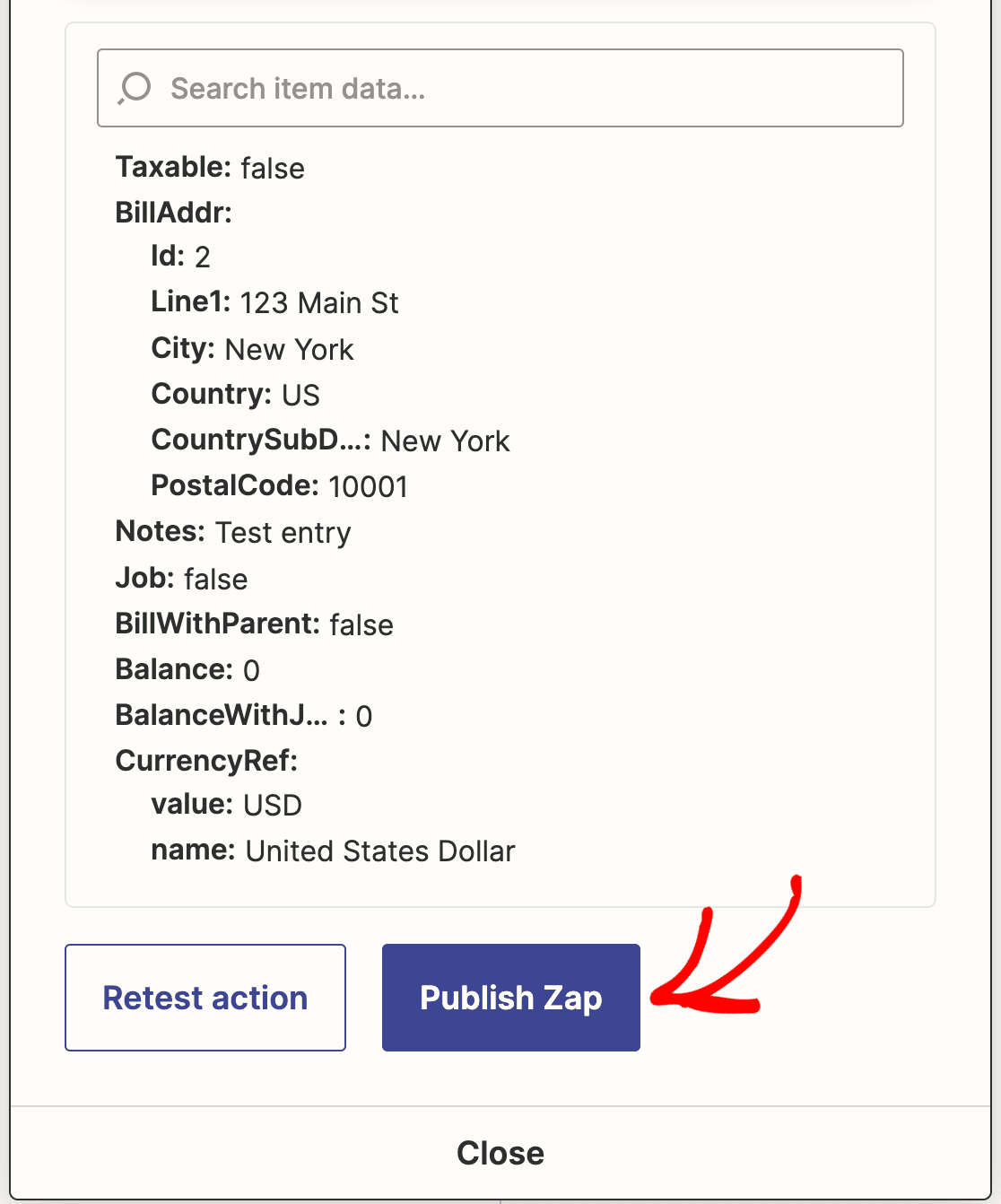
Bevor Sie Zapier schließen, stellen Sie sicher, dass Sie Ihren Zap auch veröffentlichen.
Vergessen Sie schließlich nicht, zu Ihrer WordPress-Website zurückzukehren und Ihr Formular einzubetten in einen Blogbeitrag, eine Seite oder ein Widget. So können Kunden es leicht finden und ausfüllen.
Als Nächstes: Erweitern Sie Ihr Geschäft mit Lead-Formularen
Da haben Sie es! Sie wissen jetzt, wie Sie Ihre WordPress-Formulare mit QuickBooks Online integrieren. Jedes Mal, wenn jemand Ihr Formular ausfüllt, wird er als neuer Kunde in Ihrer QuickBooks Online-Datenbank hinzugefügt.
Möchten Sie Ihr Geschäft ausbauen, indem Sie Leads mit optimierten Formularen sammeln? Das WPForms Lead Forms Addon hilft Ihnen, benutzerdefinierte Lead-Formulare zu erstellen, um Informationen von potenziellen Kunden zu sammeln.
Erstellen Sie jetzt Ihr WordPress-Formular
Worauf warten Sie noch? Starten Sie noch heute mit dem leistungsstärksten WordPress-Formular-Plugin.
Wenn Ihnen dieser Artikel gefällt, dann folgen Sie uns bitte auf Facebook und Twitter für weitere kostenlose WordPress-Tutorials.





