


KI-Zusammenfassung
Ein Angebotsformular ist ein Webformular, mit dem potenzielle Kunden beschreiben können, was sie benötigen, und einen Preisvoranschlag erhalten – entweder sofort auf dem Bildschirm oder per E-Mail. Mit WPForms und dem Calculations Addon können Sie eines erstellen, das Angebote in Echtzeit automatisch berechnet, basierend auf den Dienstleistungen und Optionen, die ein Besucher auswählt. Kein manueller Aufwand oder Tabellenkalkulation.
In diesem Tutorial zeige ich Ihnen, wie Sie ein Angebotsformular in WordPress mit einer vorgefertigten Vorlage erstellen und wie Sie benutzerdefinierte Preisformeln hinzufügen, damit Ihre Besucher sofort eine Schätzung erhalten, sobald sie auf „Senden“ klicken.
Erstellen Sie jetzt Ihr Angebotsformular! :)
Erstellen Sie ein Sofortangebotsformular in 5 Schritten
Das WPForms Calculations Addon erleichtert das Hinzufügen benutzerdefinierter Formeln zu Ihrem Formular, das Erstellen benutzerdefinierter Rechner und die Berechnung eines Angebots basierend auf Benutzereingaben.
Benutzer sind oft bereit, ihre E-Mail-Adressen im Austausch für ein sofortiges Angebot anzugeben, anstatt Stunden oder Tage darauf zu warten, dass jemand auf sie zurückkommt.
Schritt 1: Holen Sie sich die WPForms Pro Lizenz
Als Erstes müssen Sie das WPForms Pro Plugin installieren und aktivieren. WPForms ist ein leistungsstarker und einfach zu bedienender Formularersteller für WordPress.
Dieses Plugin ermöglicht es Ihnen, alle Arten von Kontaktformularen, Bestellformularen, Umfrageformularen usw. zu erstellen, ohne komplexen Code schreiben zu müssen.

Wenn Sie ein Angebotsformular mit automatischer Angebotsberechnung erstellen möchten, sollten Sie sich für die WPForms Pro Lizenz entscheiden.
Diese Lizenz beinhaltet das Calculations Addon und bietet viele zusätzliche Funktionen, Vorlagen und Addons, die Ihnen helfen, Ihr Geschäft effizienter zu führen.
Wer nutzt Angebotsformulare?
Angebotsformulare eignen sich für jedes Unternehmen, bei dem die Preisgestaltung von den Bedürfnissen des Kunden abhängt. Hier sind einige der häufigsten Anwendungsfälle:
- Marketing- & Kreativagenturen – Angebot basierend auf Dienstleistungstyp (SEO, PPC, Design) und Vertragslaufzeit
- Bauunternehmer & Haushaltsdienstleister – Angebot basierend auf Projektumfang, Quadratmeterzahl oder benötigten Materialien
- Freiberufler & Berater – Angebot basierend auf Stundensatz, Projektkomplexität oder Anzahl der Liefergegenstände
- Fotografen & Videografen – Angebot basierend auf Sitzungslänge, Ort und Bearbeitungspaket
- Hersteller & Großhändler – Angebot basierend auf Bestellmenge, Anpassung und Versand
- IT- & Softwaredienstleistungen – Angebot basierend auf Benutzeranzahl, Support-Stufe oder Funktionsumfang
Dieses Tutorial verwendet eine Digital-Marketing-Agentur als Beispiel, aber Sie können die gleiche Formular- und Formellogik für all diese anpassen – tauschen Sie einfach Ihre eigenen Dienstleistungen, Preisstufen und Multiplikatoren aus.
Jetzt auf WPForms Pro upgraden! :)
Wenn Sie detailliertere Anweisungen wünschen, folgen Sie dieser Schritt-für-Schritt-Anleitung, wie Sie ein Plugin in WordPress installieren.
Schritt 2: Installieren und aktivieren Sie das Calculations Addon
Bevor Sie Ihr Angebotsanforderungsformular erstellen, stellen Sie sicher, dass Sie das Calculations Addon installiert und aktiviert haben. Dies können Sie schnell und einfach tun, indem Sie in Ihrem WordPress-Dashboard zu WPForms » Addons navigieren.
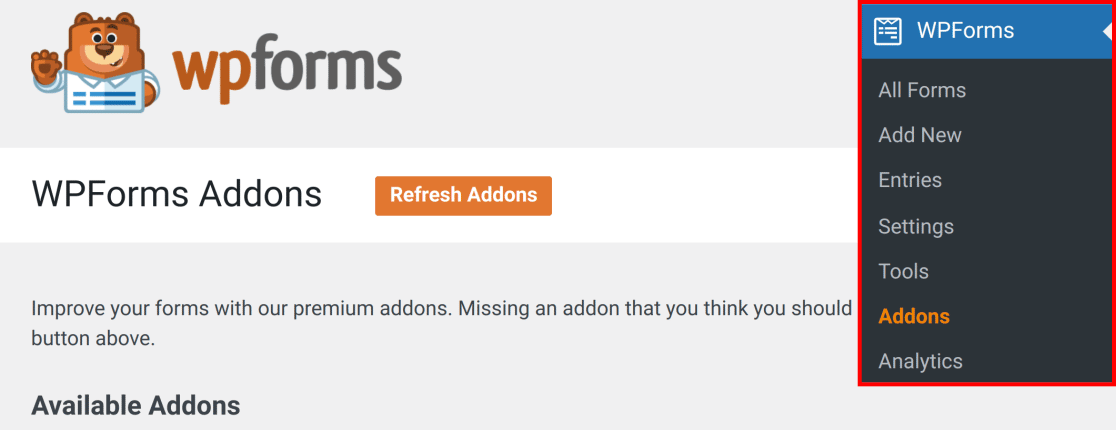
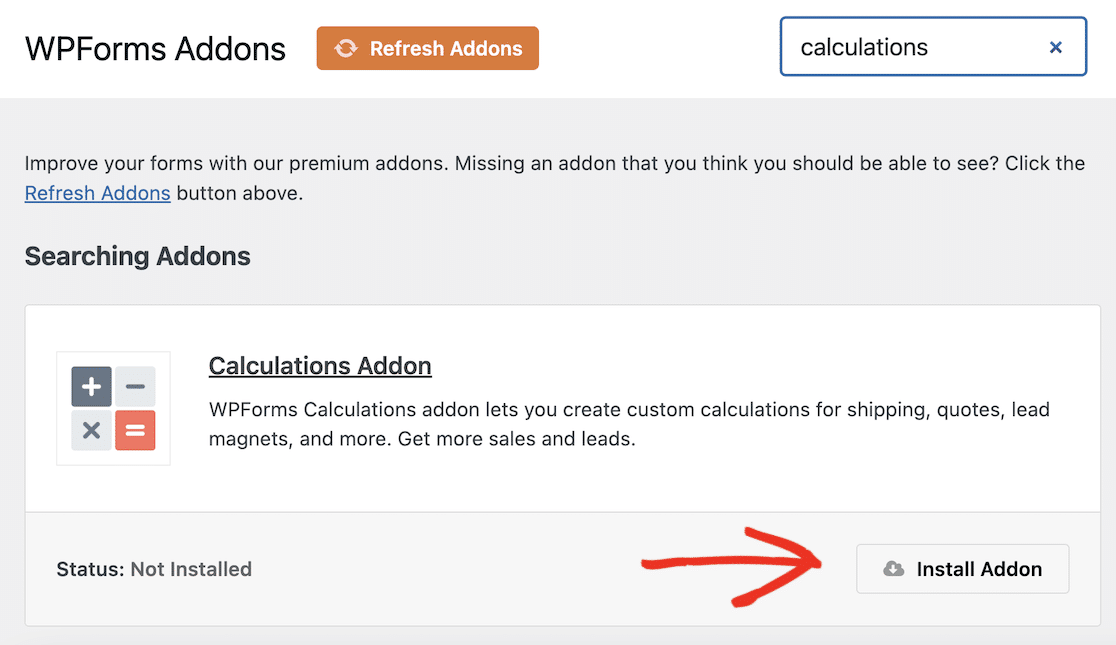
Suchen Sie als Nächstes nach „Calculations“, um das Addon zu finden. Wenn Sie es nicht sehen, klicken Sie auf die Schaltfläche Addons aktualisieren, um die Liste erneut zu laden.
Um Calculations zu installieren, klicken Sie auf die Schaltfläche Addon installieren. Warten Sie einige Augenblicke, bis das Addon installiert ist.
Stellen Sie schließlich sicher, dass der Status des Addons auf Aktiv gesetzt ist, und klicken Sie auf die Schaltfläche Aktivieren, falls dies nicht der Fall ist. Herzlichen Glückwunsch! Sie betreten die aufregende Welt der Berechnungsformulare. Fangen wir an.
Schritt 3: Erstellen Sie ein Angebotsformular
Es ist nun an der Zeit, Ihr Angebotsanforderungsformular zu erstellen. Navigieren Sie von Ihrem WordPress-Dashboard zu WPForms » Neu hinzufügen, um ein neues Formular zu erstellen.

Auf dem Einrichtungsbildschirm können Sie Ihrem Formular einen Namen geben und eine Vorlage auswählen, um Ihren Erstellungsprozess zu starten.
Glücklicherweise hat WPForms über 2.100 Formularvorlagen, einschließlich einer sofort einsatzbereiten Vorlage für Angebotsanforderungen, die für unsere Zwecke perfekt ist.
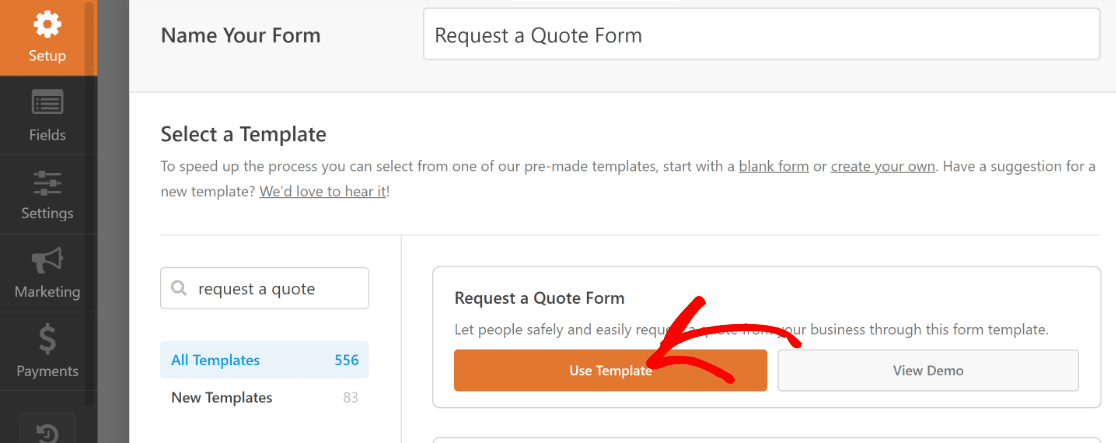
WPForms leitet Sie nun zum Formular-Builder weiter, wo Sie auf der rechten Seite des Bildschirms eine Liste der bereits enthaltenen Felder sehen.
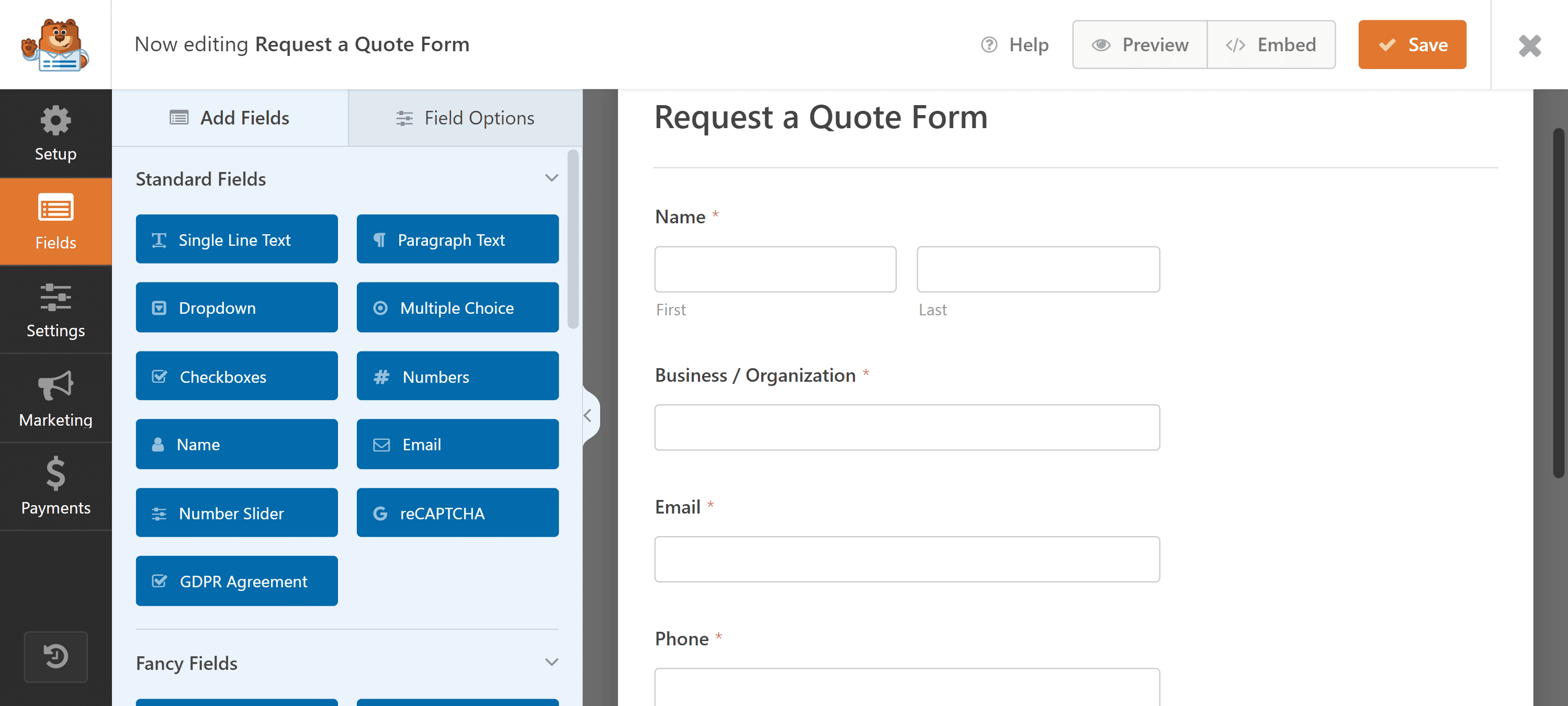
Im nächsten Schritt passen wir diese Formularvorlage für eine hypothetische Digital-Marketing-Agentur an. Sie können jedoch gerne den gleichen Prozess für jede Art von Unternehmen mit einigen notwendigen Anpassungen wiederholen.
Schritt 4: Passen Sie Ihr Angebotsformular an
Unsere hypothetische Agentur bietet 3 verschiedene Dienstleistungen für eine ausgewählte Dauer an. Das endgültige Angebot hängt von der genauen Art der Dienstleistung und der gewünschten Dauer ab.
Um ein solches Formular zu erstellen, verwenden wir einige Zahlungsfelder und ein verstecktes Feld, in das wir unsere benutzerdefinierte Formel einfügen.
Berechnungsfelder hinzufügen
Um mit der Erstellung Ihres anpassbaren Angebotsanfrageformulars zu beginnen, fügen Sie einfach das Feld Kontrollkästchenelemente hinzu.
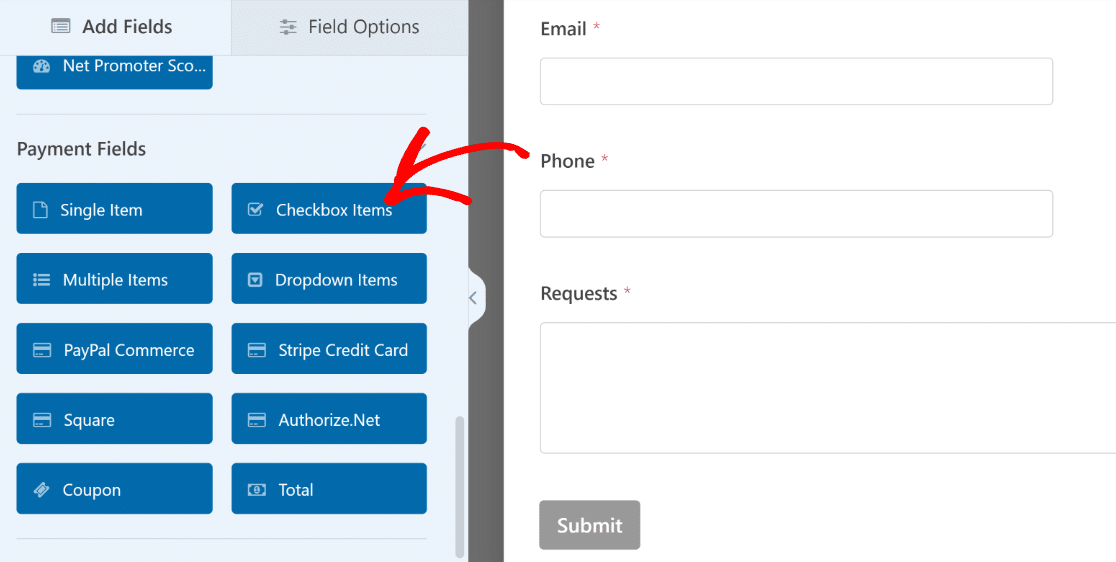
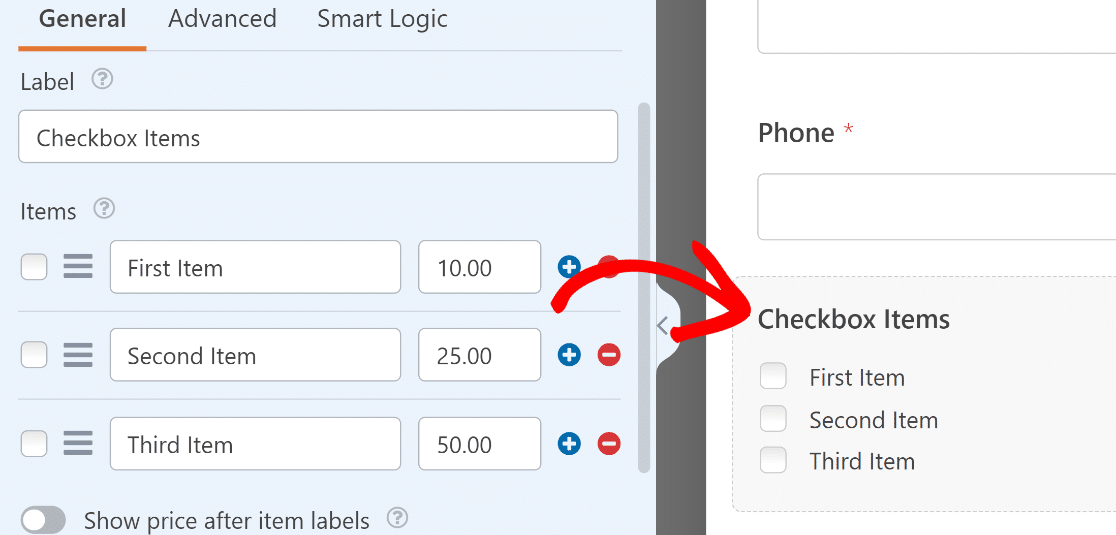
Klicken Sie auf das Feld, nachdem Sie es zu Ihrem Formular hinzugefügt haben, um das Menü Feldoptionen auf der linken Seite zu öffnen.
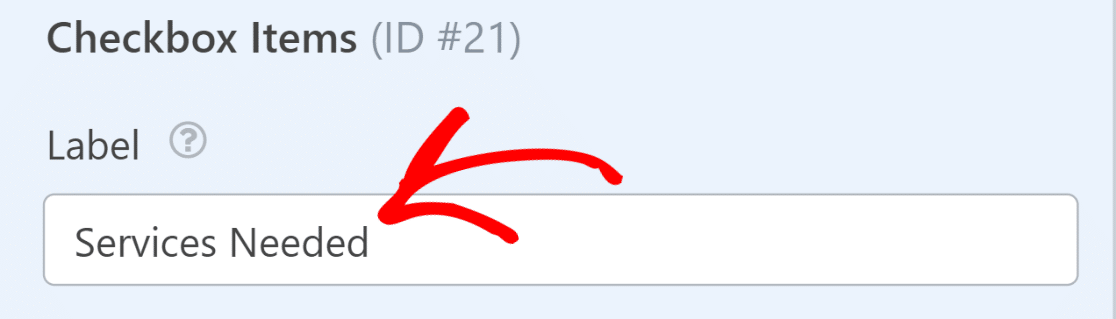
Benennen wir das Feld in „Benötigte Dienstleistungen“ um. Sie können dies nach Belieben ändern, je nach Ihren Anforderungen.
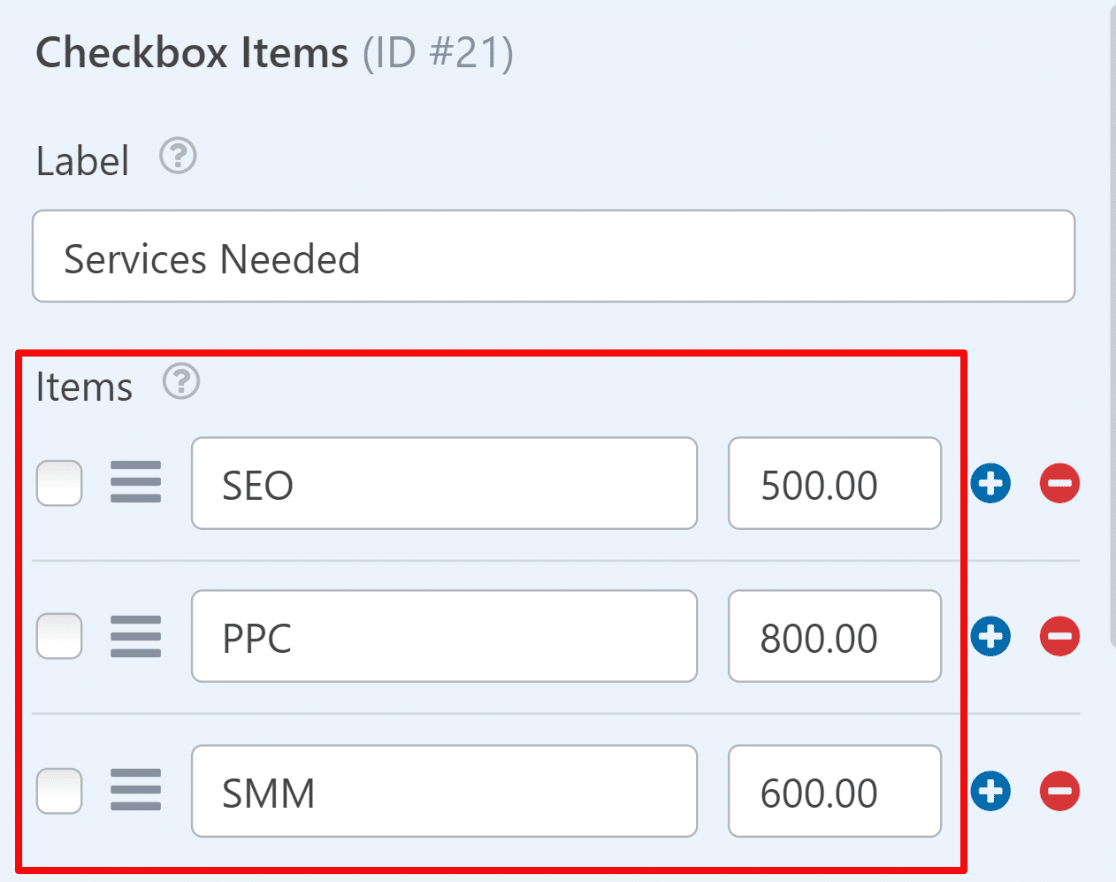
Fügen Sie als Nächstes die Dienstleistungsoptionen zusammen mit dem Basispreis hinzu, den Sie für jede Dienstleistung festlegen möchten.
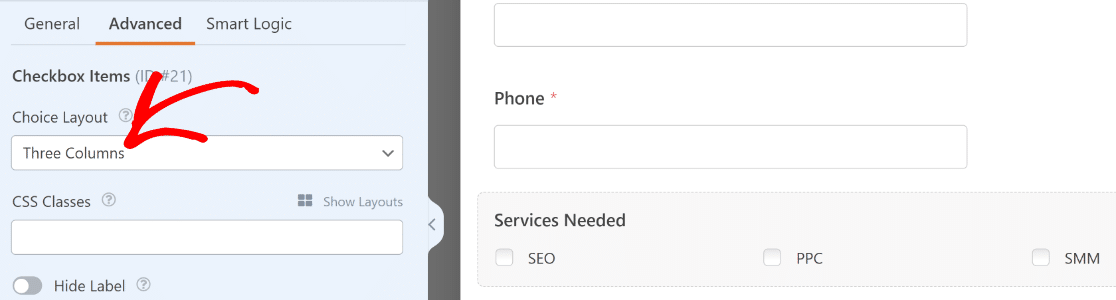
Wenn Sie viele Dienstleistungsoptionen zur Auswahl haben und Ihre Kontrollkästchen in mehrere Spalten aufteilen möchten, gehen Sie zu Erweiterte Optionen und wählen Sie Ihr Auswahl-Layout als 1, 2, 3 oder Inline-Spalten.
Dies macht Ihr Formular übersichtlicher und verhindert Ermüdung beim Ausfüllen durch Kunden.
Sie können Ihr Feld einfach beschriften und verschiedene Dienstleistungsoptionen über die Feldoptionen für Kontrollkästchen hinzufügen.
Wenn Sie Bildauswahlen neben Ihren Dienstleistungsoptionen hinzufügen möchten, lesen Sie unser Tutorial zum Hinzufügen von Bildauswahlen zu WPForms.
Klicken Sie danach auf die Registerkarte Felder hinzufügen und ziehen Sie das Feld Mehrere Elemente per Drag & Drop in Ihr Formular.
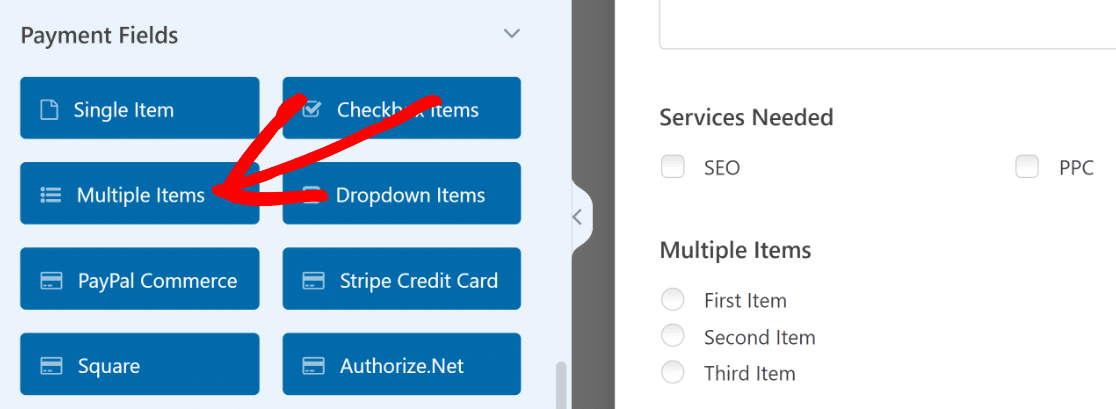
Wir verwenden das Feld „Mehrere Elemente“, damit Personen eine Dienstleistungsdauer für ihre angeforderte Dienstleistung auswählen können.
Jetzt greifen wir auf die Feldoptionen des Feldes „Mehrere Elemente“ zu, um dessen Bezeichnung zu ändern und verschiedene Dienstleistungsdauern hinzuzufügen.
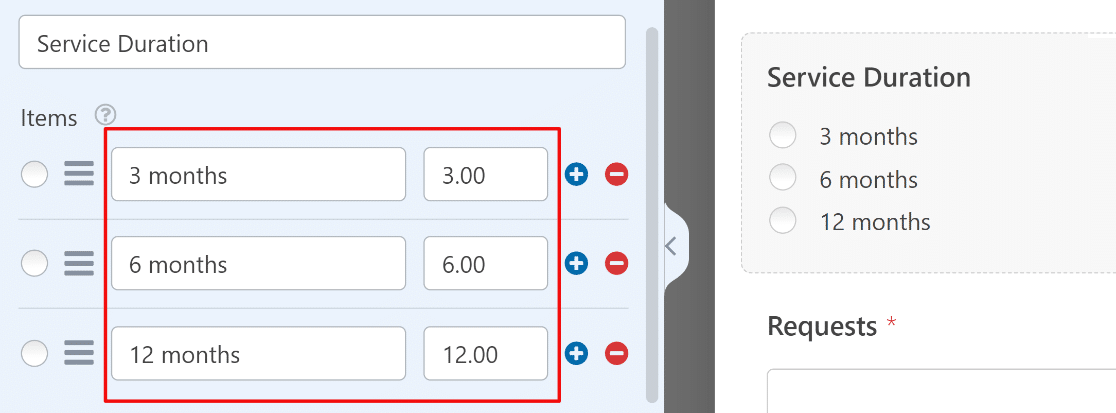
Beachten Sie, dass wir jeder Dienstleistungsdauer einen Wert zugewiesen haben, der der Anzahl der Monate entspricht. Diesen Wert verwenden wir als Multiplikationsfaktor zur Berechnung des endgültigen Angebots.
Wenn ein Besucher beispielsweise SEO-Dienstleistungen für 3 Monate wünscht, wird der Basispreis der SEO-Dienstleistung mit 3 multipliziert, um das Angebot zu berechnen, und so weiter.
Im nächsten Schritt nutzen wir die Berechnungsfunktionen von WPForms, um ein geschätztes Angebot zu erstellen.
Erstellen Sie eine Formel zur Berechnung eines Angebots
Wir fügen ein verstecktes Feld in das Formular ein und verwenden es, um im Hintergrund einige Berechnungen durchzuführen.
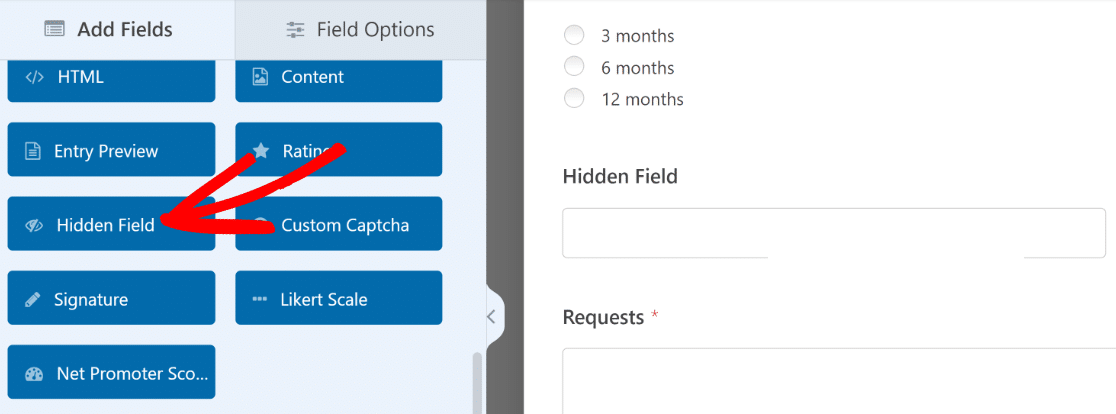
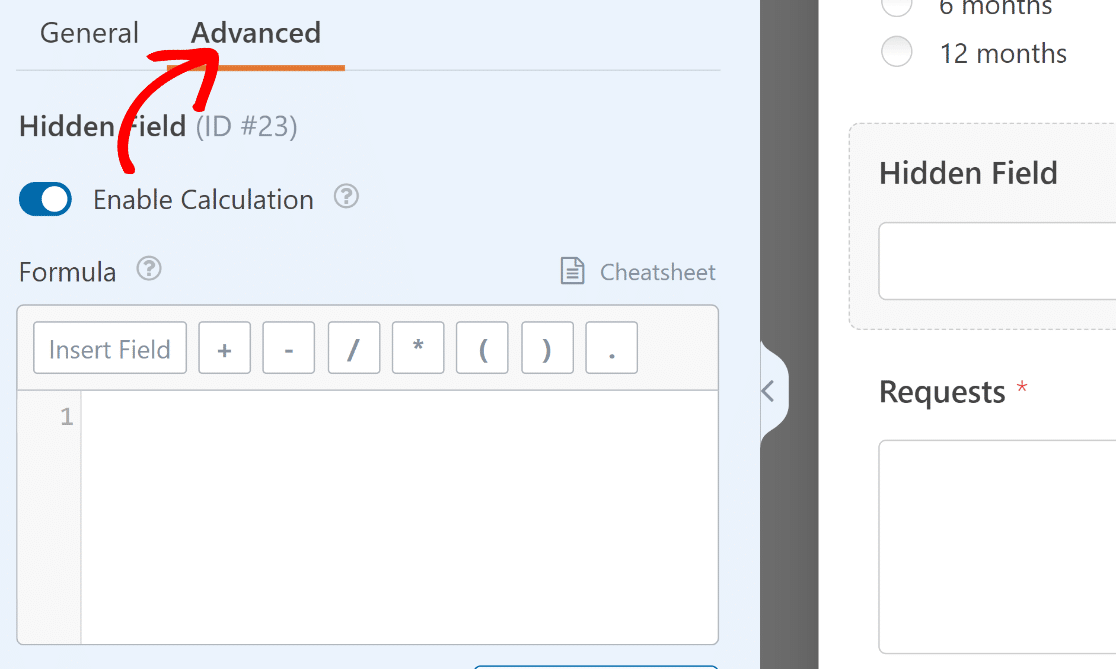
Klicken Sie nach dem Hinzufügen des versteckten Feldes, um dessen Feldoptionen zu öffnen, und gehen Sie dann zur Registerkarte Erweitert.
Klicken Sie nun auf den Schalter Berechnung aktivieren, um Ihre benutzerdefinierte Formel hinzufügen zu können.
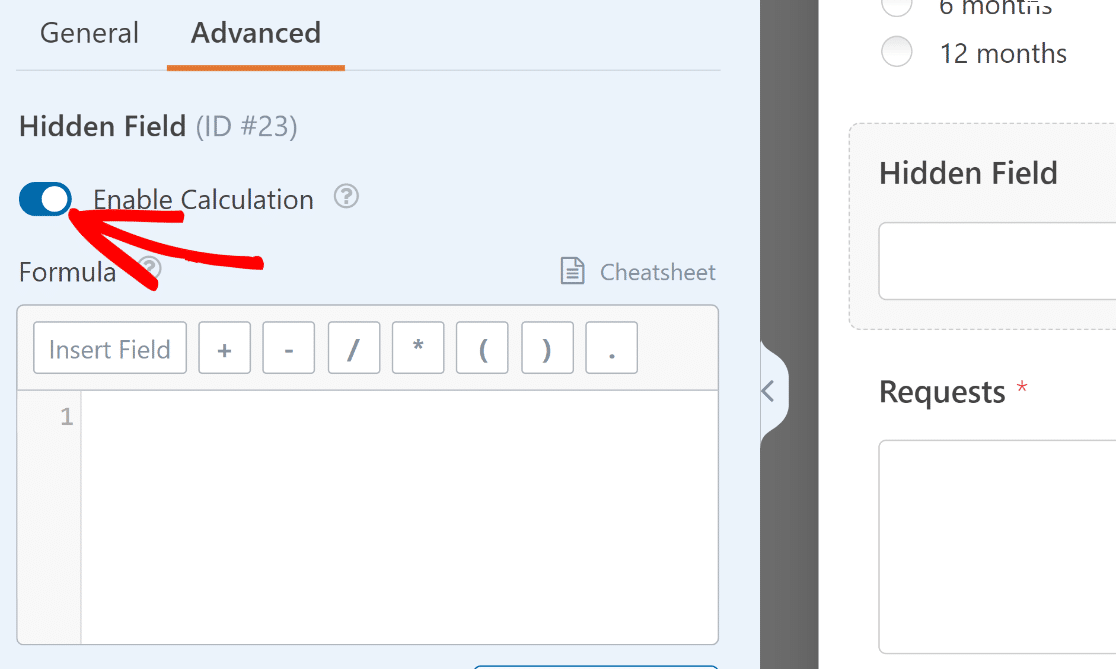
Sie werden feststellen, dass im linken Bereich ein Editor erscheint. Hier können Sie andere Formularfelder als Variablen verwenden und mathematische Operationen darauf anwenden, indem Sie eine Formel erstellen.
WPForms macht die Erstellung von Formeln unglaublich einfach. In diesem Beispiel müssen wir nur unser Feld „Benötigte Dienstleistungen“ mit der „Dienstleistungsdauer“ multiplizieren, um das Angebot zu erhalten.
Dies kann durch Klicken auf die Schaltfläche Feld einfügen geschehen, um die Liste der verfügbaren Felder in diesem Formular zu öffnen, die wir als Variablen verwenden können.
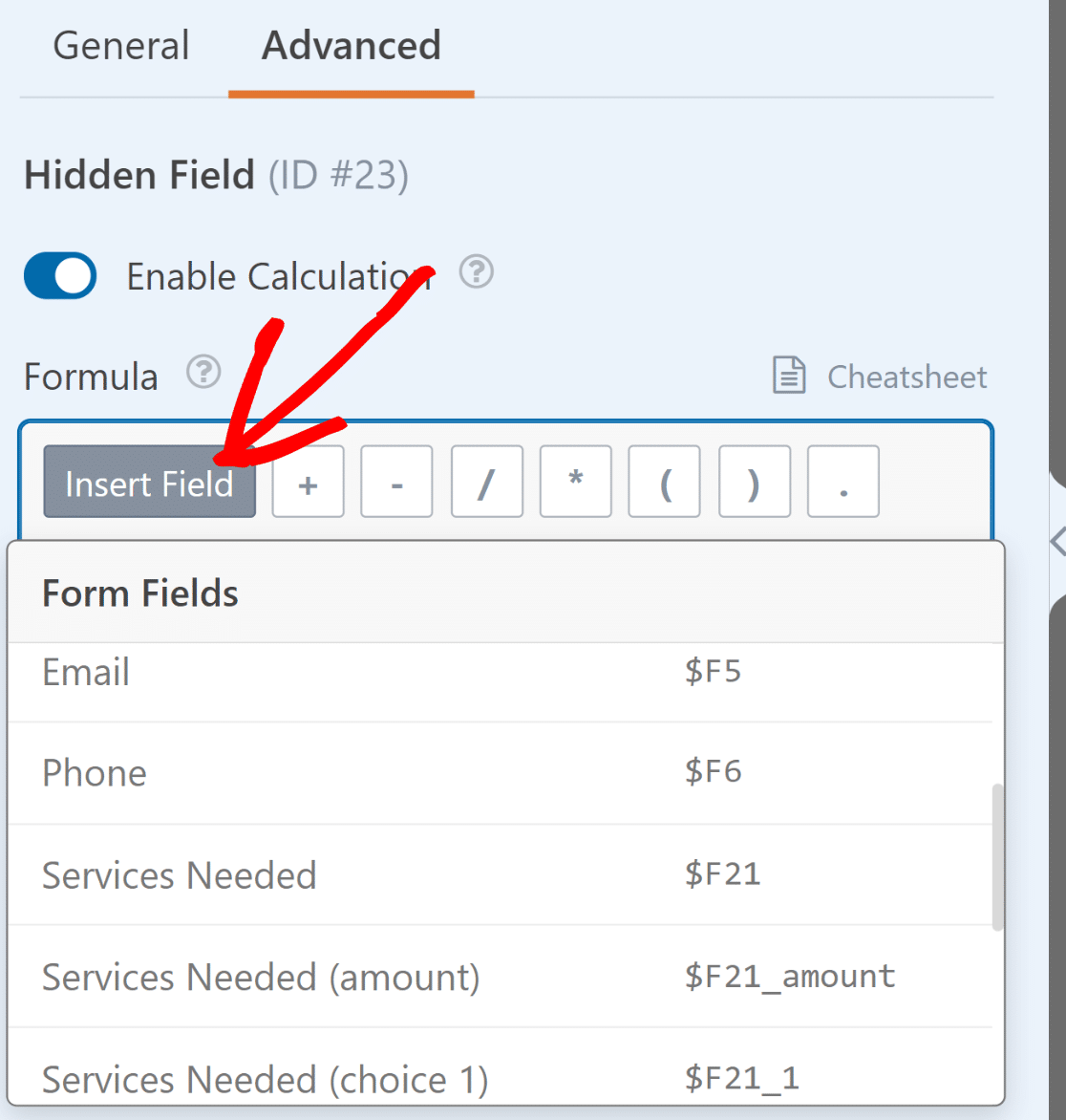
Wir wählen nun die Variable Benötigte Dienstleistungen (Betrag) aus der Liste aus, da dies das Feld ist, in dem wir die Formel anwenden möchten.
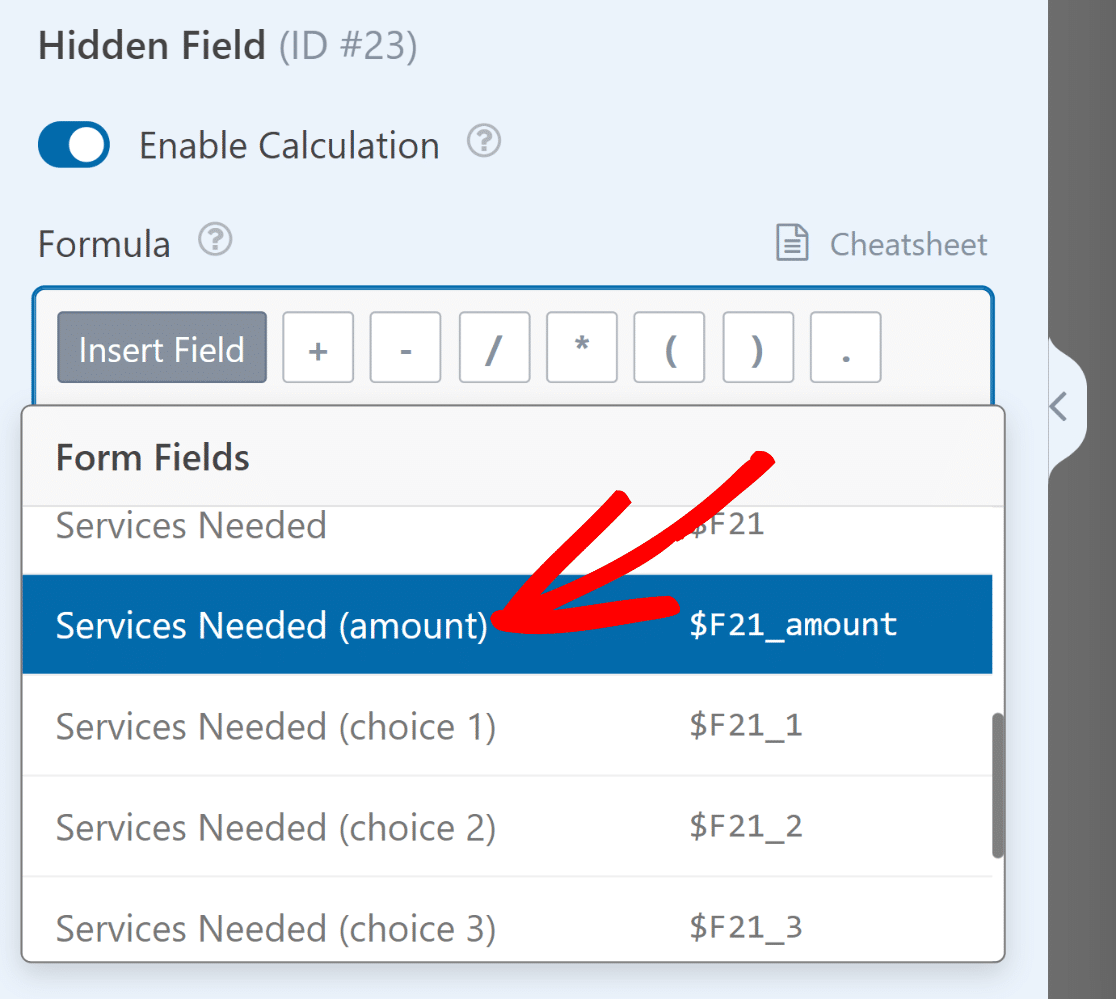
Dann müssen wir einen Stern (*) eingeben, was die Multiplikationsfunktion ist. Auf ähnliche Weise wählen wir dann die Variable Dienstleistungsdauer (Betrag) aus.
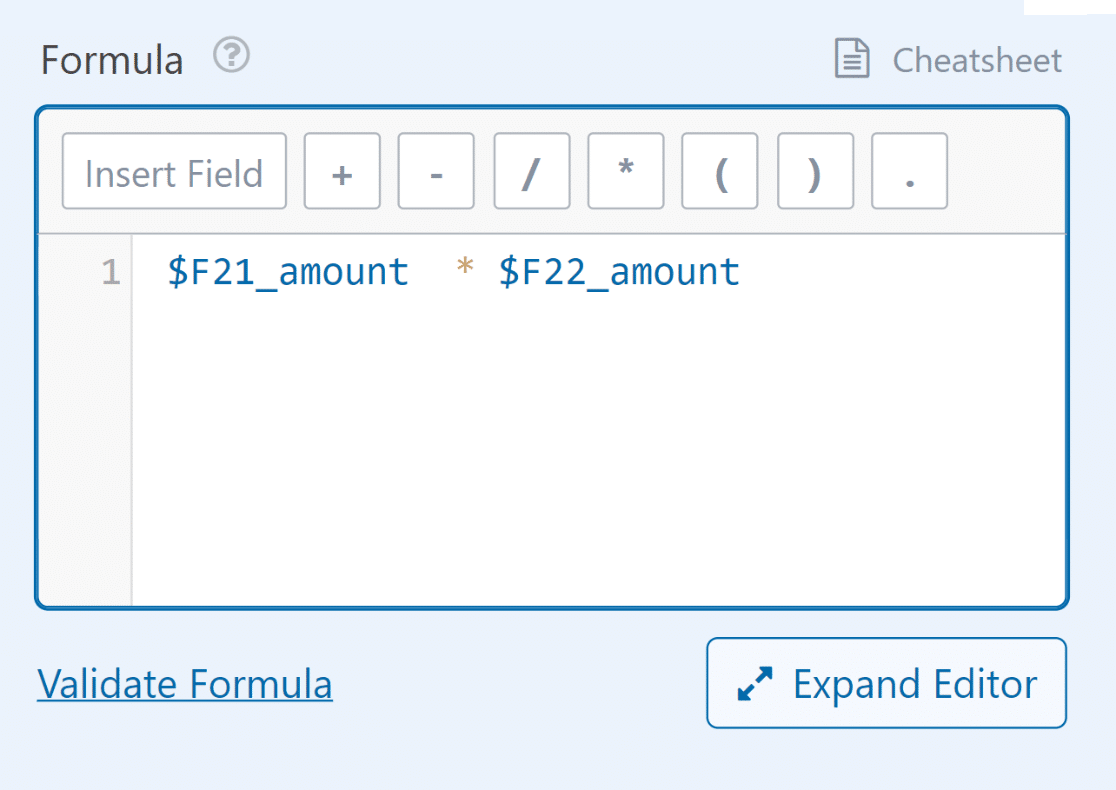
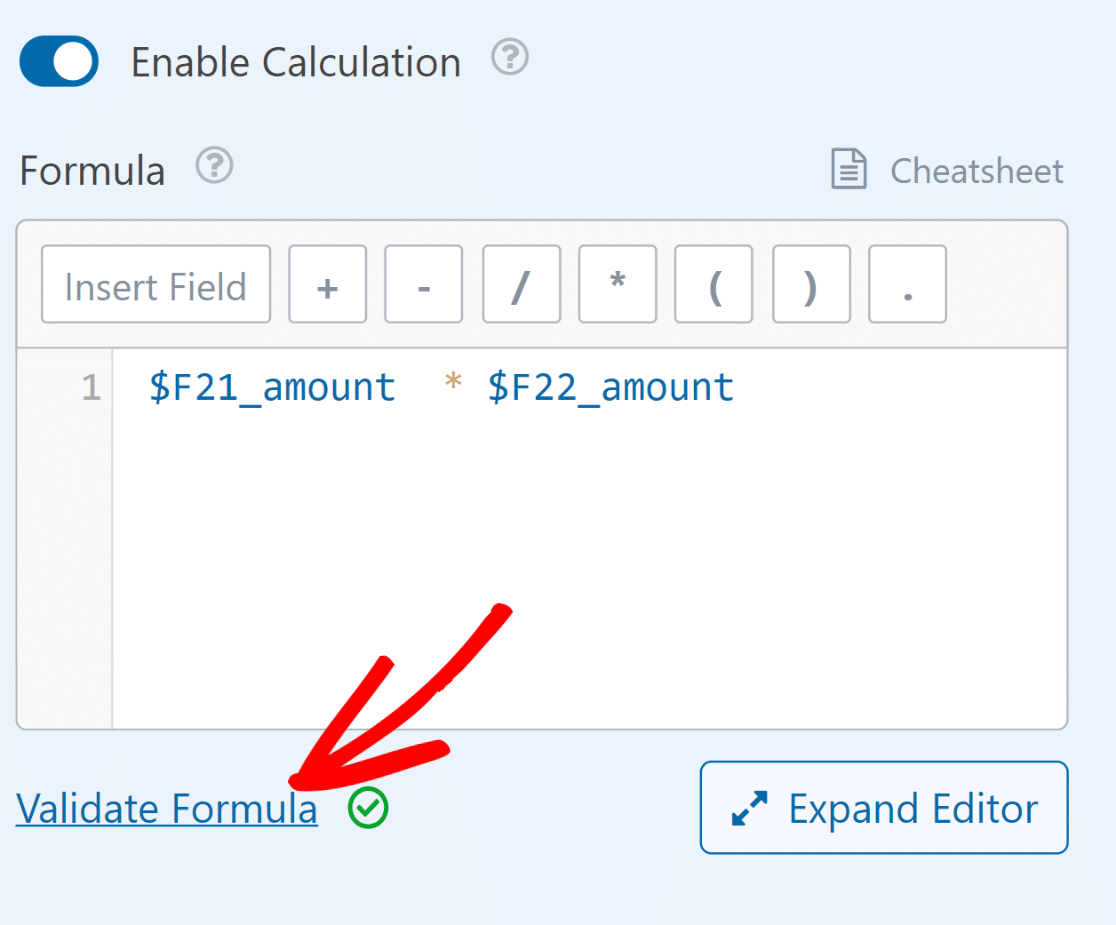
Sie können Ihre Formel auch validieren, indem Sie unten auf den Link Formel validieren klicken. Wenn keine Fehler in der Formel vorhanden sind, erscheint ein grünes Häkchen.
OK, jetzt, da unser Formular bereit ist, ein Angebot zu berechnen, müssen wir die Angebotsschätzung richtig anzeigen.
Angebotschätzung im Formular anzeigen
Sobald ein Benutzer ein Formular übermittelt hat, können Sie eine beliebige Nachricht anzeigen, um Ihre Besucher zu versichern, dass ihr Formular erfolgreich übermittelt wurde.
In diesem Fall können wir das im vorherigen Schritt eingerichtete versteckte Feld nutzen. Alles, was wir tun müssen, ist die Verwendung von Smart Tags.
Dadurch können Sie den berechneten Wert aus dem versteckten Feld abrufen und in der Bestätigungsnachricht verwenden. Klicken Sie dazu auf Einstellungen » Bestätigungen.
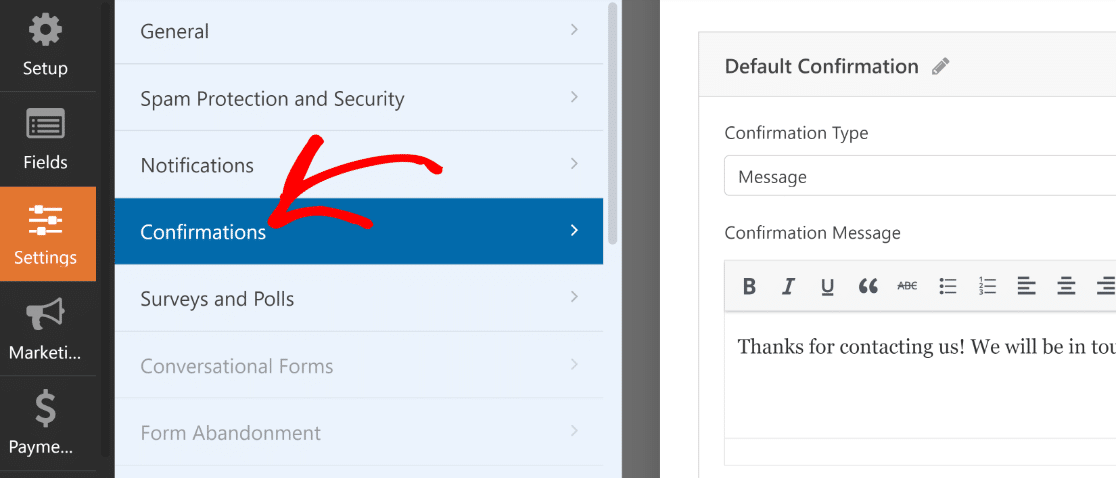
Mit dem Texteditor können wir die Bestätigungsnachricht umformulieren, um die Aufmerksamkeit auf die Angebotsschätzung zu lenken. Dann klicken wir unter dem Texteditor auf den Link Smart Tags anzeigen.
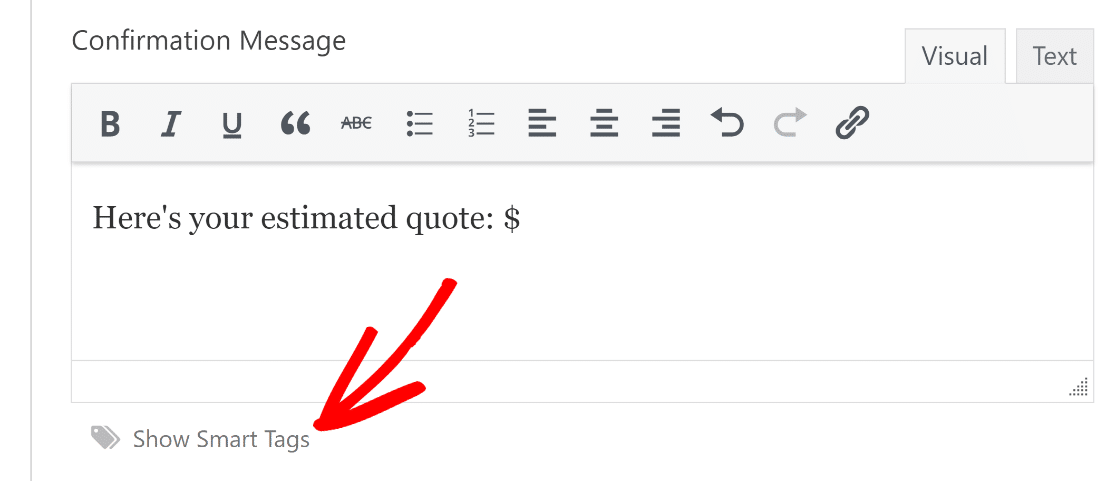
Und wählen Sie das versteckte Feld aus der Liste der verfügbaren Tags für Felder aus, um die gewünschte Ausgabe in der Bestätigungsnachricht anzuzeigen.
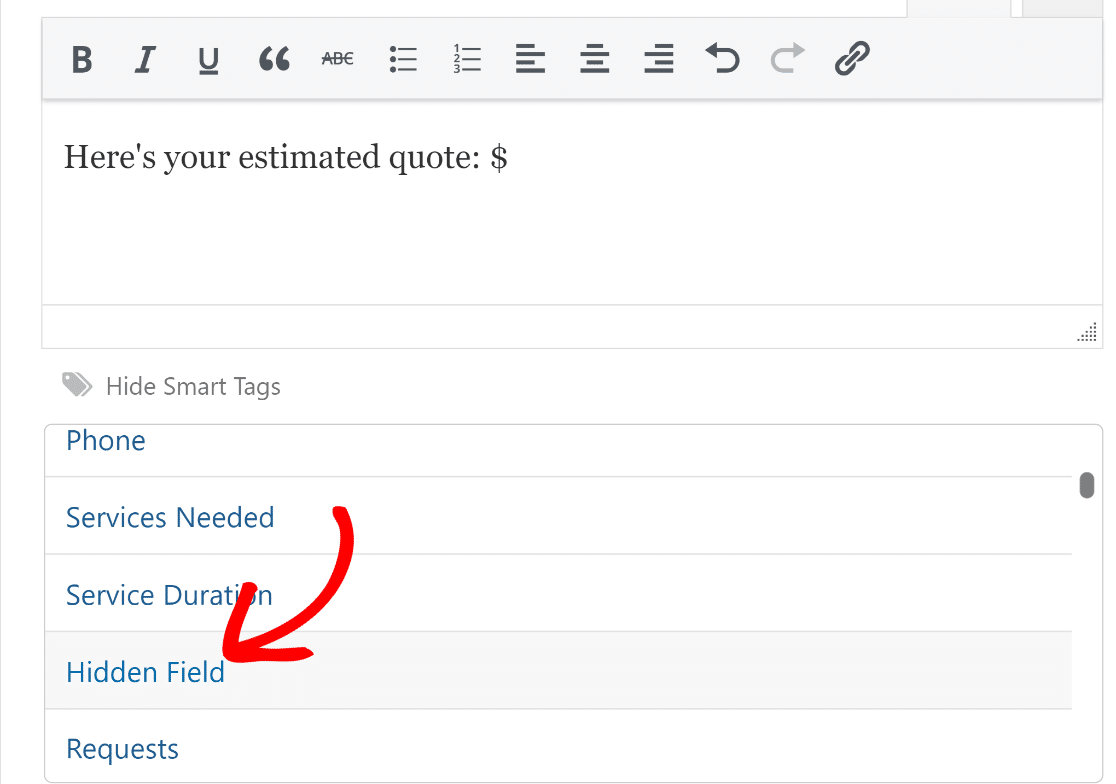
Perfekt. Alles, was wir jetzt noch tun müssen, ist, dieses Formular zu speichern und zu veröffentlichen, um Einträge zu akzeptieren und sofortige Angebote zu erstellen.
Schritt 5: Veröffentlichen Sie das Angebotsformular
Das Einbetten Ihres Formulars mit WPForms ist einfach, da Sie den Einbettungsassistenten verwenden können, um Ihr Formular zu jedem Beitrag, jeder Seite und Seitenleisten-Widgets Ihrer WordPress-Website hinzuzufügen.
Wenn Sie bereit sind, es einzubetten, klicken Sie im Formular-Generator auf die Schaltfläche Einbetten und dann auf die Schaltfläche Neue Seite erstellen, um fortzufahren.

Sobald Sie dies getan haben, werden Sie zum WordPress-Seiten-Editor weitergeleitet, wobei Ihr neues Formular bereits hinzugefügt wurde. Wenn Sie mit dem Aussehen zufrieden sind, klicken Sie auf die Schaltfläche Veröffentlichen, um Ihr Formular live zu schalten.
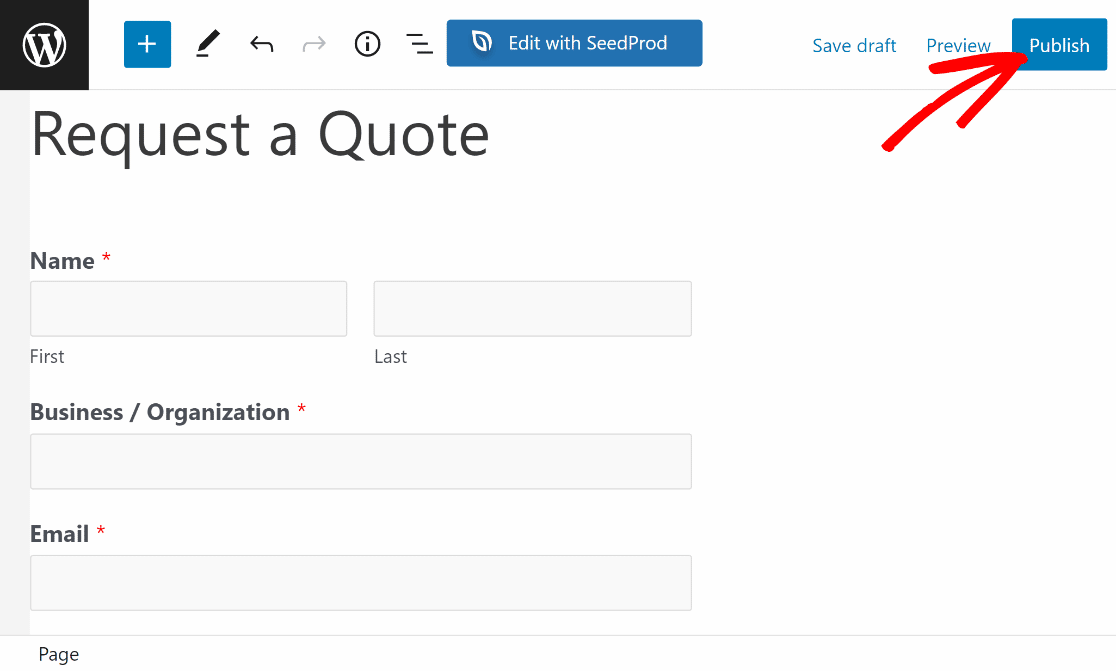
Ausgezeichnet! Das Formular ist nun fertig. Sie können dieses Formular testen, indem Sie einen Dummy-Eintrag ausfüllen. Wenn alles korrekt eingerichtet ist, sehen Sie ein Zitat in der Bestätigungsnachricht, sobald das Formular abgeschickt wurde.
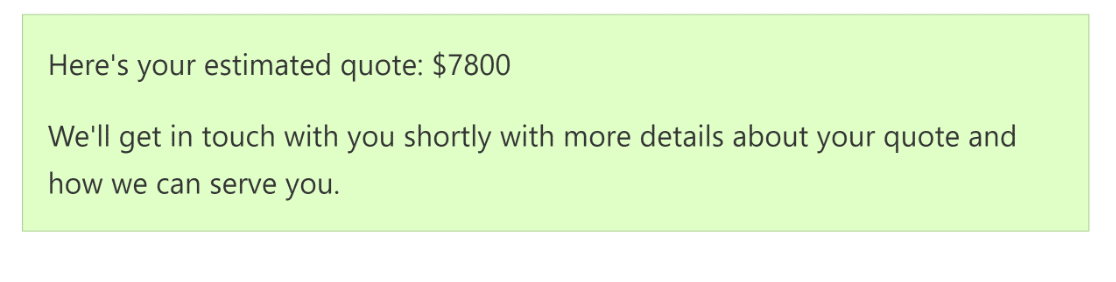
Ziemlich genial, oder? 🤩 Und da haben Sie es! Sie können jetzt ein vollständig angepasstes Angebot anfordern-Formular in WordPress erstellen, ohne einen Entwickler einstellen zu müssen!
FAQs zu Angebotsformularen für WordPress
Die Erstellung eines Angebotsanforderungsformulars ist ein beliebtes Thema für unsere Leser. Hier sind Antworten auf einige häufig gestellte Fragen dazu:
Was ist ein Angebotsanforderungsformular?
Ein Angebotsanforderungsformular ermöglicht es Interessenten, ihre Service-/Produktanforderungen anzugeben und genaue Preisinformationen von Ihnen zu erhalten.
Wenn Sie beispielsweise Einrichtungsdienste anbieten, hängt Ihr Angebot vom Umfang der von Ihrem Kunden benötigten Arbeit ab.
Wenn Ihr Service einen variablen Preis hat, ist es normalerweise eine gute Idee, ein Angebotsanforderungsformular zu verwenden, damit beide Parteien (Kunde und Unternehmen) wissen, was von ihnen erwartet wird.
Das Beste an einem Angebotsanforderungsformular ist, dass es sehr effektiv für die Lead-Generierung ist. Mit jeder Angebotsanfrage, die Sie erhalten, haben Sie auch einen neuen Lead, den Sie konvertieren können, um Ihr Geschäft auszubauen!
Wie erstelle ich ein Angebotsanforderungsformular in WordPress?
Um ein Angebotsanforderungsformular in WordPress zu erstellen, installieren Sie zunächst das WPForms-Plugin. Dieses benutzerfreundliche Tool macht es einfach, Formulare mit einer Drag-and-Drop-Oberfläche zu erstellen.
Nach der Installation wählen Sie Neu hinzufügen, um ein neues Formular zu erstellen, wählen Sie die Vorlage „Angebotsanforderungsformular“, passen Sie es an Ihre Bedürfnisse an und betten Sie das Formular dann mit dem bereitgestellten Shortcode auf Ihrer WordPress-Website ein.
Wie erstelle ich ein Anforderungsformular in WordPress?
Die Erstellung eines Anforderungsformulars in WordPress ist mit WPForms einfach. Installieren und aktivieren Sie zuerst WPForms. Gehen Sie zum WPForms-Menü und klicken Sie auf Neu hinzufügen.
Wählen Sie dann eine Vorlage, die zur Art des benötigten Anforderungsformulars passt, z. B. eine Serviceanfrage oder eine Angebotsanfrage.
Passen Sie die Felder nach Bedarf an, speichern Sie dann das Formular und betten Sie es mit dem von WPForms bereitgestellten Shortcode oder Block auf Ihrer gewünschten Seite oder Ihrem Beitrag ein.
Wie berechne ich Angebote in WordPress-Formularen automatisch?
Verwenden Sie das WPForms Calculations Addon, um benutzerdefinierte Formeln zu erstellen.
Fügen Sie Ihre Serviceoptionen als Kontrollkästchen-Elemente oder Mehrfachauswahl-Elemente mit Preisen hinzu, fügen Sie ein Verstecktes Feld ein, aktivieren Sie Berechnungen in den Einstellungen des Versteckten Feldes und erstellen Sie eine Formel, die Ihre Preisfelder als Variablen verwendet (z. B. Servicepreis × Dauer).
Das Versteckte Feld berechnet automatisch die Gesamtsumme, die Sie in Bestätigungen oder Benachrichtigungen anzeigen können.
Kann ich ein Angebotsformular ohne das Addon Berechnungen erstellen?
Ja, aber es werden keine Angebote automatisch berechnet. Ohne das Addon Berechnungen funktioniert Ihr Angebotsformular als Standardanfrageformular, das Kundeninformationen und Serviceanforderungen sammelt.
Sie müssen Angebote manuell berechnen und später per E-Mail an die Kunden senden, was die Antwortzeit verzögert und die Konversionsraten im Vergleich zur sofortigen Angebotsberechnung reduziert.
Welche Dokumente oder Informationen sollten Kunden für ein Angebotsformular bereithalten?
Dies hängt von Ihrer Branche ab. Für Dienstleistungsunternehmen sollten Kunden ihren Projektzeitplan, ihren Budgetrahmen und ihre spezifischen Anforderungen kennen.
Für produktbasierte Angebote benötigen sie Menge, Spezifikationen und Lieferort. Fügen Sie klare Anweisungen über Ihrem Angebotsformular hinzu, die auflisten, welche Informationen Kunden vorbereiten sollten.
Kann ich Zahlungsanzahlungen mit Angebotsformularen sammeln?
Ja, nachdem Sie das berechnete Angebot in Ihrer Bestätigung angezeigt haben, können Sie Zahlungsfelder (Stripe, PayPal, Square) hinzufügen, um Anzahlungen zu sammeln.
Verwenden Sie bedingte Logik, um Zahlungsfelder nur anzuzeigen, nachdem Kunden ihren Angebots-Schätzwert gesehen haben. Dieser zweistufige Prozess (zuerst Angebot, dann Zahlung) konvertiert besser, als eine Zahlung zu verlangen, bevor der Preis angezeigt wird.
Als Nächstes: Hinzufügen einer Haftungsausschluss-Kontrollkästchen
Wenn Sie Ihren Angebotsanfrageformularen offizielle Nutzungsbedingungen oder einen Haftungsausschluss hinzufügen möchten, lesen Sie unsere Dokumentation darüber, wie Sie ein Kontrollkästchen für Nutzungsbedingungen zu Ihren WordPress-Formularen hinzufügen.
Dies hilft sicherzustellen, dass Ihre Benutzer genau wissen, was sie erwartet, wenn sie eine Angebotsanfrage von Ihnen einreichen. Möchten Sie auch verfolgen, ob Ihre Formulare konvertieren? Wenn ja, sehen Sie sich unseren Leitfaden zur Einrichtung der Formularverfolgung in WordPress an.
Erstellen Sie jetzt Ihr Angebotsformular! :)
Bereit, Ihr Formular zu erstellen? Beginnen Sie noch heute mit dem einfachsten WordPress-Formularersteller-Plugin. WPForms Pro enthält viele kostenlose Vorlagen und bietet eine 14-tägige Geld-zurück-Garantie.
Wenn dieser Artikel Ihnen geholfen hat, folgen Sie uns bitte auf Facebook und X (Twitter) für weitere kostenlose WordPress-Tutorials und Anleitungen.





