


KI-Zusammenfassung
Möchten Sie eine Servicevereinbarung für Nutzungsbedingungen zu Ihren WordPress-Formularen hinzufügen? Wenn Sie den Leuten eine Möglichkeit geben, Ihre rechtlichen Nutzungsbedingungen zu akzeptieren, schützen Sie sich am besten, ohne die Benutzererfahrung zu beeinträchtigen.
In diesem Artikel zeigen wir Ihnen, wie Sie Ihrer WordPress-Formularen eine Nutzungsbedingungen-Vereinbarung hinzufügen.
Erstellen Sie jetzt Ihr WordPress-Formular
Wenn Sie Anleitungen bevorzugen, haben wir dieses Tutorial unten aufgeschrieben.
Schritt 1: Erstellen Sie ein neues WordPress-Formular
Als Erstes müssen Sie das WPForms-Plugin installieren und aktivieren. Weitere Details finden Sie in dieser Schritt-für-Schritt-Anleitung, wie Sie ein Plugin in WordPress installieren.
Gehen Sie als Nächstes zu WPForms » Neu hinzufügen, um ein neues Formular zu erstellen.
Benennen Sie Ihr Formular auf dem Einrichtungsbildschirm und wählen Sie die Vorlage aus, die Sie verwenden möchten, abhängig von der Art des Formulars, das Sie erstellen.
In unserem Beispiel wählen wir die Vorlage Newsletter-Anmeldeformular.
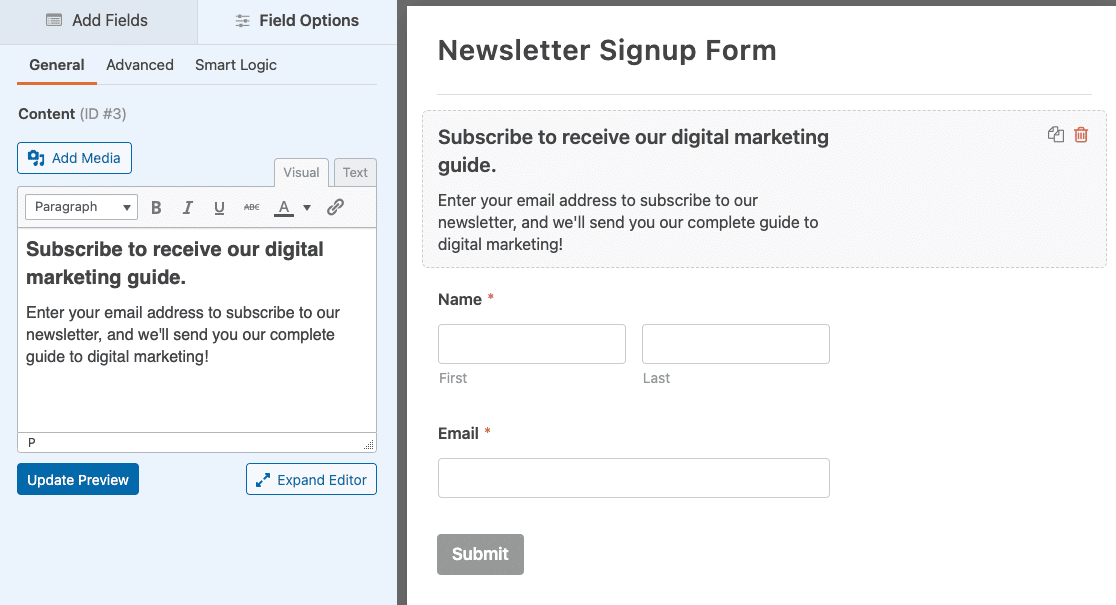
WPForms arbeitet mit mehreren E-Mail-Marketingdiensten zusammen, sodass Sie ganz einfach Anmeldeformulare mit Ihrem bevorzugten E-Mail-Anbieter erstellen können.
In unserem Beispiel erstellen wir ein Anmeldeformular mit Mailchimp. Hilfe zu diesem Schritt finden Sie in unserem Tutorial, wie Sie ein Mailchimp-Anmeldeformular erstellen.
Schritt 2: Fügen Sie Ihrer Formular eine Nutzungsbedingungen-Vereinbarung hinzu
Sobald Sie Ihr Anmeldeformular angepasst haben, können Sie eine Checkbox für Nutzungsbedingungen für WordPress hinzufügen.
Ziehen Sie dazu das Formularfeld Checkboxen in Ihr WordPress-Formular. Klicken Sie dann auf dieses Feld, um Änderungen vorzunehmen.
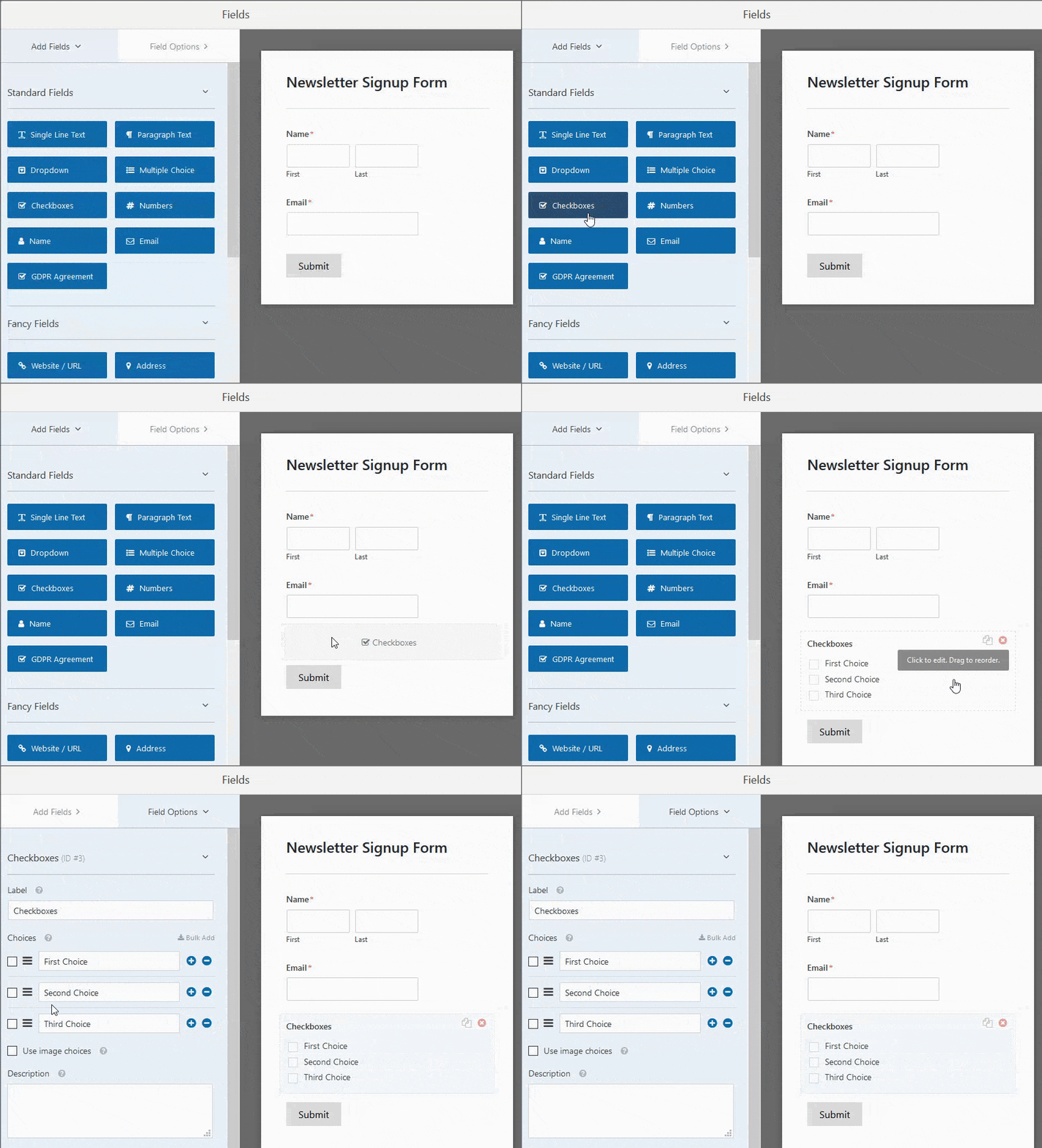
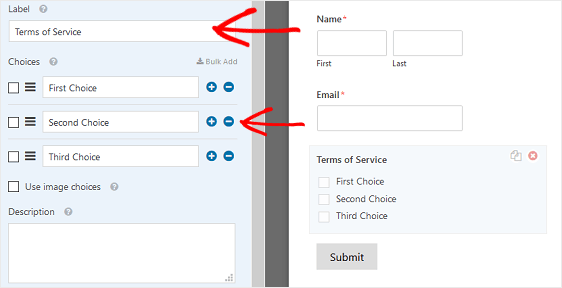
Jetzt müssen Sie Ihr Checkbox-Formularfeld anpassen. Ändern Sie zunächst die Beschriftung so, wie Sie möchten.
In unserem Beispiel beschriften wir unsere Checkbox mit Nutzungsbedingungen.
Wir klicken auch auf die Minus-Schaltflächen, um zusätzliche Checkboxen zu entfernen, die sich auf unserem Formular befinden.
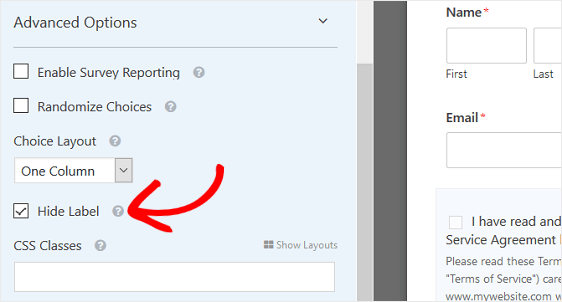
Wenn Sie die Beschriftung auf Ihrem Formular ausblenden möchten, öffnen Sie den Abschnitt Erweiterte Optionen und klicken Sie auf die Checkbox Beschriftung ausblenden.
Als Nächstes passen wir den Text innerhalb der Checkbox an, sodass er etwa lautet: „Ich habe die unten aufgeführten Nutzungsbedingungen gelesen und stimme ihnen zu.“
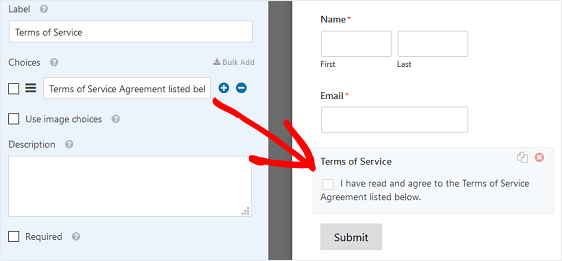
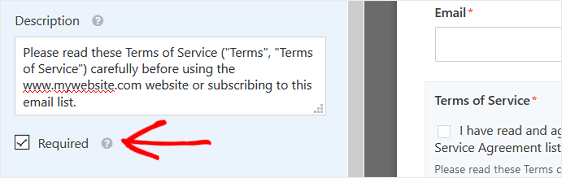
Jetzt können Sie den Abschnitt Beschreibung Ihrer Checkbox anpassen. Hier fügen Sie Ihre Nutzungsbedingungen als normalen Text oder HTML hinzu, je nachdem, was Sie bevorzugen.
Stellen Sie sicher, dass Sie die Checkbox Erforderlich aktivieren, damit Website-Besucher Ihren Nutzungsbedingungen zustimmen müssen, bevor sie Ihr Formular absenden.
Schritt 3: Formatieren Sie die Checkbox für die Nutzungsbedingungen
Wir bei WPForms wissen, dass Ihre Nutzungsbedingungen manchmal ein langer Text sein können.
Um das Formular Ihrer Website besser aussehen zu lassen, haben wir eine Möglichkeit hinzugefügt, den Text der Nutzungsbedingungen professioneller und organisierter zu formatieren.
Öffnen Sie dazu den Abschnitt Erweiterte Optionen im Formular-Editor. Klicken Sie auf Haftungsausschluss/Nutzungsbedingungen-Anzeige aktivieren.
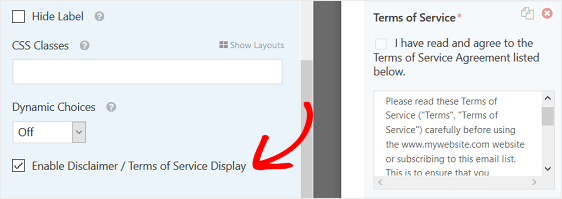
Sie werden feststellen, dass Ihre Nutzungsbedingungen-Checkbox nun in einem speziell formatierten Feld mit einer vertikalen Bildlaufleiste angezeigt wird.
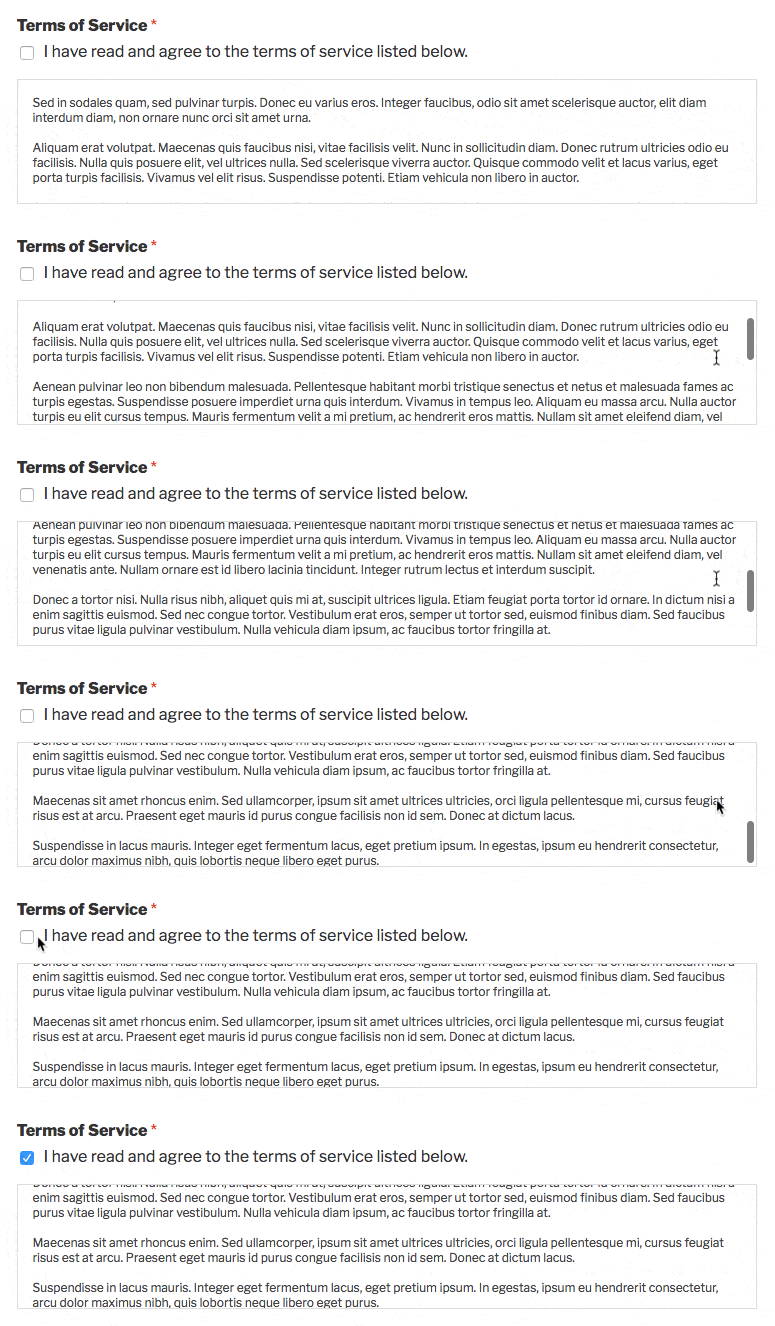
Wenn alles so aussieht, wie Sie es möchten, klicken Sie auf Speichern.
Schritt 4: Konfigurieren Sie die Einstellungen Ihres Formulars
Sobald Sie Ihr WordPress-Formular für Nutzungsbedingungen nach Ihren Wünschen angepasst haben, müssen Sie die Einstellungen Ihres Formulars konfigurieren. Dann können Sie Ihr Formular auf Ihrer Website hinzufügen, damit es jeder sehen kann.
Gehen Sie dazu zunächst zu Einstellungen » Allgemein. Hier können Sie die allgemeinen Einstellungen Ihres Formulars anpassen.
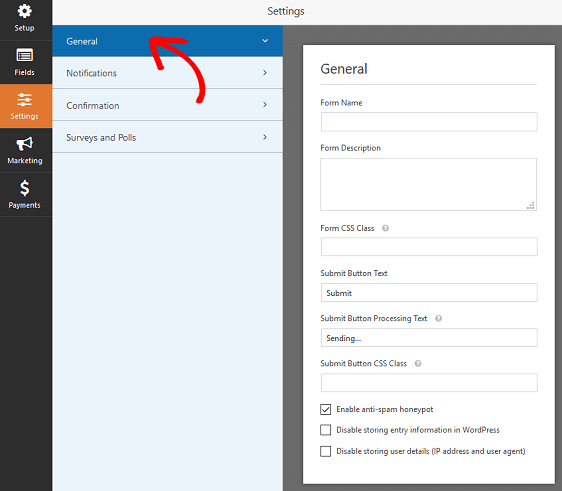
Ändern Sie Dinge wie den Formularnamen, die Beschreibung und den Text des Buttons „Senden“. Aktivieren Sie zusätzlich die Anti-Spam-Funktion, um Spam-Formulareinreichungen zu verhindern, und erstellen Sie ein DSGVO-konformeres Formular mit den DSGVO-Verbesserungen, die WPForms bietet.
Weitere Hilfe zu diesem Schritt finden Sie in diesem Artikel darüber, wie Sie die DSGVO-Anforderungen besser erfüllen können.
Benachrichtigungen sind eine großartige Möglichkeit, eine E-Mail zu senden, wann immer ein Formular auf Ihrer Website eingereicht wird.
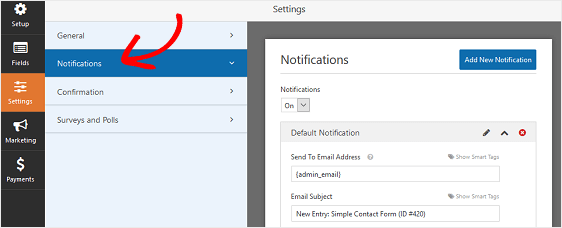
Tatsächlich erhalten Sie, sofern Sie diese Funktion nicht deaktivieren, jedes Mal eine Benachrichtigung über die Einreichung, wenn jemand ein Formular auf Ihrer Website einreicht.
Hilfe bei diesem Schritt finden Sie in unserer Dokumentation zum Thema Einrichtung von Formularbenachrichtigungen in WordPress.
Formularbestätigungen sind Nachrichten, die Website-Besuchern angezeigt werden, nachdem sie ein Formular auf Ihrer Website eingereicht haben. Sie informieren die Leute darüber, dass ihr Formular bearbeitet wurde. Außerdem bieten sie Ihnen die Möglichkeit, ihnen mitzuteilen, was die nächsten Schritte sind.
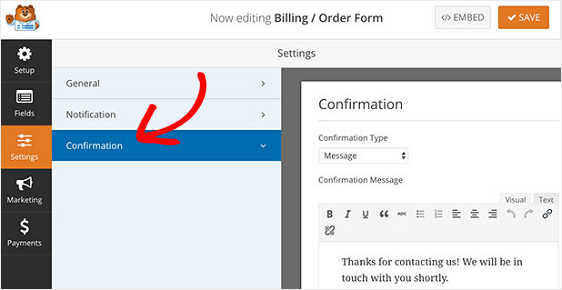
Hilfe zu den drei Bestätigungstypen von WPForms – Nachricht, Seite anzeigen und zu URL weiterleiten – finden Sie in unserer Dokumentation zur Einrichtung von Formularbestätigungen.
Optional: Fügen Sie Nutzungsbedingungen in Ihre E-Mail-Benachrichtigung ein
Wenn Sie die Nutzungsbedingungen in die E-Mail-Benachrichtigung aufnehmen möchten, gibt es dafür eine einfache Möglichkeit.
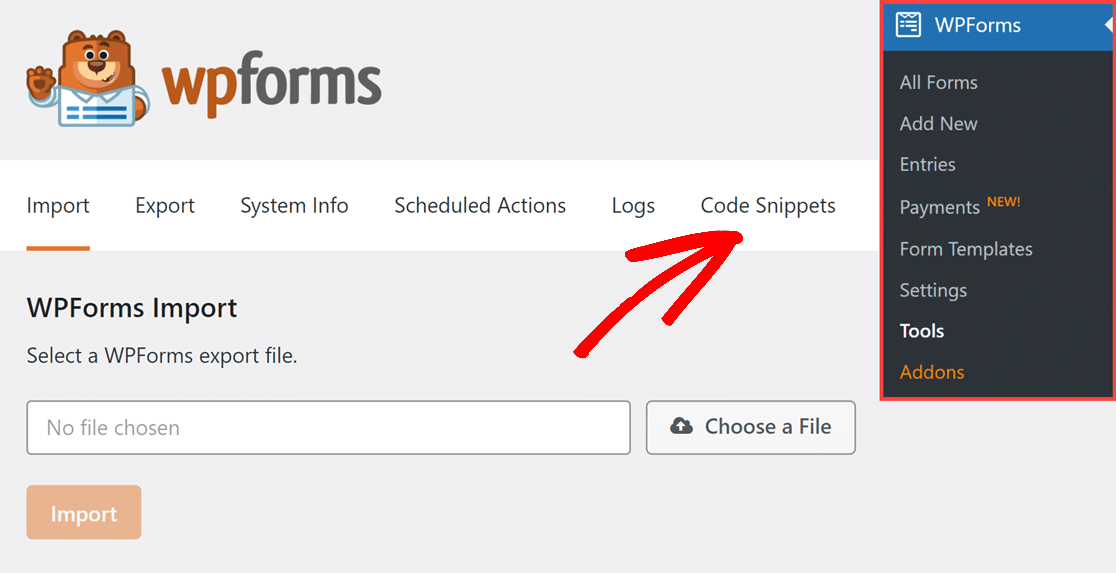
Zuerst müssen Sie das kostenlose Plugin WPCode herunterladen und installieren. Nachdem Sie dies getan haben, navigieren Sie zu WPForms » Tools.
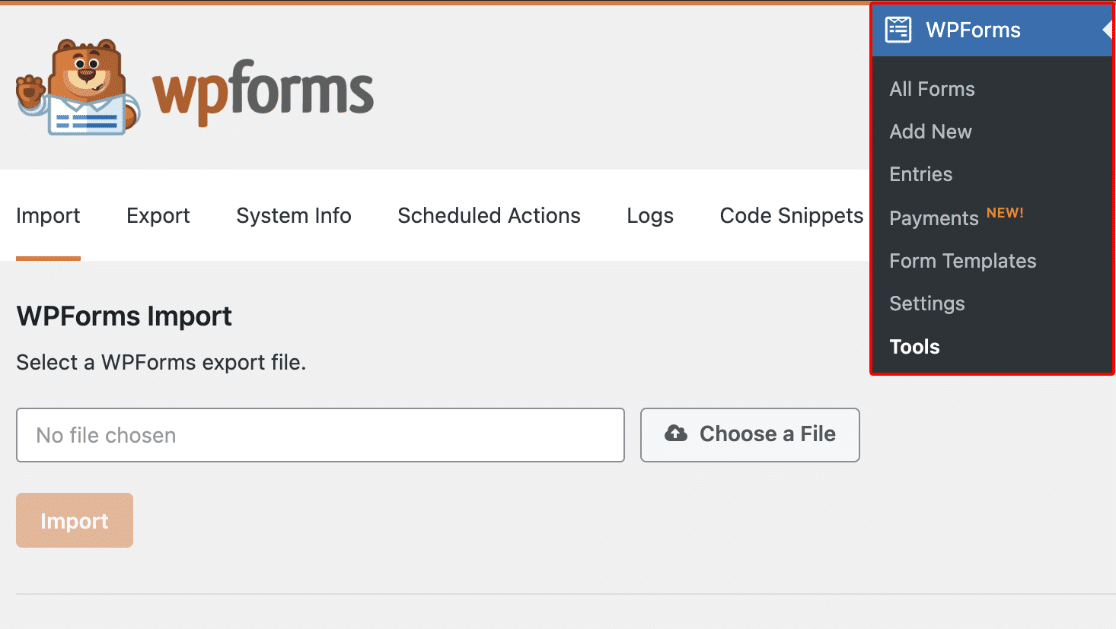
Klicken Sie auf der Seite „Tools“ im oberen Menü auf Code-Snippets. Beachten Sie, dass diese Option nicht angezeigt wird, es sei denn, Sie haben WPCode installiert und aktiviert.
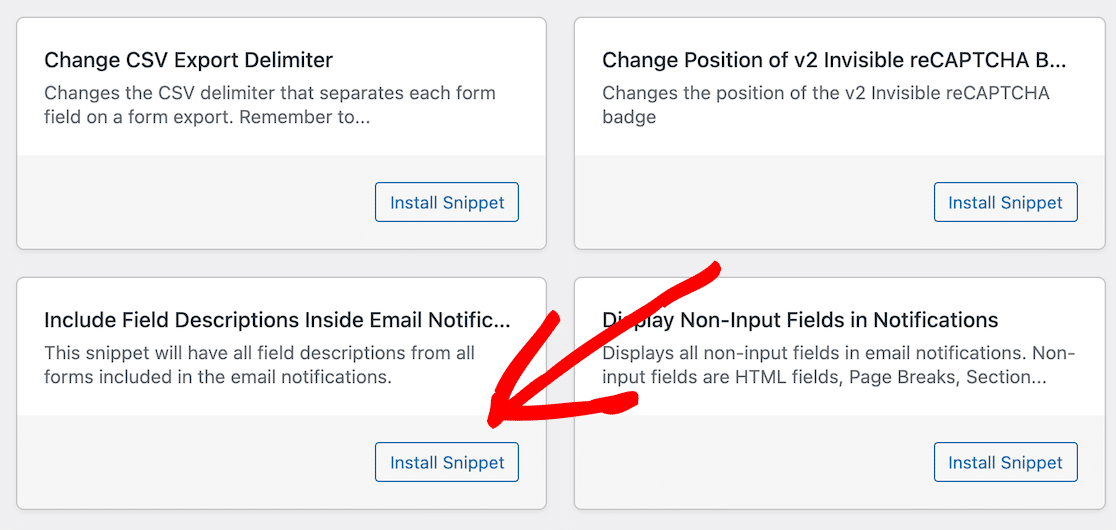
Scrollen Sie auf der nächsten Seite nach unten, bis Sie den Code-Snippet namens Feld-Beschreibungen in E-Mail-Benachrichtigungen einfügen finden und aktivieren Sie ihn.
Jetzt können Sie Ihr Formular zu Ihrer Website hinzufügen. Es gibt mehrere Stellen, an denen Sie Ihr Formular hinzufügen können:
Wenn Sie Hilfe benötigen, lesen Sie unseren Artikel darüber, wie Sie Ihr Formular zu einem WordPress-Beitrag oder einer Seite hinzufügen.
Und das ist alles! Jetzt wissen Sie, wie Sie eine Checkbox für Nutzungsbedingungen zu jedem Formular hinzufügen.
Erstellen Sie jetzt Ihr WordPress-Formular
FAQ
Was ist eine Nutzungsbedingungen-Vereinbarung?
Eine Nutzungsbedingungen-Vereinbarung ist ein Satz von Bedingungen, denen Benutzer zustimmen müssen, um einen von Ihnen angebotenen Dienst nutzen zu können.
Wenn Sie beispielsweise Personen erlauben, Ihr Formular zur Angebotsanfrage auszufüllen, Produkte und Dienstleistungen über Ihr einfaches Bestellformular zu bestellen, oder einfach nur Leute für Ihre E-Mail-Liste anmelden möchten, möchten Sie möglicherweise, dass sie den von Ihnen festgelegten Bedingungen manuell zustimmen.
Darüber hinaus ist eine Nutzungsbedingungen-Vereinbarung in einem WordPress-Formular manchmal nur ein Haftungsausschluss, der Ihre Haftung begrenzt.
Obwohl eine offizielle Nutzungsbedingungen-Vereinbarung auf Ihren WordPress-Formularen nicht bedeutet, dass Sie niemals rechtliche Schritte einleiten werden, kann sie dazu beitragen, Ihre Interessen zu schützen.
Warum Nutzungsbedingungen in WordPress?
Ob Sie eine separate Webseite auf Ihrer Seite wünschen, die Ihre Nutzungsbedingungen darlegt, oder ob Sie Ihren Haftungsausschluss direkt in Ihre WordPress-Formulare aufnehmen möchten, es gibt mehrere gute Gründe dafür.
Schauen Sie es sich an:
- Missbrauch verhindern. Wenn sich Leute über das Benutzerregistrierungsformular anmelden, um Blogbeiträge auf Ihrer Website einzureichen, hilft die Hinzufügung einer Nutzungsbedingungen-Vereinbarung, Dinge wie Spam und diffamierende Inhalte vor der Veröffentlichung zu verhindern.
- Eigentum beanspruchen. Wenn Sie ausdrücklich erklären möchten, dass Ihnen alle Inhalte auf Ihrer Website gehören und dass diese von den Besuchern Ihrer Website ohne Zustimmung nicht verwendet werden dürfen, fügen Sie Ihren Anmeldeformularen eine Nutzungsbedingungen-Vereinbarung hinzu, damit diese dies von Anfang an verstehen.
- Leute warnen. Manchmal müssen Sie die Registrierung von Personen auf Ihrer Website stornieren, weil sie gegen Ihre Nutzungsbedingungen verstoßen. Die einzige Möglichkeit, wie die Leute wissen, dass dies passieren wird, und die einzige Möglichkeit, wie Sie dies technisch durchsetzen können, ist die Hinzufügung einer Nutzungsbedingungen-Vereinbarung, die die Regeln darlegt.
- Haftungsausschluss hinzufügen. Die Anzeige von Nutzungsbedingungen auf Ihrem Formular ist ideal, wenn Sie einen Gutschein-Haftungsausschluss oder andere wichtige Informationen auf einem Zahlungs- oder Bestellformular hinzufügen möchten.
- Haftung begrenzen. Es ist wichtig, dass Sie die Leute darüber informieren, wenn sie sich für Ihre Website anmelden, dass Sie nicht haftbar gemacht werden, wenn sie Fehler in den von Ihnen bereitgestellten Informationen finden, sei es direkt auf Ihrer Website oder in E-Mail-Marketingmaterialien. Dies ist besonders hilfreich, wenn Sie juristische oder gesundheitliche Inhalte veröffentlichen.
Wie Sie sehen können, ist es wirklich hilfreich, die Leute dazu zu bringen, Ihren Bedingungen zuzustimmen, bevor sie Ihre Website weiter nutzen oder ihre Formulare einreichen, um Sie vor jeglicher Haftung zu schützen und Ihnen die Kontrolle darüber zu geben, wie Ihre Website betrieben wird.
Wie stelle ich sicher, dass meine Besucher die gesamte Vereinbarung gelesen haben?
Sie können das Verhalten des Nutzungsbedingungen-Feldes so anpassen, dass die Checkbox erst erscheint, wenn der Besucher zum Ende gescrollt hat. Schauen Sie sich unser Entwicklerdokument an, wie Sie die Checkbox für Nutzungsbedingungen nach dem Lesen eines Haftungsausschlusses aktivieren.
Und da haben Sie es! Sie wissen jetzt, wie Sie Ihren WordPress-Formularen eine erforderliche Nutzungsbedingungen-Vereinbarung hinzufügen.
Fügen Sie als Nächstes ein Unterschriftenfeld zu Ihren Formularen hinzu
Das Hinzufügen eines Unterschriftenfeldes kann Ihnen zusätzliche Sicherheit geben, wenn Sie Verträge oder Vereinbarungen an Ihre Besucher weitergeben. Schauen Sie sich an, wie Sie eine digitale Signatur zu Ihren Formularen in WordPress hinzufügen.
Also, worauf warten Sie noch? Beginnen Sie noch heute mit dem leistungsstärksten WordPress-Formular-Plugin.
Und vergessen Sie nicht: Wenn Ihnen dieser Artikel gefällt, folgen Sie uns bitte auf Facebook und Twitter.





Wie kann ich eine Kopie des Haftungsausschlusses auf dem Formular in der Formular-Einreichungs-E-Mail erhalten?
Hallo Sonia!
Wir haben derzeit keine integrierte Option, um die Feldbezeichnung in die Benachrichtigungs-E-Mail aufzunehmen. Ich stimme jedoch zu, dass dies äußerst hilfreich wäre. Ich habe eine Notiz zu dieser Funktionsanfrage gemacht und wir werden sie bei der Planung unserer Roadmap für die Zukunft im Auge behalten.
Sie können jedoch diesen benutzerdefinierten Code-Snippet ausprobieren, den unsere Entwickler zu diesem Zweck bereitgestellt haben.
Ich hoffe, das hilft!
Einen schönen Tag noch 🙂
Hallo,
Anstatt dass der Text der Allgemeinen Geschäftsbedingungen angezeigt wird, wie kann ich stattdessen nur einen Link neben dem Kontrollkästchen einbetten, der den Benutzer zur T&C-Seite weiterleitet?
Hallo Vaibhav – Wir helfen Ihnen gerne weiter! Wenn Sie Zeit haben, schreiben Sie uns bitte eine Nachricht im Support, damit wir Ihnen helfen können.
Wenn Sie eine WPForms-Lizenz haben, haben Sie Zugang zu unserem E-Mail-Support. Bitte reichen Sie daher ein Support-Ticket ein. Andernfalls bieten wir begrenzten kostenlosen Support im WPForms Lite WordPress.org Support-Forum an.
Danke 🙂
Hallo, ist es möglich, ohne den Kauf einer Lizenz, dass die kostenlose Version die Wörter „Allgemeine Geschäftsbedingungen“ mit einer anderen Seite verlinkt?
Oder gibt es dafür einen jQuery-Code?
Danke
Hallo,
In diesem Fall empfehle ich Ihnen, einen Link mit dem HTML-Tag in der Feldbezeichnung des Feldes wie folgt einzufügen:
Ich hoffe, das hilft! 🙂
Kann ich vor dem Formular eine Seite mit den Allgemeinen Geschäftsbedingungen haben? Der Benutzer stimmt zuerst den Allgemeinen Geschäftsbedingungen zu und dann wird das Formular auf der nächsten Seite angezeigt.
Hallo Pankaj – Derzeit gibt es keine integrierte Option wie diese. Wir werden sie für die Zukunft im Auge behalten! Die nächstgelegene Workaround-Lösung, die Sie verwenden können, ist wahrscheinlich, den Link zur AGB-Seite neben der Checkbox selbst zu haben. Sie können dies tun, indem Sie ein Anker-Tag in der Beschreibung des Feldes der Checkbox verwenden.
Ich hoffe, das hilft!
Schritt Nr. 3 zeigt eine gut formatierte Vereinbarung. Ich habe unsere Vereinbarung eingegeben und sie wird als ein langer, zusammenhängender Absatz angezeigt, obwohl ich versucht habe, sie im Beschreibungsfeld zu formatieren. Wie formatiere ich den Text?
Hallo Bill – Gute Frage! Dieser Bereich unterstützt grundlegendes HTML, sodass Sie HTML-Tags zur Formatierung verwenden können. Sie können beispielsweise den Inhalt in ein Absatz-Tag einschließen, um separate Absätze anzuzeigen.
Ich hoffe, das hilft!
Wir verwenden die AGB-Checkbox direkt vor der Unterschrift auf unserem Formular. Unsere AGB ändern sich von Zeit zu Zeit. Wie kann ich die AGB einsehen, denen der Kunde zugestimmt hat, als er unterschrieben hat? Die AGB, die er gelesen hat, befanden sich im Beschreibungsfeld.
Gibt es eine Möglichkeit, in der Ansicht des Eintrags anzuzeigen, welchen AGB (Text) sie zugestimmt haben?
Hallo Amy – Ich fürchte, standardmäßig werden die Beschreibungstexte derzeit nicht in den Einträgen gespeichert. Ein schneller Workaround kann sein, ein verstecktes Feld im Formular hinzuzufügen, und wann immer Sie den AGB-Text ändern, können Sie den neuen Text auch in das versteckte Feld einfügen. Dieser Text des versteckten Feldes kann leicht in den Einträgen eingesehen werden.
Ich hoffe, das hilft!
Wie lange dauert die Bearbeitung von wpforms?
Hallo Nadine – Danke für deine Nachricht! Wenn du die Bearbeitung eines Formulars meinst, ist das ganz einfach und sollte nicht lange dauern. Hier ist ein Screencast, der zeigt, wie ein Formular in Echtzeit bearbeitet wird.
Die meisten unserer Benutzer können innerhalb von 5 Minuten ein Formular von Grund auf neu erstellen, während der WPForms Challenge. Hast du es schon ausprobiert?
Wenn du weitere Hilfe dazu benötigst, wende dich bitte an unser Support-Team. Wenn du eine WPForms-Lizenz hast, hast du Zugang zu unserem E-Mail-Support. Bitte reiche ein Support-Ticket ein.
Andernfalls bieten wir eingeschränkten kostenlosen Support im WPForms Lite WordPress.org Supportforum.
Einen schönen Tag noch! :)
Wie erfasse ich die Benutzerinformationen, wenn sie die Allgemeinen Geschäftsbedingungen akzeptieren?
Hallo Ron – Um Informationen nur von Benutzern zu erfassen, die den Allgemeinen Geschäftsbedingungen zustimmen, musst du die Checkbox für die Allgemeinen Geschäftsbedingungen erforderlich machen. Wenn du sie als erforderlich markierst, wird sichergestellt, dass Formulare nur dann übermittelt werden, wenn ein Benutzer die Checkbox aktiviert. Sobald das Formular übermittelt ist, werden die Informationen im Eintragsbereich gespeichert.
Wenn du weitere Fragen hast, wende dich bitte jederzeit gerne an unser Support-Team!
Lass dir einen schönen Tag 🙂
Wie „erscheint“ das im Backend? Sehen wir eine Liste aller Benutzer, die das Formular ausgefüllt haben, und sehen wir klar, dass eine Zustimmung erteilt wurde, damit wir rechtlich abgesichert sind? Und welche Art von Abonnement benötigen wir, um alle Funktionen zu haben, die für die Erstellung dieses Abonnementformulars mit AGB erforderlich sind?
Hallo Annik – Die Funktion Entry Management ist mit jeder kostenpflichtigen Lizenz zugänglich. Für jede Formularübermittlung kannst du jedoch alle vom Benutzer ausgefüllten Details im Backend einsehen. Hier ist ein Screenshot, wie es im Backend aussieht.
Ich hoffe, das hilft! 🙂
Wie kann ich die Disclaimer-Box mit den Bedingungen gestalten? Ich möchte den „border-radius“ auf „0“ ändern, da ich den border-radius bei den anderen Feldern gesetzt habe, aber hier sieht es nicht gut aus. Danke
Hallo Myrto – Wir helfen dir gerne! Wenn du Zeit hast, schreibe uns bitte eine Nachricht im Support, damit wir dir helfen können.
Wenn Sie eine WPForms-Lizenz haben, haben Sie Zugang zu unserem E-Mail-Support. Bitte senden Sie ein Support-Ticket.
Andernfalls bieten wir eingeschränkten kostenlosen Support im WPForms Lite WordPress.org Supportforum.
Danke 🙂