


KI-Zusammenfassung
Wenn Sie jemals einen Blog betrieben haben, wissen Sie, wie schwierig es ist, regelmäßig neue Inhalte zu veröffentlichen. Eine der besten Methoden, die ich gefunden habe, um dieses Problem zu lösen, ist, anderen Personen zu erlauben, Beiträge direkt über Ihre Website beizutragen.
Mit benutzergenerierten Beiträgen können Besucher Artikel über das Frontend Ihrer WordPress-Website schreiben und einreichen, ohne sich jemals in Ihr Dashboard einzuloggen. So können Sie Ihre Blogbeitragsbibliothek skalieren.
Sie behalten die Kontrolle darüber, was veröffentlicht wird, und Ihre Mitwirkenden erhalten eine einfache Möglichkeit, ihre Arbeit zu teilen. In diesem Leitfaden führe ich Sie durch die Einrichtung eines Beitrags-Einreichungsformulars mit WPForms.
Erstellen Sie jetzt Ihr Beitrags-Einreichungsformular! 🙂
Warum Benutzerbeiträge auf Ihrer WordPress-Website akzeptieren?
Bevor wir uns mit der Einrichtung befassen, lohnt es sich zu verstehen, warum dies eine so nützliche Funktion ist. Soweit ich das beurteilen kann, kann die Annahme von Benutzerbeiträgen Ihrer Website auf verschiedene Weise helfen:
- Skalieren Sie Ihre Content-Produktion: Mehr Mitwirkende bedeuten mehr Beiträge, ohne dass Sie jeden einzelnen schreiben müssen.
- Diversifizieren Sie Ihre SEO-Keywords: Gastautoren bringen natürlich Themen mit, die Sie vielleicht noch nicht behandelt haben.
- Bauen Sie eine Community auf: Indem Sie Menschen eine Stimme auf Ihrer Website geben, werden passive Leser zu aktiven Teilnehmern.
- Reduzieren Sie Ihre Arbeitsbelastung: Sie können sich auf das Bearbeiten und Kuratieren konzentrieren, während andere das Schreiben übernehmen.
Und das geht über das Standard-Gastblogging hinaus. Sie können denselben Ansatz verwenden, um benutzergenerierte Veranstaltungen, Verzeichniseinträge, Kundenrezensionen, Produktbewertungen und Community-Geschichten zu akzeptieren.
So ermöglichen Sie die Einreichung von Benutzerbeiträgen auf Ihrer WordPress-Website
Sehen Sie sich lieber ein Video an und lernen Sie? Das folgende Video führt Sie durch den gesamten Prozess, oder lesen Sie die schriftlichen Schritte für die aktuellsten Informationen.
- Schritt 1: Installieren Sie das WPForms Pro Plugin
- Schritt 2: Aktivieren Sie das Add-on für Beitrags-Einreichungen
- Schritt 3: Erstellen Sie Ihr Formular für Beitrags-Einreichungen
- Schritt 4: Konfigurieren Sie die Einstellungen für Beitrags-Einreichungen
- Schritt 5: Fügen Sie Ihrem Formular Spam-Schutz hinzu
- Schritt 6: Veröffentlichen Sie Ihr Formular, um neue Beiträge anzunehmen
- Erweitern Sie Ihr Formular für Beitrags-Einreichungen
Schritt 1: Installieren Sie das WPForms Pro Plugin
WPForms ist ein Drag-and-Drop-Formularersteller, der die Annahme von Benutzerbeiträgen sehr einfach macht. Was mir bei diesem Anwendungsfall am besten gefällt, ist, dass es Ihre Formularfelder direkt den WordPress-Beitragsfeldern zuordnet.
Wenn also jemand einen Gastbeitrag über Ihr Formular einreicht, erscheint er in Ihrem Dashboard als tatsächlicher WordPress-Beitrag, bereit zur Überprüfung.
Ihre Mitwirkenden benötigen niemals Zugriff auf Ihren WordPress-Adminbereich. Sie füllen ein Formular im Frontend aus, und Sie kümmern sich von dort aus um alles.
Um Beitrags-Einreichungen zu akzeptieren, benötigen Sie WPForms Pro, das das Add-on für Beitrags-Einreichungen zusammen mit über 2.100 Formularvorlagen und allen erweiterten Funktionen enthält.

Schnappen Sie sich eine Pro-Lizenz und installieren Sie WPForms auf Ihrer Website. Wenn Sie dabei Hilfe benötigen, finden Sie hier eine Anleitung, wie Sie ein WordPress-Plugin installieren{target=”_blank” rel=”noopener nofollow”}.
Upgrade auf WPForms Pro jetzt!
Schritt 2: Aktivieren Sie das Add-on für Beitrags-Einreichungen
Nachdem WPForms Pro installiert ist, besteht der nächste Schritt darin, das Add-on für Beitrags-Einreichungen zu aktivieren. Dies ermöglicht es Ihnen, jedes Formular in ein Formular für Beitrags-Einreichungen zu verwandeln. Gehen Sie in Ihrem WordPress-Admin zu WPForms » Add-ons.
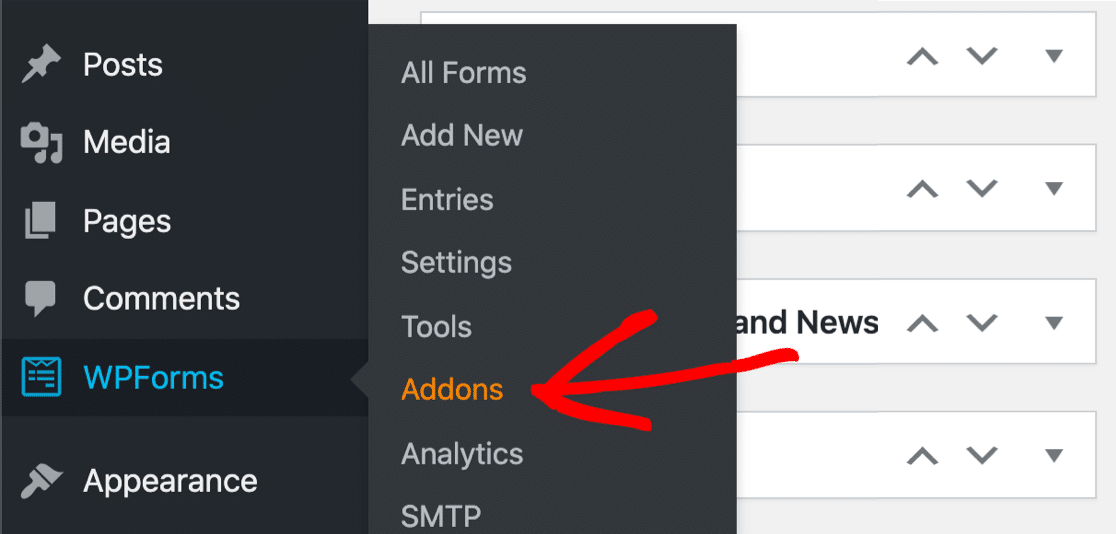
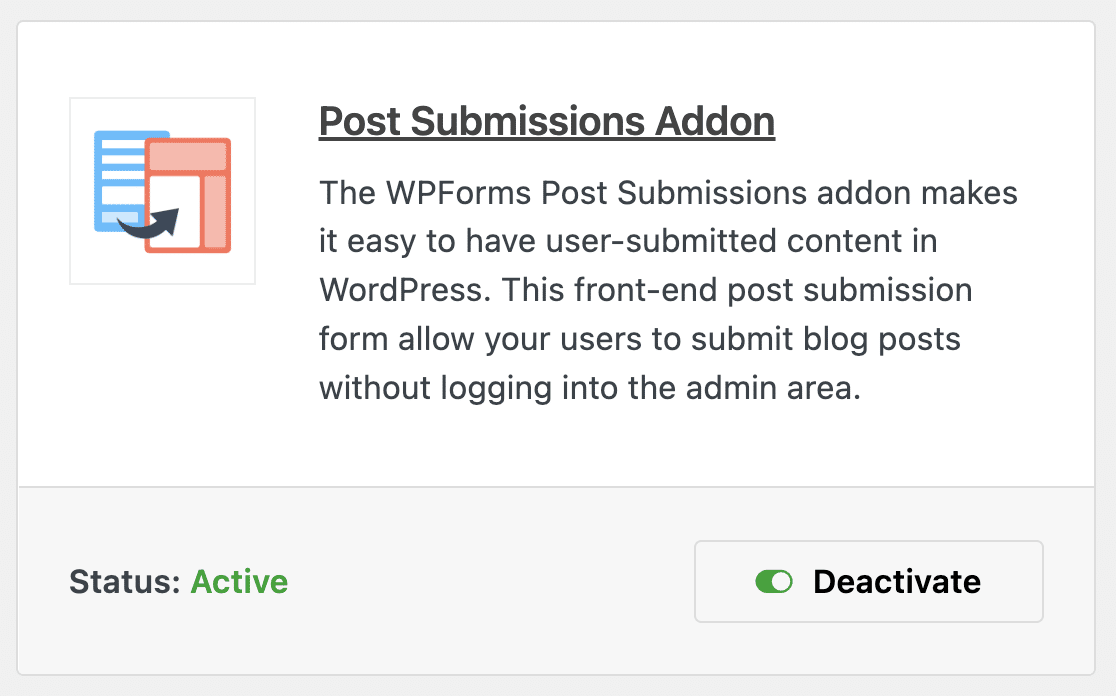
Suchen Sie das Add-on mit der Bezeichnung Beitrags-Einreichungen, klicken Sie dann auf Add-on installieren und Aktivieren. Das war's schon. Lassen Sie uns nun das eigentliche Formular erstellen.
Schritt 3: Erstellen Sie Ihr Formular für Beitrags-Einreichungen
Gehen Sie zu Ihrem WordPress-Dashboard und klicken Sie im linken Menü auf WPForms » Neu hinzufügen, um ein neues Formular hinzuzufügen.

Geben Sie Ihrem Formular oben einen Namen, scrollen Sie dann nach unten und wählen Sie die Vorlage Blogbeitrag-Einreichungsformular aus.

WPForms generiert ein Formular mit zwei bereits integrierten Abschnitten:
- Autorendetails für Name, E-Mail und Biografie des Verfassers.
- Blogbeitrag erstellen für Titel, Inhalt, Auszug, Beitragsbild und Kategorie des Beitrags.
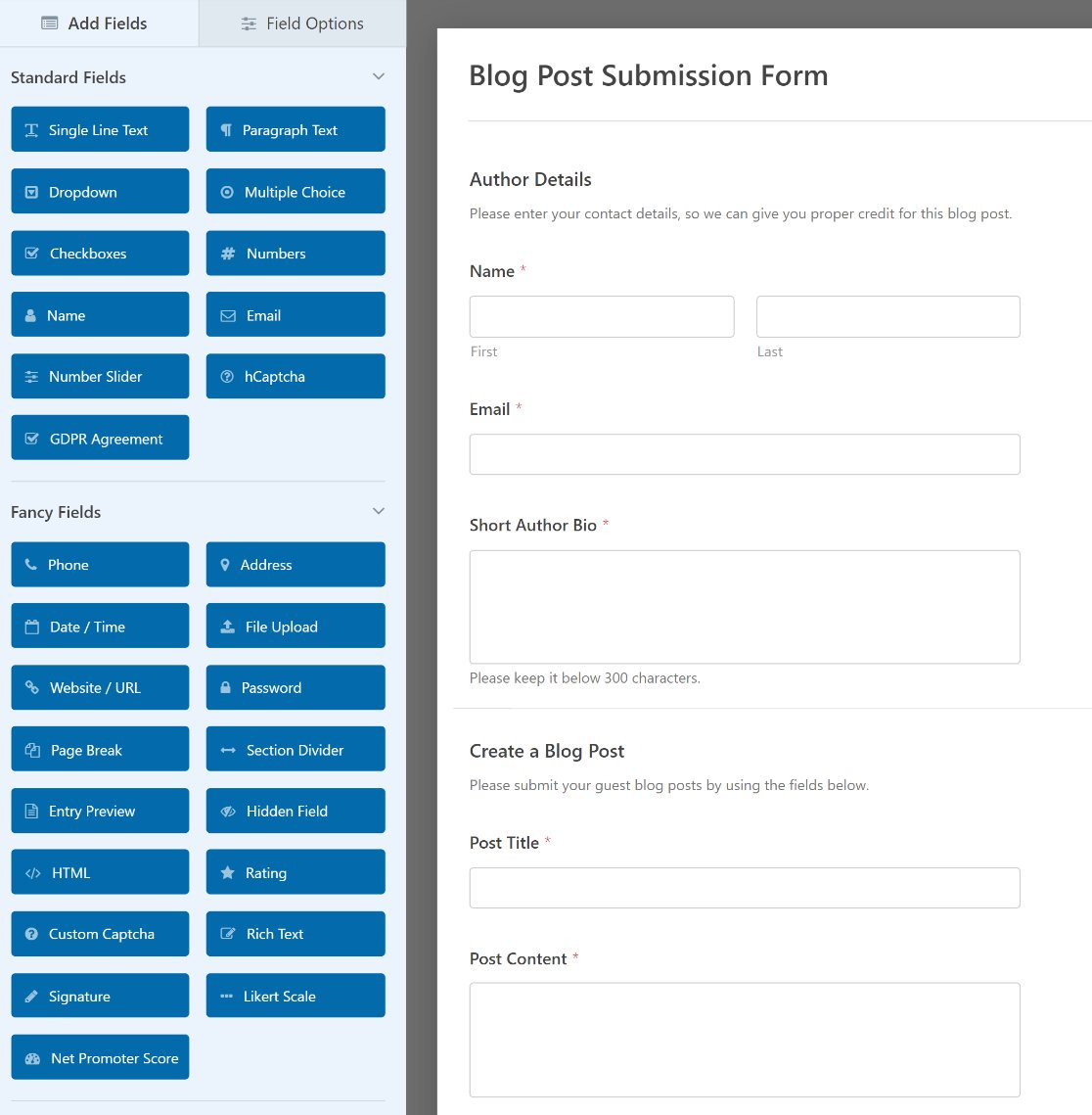
Diese Vorlage ist vollständig anpassbar. Sie können jedes Feld hinzufügen, entfernen oder neu anordnen. Ich führe Sie durch einige wichtige Felder, die Sie konfigurieren möchten.
Verwenden Sie das Rich-Text-Feld für formatierte Inhalte
Standardmäßig verwendet die Vorlage ein „Paragraph Text“-Feld für den Beitragsinhalt. Das funktioniert gut für einfachen Text, aber wenn Sie möchten, dass Ihre Mitwirkenden ihre Beiträge mit Überschriften, fettem Text, Links und Bildern formatieren, empfehle ich, es durch ein Rich-Text-Feld zu ersetzen.
Ziehen Sie einfach das Feld Rich Text aus dem linken Bereich in Ihr Formular und entfernen Sie das alte „Paragraph Text“-Feld für den Beitragsinhalt. Das Rich-Text-Feld gibt Ihren Autoren einen Mini-Editor direkt im Formular, sodass ihre Beiträge bereits formatiert ankommen. Das spart Ihnen viel Zeit bei der Nachbearbeitung im Backend.
Wenn Sie möchten, dass Autoren Bilder in ihre Beiträge aufnehmen, klicken Sie auf das Rich-Text-Feld, um dessen Einstellungen zu öffnen. Aktivieren Sie Medien-Uploads zulassen und Dateien in der WordPress-Mediathek speichern.
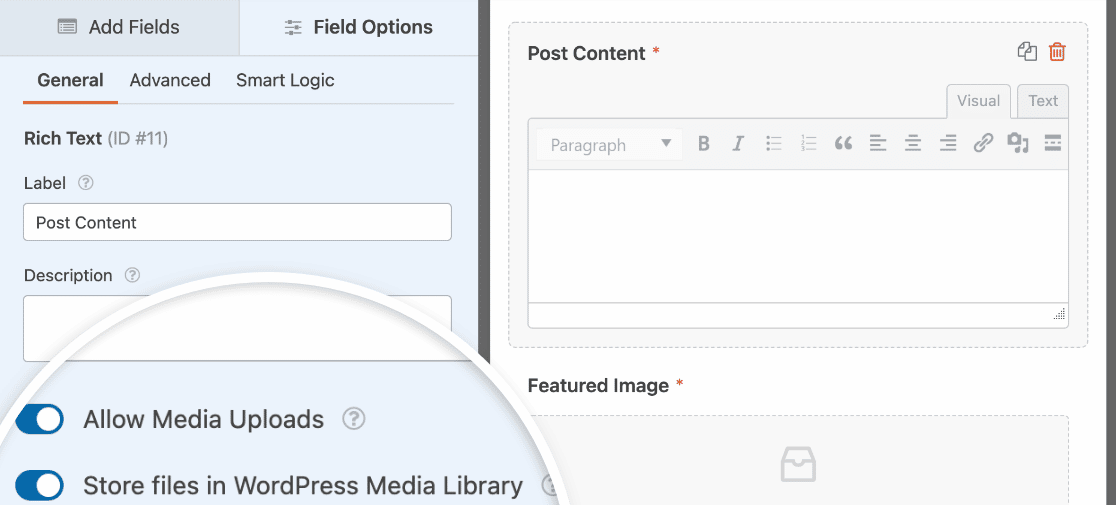
Auf diese Weise werden alle Bilder, die Ihre Mitwirkenden hinzufügen, in Ihrer Mediathek gespeichert, wo Sie sie genauso verwalten können wie Ihre eigenen Uploads.
Beitragsbild-Upload hinzufügen
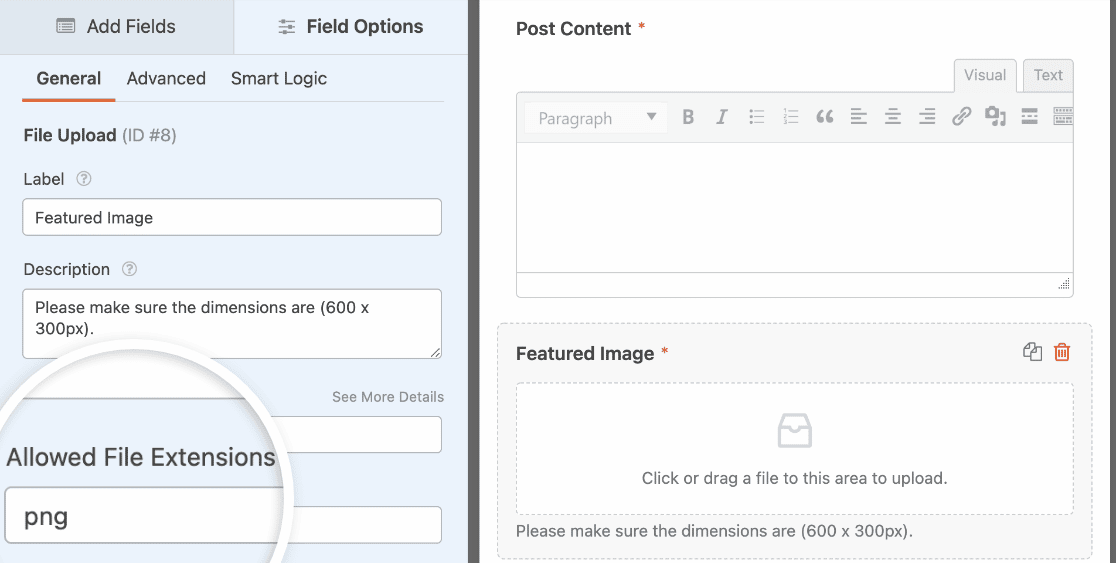
Die Vorlage enthält bereits ein Feld zum Hochladen von Dateien für Beitragsbilder. Um sicherzustellen, dass diese Bilder einfach zu handhaben sind, klicken Sie auf das Feld Beitragsbild und überprüfen Sie die Einstellungen.
Sie können die Feldbeschreibung verwenden, um den Mitwirkenden mitzuteilen, welche Bildgröße Sie benötigen. Sie können auch die zulässigen Dateierweiterungen auf bestimmte Formate wie PNG oder JPG beschränken.
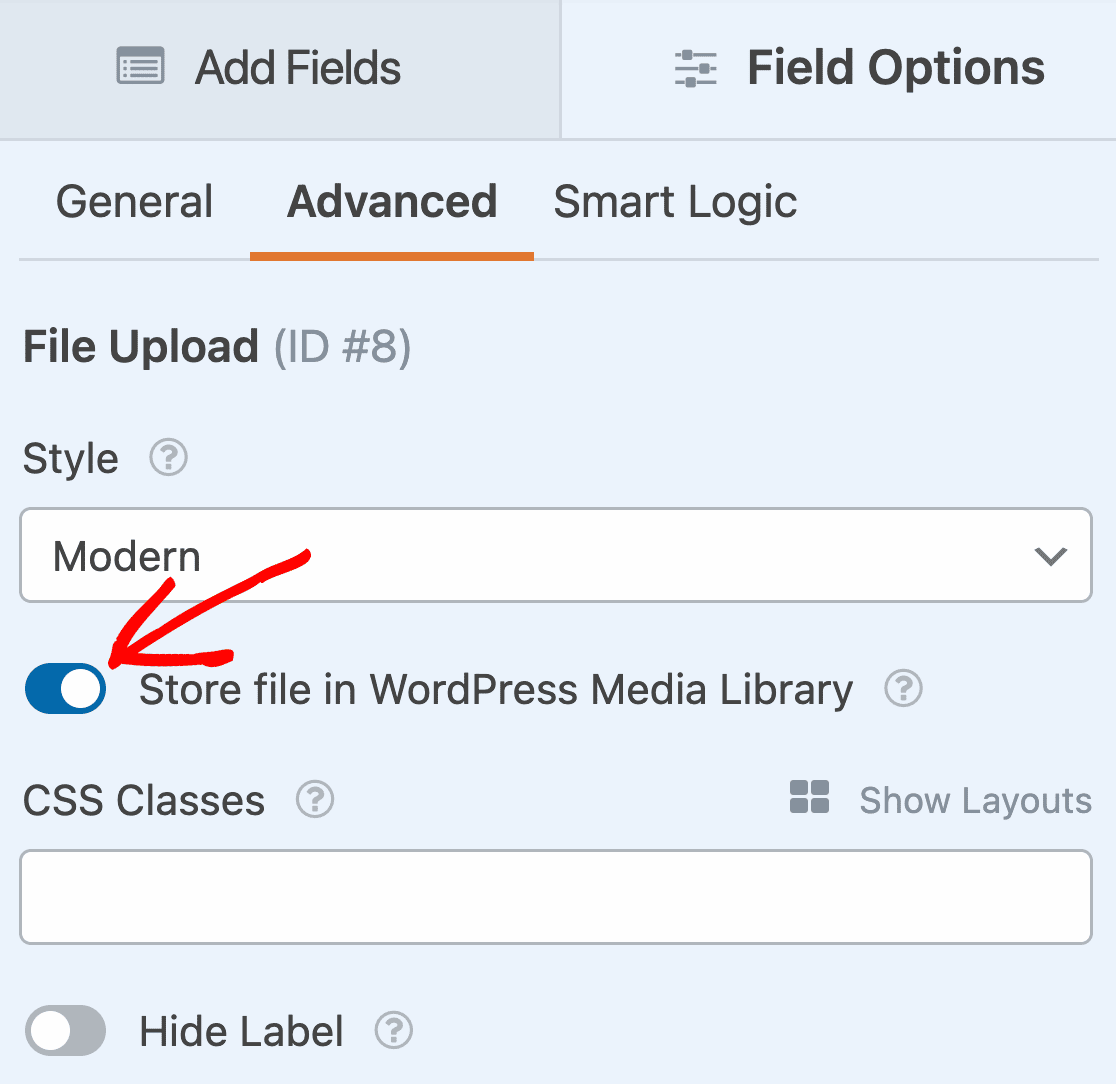
Klicken Sie dann auf die Registerkarte Erweitert und stellen Sie sicher, dass Datei in der WordPress-Mediathek speichern aktiviert ist.
Lassen Sie Gastautoren eine Kategorie auswählen
Die Vorlage zieht Ihre Blog-Kategorien automatisch über dynamische Auswahlmöglichkeiten in das Formular. Das bedeutet, dass Mitwirkende die richtige Kategorie für ihren Beitrag auswählen können, und die Liste entspricht immer dem, was auf Ihrer tatsächlichen Website vorhanden ist.
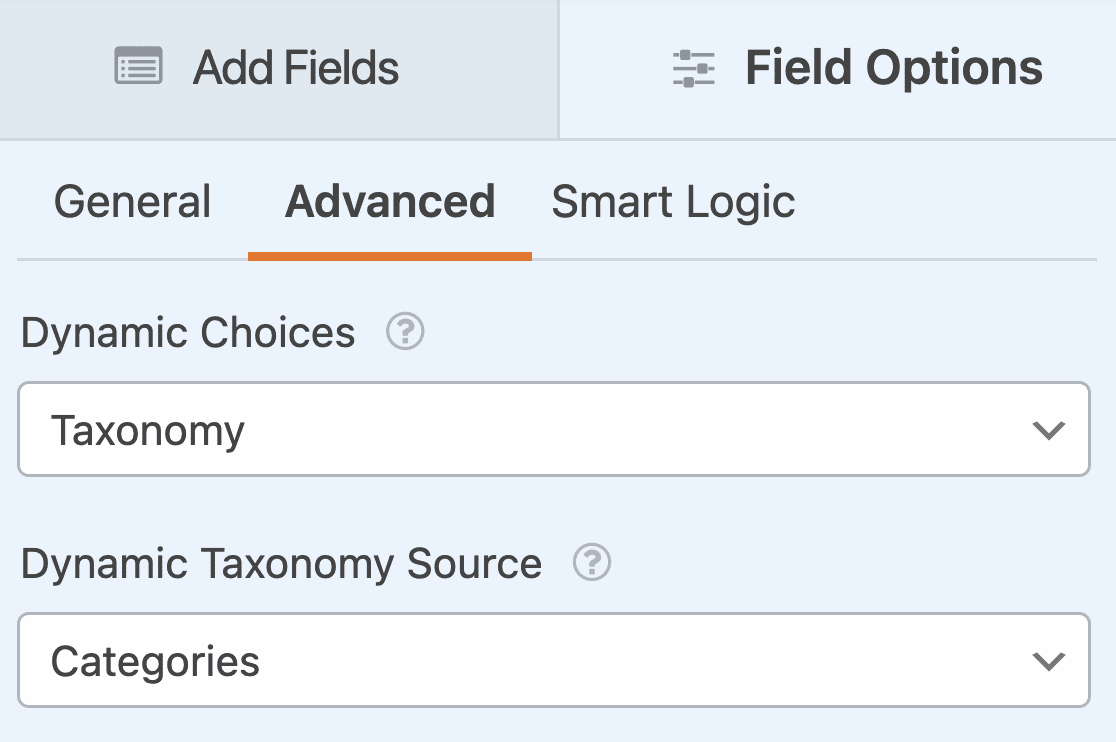
Um dies zu überprüfen, klicken Sie auf das Feld Kategorie und öffnen Sie dann die Registerkarte Erweitert. Sie sehen Dynamische Auswahlmöglichkeiten auf Taxonomie und Dynamische Taxonomiequelle auf Kategorien eingestellt.
Möchten Sie, dass Autoren auch Tags hinzufügen? Fügen Sie ein Kontrollkästchenfeld hinzu, stellen Sie Dynamische Auswahlmöglichkeiten auf Taxonomie ein und wählen Sie Tags aus dem Dropdown-Menü Dynamische Taxonomiequelle.
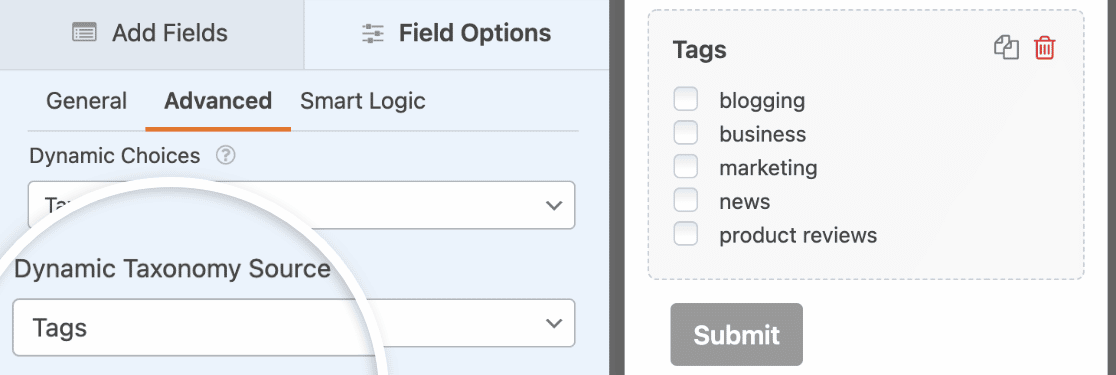
Sie könnten auch eine Mehrfachauswahl-Dropdownliste verwenden, wenn Sie ein kompakteres Layout für Tags bevorzugen.
Schritt 4: Konfigurieren Sie die Einstellungen für Beitrags-Einreichungen
Verbinden wir nun Ihre Formularfelder mit WordPress, damit jede Einreichung zu einem tatsächlichen Beitrag wird. Gehen Sie im Formular-Generator zu Einstellungen » Beitragseinreichungen. Stellen Sie sicher, dass der Schalter Beitragseinreichungen aktivieren eingeschaltet ist.
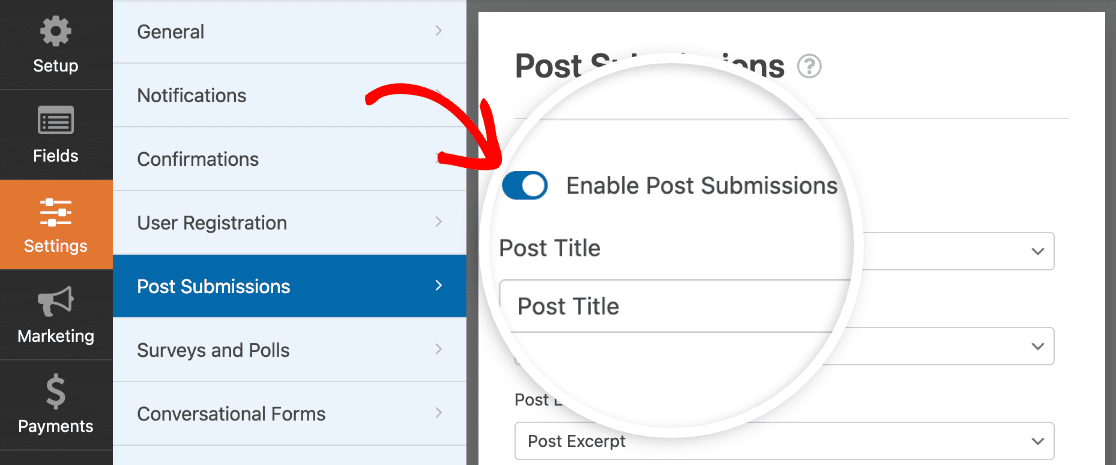
Wenn Sie die Vorlage für Blogbeitragseinreichungen verwenden, sind die meisten dieser Einstellungen bereits konfiguriert. Es lohnt sich jedoch, jede einzelne zu überprüfen:
- Beitragstitel wird dem Titel-Feld zugeordnet, das Ihr Mitwirkender ausfüllt.
- Beitragsinhalt wird dem Rich-Text- oder Absatztext-Feld zugeordnet.
- Beitragszusammenfassung zieht die kurze Zusammenfassung heran.
- Beitragsbild wird mit dem Feld für den Datei-Upload verbunden.
Unter der Feldzuordnung finden Sie drei wichtige Einstellungen:
- Beitragsart: Ermöglicht Ihnen die Auswahl, ob Einreichungen als Beiträge, Seiten oder benutzerdefinierte Beitragsarten gespeichert werden. Wenn Sie Standard-Blog-Inhalte akzeptieren, lassen Sie diese Einstellung auf Beiträge. Wenn Sie jedoch Veranstaltungen oder Verzeichniseinträge sammeln, können Sie stattdessen eine benutzerdefinierte Beitragsart auswählen.
- Beitragsstatus: Steuert, was passiert, wenn jemand etwas einreicht. Ich empfehle dringend, diese Einstellung auf Entwurf oder Zur Überprüfung ausstehend zu setzen. Dies gibt Ihnen die Möglichkeit, jede Einreichung zu überprüfen und zu bearbeiten, bevor sie veröffentlicht wird. Das automatische Veröffentlichen von Beiträgen unbekannter Mitwirkender ist riskant, insbesondere wenn Ihr Formular für jedermann zugänglich ist.
- Beitragsautor ermöglicht es Ihnen, allen Einreichungen einen Standardautor zuzuweisen. Wenn Sie Ihr Formular auf angemeldete Benutzer beschränken, können Sie Aktueller Benutzer auswählen, damit jeder Mitwirkende als Autor seines eigenen Beitrags anerkannt wird.
Benutzerdefinierte Beitragsmetadaten hinzufügen
Wenn Ihre Website benutzerdefinierte Felder verwendet (über ACF oder ein ähnliches Plugin), können Sie Formularfelder benutzerdefinierten Beitragsmetadaten-Schlüsseln zuordnen. Scrollen Sie nach unten zum Abschnitt Benutzerdefinierte Beitragsmetadaten und geben Sie den Metadaten-Schlüssel neben dem entsprechenden Formularfeld ein.

Eine vollständige Anleitung finden Sie in diesem Leitfaden zu benutzerdefinierten Feldern in von Benutzern eingereichten Beiträgen.
Benachrichtigungen einrichten
Klicken Sie im Formular-Generator auf Benachrichtigungen, um E-Mail-Warnungen zu konfigurieren. Standardmäßig sendet Ihnen WPForms eine E-Mail, wenn jemand einen Beitrag einreicht.

Sie können auch eine Bestätigungs-E-Mail einrichten, um dem Mitwirkenden zu danken. Wenn Sie diese anpassen möchten, erfahren Sie hier, wie Sie Formularbenachrichtigungen einrichten. Klicken Sie auf Speichern, wenn Sie fertig sind.
Schritt 5: Fügen Sie Ihrem Formular Spam-Schutz hinzu
Jedes Formular, das öffentlich zugänglich ist, zieht Spam an. Ich habe es auf jeder Website, an der ich gearbeitet habe, erlebt, und Formulare zur Einreichung von Beiträgen sind keine Ausnahme.
WPForms verfügt über eine integrierte Anti-Spam-Technologie, die automatisch auf allen Ihren Formularen funktioniert. Aber für ein öffentlich zugängliches Einreichungsformular empfehle ich, eine zusätzliche Ebene hinzuzufügen.
Gehen Sie im Formular-Generator zu Einstellungen » Spam-Schutz und Sicherheit. Von hier aus können Sie aktivieren:
- reCAPTCHA oder hCaptcha für eine vertraute Checkbox-Herausforderung
- Cloudflare Turnstile für unsichtbare, datenschutzfreundliche Verifizierung
- Benutzerdefinierte CAPTCHA, wenn Sie eine einfache mathematische Frage oder eine benutzerdefinierte Herausforderung bevorzugen

Jede dieser Methoden eliminiert die überwiegende Mehrheit der Bot-Einreichungen. Für ein Formular zur Einreichung von Beiträgen, das für jeden sichtbar ist, sind Cloudflare Turnstile oder reCAPTCHA v3 meine bevorzugten Optionen, da sie für echte Mitwirkende keine Hürden darstellen.
Weitere Informationen zum Schutz Ihrer Formulare finden Sie in den Spamschutzfunktionen von WPForms.
Schritt 6: Veröffentlichen Sie Ihr Formular, um neue Beiträge anzunehmen
WPForms ermöglicht es Ihnen, Ihre Formulare an mehreren Stellen auf Ihrer Website einzufügen, einschließlich Ihrer Seiten, Blogbeiträge und Sidebar-Widgets.
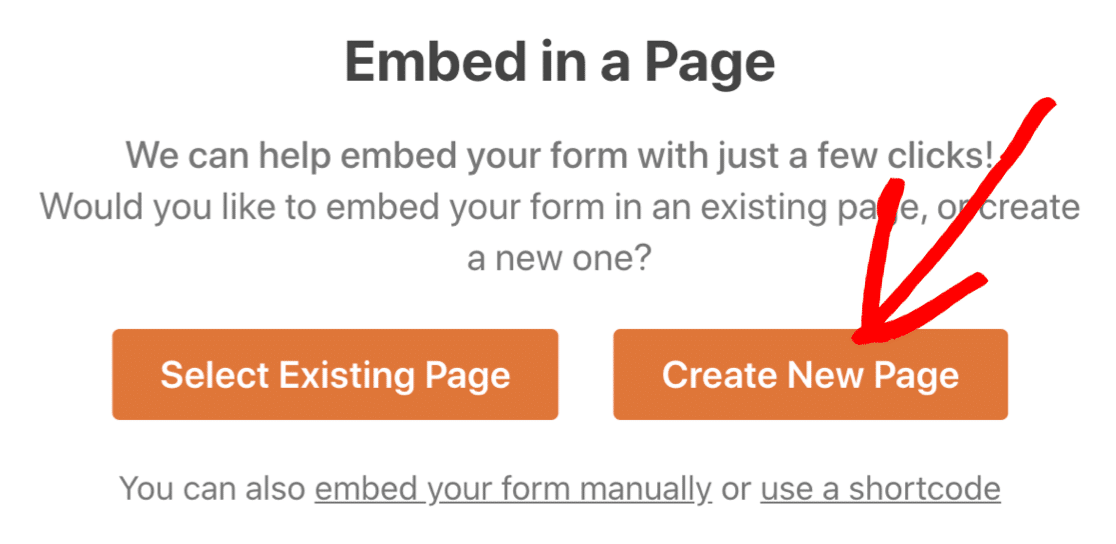
Werfen wir einen Blick auf die gängigste Platzierungsoption: das Einbetten in Seiten/Beiträge. Klicken Sie dazu zunächst auf die Schaltfläche Einbetten oben im Formular-Generator.

Sie können das Formular auf einer vorhandenen Seite veröffentlichen oder eine neue Seite erstellen, wonach Sie zum WordPress-Block-Editor weitergeleitet werden.
Nun können Sie diese Seite entweder direkt veröffentlichen, um Ihr Formular zu starten, oder versuchen, einige Stiländerungen vorzunehmen, um ihm zusätzlichen Pep zu verleihen.
Um Ihr Formular schnell zu gestalten, können Sie unter der Formular-Design Option ein fertiges Design auswählen. In diesem Beispiel verwende ich das Frost-Design (eines meiner Favoriten).
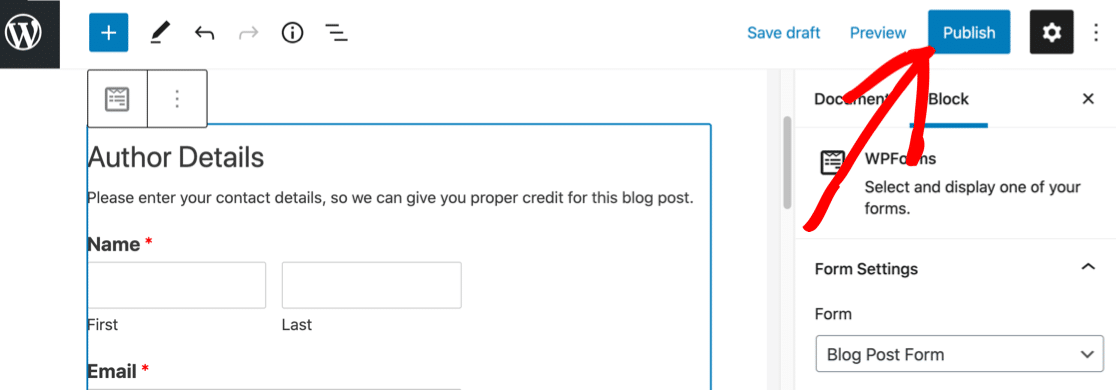
Das ist alles. Ihre Website ist jetzt für die Annahme von benutzergenerierten WordPress-Beiträgen eingerichtet. Sie können das Formular auch mithilfe eines Shortcodes, eines Blocks im Editor oder in einem Sidebar-Widget einbetten, wenn Sie eine andere Platzierung bevorzugen.
Erstellen Sie jetzt Ihr Beitrags-Einreichungsformular! 🙂
Erweitern Sie Ihr Formular für Beitrags-Einreichungen
Die grundlegende Einrichtung deckt die meisten Anwendungsfälle ab, aber WPForms bietet Ihnen mehrere Möglichkeiten, Ihr Beitrags-Einreichungsformular zu erweitern, je nachdem, was Sie benötigen.
Gebühren für Beitrags-Einreichungen erheben
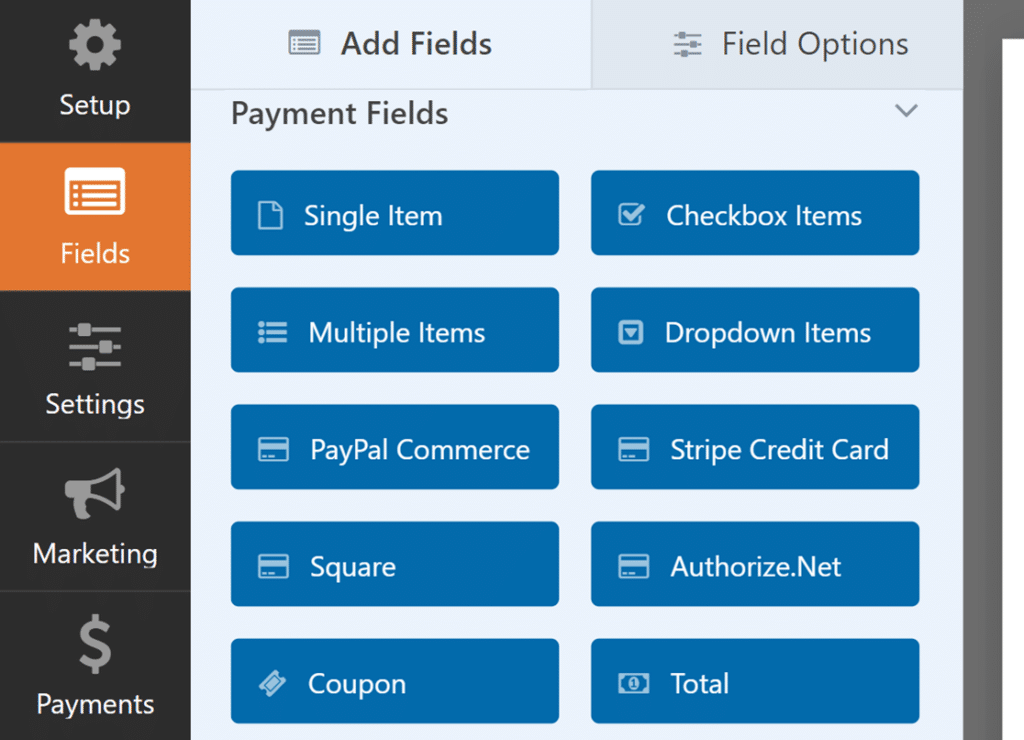
Wenn Sie ein Verzeichnis, eine Jobbörse oder eine Premium-Gastbeitrag-Plattform betreiben, möchten Sie möglicherweise eine Gebühr für jede Einreichung erheben. WPForms Pro beinhaltet Zahlungsintegrationen mit Stripe, PayPal Commerce und Square.
Fügen Sie einfach ein Zahlungsfeld zu Ihrem Einreichungsformular hinzu, verbinden Sie es mit Ihrem Zahlungsabwickler und Sie sind fertig. Mitwirkende zahlen bei der Einreichung, und Sie ziehen die Gebühr automatisch ein. Für die vollständige Einrichtung siehe diese Anleitung zum Erstellen eines Zahlungsformulars.
Benutzerregistrierung vor der Einreichung erforderlich
Wenn Sie keine anonymen Einreichungen wünschen, können Sie verlangen, dass sich Benutzer zuerst ein Konto erstellen. WPForms Pro enthält sowohl das User Registration Addon als auch das Form Locker Addon.
Mit Form Locker können Sie Ihr Beitrags-Einreichungsformular so einschränken, dass nur angemeldete Benutzer es sehen und ausfüllen können. Kombinieren Sie dies mit dem User Registration Addon, damit Benutzer Konten auf Ihrer Website erstellen können, bevor sie etwas einreichen.

Autoren Entwürfe speichern und später fertigstellen lassen
Lange Gastbeiträge brauchen Zeit zum Schreiben. Wenn Ihre Mitwirkenden eine Pause machen und später zurückkehren müssen, können sie mit dem Save and Resume Addon eine teilweise Einreichung speichern und dort weitermachen, wo sie aufgehört haben.
WPForms sendet ihnen eine E-Mail mit einem eindeutigen Link, um ihr Formular fortzusetzen. Dies ist besonders nützlich für detaillierte Einreichungen, bei denen Sie einen vollständigen Artikel, eine Biografie und ein Beitragsbild anfordern.

Akzeptieren Sie verschiedene Arten von benutzergenerierten Inhalten
Das Post Submissions Addon ist nicht auf Blogbeiträge beschränkt. Durch Ändern der Einstellung Post Type in Schritt 4 können Sie Einreichungen für jeden benutzerdefinierten Post-Typ akzeptieren, der auf Ihrer Website registriert ist.
Das bedeutet, dass Sie den gleichen Ansatz verwenden können, um benutzergenerierte Veranstaltungen, Verzeichniseinträge, Portfolioeinträge, Testimonials oder Community-Geschichten zu akzeptieren. Die Formulareinrichtung ist nahezu identisch.
FAQs zu benutzergenerierten Beiträgen in WordPress
Benutzergenerierte Beiträge sind eine beliebte Funktion für WordPress-Websites, insbesondere für Community-Blogs und Gastbeitrag-Plattformen. Hier sind Antworten auf die Fragen, die am häufigsten aufkommen.
Was ist der Vorteil der Annahme von benutzergenerierten Beiträgen in WordPress?
Die größten Vorteile sind die Skalierung Ihrer Inhalte, die Erweiterung Ihrer Keyword-Reichweite und der Aufbau von Community-Engagement. Jeder Gastbeitrag bringt eine neue Perspektive und zielt potenziell auf Keywords ab, die Sie noch nicht abgedeckt haben.
Wie viele WordPress-Beiträge kann ein Benutzer erstellen?
Es gibt keine Begrenzung. Ein Mitwirkender kann über Ihr Formular so viele Beiträge einreichen, wie er möchte. Da Sie den Beitragsstatus (Entwurf oder zur Überprüfung ausstehend) kontrollieren, entscheiden Sie, welche tatsächlich veröffentlicht werden.
Welche Arten von Beiträgen kann ich akzeptieren?
Mit dem WPForms Post Submissions Addon können Sie Artikel, Bilder, Rezensionen, Testimonials, Veranstaltungsankündigungen und mehr akzeptieren. Es hängt davon ab, wie Sie Ihr Formular konfigurieren und welchem Beitragstyp Sie es zuordnen.
Kann ich Benutzer verpflichten, sich zu registrieren, bevor sie einen Beitrag einreichen?
Ja. WPForms Pro enthält die Addons Benutzerregistrierung und Formularsperre. Sie können Besucher dazu verpflichten, ein Konto zu erstellen und sich anzumelden, bevor sie auf Ihr Einreichungsformular zugreifen können.
Kann ich von Benutzern eingereichte Beiträge bearbeiten, bevor ich sie veröffentliche?
Absolut. Setzen Sie Ihren Beitragsstatus auf Entwurf oder Zur Überprüfung ausstehend, und jede Einreichung landet in Ihrem WordPress-Dashboard zur Bearbeitung, bevor sie live geht. Ich würde dies immer der automatischen Veröffentlichung vorziehen.
Ist es sicher, von Benutzern eingereichte Beiträge auf meiner Website zu akzeptieren?
Ja, solange Sie die richtigen Vorsichtsmaßnahmen treffen. Die Verwendung eines Frontend-Formulars hält Mitwirkende von Ihrem WordPress-Admin fern.
Das Hinzufügen von Spam-Schutz (reCAPTCHA, Turnstile oder benutzerdefinierte CAPTCHA) blockiert Bot-Einreichungen. Und das Setzen von Beiträgen auf Entwurf oder Zur Überprüfung ausstehend bedeutet, dass nichts ohne Ihre Zustimmung live geht.
Können Benutzer ihre Beiträge nach der Einreichung bearbeiten?
Nein. Sobald ein Beitrag über das Formular eingereicht wurde, können ihn nur Benutzer mit Zugriff auf Ihr WordPress-Dashboard bearbeiten. Wenn Sie möchten, dass Mitwirkende ihre eigene Arbeit bearbeiten können, könnten Sie ihnen eine Rolle als Autor oder Mitwirkender in WordPress zuweisen.
Muss ich Benutzern Zugriff auf mein WordPress-Dashboard gewähren?
Überhaupt nicht. Das ist einer der Hauptvorteile eines formularbasierten Ansatzes. Mitwirkende reichen ihre Beiträge über das Frontend ein, und Sie verwalten alles über das Backend. Sie sehen niemals Ihr Dashboard.
Als Nächstes: Mehr Gastbeiträge erhalten
Jetzt, da Ihre Website bereit ist, von Benutzern eingereichte Beiträge zu akzeptieren, ist der nächste Schritt, die Leute dazu zu bringen, das Formular tatsächlich zu nutzen. Wenn Sie nach Ideen suchen, finden Sie hier eine Anleitung, wie Sie mehr Gastbeiträge für Ihren WordPress-Blog erhalten.
Erstellen Sie jetzt Ihr WordPress-Formular
Bereit, Ihr Formular zu erstellen? Beginnen Sie noch heute mit dem einfachsten WordPress-Formularersteller-Plugin. WPForms Pro enthält viele kostenlose Vorlagen und bietet eine 14-tägige Geld-zurück-Garantie.
Wenn dieser Artikel Ihnen geholfen hat, folgen Sie uns bitte auf Facebook und X (Twitter) für weitere kostenlose WordPress-Tutorials und Anleitungen.





Ist das auch für Blogger-Seiten anwendbar?
Hallo Nwachukwu.
Ich entschuldige mich, WPForms ist ein WordPress-Plugin und funktioniert daher nicht auf einer Blogger-Website.
Entschuldigung für die Unannehmlichkeiten!
Wie kann der Benutzer die Analyse seiner Beiträge einsehen?
Hallo.
Gute Frage, um Ihre Beitragsanalysen und Ihre gesamte WordPress-Site zu überprüfen. Wir empfehlen dringend, das MonsterInsights-Plugin zu verwenden. Falls es hilft, hier ist ein toller Artikel dazu.
Danke!
Hallo, zwei Fragen:
1. Ist es möglich, Benutzern auch das Hochladen einer PDF-Datei zu gestatten, und wenn ja, wie wird sie im Frontend angezeigt?
2. Kann der Benutzer mehrere Bilder hochladen? Oder mehrere Bildfelder im Formular verwenden? Und wenn ja, wie werden sie angezeigt?
Hallo Alvaro,
Während Sie mit dem Datei-Upload-Feld Benutzern erlauben sollten, PDF-Dateien sowie mehrere Bilder hochzuladen. Um den Upload mehrerer Dateien zu ermöglichen, werfen Sie bitte einen Blick auf unsere Anleitung dazu.
Derzeit haben wir jedoch keine integrierte Funktion, um sie im Frontend der Seite anzuzeigen. Mit dem Code aus dieser Entwicklerdokumentation sollten Sie sie im Frontend anzeigen können. Für weitere Anpassungen empfehlen wir die Verwendung von Codeable oder WPBuff.
Ich hoffe, das hilft!
Ich muss eine automatische Benachrichtigung mit der neuen Seiten-/Beitrags-ID oder URL senden, die mit dem Blog-Beitrags-Einreichungsformular generiert/erstellt wurde.
Wie kann ich sie bekommen? Ich habe es mit allen Smart-Tags versucht, aber ich finde keinen mit der neu erstellten URL/ID-Seite.
Hallo Henry – Wir haben keine integrierte Funktion, um das von Ihnen Erwähnte zu erreichen. Ich habe Ihre Stimme hinzugefügt, um dies als Funktionsanfrage für zukünftige Verbesserungen zu berücksichtigen.
Sie können dies jedoch mit benutzerdefiniertem Code erreichen, wie in dieser Entwicklerdokumentation gezeigt
Ich hoffe, das hilft! 🙂
Hallo… kann ich WP-Formulare für Leserbeiträge auf folgende Weise verwenden?
1. keine Anmeldung auf der Website erforderlich
2. Erzwingen Sie die Auswahl von nur 3 Kategorien, d. h. Nachrichten-Tipps, Rezensionen, Ankündigungen
Damit sie meine anderen Kategorien nicht sehen
Hallo Jim – Wir haben keine integrierte Funktion, um Beitrags kategorien bedingt basierend auf der Benutzerauswahl anzuzeigen. Ich stimme zu, dass dies sehr hilfreich wäre, und ich habe Ihre Stimme zur Funktionsanfrage für zukünftige Verbesserungen hinzugefügt.
Danke 🙂
Hallo, wenn wir nicht registrierten Benutzern das Posten erlauben, ist es möglich, ihnen eine Benachrichtigungs-E-Mail mit einem eindeutigen Link zu senden, der es ihnen ermöglicht, ihren eingereichten Beitrag zu bearbeiten/löschen?
danke!
Hallo Paul, mit unserem Speichern und Fortsetzen Addon können Benutzer ihren Fortschritt in Ihren Formularen speichern und später zurückkehren, um ihre Einträge abzuschließen und einzureichen.
Wir haben jedoch keine integrierte Funktion, um Benutzern das Bearbeiten/Löschen von eingereichten Beiträgen zu ermöglichen, wie Sie es beschrieben haben. Danke für Ihren Vorschlag! Ich habe Ihre Stimme zur bestehenden Funktionsanfrage hinzugefügt. Wir freuen uns über Ihr Interesse und bedanken uns für die wertvolle Idee!
Danke!
Ich habe eine Anfrage: Wenn der Artikel im Status „ausstehend“ gesendet wird und eine E-Mail mit dem Inhalt des Formulars an den Website-Administrator gesendet wird, ist es möglich, einen Link einzufügen, um den Status von ausstehend auf veröffentlichen zu ändern?
Mit anderen Worten, anstatt sich bei WordPress anzumelden und den Status zu ändern, liest der Administrator den Inhalt des Formulars per E-Mail und kann ihn, ohne sich bei WordPress anzumelden, genehmigen, indem er einfach auf einen Link klickt.
Hallo Francesco,
Derzeit haben wir keine integrierte Funktion, um einen Link zum Ändern des Status von eingereichten Blogbeiträgen einzufügen. Ich stimme zu, dass dies sehr hilfreich wäre. Ich habe die Funktionsanfrage notiert und wir werden sie bei der Planung unserer Roadmap für die Zukunft im Auge behalten.
Hallo,
wie kann ich eine Blogging-Plattform erstellen, auf der sich jeder anmelden/registrieren und auf meiner Website bloggen kann?
Gibt es zusätzliche Plugins, die Sie empfehlen würden?
Hallo Virat – Sie können dies erreichen, indem Sie das User Registration Add-on hinzufügen, das es Benutzern ermöglicht, sich zu registrieren, und dann mit dem Post Submission Add-on können Sie registrierten Benutzern erlauben, Beiträge einzureichen. (Beide Add-ons sind mit Pro und höheren Lizenzstufen verfügbar)
Ich hoffe, das hilft 🙂
Bitte helfen Sie mir
Wo oder wie zeige ich eingereichte Gastbeiträge an? Oder, wie können wir alle Gastbeiträge organisieren/einschränken/sammeln/in einem speziellen Bereich/Menüpunkt/Untermenüfeld/oder einem Bereich unter einem beliebigen Namen sammeln? Aber ich meine, wie können wir alle Gastbeiträge sammeln und sie unter einem einzigen Titel/Kategorie/Tag zusammen anzeigen und dann unsere Leser leicht dorthin leiten?
Hallo, um sicherzustellen, dass wir Ihre Frage so gründlich wie möglich beantworten und Verwirrung vermeiden, könnten Sie bitte unser Team kontaktieren?
Wenn Sie eine WPForms-Lizenz haben, haben Sie Zugang zu unserem E-Mail-Support. Bitte reichen Sie daher ein Support-Ticket ein. Andernfalls bieten wir begrenzten kostenlosen Support im WPForms Lite WordPress.org Support-Forum an.
Danke.
Hallo, wir möchten „Beitragseinreichungen“ vornehmen, ohne dass der Autor auf unserer Website angemeldet ist. Dies gibt uns nur die Möglichkeit, einen unserer „registrierten Autoren“ als Autor zu verwenden.
Gibt es keine Möglichkeit, dass ich bei der Erstellung meines Formulars das Feld „Name“ als Autor verwenden kann? Vielen Dank
Hallo Yvonne – Um Beiträge einzureichen, muss der Benutzer nicht auf der Website angemeldet sein. Sobald der Benutzer das Formular eingereicht hat, werden die im Feld „Name“ eingegebenen Details als Beitragsautor berücksichtigt. Weitere Details finden Sie in unserer Dokumentation hier.
Hallo,
Kann ich die Formularfelder einem benutzerdefinierten Beitragstyp zuordnen?
Hallo Tom. Ja, Sie können den Beitragstyp über das Dropdown-Menü „Beitragstyp“ in den Einstellungen auswählen, wenn Sie die Feldzuordnung einrichten. Dies ermöglicht es Ihnen, die über Ihr Formular eingereichten Inhalte als Beitrag, Seite oder jeden anderen benutzerdefinierten Beitragstyp zu speichern, den Sie auf Ihrer WordPress-Website eingerichtet haben.
Ausführlichere Anweisungen finden Sie in diesem Beispiel. Hier haben wir Gastbeiträge einem Veranstaltungstyp zugeordnet: https://wpforms.com/create-a-user-submitted-events-calendar-in-wordpress/
Kann ich einschränken, wer im Blog posten darf? Zum Beispiel – nur bestimmten Anmelde-IDs die Möglichkeit zum Posten erlauben, die wir vorab genehmigt haben? Wir möchten, dass der Blog informativ über die Produkte unseres Unternehmens ist und kein öffentliches Forum, in dem man über alles schreiben kann, was man möchte.
Hallo Katie. Es gibt verschiedene Möglichkeiten, dies zu erreichen, und es hängt wahrscheinlich davon ab, ob Sie vorab genehmigten Personen einen WordPress-Login geben. Wenn ja, könnten Sie das Formular ausblenden, es sei denn, der Besucher ist angemeldet. Das Formular-Sperr-Addon hilft Ihnen dabei. Wenn nicht, könnten Sie einfach Beiträge im Entwurfsmodus akzeptieren und sie bei Eingang genehmigen oder löschen. Da Sie eine Pro-Lizenz haben, haben Sie Zugang zum E-Mail-Support unserer vertrauenswürdigen Berater im Support-Team. Öffnen Sie einfach ein Support-Ticket und wir helfen Ihnen bei der Einrichtung.
Wenn ich ein WPForms-Feld mit Mehrfachauswahl und Bildoption habe, wie kann ich dieses Bild dann durch die Einreichung von Beiträgen in jeden Beitrag einfügen, da das ACF-Feld keinen Feldtyp hat, um das Bild aufzunehmen, das immer ausgewählt ist.
Hallo Asim.
Es sieht so aus, als ob Sie versuchen, Bilder in einem Feld für Mehrfachauswahl zu einem Beitrag auf Ihrer Website hinzuzufügen, was derzeit standardmäßig nicht unterstützt wird.
Wenn Sie das Post Submission Addon anpassen möchten, kontaktieren Sie bitte unsere Trusted Advisors im Support-Team für persönliche Beratung. Bitte reichen Sie ein Support-Ticket ein und sie werden sich so schnell wie möglich bei Ihnen melden (normalerweise innerhalb von 1 Werktag).
Wenn Sie unsere kostenlose Version verwenden, besuchen Sie bitte das WPForms Lite WordPress.org Supportforum und eröffnen Sie ein neues Thema.