


KI-Zusammenfassung
Möchten Sie, dass Benutzer Veranstaltungen in einem Kalender auf Ihrer Website einreichen?
Eine Community-Gruppe zu leiten, lokale Veranstaltungen zu bewerben oder Webinare zu veranstalten, bedeutet oft, einen vollen Terminkalender zu verwalten. Wenn Sie anderen erlauben, ihre eigenen Veranstaltungen einzureichen, kann das eine große Entlastung für Sie sein.
Ich habe mehreren Website-Besitzern geholfen, dies einzurichten, und es überrascht sie immer wieder, wie schnell sich der Kalender füllt, sobald die Benutzer wissen, dass sie dazu beitragen können, und so ihren Kalender aktiv halten, ohne jeden Eintrag manuell verwalten zu müssen.
Wenn Sie sich also fragen, wie Sie dies unter WordPress ohne benutzerdefinierten Code umsetzen können, sind Sie hier genau richtig. Ich zeige Ihnen, wie Sie Benutzern ermöglichen, Veranstaltungen über WPForms und ein einfaches Kalender-Plugin, das gut damit funktioniert, einzureichen.
Erstellen Sie jetzt Ihr Formular für von Benutzern eingereichte Veranstaltungen! 🙂
So erstellen Sie ein Formular für von Benutzern eingereichte Veranstaltungs kalender in WordPress
Wenn Sie es den Leuten erlauben, ihre eigenen Veranstaltungen einzureichen, ist das eine großartige Möglichkeit, Ihren Kalender aktiv zu halten, ohne jeden Eintrag selbst verwalten zu müssen. Befolgen Sie die nachstehenden Schritte, um loszulegen:
- Schritt 1: Installieren Sie das WPForms-Plugin
- Schritt 2: Erstellen Sie ein Formular für von Benutzern eingereichte Veranstaltungen
- Schritt 3: Installieren Sie das Sugar Calendar Plugin
- Schritt 4: Verbinden Sie Ihr Formular mit Ihrem WordPress-Veranstaltungskalender
- Schritt 5: Passen Sie die Bestätigungsnachricht nach der Einreichung der Veranstaltung an
- Schritt 6: Veröffentlichen Sie Ihr Formular für von Benutzern eingereichte Veranstaltungen
- Schritt 7: Überprüfen und veröffentlichen Sie die Einreichungen für den Veranstaltungskalender
Schritt 1: Installieren Sie das WPForms-Plugin
Das erste, was Sie tun müssen, ist, das WPForms-Plugin zu installieren und zu aktivieren. WPForms ist das beste WordPress-Formular-Builder-Plugin. Wenn Sie neu bei WordPress sind, finden Sie hier eine Schritt-für-Schritt-Anleitung, wie Sie das WordPress-Plugin installieren.

Jetzt ist es an der Zeit, Ihr Formular für die Einreichung von Veranstaltungen zu erstellen, damit Sie Einträge annehmen und diese problemlos in Ihren Kalender eintragen können.
Jetzt auf WPForms Pro upgraden! 🙂
Schritt 2: Erstellen Sie ein Formular für von Benutzern eingereichte Veranstaltungen
WPForms erleichtert dank seiner riesigen Bibliothek mit vorgefertigten Vorlagen die Erstellung jeder Art von Formular für Ihre Website. Sie erhalten eine ganze Kategorie von Vorlagen für Veranstaltungsplanungsformulare, sodass Sie leicht das perfekte Formular für Ihre spezifischen Bedürfnisse finden können.

Wenn Sie bereit sind, Ihr Formular zu erstellen, stellen Sie sicher, dass es die folgenden Felder enthält, um es in ein Formular für die Einreichung von Veranstaltungen zu verwandeln:
- Titel: Umbenennen in Titel der Veranstaltung
- Beitragsbild: Umbenennen in Werbebild
- Beitragsauszug: Umbenennen in Kurze Veranstaltungsbeschreibung
Jetzt müssen wir dem Formular weitere Felder hinzufügen. Fügen wir zuerst ein Feld für Rich Text hinzu, damit Ihr Besucher vollständig formatierte Veranstaltungslisten mit Bildern hinzufügen kann.
Löschen Sie das vorhandene Textfeld für Beitragsinhalt und ziehen Sie stattdessen ein Rich-Text-Feld hinein. Sie sollten es Vollständige Veranstaltungsbeschreibung nennen.
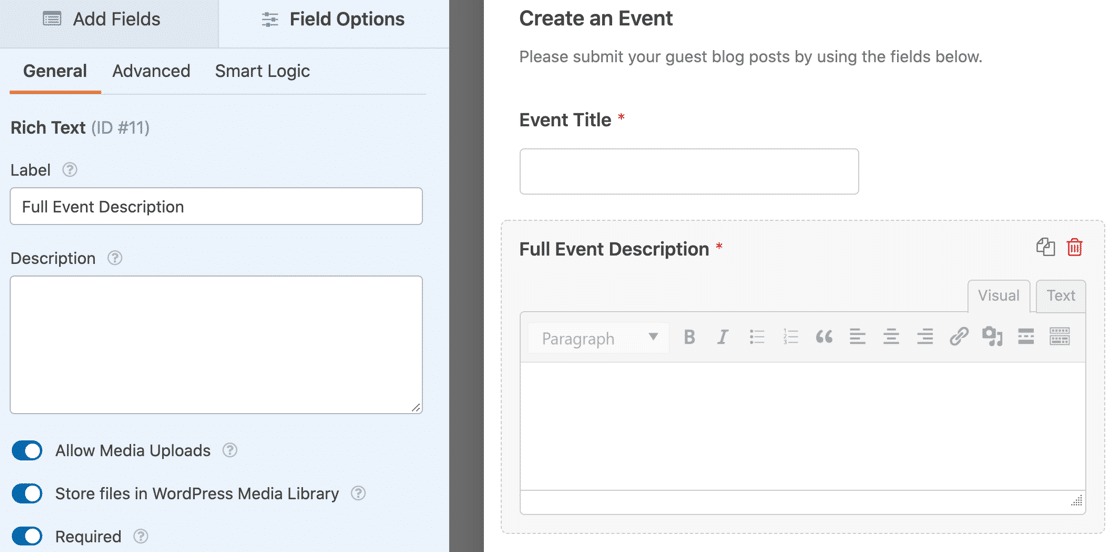
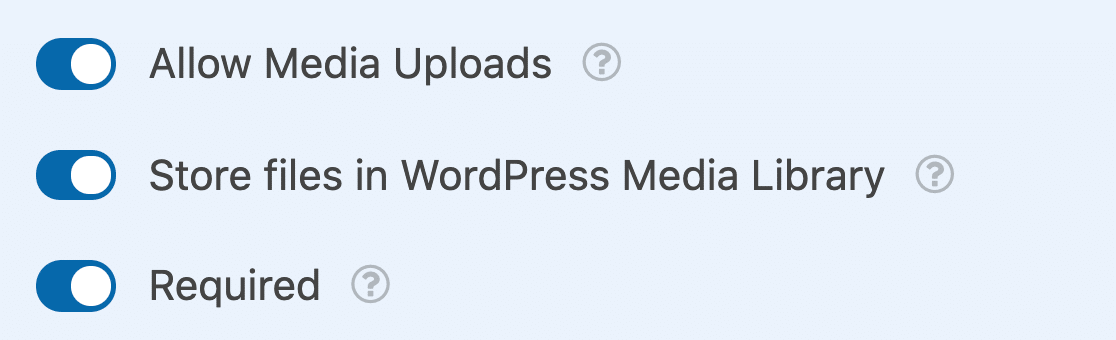
Stellen Sie in den Feldoptionen für das Rich-Text-Feld sicher, dass Sie alle 3 dieser Einstellungen aktivieren:
- Medien-Uploads zulassen: Dies ermöglicht es Ihrem Besucher, Bilder zu seiner Veranstaltungsliste hinzuzufügen
- Dateien speichern in WordPress Mediathek: fügt hochgeladene Bilder zur Mediathek in WordPress hinzu
- Stellen Sie außerdem sicher, dass Sie das Feld als Erforderlich festlegen.
Fügen wir nun zwei Datums-/Zeitfelder hinzu: eines für die Startzeit der Veranstaltung und eines für die Endzeit der Veranstaltung. Mit diesen Feldern können Besucher Ein-Tages- oder Mehrtagesveranstaltungen zu Ihrem WordPress-Kalender hinzufügen.
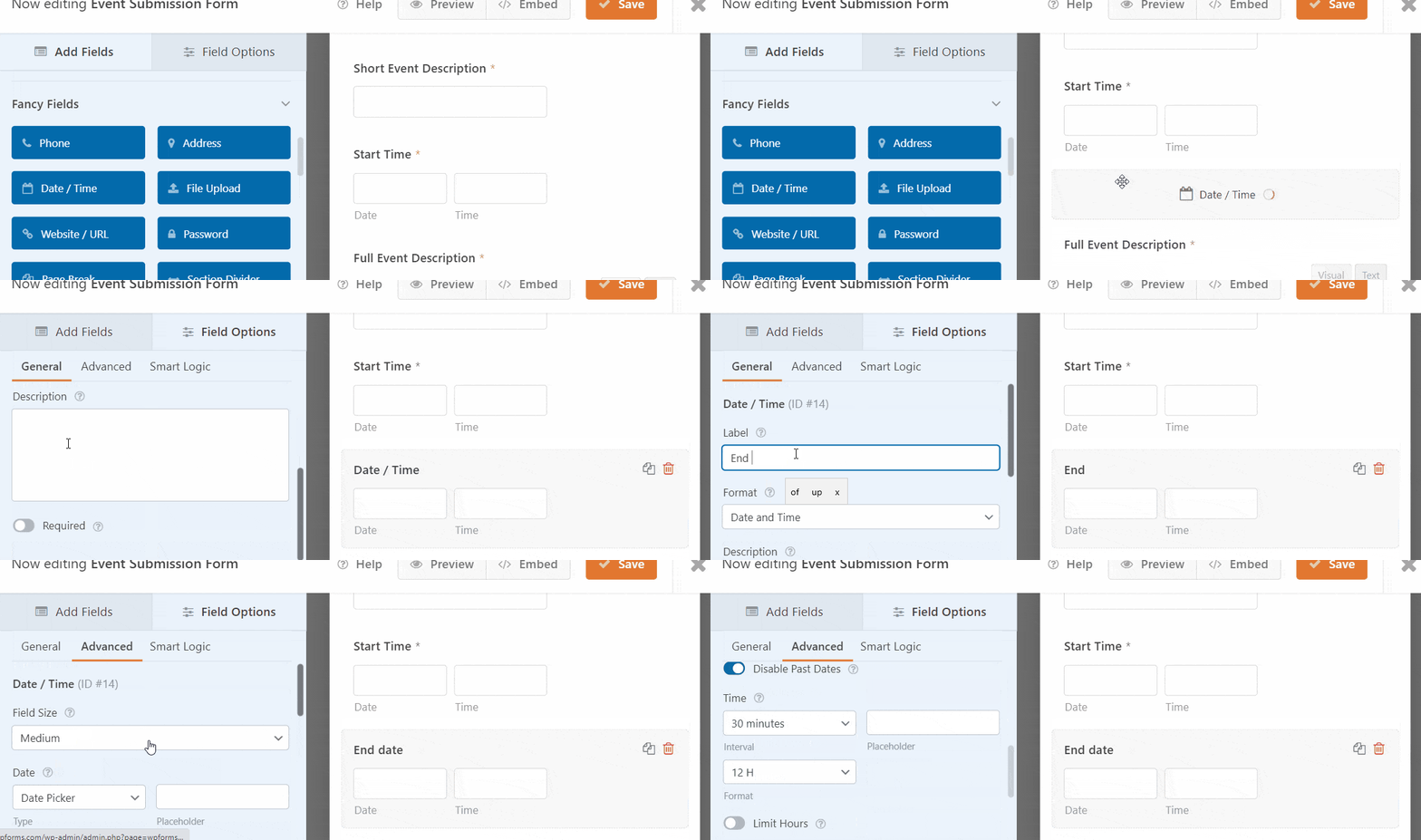
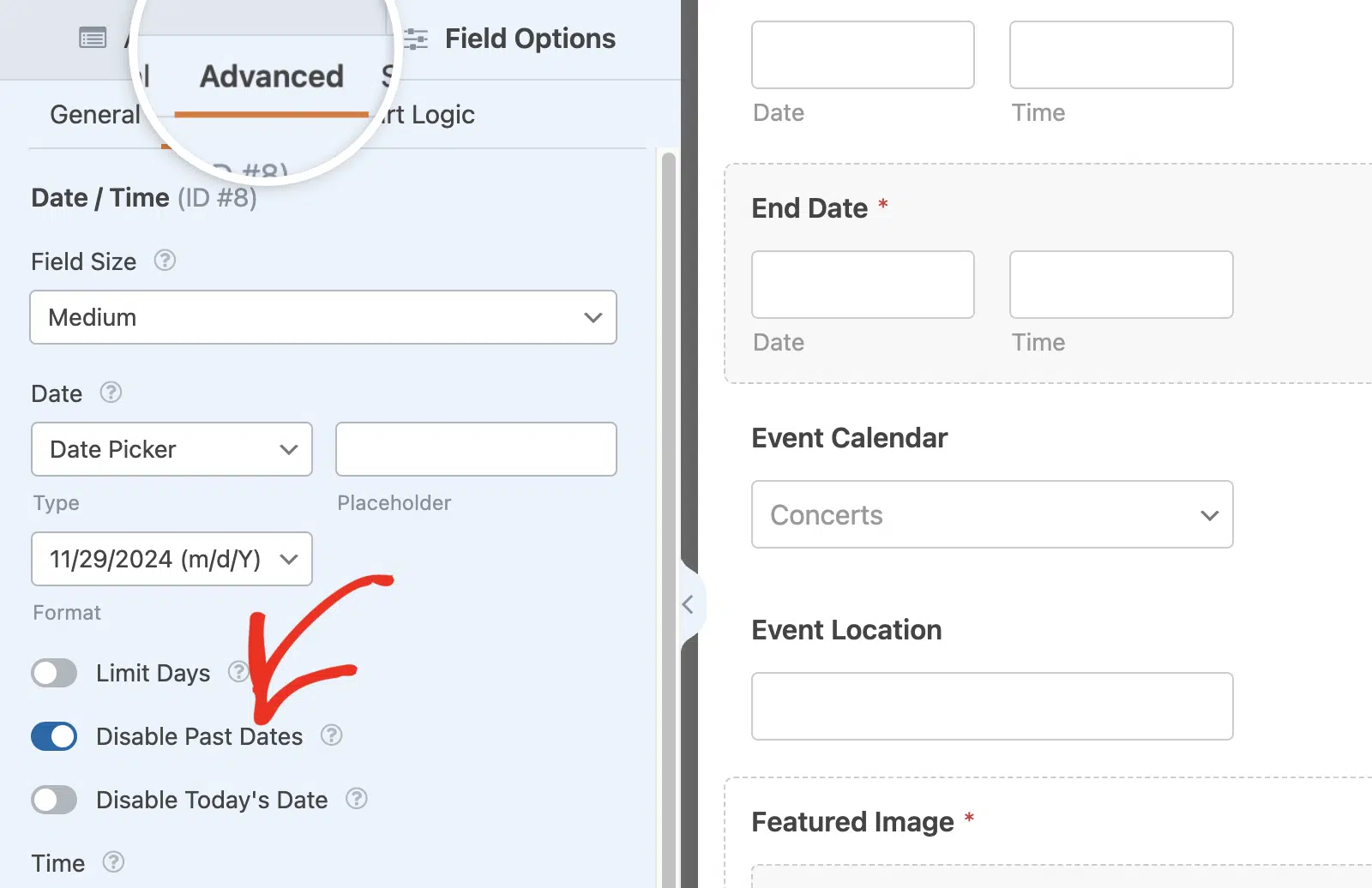
Bei beiden Datums-/Zeitfeldern ist es ratsam, Vergangene Daten deaktivieren zu wählen. Dies finden Sie in den Erweiterten Optionen für das Datums-/Zeitfeld.
Vergangene Daten deaktivieren bedeutet, dass alle Ihre neuen Veranstaltungen ein zukünftiges Datum haben müssen. Das kann helfen, Fehler zu vermeiden, wie z. B. die versehentliche Auswahl des falschen Jahres.
Da dieses Formular auf einer öffentlichen Seite angezeigt wird, die Bots genauso leicht erreichen können wie Ihre Besucher, öffnen Sie Einstellungen » Spam-Schutz und Sicherheit und aktivieren Sie den modernen Anti-Spam-Schutz.

Sie können auch reCAPTCHA, hCaptcha oder Cloudflare Turnstile darüber legen, und jede dieser Optionen funktioniert mit dem kostenlosen WPForms Lite. Der vollständige Leitfaden zum Verhindern von Spam in WPForms behandelt die restlichen Optionen.
OK, wir sind fertig. Klicken wir auf Speichern. Als Nächstes müssen Sie ein WordPress-Veranstaltungskalender-Plugin installieren. Ich empfehle die Verwendung von Sugar Calendar, da es sich sehr gut in WPForms integrieren lässt.
Schritt 3: Installieren Sie das Sugar Calendar Plugin
Das Sugar Calendar Plugin erstellt einen benutzerdefinierten Beitragstyp namens Veranstaltungen, der in Ihrem WordPress-Dashboard angezeigt wird. Wenn ein Besucher Ihr Formular absendet, wird ein neuer Veranstaltungsbeitrag erstellt.
Die kostenlose Version von Sugar Calendar ermöglicht es Ihren Benutzern, einzelne lokale Gemeinschaftsveranstaltungen zu erstellen. Mit Sugar Calendar Pro können Sie wiederkehrende Veranstaltungen erstellen.
Pro fügt auch automatisierte wiederkehrende Ereignisse und integrierte Ticketverkäufe hinzu, sodass Sie Tickets an Teilnehmer über Stripe oder WooCommerce verkaufen können, sobald Ihr Kalender eingerichtet ist.
Um es zu installieren, gehen Sie in Ihrem WordPress-Dashboard zu Plugins » Neues Plugin hinzufügen und suchen Sie nach Sugar Calendar. Klicken Sie auf Jetzt installieren, um das Plugin zu installieren.

Stellen Sie als Nächstes sicher, dass Sie das Sugar Calendar Plugin Aktivieren und führen Sie dann die Einstellungen durch. Es ist wichtig, dies jetzt zu tun, damit Ihr Veranstaltungen-Beitragstyp für den nächsten Schritt bereit ist.
Nun werden wir eine Verbindung zwischen Ihrem Formular und Ihrem WordPress-Veranstaltungsplugin herstellen. Lesen Sie auch: So wechseln Sie von The Events Calendar zu Sugar Calendar
Schritt 4: Verbinden Sie Ihr Formular mit Ihrem WordPress-Veranstaltungskalender
Nachdem Sie das Sugar Calendar Plugin eingerichtet haben, müssen Sie das erstellte Formular mit Ihrem Kalender verbinden. Gehen Sie dazu im Formular-Builder zu Einstellungen » Sugar Calendar.
Wählen Sie hier im Dropdown-Menü Sugar Calendar Event-Erstellung aktivieren die Option Ein. Als Nächstes möchten Sie Ihre Formularfelder mit den Feldern abgleichen, nach denen The Events Calendar sucht.
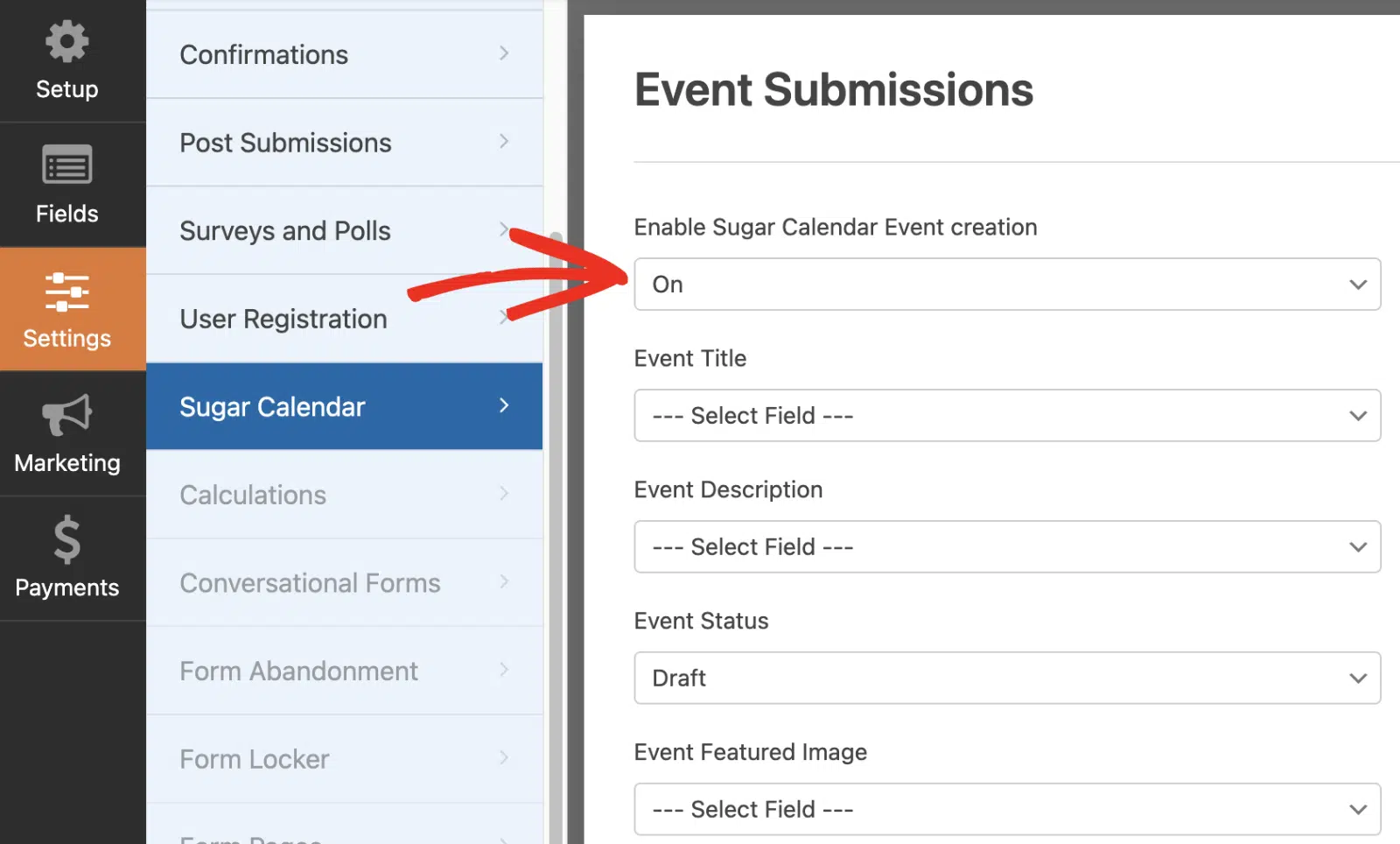
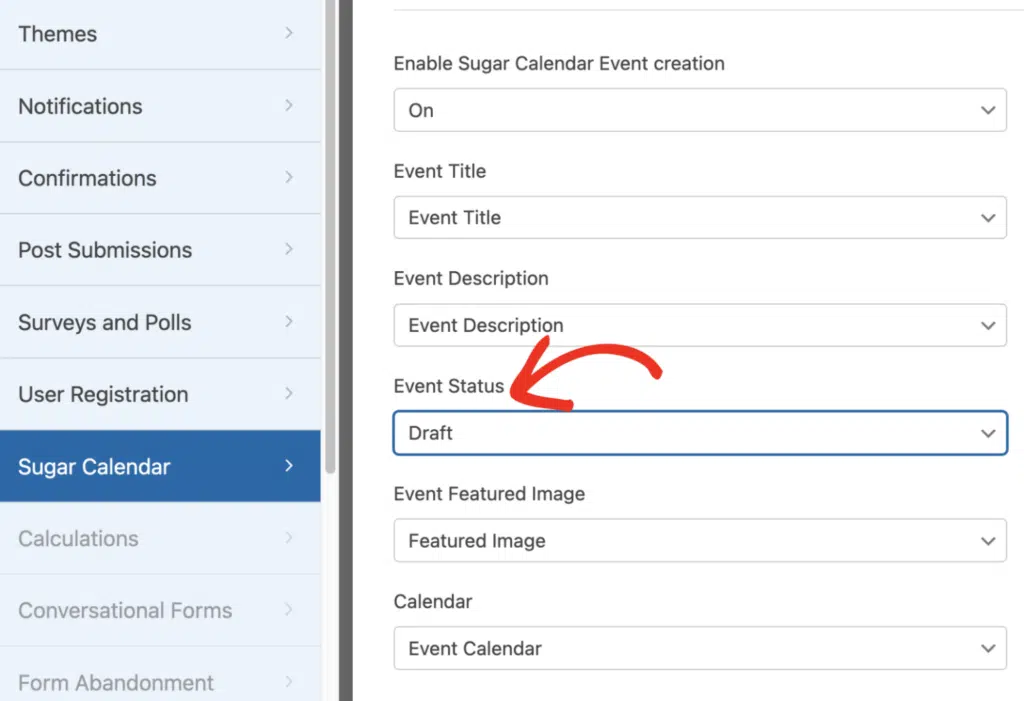
Im Feld Veranstaltungsstatus können Sie festlegen, ob die übermittelte Veranstaltung als Entwurf gespeichert, sofort veröffentlicht oder zur Überprüfung ausstehend gesetzt werden soll.
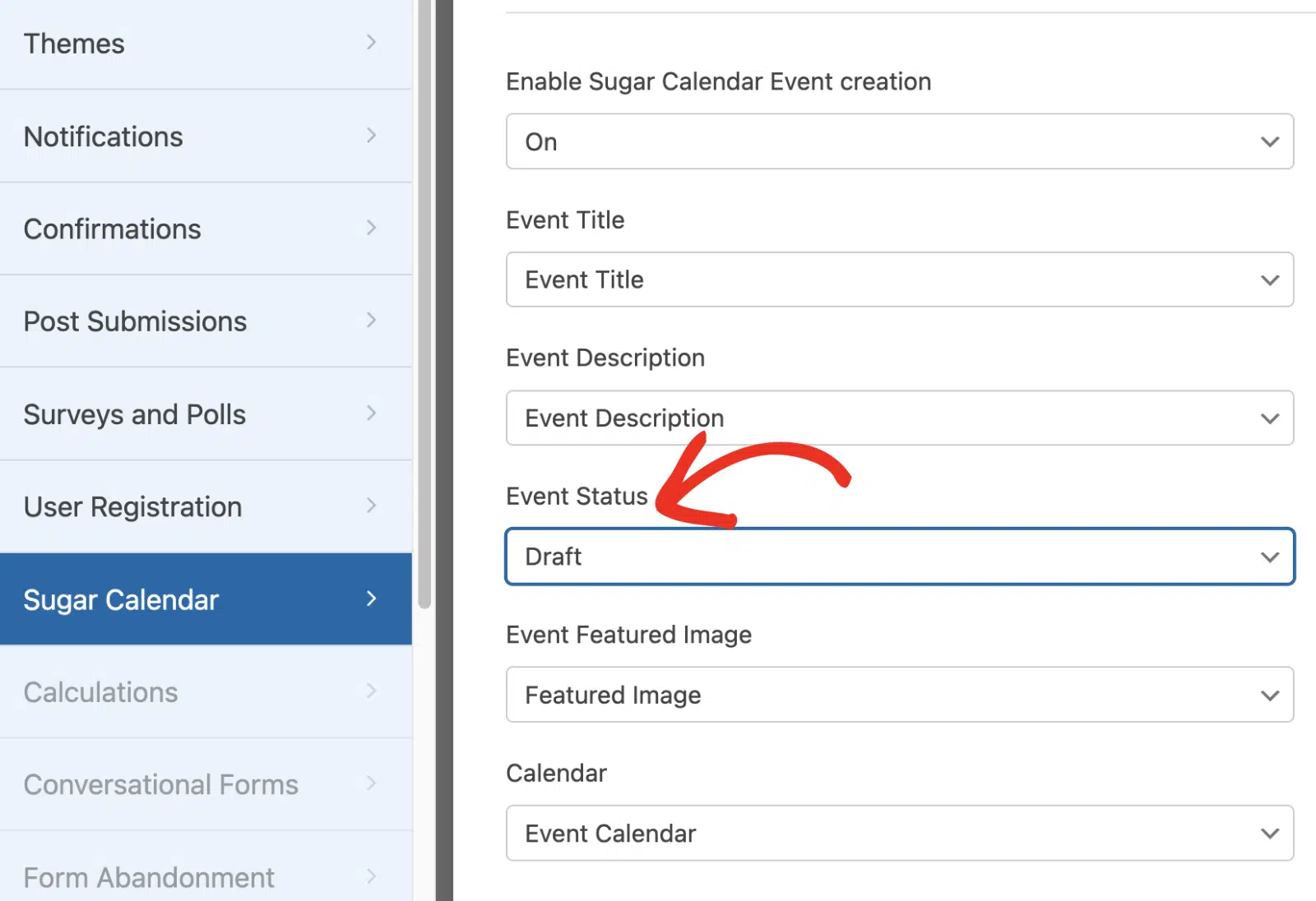
Sobald Sie die Felder zugeordnet haben, stellen Sie sicher, dass Sie Ihr Formular speichern. Dann schlage ich vor, Testbeiträge einzureichen, um zu bestätigen, dass alles wie erwartet funktioniert.
Schritt 5: Passen Sie die Bestätigungsnachricht nach der Einreichung der Veranstaltung an
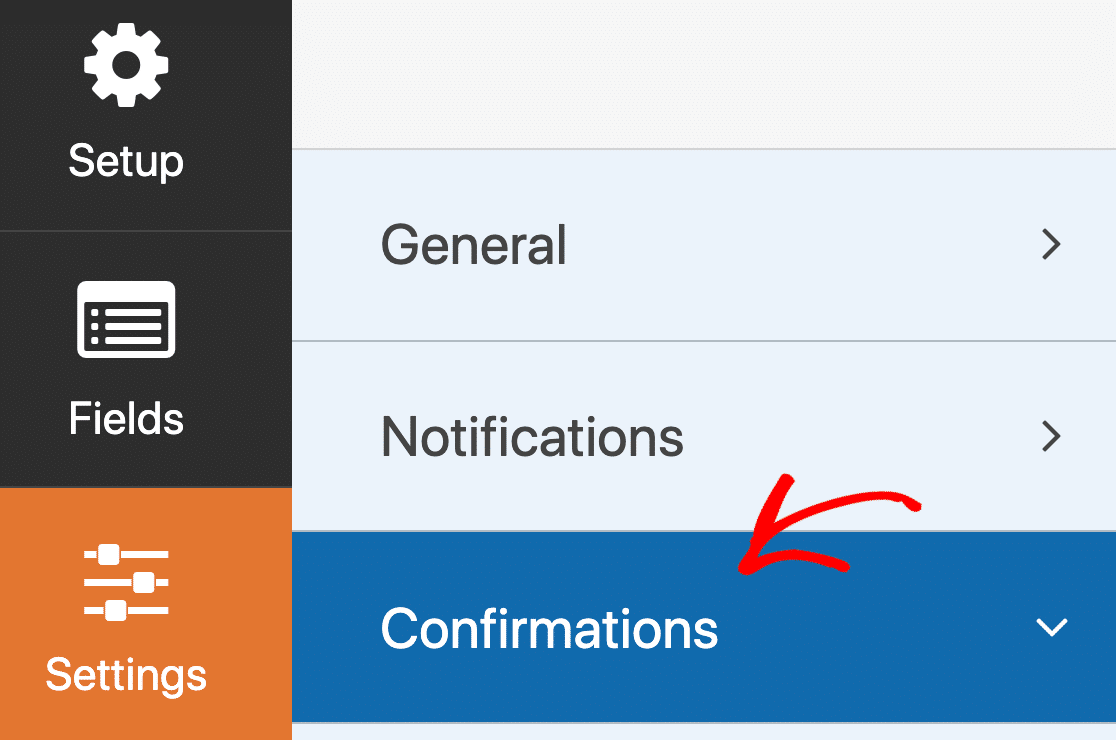
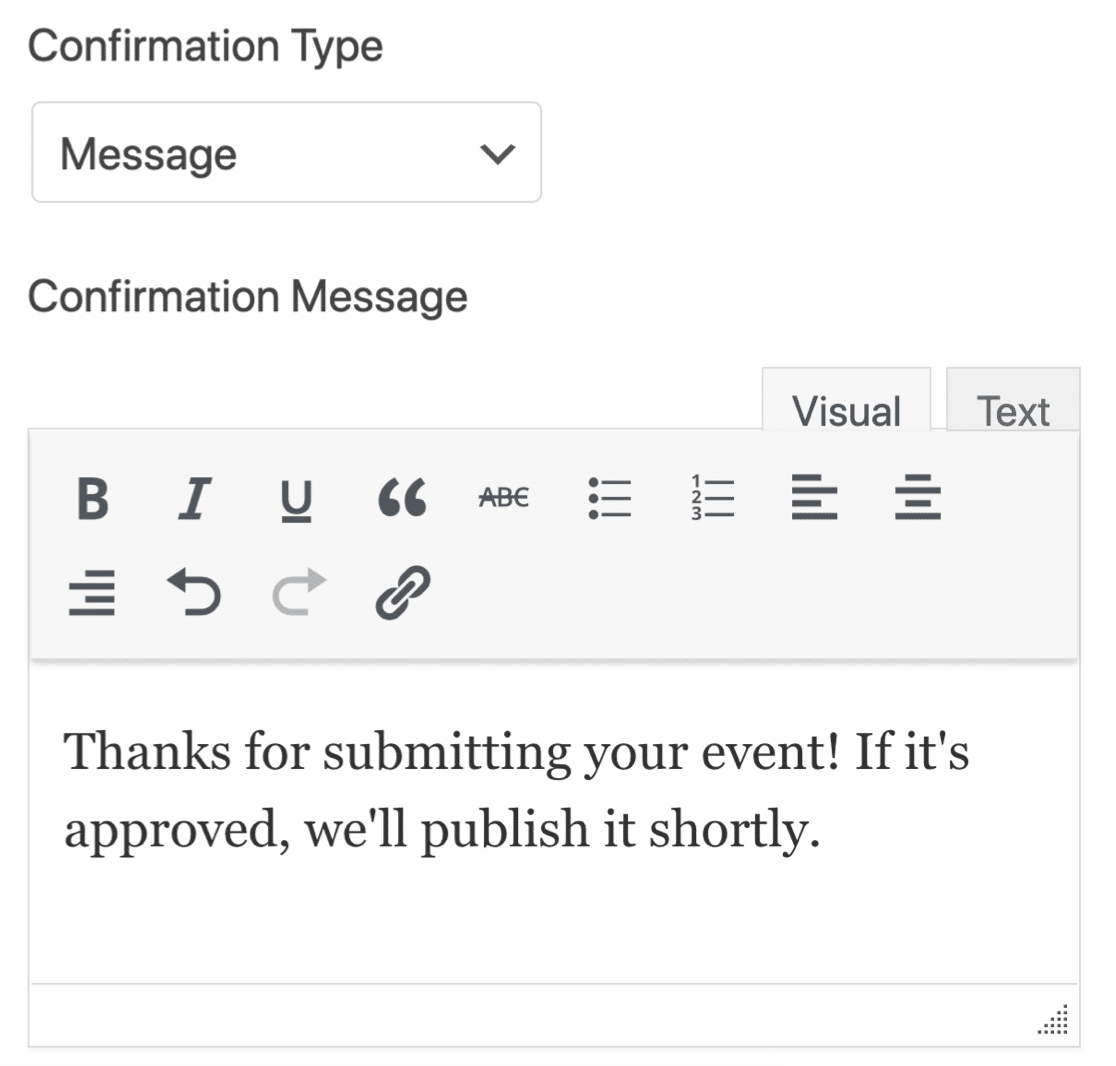
Bevor Sie Ihr Veranstaltungsformular veröffentlichen, ist es ratsam, die Standard-Dankesnachricht zu ändern, die Ihre Benutzer sehen werden. Dies können Sie tun, indem Sie zu Einstellungen » Bestätigungen gehen.
Im Vorschaufenster können Sie Ihre Nachricht nach Belieben anpassen. WPForms bietet Ihnen viele Optionen, nachdem jemand ein Ereignis in den Kalender Ihrer Website übermittelt hat. Sie können auch:
- Bedingte Bestätigungen verwenden, um je nach Ereignistyp eine andere Nachricht anzuzeigen
- Ihren Besucher auf eine bestimmte Dankesseite weiterleiten
- Sie auf eine separate Website weiterleiten.
Hilfe zu Formularbestätigungen erhalten Sie hier:
- Lesen Sie diese hilfreiche Dokumentation darüber, wie Sie Formularbestätigungen in WordPress einrichten.
- Wenn Sie mehr als eine Bestätigung wünschen, lesen Sie hier, wie Sie mehrere Formularbestätigungen in WPForms erstellen.
Vergessen Sie nicht, Ihre Benutzer ihre Eingabe vor dem Absenden des Formulars in der Vorschau anzeigen zu lassen. Hier ist unsere Anleitung, die Ihnen zeigt, wie Sie eine Formulareingabe in der Vorschau anzeigen, bevor Sie sie absenden.
Lesen Sie auch: Terminerinnerungsvorlagen für E-Mail und SMS
Schritt 6: Veröffentlichen Sie Ihr Formular für von Benutzern eingereichte Veranstaltungen
OK, jetzt sind wir bereit, das Ereignis auf Ihrer WordPress-Site zu veröffentlichen! WPForms ermöglicht es Ihnen, Ihre Formulare auf verschiedene Arten hinzuzufügen, wie zum Beispiel:
- Einrichtungsassistent
- Kurzcode
- WPForms-Block im Block-Editor
- Seitenleisten-Widget
- Elementor-Formularmodul
- Divi-Einbettung
- SeedProd-Modul
Fügen wir in diesem Beispiel Ihr Formular zur Ereignisregistrierung mit dem Einbettungsassistenten hinzu. Dadurch wird automatisch eine neue Seite für Ihre Besucher erstellt, um benutzerdefinierte Ereignisse hinzuzufügen.
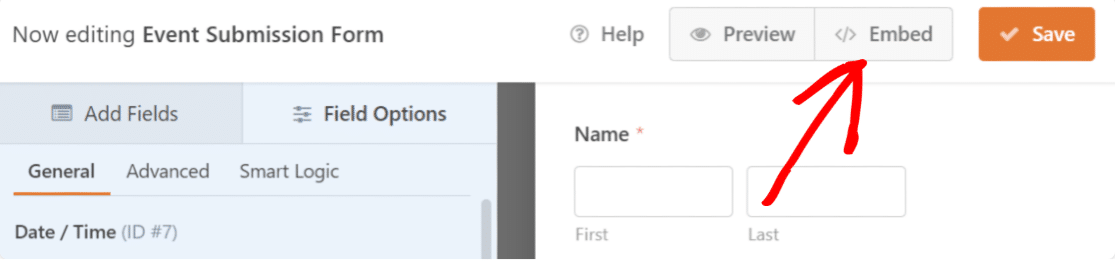
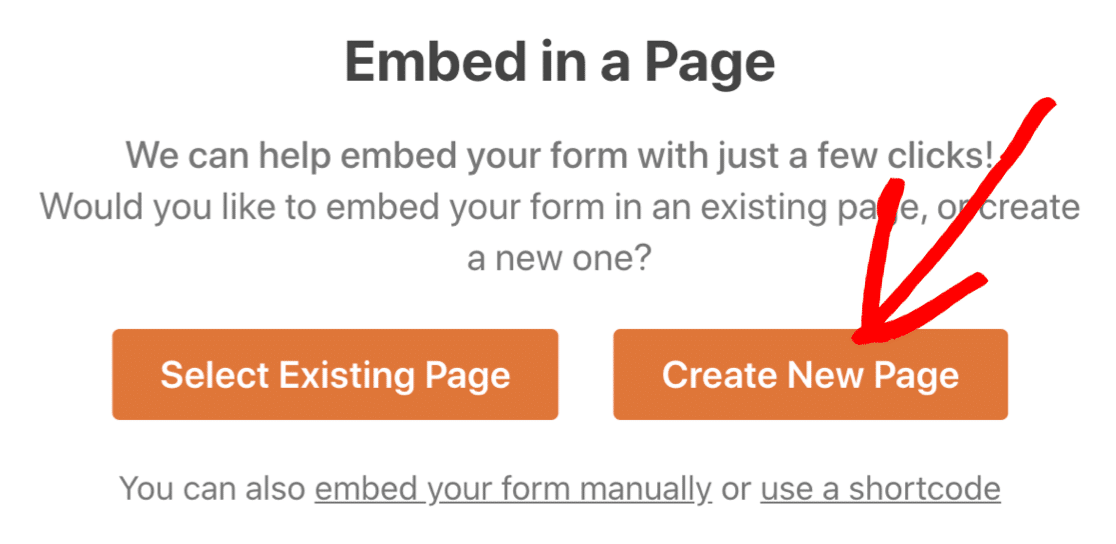
Klicken Sie oben im Fenster des Formular-Builders auf Einbetten. Wählen Sie dann die Option, die Ihnen am besten erscheint. Ich klicke auf die Schaltfläche Neue Seite erstellen.
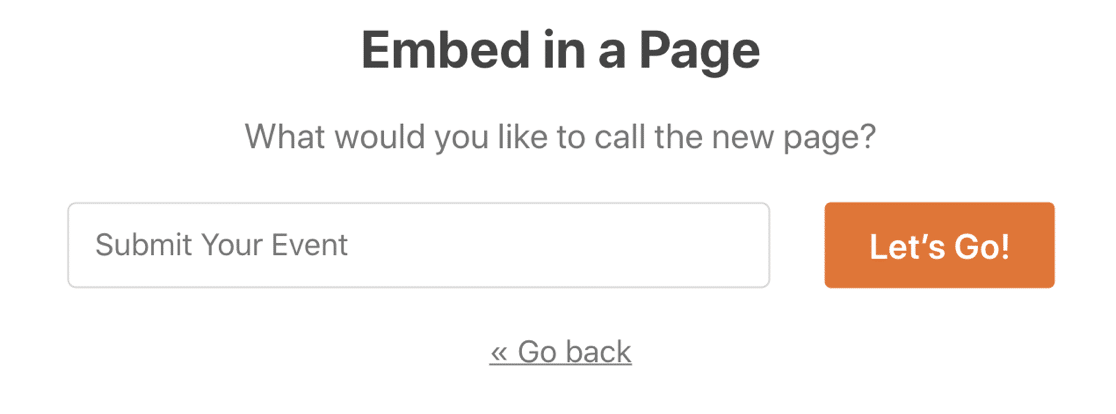
Geben Sie schließlich einen Namen für Ihre Seite ein und klicken Sie auf die orangefarbene Schaltfläche Los geht's, um sie zu erstellen. Dies leitet Sie zum WordPress-Block-Editor weiter.
Jetzt müssen Sie nur noch auf Veröffentlichen klicken, um Ihr Formular zu veröffentlichen. Nutzen Sie gerne die vielen Styling-Optionen im Block-Editor, um das Erscheinungsbild des Formulars nach Ihren Wünschen anzupassen.
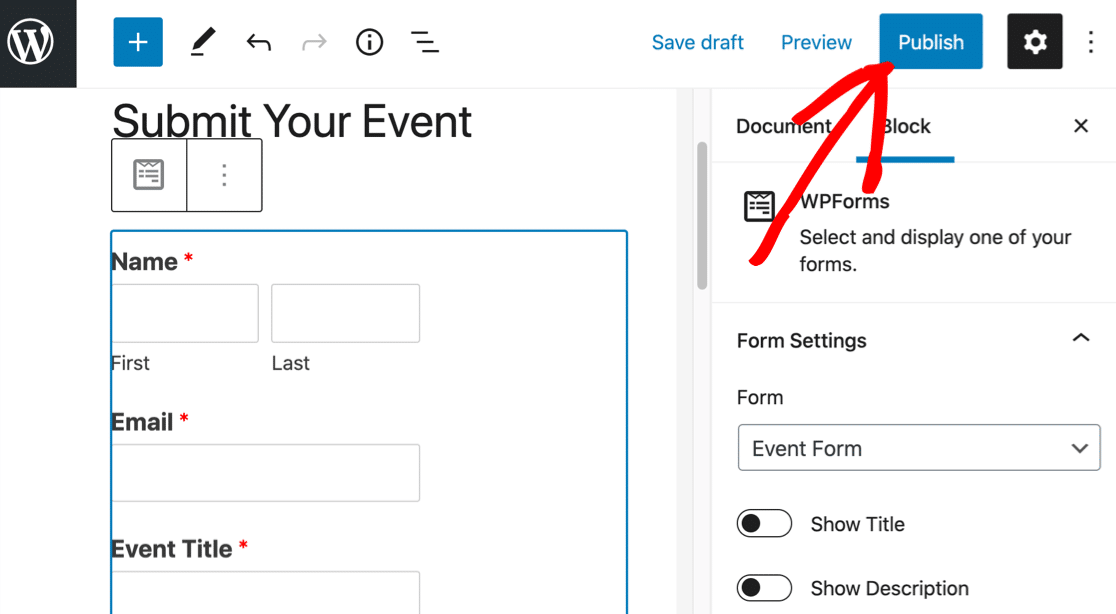
Und das war's! Ihr Formular ist live. Jetzt können Besucher Ereignisse über Ihr Formular einreichen, und Sie können sie mit dem Sugar Calendar Plugin verwalten.
Schritt 7: Überprüfen und veröffentlichen Sie die Einreichungen für den Veranstaltungskalender
Eingaben von diesem Formular werden als neue Ereignisse in Sugar Calendar hinzugefügt. Senden Sie also zuerst eine Testeingabe über das Ereignisformular.
Um auf Ihre Ereignisse zuzugreifen, gehen Sie zu Sugar Calendar » Ereignisse. Hier sehen Sie Details zu allen Ereignissen auf Ihrer Website.
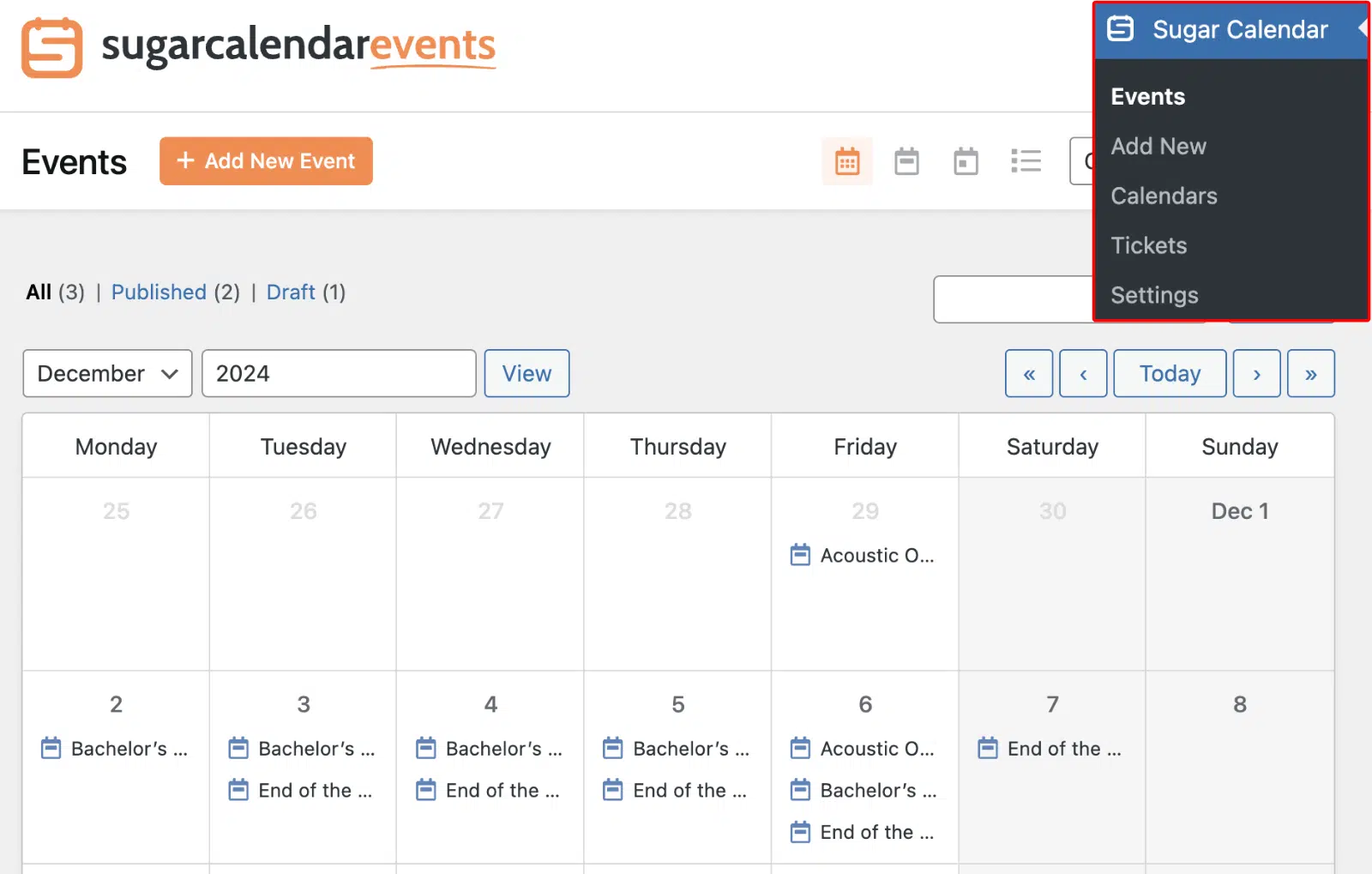
Suchen Sie das, das Sie über WPForms eingereicht haben, klicken Sie darauf und wählen Sie dann Bearbeiten. Denken Sie daran, dass wir dieses Ereignis noch nicht veröffentlicht haben, da wir den Ereignisstatus in den Einstellungen des WPForms-Formular-Builders auf Entwurf gesetzt haben.

Jetzt können Benutzer Ereignisse auf Ihrer Website mit einem WordPress-Formular-Plugin einreichen. Sie können jede Benutzereingabe überprüfen, bearbeiten und das Ereignis anpassen, um Ticketverkäufe zu ermöglichen, bevor Sie es auf Ihrer Website veröffentlichen.
Erstellen Sie jetzt Ihr Formular für von Benutzern eingereichte Veranstaltungen! 🙂
FAQs zu benutzerdefinierten Ereigniskalendern
Haben Sie weitere Fragen zu benutzerdefinierten Ereignissen? Sehen wir uns weitere Möglichkeiten an, wie Sie diese WPForms-Ereigniskalender-Integration nutzen können.
Kann ich Ereignisse ohne Genehmigung zu WordPress hinzufügen?
Ja! Wenn Sie möchten, können Sie eingereichte Ereignisse sofort veröffentlichen, sobald jemand Ihr Kalenderformular ausfüllt. Auf diese Weise müssen Sie sie nicht manuell genehmigen, und sie werden sofort in Ihrem WordPress-Ereigniskalender angezeigt.
Das von uns verwendete Plugin für Kalenderereignisse, WPForms und Sugar Calendar, unterstützt dies. Damit es funktioniert, müssen Sie nur 1 Sache in den obigen Schritten anpassen.
Im Feld Veranstaltungsstatus können Sie festlegen, ob die übermittelte Veranstaltung als Entwurf gespeichert, sofort veröffentlicht oder zur Überprüfung ausstehend gesetzt werden soll.
Kann ich für die Auflistung von Veranstaltungen in WordPress Gebühren erheben?
Ja, und Sie haben zwei Möglichkeiten, je nachdem, was Sie berechnen möchten.
Wenn Sie Leute für die Einreichung eines Eintrags bezahlen lassen möchten, fügen Sie Ihrem Veranstaltungsformular ein Zahlungsfeld hinzu und verbinden Sie Ihr Zahlungs-Gateway mit WPForms. Sie können Stripe, Square, Authorize.Net oder PayPal verwenden. Hier sind einige Anleitungen, die die Zahlungsabwicklung mit WPForms erläutern:
- So akzeptieren Sie Zahlungen mit Stripe in WPForms
- So fügen Sie Square-Zahlungen zu WordPress hinzu
- So verwenden Sie das PayPal Commerce Addon mit WPForms
- So verwenden Sie Authorize.Net mit WPForms
- So können Benutzer eine Zahlungsmethode in Ihrem Formular auswählen
Wenn Sie lieber Tickets für die Veranstaltungen selbst verkaufen möchten, verfügt Sugar Calendar Pro über integrierte Ticketverkäufe, die sich mit Stripe oder WooCommerce verbinden, sodass Sie Tickettypen, Preise und Kapazitätsgrenzen festlegen können, ohne ein weiteres Plugin hinzufügen zu müssen.
Welchen Weg Sie auch wählen, es ist ratsam, zu bestätigen, dass die Zahlung erfolgreich war, bevor Sie die Veranstaltung genehmigen und veröffentlichen.
Kann ich E-Mail-Benachrichtigungen für Einreichungen von Veranstaltungen senden?
Ja, das können Sie! Standardmäßig sendet WPForms eine E-Mail an die Admin-E-Mail-Adresse in WordPress, wenn Sie eine neue Veranstaltungsliste erhalten. Wenn Sie die E-Mail-Benachrichtigung anpassen oder weitere Benachrichtigungen hinzufügen möchten, lesen Sie diese Anleitung zum Senden von Formular-Benachrichtigungs-E-Mails.
Wenn Sie möchten, können Sie die WPForms-Benachrichtigungen deaktivieren und das Sugar Calendar-Plugin eine E-Mail-Benachrichtigung für jede Veranstaltung senden lassen. Wenn Sie diese Benachrichtigungen nicht vom Sugar Calendar erhalten, lesen Sie hier, wie Sie beheben, dass WordPress keine E-Mails sendet.
Kann ich meine Besucher benachrichtigen, wenn ich eine Veranstaltung veröffentliche?
Sicher! Wussten Sie, dass Sie Browser-Push-Benachrichtigungen von WordPress mit einem kostenlosen Plugin senden können? Lesen Sie diesen Artikel über das Senden von Push-Benachrichtigungen von WordPress.
Kann ich neue Ereignisse an Google Kalender senden?
Ja! WPForms ermöglicht es Ihnen auch, WordPress-Formulareinträge einfach an den Google Kalender zu senden.
Wie exportiere ich Ereignisse nach CSV?
Mit WPForms können Sie beliebige Formulareinträge als CSV oder XLSX exportieren. Bitte lesen Sie diese Anleitung zum Exportieren von Formulareinträgen in WordPress.
Benötige ich Sugar Calendar Pro, um Einreichungen von Veranstaltungen anzunehmen?
Ja. Die Annahme von Veranstaltungen über ein WPForms-Formular ist eine Funktion zur Einreichung über das Frontend, und diese ist mit Sugar Calendar Pro verbunden.
Das kostenlose Sugar Calendar Lite-Plugin eignet sich gut für die eigene Verwaltung von Veranstaltungen im Dashboard, aber die Formularintegration, die benutzergenerierte Veranstaltungen ermöglicht, erfordert eine Pro-Lizenz.
Als Nächstes: Von Benutzern eingereichte Blogbeiträge akzeptieren
Jetzt, wo Benutzer WordPress-Veranstaltungen auf Ihrer Website einreichen können, wäre es nicht nett, wenn sie auch darüber bloggen könnten?
Wenn Sie benutzergenerierte Beiträge akzeptieren, könnten Ihre Besucher Pressemitteilungen und andere Veranstaltungsinformationen teilen, um Traffic für den Kalender zu generieren.
Um dies einzurichten, lesen Sie die einfache Methode, von Benutzern eingereichte Beiträge in WordPress zu akzeptieren. Und wenn Sie planen, Fotos bei Ihrer Veranstaltung zu machen, vergessen Sie nicht, eine Online-Einverständniserklärung zu erstellen.
Beginnen Sie jetzt mit der Annahme von Veranstaltungseinreichungen
Bereit, Ihr Formular zu erstellen? Beginnen Sie noch heute mit dem einfachsten WordPress-Formularersteller-Plugin. WPForms Pro enthält viele kostenlose Vorlagen und bietet eine 14-tägige Geld-zurück-Garantie.
Wenn dieser Artikel Ihnen geholfen hat, folgen Sie uns bitte auf Facebook und X (Twitter) für weitere kostenlose WordPress-Tutorials und Anleitungen.





Wir haben eine gemeinnützige Gemeinschaft (URL entfernt) und wollten die Funktion des Veranstaltungskalenders wie oben beschrieben nutzen.
Aber bei der Installation scheint es, dass ich auf WPForms Pro upgraden muss, das wird nicht erwähnt und wir haben keine Mittel dafür. Haben Sie Alternativen?
Hallo Rinke,
Wir bieten derzeit zwei ganz besondere Rabatte für gemeinnützige Organisationen an, und ich habe die Details unten aufgeführt:
99 US-Dollar pro Jahr für eine Pro-Lizenz (normalerweise 399 US-Dollar pro Jahr). Unsere Pro-Lizenz bietet Ihnen Zugriff auf viele Add-ons, einschließlich Stripe- und PayPal-Add-ons (damit Sie Spenden über Formulare auf Ihrer Website annehmen können).
199 US-Dollar pro Jahr für eine Elite-Lizenz (normalerweise 599 US-Dollar pro Jahr). Unsere Elite-Lizenz bietet alles, was Sie mit einer Pro-Lizenz erhalten, plus zusätzliche Add-ons wie Webhooks, ActiveCampaign, Authorize.Net und die Salesforce-Add-ons.
Bitte beachten Sie, dass sowohl die Pro- als auch die Elite-Nonprofit-Lizenzen auf 5 Websites beschränkt sind.
Der Preis bleibt gleich, solange Sie Ihre gemeinnützige Website behalten und sich entscheiden, zu verlängern.
Um für diese Sonderpreise in Frage zu kommen, müssen Sie zuerst dieses Formular ausfüllen. Dies leitet den Genehmigungsprozess ein.
Sobald Sie das Formular eingereicht und die Genehmigung erhalten haben, werden wir uns mit einem speziellen Checkout-Link bei Ihnen melden, damit Sie den gemeinnützigen Preis erhalten können.
Ich hoffe, das hilft! 🙂
Ist es möglich, im Add-on für Blogbeitragseinreichungen ein Feld für wiederkehrende Termine zu erstellen, das an The Events Calendar weitergeleitet werden kann? Oder gibt es eine Problemumgehung?
Hallo Legha, danke, dass Sie sich an uns gewendet haben.
Ich entschuldige mich, dass es derzeit nicht möglich ist, ein Feld für wiederkehrende Termine zu erstellen. Ich entschuldige mich, dass wir Ihnen im Moment nicht das bieten können, was Sie suchen, aber ich habe eine Notiz für die Funktion gemacht.
Es ist erwähnenswert, dass das Event Calendar Plugin die Einrichtung eines wiederkehrenden Ereignisses auf deren Seite nicht empfiehlt. Denn ein langfristiges Wiederholungsmuster mit Hunderten von Instanzen könnte Ihre Datenbank erheblich belasten und Ihre Website und Ereignisse erheblich verlangsamen. Weitere Details finden Sie hier im Event-Calendar-Plugin: Nie endende & langfristige Wiederholungsmuster
Vielen Dank und einen schönen Tag noch!
Können wir die verfügbaren Google Kalenderereignisse im WPform-Datums-Kalender anzeigen?
Hallo Saleem, danke, dass Sie sich an uns gewendet haben!
Derzeit ist es nicht möglich, die verfügbaren Google Kalenderereignisse im WPForms-Datums-Auswahlfeld anzuzeigen. Ich entschuldige mich, dass wir Ihnen im Moment nicht das bieten können, was Sie suchen.
Ich habe Ihr Interesse an dieser Funktion vermerkt und Ihre E-Mail zu unserer Liste hinzugefügt, um Updates zu dieser Funktion zu erhalten.
Danke und einen schönen Tag noch!
Wie können wir Benutzern erlauben, Ticket für Veranstaltungen zu erstellen? Wir haben sowohl The Events Calendar Community Events als auch Community Events Tickets und Event Tickets Pro.
Gibt es eine Möglichkeit, ihnen zu erlauben, beim Einreichen ein Ticket im Formular zu erstellen? Sie erwähnen es oben auf der Seite, aber es ist nicht im Artikel.
Danke,
Simon
Hallo Simon — Es tut uns leid für etwaige Schwierigkeiten. Um sicherzustellen, dass wir Ihre Frage so gründlich wie möglich beantworten und Verwirrung vermeiden, könnten Sie bitte unser Team kontaktieren?
Um unseren E-Mail-Support zu erreichen, senden Sie bitte ein Support-Ticket und wir werden uns mit Ihnen in Verbindung setzen.
Danke.
Wenn das Datum der Veranstaltung geändert werden muss, der WPForms-Eintrag gelöscht werden soll oder der WPForms-Eintrag das Datum oder die Startzeit ändern muss, wird diese Änderung auch die Veranstaltung aktualisieren oder umgekehrt?
Hallo George – Wenn Sie Änderungen am Datum des WPForms-Eintrags vornehmen, wirken sich diese Änderungen nur auf den WPForms-Eintrag selbst aus. Die entsprechende Veranstaltung, wie z. B. die eigentliche Veranstaltungsanzeige oder der Kalender, wird mit diesen Änderungen nicht automatisch aktualisiert. Das Ändern des WPForms-Eintrags aktualisiert also nicht automatisch die Veranstaltungsdaten.
Wenn Sie jedoch Änderungen an den Veranstaltungsdetails getrennt von WPForms im Events Calendar-Plugin vornehmen, werden diese Änderungen den entsprechenden WPForms-Eintrag nicht automatisch aktualisieren. Der WPForms-Eintrag und die Veranstaltung sind voneinander unabhängig.
Hallo,
Ich habe alle Schritte befolgt, um einen Abwesenheitskalender zu erstellen, den unsere Teammitglieder ausfüllen können. Es ist eine einfache Möglichkeit für uns zu wissen, wann Leute nicht im Büro sind usw. Das Problem, auf das ich stoße, ist, dass ich die zusätzlichen Metadatenfelder erstellt habe, um das automatische Posten ohne Genehmigung zu ermöglichen. Sobald eine Veranstaltung erstellt wurde, erscheint sie jedoch erst, wenn ich die Veranstaltung aufrufe und auf die Schaltfläche „Aktualisieren“ klicke. Fehlt mir etwas?
Hallo Chad – Wir helfen Ihnen gerne weiter! Wenn Sie Zeit haben, schreiben Sie uns bitte eine Nachricht im Support, damit wir Ihnen helfen können.
Wenn Sie eine WPForms-Lizenz haben, haben Sie Zugang zu unserem E-Mail-Support. Bitte senden Sie ein Support-Ticket.
Andernfalls bieten wir eingeschränkten kostenlosen Support im WPForms Lite WordPress.org Supportforum.
Danke 🙂
Hallo, gibt es eine Möglichkeit, dasselbe mit einem Buchungskalender zu tun?
Wir brauchen den Kalender für Raumreservierungen, daher möchten wir, dass der Raum als nicht verfügbar eingestuft wird, wenn ein anderer Benutzer ihn bereits gebucht hat
Hallo Mariem – Wir haben derzeit keine Funktion, um doppelte Buchungen im Plugin zu verhindern. Ich stimme zu, dass dies eine praktische Funktion wäre, und ich werde dies in unser Feature-Request-Tracking aufnehmen, damit es unseren Entwicklern bekannt ist.
Hallo,
Dies funktioniert nicht in Version 6 des Events Calendar: https://wordpress.org/support/topic/month-view-7/#post-16752346
Hallo Boris – Wir helfen Ihnen gerne weiter! Wenn Sie Zeit haben, schreiben Sie uns bitte eine Nachricht im Support, damit wir Ihnen helfen können.
Wenn Sie eine WPForms-Lizenz haben, haben Sie Zugang zu unserem E-Mail-Support. Bitte senden Sie ein Support-Ticket.
Andernfalls bieten wir eingeschränkten kostenlosen Support im WPForms Lite WordPress.org Supportforum.
Danke 🙂
Ist es möglich, dass WP Forms mit diesem Plugin einen Organizer-Post-Typ erstellt?
Ich habe alles installiert und sehe den Event-Post-Typ, aber nicht die Organizer- (oder Venue-) Post-Typen.
Danke! 🙂
Hallo Daniel – Ich entschuldige mich, derzeit funktionieren die Felder, die mit _Venue oder _Organizer beginnen, nicht mit dem Event-Post-Typ. Da dies ein Drittanbieter-Plugin betrifft, empfehle ich Ihnen, sich an das Support-Team des Events Calendar-Plugins zu wenden, um zu sehen, ob sie eine Lösung finden können. In der Zwischenzeit werde ich dies auch unserer Liste von Feature-Anfragen hinzufügen, damit es den Entwicklern bekannt ist.
Danke 🙂