


KI-Zusammenfassung
Möchten Sie ein Online-Model-Release-Formular erstellen?
Ein Model-Release-Formular ist eine hervorragende Möglichkeit, die rechtliche Zustimmung Ihrer Models für die Verwendung ihrer Bilder in Marketingmaterialien gemäß ihren Verträgen einzuholen.
Dies ist äußerst wichtig, da es Ihnen rechtlichen Schutz bietet, falls ein Model seine Meinung ändert und Sie wegen der Verwendung seiner Bilder verklagt.
In diesem Tutorial zeigen wir Ihnen, wie Sie ein Online-Model-Release-Formular in WordPress erstellen. Wir zeigen Ihnen auch, wie Sie die DSGVO-Richtlinien bei der Erfassung personenbezogener Daten in Ihrem Formular einhalten.
Erstellen Sie jetzt Ihr Model-Release-Formular 📋
So erstellen Sie ein Online-Model-Release-Formular in WordPress
Wir werden unser Model-Release-Formular für Fotografen in WordPress mit WPForms erstellen. Wenn Sie WPForms bereits installiert haben oder bereits wissen, wie Sie mit WPForms-Formularen arbeiten, können Sie die benötigten Abschnitte mithilfe der unten stehenden Links überspringen.
Wir beginnen mit der Installation des Plugins.
Wir empfehlen Ihnen, sich mit einem Rechtsberater in Ihrem Land in Verbindung zu setzen, um genau herauszufinden, was Sie in die Allgemeinen Geschäftsbedingungen Ihres Model-Release-Formulars aufnehmen müssen. Dies gilt insbesondere, wenn das Model minderjährig ist.
Schritt 1: WPForms installieren
Installieren und aktivieren Sie zunächst das Plugin WPForms Pro. Wenn Sie dabei Hilfe benötigen, lesen Sie diese Anleitung für Anfänger zur Installation eines WordPress-Plugins.

Nachdem Sie WPForms installiert haben, besteht der nächste Schritt darin, das Signature Addon von WPForms zu installieren, damit Models eine digitale Unterschrift hinzufügen können, wenn sie ein Formular einreichen. Dies können wir schnell auf der Seite Addons des Plugins erledigen.
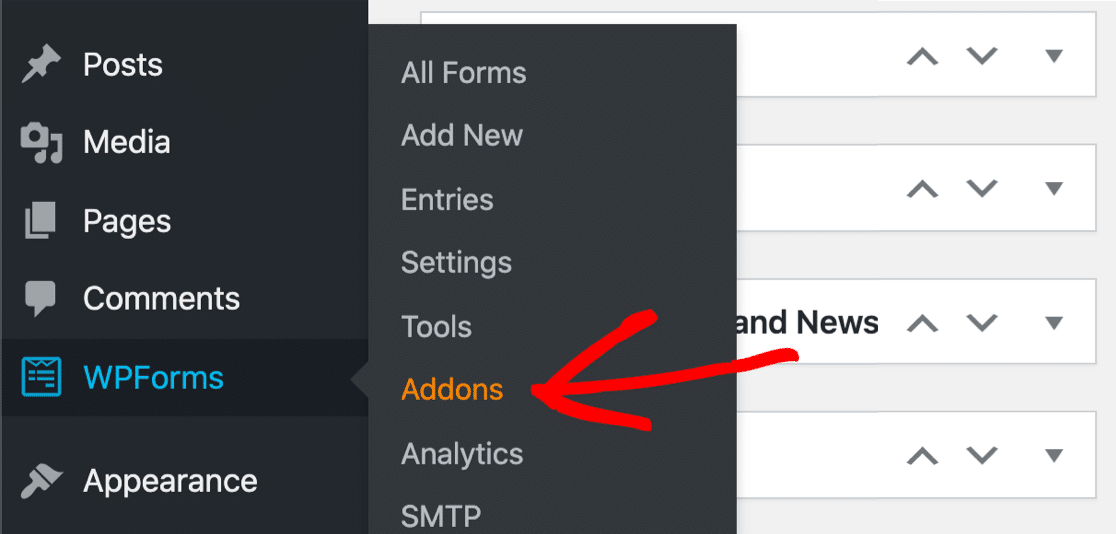
Klicken Sie in der Seitenleiste auf WPForms » Addons.
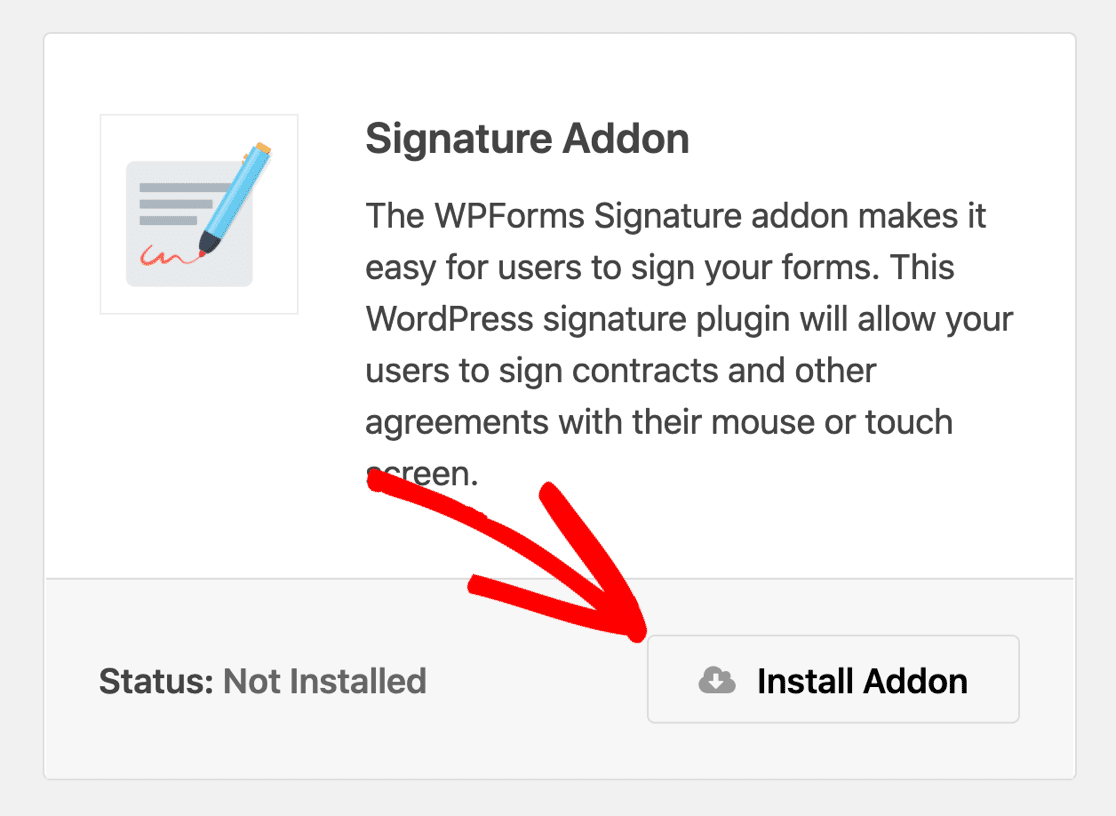
Scrollen Sie nach unten, bis Sie das Signatur-Addon finden, und klicken Sie dann auf Addon installieren.
Wir sind fertig! Im nächsten Schritt verwenden wir eine fertige Vorlage, um den Prozess der Erstellung eines Fotografievertrags zu beschleunigen.
Schritt 2: Wählen Sie die Vorlage für das Model-Release-Formular aus
Jetzt sind wir bereit, das Online-Model-Release-Formular zu erstellen. Sie können dies von Grund auf mit dem Drag-and-Drop-Formularersteller tun oder einfach mit der vorgefertigten Model-Release-Formularvorlage beginnen.
Die Vorlage für das Model-Release-Formular ist eine von über 2.100 Formularvorlagen, die in WPForms enthalten sind. Hier erfahren Sie, wie Sie diese Vorlage von Ihrem WordPress-Dashboard aus laden.
Klicken Sie im Menü auf der linken Seite auf WPForms » Neu hinzufügen.

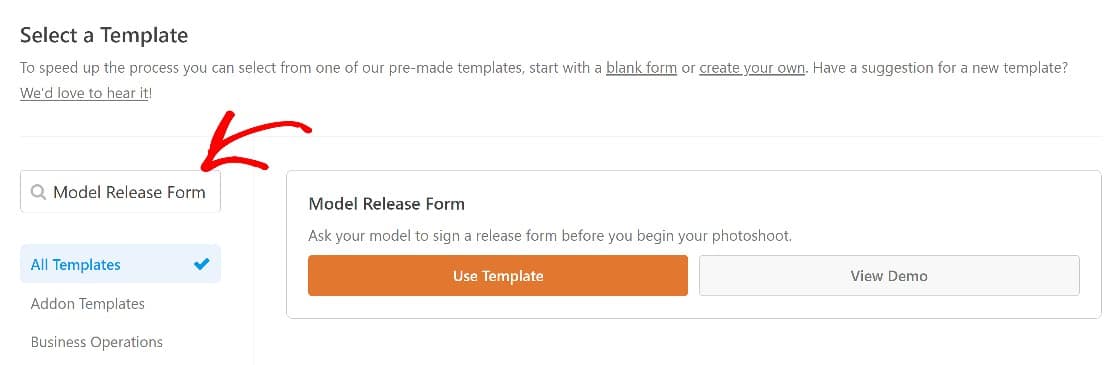
Dadurch wird die WPForms-Vorlagenbibliothek geöffnet. Suchen Sie nach Model Release Form und klicken Sie auf Vorlage verwenden.
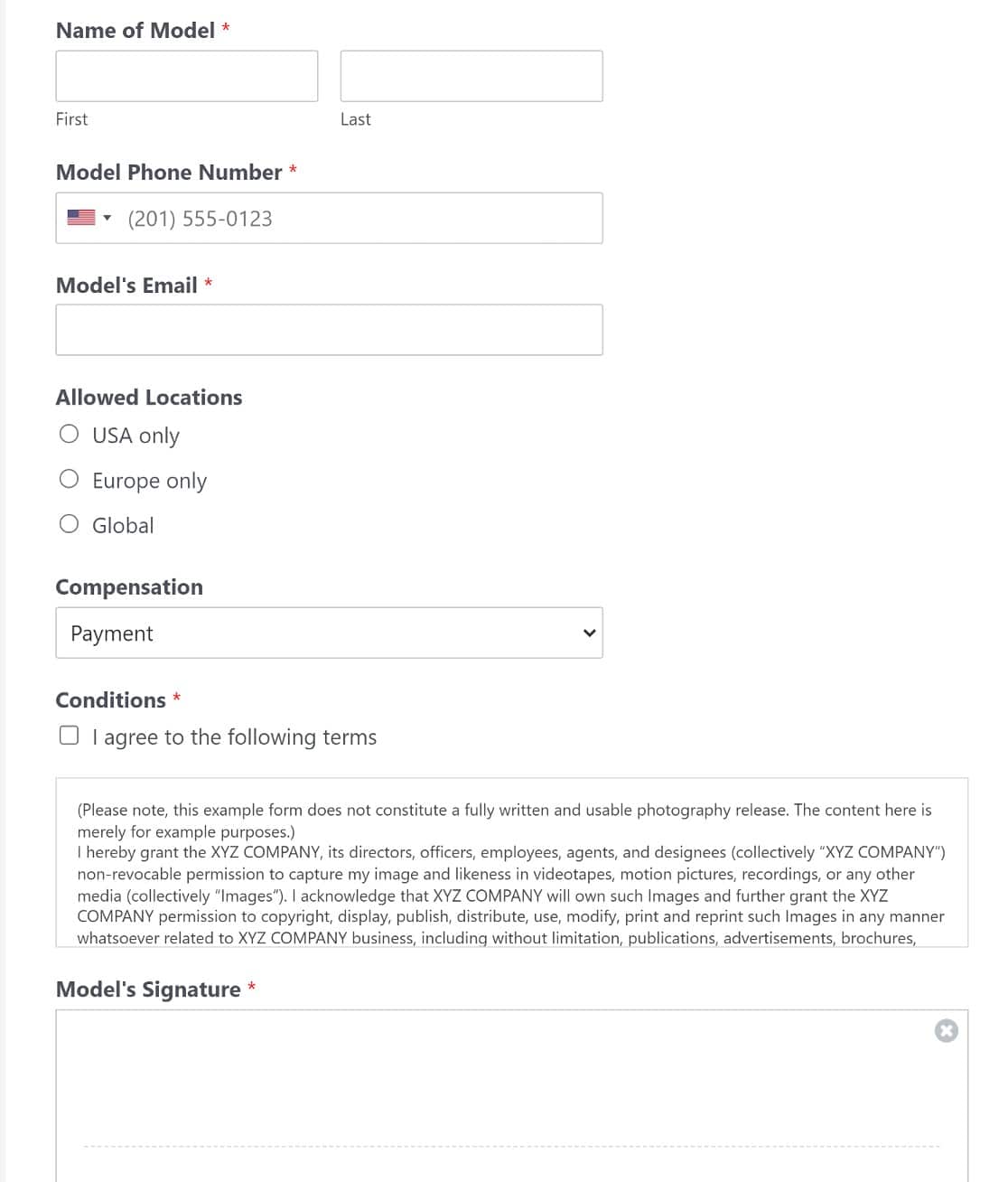
Dadurch wird Ihr neues Model-Release-Formular im Formularersteller geöffnet, das bereits wichtige Felder wie Name, Telefonnummer und E-Mail-Adresse des Models sowie ein Unterschriftsfeld enthält.
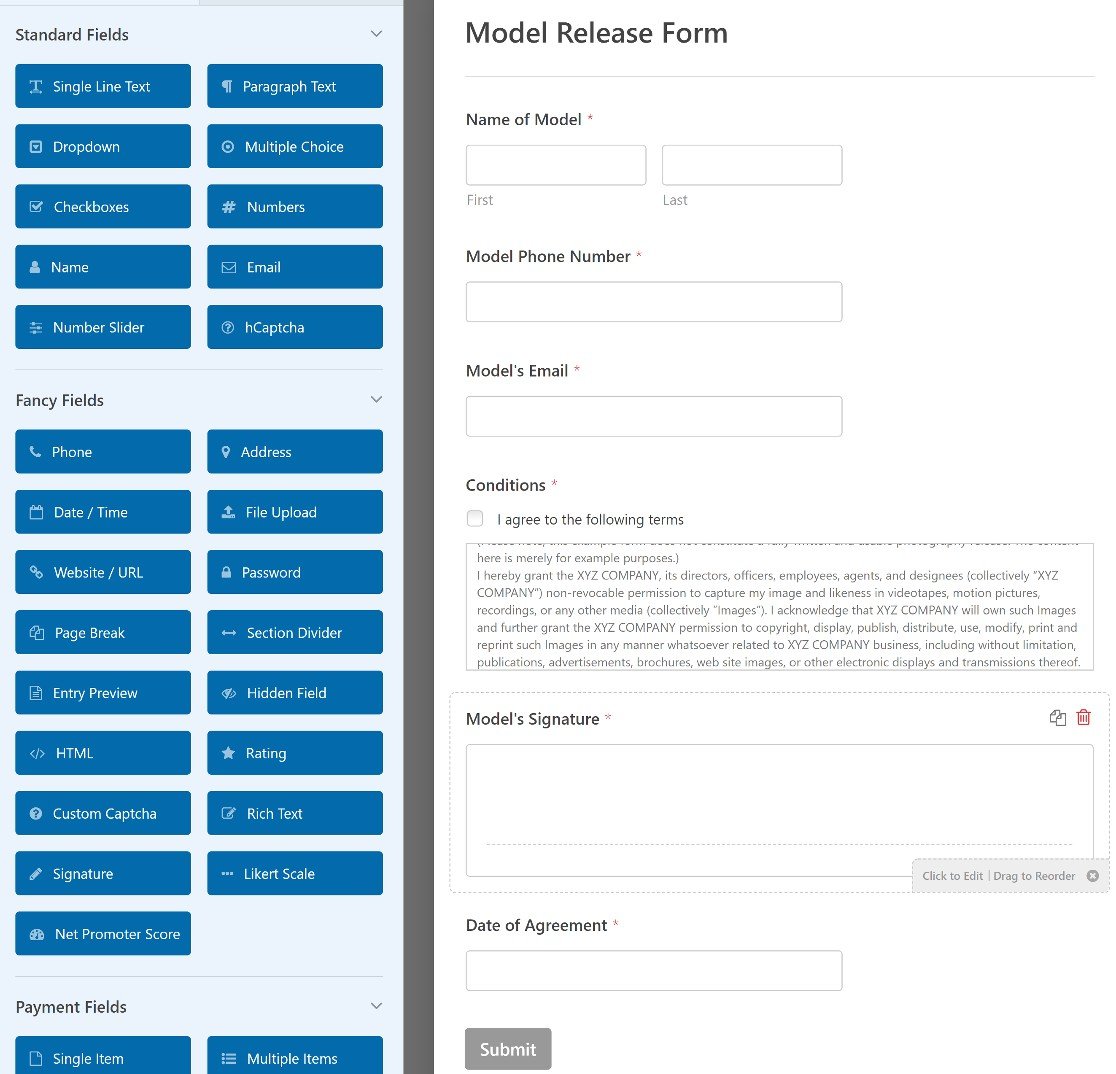
Die Vorlage enthält alles, was Sie für Ihr Model-Release-Formular benötigen. Möglicherweise möchten Sie jedoch ein oder zwei zusätzliche Felder hinzufügen.
Alle WPForms-Vorlagen sind zu 100 % anpassbar, sodass Sie sie ändern können, wenn die vorhandene Vorlage nicht perfekt zu Ihren Bedürfnissen passt.
Wir zeigen Ihnen als Nächstes, wie Sie einige Anpassungen vornehmen können.
Holen Sie sich die Vorlage für die Freigabeerklärung 📋
Schritt 3: Passen Sie Ihr Online-Model-Release-Formular an
Am Ende des letzten Schritts haben wir die Formularvorlage geöffnet.
Und obwohl dies eine ziemlich umfassende Vorlage für die Freigabeerklärung ist, möchten Sie vielleicht einige der Felder bearbeiten oder zusätzliche Felder hinzufügen.
Zunächst ist der Text im Feld „Bedingungen“ nur ein Platzhalter. Sie müssen diesen Text bearbeiten, um relevante Details wie Ihren Firmennamen usw. hinzuzufügen.
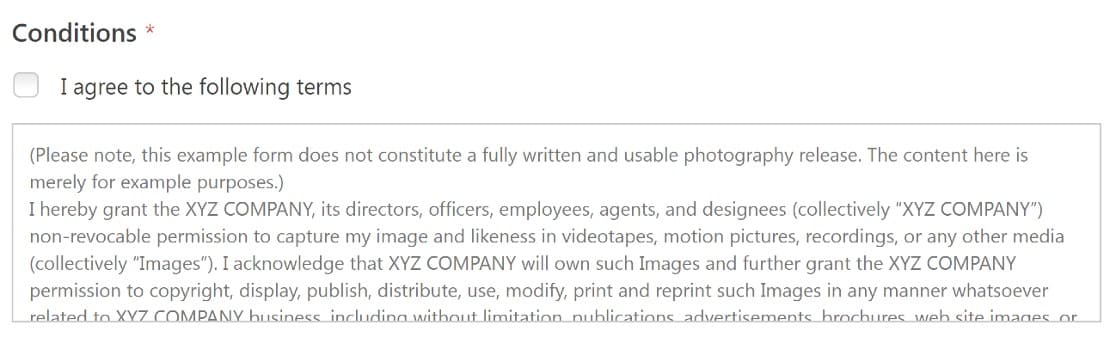
Wir empfehlen Ihnen dringend, sich mit Ihrem Anwalt zu beraten und rechtlichen Rat einzuholen, wenn Sie Ihre Allgemeinen Geschäftsbedingungen verfassen.
Darüber hinaus nehmen wir ein paar weitere Änderungen an der Vorlage vor. In diesem Beispiel fügen wir ein Kontrollkästchen hinzu, um die Orte anzuzeigen, an denen die Bilder eines Models veröffentlicht werden dürfen.
Aus dem Abschnitt Standardfelder ziehen wir das Feld Kontrollkästchen in Ihre Formularvorlage.
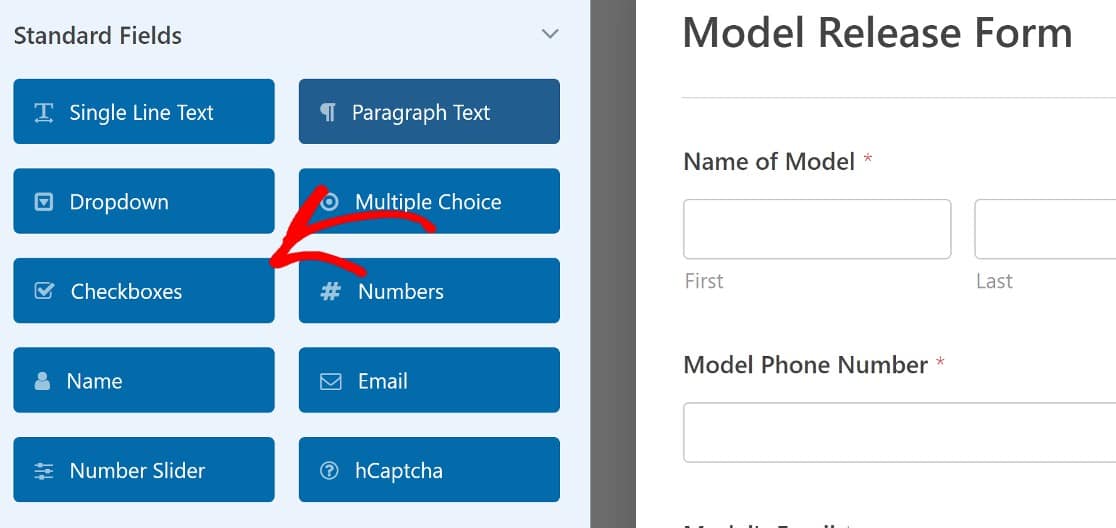
Als Nächstes müssen wir dieses Feld bearbeiten, um die Orte hinzuzufügen, die Sie einschließen möchten. Klicken Sie dazu einfach auf das Feld.
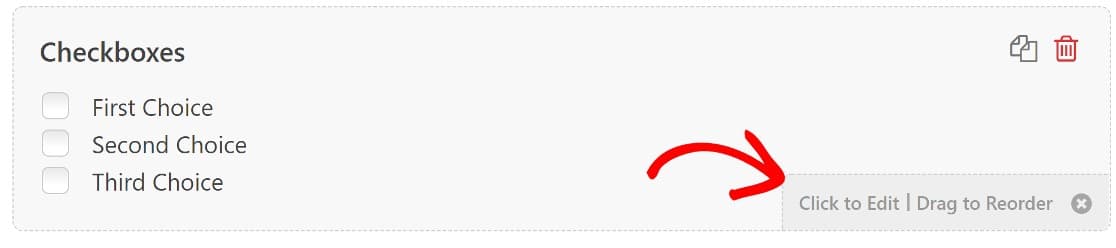
Hier ändern wir die Bezeichnung dieses Feldes in Zulässige Orte.
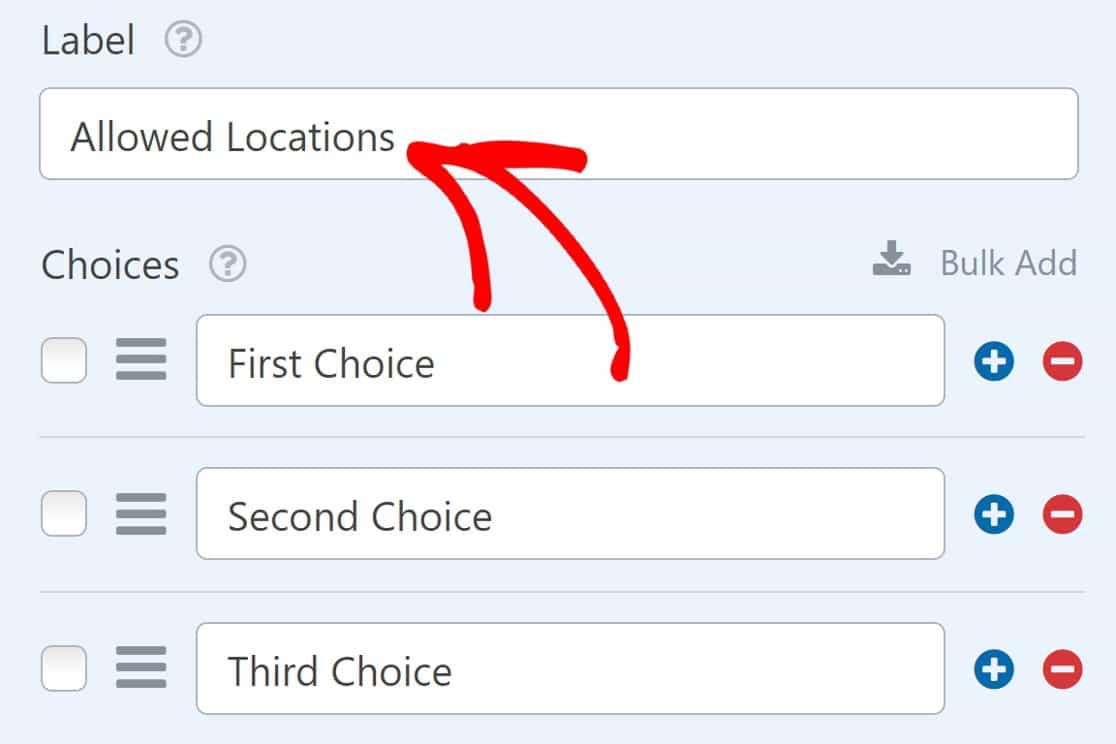
Dann fügen wir die Orte hinzu, aus denen die Models auswählen dürfen.

Jetzt fügen wir ein Dropdown hinzu, damit das Model die Vergütung auswählen kann, die es vereinbart hat. Wir fügen wieder 3 Optionen hinzu:
- Bezahlung
- Kostenlose Abzüge
- Andere
Ein Dropdown ist hier sinnvoll, da es eine prägnante Möglichkeit ist, mehrere Optionen einzuschließen (aber nur eine kann gleichzeitig ausgewählt werden). Wenn Sie möchten, dass sie mehrere Elemente aus einem Dropdown-Feld auswählen können, können Sie ein Dropdown-Feld mit Mehrfachauswahl zu Ihrem Formular hinzufügen.
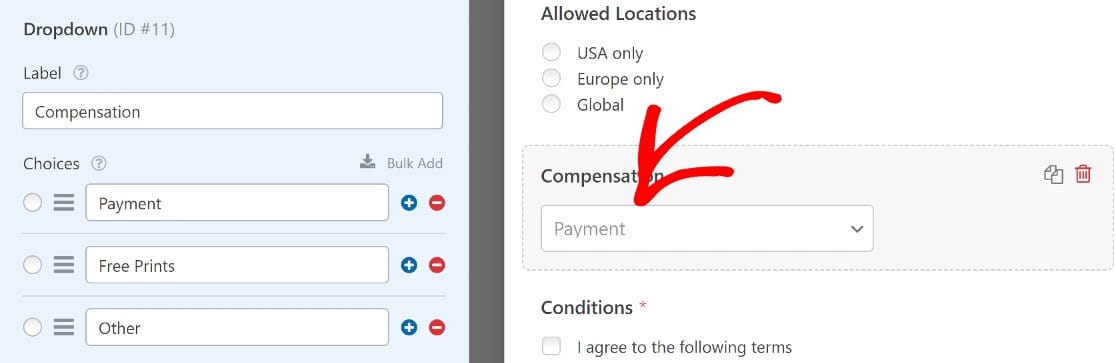
Aber was passiert, wenn Ihr Model die Option Andere wählt? Fügen wir etwas Flexibilität für Models hinzu, die etwas anderes als die verfügbaren Optionen auswählen möchten.
Hinzufügen eines Feldes mit bedingter Logik (Optional)
In diesem Abschnitt fügen wir ein Feld hinzu, das nur angezeigt wird, wenn das Model im Dropdown Andere auswählt.
Um zu beginnen, fügen wir das Feld „Einzeiliger Text“ zu Ihrem Formular hinzu und nennen es Vereinbarte Vergütung.
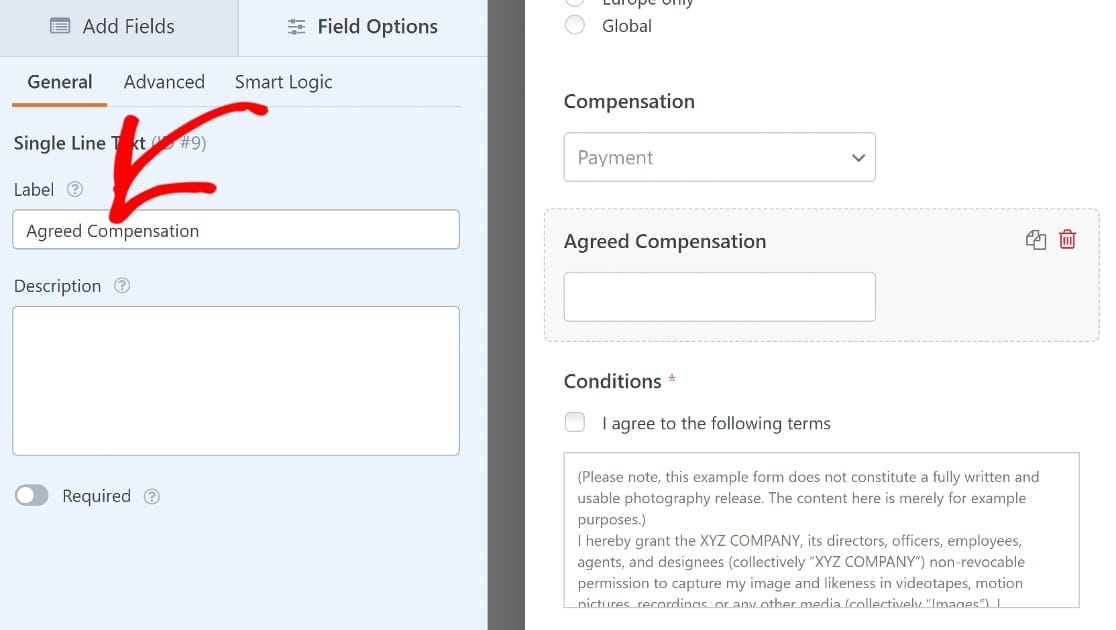
Wenn dieses Feld ständig angezeigt wird, kann dies das Formular verwirrend machen. Daher verwenden wir bedingte Logik, um sicherzustellen, dass dieses Feld nur unter bestimmten Bedingungen angezeigt wird.
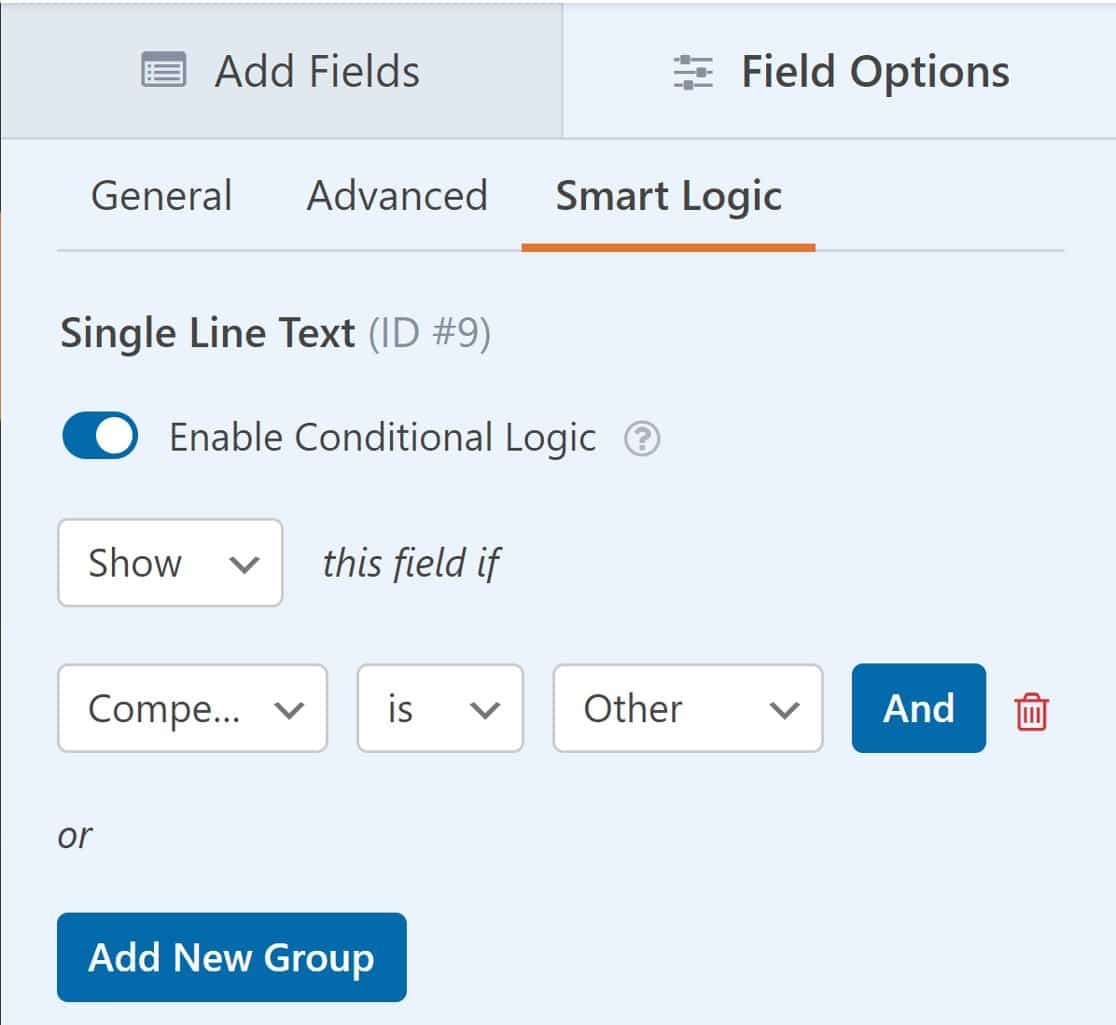
Um die bedingte Logik für dieses Feld einzurichten, klicken Sie einmal auf das Feld „Vereinbarte Vergütung“. Navigieren Sie dann zur Registerkarte Smart Logic.
Schalten Sie den Schalter Bedingte Logik aktivieren ein.
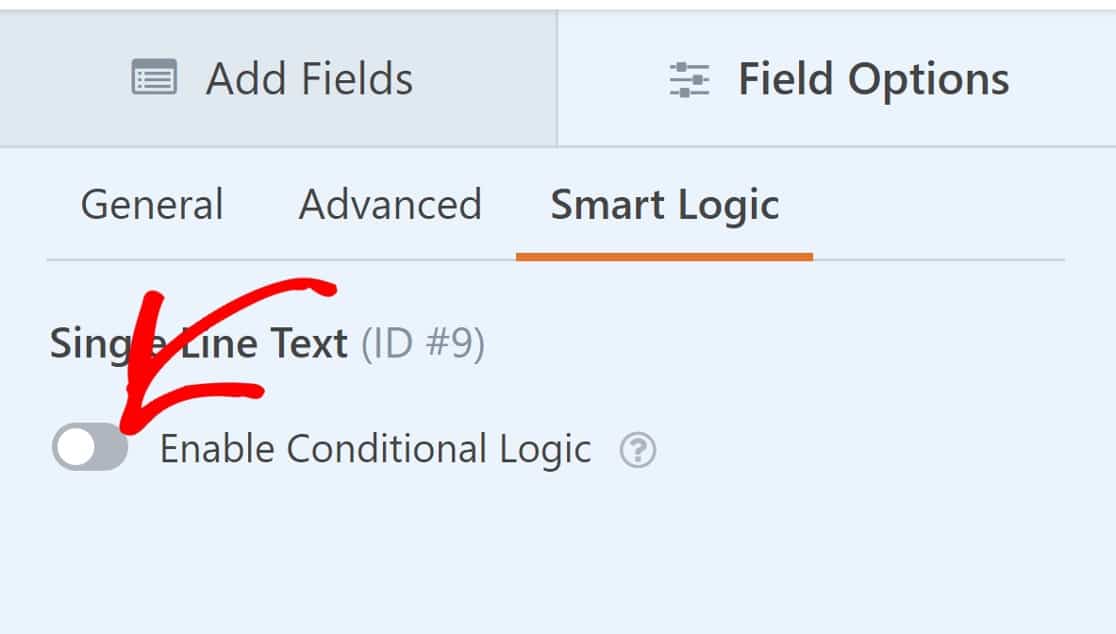
Verwenden Sie dann die Dropdowns, um die Logik zu definieren, wann dieses Feld für einen Benutzer im Formular angezeigt werden soll.
In diesem Beispiel richten wir diese so ein, dass sie angezeigt werden, wenn die Antwort im Feld Vergütung Andere lautet.
Wenn Sie Models aus dem Vereinigten Königreich oder der Europäischen Union haben, möchten Sie auch eine DSGVO-Vereinbarung hinzufügen, damit diese der Speicherung ihrer persönlichen Daten zustimmen. Wie Sie DSGVO-Funktionen aktivieren, erfahren Sie in dieser Anleitung zum Hinzufügen einer DSGVO-Vereinbarung zu Ihren Formularen.
Puh! Das war's. Sie haben das Ende dieses Abschnitts erreicht und das Formular ist fertig!
Klicken Sie oben auf Speichern, um Ihre bisherige Arbeit zu sichern.
Schritt 4: Konfigurieren Sie die Benachrichtigungen für das Release-Formular
Nun ist es an der Zeit, die Benachrichtigungseinstellungen für Ihr Online-Model-Release-Formular zu überprüfen. Hier können wir die E-Mails anpassen, die gesendet werden, wenn es eingereicht wird.
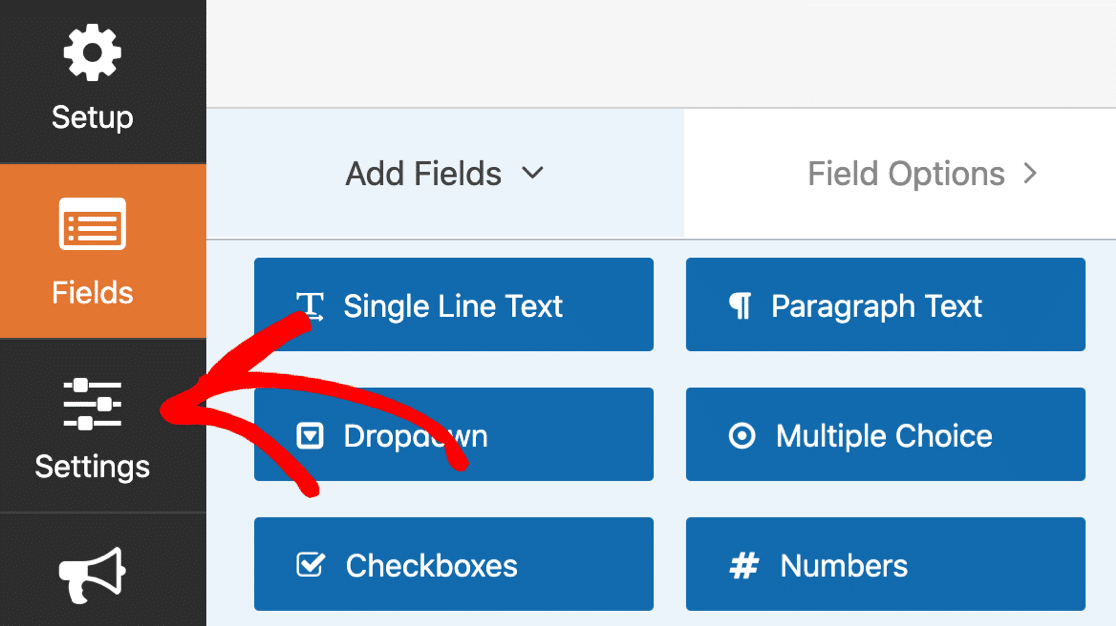
Klicken Sie zunächst auf Einstellungen.
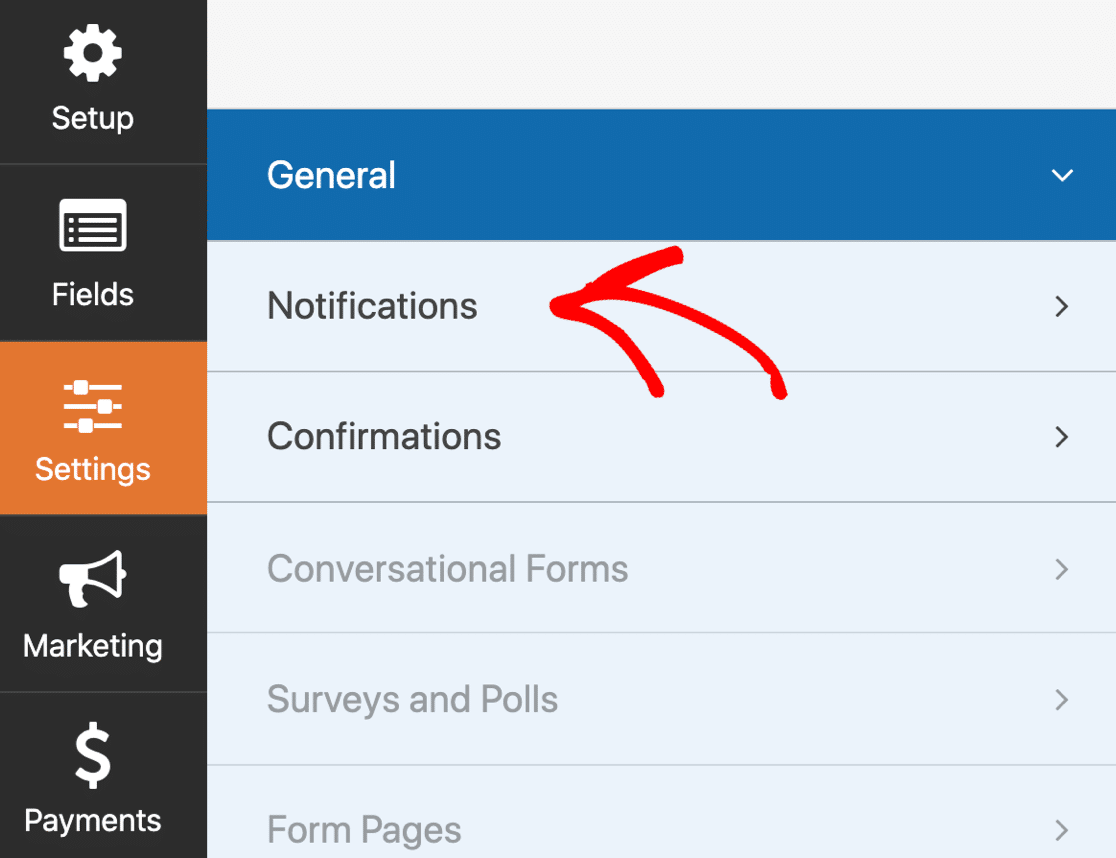
Klicken Sie dann auf Benachrichtigungen.
Auf der rechten Seite sehen Sie die Standardbenachrichtigung, die WPForms sendet. Hier können Sie ändern:
- An E-Mail-Adresse senden – Dies ist die E-Mail-Adresse, an die die Benachrichtigung gesendet wird, wenn das Formular eingereicht wird.
- CC – Alle zusätzlichen Empfänger, die Sie hinzufügen möchten
- Betreffzeile der E-Mail – Sie können die Betreffzeile ändern, wenn Sie möchten.
- Absendername – Sie können den Namen der Person ändern, von der die E-Mail zu stammen scheint
- Absender-E-Mail – Sie können die E-Mail-Adresse ändern, von der die E-Mail zu stammen scheint
- E-Mail-Nachricht – Der Inhalt der E-Mail-Nachricht.
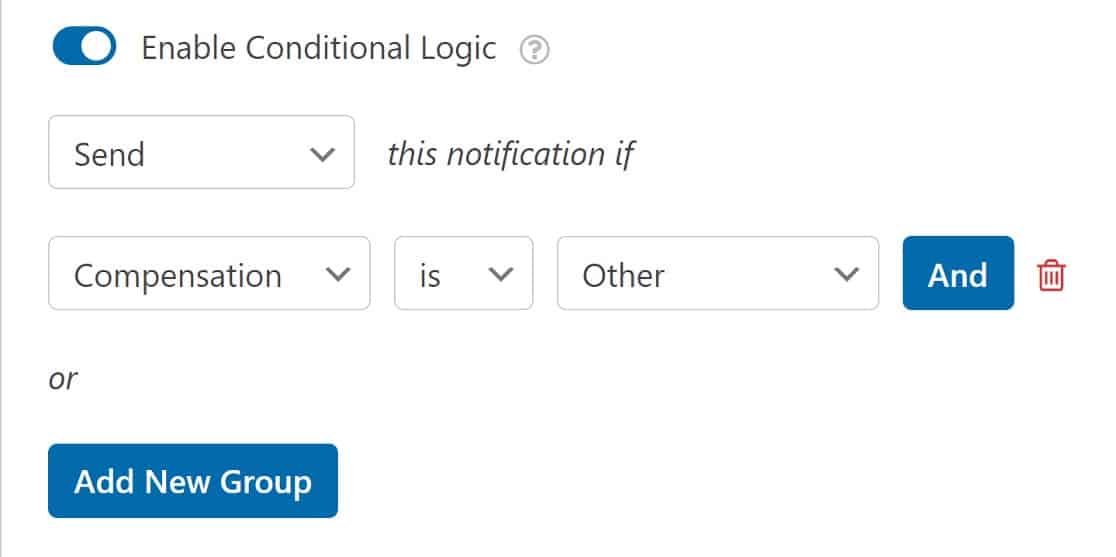
Sie können hier auch bedingte Logik aktivieren, wenn Benachrichtigungen nur gesendet werden sollen, wenn bestimmte Bedingungen erfüllt sind.
Sie möchten beispielsweise Benachrichtigungen nur erhalten, wenn ein Model die Option Andere im Feld Vergütung wählt.
Und wenn Sie eine weitere E-Mail senden möchten, können Sie oben auf Neue Benachrichtigung hinzufügen klicken.
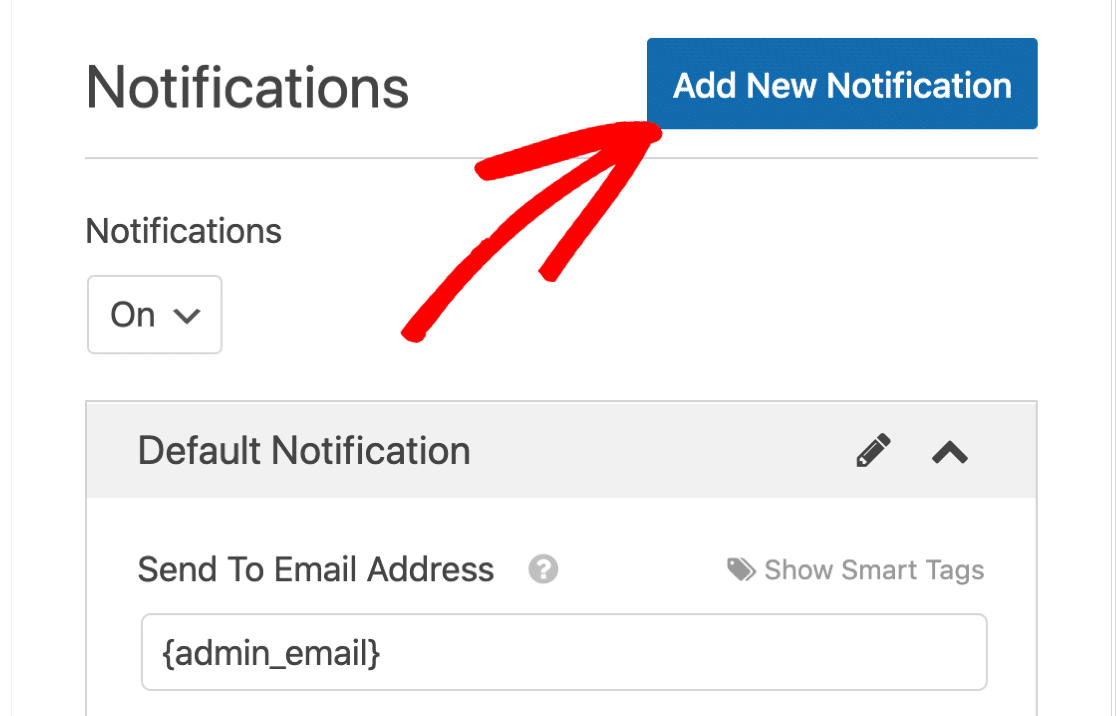
Wenn Sie mit Ihren Einstellungen zufrieden sind, klicken Sie oben im Formular-Generator auf Speichern.
Schritt 5: Konfigurieren Sie die Bestätigungen für Ihr Release-Formular
Wir sind fast fertig! Das Letzte, was wir überprüfen müssen, ist die Formularbestätigung.
Klicken Sie auf der linken Seite auf Bestätigungen, um die Einstellungen zu öffnen.
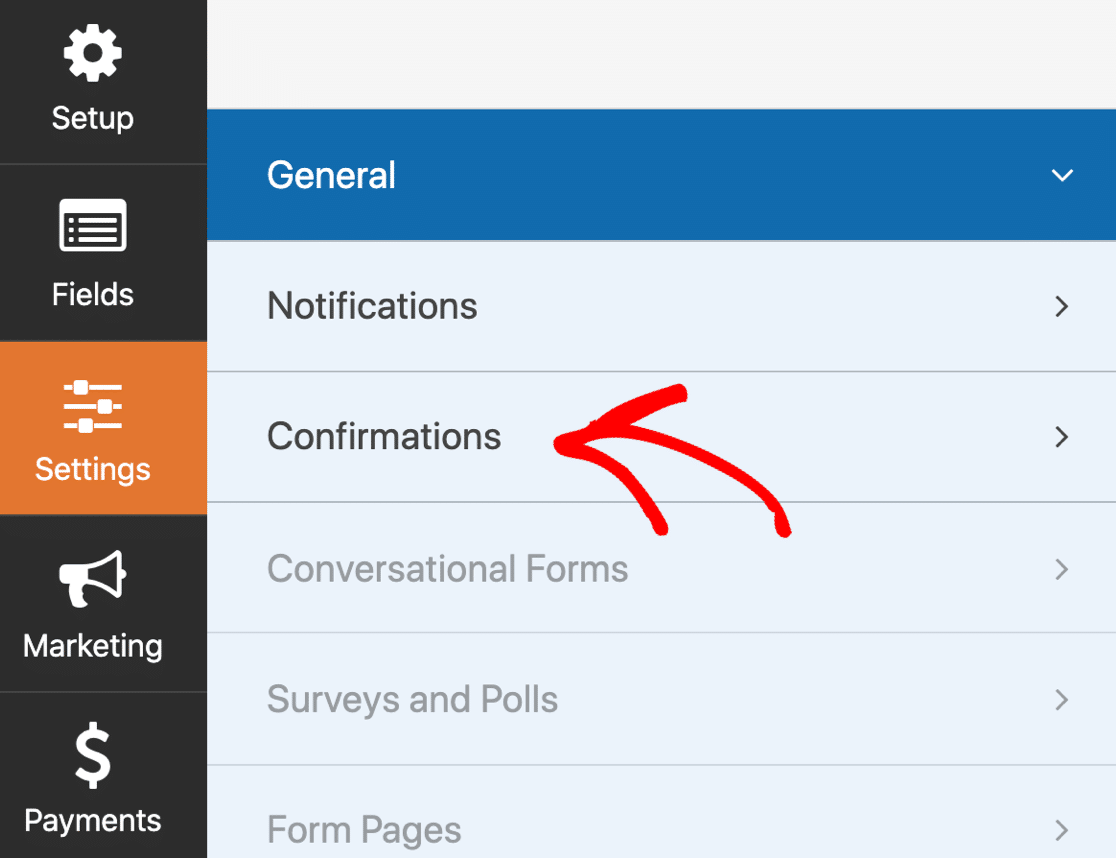
Diese Einstellungen bestimmen, was passiert, wenn das Formular eingereicht wird.
Standardmäßig zeigt WPForms eine Bestätigungsnachricht auf dem Bildschirm an.
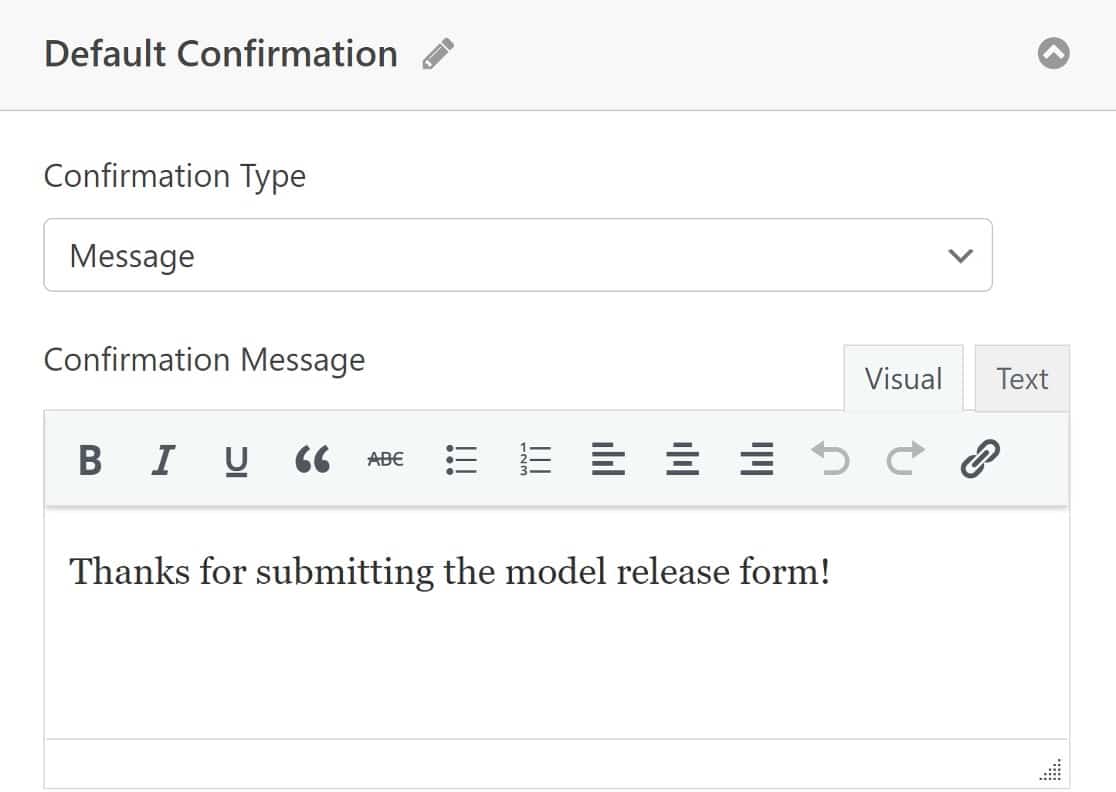
Wenn Sie Ihren Besucher lieber woanders hinleiten möchten, klicken Sie auf das Dropdown-Menü Bestätigungstyp, ändern Sie die Bestätigung zu Weiterleitung und fügen Sie dann die Weiterleitungs-URL unten ein.
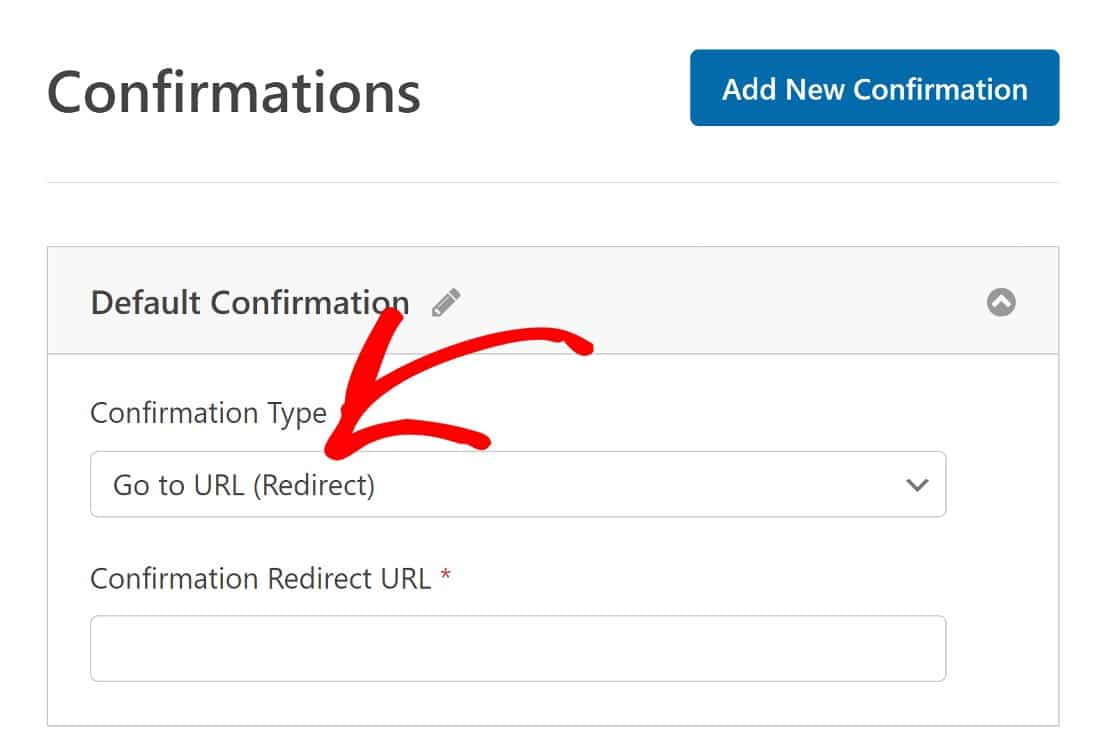
Alles bereit? Klicken Sie auf Speichern.
Und wir sind fertig!
Es ist Zeit, live zu gehen. Im nächsten Schritt veröffentlichen wir Ihr Online-Release-Formular und beginnen mit der Annahme von Einträgen.
Schritt 5: Veröffentlichen Sie Ihr Online-Model-Release-Formular
Jetzt ist Ihr Formular fertig, es ist Zeit, es auf Ihrer Website zu veröffentlichen. Sie können Ihr Formular überall in WordPress veröffentlichen, einschließlich:
- In einem Beitrag oder einer Seite
- In der Seitenleiste
- Im Footer.
Für dieses spezielle Formular ist es sinnvoll, eine neue Seite zu erstellen.
Sie können einen Shortcode verwenden, aber der Einrichtungsassistent ist noch einfacher, also machen wir es auf diese Weise.
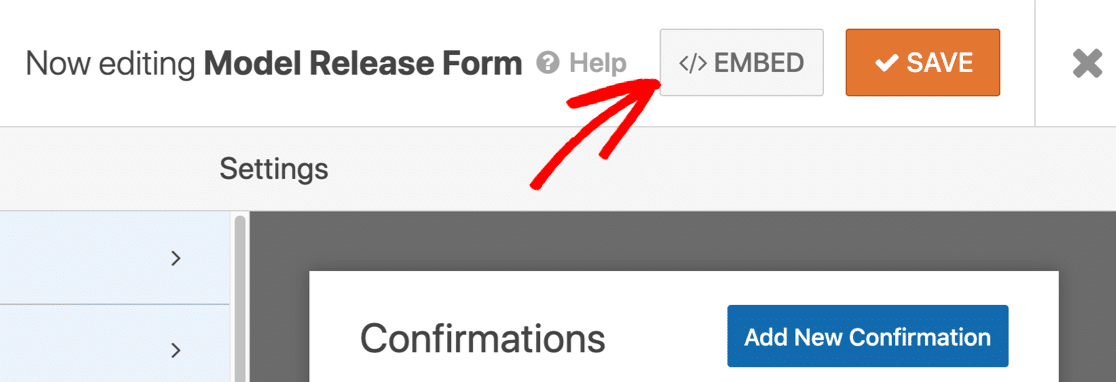
Klicken Sie zuerst oben im Formular-Generator auf Einbetten.
Klicken Sie im Popup auf Neue Seite erstellen…

Geben Sie schließlich einen Namen für Ihr Formular ein und klicken Sie auf Los geht’s.
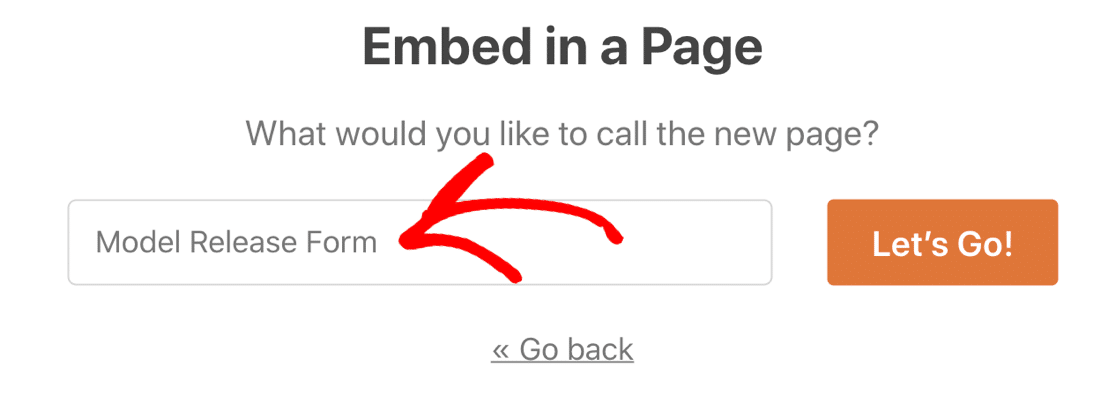
WPForms erstellt automatisch eine neue Seite und bettet Ihr Formular darin ein. Wenn Sie möchten, können Sie die Seite bearbeiten, um weitere Details zu Ihrem Fotografiegeschäft hinzuzufügen.
Alles erledigt? Klicken Sie nun auf Veröffentlichen, um live zu gehen!
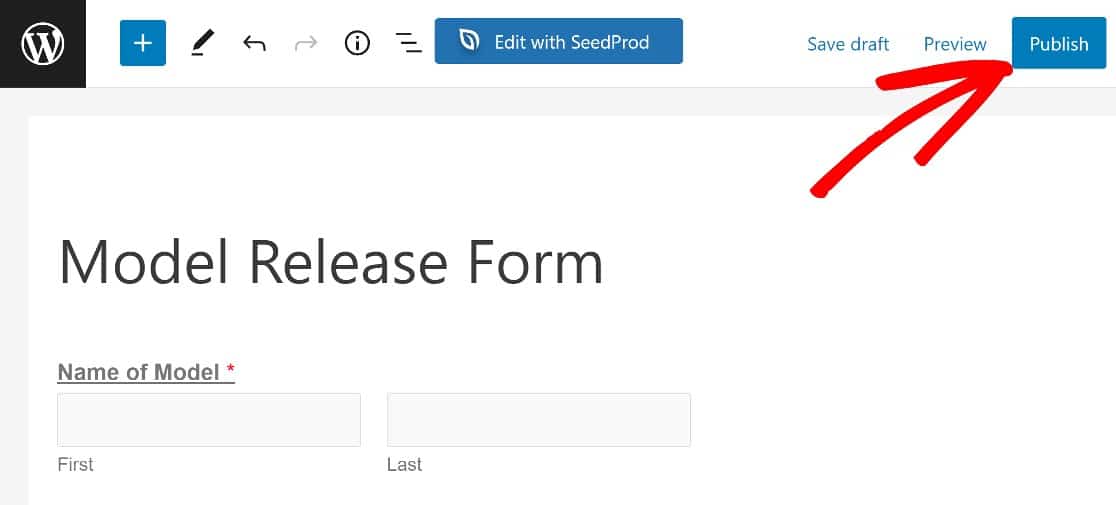
Jetzt können Ihre Models Ihr Formular einfach ausfüllen und online unterschreiben.
Alle Ihre Formulareinträge werden in der WordPress-Datenbank gespeichert. Sie können Ihre Formulareinträge bei Bedarf einfach in eine CSV-Datei exportieren.
Und um die Anzeige Ihrer Einträge zu erleichtern, enthält der CSV-Export automatisch einen Link zur e-Signatur für jeden Eintrag.
Erstellen Sie jetzt Ihr Model Release Formular
FAQs zu Model-Release-Formularen
Haben Sie weitere Fragen zur Einrichtung eines Model Release Formulars? Sehen Sie sich einige der häufig gestellten Fragen an, die wir kürzlich zu diesem Thema erhalten haben:
Was ist ein Model Release Formular?
Professionelle Fotografen verwenden Model Release Formulare, um die Erlaubnis für die Veröffentlichung von Fotografien zu erhalten, die sie für kommerzielle Zwecke aufnehmen werden. Es ist eine gute Praxis, Ihre Models das Formular vor dem Tag des Shootings ausfüllen zu lassen, da es sich um ein wichtiges juristisches Dokument handelt, das als Nachweis der Zustimmung des Models dient.
Ein Online-Formular kann hierbei wirklich helfen, da Sie den Link jederzeit teilen und Ihre Freigabevereinbarung elektronisch vom betreffenden Model unterzeichnen lassen können.
In einem typischen Foto-Freigabeformular möchten Sie normalerweise Folgendes enthalten:
- Persönliche Daten – In erster Linie sollte das Formular Felder für den vollständigen rechtlichen Namen des Models und Kontaktdaten wie Telefon und E-Mail enthalten.
- Allgemeine Geschäftsbedingungen – Die Models sollten die Möglichkeit haben, Ihren Allgemeinen Geschäftsbedingungen mit einem Kontrollkästchen zuzustimmen, damit sie klar wissen, dass ihre Fotos für kommerzielle Zwecke bestimmt sind.
- Wo die Fotos veröffentlicht werden können – Es kann eine gute Idee sein, Ihre Models die Länder auswählen zu lassen, in denen die Fotos verwendet werden dürfen.
- Vergütung – Das Model sollte normalerweise etwas als Gegenleistung für die Unterzeichnung des Verzichtserklärung erhalten. Dies kann eine Bezahlung, kostenlose Abzüge, Erfrischungen oder einfach die Erfahrung des Shootings sein.
- Ein Unterschriftenfeld – Wenn Models Freigabeformulare online unterschreiben können, ohne sie ausdrucken zu müssen, spart dies Zeit und Ressourcen.
Die Veröffentlichung dieses Formulars online erleichtert Ihren Arbeitsablauf erheblich. Sie können alle Ihre Verzichtserklärungen in WordPress sammeln und die Einträge im Backend speichern. Auf diese Weise müssen Sie keine Stifte und Papier zu jedem Fotoshooting mitnehmen.
Warum brauche ich ein Model Release Formular?
Das Model Release Formular spielt eine wichtige Rolle beim Schutz vor rechtlichen Problemen und hilft Ihnen, Streitigkeiten zu vermeiden. Da Sie Ihre rechtlichen Bedingungen auf dem Formular klar definieren und die unterzeichnete Zustimmung Ihrer Models erhalten können, gibt es allen Grund, eine solche Formularart zu verwenden, wenn Sie eine Agentur oder ein einzelner Fotograf sind.
Können Models das Freigabeformular elektronisch unterzeichnen?
Ja, Models können das Einverständnisformular elektronisch unterzeichnen, wenn Sie das Unterschriftsfeld in Ihrem Formular verwenden. Die besten Online-Formularersteller wie WPForms unterstützen elektronische Signaturen, sodass Sie Ihr Model das Einverständnisformular unterzeichnen lassen können.
Wie speichere und verwalte ich unterzeichnete Model-Einverständnisformulare?
Wenn Sie WPForms verwenden, werden die Daten aus dem unterzeichneten Model-Einverständnisformular automatisch in Ihrem WordPress-Dashboard gespeichert, wo Sie jederzeit frei darauf zugreifen können. Es wird Ihnen auch per E-Mail zugesendet. Sie können auch eine separate E-Mail-Benachrichtigung mit der unterzeichneten Kopie des Formulars an das Model senden lassen, damit es diese für seine Unterlagen hat.
Ist es möglich, die unterzeichneten Formulare zu exportieren?
Ja, Sie können die unterzeichneten Formulare als PDFs exportieren. In WPForms bedeutet dies, den betreffenden Eintrag anzuzeigen und auf Drucken zu klicken. Sie können dann das unterzeichnete Formular als PDF-Datei speichern.
Wie stelle ich sicher, dass das Formular rechtlich bindend ist?
Es ist wichtig, einen Rechtsberater zu konsultieren, um sicherzustellen, dass Ihr Formular ordnungsgemäß verfasst ist und die rechtlichen Bestimmungen einhält. Sie müssen sorgfältig juristische Formulierungen einarbeiten, die übertragenen Rechte klar darlegen und eine Unterschrift des Models einholen.
Machen Sie als Nächstes Ihr Einverständnisformular offline verfügbar
Wenn Sie in Ihrem Studio eine lückenhafte WLAN-Verbindung haben, kann WPForms sicherstellen, dass Sie keine Formulareingaben verlieren.
Mit dem Offline-Formulare-Addon speichert WPForms den Eintrag, wenn die Verbindung abbricht. Auf diese Weise kann die Person, die das Formular ausfüllt, es absenden, wenn ihr Gerät wieder verbunden ist. Es hilft wirklich, den Verlust von Formulareingaben bei schlechter Verbindung zu vermeiden.
Und wenn Ihre Mitarbeiter zu einem Dreh reisen müssen, können Sie ein Online-Reiseantragsformular erstellen, um sicherzustellen, dass ihre Ausgaben erstattet werden.
Weitere Möglichkeiten, WPForms optimal zu nutzen, finden Sie in unserem Leitfaden zum Exportieren von WordPress-Formulareinträgen nach Excel. Möglicherweise möchten Sie auch erfahren, wie Sie ein WordPress-Formular mit PayPal-Zahlungen erstellen.
Bereit, Ihr Formular zu erstellen? Beginnen Sie noch heute mit dem einfachsten WordPress-Formularersteller-Plugin. WPForms Pro enthält eine Vorlage für Einverständnisformulare und bietet eine 14-tägige Geld-zurück-Garantie.
Wenn Ihnen dieser Artikel geholfen hat, folgen Sie uns bitte auf Facebook und Twitter für weitere kostenlose WordPress-Tutorials und Anleitungen.





