


KI-Zusammenfassung
Möchten Sie Ihre WordPress-Formulareingaben in eine CSV-Datei exportieren? Der Export nach CSV ermöglicht es Ihnen, Ihre WordPress-Formulardaten einfach in anderen Anwendungen zu verwenden.
Wenn Sie Ihre Formulardaten in einer herunterladbaren Datei haben, ist es viel einfacher, sie zu überprüfen, zu teilen und zu organisieren. Sie können Einträge sortieren, Details filtern oder einfach ein Backup zur Hand haben.
Und ehrlich gesagt, es ist viel einfacher, als die meisten Leute denken. Sie müssen sich nicht mit kompliziertem Code oder Plugins herumschlagen, die zu viel können.
In diesem Artikel zeige ich Ihnen den einfachen Weg, Ihre WordPress-Formulareingaben als CSV zu exportieren. Sie können diese Methode auch verwenden, um Eingaben von Kontaktformularen in Excel zu öffnen.
Formulareingaben jetzt als CSV exportieren! 🙂
CSV-Exporte für Einträge mit WPForms Pro erhalten 🚀
Formulareingaben in WordPress als CSV exportieren
Wenn Sie neu bei WPForms sind, bieten die folgenden Schritte eine vollständige Schritt-für-Schritt-Anleitung für den Export von WordPress-Formulareintragsdaten nach CSV. Aber zuerst prüfen wir, ob wir alles eingerichtet haben.
Schritt 1: Installieren Sie das WPForms-Plugin
Der einfachste Weg, WordPress-Formularübermittlungen als CSV zu exportieren, ist mit dem WPForms-Plugin. Seine Drag-and-Drop-Oberfläche erleichtert die Erstellung jeder Art von Formular, und die über 2.100 Formularvorlagen sind perfekt für den sofortigen Einstieg.
WPForms bietet Ihnen umfangreiche Exportoptionen. Sie können entweder vollständige Formulare auf einmal exportieren oder Daten aus einzelnen Formularen abrufen. Sie können es auch verwenden, um Ihre Informationen von WordPress zu CRMs und benutzerdefinierten Anwendungen zu verschieben.
Um dies so einfach wie möglich zu gestalten, können Sie mit WPForms einzelne Formularübermittlungen schnell nach Excel exportieren oder alle Einträge aus einem Formular in einer Datei exportieren. Um Einträge als CSV zu exportieren, benötigen Sie die WPForms Basic-Lizenz oder höher.

Das gängigste Dateiformat für den Export von Formulareinträgen ist CSV. Das CSV-Dateiformat ist mit Excel, Google Tabellen und der Numbers-App auf Macs kompatibel (obwohl der XML-Export von WPForms nicht unterstützt wird).
Nach dem Kauf des Plugins klicken Sie auf den Download-Link in Ihrem WPForms-Konto. Laden Sie die Zip-Datei auf Ihren Computer herunter. Navigieren Sie dann im WordPress-Adminbereich zu Plugins » Neu hinzufügen. Laden Sie die Zip-Datei hoch, um die Installation abzuschließen.
Wenn Sie Hilfe bei der Installation von WPForms benötigen, finden Sie hier eine Anleitung für Anfänger zur Installation des Plugins in WordPress, die Ihnen bei der Einrichtung hilft. Alles erledigt? Großartig. Jetzt müssen wir ein Formular erstellen.
Jetzt auf WPForms Pro upgraden! :)
Schritt 2: Erstellen Sie ein einfaches Kontaktformular
Als Nächstes müssen Sie ein Formular auf Ihrer WordPress-Website veröffentlichen, um einige Einträge zu erhalten. Dazu finden Sie in dieser Anleitung zum Erstellen eines einfachen Kontaktformulars.
Darin erfahren Sie, wie Sie ein Kontaktformular in weniger als 5 Minuten auf einer WordPress-Seite veröffentlichen. Sie müssen keinen HTML-Code kopieren und einfügen, um Ihr Formular zu erstellen.
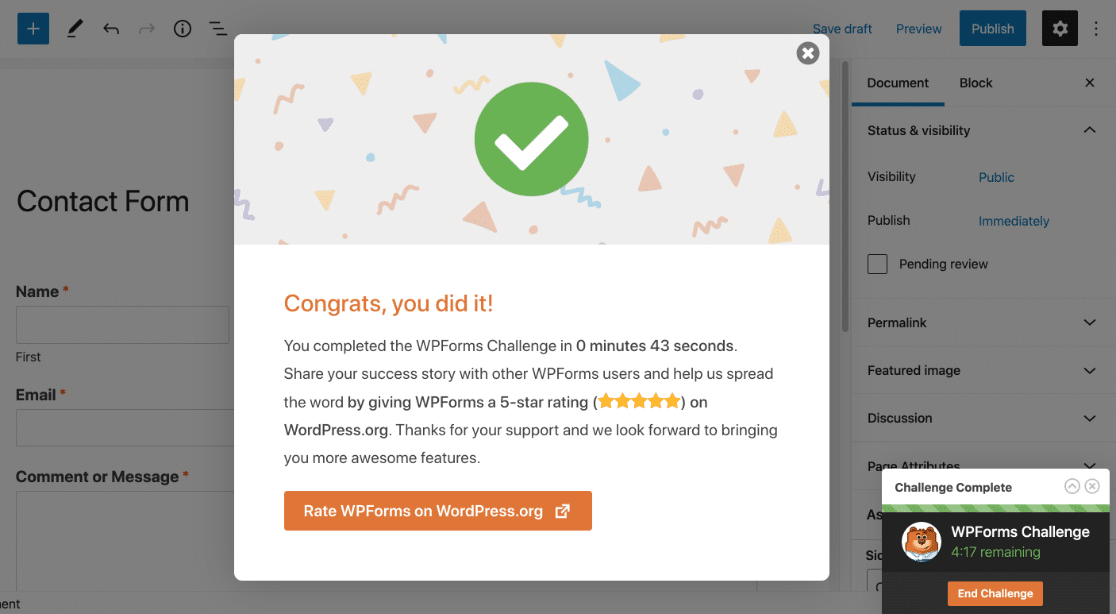
Vergessen Sie nicht, dass Sie intelligente bedingte Logik verwenden können, um das Ausfüllen Ihrer Formulare zu erleichtern. Wenn Ihr Formular fertig ist, verwenden Sie die Schaltfläche Einbetten, um es auf einer neuen Seite einzubetten.
Sie können Ihr Formular auch mit einem Shortcode in der Seitenleiste veröffentlichen, wenn Sie dies bevorzugen. Nun müssen wir nur noch warten, bis wir einige Einträge in WordPress haben.
Sie können auch einige Testeinträge übermitteln oder darauf warten, dass einige Besucher Ihr Formular ausfüllen. Sobald Sie einige Einträge haben, ist es an der Zeit, sie in CSV zu exportieren.
Schritt 3: Alle Kontaktformular-Einträge in CSV exportieren
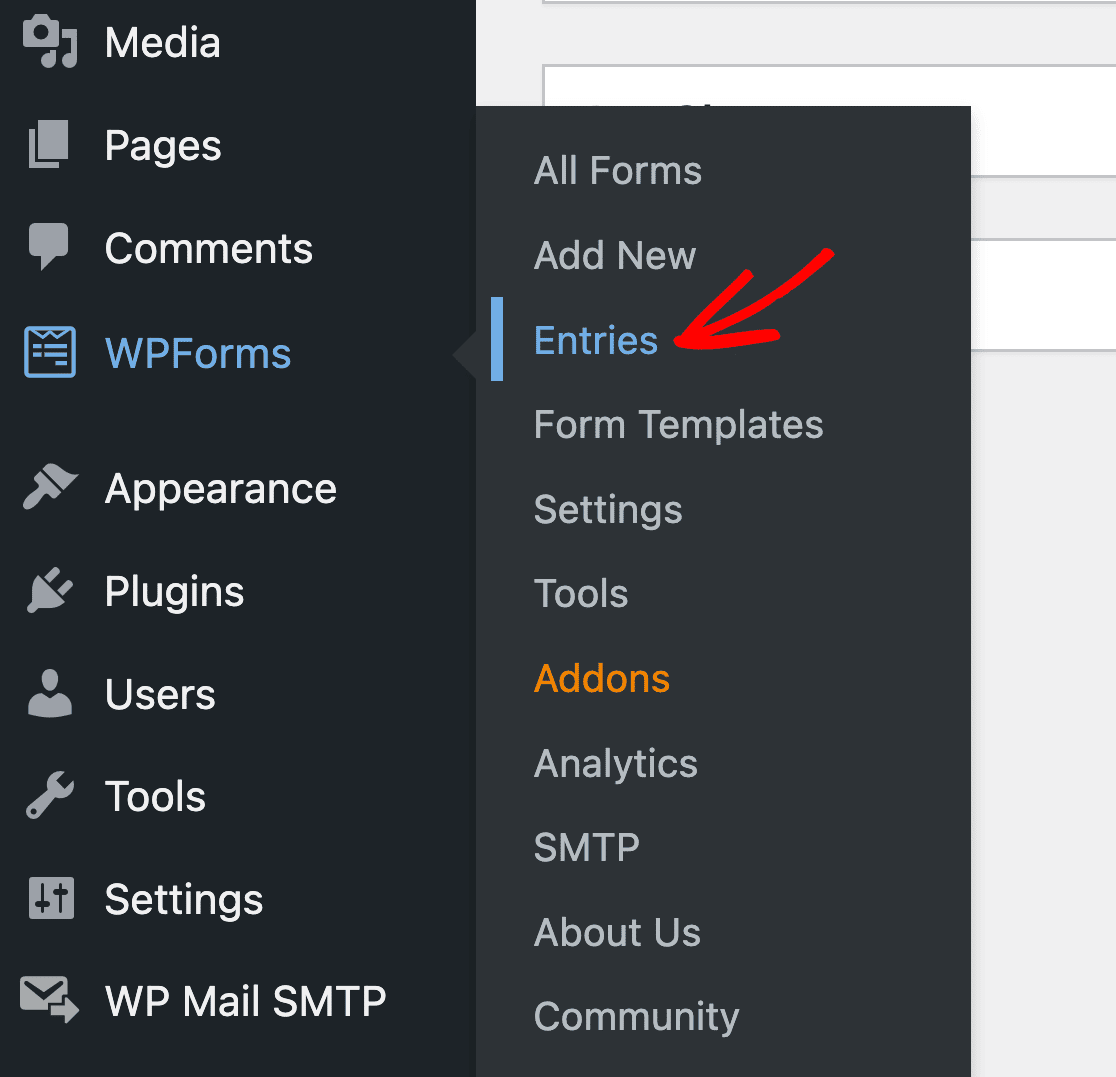
Melden wir uns im WordPress-Dashboard an, um unsere Formulareinträge zu exportieren. In diesem Abschnitt exportieren wir alle Einträge aus 1 Formular gleichzeitig. Klicken Sie zunächst auf WPForms » Einträge.
Jetzt sehen Sie eine Liste aller Ihrer Formulare. Scrollen Sie nach unten und klicken Sie auf den Namen des Formulars, mit dem Sie arbeiten möchten. Um mit dem Export zu beginnen, klicken Sie im Menü oben auf Alle exportieren .

WPForms öffnet die Exportseite mit einer Liste von Optionen. Gehen wir sie einzeln durch.
Bestimmte Felder und Formularmetadaten für den Export auswählen
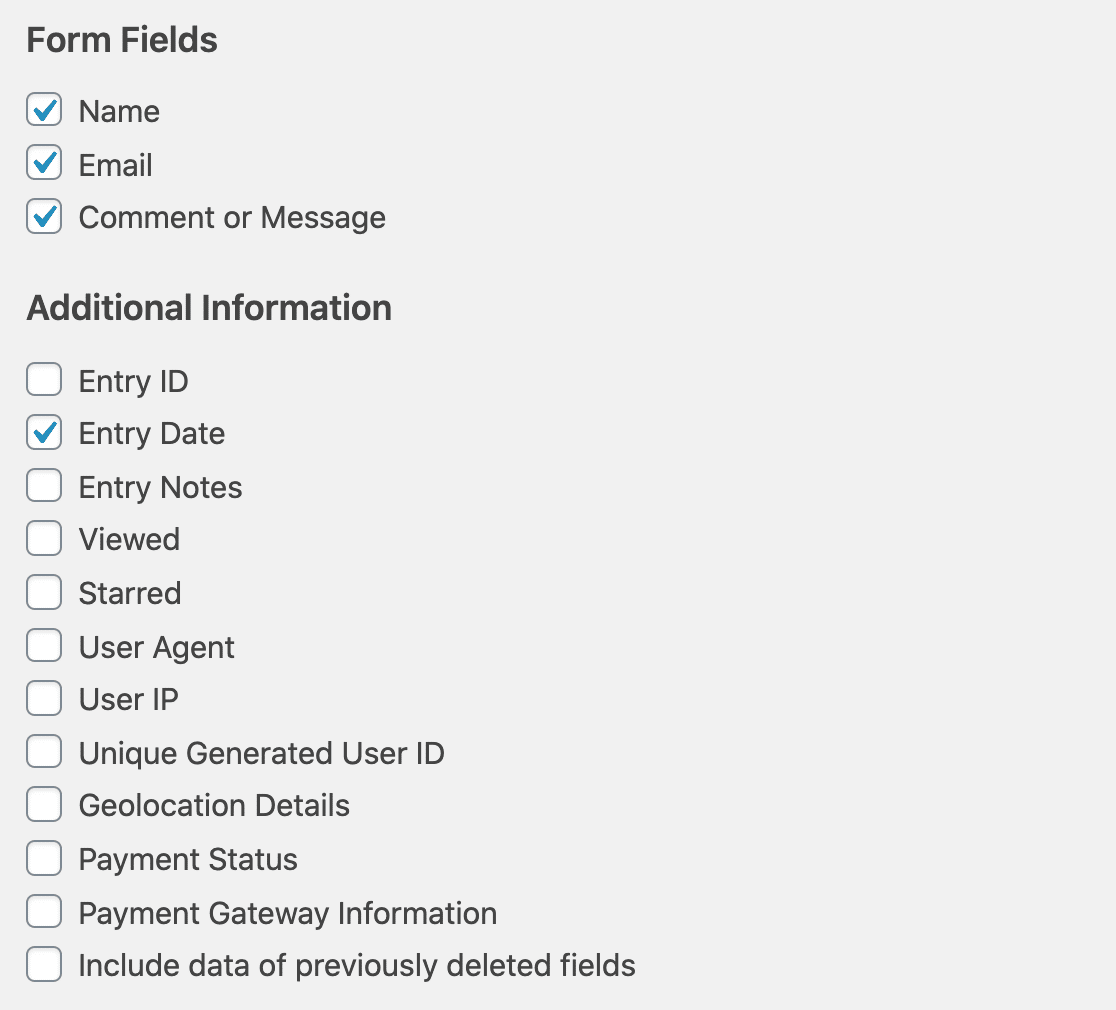
Wählen Sie unter Formularfelder die Felder aus, die Sie in Ihre CSV-Exportdatei aufnehmen möchten. Sie können auch die Kontrollkästchen unter Zusätzliche Informationen aktivieren, wenn Sie Metadaten wie das Eingabedatum oder die IP-Adresse des Besuchers einschließen möchten.
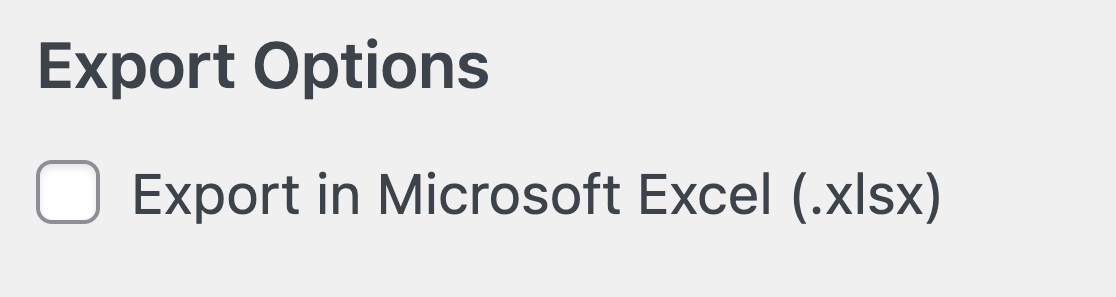
Scrollen wir nun wieder nach unten zum Abschnitt Exportoptionen. Hier können Sie steuern, ob Sie Einträge als Microsoft Excel-Datei oder als CSV exportieren möchten.
Um die Exportdatei als CSV herunterzuladen, lassen Sie die Option Export in Microsoft Excel (.xlsx) einfach deaktiviert.
Wenn Ihr Formular ein Feld mit mehreren Auswahlmöglichkeiten wie Kontrollkästchen, Dropdown oder Mehrfachauswahl enthält, sehen Sie möglicherweise eine zusätzliche Option namens Dynamische Auswahlmöglichkeiten in einzelne Spalten aufteilen. Wenn Sie diese Option aktivieren, werden die ausgewählten Optionen in separate Spalten eingefügt.

Denken Sie daran, dass dieses Feld nur verfügbar ist, wenn Sie Einträge mit mehreren ausgewählten Antworten für ein einzelnes Feld erhalten haben. Wenn Sie hier fertig sind, scrollen wir zum nächsten Abschnitt.
Unter Benutzerdefinierter Datumsbereich können Sie ein Start- und Enddatum für den Export festlegen, wenn Sie möchten. Wenn Sie dies nicht verwenden möchten, scrollen Sie einfach weiter.

Scrollen wir nun wieder nach unten zu Suchen. Hier können Sie Ihre Exportdatei nach Feld filtern. Sie könnten zum Beispiel Name aus der Dropdown-Liste auswählen und „Sullie“ in das vorgesehene Feld eingeben, um nur die Kontaktformular-Einträge mit dem Namen Sullie zu exportieren.
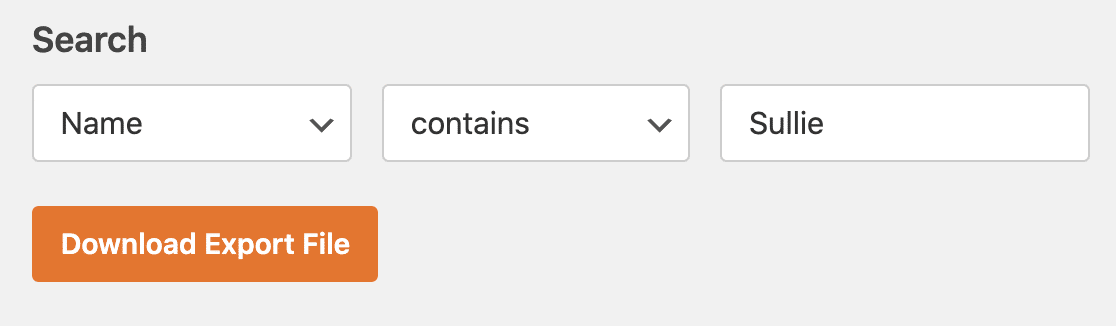
Wir lassen dieses Feld für diesen Export tatsächlich leer. OK, jetzt sind wir bereit, auf die orangefarbene Schaltfläche Exportdatei herunterladen zu klicken.
Dies erstellt die Datei und lädt die Einträge des Kontaktformulars auf Ihren Computer herunter. Sobald der Export abgeschlossen ist, sehen Sie eine Erfolgsmeldung wie diese.

Großartig! Jetzt können Sie die exportierte CSV-Datei mit den WordPress-Formulardaten in Excel oder einem anderen Tabellenkalkulationsprogramm öffnen.
Damit sind wir mit Schritt 3 fertig. Aber was, wenn wir nur einen Eintrag exportieren wollen? Sie könnten die Suchfunktion verwenden, um den Export zu filtern, aber es gibt eine einfachere Methode.
Sehen wir uns die beste Methode an, um einzelne Formulareinträge als CSV zu exportieren.
Schritt 4: Exportieren Sie einen einzelnen Formulareintrag als CSV zum Herunterladen
Zurück im WordPress-Dashboard zeigen wir Ihnen, wie Sie eine bestimmte WordPress-Formularübermittlung in WordPress exportieren.
Gehen Sie zu WPForms » Einträge und klicken Sie auf den Formularnamen, wie Sie es zuvor getan haben. Hier sehen Sie alle Einträge für Ihr Formular. Wenn Sie möchten, können Sie die Filter oben verwenden, um den gewünschten Eintrag zu finden.
Klicken Sie neben dem Eintrag, den Sie exportieren möchten, auf Anzeigen.

Und jetzt, da der Eintrag geöffnet ist, klicken wir auf den Link Exportieren (CSV) auf der rechten Seite.

WPForms generiert die Exportdatei wie zuvor, und sie wird in Ihrem Browser heruntergeladen.
Schritt 5: Exportieren Sie einen einzelnen Formulareintrag per E-Mail als CSV
Die letzte Methode, mit der WPForms Formulareinträge als CSV exportiert, ist das Beifügen einer CSV-Datei mit den Einträgen zu den E-Mail-Benachrichtigungen Ihres Formulars. Dies ist eine Möglichkeit, Formulareinträge automatisch als CSV zu exportieren.
Um CSV-E-Mail-Benachrichtigungen für Einträge einzurichten, öffnen Sie das Formular, dessen Einträge Sie erhalten möchten, im Formular-Builder. Klicken Sie dann auf die Registerkarte Einstellungen auf der linken Seite des Builders und wählen Sie Benachrichtigungen.

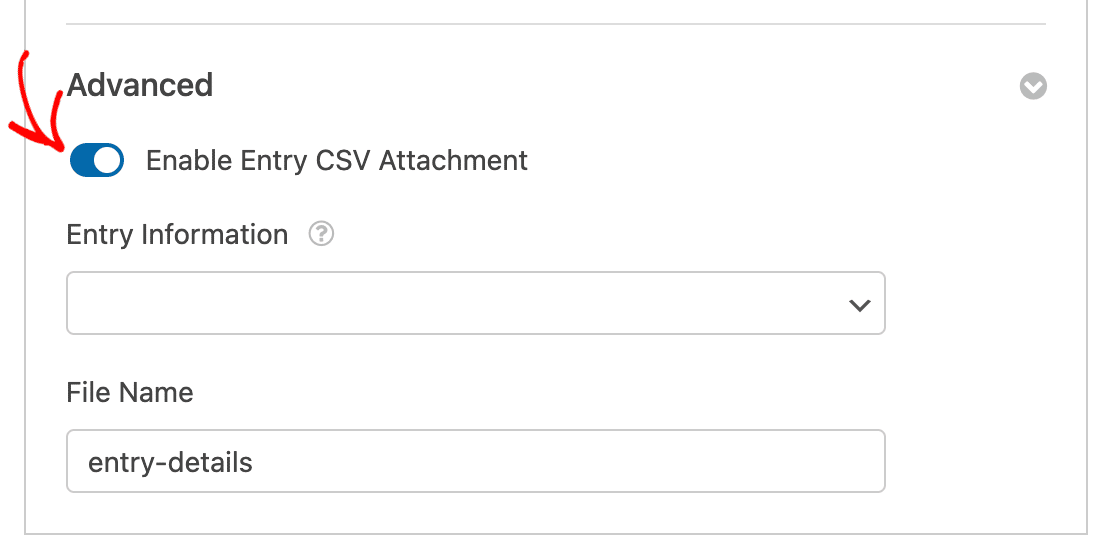
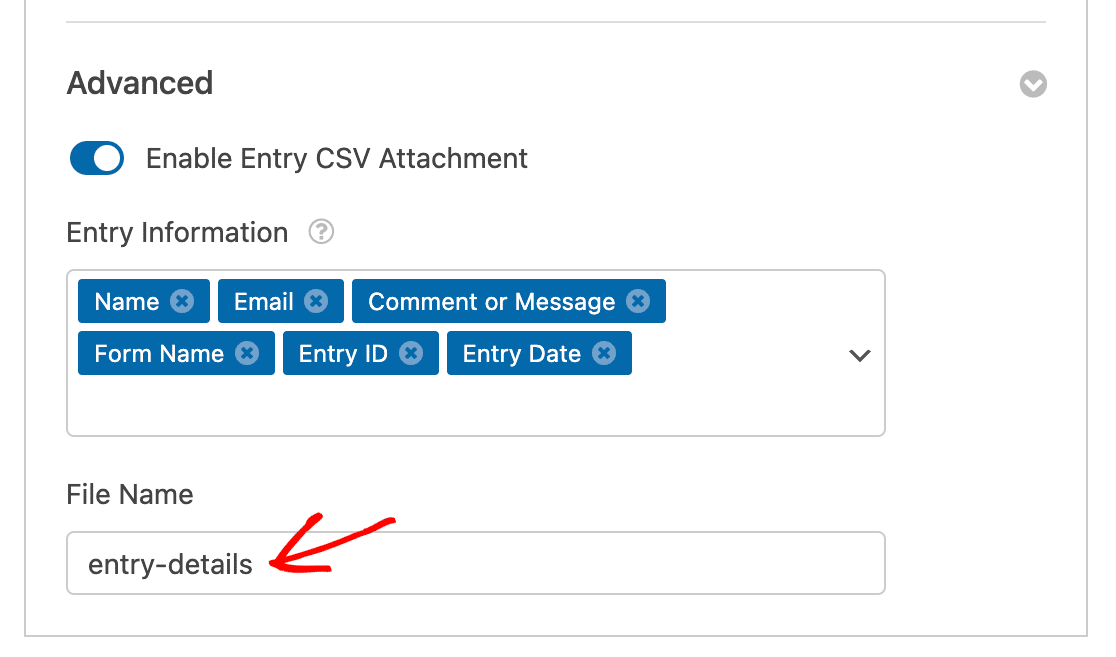
Wenn Sie dies noch nicht getan haben, können Sie die E-Mail-Benachrichtigungen Ihres Formulars hier anpassen. Klicken Sie dann auf den Abschnitt Erweitert, um weitere Einstellungen zu erweitern, und aktivieren Sie die Option Anhang für Einträge als CSV aktivieren.
Verwenden Sie als Nächstes das Dropdown-Menü für Mehrfachauswahl, um auszuwählen, welche Felder und andere Eintraginformationen Sie in Ihre CSV-Datei aufnehmen möchten.
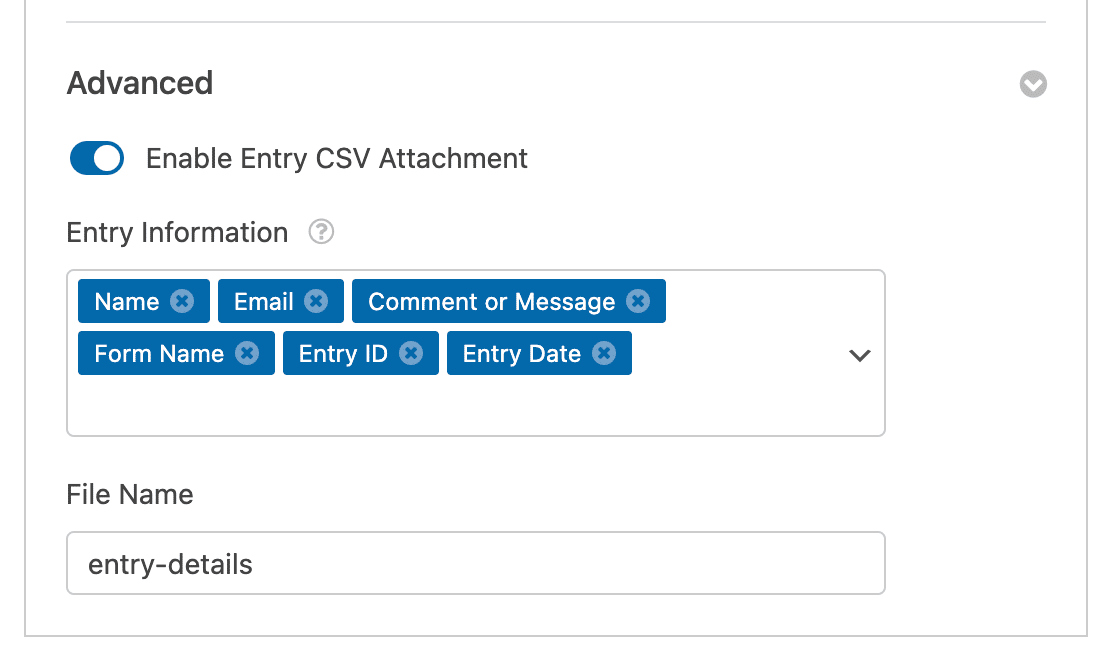
Und schließlich können Sie den Standarddateinamen ändern, wenn Sie möchten. Beachten Sie, dass dieser Dateiname für alle Einträge dieses Formulars verwendet wird.

„💡 Profi-Tipp: Versuchen Sie, nur die Felder in Ihren CSV-Anhang aufzunehmen, die die wichtigsten Informationen enthalten. Dies hilft, sich auf wesentliche Daten zu konzentrieren, ohne unnötigen Ballast.“
Wenn Sie fertig sind, klicken Sie oben im Formular-Builder auf Speichern. Ihre nächste E-Mail-Benachrichtigung für dieses Formular sollte einen CSV-Dateianhang mit den von Ihnen angegebenen Eintraginformationen enthalten.
Um sicherzustellen, dass alles ordnungsgemäß funktioniert, empfehlen wir, einen Testeintrag zu übermitteln.
Schritt 6: Automatisieren Sie Ihre CSV-Exporte
Die obigen Schritte beinhalten alle manuelle Downloads. Wenn Sie Ihre Formulareintragsdaten automatisch exportieren lassen möchten, bietet Ihnen WPForms einige Möglichkeiten, dies einzurichten.
Entry Automation Addon (Elite)
Das Add-on Entry Automation ermöglicht es Ihnen, wiederkehrende CSV-Exporte täglich, wöchentlich oder monatlich zu planen. Sie wählen das Formular aus, entscheiden, welche Felder enthalten sein sollen, und wählen ein Ziel aus. WPForms kann die exportierten Dateien an Ihre E-Mail, Google Drive, Dropbox oder einen FTP-Server liefern.
Dies ist besonders nützlich, wenn Sie regelmäßige Berichte benötigen oder ein externes System mit Ihren Formulardaten synchron halten möchten, ohne sich jedes Mal bei WordPress anmelden zu müssen. Sie können Ihre Eintrags-Exporte automatisieren mit einer vollständigen Anleitung.

Google Sheets Add-on (Pro)
Wenn Ihr Ziel darin besteht, Formulareinträge automatisch in eine Tabellenkalkulation zu übertragen, pusht das Google Sheets Add-on jede neue Einreichung in Echtzeit in eine Google Sheets-Tabelle.
Von dort können Sie sie bei Bedarf als CSV herunterladen. Dies überspringt den manuellen Export-Schritt vollständig. Neue Einträge erscheinen in Ihrer Tabelle in dem Moment, in dem jemand das Formular absendet.

Zapier und Webhooks
Für fortgeschrittenere Workflows können Sie WPForms mit dem Zapier Add-on mit Tausenden von Apps verbinden oder Formulardaten mit dem Webhooks Add-on an jeden Endpunkt senden. Beides wird im FAQ-Bereich unten behandelt.
Bonus: Exportieren anderer Arten von Informationen aus WordPress
Abgesehen von Formulareinträgen möchten Sie vielleicht andere Datentypen aus WordPress exportieren. Zum Beispiel:
- Wenn Sie eine Liste von WordPress-Benutzern in Excel öffnen möchten, können Sie eine CSV Ihrer Benutzerdaten exportieren.
- Um Produktinformationen aus WooCommerce zu exportieren, können Sie ein Plugin namens Product Import Export verwenden. Es ist eines der besten WooCommerce-Plugins, wenn Sie einen Online-Shop eröffnen möchten.
Und das ist alles! Jetzt wissen Sie alles darüber, wie Sie Formulareinträge in WordPress als CSV- oder Excel-Datei exportieren. Schauen wir uns nun einige der häufigsten Fragen zu CSV-Exporten in WordPress an.
Häufig gestellte Fragen zu WordPress CSV-Exporten
Haben Sie Probleme beim Exportieren von Formulareinträgen in WordPress? Dieses FAQ behandelt die häufigsten Fragen, die wir erhalten. Vergessen Sie nicht, dass Sie sich an das WPForms-Supportteam wenden können, wenn Sie eine Frage haben, die hier nicht beantwortet wird.
Kann ich Einträge in der kostenlosen Version von WPForms als CSV exportieren?
WPForms Lite ist darauf ausgelegt, E-Mail-Benachrichtigungen für neue Formulareinträge zu senden. Es speichert keine Einträge in der WordPress-Datenbank, daher ist ein Export nicht möglich.
Sie können jedoch die Funktion Lite Connect aktivieren, um Ihre Einträge in der Cloud zu sichern, während Sie die kostenlose Version des Plugins verwenden. Dies ermöglicht es Ihnen, Ihre Formulareinreichungen freizuschalten, nachdem Sie auf das kostenpflichtige Plugin aktualisiert haben.
Wenn Sie von der kostenlosen Version von WPForms auf eine unserer kostenpflichtigen Lizenzen upgraden, können Sie Einträge ab dem Zeitpunkt, an dem Sie Lite Connect aktiviert haben, anzeigen und exportieren. Dann können Sie Formulareinträge in WordPress einzeln oder in großen Mengen exportieren.
Werden beim Exportieren von Formulareinträgen als CSV diese aus der WordPress-Datenbank gelöscht?
Nein, Ihre Einträge werden nicht gelöscht. Sie können Formulareinträge manuell löschen, wenn Sie sie nach Abschluss des Exports aus der WordPress-Datenbank entfernen möchten.
Kann ich Formulareinträge in Echtzeit in ein CRM exportieren?
Ja, Sie können das WPForms Webhooks Addon verwenden, um Leads in Echtzeit über HTTP POST zu exportieren. Um zu sehen, wie das funktioniert, lesen Sie unsere Webhooks-Dokumentation.
Wenn Sie eine weniger technische Methode verwenden möchten, können Sie das WPForms Zapier Addon verwenden, um Ihre Leads in ein CRM zu exportieren. Hier ist eine Anleitung zum Exportieren von Formulareinträgen nach Zoho CRM mit Zapier.
Sie können auch Uncanny Automator verwenden, um Formulareinträge einfach nach FluentCRM zu exportieren.
Können Redakteure WordPress-Formulareinträge in CSV exportieren?
Um Formulareinträge mit WPForms zu exportieren, benötigen Sie ein Administrator-Konto in WordPress.
Wenn Sie möchten, dass Redakteure Formulardaten in CSV exportieren können, müssen Sie ihnen Editor-Zugriff auf WPForms gewähren.
Wir empfehlen Ihnen, diese Anleitung zur Verwendung von Code-Snippets zu lesen, die den einfachsten Weg erklärt, Code zu Ihrer Website hinzuzufügen.
Warum erscheinen Vorname und Nachname in Excel in derselben Zelle?
Wenn Sie WPForms als WordPress-Formular-zu-Excel-Plugin verwenden, wird der Name im Export in 1 Feld gespeichert.
Wenn Sie Vor- und Nachname lieber in 2 separaten Zellen haben möchten, können Sie für jeden Teil des Namens in Ihrem Formular ein Feld vom Typ „Single Line Text“ verwenden.
Verwenden Sie dann unsere einfachen Multi-Column Layout-Buttons, um die Felder nebeneinander in Ihrem Formular anzuordnen.
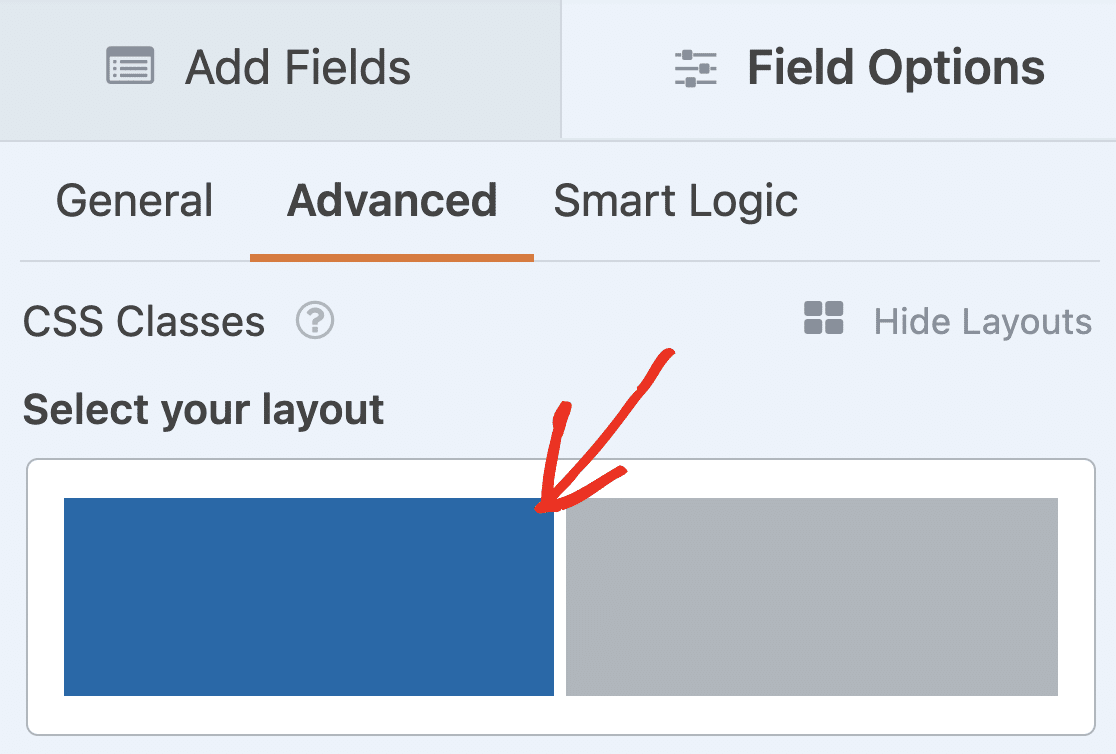
Wenn Sie das getan haben, vergessen Sie nicht, die Bezeichnungen der Felder vom Typ „Single Line Text“ in Vorname und Nachname zu ändern.
Sind elektronische Signaturen oder Datei-Uploads in der CSV-Exportdatei enthalten?
Ja, WPForms enthält Links zu hochgeladenen Dateien in der CSV-Datei, sodass Sie diese einfach herunterladen können.
Wenn Sie das Signature Addon verwenden, sehen Sie in der CSV-Datei einen Link zu einem Bild der Signatur für jeden Eintrag.
Dies wird sehr hilfreich sein, wenn Sie Online-Verträge in WordPress erstellt haben.
Warum fehlen führende Nullen in Spalten, wenn ich den CSV-Export in Excel öffne?
In einer CSV-Datei werden Zahlen mit führenden Nullen exportiert, wenn sie so im Formular eingegeben wurden. Wenn Sie die CSV-Datei jedoch in einem Tabellenkalkulationsprogramm wie Excel öffnen, stellen Sie möglicherweise fest, dass die führenden Nullen nicht angezeigt werden.
Um dies zu beheben, müssen Sie das Werkzeug „Zellen formatieren“ in Excel verwenden, um das Zahlenformat zu ändern. Das zu verwendende Format hängt von der Art der Daten in der Spalte ab.
Warum werden meine WordPress-Formulareinträge beim Export in mehrere Zeilen in der CSV-Exportdatei aufgeteilt?
Standardmäßig verwendet WPForms das Komma , als Trennzeichen im CSV-Export. Dies kann bei einigen Excel-Versionen zu Problemen führen. Wenn dies Probleme mit der Formatierung Ihrer Einträge verursacht, können Sie das Trennzeichen für die CSV-Exportdatei ändern.
Wie entferne ich Zeilenumbrüche aus meiner CSV-Exportdatei?
Manchmal möchten Sie Zeilenumbrüche in der CSV-Datei entfernen. In einigen Excel-Versionen können Zeilenumbrüche beispielsweise dazu führen, dass mehrere Kontrollkästchenauswahlen in einer Zelle angezeigt werden.
Verwenden Sie zur Behebung dieses Problems den folgenden Code-Snippet, um die Zeilenumbrüche aus Ihrer Datei zu entfernen:
Wenn Sie nicht sicher sind, wie Sie diesen Code verwenden sollen, lesen Sie diese Anleitung zur Verwendung von Code-Snippets, die den sichersten und einfachsten Weg erklärt, Code in WordPress hinzuzufügen.
Exportieren Sie als Nächstes Ihre WordPress-Formulare
Möchten Sie Ihre Formulare aus dem WPForms-Plugin exportieren und auf anderen Websites verwenden? WPForms kann Formulare von vielen WordPress-Formular-Plugins importieren und exportieren.
Um herauszufinden, wie das geht, lesen Sie So importieren Sie ein Kontaktformular in WordPress. Möchten Sie direkt nach Microsoft Excel als .xlsx-Dateien exportieren? Lesen Sie unsere Anleitung So exportieren Sie Formulareinträge in Excel.
Erstellen Sie jetzt Ihr WordPress-Formular
Bereit, Ihr Formular zu erstellen? Beginnen Sie noch heute mit dem einfachsten WordPress-Formularersteller-Plugin. WPForms Pro enthält viele kostenlose Vorlagen und bietet eine 14-tägige Geld-zurück-Garantie.
Wenn dieser Artikel Ihnen geholfen hat, folgen Sie uns bitte auf Facebook und X (Twitter) für weitere kostenlose WordPress-Tutorials und Anleitungen.





Hallo, wir möchten wissen, wie wir die Daten in einer .xls-Datei auf eine nutzbare/brauchbare Weise exportieren können. Danke
Hallo Maria – Ja, wir haben die Funktion, Einträge als .xls zu exportieren. Weitere Details finden Sie in unserer Anleitung Eintragsexport. So haben Sie 2 Optionen; CSV sowie .xls-Dateiformat.
Ich hoffe, das hilft! 🙂
Hallo, gibt es eine Möglichkeit, Formulareinträge als CSV-Datei per E-Mail anzuhängen?
Hallo Ali – Derzeit gibt es keine Möglichkeit, Formulareinsendungen als Anhang per E-Mail zu versenden. Ich stimme zu, dass dies sehr hilfreich wäre. Ich habe eine Notiz zu dieser Funktionsanfrage gemacht und wir werden sie bei der Planung unserer Roadmap für die Zukunft im Auge behalten.
In der Zwischenzeit gibt es ein paar Optionen, die Sie in Betracht ziehen könnten, je nach Ihren speziellen Zielen:
1) Sie könnten Formularbenachrichtigungs-E-Mails einrichten, um eine E-Mail mit dem Inhalt des gesendeten Eintrags zu senden. Die meisten Browser lassen Sie dann eine E-Mail als PDF speichern (hier ist ein Beispiel für Chrome). Falls es hilft, hier ist unser Tutorial zum Einrichten von Benachrichtigungs-E-Mails.
2) Wir erlauben HTML im Benachrichtigungstext, und wenn Sie daran Änderungen vornehmen möchten, können Sie dies direkt im Formular-Builder unter Einstellungen > Benachrichtigungen > im Abschnitt Nachricht die URL der hochgeladenen CSV-Datei hinzufügen.
3) Sie könnten manuell PDFs von jedem Eintrag erstellen. Hier ist unser Tutorial mit allen Details.
Ich hoffe, das hilft! 🙂
Grüße. Ich habe zwei Fragen.
1. Kann der CSV-Export geplant werden? D.h. täglich?
2. Kann dieser Bericht dann automatisch per E-Mail versendet werden?
Wenn nicht, hätten Sie Vorschläge?
Danke,
Hallo Lloyd! Derzeit haben wir nicht die Möglichkeit, CSVs Ihrer Einträge zu planen und automatisch zu exportieren. Ich stimme zu, dass dies sehr hilfreich wäre. Ich habe eine Notiz zu dieser Funktionsanfrage gemacht und wir werden sie bei der Planung unserer Roadmap für die Zukunft im Auge behalten.
Ich entschuldige mich, dass wir Ihnen im Moment nicht das bieten können, was Sie suchen, aber ich schätze den Vorschlag! Es ist immer hilfreich, Einblicke von unseren Benutzern zu erhalten.
Falls es Sie interessieren könnte, wir haben ein Zapier-Addon mit unserer Pro-Lizenz, mit dem Sie Ihre Daten in Echtzeit an ein Google Sheet oder Excel Sheet senden können.
Hier ist unser Tutorial zur Einrichtung des Zapier-Addons.
Sie können die Seite von Zapier zu dieser spezifischen Integration hier einsehen:
GSheets
Excel
Ich hoffe, das klärt die Sache 🙂 Wenn Sie weitere Fragen dazu haben, kontaktieren Sie uns bitte, wenn Sie ein aktives Abonnement haben. Wenn nicht, zögern Sie nicht, uns Fragen in unseren Support-Foren zu stellen.
Wurde diese Funktion jemals hinzugefügt oder wird sie hinzugefügt?
Hallo John, ich entschuldige mich, wir haben im Moment kein Update bezüglich dieser Funktion.
Ich habe jedoch Ihr Interesse an dieser Funktion zur Kenntnis genommen und Ihre E-Mail zu unserer Liste hinzugefügt, um Updates zu dieser Funktion zu erhalten.
Danke!
Ich stimme Henry CEE zu. Ich habe auch einen Kunden, der jeden Monat planen und automatisch ein Formular herunterladen möchte.
Hoffentlich wird diese Funktion bald hinzugefügt.
Danke!
Hallo Marilyn! Ihr Interesse an dieser Funktion wurde zur Kenntnis genommen und ein Vote für diese Funktion wurde in Ihrem Namen hinzugefügt 🙂 Sie erhalten Neuigkeiten zu dieser Funktion, wenn wir Updates haben, die wir teilen können.
Danke!
Hallo, ist es immer noch nicht möglich, den geplanten Export in eine TXT- oder CSV-Datei eines Formulars zu konfigurieren?
Hallo Manuel,
Derzeit haben wir keine Funktion für den geplanten Export von Einträgen. Wir stimmen jedoch zu, dass dies sehr hilfreich wäre. Ich habe die Funktionsanfrage notiert und wir werden sie bei der Planung unserer Roadmap für die Zukunft im Auge behalten.
Danke für den Vorschlag 🙂
Hallo,
Ist es möglich, den Status in z. B. abgebrochen, ausstehend usw. zu exportieren? Denn bei der Verwendung des Double-Opt-in-Plugins von Borlabs können wir nicht herausfinden, welcher Formular-Double-Opt-in akzeptiert wurde (Export)
Hallo,
Ich habe die Dateiberechtigungen geändert (sie waren bereits in Ordnung) und das Plugin aktualisiert, aber immer noch die Meldung „Beim Vorbereiten Ihrer Exportdatei sind Probleme aufgetreten. Bitte überprüfen Sie die Exporteinstellungen und versuchen Sie es erneut.
Unbekannter Antrag.“
Irgendwelche Ideen, wie man es zum Laufen bringt? Ich kann meine Datenbanken nicht exportieren und es ist ziemlich schwierig, so zu arbeiten. Gibt es eine andere Möglichkeit, die CSV- oder XLS-Datei zu erhalten?
Ich wäre dankbar für Hilfe, da ich seit Wochen mit diesem Problem zu kämpfen habe
Danke
Hallo Alejandro! Es tut mir leid zu hören, dass Sie dieses seltsame Problem haben!
Wenn Sie eine WPForms-Lizenz haben, haben Sie Zugang zu unserem E-Mail-Support. Bitte reichen Sie daher ein Support-Ticket ein. So können wir weitere Details besprechen und dies weiter untersuchen.
Danke 🙂
Können wir einfach aus phpMyAdmin / der Datenbank extrahieren, da unser Export nicht funktioniert (25.000 Einträge)
Die TMP-Datei wird im FTP-Verzeichnis /wp-content/uploads/wpforms erstellt, aber kein Export funktioniert jemals
Hallo Wayne, wir entschuldigen uns für alle Schwierigkeiten. Um sicherzustellen, dass wir Ihre Frage so gründlich wie möglich beantworten, lassen Sie uns bitte per E-Mail-Support darauf zurückkommen.
Vielen Dank und ich entschuldige mich für die Verzögerung unserer Antwort!
Ich weiß, das ist schon etwas älter, aber ich dachte, ich frage mal.
Gibt es eine Möglichkeit, dass wir einen Button auf unserer Website haben, der es einem Benutzer ermöglicht, die WPForm-Einträge herunterzuladen, ohne ins Dashboard gehen zu müssen?
Hallo Colby,
Derzeit haben wir keine Funktion, um einen Button zum Herunterladen von Einträgen im Frontend hinzuzufügen. Sie können Einträge derzeit über das Frontend mit dieser Methode anzeigen. Wir stimmen zu, dass dies jedoch sehr hilfreich wäre.
Ich habe eine Notiz zu der Funktionsanfrage gemacht und wir werden sie bei der Planung unserer Roadmap für die Zukunft im Auge behalten.
Danke für den Vorschlag 🙂
Immer noch kein geplanter Export für CSV 3 Jahre später :/ Und es wäre sehr nützlich.
Hallo Pierre, ich entschuldige mich, dass wir im Moment keine Neuigkeiten zu dieser Funktion haben.
Ich habe jedoch Ihr Interesse an dieser Funktion zur Kenntnis genommen und Ihre E-Mail zu unserer Liste hinzugefügt, um Updates zu dieser Funktion zu erhalten.
Danke!