



KI-Zusammenfassung
Die Möglichkeit, einen Vertrag online mit unterschriebenen Dokumenten abzuschließen, ist für viele Arten von Unternehmen eine fantastische Annehmlichkeit.
Das Problem ist, dass die meisten digitalen Signaturdienste und -lösungen wie DocuSign für Freiberufler und Kleinunternehmen kostspielig sind.
Aber wenn Sie ein WordPress-Benutzer sind, haben Sie Glück. Es gibt eine erschwingliche und anfängerfreundliche Lösung zur Erstellung digitaler Verträge mit Unterschriftsfeldern.
In diesem Artikel führe ich Sie Schritt für Schritt durch den Prozess, damit Sie Ihren eigenen, vollständig angepassten Online-Vertrag in WordPress erstellen können.
Erstellen Sie jetzt Ihr WordPress-Formular
So erstellen Sie Online-Verträge in WordPress
Hier erfahren Sie genau, wie Sie ein Webformular erstellen, das in WordPress als Online-Vertrag fungiert.
Wenn Sie ein schriftliches Tutorial bevorzugen, lesen Sie weiter unten.
Schritt 1: WPForms installieren
Zuerst müssen Sie WPForms auf Ihrer Website installiert haben. Da Sie einen digitalen Vertrag erstellen müssen, ist es unerlässlich, Zugriff auf das Signature Addon zu haben, das in WPForms Pro verfügbar ist.

Sobald Sie die WPForms Pro-Lizenz erworben haben, können Sie hier erfahren, wie Sie das Plugin auf Ihrer Website installieren.
WPForms ist die beste DocuSign-Alternative für WordPress. Und es macht es Ihnen unglaublich einfach, digitale Signaturen zu akzeptieren, und den Benutzern, Ihre Formulare zu unterschreiben, wie wir Ihnen in den nächsten Schritten zeigen werden.
Lesen Sie auch: Elektronische Signatur vs. handschriftliche Signatur: Was ist der Unterschied?
Schritt 2: Holen Sie sich das WPForms Signature Addon
Bevor Sie mit der Erstellung eines digitalen Vertragsformulars beginnen können, müssen Sie zuerst das Signature-Addon installieren.
Öffnen Sie Ihren WordPress-Adminbereich und bewegen Sie den Mauszeiger über WPForms in der Menüleiste auf der linken Seite. Klicken Sie dann im erweiterten Menü auf Addons.
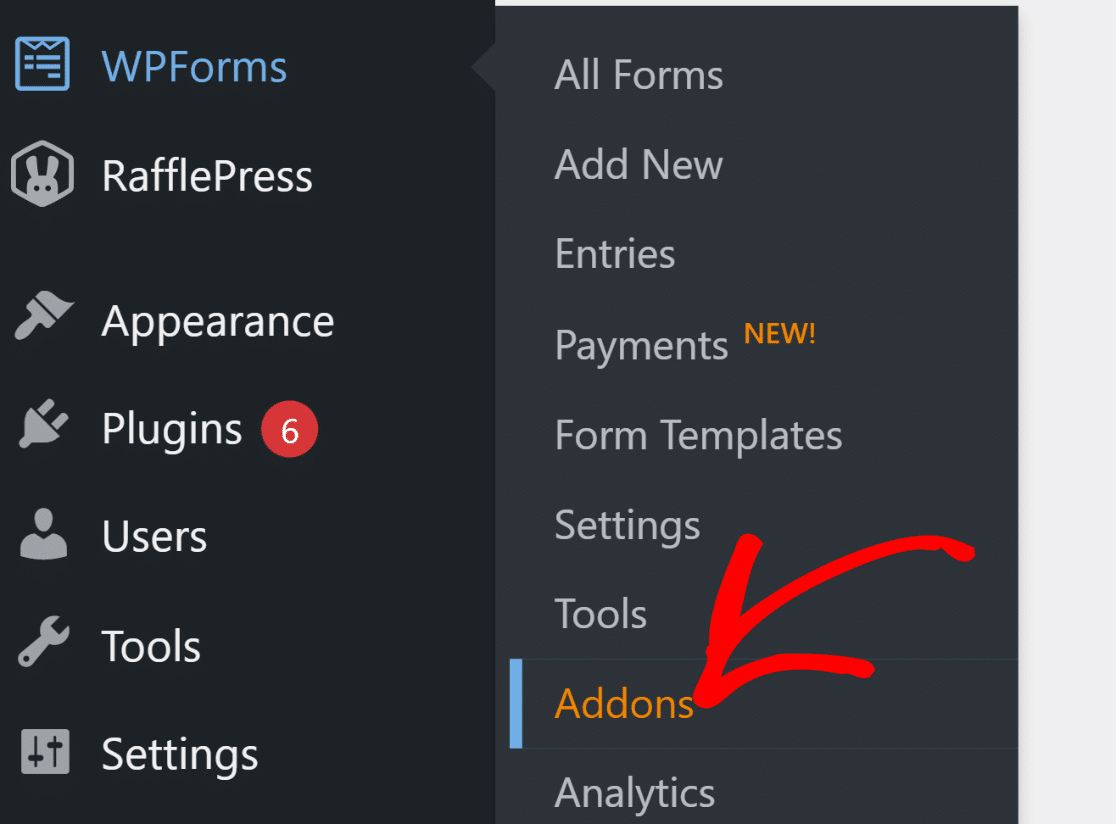
Sie befinden sich nun in der Addon-Bibliothek von WPForms. Scrollen Sie einfach nach unten oder verwenden Sie das Suchfeld, um das Signature-Addon auf dieser Seite sofort zu finden.
Wenn Sie es gefunden haben, klicken Sie auf die Schaltfläche Addon installieren darunter.
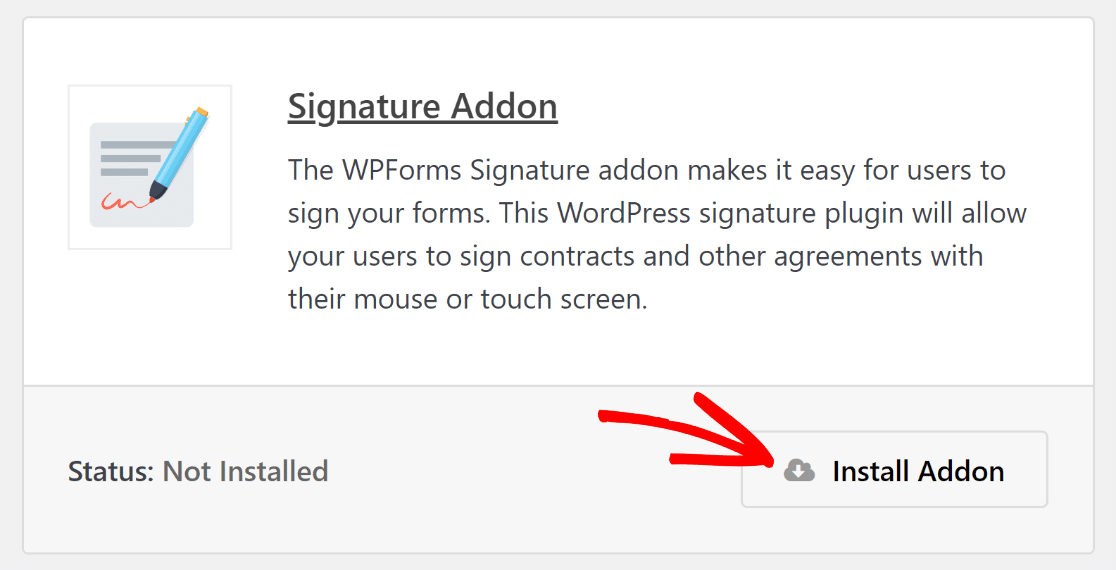
Das Addon wird in wenigen Sekunden installiert. Sie können eine erfolgreiche Installation bestätigen, indem Sie überprüfen, ob der Status jetzt Aktiv lautet.
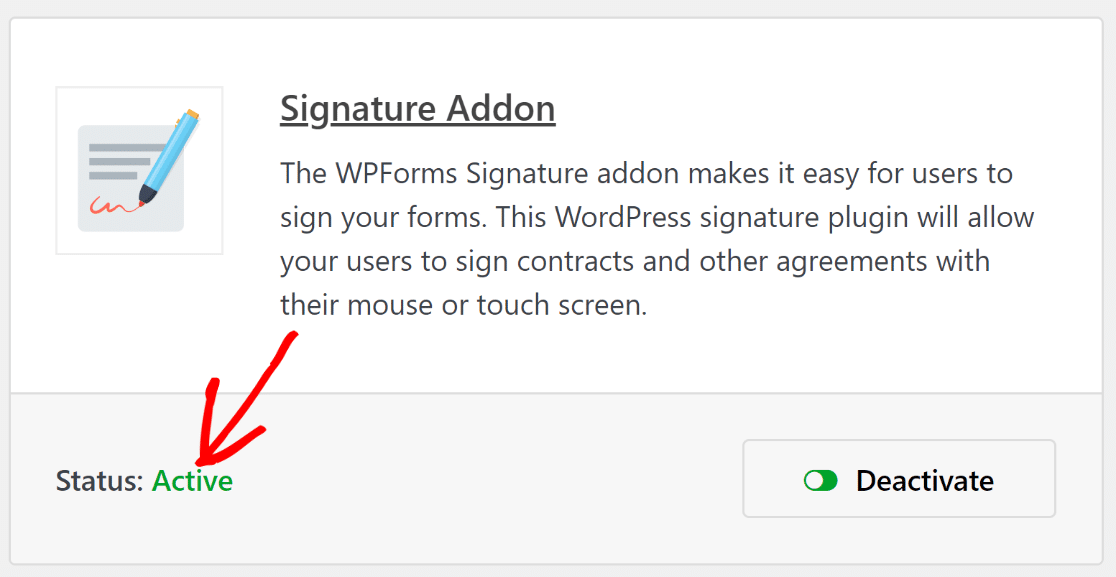
Das war ja einfach!
Gehen wir nun zum nächsten Schritt über und beginnen Sie mit dem Erstellen eines Online-Vertragsformulars mit Feldern zur Erfassung digitaler Signaturen.
Schritt 3: Erstellen Sie ein Vertragsformular
Navigieren Sie von Ihrem WordPress-Dashboard zu WPForms » Neu hinzufügen.

Sofort wird der WPForms-Formularersteller im Vollbildmodus geladen. Beginnen wir damit, unser Formular zu benennen und eine Vorlage auszuwählen. Wenn Sie nach einer bestimmten Formularvorlage suchen, können Sie das Suchfeld oben links im Vorlagenbereich verwenden.
Ich wähle für dieses Tutorial die Vorlage Allgemeines Vertragsformular, da sie alle Felder enthält, die Sie wahrscheinlich für Ihren digitalen Vertrag benötigen.
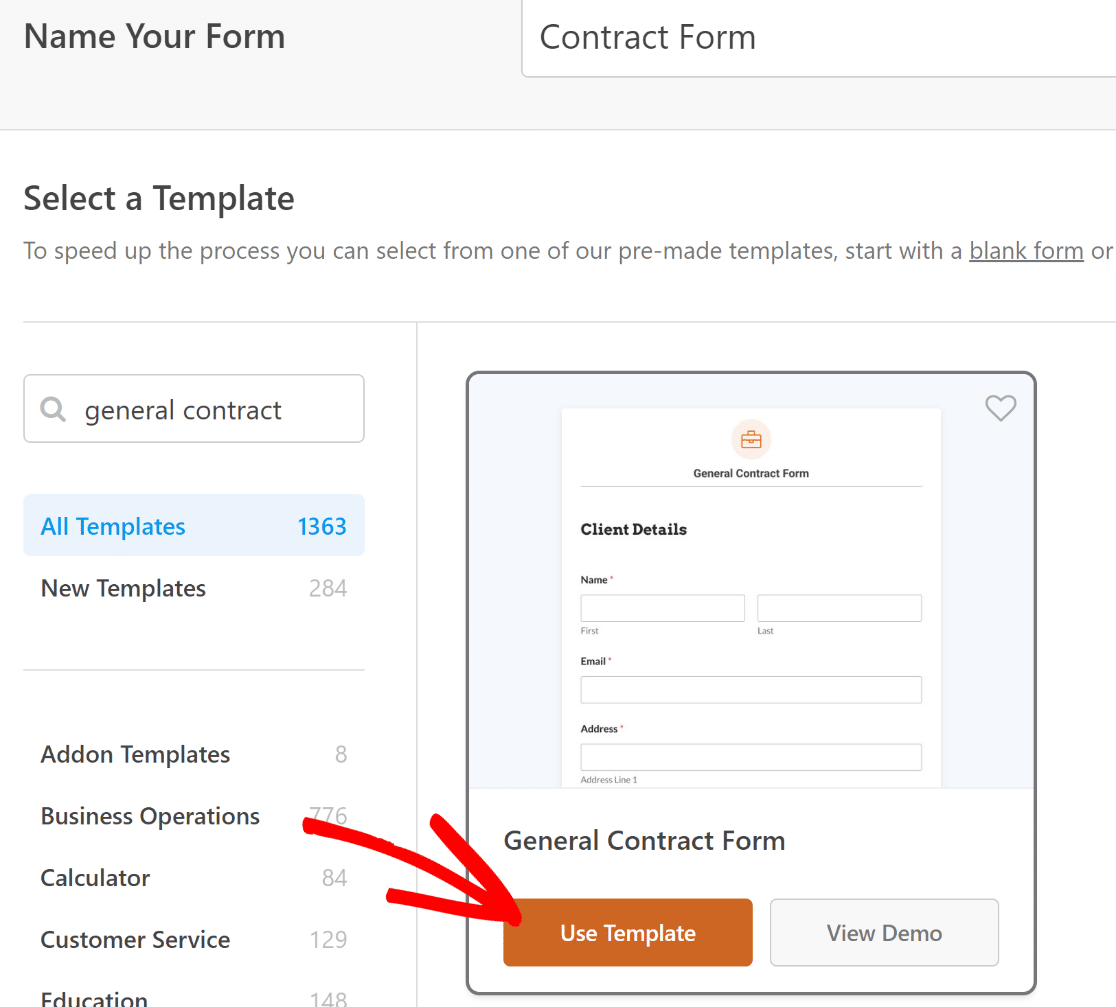
Sobald Sie die Vorlage ausgewählt haben, wird sie im Formularersteller geladen. Sie werden feststellen, dass die Vorlage alle wichtigen Felder wie Name, E-Mail, Adresse, Telefon, Unterschrift und mehr enthält.
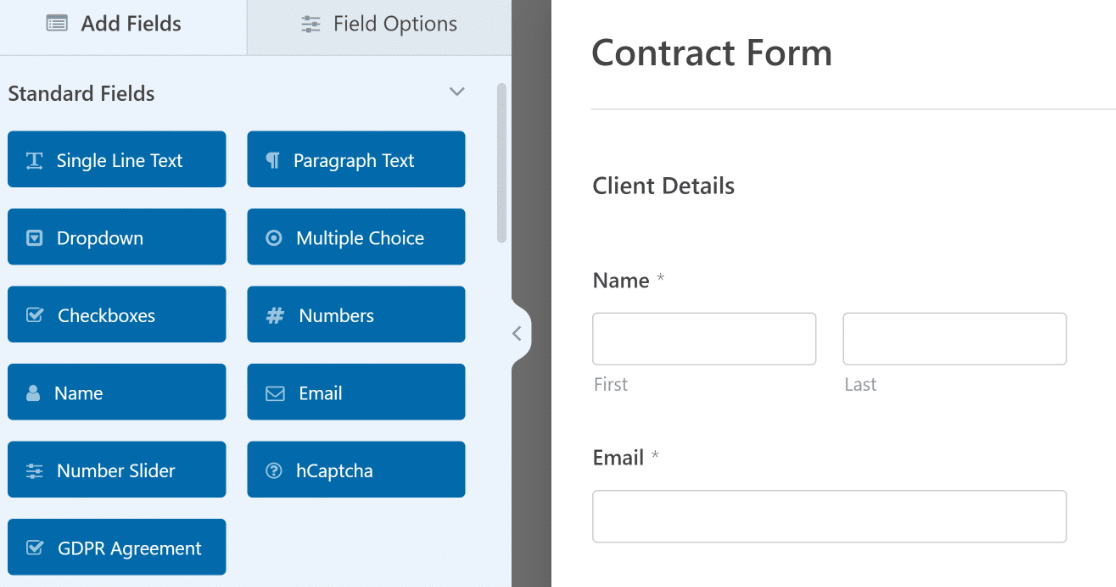
Während diese spezielle Vorlage mit Signaturfeldern (eines für jede Partei) vorab geladen ist, können Sie bei Bedarf problemlos weitere hinzufügen. Alles, was Sie tun müssen, ist, das benötigte Feld aus dem linken Bereich per Drag & Drop in den rechten Bereich zu ziehen.
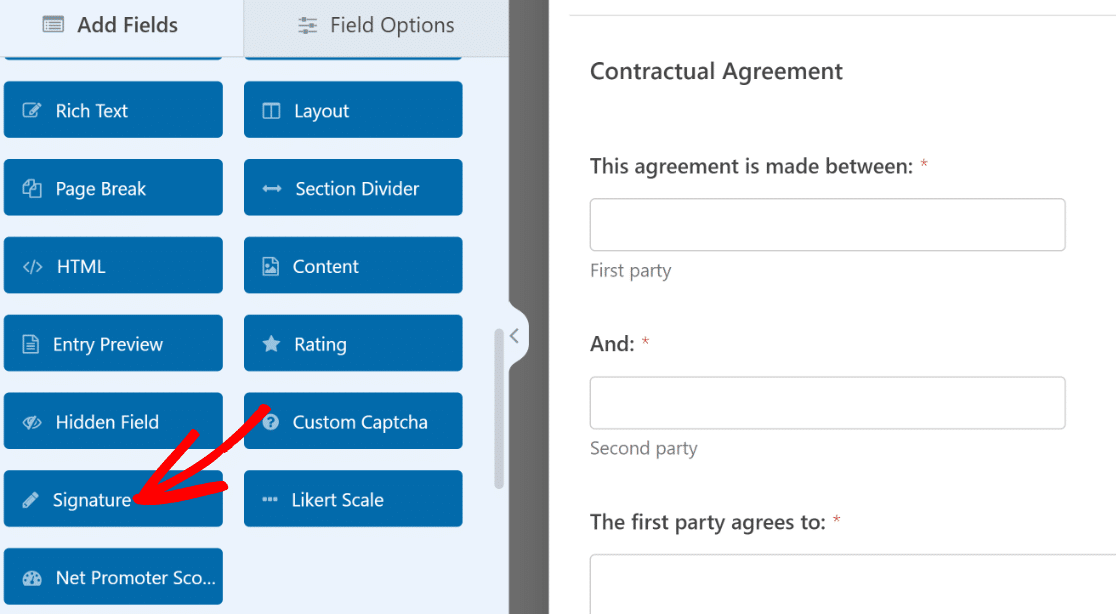
Wir ermutigen Sie auch, die Vorlage anzupassen, wenn Sie etwas daran ändern möchten.
Sie können zum Beispiel versuchen, die Signatur-Tintenfarbe zu bearbeiten. Klicken Sie dazu einfach auf das Signatur-Feld, dessen Tintenfarbe Sie ändern möchten. Dadurch werden seine Feldoptionen im linken Bereich geöffnet.
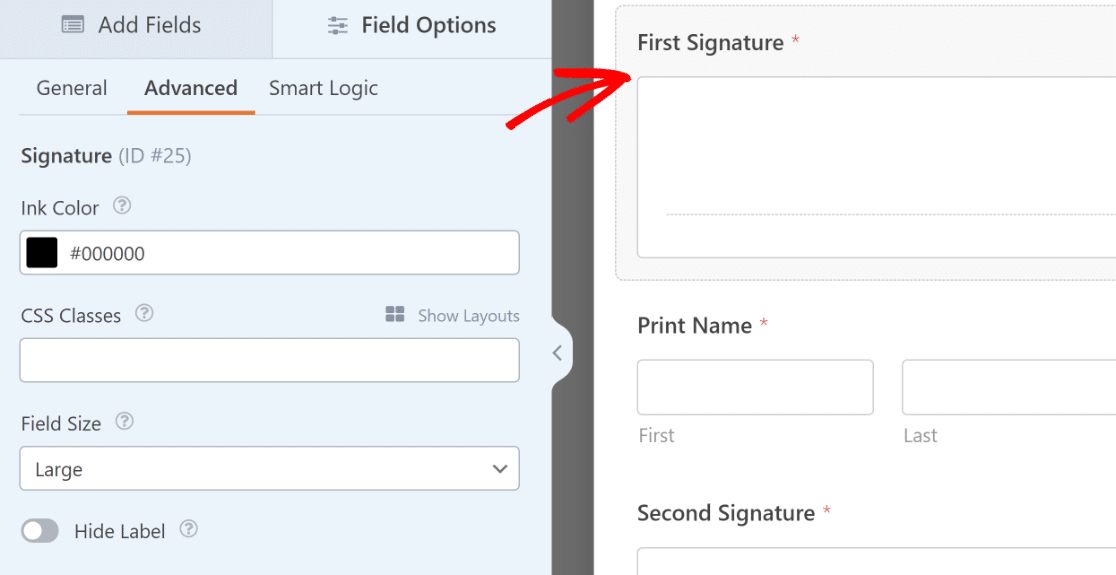
Klicken Sie nun im linken Bereich auf die Registerkarte „Erweitert“ und suchen Sie darunter die Option für die Tintenfarbe. Klicken Sie darauf, um eine Farbauswahl zu öffnen, mit der Sie jede Farbe durch Anklicken auswählen können.
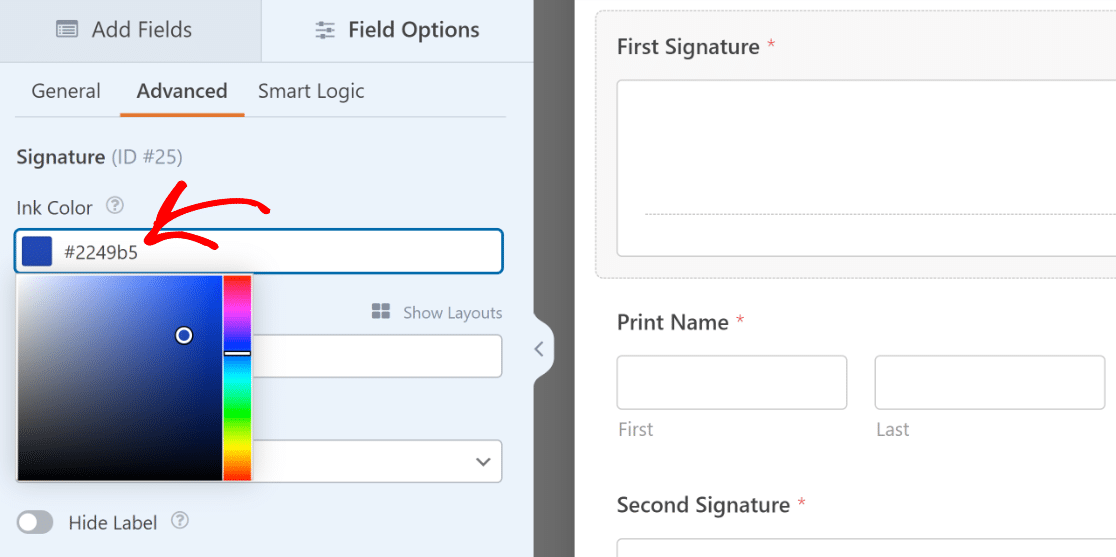
Wenn Sie dieselbe Farbe für mehrere Signaturfelder verwenden möchten, können Sie einfach den Hex-Code (d. h. den Code, der nach der Auswahl in der Tintenfarbbox angezeigt wird, z. B. #2248b5) kopieren und in die Tintenfarbbox der anderen Felder einfügen.
Dadurch wird sichergestellt, dass die Farbe für alle Ihre Signaturfelder perfekt übereinstimmt.
Wenn Sie mit der Anpassung Ihres Formulars fertig sind, klicken Sie oben rechts auf Speichern.
Schritt 4: Veröffentlichen Sie Ihr digitales Vertragsformular
Sie können Ihr Formular nun veröffentlichen und mit dem Sammeln digitaler Signaturen beginnen, wann immer es Ihnen passt.
Der einfachste Weg, Formulare auf einer Seite einzubetten, ist die Verwendung des WPForms-Einbettungsassistenten. Sie können ihn starten, indem Sie oben im Formular-Generator auf die Schaltfläche Einbetten neben „Speichern“ klicken.

Sie sehen ein modales Popup, das Sie fragt, ob Sie das Formular in eine vorhandene oder eine neue Seite einbetten möchten. Für dieses Tutorial betten wir das Formular in eine neue Seite ein, indem wir auf Neue Seite erstellen klicken.

Nachdem Sie dies getan haben, sehen Sie ein weiteres Popup, in dem Sie Ihre Seite benennen können. Geben Sie einen beliebigen Namen ein und klicken Sie auf Los geht’s.

An diesem Punkt befinden Sie sich im WordPress-Block-Editor, wobei das Formular bereits eingebettet ist. Sie können dieser Seite bei Bedarf mit den regulären Blöcken weitere Inhalte hinzufügen.
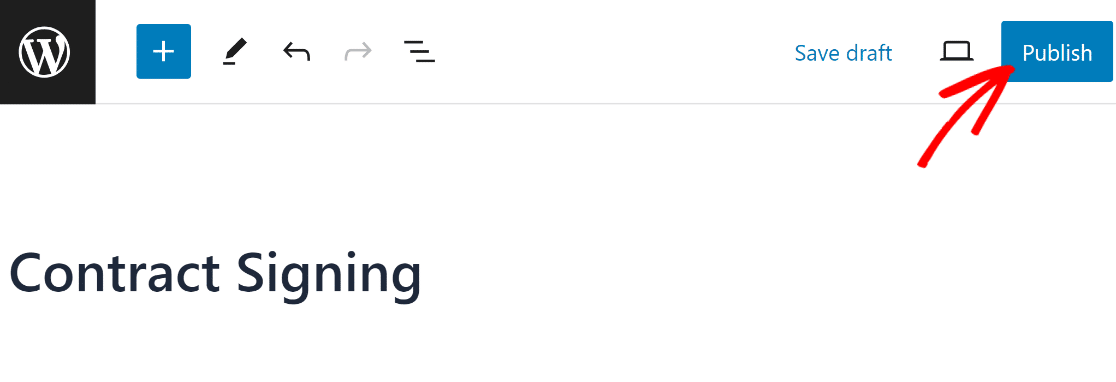
Wenn Sie bereit sind, Ihr digitales Formular live zu schalten, klicken Sie oben rechts auf die Schaltfläche Veröffentlichen.
Und nun zum wichtigsten Teil.
Nachdem Ihr Formular veröffentlicht wurde, schauen Sie es sich an. Sie können es auch ausfüllen und digital unterschreiben, um zu bestätigen, dass es perfekt funktioniert, wie es sollte.
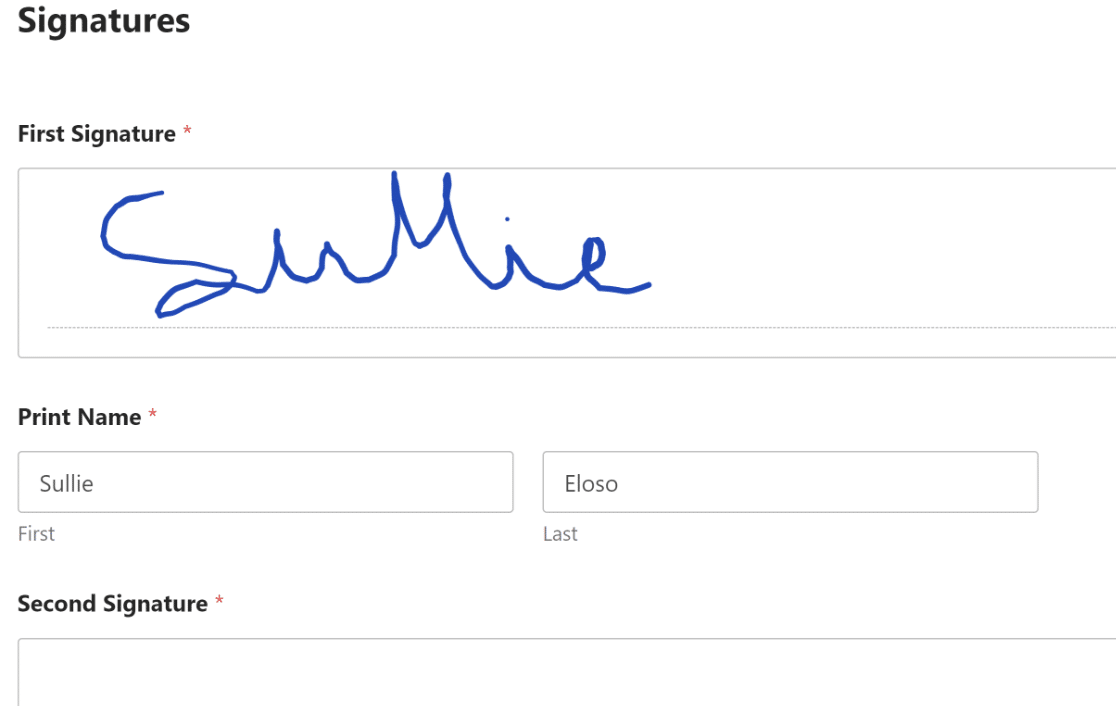
Und das ist alles! Sie können jetzt einen digitalen Vertrag erstellen und Signaturen elektronisch sammeln, um die Aufzeichnungen einfach zu verwalten.
FAQs zur Erstellung digitaler Verträge in WordPress
Haben Sie noch weitere Fragen zur Erstellung von Online-Verträgen? Die folgenden häufig gestellten Fragen können Ihnen helfen, mehr Licht auf das Thema zu werfen.
Warum digitale Verträge mit Unterschrift in WordPress erstellen?
Die Erstellung von Online-Verträgen mit Unterschrift auf Ihrer WordPress-Website ist eine Win-Win-Situation für Sie und Ihre Kunden.
Online-Verträge auf Ihrer Website:
- Erleichtern Sie es Kunden, Ihren Vertrag zu unterzeichnen. Mit WPForms können Sie Ihren Kunden oder Freiberuflern ermöglichen, Dokumente und Online-Verträge mit ihrer Maus oder ihrem Touchscreen zu unterzeichnen.
- Einfachere Aufbewahrung von Aufzeichnungen. Sie müssen keine E-Mail-Anhänge hin und her senden, wenn Sie WordPress für die Online-Vertragsunterzeichnung verwenden.
- Ermöglicht schnellere Geschäftsabschlüsse. Da Sie mehr Geschäfte in kürzerer Zeit abschließen können, können Ihre unterzeichneten Online-Vertragsformulare zu einem schnelleren Geschäftswachstum führen.
WPForms ist das perfekte WordPress-Plugin für Online-Verträge, um dies zu vereinfachen.
Was muss mein digitaler Vertrag enthalten?
Wenn es um die Erstellung einer Dienstleistungsvereinbarung oder eines Online-Vertrags geht, scheuen viele Kleinunternehmer davor zurück, einen Anwalt einzuschalten. Es stimmt zwar, dass Sie Anwaltskosten sparen können, indem Sie eine schnelle Google-Suche durchführen und den Vertrag selbst aufsetzen.
Wenn Sie jedoch einen Online-Vertrag erstellen, treffen Sie eine wichtige Geschäftsentscheidung. Ein Anwalt kann sicherstellen, dass die Vereinbarung korrekt formuliert ist, damit Sie spätere rechtliche Probleme vermeiden können.
Ein typischer Online-Vertrag wird normalerweise:
- Die Service- und Zahlungsbedingungen festlegen
- Kundendetails einschließlich physischer Adresse und Telefonnummer abfragen
- Die Unterschrift Ihres Kunden einholen
Dies reduziert den Arbeitsablauf, wenn Sie eine Unterschrift benötigen, bevor Sie mit der Arbeit beginnen.
Um eine Vorstellung davon zu bekommen, wie eine Dienstleistungsvereinbarung oder ein Online-Vertrag für Ihr Unternehmen aussehen könnte, können Sie nach einem Mustervertragsmuster googeln. Die meisten Geschäftsinhaber sollten in der Lage sein, Muster an ihre eigenen Bedürfnisse anzupassen.
Kann ich Zahlungen direkt im Vertragsformular entgegennehmen?
Absolut, Sie können Zahlungen direkt in Ihrem Vertragsformular entgegennehmen. WPForms bietet Integrationen mit Zahlungsabwicklern wie Stripe, Square und anderen. Sie können ganz einfach ein Zahlungsfeld hinzufügen, um sofort Zahlungen per Kreditkarte, Google Pay, Apple Pay oder PayPal mit einem digital signierten Formular zu erhalten.
Legen Sie als Nächstes ein Enddatum für Ihren Online-Vertrag fest
Wenn Ihr Angebot an einem bestimmten Datum abläuft, können Sie Ihr Formular so einrichten, dass es automatisch geschlossen wird. Schauen Sie sich diese Anleitung zum Hinzufügen eines Ablaufdatums für Formulare an, um zu erfahren, wie Sie es einrichten.
Möchten Sie mit WPForms mehr Zeit sparen? Versuchen Sie, ein Bewerbungsformular zu erstellen, damit Sie schnell alle Informationen sammeln können, die Sie benötigen, um den besten Kandidaten auszuwählen.
Erstellen Sie jetzt Ihr WordPress-Formular
Bereit, Ihr Formular zu erstellen? Beginnen Sie noch heute mit dem einfachsten WordPress-Formularersteller-Plugin. WPForms Pro enthält viele kostenlose Vorlagen und bietet eine 14-tägige Geld-zurück-Garantie.
Wenn dieser Artikel Ihnen geholfen hat, folgen Sie uns bitte auf Facebook und X (Twitter) für weitere kostenlose WordPress-Tutorials und Anleitungen.





Muss ich wissen, ob dies einen rechtsverbindlichen Vertrag gemäß UETA/ESIGN-Gesetzen erstellt?
Hallo Michelle – Wir empfehlen, für Fragen dieser Art professionellen Rechtsrat einzuholen. Entschuldigen Sie, dass wir nicht weiterhelfen können!
Gibt es eine Möglichkeit, dies zu erhalten, bevor ein Kunde zu einer Checkout-Seite geht? Wenn er vor dem Kauf eine Verzichtserklärung unterzeichnen müsste?
Hallo Maggie!
Sie können diese Seite in WordPress erstellen und die Signatur von dort aus einfügen, wie im Tutorial beschrieben. Sie müssten dann jedoch einen Weg finden, diese Seite in Ihrem E-Commerce-System zu verwenden, damit sie vor der Checkout-Seite angezeigt wird. Außerdem müssten Sie die Weiterleitung zur Checkout-Seite nach dem Absenden des Formulars einrichten. Wir haben keine integrierten Optionen in WPForms, um dies zu erreichen, daher müsste dies mit benutzerdefiniertem Code erfolgen.
Vielleicht können Sie sich stattdessen an Ihr Support-Team für E-Commerce-Dienste wenden und dort nach einer Lösung fragen. Sie können höchstwahrscheinlich beantworten, ob sie eine fertige Lösung dafür haben oder Ihnen helfen können, das WPForms-Formular in ihr System zu integrieren.
Danke und einen schönen Tag noch 🙂
Wenn Sie WooCommerce verwenden, können Sie Ihre Verzichtserklärung zum WooCommerce-Checkout-Formular hinzufügen. Unter WooCommerce > Einstellungen > Erweitert finden Sie ein Feld für Geschäftsbedingungen, mit dem Sie Ihre Verzichtserklärungsseite auswählen können!
Gibt es eine Möglichkeit, die Vereinbarungsbenachrichtigung als PDF zu versenden?
Hallo Danielle – Ich fürchte, wir haben derzeit keine Funktion, um die Benachrichtigung automatisch in ein PDF zu konvertieren und als Anhang zu versenden. Wir werden das für die Zukunft im Auge behalten.
Ich entschuldige mich für die Unannehmlichkeiten!
Wenn jemand mein Online-Vertragsformular absendet, werden nur Name, Unterschrift und Datum per E-Mail gesendet. Ich benötige den gesamten Vertrag mit allem Text als Dokumentation. Kann das vollständige Formular mit dem Text gespeichert werden? Wenn ich den Text in HTML-Felder einfüge, werden die HTML-Felder nicht in der Benachrichtigungs-E-Mail übergeben. Gibt es ein Freitextfeld, das gespeichert und in der Benachrichtigung übergeben wird?
Hallo Anthony – Es tut mir leid, dass wir derzeit keine integrierte Möglichkeit haben, HTML-Felder in Benachrichtigungs-E-Mails zu übergeben. Wenn Sie jedoch bereit sind, können Sie dies mit benutzerdefiniertem Code erreichen. Wir haben auch ein Tutorial, wie Sie benutzerdefinierten Code hinzufügen können hier.
Wenn Sie weitere Hilfe dazu benötigen, wenden Sie sich bitte an das Support-Team.
Ich hoffe, das hilft! 🙂
Ich musste auch den vollständigen Vertrag mit der Unterschrift als PDF anzeigen lassen, da die Unterschrift allein eine Verschwendung des Plugins ist. Hier ist, wie ich es gelöst habe.
1. Ich habe den Vertrag als normalen Text auf einer Seite verfasst.
2. Ich habe ein WP-Formular eingebettet, das die Unterschriftsinformationen enthielt.
3. Ich habe den Testvertrag kopiert und in das WP-Formular -> Benachrichtigung -> Nachricht eingefügt -> und dann {all_fields} nach dem Test platziert. Ich erhalte jetzt eine E-Mail, die den gesamten Vertrag und die Unterschriftsinformationen enthält, die aus meiner E-Mail als PDF gedruckt werden können.
Hallo Steve – Ja, das klingt nach einer großartigen Lösung, um allen Text und die Unterschrift in Ihrer E-Mail zu haben. Danke fürs Teilen. Es sollte auch anderen Benutzern helfen.
Lass dir einen schönen Tag 🙂
Ist es möglich, den Vertrag so zu sichern, dass nur Sie und die beiden anderen Parteien, die ihn unterzeichnen werden, Zugriff darauf haben?
Hallo Heather! Vertragsformulare, wie in diesem Artikel beschrieben, werden nur in der Datenbank Ihrer Website gespeichert, auf die dann nur die Benutzer Ihrer Website zugreifen können, denen Sie Zugriff gewähren.
Sie könnten "Zugriff" auf den Vertrag gewähren, indem Sie die Funktion Benachrichtigungen verwenden, um eine Kopie an denjenigen zu senden, der das Formular ausgefüllt und unterschrieben hat. Diese Funktion würde es ihnen in Form einer E-Mail zur Verfügung stellen.
Ich hoffe, das klärt die Sache 🙂 Wenn Sie weitere Fragen dazu haben, kontaktieren Sie uns bitte, wenn Sie ein aktives Abonnement haben. Wenn nicht, zögern Sie nicht, uns Fragen in unseren Support-Foren zu stellen.
Hallo,
Können wir die E-Mail-Signatur als Bild anstelle eines Links in der Benachrichtigungs-E-Mail einfügen?
Hallo Hanamichy, Sie können das Bild in der Benachrichtigungs-E-Mail senden, indem Sie HTML in Ihrem E-Mail-Text verwenden, wie z. B.
<img src={field_id="3"}>, wobei{field_id="3"}die ID-Nummer Ihres Signaturfelds enthalten sollte.Sie können auch unser field_html_id Smart Tag verwenden, um das Signaturbild abzurufen.
Ich hoffe, das klärt die Sache 🙂 Wenn Sie weitere Fragen dazu haben, kontaktieren Sie uns bitte, wenn Sie ein aktives Abonnement haben. Wenn nicht, zögern Sie nicht, uns Fragen in unseren Support-Foren zu stellen.
Ist diese Art von Online-Signatur hier rechtlich bindend? Wenn ja, in welchen Ländern?
Hallo Moaz! Die Gesetzgebung bezüglich Vereinbarungen und digitaler Signaturen variiert von Ort zu Ort, daher können wir Ihnen diese Informationen nicht geben. Wir empfehlen Ihnen dringend, bei Bedarf professionellen Rechtsrat einzuholen, der sich auf die Gerichtsbarkeiten bezieht, die Sie benötigen.
Ich entschuldige mich dafür, Ihnen hier keine direkte Antwort geben zu können, aber ich hoffe, es hat geholfen!
Wenn Sie weitere Fragen dazu haben, kontaktieren Sie uns bitte, wenn Sie ein aktives Abonnement haben. Wenn nicht, zögern Sie nicht, uns Fragen in unseren Support-Foren zu stellen.
Kann ich das Vertragsformular mit Signatur in die WooCommerce-Checkout-Seite einfügen?
Ich gebe Ihnen ein Beispiel: Ich habe ein Produkt in meinem Warenkorb. Ich gehe zur Kasse. Dort möchte ich ein Textfeld mit dem Vertragstext und dem Signaturbereich sehen. Nachdem sie die Bestellung abgeschickt haben, wird der Vertrag als PDF gerendert und an den Kunden und Administrator gesendet.
Theoretisch ist dies ein großartiges Add-on, aber wie eine Reihe von Leuten bereits erwähnt hat, ist es ohne die Möglichkeit, den Vertragsinhalt in der Benachrichtigungs-E-Mail einzuschließen, ziemlich sinnlos. Ich habe Stunden damit verbracht, das Formular zu erstellen, nur um dann festzustellen, dass ich die Allgemeinen Geschäftsbedingungen des Vertrags nicht einfach in die Benachrichtigungs-E-Mail aufnehmen kann 🙁 Die oben aufgeführten Code-Snippet-Workarounds zeigen die Inhaltsfelder an, zeigen aber leider auch das Wort „Content“ über jedem Feld an, was nicht sehr professionell aussieht. Ich verstehe nicht, warum wir die Smart Tags für die Inhaltsfelder nicht in die Benachrichtigungs-E-Mail aufnehmen können – übersehe ich hier etwas?
Hallo Melanie. Es gibt eine Funktionsanfrage, die derzeit diskutiert wird, aber ich entschuldige mich dafür, dass es keine integrierte Lösung für dieses spezielle Problem gibt.
Es scheint, dass Sie eine WPForms-Lizenz haben. Sie können sich also an unsere vertrauenswürdigen Berater im Support-Team wenden, indem Sie ein Support-Ticket einreichen. Sie werden Sie informieren, ob es in einer zukünftigen Version enthalten sein wird.
Danke!