


KI-Zusammenfassung
Ein WordPress-Bewerbungsformular ist der einfachste Weg, Lebensläufe, Anschreiben und Kandidatendetails an einem organisierten Ort zu sammeln, anstatt in einem unordentlichen Posteingang zu wühlen.
WPForms ist das beste WordPress-Plugin für diese Aufgabe. Es bietet Ihnen eine fertige Vorlage für Bewerbungsformulare, Drag-and-Drop-Felder und Datei-Uploads für Lebensläufe, alles ohne Programmierkenntnisse.
In diesem Leitfaden zeige ich Ihnen Schritt für Schritt, wie Sie ein Bewerbungsformular in WordPress erstellen, damit Sie in wenigen Minuten mit dem Sammeln von Bewerbungen beginnen können.
Erstellen Sie jetzt Ihr Bewerbungsformular
Bewerbungsformular online erstellen [Video-Tutorial]
Ich werde das beste WordPress-Plugin für Bewerbungsformulare verwenden, um Ihnen zu zeigen, wie Sie ein einfaches Bewerbungsformular erstellen.
Lesen Sie lieber? Die schriftlichen Schritte unten enthalten die aktuellsten Details.
So erstellen Sie ein Bewerbungsformular in WordPress
Befolgen Sie diese fünf Schritte, um Ihr Formular zu erstellen, anzupassen und zu veröffentlichen.
1. Installieren und aktivieren Sie das WPForms-Plugin
Als eines der besten Formular-Builder-Plugins ermöglicht Ihnen WPForms, Bewerbungsformulare zu erstellen, die großartig aussehen und vollständig an Ihre spezifischen Bedürfnisse und Ziele angepasst sind. Zuerst können Sie eine WPForms Pro-Lizenz erwerben.
Die kostenpflichtige Version von WPForms bietet eine Vielzahl nützlicher Funktionen, darunter die Möglichkeit, Bewerbungsformulare zu erstellen, Berechnungen durchzuführen und praktische Integrationen mit Google Sheets und anderen Marketingplattformen zu nutzen.

Diese Funktionen machen WPForms zur Lösung zur Optimierung Ihres Einstellungsprozesses.
Nach dem Kauf der Lizenz sollten Sie WPForms auf Ihrer Website installieren. Wenn Sie Hilfe bei der Installation eines Plugins auf Ihrer Website benötigen, finden Sie hier eine Schritt-für-Schritt-Anleitung, wie Sie ein WordPress-Plugin installieren.
Upgrade auf WPForms Pro jetzt!
2. Vorlage für Bewerbungsformular auswählen
Nachdem das Plugin installiert ist, können Sie nun ganz einfach Ihr Bewerbungsformular erstellen. Navigieren Sie in Ihrem WordPress-Dashboard einfach zu WPForms und klicken Sie auf die Schaltfläche Neu hinzufügen.

Geben Sie Ihrem Formular einen Namen und scrollen Sie dann nach unten, um eine Vorlage auszuwählen. Zu Ihrer Bequemlichkeit enthält WPForms über 2.100 Formularvorlagen zur Auswahl, darunter Vorlagen für Geschäftsformulare und Bewerbungen, wie zum Beispiel:
- Einfaches Bewerbungsformular
- Einfaches Bewerbungsformular für Anstellung
- Bewerbungsformular für Restaurants
- Bewerbungsformular mit Upload
Um es in diesem Tutorial einfach zu halten, nenne ich mein Formular „Bewerbungsformular“ und wähle die Vorlage für Bewerbungsformulare aus, indem ich auf die Schaltfläche Vorlage verwenden klicke.
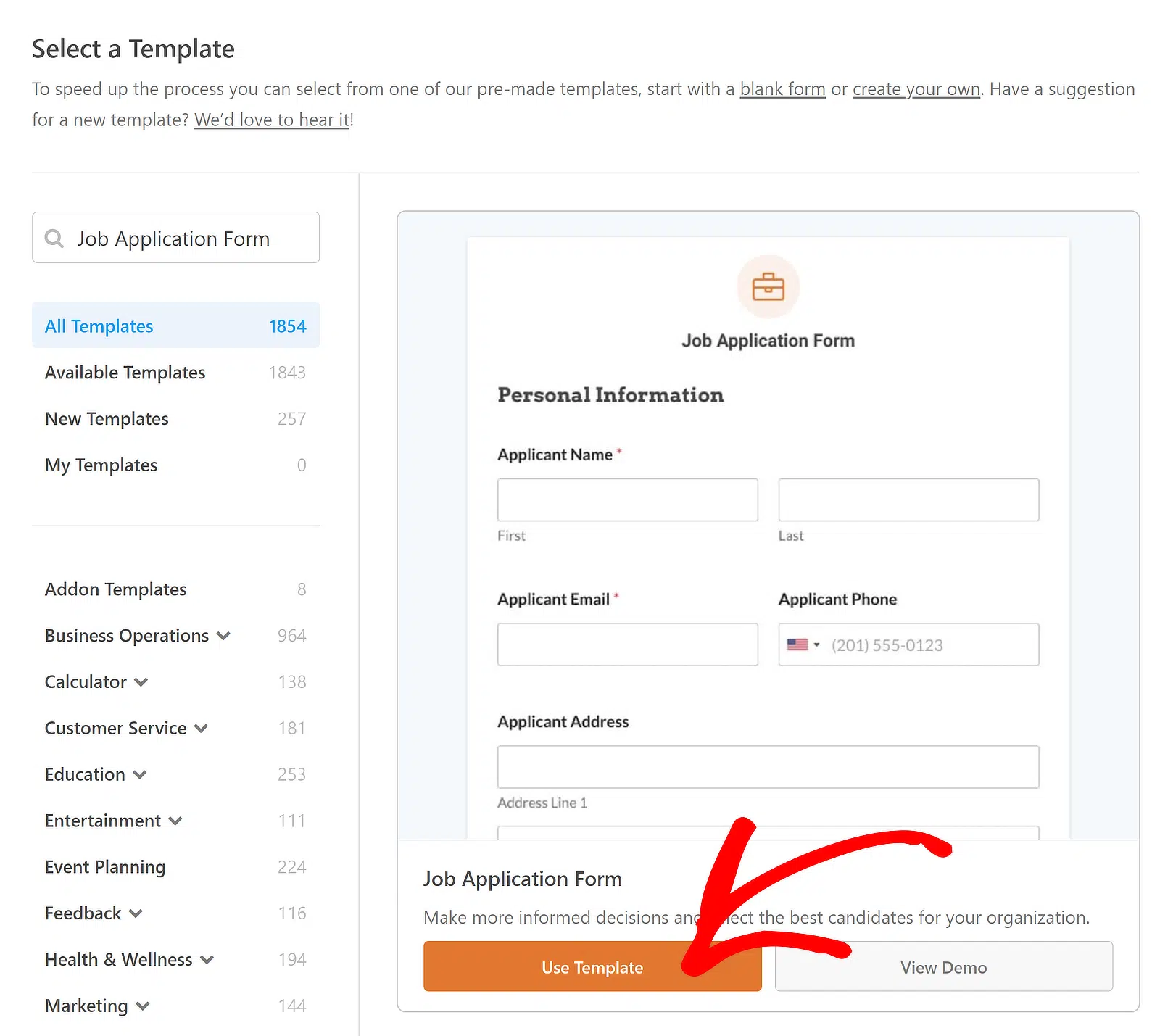
Nachdem Sie die Vorlage ausgewählt haben, wird sie in wenigen Augenblicken in Ihrem Formular-Builder geladen. Beachten Sie, wie sie bereits fast alle Felder enthält, die Sie normalerweise in Ihrem Bewerbungsformular benötigen? Das ist der Vorteil der Verwendung einer WPForms-Vorlage.
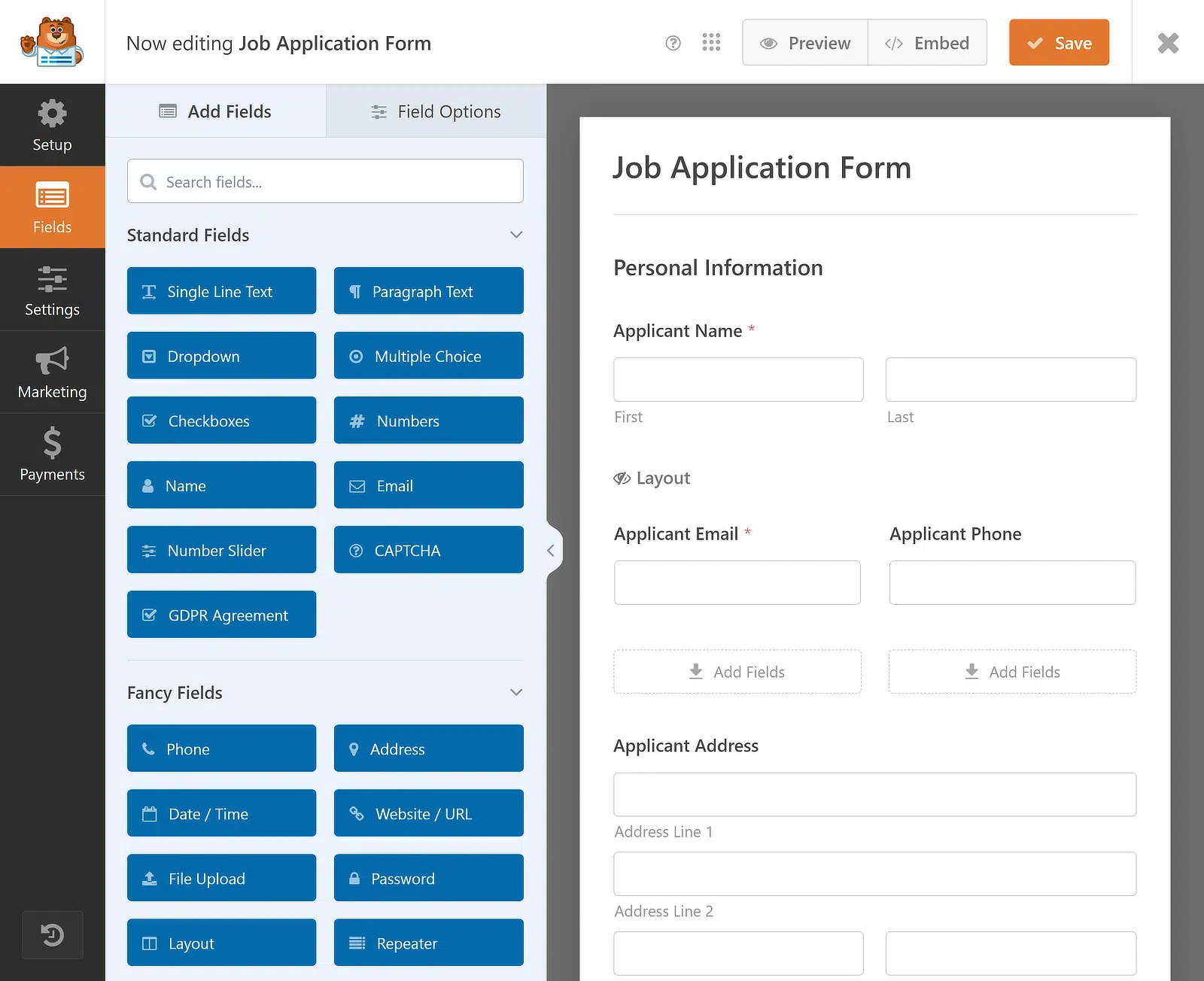
Das Beste daran ist, dass Sie, selbst wenn Sie etwas an dieser Vorlage ändern, hinzufügen oder entfernen möchten, dies mit dem Drag-and-Drop-Formular-Builder ganz einfach tun können. Das zeige ich Ihnen im nächsten Schritt.
Formular lieber mit KI erstellen?
WPForms KI macht es noch einfacher, schnell Formulare zu erstellen. Sagen Sie einfach ein paar Worte darüber, welche Art von Formular Sie wünschen, und die KI kümmert sich um den Rest. Chatten Sie hin und her, um Änderungen vorzunehmen, bis Sie genau das haben, was Sie in Ihrem Formular benötigen. Mehr über KI-Formulare erfahren.
3. Ihr Bewerbungsformular anpassen
WPForms macht es super einfach, ein Formular von Grund auf neu zu erstellen oder ein bestehendes anzupassen. Einige einfache Anpassungen umfassen die Angabe von Dateitypen, das Hinzufügen eines Wiederholungsfelds und eine Vorschau der Einträge.
Fügen Sie Ihrem Formular ein Wiederholungsfeld hinzu
Wenn Sie mehr Details von Bewerbern für Ihre Stelle erfassen möchten, finden Sie hier einige Ideen für zusätzliche Formularfelder, die Sie möglicherweise mit dem Drag-and-Drop-Formularersteller und insbesondere dem Wiederholungsfeld hinzufügen möchten:
- Organisation – Sie können ein Feld für einzelne Textzeilen verwenden, damit Personen die Organisation angeben können, für die sie zuvor gearbeitet haben.
- Jobtitel – Fügen Sie ein Feld für den Jobtitel hinzu und machen Sie es wiederholbar, um die zahlreichen Erfahrungen Ihrer Bewerber zu sehen.
- Startdatum – Ein Datumsfeldauswahlfeld ist ideal, um Informationen über die Eintrittsdaten für die jeweilige Stelle zu sammeln.
- Enddatum – Dies gibt Ihnen eine kurze Vorstellung davon, wie lange der Kandidat im Unternehmen tätig war.
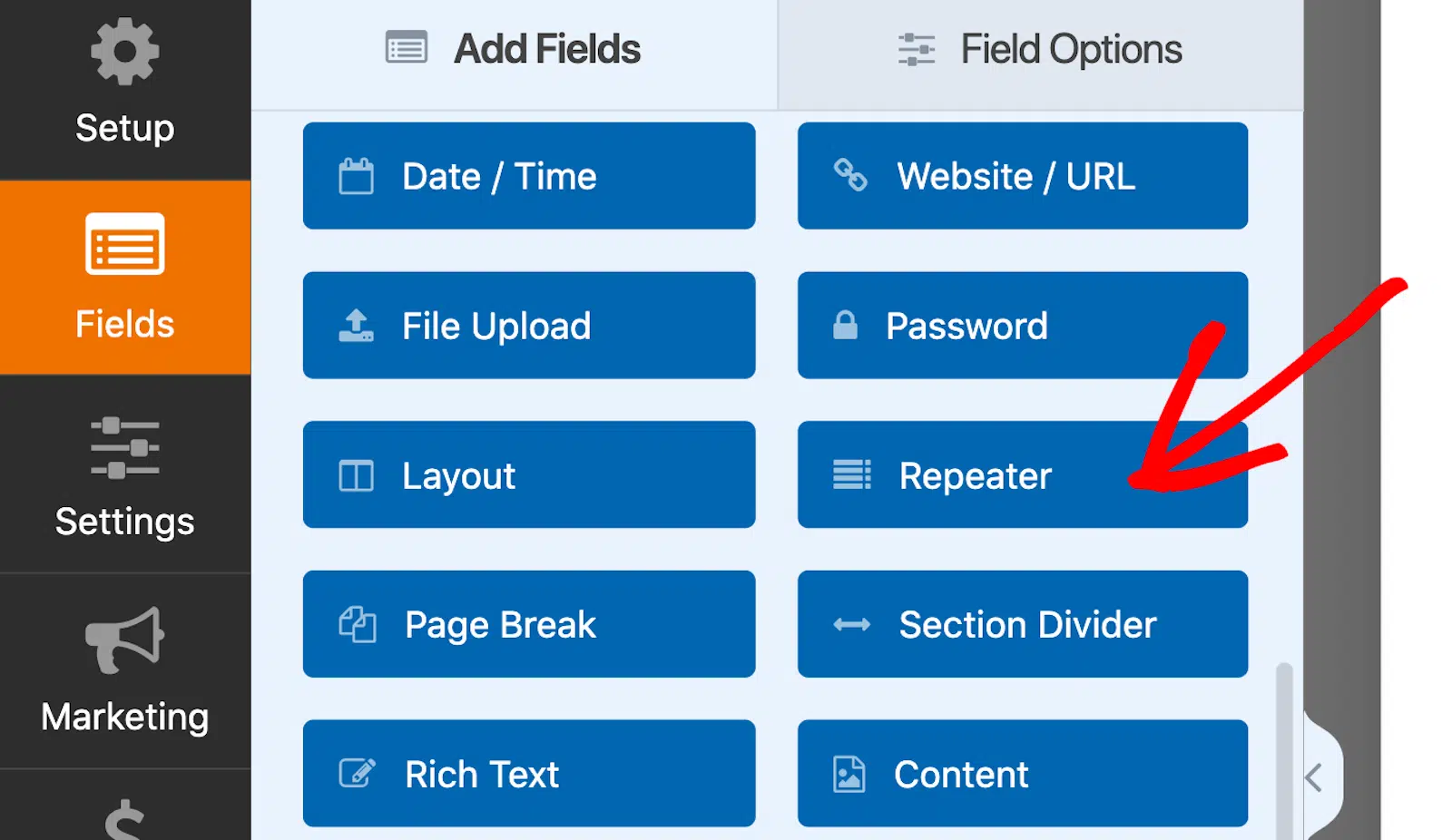
Diese Felder sollten bereits in der Vorlage verfügbar sein, aber Sie müssen sie nur zu einem Wiederholungsfeld hinzufügen. Ziehen Sie einfach das Wiederholungsfeld von der linken Seite des Bildschirms nach rechts.
Sobald das Wiederholungsfeld eingefügt wurde, klicken Sie darauf, um die zugehörigen Feldoptionen links anzuzeigen. Für die Anzeige empfehle ich die Option Blöcke zu wählen, um das Hinzufügen mehrerer Datensätze in einer einzigen Zeile zu erleichtern.
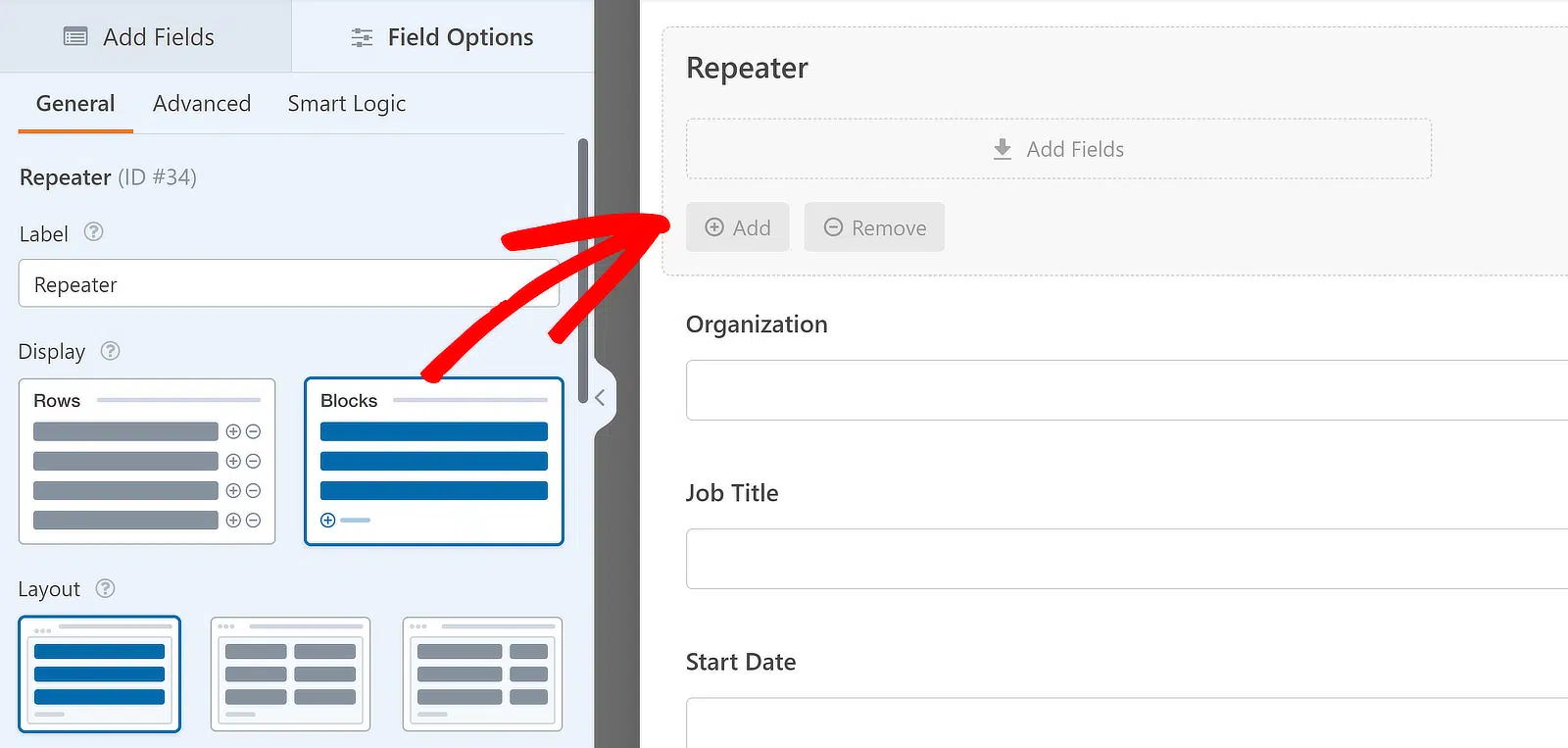
Bezüglich des Layouts wähle ich das Vier-Spalten-Layout, aber Sie können gerne eines wählen, das für Sie am besten funktioniert. Es stehen 9 verschiedene Layout-Voreinstellungen für das Wiederholungsfeld zur Verfügung.
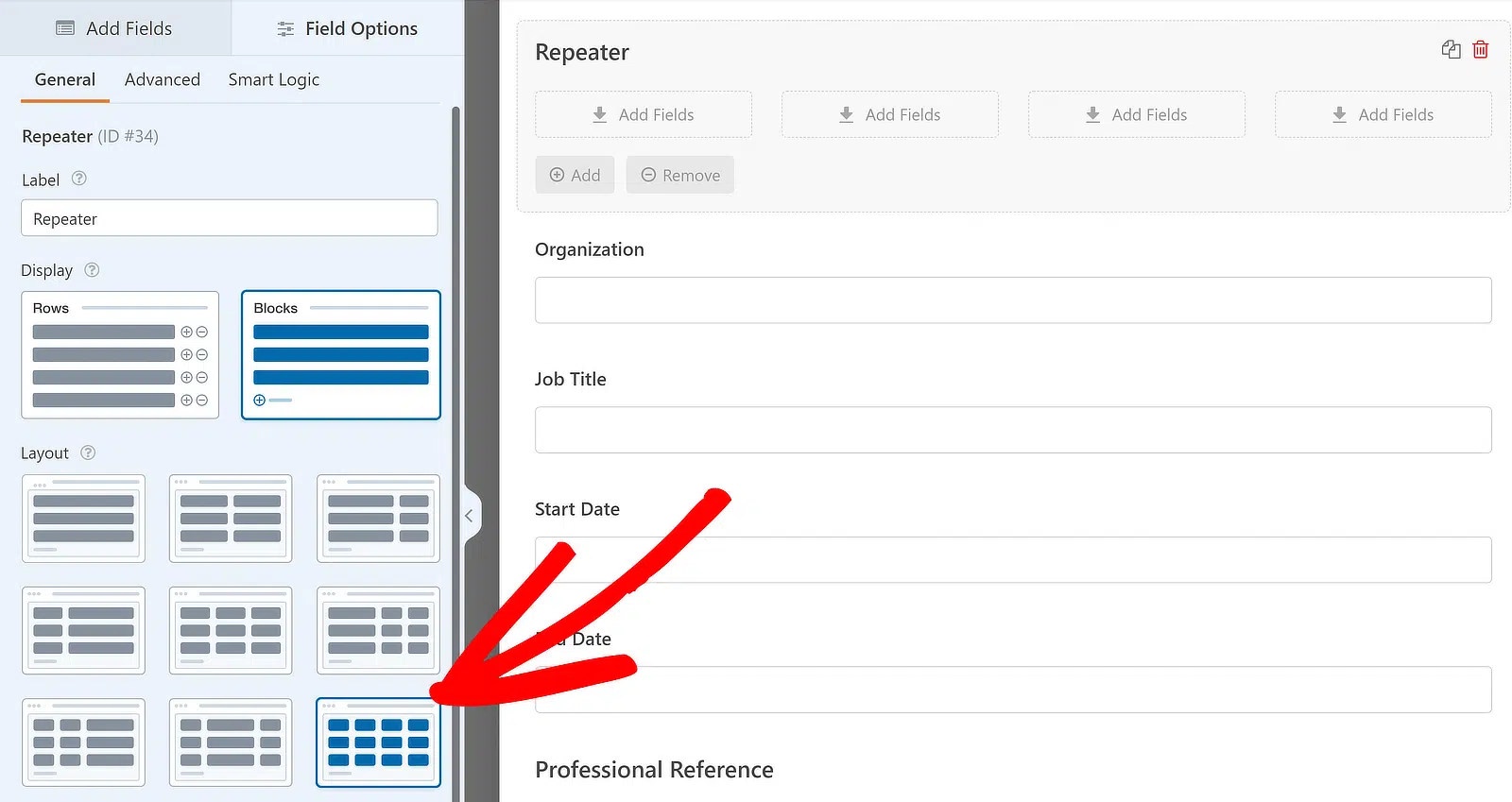
Nachdem Sie die Anzeige und das Layout ausgewählt und die Beschriftung bearbeitet haben, können Sie Felder zu den Spalten im Wiederholungsfeld hinzufügen. Um ein Feld zu einer beliebigen Spalte des Wiederholungsfelds hinzuzufügen, ziehen Sie es per Drag & Drop aus der Seitenleiste in die gewünschte Spalte.
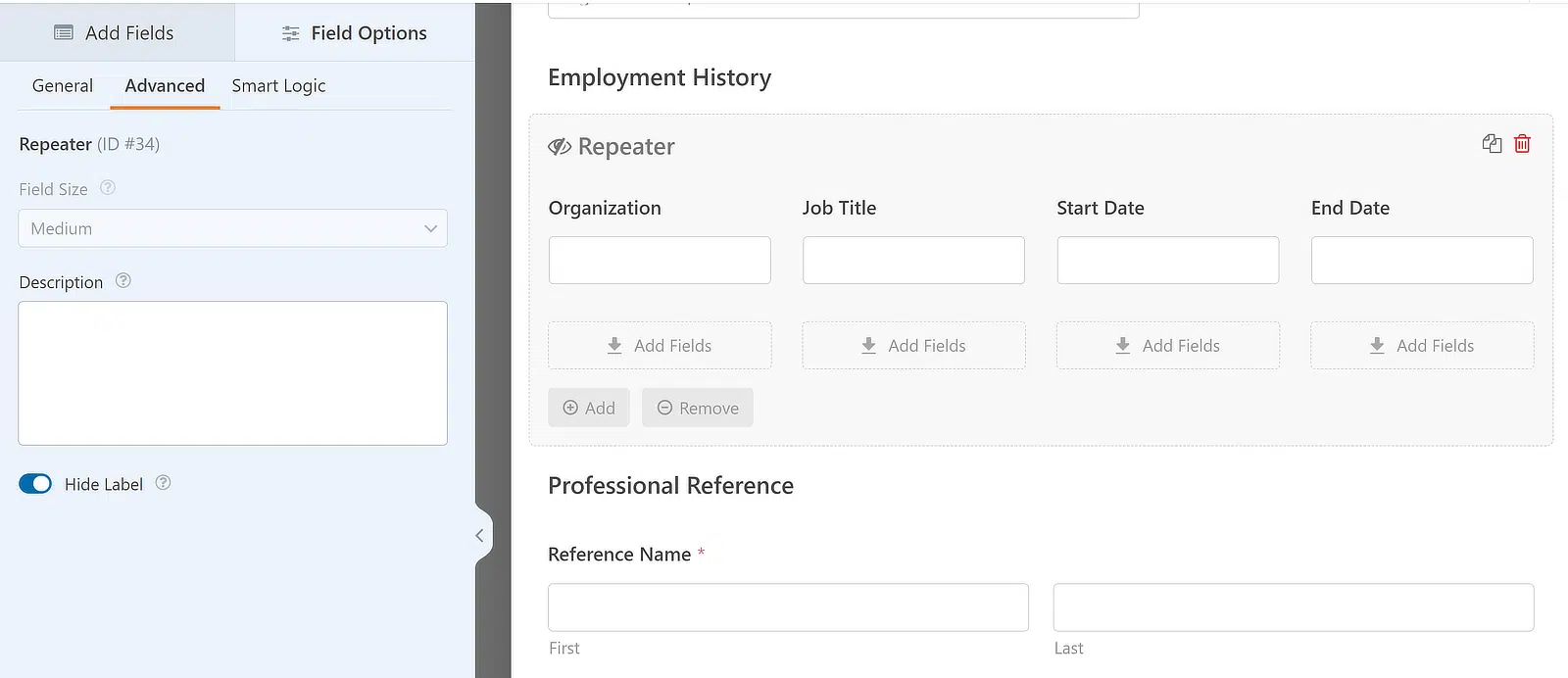
Für dieses Tutorial ziehe ich die Felder Organisation, Berufsbezeichnung, Startdatum und Enddatum nacheinander in die Dropzonen des Wiederholungsfelds und blende die Beschriftung aus, um ihm ein vollständiges Aussehen zu verleihen. So sieht es aus:
Einstellungen für Datei-Upload-Felder anpassen
Sie können auch die Datei-Upload-Felder anpassen, um Lebensläufe und Anschreiben anzuhängen. Um die Einstellungen für das Datei-Upload-Feld zu ändern, klicken Sie zuerst auf das Feld in Ihrem Formular. Dies öffnet das Menü Feldoptionen auf der linken Seite.
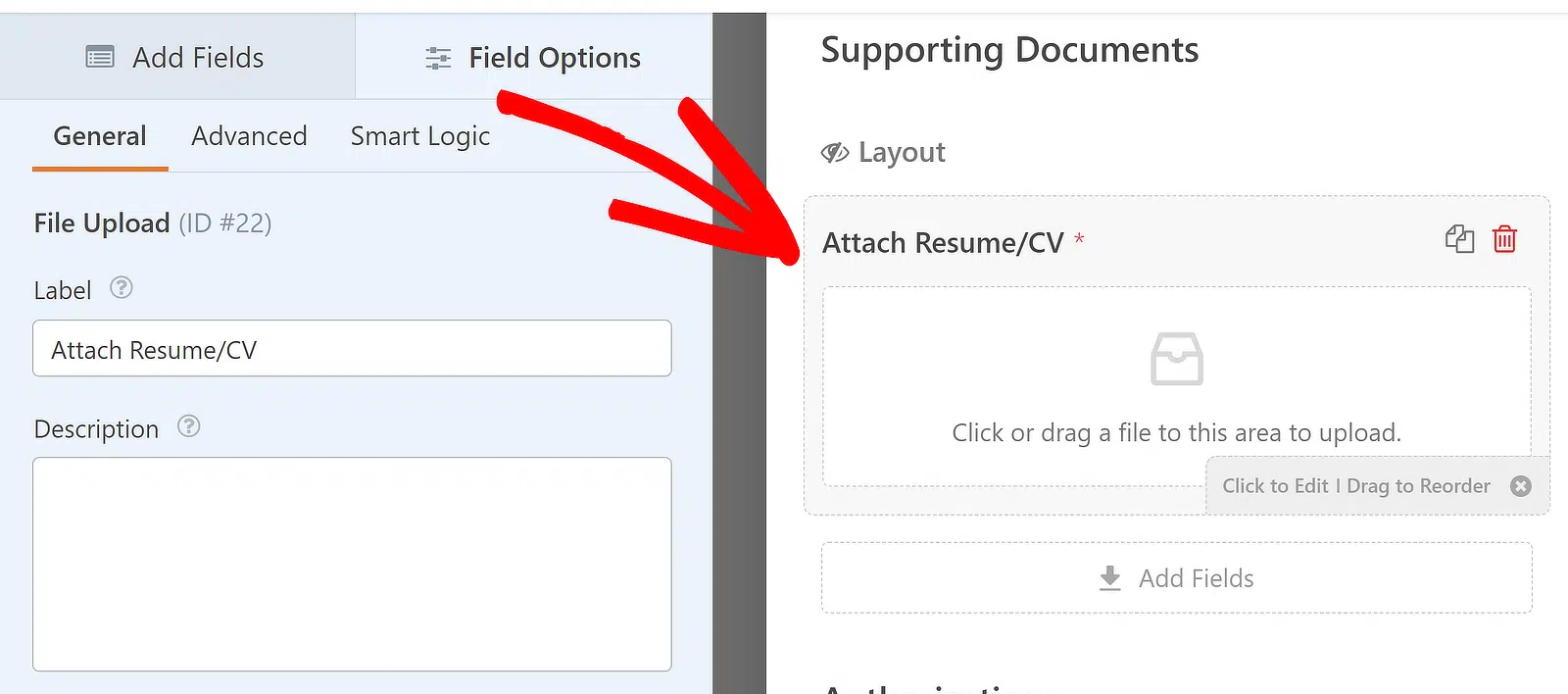
Sie finden nun verschiedene Optionen im linken Bereich des Formularerstellers. Ich schlage vor, die Feldbezeichnung zu bearbeiten, um den Dateityp anzugeben, auf den Sie Bewerber beschränken möchten.
Sie können die Beschriftung einfach ändern, indem Sie den Text im Feld „Beschriftung“ in Ihren Feldoptionen aktualisieren. Die Beschriftung wird sofort in der Formularvorschau auf Ihrer rechten Seite angezeigt, sodass Sie Änderungen in Echtzeit sehen können.
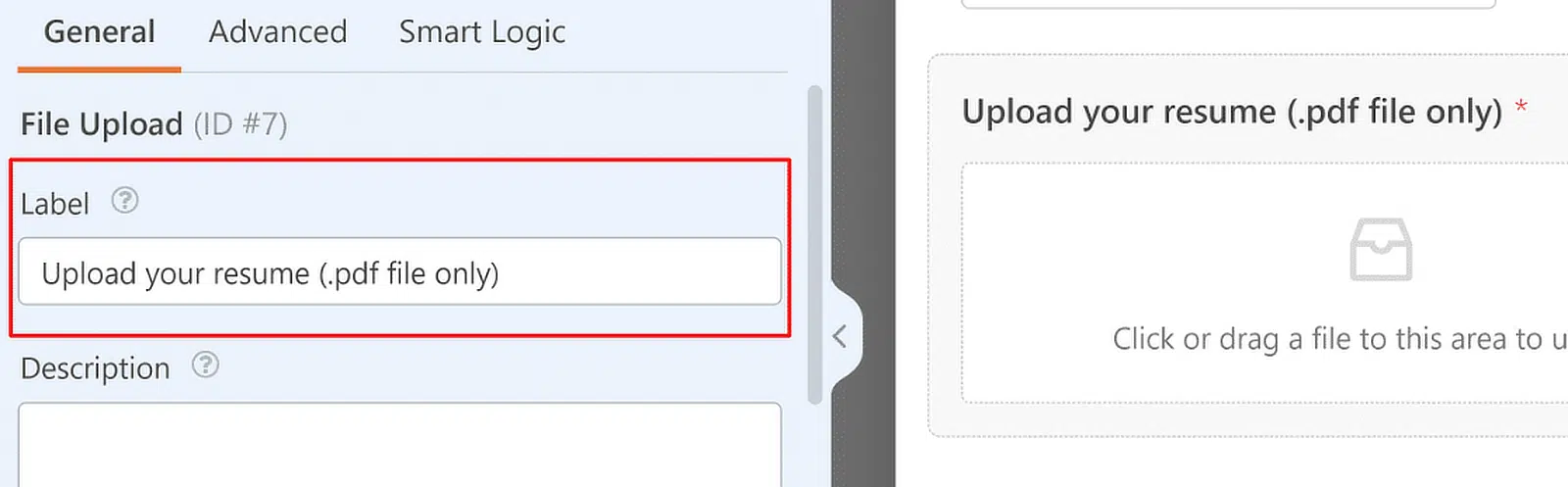
Indem Sie Ihre Anforderungen klar in der Feldbezeichnung angeben, können Sie Verwirrung vermeiden, da die Kandidaten genau wissen, welche Dateitypen sie bei der Bewerbung hochladen müssen.
Die Beschriftung gibt jedoch nur eine Anforderung an. Wenn Sie tatsächlich Einschränkungen für Ihr Datei-Upload-Feld erzwingen möchten, finden Sie einige Optionen, wenn Sie unter den Einstellungen für Beschriftung und Beschreibung nach unten scrollen, wie zum Beispiel:
- Zulässige Dateierweiterungen – Wenn Sie hier die Namen von Dateierweiterungen eingeben, wird das Feld gezwungen, nur diese Dateitypen zu akzeptieren. Trennen Sie die Dateitypen durch Kommas (.pdf, .docx und so weiter).
- Maximale Dateigröße – Geben Sie eine Zahl unter Ihren Standardeinstellungen für die maximale Dateigröße ein, um die Größe der Dateien zu begrenzen, die in diesem Feld hochgeladen werden können. Diese Option akzeptiert Werte in Megabyte (MB).
- Maximale Datei-Uploads – Geben Sie die Gesamtzahl der Dateien an, die in das Feld hochgeladen werden können. Sie können beispielsweise das Limit auf 1 setzen, da Sie nur möchten, dass der Bewerber seinen Lebenslauf in diesem Feld hochlädt.
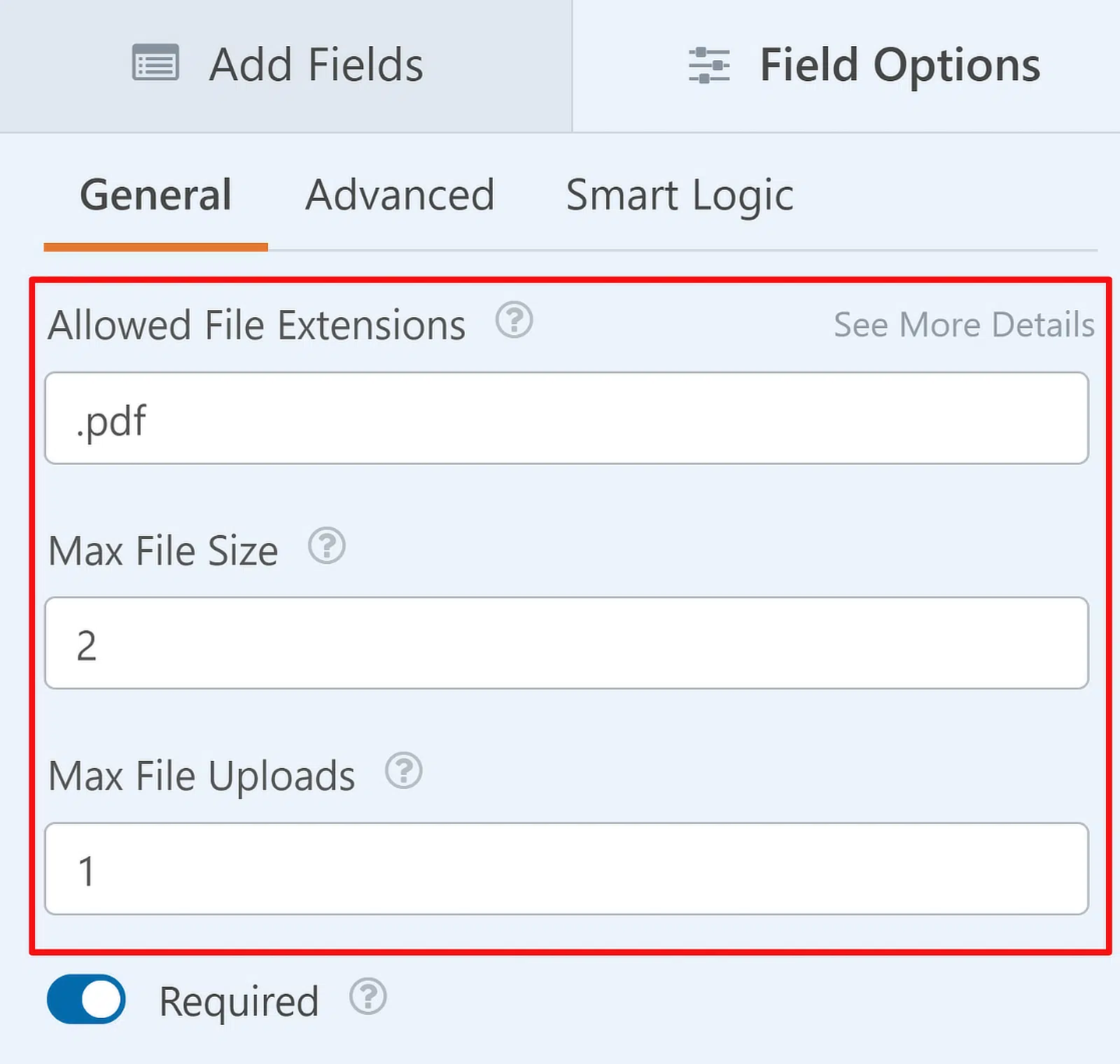
Sie können die gleichen Schritte wie oben für das zweite Datei-Upload-Feld in diesem Formular (für Anschreiben) wiederholen. Das Bearbeiten von Feldbezeichnungen, um wichtige Details wie den Dateityp widerzuspiegeln, ist immer eine gute Idee!
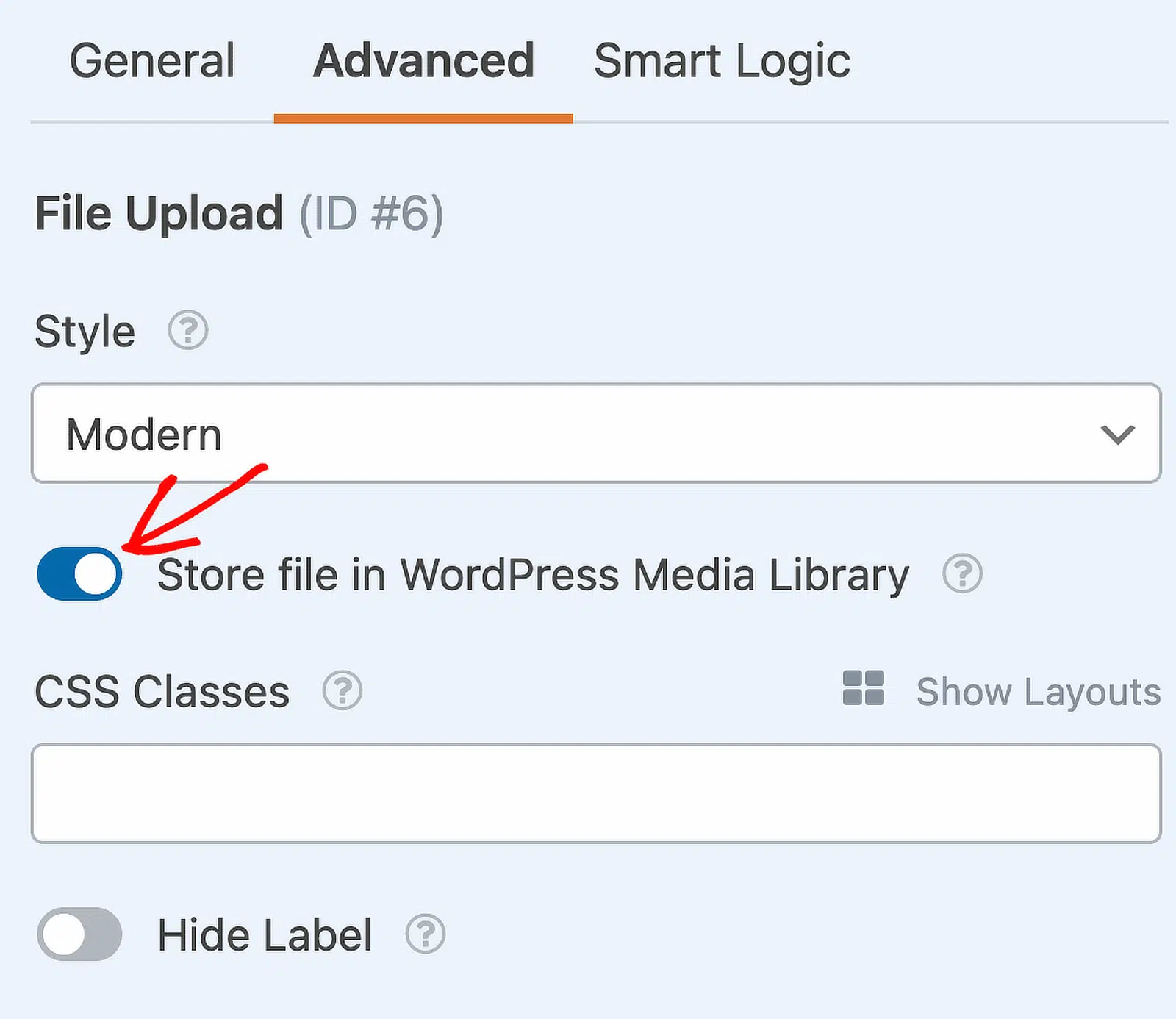
WPForms ermöglicht es Ihnen auch, eine hochgeladene Datei in Ihrer WordPress-Mediathek zu speichern. Um diese Funktionalität für Ihre Datei-Upload-Felder zu aktivieren, verschieben Sie den Schalter auf die Position EIN neben Datei in WordPress-Mediathek speichern.
Vorschaufeld für Einträge hinzufügen
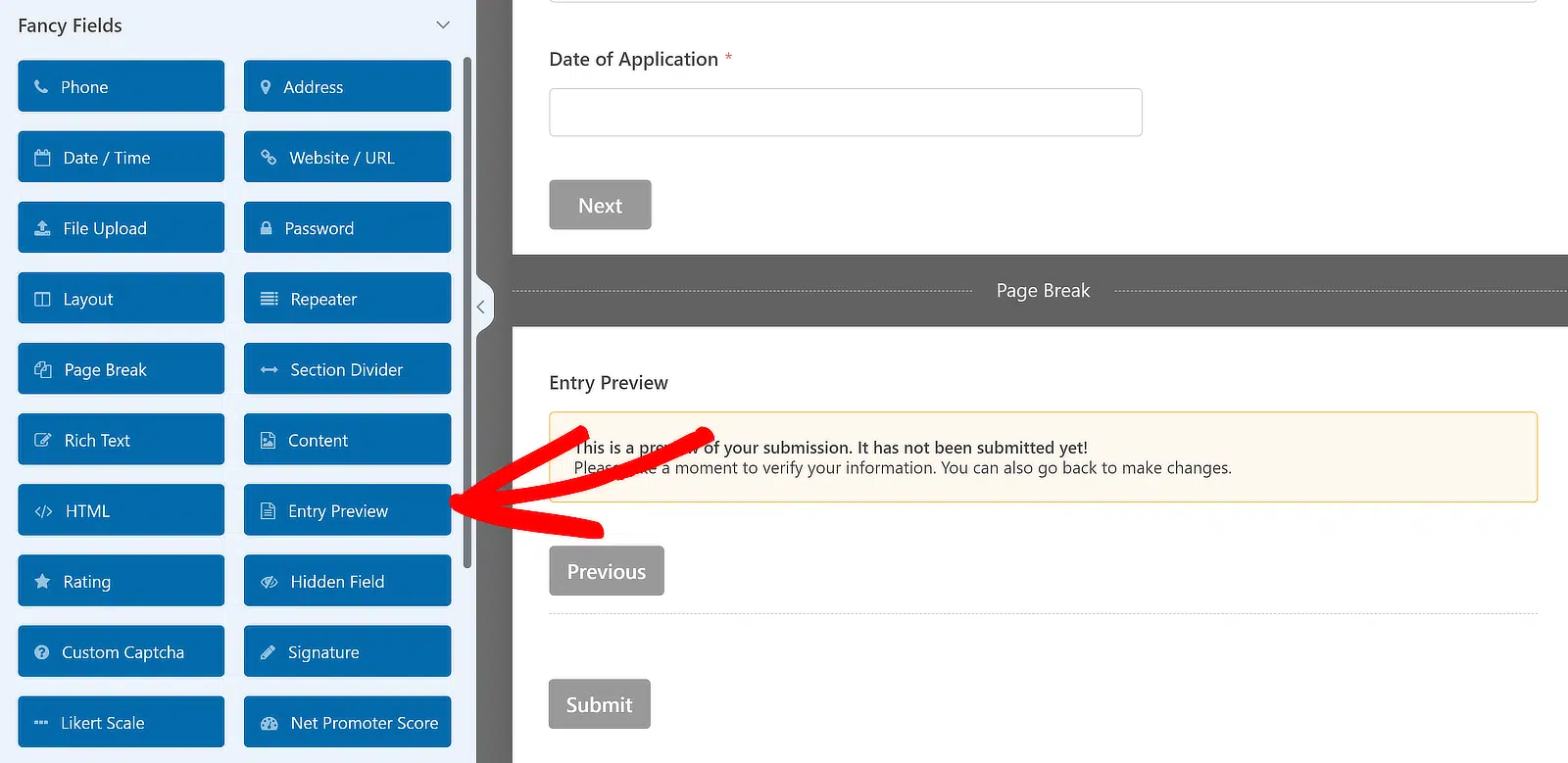
Schließlich möchten die Bewerber sicherlich die Informationen überprüfen, die sie zu jedem Feld im Formular hinzugefügt haben, und die Möglichkeit haben, zurückzugehen und etwas zu ändern, bevor sie die Bewerbung absenden.
Sie können diese Funktionalität ganz einfach zu Ihrem Formular hinzufügen, indem Sie das Feld Eintragsvorschau hinzufügen, das den Bewerber darüber informiert, alle hinzugefügten Informationen vor dem Absenden des Formulars zu überprüfen.
4. Benachrichtigungs- & Bestätigungsnachricht konfigurieren
Standardmäßig sendet Ihnen WPForms eine E-Mail-Benachrichtigung an Ihre Standard-WordPress-Admin-E-Mail, wenn ein Bewerber das Formular absendet. Sie können Ihre Benachrichtigungseinstellungen überprüfen, indem Sie zu Einstellungen » Benachrichtigungen gehen.
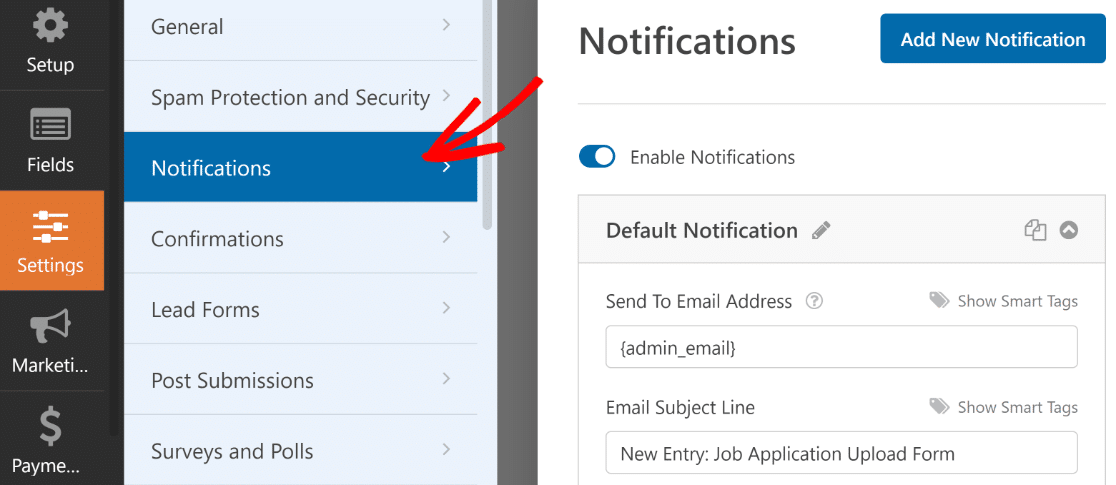
Aus diesen Optionen können Sie die Betreffzeile, die E-Mail-Adresse des Empfängers, den eigentlichen Inhalt der Benachrichtigung usw. ändern. Sie können auch die eingereichten Lebenslauf- und Anschreiben-Dateien einfach als Anhänge in Ihren Benachrichtigungen erhalten.
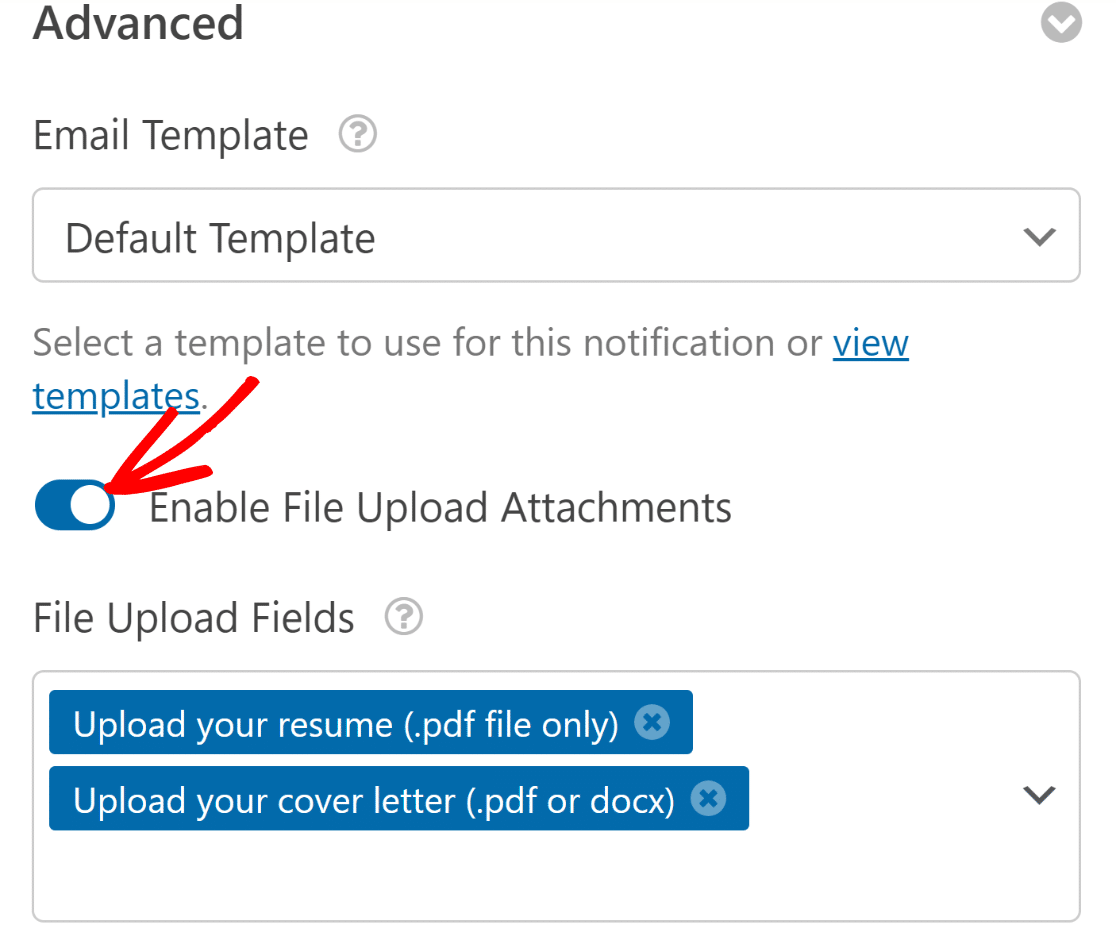
Scrollen Sie einfach nach unten zum Abschnitt Erweitert der Benachrichtigungseinstellungen und aktivieren Sie den Schalter Datei-Upload-Anhänge aktivieren. Verwenden Sie dann das Dropdown-Menü, um die Felder für den Datei-Upload auszuwählen, die die Anhänge enthalten.
Wenn Sie hier fertig sind, empfehle ich die Einrichtung einer weiteren Benachrichtigung – diesmal für die Bewerber, die das Bewerbungsformular einreichen. Auf diese Weise wird den Bewerbern versichert, dass ihre Unterlagen erfolgreich eingereicht wurden.
Einrichten einer zweiten Benachrichtigung (Optional)
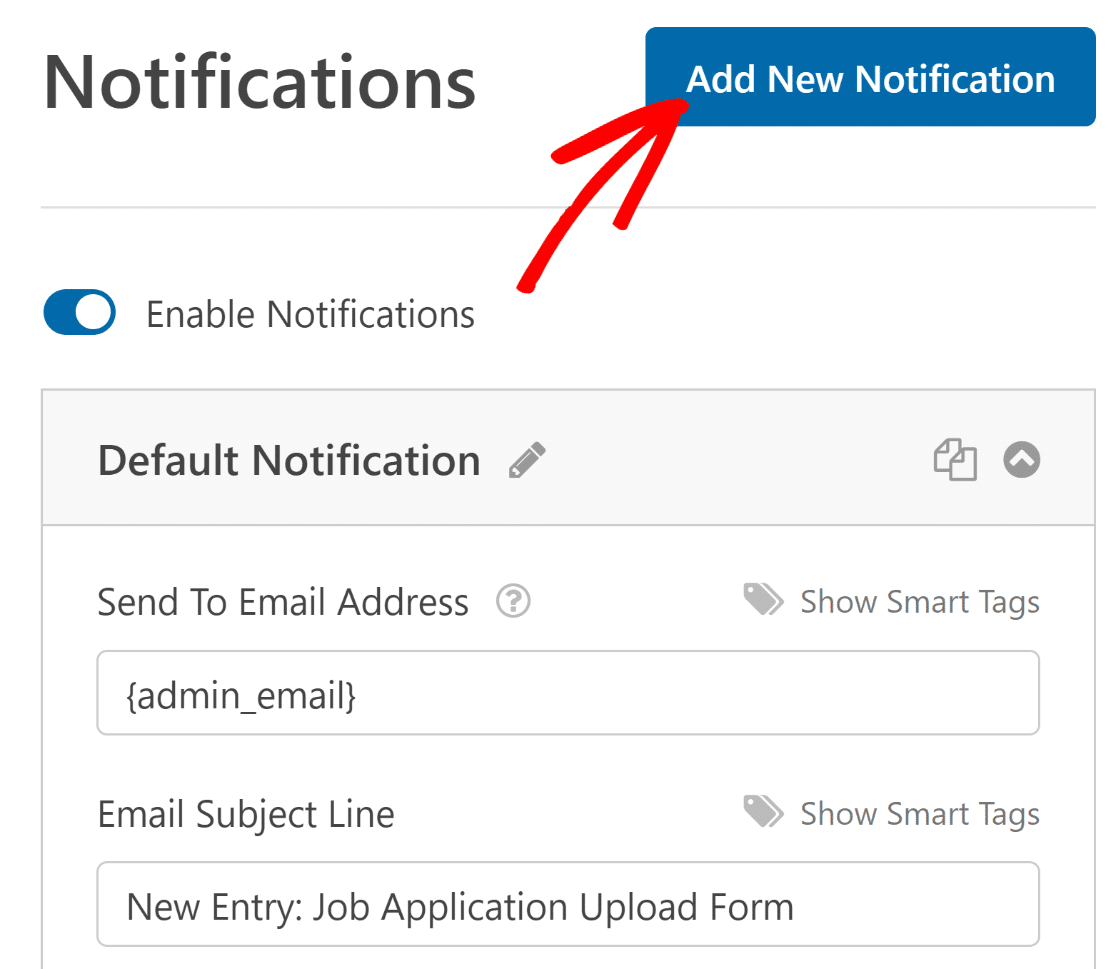
Wenn Sie keine Benachrichtigung an die Bewerber senden möchten, können Sie diesen Teil überspringen. Sie können die zweite Benachrichtigung einrichten, indem Sie zu den Benachrichtigungseinstellungen scrollen und auf Neue Benachrichtigung hinzufügen klicken.
Geben Sie der neuen Benachrichtigung einen Namen und klicken Sie auf OK. Da diese Benachrichtigung für die Person bestimmt ist, die das Formular ausfüllt, verwende ich die vom Bewerber im Formular angegebene E-Mail-Adresse als E-Mail-Adresse für den Versand.
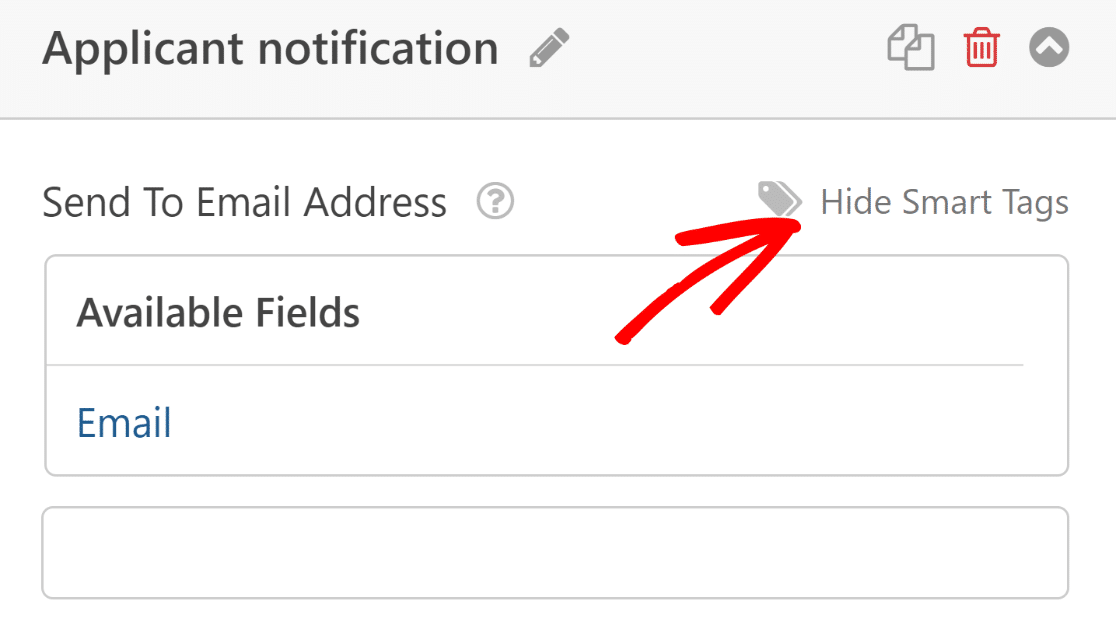
Klicken Sie neben der Option „E-Mail-Adresse für den Versand“ auf den Link „Intelligente Tags anzeigen“ (dieser Link wird zu „Intelligente Tags ausblenden“, nachdem Sie bereits darauf geklickt haben) und wählen Sie das Feld E-Mail aus.
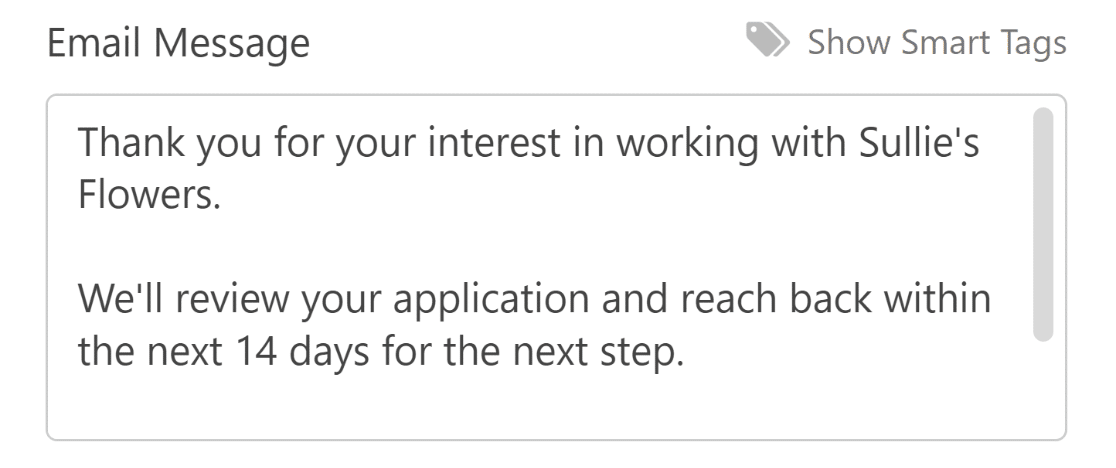
Wenn das erledigt ist, bearbeiten Sie die anderen Teile der E-Mail, wie z. B. die Betreffzeile und den Absendernamen, damit sie aus der Sicht des Bewerbers angemessen und relevant sind. Scrollen Sie weiter nach unten und bearbeiten Sie die E-Mail-Nachricht.
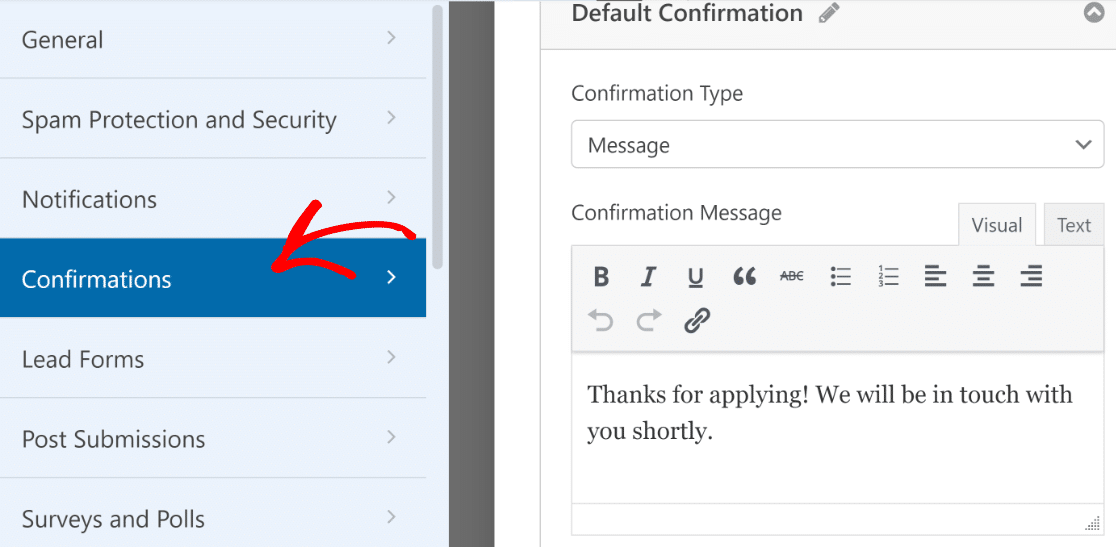
Die Bestätigungsnachricht auf der Seite ist ein weiterer Bereich, den Sie verwenden können, um weitere Details zu den nächsten Schritten für die Bewerbung bereitzustellen. Um die Bestätigungsnachricht zu überprüfen, klicken Sie auf Bestätigungen, während Sie sich in Einstellungen befinden.
Verwenden Sie den Texteditor auf der rechten Seite, um die Bestätigungsnachricht zu ändern. Sie können sogar einen Link hinzufügen, um Personen zu einer Seite über den Hintergrund Ihres Unternehmens weiterzuleiten, damit Kandidaten mehr über Sie erfahren können.
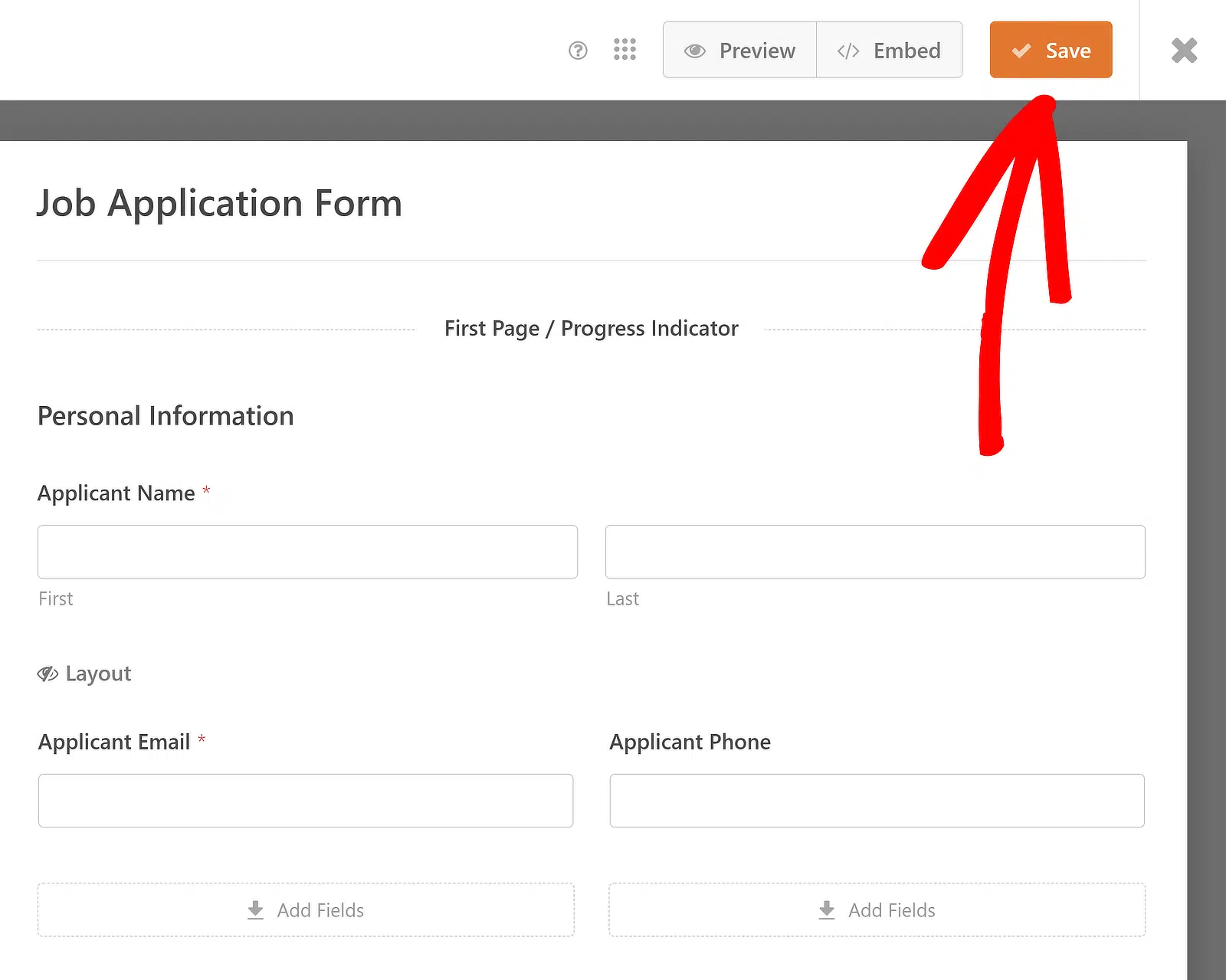
Damit sind Sie mit der Anpassung Ihres Bewerbungsformulars fertig. Vergessen Sie jedoch nicht, dass Sie alle Ihre Fortschritte speichern müssen. Klicken Sie daher nach den Änderungen auf die Schaltfläche Speichern, um alle Ihre Formularbearbeitungen zu speichern.
5. Ihr Bewerbungsformular zu Ihrer Website hinzufügen
Der schnellste Weg, Ihr WordPress-Bewerbungsformular zu veröffentlichen, ist über den WPForms-Einbettungsassistenten. Klicken Sie zunächst auf die Schaltfläche Einbetten (die sich direkt neben „Speichern“ oben befindet).

Sobald Sie dies getan haben, wählen Sie aus, ob Sie das Formular auf einer vorhandenen oder einer neuen Seite einbetten möchten. Zu Illustrationszwecken wähle ich die Option Neue Seite erstellen (obwohl beide Schritte ähnlich sind).

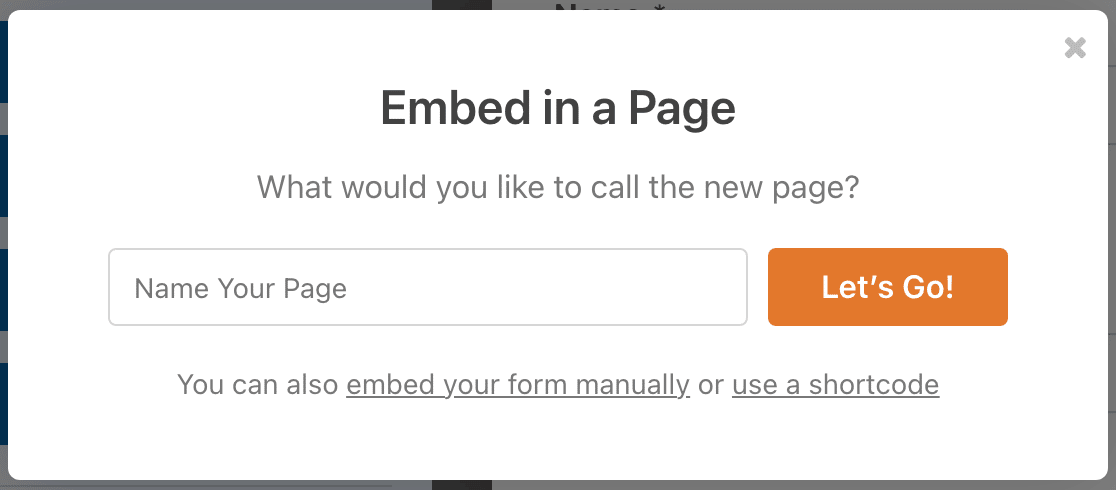
Danach sehen Sie eine Aufforderung, Ihre Seite zu benennen. Der hier eingegebene Name wird als H1 Ihrer Formularseite verwendet, wenn Sie sie veröffentlichen. Wenn Sie den Namen eingegeben haben, klicken Sie auf Los geht's.
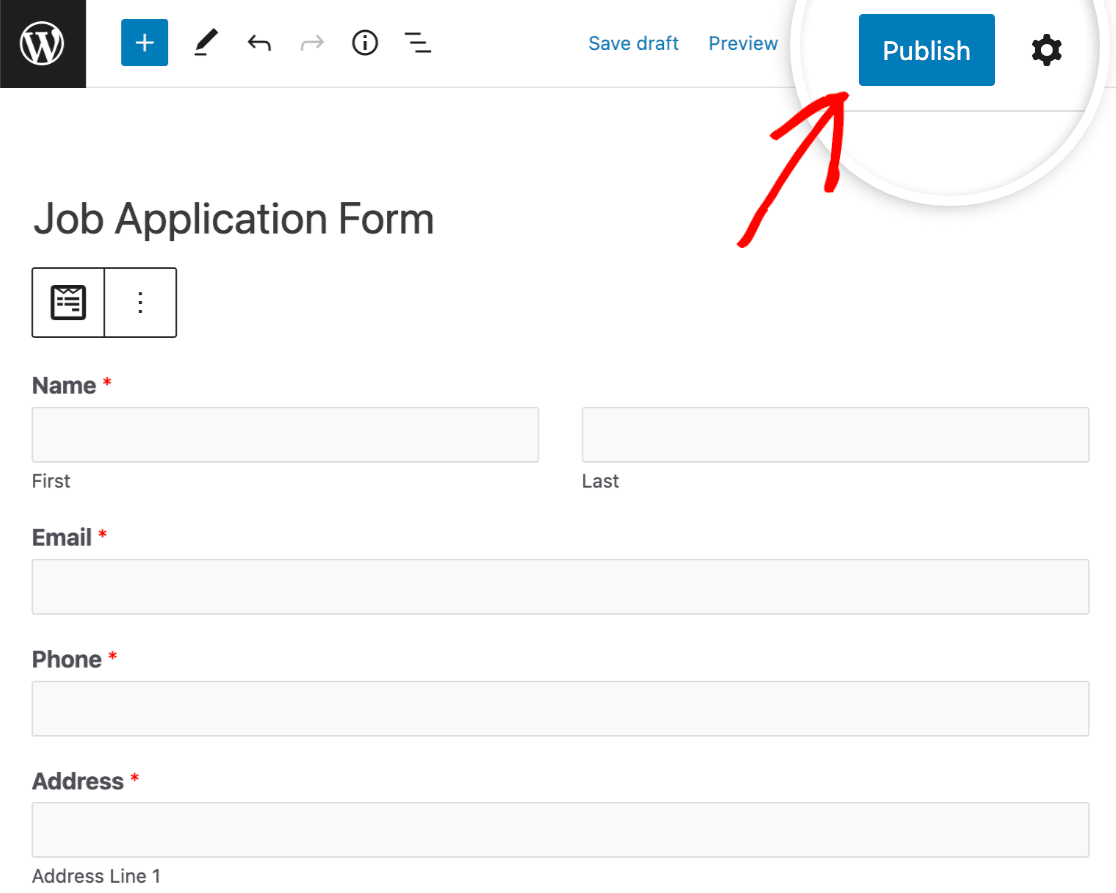
Sie befinden sich nun in Ihrem WordPress-Blockeditor, wobei das Formular darin eingebettet ist. Von hier aus können Sie Ihr Formular in der Vorschau anzeigen, um einen letzten Blick darauf zu werfen. Wenn Sie zufrieden sind, klicken Sie auf die Schaltfläche Veröffentlichen.
Um Einträge im Bewerbungsformular nach der Übermittlung anzuzeigen, lesen Sie diesen vollständigen Leitfaden zu Formulareinträgen. Sie können zum Beispiel:
- Einträge im Bewerbungsformular anzeigen, durchsuchen, filtern, drucken und löschen.
- Exportieren Sie alle Ihre Bewerbungen in einer CSV-Datei.
Erstellen Sie jetzt Ihr Bewerbungsformular
FAQ: Weitere Fragen zu Bewerbungsformularen
Bewerbungsformulare sind ein beliebtes Thema für unsere Leser. Hier sind einige schnelle Antworten auf einige der am häufigsten gestellten Fragen:
Wie erstelle ich ein Bewerbungsformular in WordPress?
Um ein Bewerbungsformular in WordPress zu erstellen, verwenden Sie das WPForms-Plugin. Installieren und aktivieren Sie das Plugin und wählen Sie dann die Vorlage „Job Application Form“.
Passen Sie die Formularfelder nach Bedarf an und fügen Sie das Repeater-Feld hinzu, um mehrere Einträge für Abschnitte wie Berufserfahrung oder Ausbildung zu ermöglichen. Betten Sie das Formular schließlich mit dem WPForms-Block auf Ihrer gewünschten Seite ein.
Wie füge ich eine Stellenausschreibung in WordPress hinzu?
Das Hinzufügen einer Stellenausschreibung in WordPress ist mit WPForms einfach. Erstellen Sie einen neuen Beitrag oder eine neue Seite und betten Sie dann mit dem WPForms-Block Ihr Bewerbungsformular ein.
Geben Sie die Stellendetails wie Titel, Beschreibung und Anforderungen ein und veröffentlichen Sie den Beitrag. Dies ermöglicht es Kandidaten, sich direkt über Ihre Website zu bewerben.
Wie erstelle ich eine Karriere-Website in WordPress?
Um eine Karriere-Website in WordPress zu erstellen, wählen Sie zunächst ein Karriere-Theme aus. Installieren Sie WPForms, um Bewerbungsformulare effizient zu verwalten.
Verwenden Sie das Repeater-Feld für detaillierte Kandidateninformationen. Erstellen Sie Seiten für Stellenangebote, Bewerbungsformulare und Unternehmensinformationen. Passen Sie die Website mit SEO- und Sicherheit-Plugins an und veröffentlichen Sie dann Ihre Karriere-Website.
Was ist das beste WordPress-Plugin für Bewerbungsformulare?
WPForms ist das beste WordPress-Plugin für Bewerbungsformulare. Es verfügt über eine fertige Vorlage für Bewerbungsformulare, einen Drag-and-Drop-Builder, Felder für den Datei-Upload von Lebensläufen und Anschreiben sowie ein Wiederholungsfeld zur Erfassung des beruflichen Werdegangs, sodass Sie ein Formular erstellen und veröffentlichen können, ohne Code schreiben zu müssen.
Ist die Vorlage für Bewerbungsformulare von WPForms kostenlos?
Die Vorlage für Bewerbungsformulare ist mit einer kostenpflichtigen WPForms-Lizenz erhältlich, und die Felder für den Datei-Upload von Lebensläufen und Anschreiben sind ab dem Basic-Plan verfügbar. WPForms Lite ist kostenlos, wenn Sie mit einem einfacheren Formular beginnen möchten und später aufrüsten, wenn Sie Datei-Uploads und die Verwaltung von Einträgen benötigen.
Als Nächstes bringen Sie Ihre WordPress-Formulare auf die nächste Stufe
Sie haben wahrscheinlich inzwischen erkannt, dass WPForms ein äußerst vielseitiger Formularersteller ist. Wenn Sie mehr erfahren möchten, finden Sie hier einige Artikel, die andere fantastische Funktionen von WPForms zeigen:
- Wenn Ihre Bewerbung lang ist und Sie das Formular in leichter verständliche Abschnitte aufteilen möchten, sollten Sie unbedingt erfahren, wie Sie ein mehrteiliges Formular in WordPress erstellen.
- Wir haben auch weitere Tipps zum Erstellen eines „Freunde werben Freunde“-Formulars und zum Hinzufügen von Anreizen.
- Wenn ein Mitarbeiter das Unternehmen verlässt, können Sie leicht Feedback erhalten, indem Sie diese Austrittsbefragungsfragen stellen.
- Werfen Sie einen Blick auf unsere Vorschläge für die Verwendung von WPForms auf Bildungswebsites.
Erstellen Sie jetzt Ihr WordPress-Formular
Bereit, Ihr Formular zu erstellen? Beginnen Sie noch heute mit dem einfachsten WordPress-Formular-Builder-Plugin. WPForms Pro enthält viele kostenlose Vorlagen und bietet eine 14-tägige Geld-zurück-Garantie.
Wenn Ihnen dieser Artikel geholfen hat, folgen Sie uns bitte auf Facebook und Twitter für weitere kostenlose WordPress-Tutorials und Anleitungen.





