



KI-Zusammenfassung
Neue Mitarbeiter für Ihr Team einzustellen ist harte Arbeit, aber die Einstellung ohne die richtigen Werkzeuge zur Verwaltung Ihres Rekrutierungsprozesses ist unendlich schlimmer.
Sie werden wahrscheinlich zwei Schlachten gleichzeitig führen müssen – eine auf der Suche nach dem perfekten Kandidaten und die andere gegen die Ineffizienzen, die mangels eines optimierten Einstellungssystems auftreten.
Glücklicherweise ist der Aufbau eines einfachen Systems für Ihren Einstellungsprozess etwas, das Sie sofort erreichen können. Alles, was Sie brauchen, ist ein Bewerbungsformular mit leistungsstarken integrierten Funktionen, und Sie werden wahrscheinlich nichts Teureres oder Anspruchsvolleres für Ihre Talentsuche benötigen.
Wenn es um Bewerbungsformulare geht, ist WPForms oft die einfachste Antwort.
Erstellen Sie jetzt Ihre Einstellungsformulare 👉
In diesem Beitrag zeige ich Ihnen einige der wirkungsvollsten Möglichkeiten, wie WPForms Ihre Einstellungen effizienter und schmerzloser gestalten kann, ohne dass Sie unzählige Stunden aufwenden müssen.
Legen wir los.
- Wie WPForms helfen kann, Ihren Einstellungsprozess zu optimieren
- Installieren Sie zuerst WPForms
- 1. Maßgeschneiderte Bewerbungen mit Smart Logic
- 2. Vereinfachung von Dokumenten-Uploads
- 3. Erfassung variabler Informationsmengen mit Repeaters
- 4. Förderung qualitativ hochwertiger Bewerbungen durch Speichern und Fortsetzen
- 5. Verbesserung des Bewerbungserlebnisses mit mehrseitigen Formularen
- 6. Sofortige Benachrichtigungen nach Einreichung der Bewerbung
- 7. Zentralisierte Datenverwaltung
- 8. Verwenden Sie vorgefertigte Vorlagen für Einstellungsformulare
Wie WPForms helfen kann, Ihren Einstellungsprozess zu optimieren
Ich bin kein HR-Experte, aber ich habe im Laufe der Jahre genügend Bewerbungsformulare für meine eigenen Nebenprojekte erstellt.
Daher ist es mein Ziel, Ihnen mitzuteilen, was ich über die Erstellung von Einstellungsformularen gelernt habe, die für Bewerber angenehm auszufüllen sind und Ihren Unternehmen auf vielfältige Weise operative Bequemlichkeit bieten können.
Installieren Sie zuerst WPForms
Ich empfehle dringend die Verwendung von WPForms Pro zur Erstellung Ihres Bewerbungsformulars. Der Grund, warum ich WPForms empfehle, ist, dass es den einfachsten Formularerstellungsprozess und die geringste Lernkurve hat, die ich ehrlich gesagt bei jeder WordPress-Formularlösung gesehen habe.

Sie wissen nicht, wie Sie das Plugin auf Ihrer Website installieren? Sehen Sie sich unsere Anleitung zur Installation von WPForms für detaillierte Schritte an.
Nach der Installation des Plugins können Sie sofort mit der Erstellung von Formularen beginnen. Hier ist eine Schritt-für-Schritt-Anleitung zur Erstellung Ihres ersten Formulars.
Alle Tipps, die ich Ihnen geben werde, sind mit WPForms Pro extrem einfach anzuwenden. Daher gehe ich für den Rest dieses Artikels davon aus, dass Sie WPForms verwenden.
Holen Sie sich jetzt WPForms Pro 🚀
1. Maßgeschneiderte Bewerbungen mit Smart Logic
Wenn es eine Funktion gibt, die gut gestaltete Bewerbungsformulare normalerweise haben, dann sind es dynamisch wechselnde Formulare, die sich in Echtzeit an die Antworten jedes Bewerbers anpassen.
Genau das ermöglicht Ihnen die bedingte Logik.
In WPForms können Sie Bedingungen festlegen, um zu definieren, wann ein bestimmtes Feld erscheinen (oder aus der Ansicht verschwinden) soll, abhängig von den Auswahlen des Bewerbers während des Ausfüllens Ihres Formulars.
Nehmen wir ein Beispiel. Angenommen, Sie möchten einige Fragen zur Sprachkompetenz stellen. Der Clou ist jedoch, dass diese Fragen nur erscheinen sollen, wenn der Bewerber zuvor angegeben hat, dass er mehrere Sprachen spricht.
Um bedingte Felder wie diese zu erstellen, beginne ich mit dem Hinzufügen eines Feldes Multiple Choice zu meinem Formular.

Sie können die Feldbezeichnung und die Auswahlmöglichkeiten ändern, indem Sie auf das Feld Multiple Choice klicken, nachdem Sie es in Ihr Formular eingefügt haben, um die Feldoptionen links zu öffnen.
Geben Sie in dieser Seitenleiste einfach den Text für die Bezeichnung und die gewünschten Auswahlmöglichkeiten ein.

Da dies eine einfache Ja-oder-Nein-Frage ist, können Sie die Option „Dritte Wahl“ entfernen, indem Sie auf die rote Minus-Schaltfläche „-“ daneben klicken. Nun bleiben nur noch die beiden benötigten Optionen übrig.

Als Nächstes fügen wir eine Skala hinzu, mit der Personen ihr Sprachniveau in anderen Sprachen angeben können. Hierfür können Sie die Likert-Skala verwenden.

Auch hier können Sie die Zeilen und Spalten der Skala bearbeiten, indem Sie darauf klicken, um die Feldoptionen links aufzurufen.
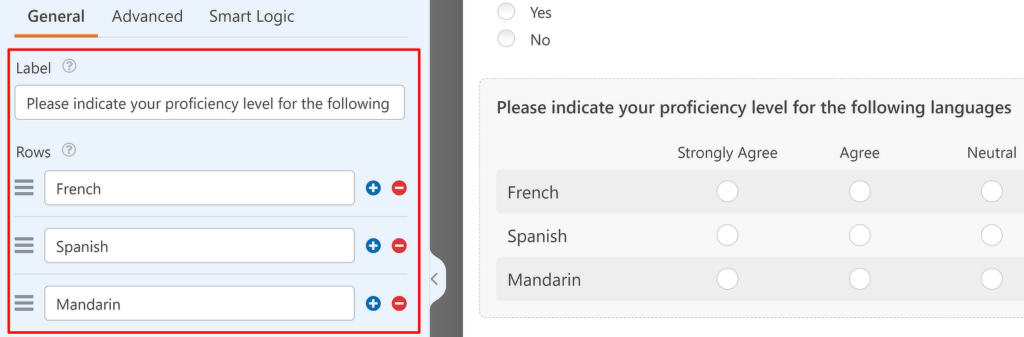
Nachdem Sie die Zeilen bearbeitet haben, scrollen Sie nach unten zum Abschnitt Spalten und ändern Sie die Spalten nach Ihren Wünschen.

Hier wird es interessant. Da diese Likert-Skala-Frage nur für Personen relevant ist, die andere Sprachen als Englisch sprechen, ist es am besten, dieses Feld nur anzuzeigen, wenn die richtigen Bedingungen erfüllt sind. Andernfalls nimmt es nur zusätzlichen Platz ein und schreckt einen Bewerber ohne zusätzliche Sprachkenntnisse wahrscheinlich ab.
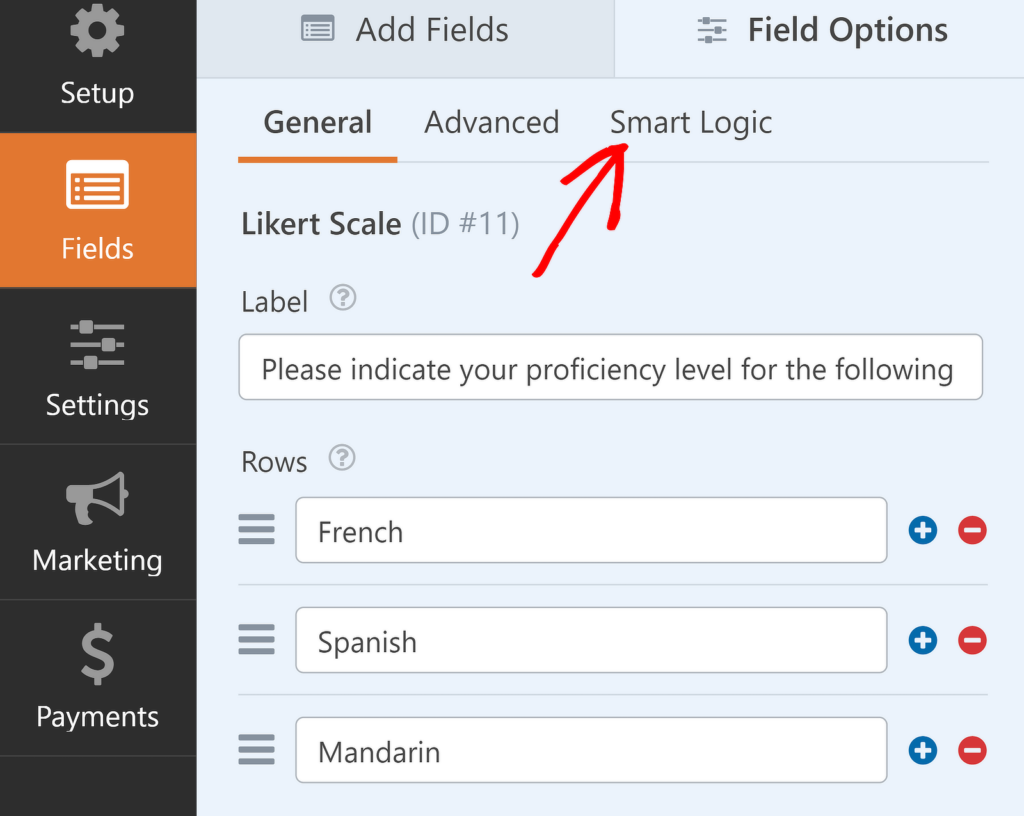
Das Hinzufügen bedingter Logik zu diesem Feld ist einfach. Klicken Sie einfach auf die Registerkarte Smart Logic unter Feldoptionen.
Verwenden Sie nun den Schalter neben Bedingte Logik aktivieren. Darunter erscheinen zusätzliche Optionen.
Zur Verdeutlichung werde ich die von mir getroffenen Auswahlen mit den Dropdowns für die Logik buchstabieren:
„Anzeigen „dieses Feld, wenn „Sprechen Sie andere Sprachen als Englisch“ „Ist“ „Ja„.
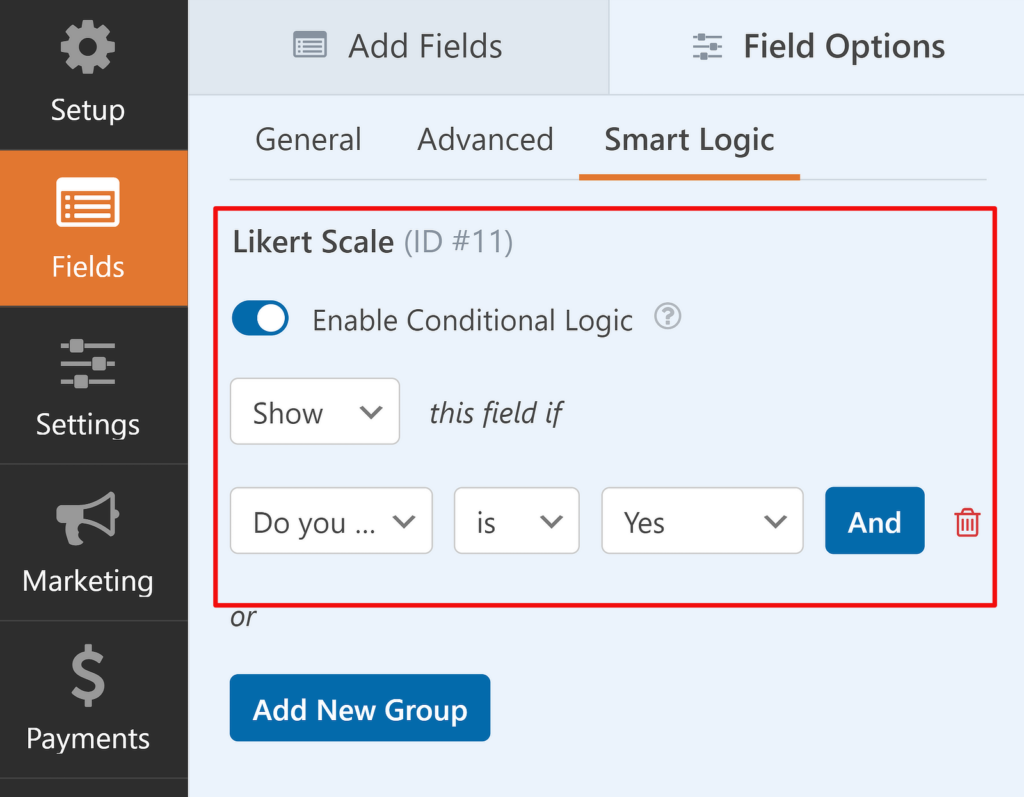
Super! Alles, was Sie jetzt noch tun müssen, ist, Ihr Formular zu speichern und einzubetten. Wenn ein Besucher die Frage nach Sprachen mit „Ja“ beantwortet, wird das Likert-Skala-Feld automatisch darunter angezeigt.

Wenn die Antwort jedoch „Nein“ lautet, überspringt das Formular das Likert-Skala-Feld und blendet es aus.

Ziemlich raffiniert, oder?
Es gibt unendlich viele Möglichkeiten, Ihre Einstellungsformulare zu optimieren, indem Sie bedingte Logik hinzufügen, sodass für jeden Bewerber nur die relevantesten Felder angezeigt werden.
2. Vereinfachung von Dokumenten-Uploads
Kein Bewerbungsformular wäre vollständig, ohne dass der Bewerber bequem Dokumente wie seinen Lebenslauf, Anschreiben, Zertifikate usw. hochladen kann.
Ich stoße jedoch immer noch auf Bewerbungsformulare, bei denen Personen aufgefordert werden, einen Link zu einer hochgeladenen Datei einzureichen, was ziemlich umständlich ist (es sieht auch weniger professionell aus und ist ehrlich gesagt etwas faul).
Mit WPForms ist das Hinzufügen eines Datei-Upload-Feldes einfach. Außerdem erhalten Sie einige wirklich nützliche Optionen. Um Uploads zu akzeptieren, können Sie das Feld Datei-Upload einfach per Drag & Drop in Ihr Formular ziehen.

Nachdem Sie das Feld hinzugefügt haben, können Sie dessen Einstellungen ändern, indem Sie darauf klicken und im linken Bereich Feldoptionen aufrufen. Ändern Sie die Beschriftung ruhig in etwas Aussagekräftigeres, wie z. B. „Laden Sie Ihren Lebenslauf hoch“. Sie können das Textfeld Beschreibung verwenden, um Anweisungen zu den akzeptierten Dateitypen hinzuzufügen.

Um diese Funktion optimal zu nutzen, empfehle ich, die akzeptierten Dateitypen und eventuelle Größenbeschränkungen klar anzugeben. Dies hilft sicherzustellen, dass Sie Dokumente in Formaten erhalten, die für Sie leicht zu überprüfen und zu verwalten sind.
Wenn Sie weiter nach unten scrollen, können Sie genau steuern, welche Dateien ein Bewerber hochladen kann, die Größe der Dateien und die Anzahl der Dateien.

Nutzen Sie diese Einstellungen, um Ihre Anforderungen durchzusetzen und potenziellen Missbrauch durch Spammer, die unnötige Dateien hochladen, zu verhindern.
Wenn Sie diese Felder leer lassen, werden die Standard-Dateispezifikationen verwendet. Weitere Details zu den Standardeinstellungen für das Feld „Datei-Upload“ finden Sie in diesem Dokument.
Jetzt können Ihre Bewerber Lebensläufe, Anschreiben und alle anderen von Ihnen benötigten Dokumente direkt von ihrem Computer aus mit nur wenigen Klicks hochladen.

Der nächste Tipp ist etwas, das zu meinen Favoriten gehört.
Datei-Uploads mit WPForms akzeptieren 🔗
3. Erfassung variabler Informationsmengen mit Repeaters
Die besten Kandidaten teilen gerne ihre Geschichte im Detail, sei es ihr Bildungshintergrund, ihre bisherige Berufserfahrung, Erfolge usw. Aber woher wissen Sie im Voraus, wie viele Felder Sie für jeden Abschnitt in Ihrem Formular lassen sollten? Schließlich ist jeder Kandidat anders und hat unterschiedlich viel Erfahrung.
Die einfache Lösung für dieses Problem ist ein Wiederholungsfeld. Das Wiederholungsfeld von WPForms ermöglicht es Ihren Besuchern, ein Feld mit einem Klick zu duplizieren. Das bedeutet, dass Sie alle Arten von Kandidaten mit einem einzigen Feld unterbringen können, da der Bewerber dasselbe Feld duplizieren kann, um Details nach Bedarf auszufüllen.
So geht's mit WPForms. Fügen Sie zunächst das Wiederholungsfeld zu Ihrem Formular hinzu.

Klicken Sie nun auf das Wiederholungsfeld, um dessen Feldoptionen aufzurufen. Wie zuvor können Sie die Beschriftung des Feldes ändern und es aussagekräftiger gestalten. Es ist eine gute Idee, eine Beschriftung zu verwenden, die den Wiederholungsabschnitt beschreibt.
Da ich drei Felder für den wiederholbaren Abschnitt hinzufügen möchte, verwende ich das 3-Spalten-Layout.

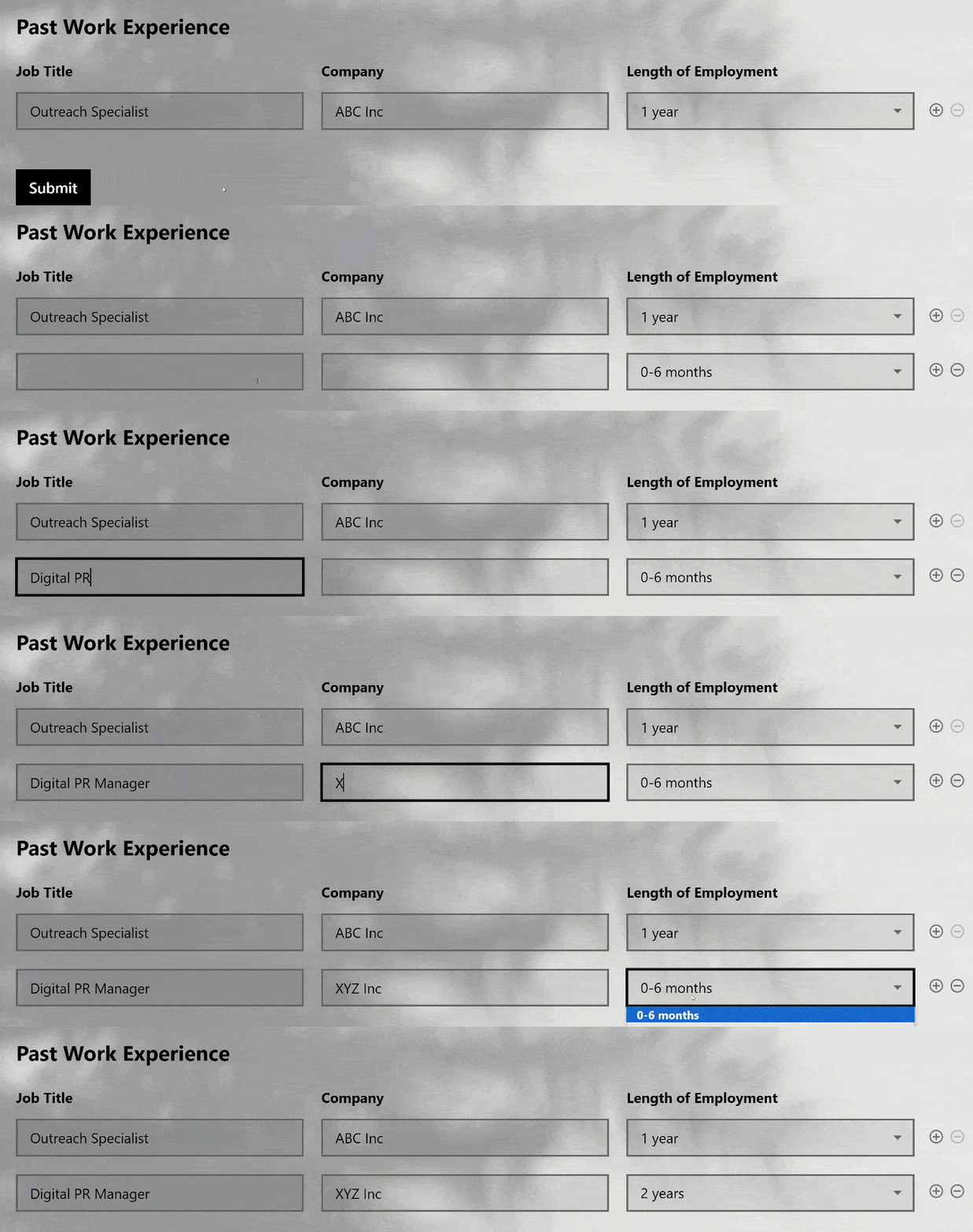
Sie sehen nun 3 Drop-Bereiche innerhalb des Wiederholungsabschnitts. Ziehen und legen Sie einfach nacheinander die verschiedenen Felder in diese Bereiche, wie benötigt. In meinem Beispiel verwende ich zwei Textfelder mit einer Zeile und ein Dropdown-Feld.

Ich habe diese Felder gewählt, um Informationen über Berufsbezeichnung, Unternehmen und Beschäftigungsdauer des Bewerbers für jede Erfahrung zu sammeln, die er angeben möchte. Dazu kann ich einfach die Beschriftungen der drei Felder ändern, damit sie die Informationen beschreiben, die der Kandidat voraussichtlich ausfüllen wird.
Hier ist das Endergebnis:
Wiederholbare Felder mit WPForms erstellen 🔁
4. Förderung qualitativ hochwertiger Bewerbungen durch Speichern und Fortsetzen
Seien wir ehrlich. Das Ausfüllen eines Antrags auf detaillierte und durchdachte Weise kann einige Zeit in Anspruch nehmen. Ihr Antragsformular sollte Bewerber ermutigen, sich bei Bedarf Zeit zu nehmen, ohne dass sie es in einem Durchgang ausfüllen müssen.
Das WPForms Save and Resume Addon ist perfekt dafür.
Sie können die Speicher- und Fortsetzungsfunktion zu Ihrem Formular hinzufügen, indem Sie im Formular-Generator zu dessen Einstellungen gehen und auf Speichern und Fortsetzen klicken.

Hinweis: Wenn dieses Addon noch nicht installiert ist, wird es im Menü Einstellungen ausgegraut angezeigt. Sie können darauf klicken, um es sofort zu installieren und zu aktivieren, indem Sie den Anweisungen auf dem Bildschirm folgen. Eine detaillierte Anleitung finden Sie in unserem Artikel zum Speichern des Fortschritts in einem WordPress-Formular.
Nach der Installation klicken Sie auf die Schaltfläche Speichern und Fortsetzen aktivieren.

Sie sollten nun eine Reihe von Optionen für diese Funktion darunter sehen. Die erste ist der Linktext zum Speichern des Formulars. Dieser Link erscheint direkt neben der Schaltfläche "Senden" und Sie können den Text nach Belieben bearbeiten.

Sie können auch verschiedene Arten von Nachrichten über die Speicherfunktion anzeigen, um den Bewerber anzuweisen, wie er seinen Antrag später fortsetzen kann.
Zum Beispiel können Sie die Disclaimer-Seite aktivieren, die eine bearbeitbare Nachricht darüber anzeigt, welche Informationen Ihre Website speichert, und den Bewerber beruhigt, wie sensible Informationen behandelt werden (WPForms speichert aus Sicherheitsgründen keine Kreditkartennummern, Datei-Uploads, Postadressen usw.).
Ebenso enthält die Nachricht auf der Bestätigungsseite Anweisungen zum Fortsetzen des Formulars, die ebenfalls bearbeitet werden können. Schließlich finden Sie die E-Mail-Einstellungen, mit denen Sie die E-Mail-Benachrichtigung bearbeiten können, die den tatsächlichen Fortsetzungslink enthält, und die On-Page-Bestätigungsnachricht, die nach dem Senden des Links an die E-Mail-Adresse des Bewerbers angezeigt wird.

Die Speicher- und Fortsetzungsfunktion ermöglicht es Ihnen, Bewerber mit vollen Terminkalendern oder besonderen Umständen entgegenzukommen, damit sie in ihrem eigenen Tempo bewerben können. Außerdem zeigt es, dass Sie die Zeit Ihrer Kandidaten respektieren und sich für ein positives Bewerbungserlebnis einsetzen.
5. Verbesserung des Bewerbungserlebnisses mit mehrseitigen Formularen
Die WPForms Save and Resume-Funktion kann unabhängig verwendet werden, aber sie kann auch in einer leistungsstarken Kombination mit mehrseitigen Formularen verwendet werden. Typischerweise hat ein Antragsformular mehrere Abschnitte wie biografische Daten, frühere Berufserfahrung, akademische Qualifikationen usw.
Wenn Ihr Formular zu lang ist, könnten Bewerber entmutigt sein und es abbrechen. Aber wenn Sie den Bewerbungsprozess in überschaubare Abschnitte unterteilen, können Sie Ihr Formular viel einladender gestalten.
Das Erstellen eines mehrseitigen Formulars in WPForms ist wirklich einfach. Alles, was Sie tun müssen, ist das Feld Seitenumbruch hinzuzufügen, an der Stelle, an der Sie eine neue Seite einfügen möchten.

Das Einfügen eines Seitenumbruchs fügt automatisch die Schaltfläche „Weiter“ am Ende jeder Seite ein. Außerdem wird oben eine Fortschrittsanzeige hinzugefügt, die anzeigt, wie weit ein Bewerber in seiner Bewerbung fortgeschritten ist. Sie können jeder Seite einen Titel geben und den Text der Schaltfläche „Weiter“ anpassen.
Beachten Sie, dass der Link zum Speichern angezeigt wird, wenn Sie auch „Speichern und Fortsetzen“ aktiviert haben. So erhalten Ihre Bewerber mehrere Möglichkeiten, ihre Bewerbung zu speichern, nachdem sie jeden Hauptabschnitt ausgefüllt haben.

Durch die Darstellung von Fragen in einem logischen, schrittweisen Format ist es wahrscheinlicher, dass Bewerber durchdachte und umfassende Antworten geben. Ich habe festgestellt, dass die Verwendung von mehrseitigen Formularen die Qualität der eingereichten Bewerbungen tatsächlich erhöhen kann.
Lesen Sie auch: So erstellen Sie mehrstufige Formulare in WordPress.
6. Sofortige Benachrichtigungen nach Einreichung der Bewerbung
Einer der frustrierendsten Aspekte der Personalbeschaffung kann die Zeit zwischen der Bewerbung eines Kandidaten und dem tatsächlichen Erhalt seiner Bewerbung sein. WPForms löst dies mit sofortigen Benachrichtigungen, die sehr anpassbar sind.
Sie können Ihre Benachrichtigungen konfigurieren, indem Sie zu Einstellungen » Benachrichtigungen gehen. Beachten Sie, dass bereits eine Benachrichtigung für den Website-Administrator vorhanden ist, die Ihnen eine Kopie der Einreichung direkt in Ihr Postfach sendet.

Auf diese Weise erhalten Sie eine Benachrichtigung in Ihrem Postfach, sobald ein neuer Bewerber seine Bewerbung eingereicht hat. Nicht nur das, Sie können auch dem Bewerber eine Benachrichtigung senden, was großartig ist, um die erfolgreiche Einreichung seiner Bewerbung zu bestätigen und/oder die nächsten Schritte zu besprechen.
Um dies zu tun, können Sie eine neue Benachrichtigung erstellen, indem Sie die Schaltfläche Neue Benachrichtigung hinzufügen drücken.
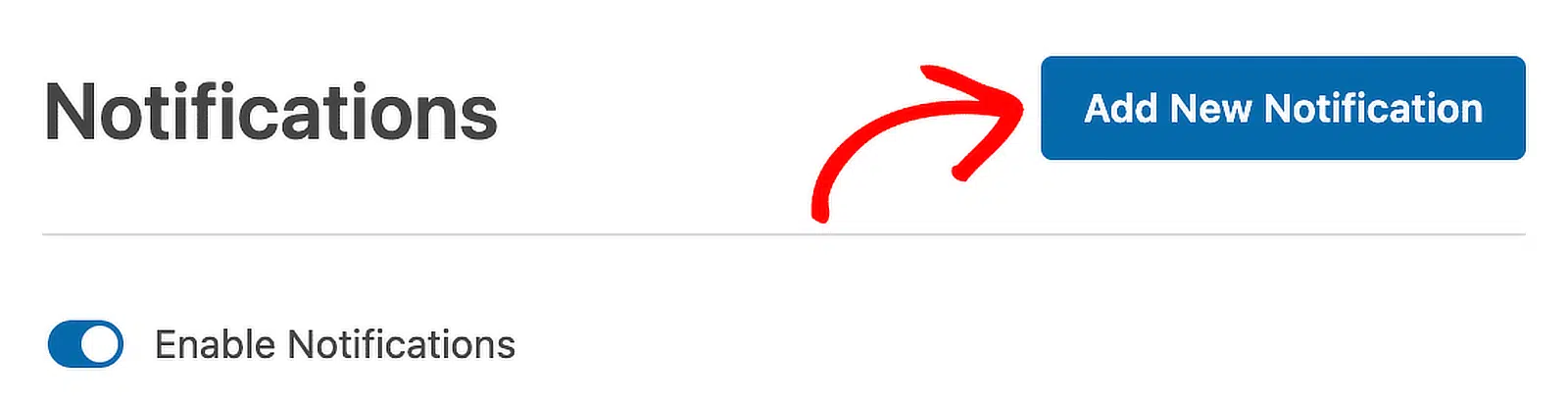
Geben Sie zur Fortsetzung einen Namen für die Benachrichtigung ein. Stellen Sie danach sicher, dass Sie die Smart Tags verwenden und das E-Mail-Feld aus den verfügbaren Optionen im Feld „An E-Mail senden“ auswählen. Auf diese Weise sendet WPForms die E-Mail direkt an die angegebene Adresse des Bewerbers.

Passen Sie den E-Mail-Betreff und die Nachricht so an, dass sie für den Bewerber angemessen und hilfreich sind. Sie können die nächsten Schritte mit ihnen teilen, sie wissen lassen, wie lange eine Antwort von Ihnen wahrscheinlich dauern würde, und sogar eine Kopie ihres ausgefüllten Formulars zu ihrer Information mit dem Tag {all_fields} einfügen.

Das Benachrichtigungssystem ist hochgradig anpassbar, sodass Sie verschiedene Benachrichtigungen für verschiedene Positionen einrichten oder Bewerbungen basierend auf der Rolle an bestimmte Teammitglieder weiterleiten können. Schauen Sie sich unseren Leitfaden zum Einrichten mehrerer Benachrichtigungen an.
7. Zentralisierte Datenverwaltung
Wenn die Bewerbungen eingehen, kann die Verwaltung all dieser Informationen schnell überwältigend werden. WPForms bewältigt diese Herausforderung, indem es alle Einreichungen an einem zentralen Ort organisiert: Ihrem WordPress-Dashboard. Sie können eine vollständige Aufzeichnung Ihrer eingereichten Bewerbungen finden, indem Sie zu WPForms » Einreichungen gehen.

Sie finden eine Liste aller Ihrer gespeicherten Formulare. Wählen Sie das Formular aus, für das Sie die Eintragsdatensätze anzeigen möchten. Sie sehen dann eine vollständige Liste der Einträge, die Sie für dieses Formular erhalten haben. Wenn Sie eine einzelne Einreichung mit allen Details anzeigen möchten, klicken Sie auf einen beliebigen Eintrag in der Liste, um ihn zu öffnen.

Sie können sogar Einträge exportieren oder Dateianhänge nach Bedarf herunterladen.
Das ist noch nicht alles! Sie können sogar Bewerberanwendungen mit reibungsloser Automatisierung in einer Google-Tabelle speichern. Schauen Sie sich diese Schritt-für-Schritt-Anleitung zum Speichern von Formularübermittlungen in Google Tabellen an.
8. Verwenden Sie vorgefertigte Vorlagen für Einstellungsformulare
Das Erstellen von Formularen von Grund auf in WPForms ist ein müheloser Prozess. Aber das Tolle ist, dass Sie nicht bei Null anfangen müssen – WPForms bietet vorgefertigte Vorlagen für Bewerbungsformulare und verschiedene andere Anwendungsfälle im Personalwesen und HR.
Sie können eine der über 2.100 Formularvorlagen auswählen, um die Erstellung Ihres Formulars zu beschleunigen. Hier sind nur einige der verfügbaren Vorlagen, die angezeigt werden, wenn Sie im Formular-Builder-Bildschirm nach „Bewerbung“ suchen, nachdem Sie in Ihrem WordPress-Admin-Menü auf WPForms » Neu hinzufügen geklickt haben.
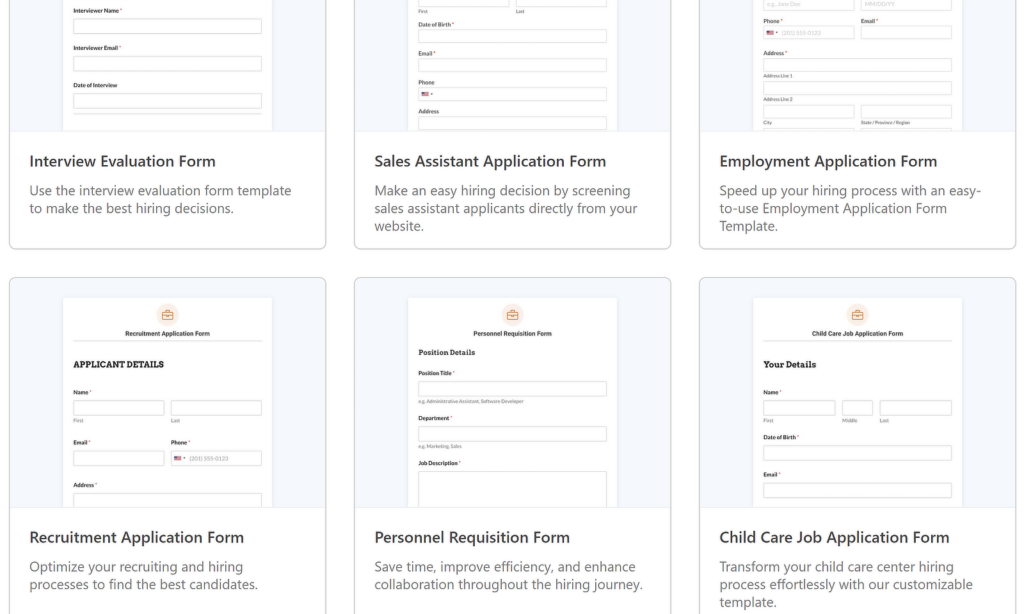
Tatsächlich können Sie jedes Formular, das Sie erstellt haben, als benutzerdefinierte Vorlage speichern. Dies kann hilfreich sein, wenn Ihr Unternehmen verschiedene Arten von Bewerbungsformularen benötigt, die sich in einigen Punkten unterscheiden, aber viele andere gemeinsame Elemente aufweisen. Sie können beispielsweise Einstellungsformulare für verschiedene Positionen in Ihrem Unternehmen auf der Grundlage derselben angepassten Vorlage erstellen.
Um ein beliebiges Formular in eine Vorlage umzuwandeln, klicken Sie auf das Menüsymbol oben, um zusätzliche Optionen zu erweitern. Klicken Sie dann auf Als Vorlage speichern.

Sobald Sie dies getan haben, wird der Formular-Builder-Bildschirm aktualisiert und neben dem Formularnamen wird ein orangefarbenes Vorlagen-Badge angezeigt, das die erfolgreiche Konvertierung Ihres Formulars in eine Vorlage anzeigt.

Jetzt können Sie diese Vorlage verwenden, um andere Formulare zu erstellen, indem Sie zu WPForms » Neu hinzufügen gehen und die Kategorie Meine Vorlagen auswählen. Alle Ihre benutzerdefinierten Vorlagen werden hier angezeigt.
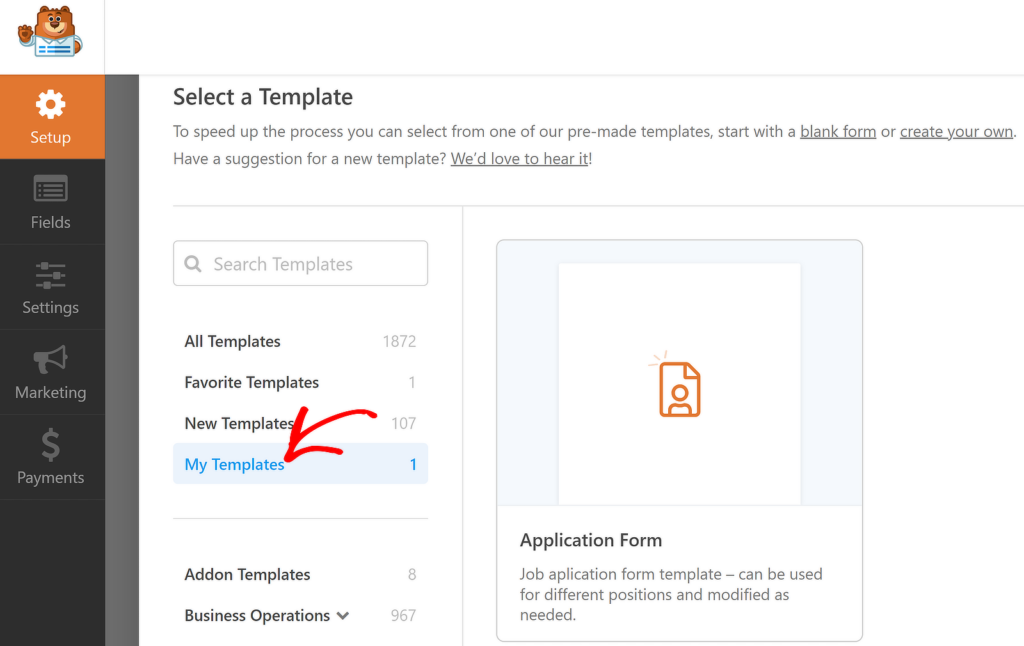
Sie können diese umfassende Anleitung zum Erstellen benutzerdefinierter Vorlagen lesen, um alle Ihnen zur Verfügung stehenden Optionen im Detail zu erfahren.
Und da haben Sie es! Ich hoffe, dass Sie mit diesen Tipps Ihre Bewerbungsformulare und Einstellungsprozesse erheblich vereinfachen können, indem Sie die richtigen Kandidaten anziehen und deren Bewerbungen effizienter verwalten.
Weitere Informationen finden Sie in all unseren WPForms HR-Lösungen.
Als Nächstes: Erstellen Sie eine vollständige Formularseite
Mit WPForms haben Sie immer mehr als eine Möglichkeit, ein bestimmtes Ergebnis zu erzielen. Das Einbetten eines Bewerbungsformulars ist ein gutes Beispiel. Sie können entweder ein Standardformular auf einer neuen Seite veröffentlichen oder eine vollständige Formularseite erstellen auf einer ablenkungsfreien, dedizierten Seite.
Erstellen Sie jetzt Ihr Einstellungsformular
Bereit, Ihr Formular zu erstellen? Beginnen Sie noch heute mit dem einfachsten WordPress-Formular-Plugin. WPForms Pro enthält viele kostenlose Vorlagen und bietet eine 14-tägige Geld-zurück-Garantie. Wenn dieser Artikel Ihnen geholfen hat, folgen Sie uns bitte auf Facebook und Twitter für weitere kostenlose WordPress-Tutorials und Anleitungen.





