


KI-Zusammenfassung
Möchten Sie die Leistung eines Formularerstellers mit bedingter Logik nutzen?
Bedingte Logik ermöglicht es Ihnen, Regeln festzulegen, wie sich ein Formular basierend auf den Auswahlen und Eingaben des Benutzers verhalten soll. Das bedeutet, Sie können Felder nach Bedarf ein- und ausblenden, verschiedene Bestätigungen und E-Mail-Benachrichtigungen senden und vieles mehr.
In diesem Leitfaden zeige ich Ihnen, wie Sie bedingte Logik in WordPress-Formularen verwenden, mit sieben Anwendungsfällen, die Sie direkt in Ihre eigene Einrichtung kopieren können.
Bedingte Logik zu WordPress-Formularen hinzufügen
- Was ist bedingte Logik in WordPress-Formularen?
- Wie bedingte Logik in WPForms funktioniert
- Möglichkeiten zur Verwendung bedingter Logik zur Erstellung überzeugender Formulare
- 1. Nur die relevantesten Informationen anzeigen
- 2. Zusätzliches Feedback in Umfragen sammeln
- 3. Alternative Bestätigungen einrichten
- 4. Ein Formular für mehrere Kontakte erstellen
- 5. Lead-Routing einrichten
- 6. Benutzer zu einer bestimmten Bestätigungsseite weiterleiten
- 7. Altersgerechte Formularfelder anzeigen
Was ist bedingte Logik in WordPress-Formularen?
Ein Formular mit bedingter Logik ist ein dynamisches Formular, das sich basierend auf den Benutzereingaben ändert. Beispielsweise könnte ein Umfrageformular bedingte Logik verwenden, um verschiedenen Benutzern basierend auf ihren vorherigen Antworten unterschiedliche Fragen anzuzeigen.
Bei korrekter Anwendung ist bedingte Logik ein leistungsstarkes Werkzeug, das die Benutzererfahrung verbessern kann, indem nur die für den Benutzer relevantesten Formularfelder angezeigt werden.
WPForms nennt dies intelligente bedingte Logik, und sie beginnt mit der Basic-Lizenz. WPForms Lite enthält sie nicht, was man wissen sollte, bevor man ein Formular darum herum plant.

Wie bedingte Logik in WPForms funktioniert
Jede Regel für bedingte Logik in WPForms besteht aus denselben vier Teilen. Sobald Sie eine eingerichtet haben, folgen alle anderen demselben Muster.
Klicken Sie auf ein beliebiges Feld im Formular-Builder, um dessen Feldoptionen-Panel zu öffnen, dann öffnen Sie die Registerkarte Intelligente Logik und aktivieren Sie Bedingte Logik aktivieren. Sie erhalten eine Reihe von Dropdown-Menüs zum Ausfüllen:
- Ein-/Ausblenden: Ob die Regel das Feld anzeigt oder ausblendet, wenn Ihre Bedingungen erfüllt sind.
- Feld auswählen: Das Feld, dessen Antwort diese Regel überwacht.
- Vergleich: Ihre Optionen sind ist, ist nicht, leer, nicht leer, enthält, enthält nicht, beginnt mit, endet mit, größer als und kleiner als.
- Auswahl auswählen: Der Wert, gegen den Sie testen. Er wird deaktiviert, wenn Sie leer oder nicht leer gewählt haben.
Vergleiche sind nicht case-sensitiv, Sie müssen also bei der Eingabe eines Wertes nicht exakt auf die Groß-/Kleinschreibung achten. Eine Regel deckt die meisten Situationen ab, aber Sie können so viele hinzufügen, wie Sie benötigen.
Klicken Sie auf die Schaltfläche Und, wenn zwei Bedingungen gleichzeitig erfüllt sein müssen, oder auf Neue Gruppe hinzufügen, wenn eine der Bedingungen allein ausreicht. Der Leitfaden zur UND- und ODER-Bedingungslogik behandelt beide Muster mit durchgearbeiteten Beispielen.
Bedingungslogik reicht weit über Formularfelder hinaus. Sie können sie auch auf E-Mail-Benachrichtigungen, Bestätigungsnachrichten, Marketing-Integrationen mit einer Plus-Lizenz und Zahlungseinstellungen mit Pro anwenden. Wenn Sie die vollständige Referenz für jede Option wünschen, finden Sie diese in der Dokumentation zur bedingten Logik.
Möglichkeiten zur Verwendung bedingter Logik zur Erstellung überzeugender Formulare
WPForms ist ein Drag-and-Drop-Formularersteller mit integrierter bedingter Logik im Kern-Plugin, anstatt als separates Add-on hinzugefügt zu werden. Daher werden alle unten aufgeführten Anwendungsfälle direkt im Formularersteller eingerichtet, in dem Sie bereits arbeiten.
| Anwendungsfall | Was es tut | Wo Sie es einrichten | Mindest-Tier |
|---|---|---|---|
| 1. Relevante Informationen anzeigen | Zeigt rollenspezifische Anweisungen und Fragen an | Feldoptionen » Intelligente Logik | Basis |
| 2. Umfrage-Follow-ups | Stellt basierend auf einer Bewertung unterschiedliche Fragen | Feldoptionen » Intelligente Logik | Basic (Likert benötigt Pro) |
| 3. Alternative Bestätigungen | Sendet eine maßgeschneiderte Dankesnachricht | Einstellungen » Bestätigungen | Basis |
| 4. Multi-Kontakt-Formular | Leitet jede Nachricht an die richtige Abteilung weiter | Einstellungen » Benachrichtigungen | Basis |
| 5. Lead-Routing | Sendet Leads automatisch an das richtige Team | Einstellungen » Benachrichtigungen | Basis |
| 6. Spezifische Bestätigungsseite | Leitet Personen basierend auf ihren Antworten weiter | Einstellungen » Bestätigungen | Basis |
| 7. Altersgerechte Felder | Zeigt unterschiedliche Fragen für verschiedene Altersgruppen an | Feldoptionen » Intelligente Logik | Basis |
1. Nur die relevantesten Informationen anzeigen
Eine einfache Möglichkeit, mit bedingter Logik einen großen Einfluss zu erzielen, besteht darin, sie zur Anzeige der relevantesten Informationen zu verwenden. Dies hilft, unnötig lange Formulare zu vermeiden.
Hier ist ein Beispiel für ein Bewerbungsformular, das Bewerber bittet, zuerst die Stelle auszuwählen, für die sie sich bewerben.
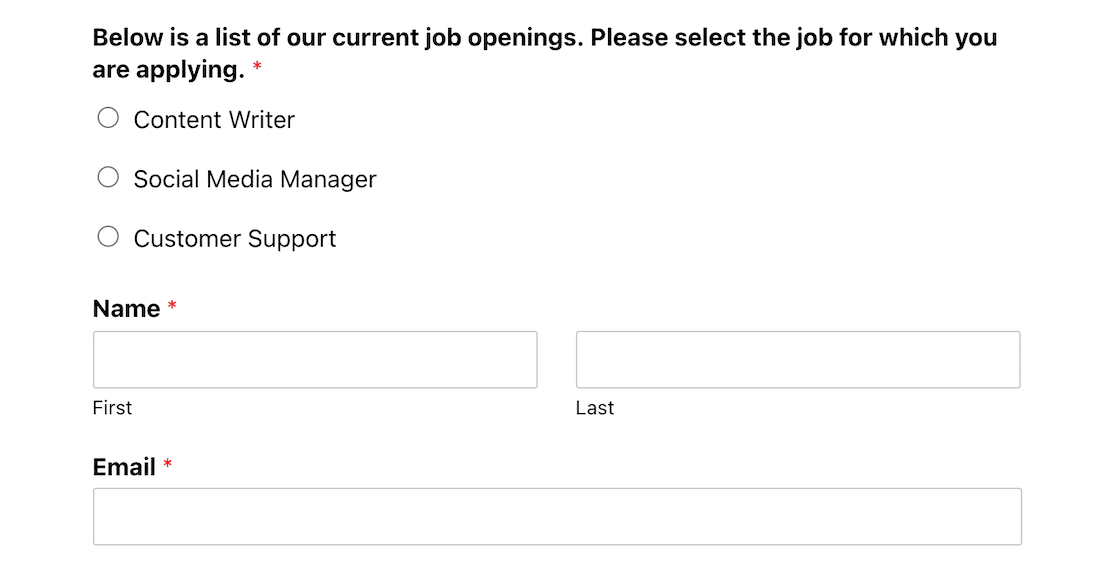
Der Rest des Formulars sieht ziemlich einfach aus, aber sehen Sie, was passiert, wenn Sie die Optionsschaltfläche für eine dieser Positionen auswählen, um sich zu bewerben.
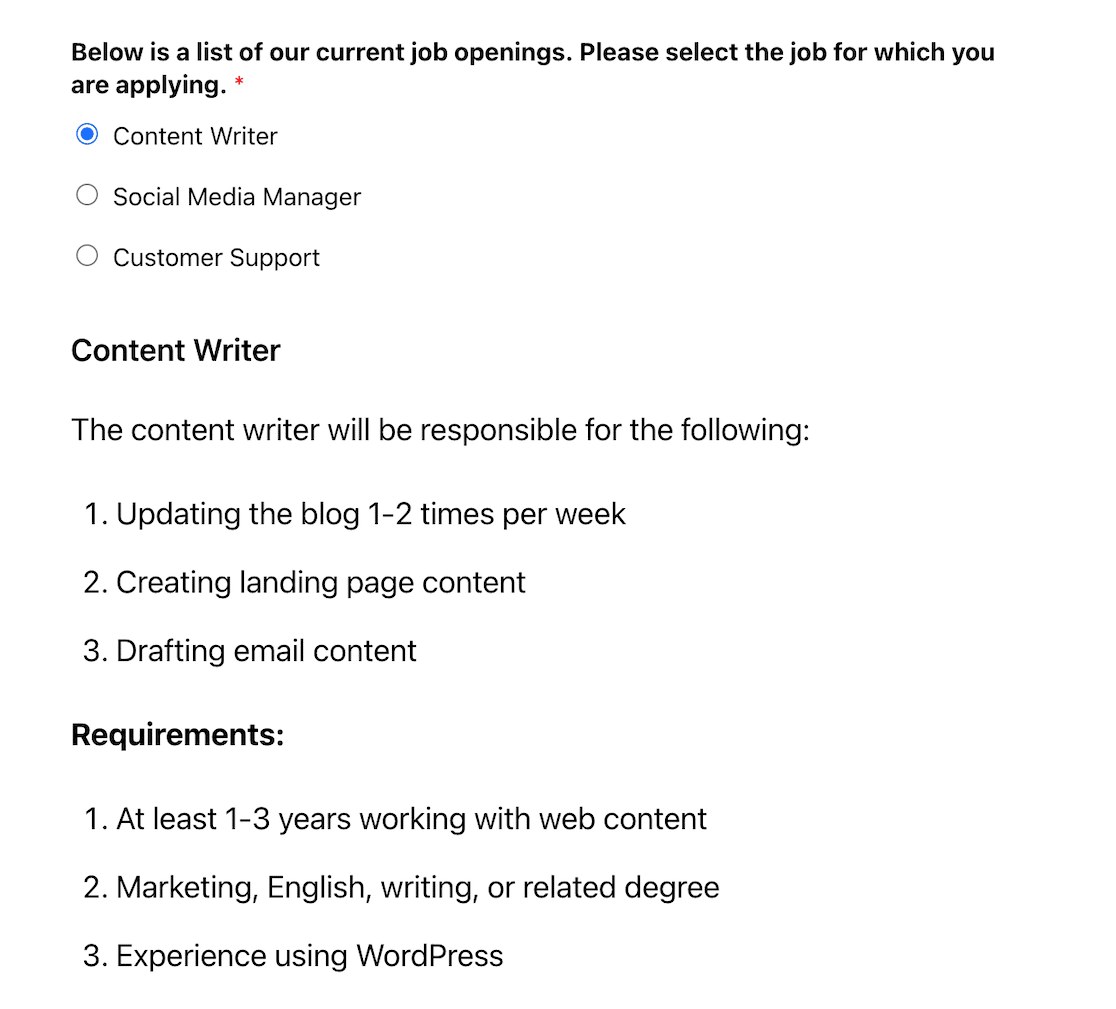
Eine kurze Stellenbeschreibung und die spezifischen Anforderungen für diese Position werden angezeigt. Am Ende des Formulars gibt es rollenspezifische Fragen, die der Bewerber beantworten muss, um sich zu bewerben.
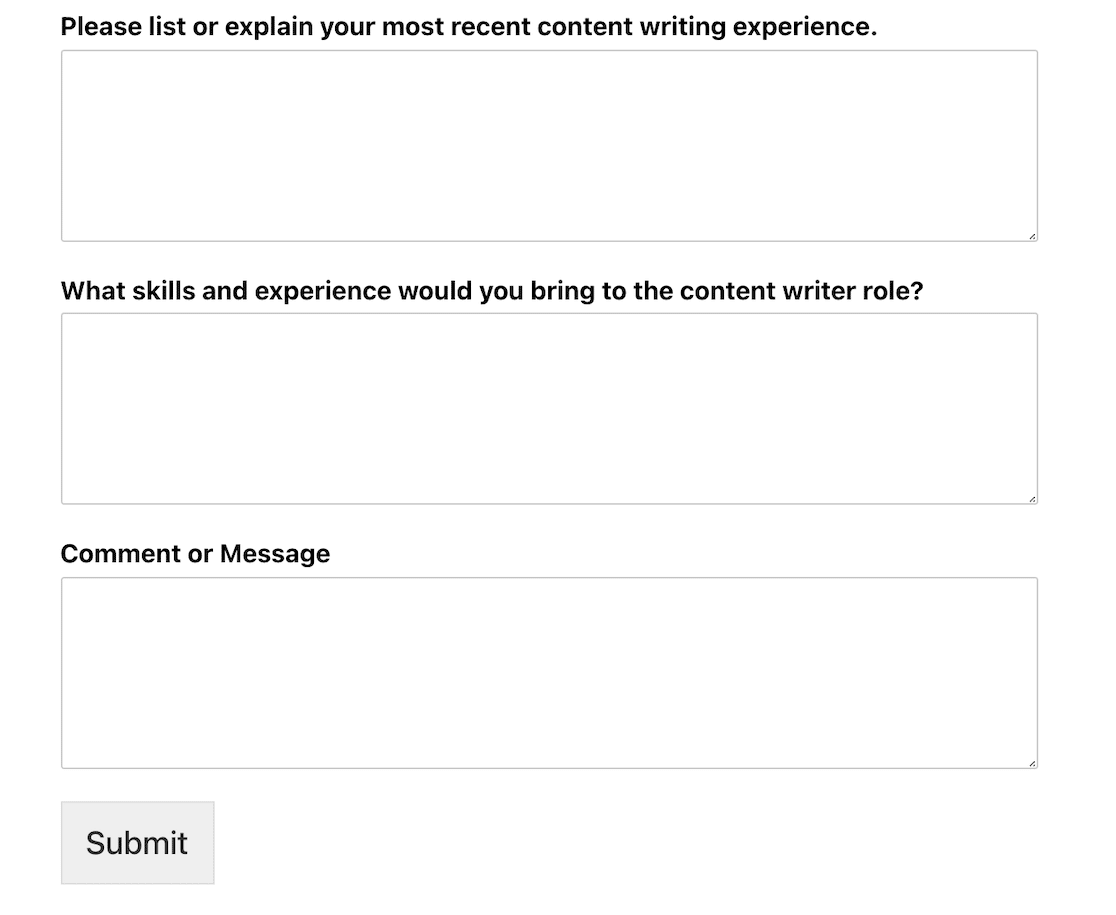
Wie geschieht das? Durch bedingte Logik, die Ihren Einstellungsprozess erheblich verbessern kann. Sehen wir uns die Einstellungen für dieses Formular an, um zu sehen, wie es funktioniert.
Im Formularersteller sehen Sie, dass die Frage nach der interessierenden Rolle ein Feld für Mehrfachauswahl ist. Als Nächstes haben wir das Inhaltsfeld verwendet, um weitere Informationen zu jeder Rolle hinzuzufügen.
Um das Inhaltsfeld mit den Anweisungen für die ausgewählte Rolle anzuzeigen, klicken Sie einfach auf das Feld, um zu seinen Feldoptionen zu gelangen, und wählen Sie dann den Tab Intelligente Logik.
Von dort aus können Sie Bedingungslogik aktivieren und eine Regel erstellen, um das entsprechende Inhaltsfeld anzuzeigen, wenn eine bestimmte Rolle über das Feld für mehrere Auswahlmöglichkeiten ausgewählt wird.
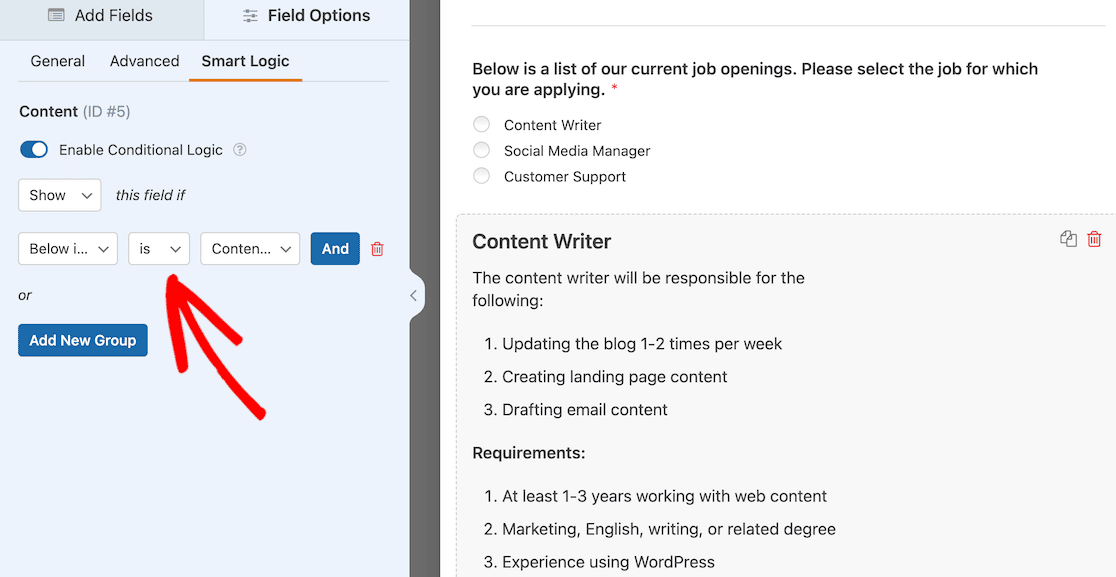
Sie können für jede Rolle eindeutige Anweisungen hinzufügen, indem Sie mehrere Instanzen des Inhaltsfelds einfügen und dann den gleichen Vorgang wie oben wiederholen.
2. Zusätzliches Feedback in Umfragen sammeln
Nehmen wir an, Sie haben mit WPForms eine sehr einfache Kundenumfrage erstellt. Dies ist etwas, das Kunden in weniger als einer Minute ausfüllen können.
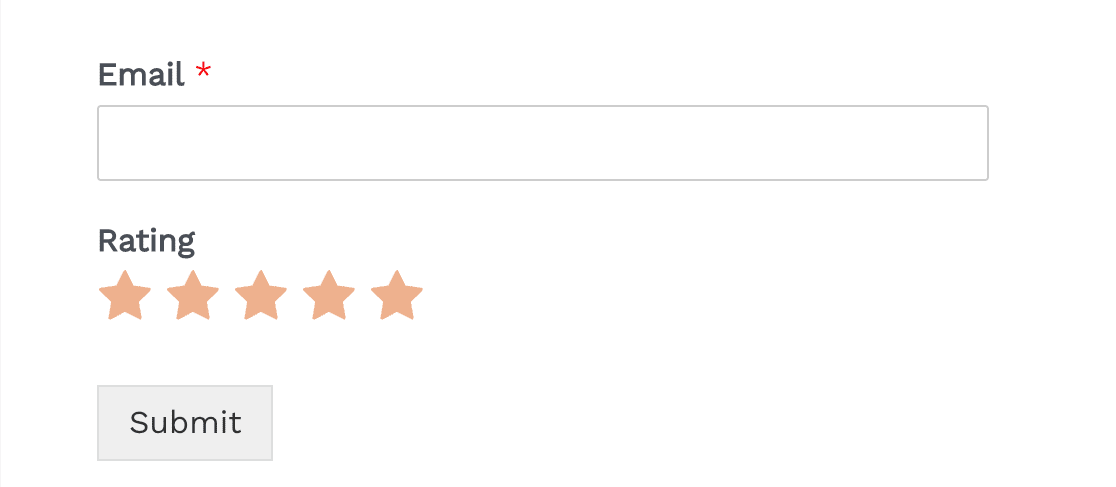
Aber vielleicht möchten Sie je nach Art der Bewertung, die ein Benutzer abgibt, etwas mehr Informationen. Unabhängig davon, ob ein Benutzer Ihnen eine niedrige oder eine hohe Bewertung gibt, wäre es wertvoll zu erfahren, was Sie beheben müssen und was Sie gut machen.
Wir können dieses Feedback-Formular so einrichten, dass eine bedingte Logik eine Reihe von Fragen auslöst, wenn jemand auf eine bestimmte Weise antwortet, und eine andere Reihe von Fragen, wenn er anders antwortet.
Um dies einzurichten, gehen Sie zu Ihrem Formular-Builder und fügen Sie ein Absatz-Feld mit der Folgefrage hinzu, die Sie stellen möchten.
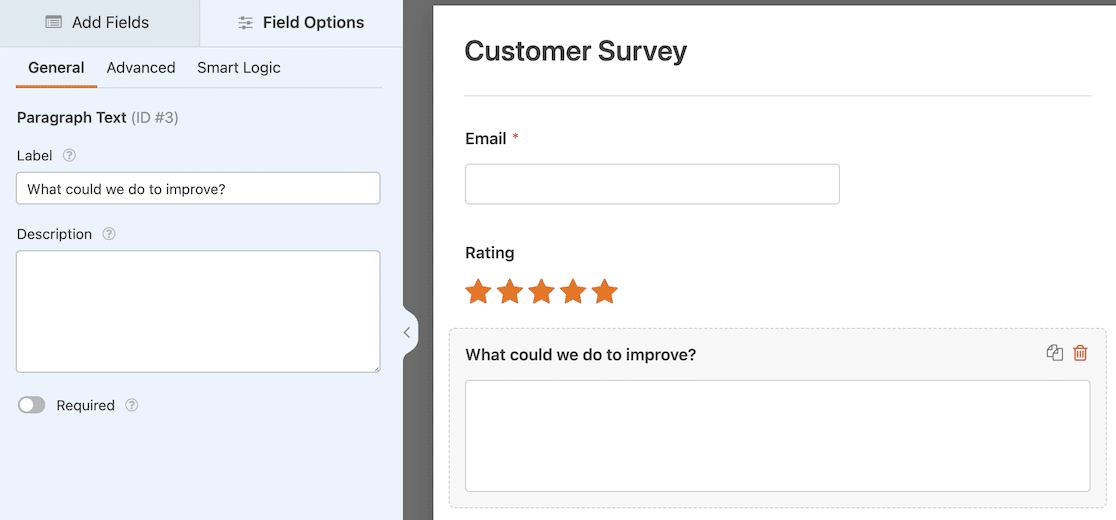
Da dies eine Frage ist, die Sie stellen würden, wenn Sie eine niedrige Punktzahl erhalten, richten wir dies als bedingtes Feld ein. Bei geöffneten Feldeinstellungen für diese Frage klicken wir auf den Tab Intelligente Logik in den Feldeinstellungen auf der linken Seite.
Dann verwenden wir den Schalter, um die Bedingte Logik zu aktivieren und die Regeln festzulegen. Wir möchten, dass die Regel besagt, dass, wenn das Bewertungsfeld eine Punktzahl von weniger als 3 Sternen (d. h. 1 oder 2 Sterne) erhält, die Frage „Was könnten wir tun, um uns zu verbessern?“ angezeigt wird.
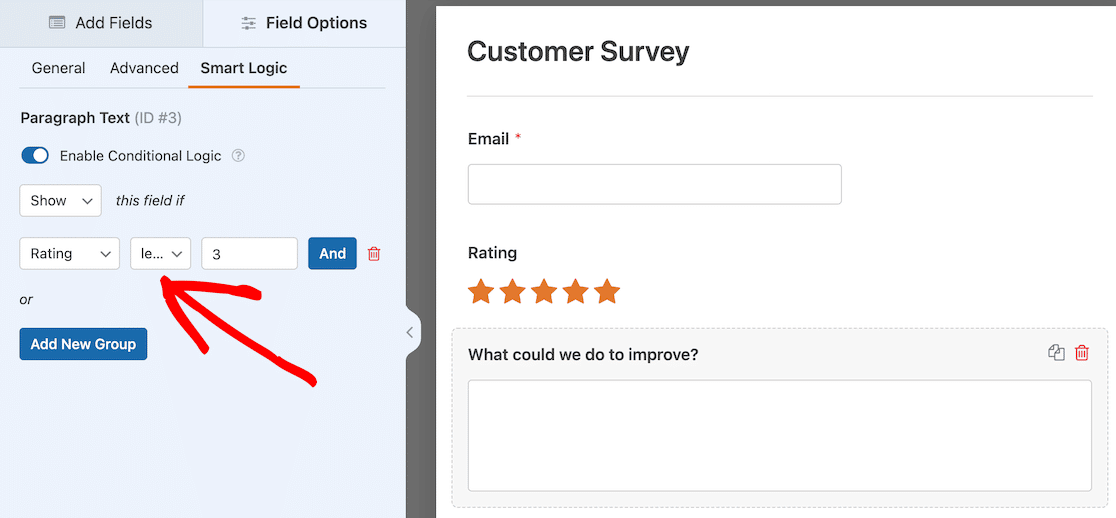
Als Nächstes richten wir eine ähnliche Regel für Bewertungen über 2 ein.
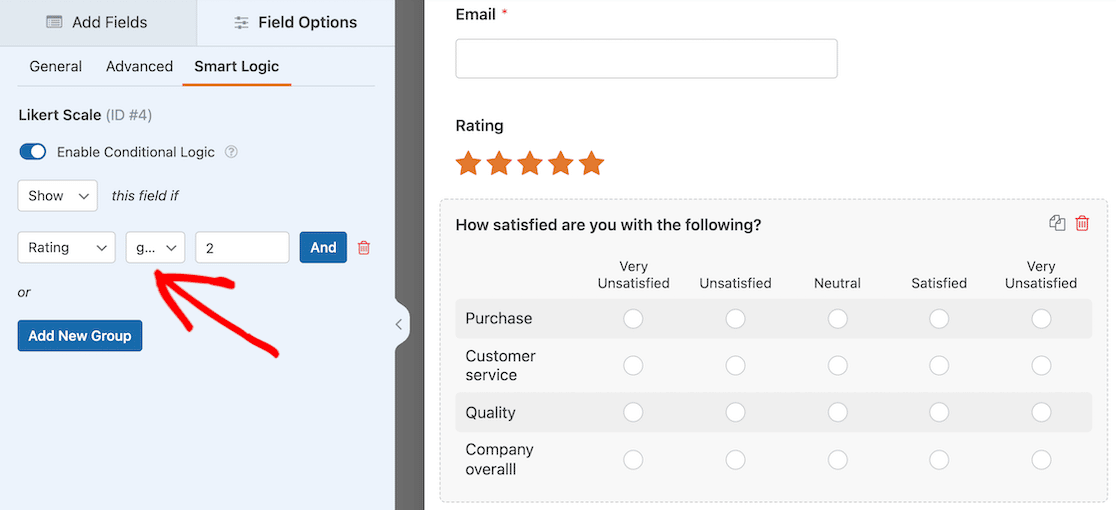
Für positives Feedback haben wir eine Likert-Skala erstellt, um die Befragten zu fragen, wie zufrieden sie mit bestimmten Aspekten des Unternehmens sind. In den Feldeinstellungen für die Likert-Skala haben wir oben die Registerkarte Intelligente Logik ausgewählt.
Diesmal legen wir die Regel fest, diese Option anzuzeigen, wenn die Bewertung größer als 2 ist. Das bedeutet, dass eine Bewertung von 3-5 als positiv gilt, und diese Benutzer sehen die Likert-Skala-Frage, sobald sie ihre Bewertung abgeben.
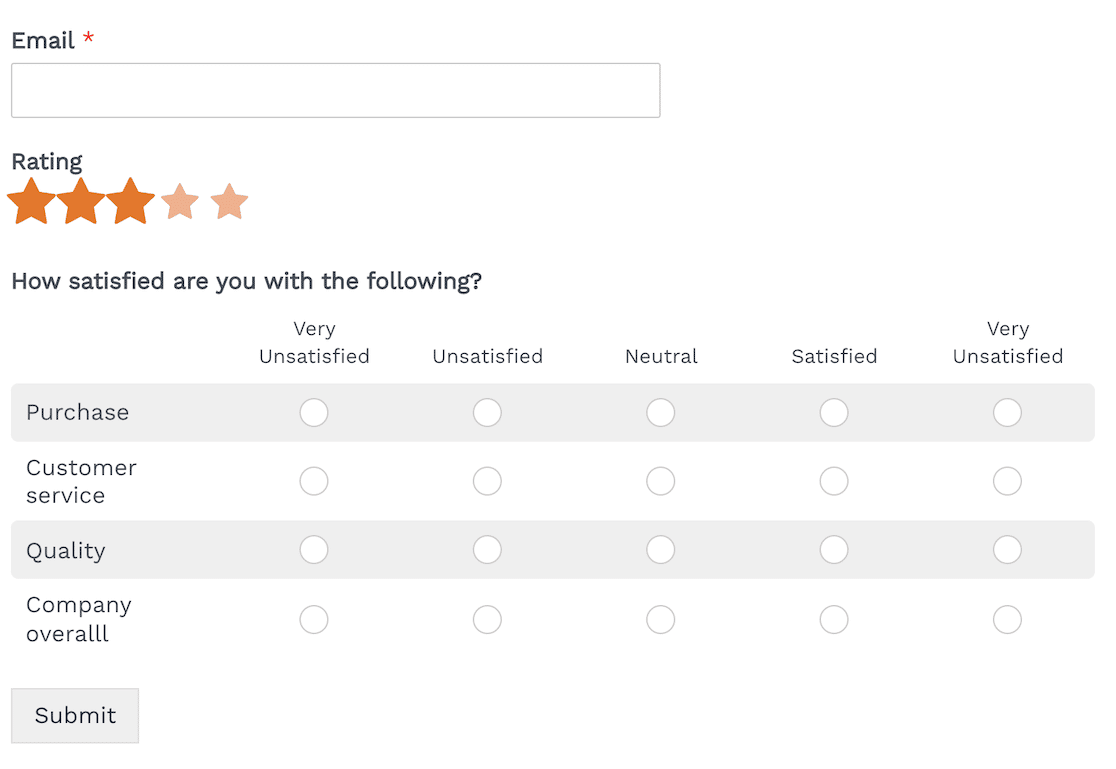
Sobald Sie mit Ihren bedingten Logikoptionen zufrieden sind, können Sie Ihre Umfrage veröffentlichen. Hier sehen Sie, dass jemand, der eine Bewertung von 3 oder höher gibt, die Likert-Skala sieht.
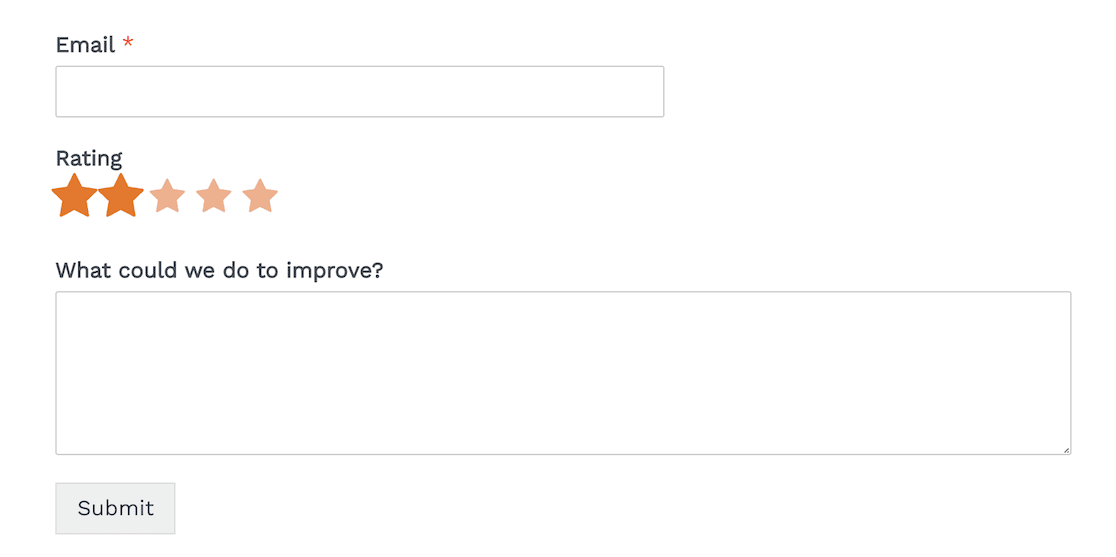
Jemand, der 2 oder niedriger bewertet, sieht stattdessen die Verbesserungsfrage.
Die Umfrage ist immer noch sehr einfach, aber die bedingte Logik bedeutet, dass Benutzer nur die Informationen sehen, die für sie am relevantesten sind.
3. Alternative Bestätigungen einrichten
Bei jedem Formular, das Sie mit WPForms erstellen, können Sie eine Standard-Bestätigungsantwort einrichten. Nach jeder Formularübermittlung erhält der Benutzer dann diese Antwort.
Aber was ist, wenn Sie unterschiedliche Bestätigungen basierend auf den Informationen verwenden möchten, die der Benutzer im Formular angegeben hat?
Dann können Sie die bedingte Logik verwenden, um alternative Bestätigungen einzurichten. Das ist mit unserem benutzerfreundlichen Online-Formular-Builder ganz einfach.
Lassen Sie uns ein Beispiel durchgehen, bei dem wir eine alternative Bestätigung erstellen, die nur an Benutzer gesendet wird, die angeben, dass sie Abrechnungsfragen haben.
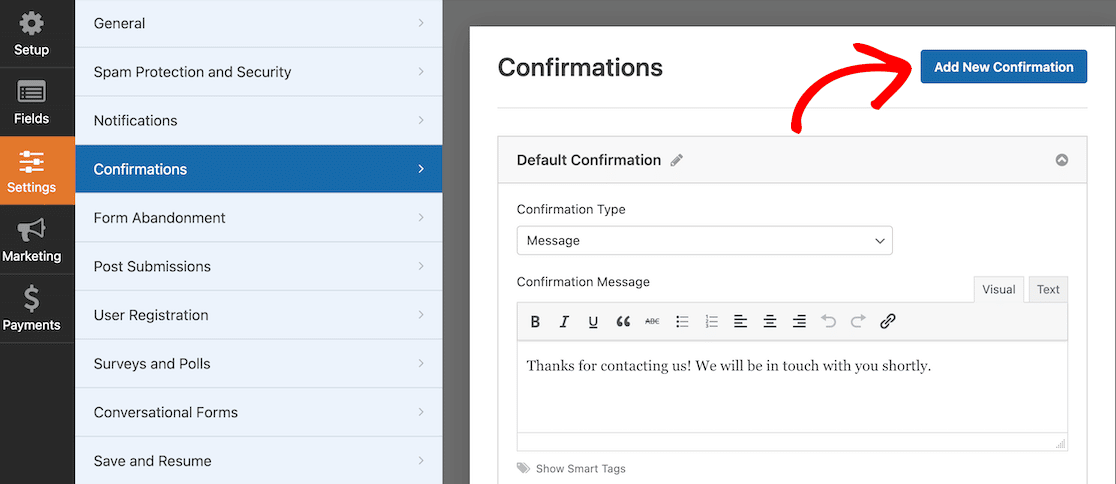
Klicken Sie bei geöffnetem Formular im WPForms-Formular-Builder im linken Menü auf Einstellungen » Bestätigungen. Klicken Sie oben auf die Schaltfläche Neue Bestätigung hinzufügen.
Als Nächstes müssen Sie Ihrer neuen Bestätigung einen Namen geben. Benutzer werden nicht sehen, wie Sie sie nennen. Es optimiert nur Ihre internen Arbeitsabläufe.
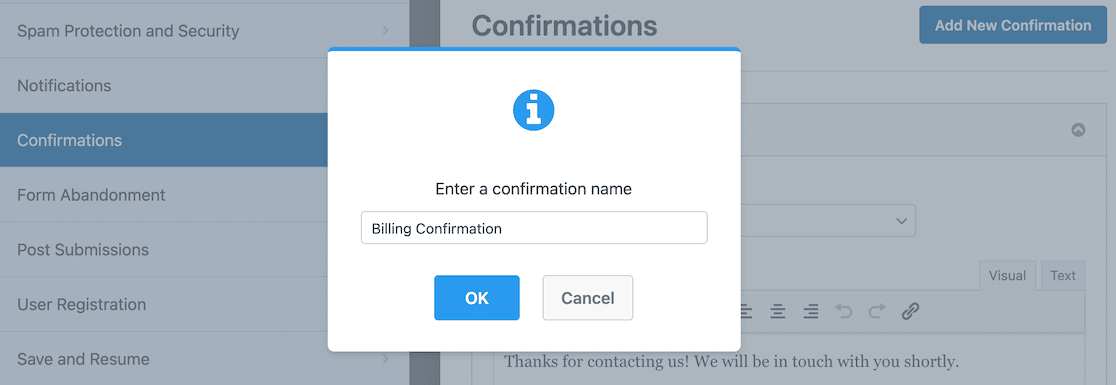
Sobald Sie die Bestätigung benannt und bestätigt haben, erscheint eine neue Bestätigung über Ihrer Standardbestätigung. In unserem Beispiel haben wir eine neue Rechnungsbestätigung für Benutzer erstellt, die auf dem Formular angegeben haben, dass sie Rechnungsfragen haben.
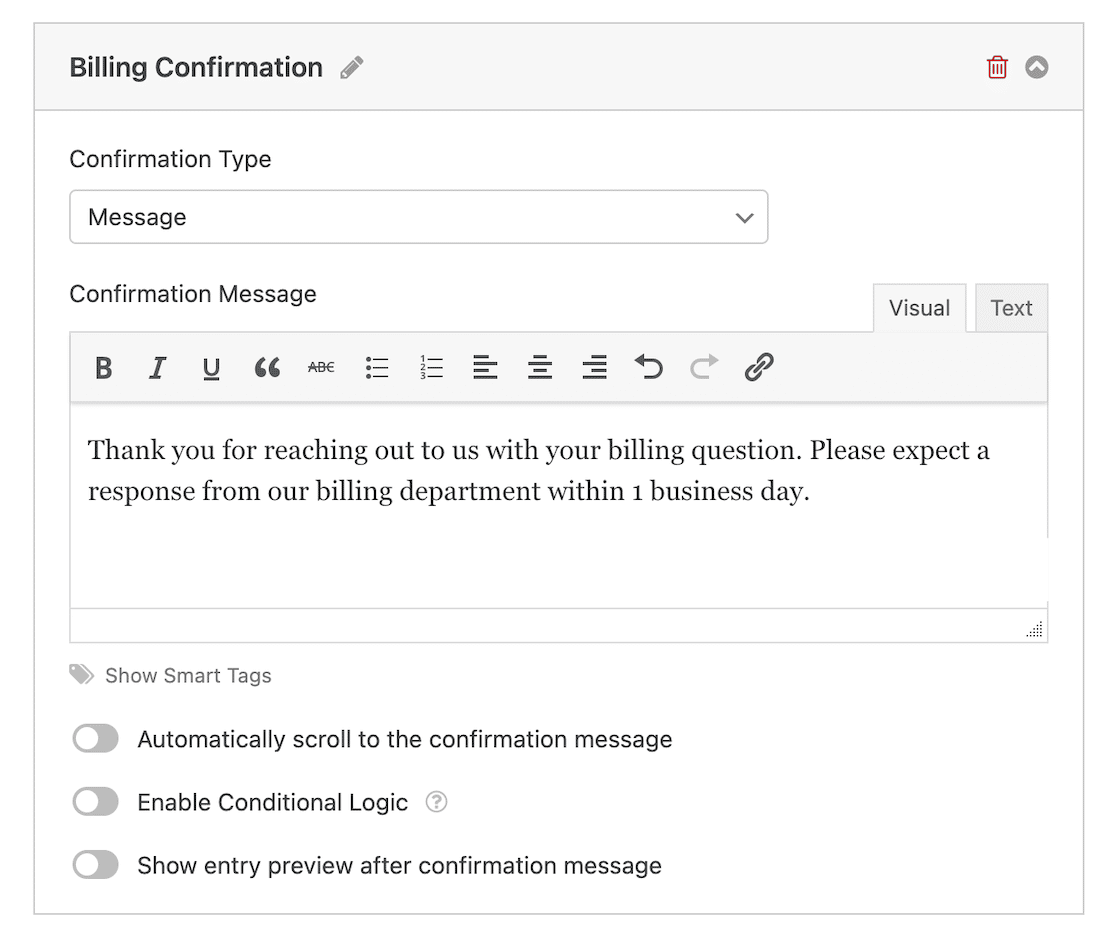
Sie können sehen, dass wir die Nachricht so angepasst haben, dass die Kunden wissen, was sie erwartet, nachdem sie das Formular abgeschickt haben.
Als Nächstes richten wir die bedingte Logik ein. Dazu müssen Sie den Schalter neben der Option auf Bedingte Logik aktivieren stellen.
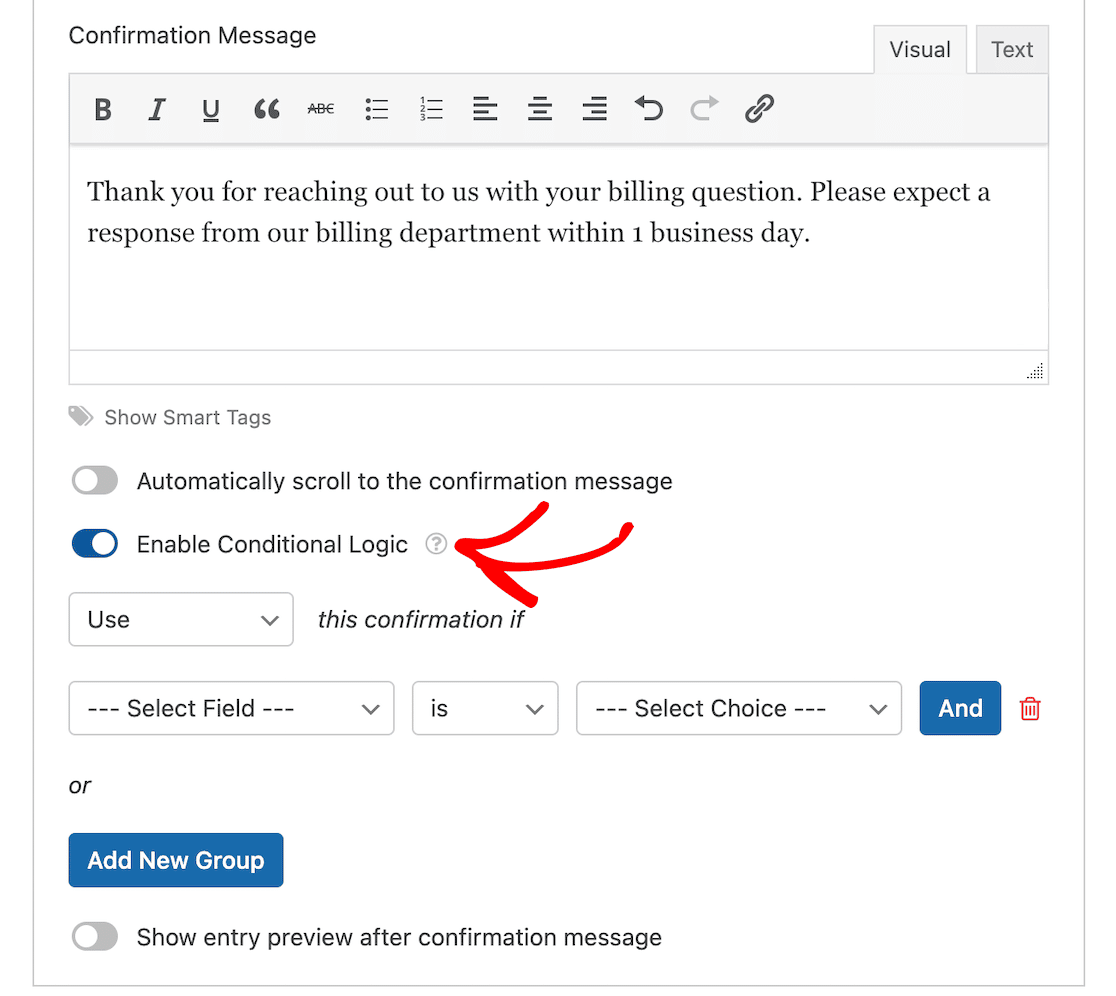
Wenn Sie das tun, erhalten Sie Optionen, wann diese spezielle Bestätigung gesendet werden soll. Die angezeigten Feldtypen hängen davon ab, was in Ihrem Formular enthalten ist.
Wir möchten, dass diese Bestätigung an Benutzer gesendet wird, die auf dem entsprechenden Kontaktformular angegeben haben, dass ihre Frage sich auf die Rechnungsstellung bezieht.
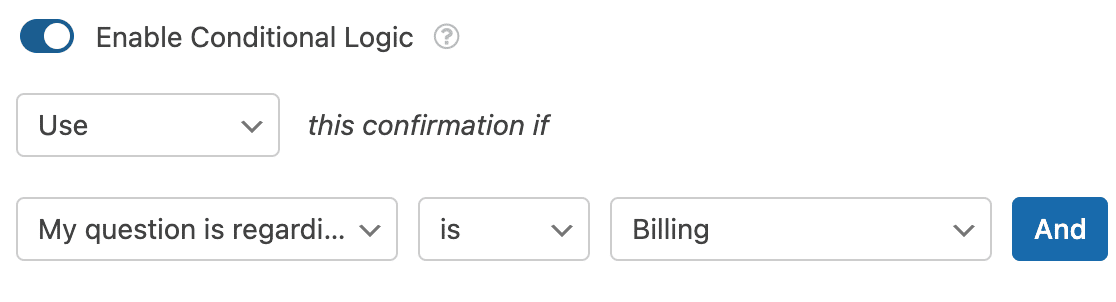
Speichern Sie das Formular, und diese Bestätigungsnachricht wird an alle gesendet, die die von Ihnen festgelegten Kriterien erfüllen.
Sie können so viele Bestätigungen und Bedingungen hinzufügen, wie Sie benötigen. Der Leitfaden Bedingte Formularbestätigungen behandelt die anderen Bestätigungstypen, die Sie auf diese Weise auslösen können.
4. Ein Formular für mehrere Kontakte erstellen
Aufbauend auf unserem letzten Beispiel: Was wäre, wenn Sie Ihr Formular so einrichten könnten, dass Benachrichtigungen immer die richtigen Personen erreichen?
Anstatt dass eine einzige Inbox alle Nachrichten empfängt, könnten Rechnungsfragen an die Buchhaltung, Vertriebsfragen an den Vertrieb usw. gehen.
Anstatt neue Formulare für jede Abteilung zu erstellen, können Sie dies mit bedingter Logik erreichen. Stellen Sie zunächst sicher, dass Ihr Formular ein Feld enthält, mit dem Benutzer angeben können, wohin sie ihre Fragen richten möchten.
Eine einfache Möglichkeit, dies zu erreichen, ist eine Dropdown-Liste.
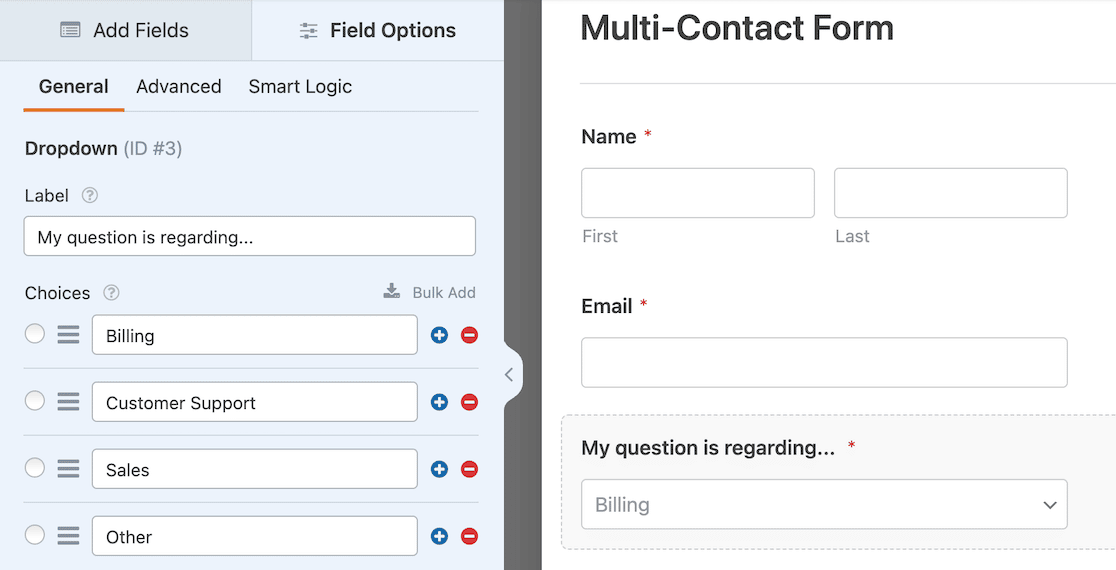
Dieses Feld bildet die Grundlage für Ihre Einstellungen zur bedingten Logik und teilt dem Formular mit, wohin jede Nachricht gesendet werden soll.
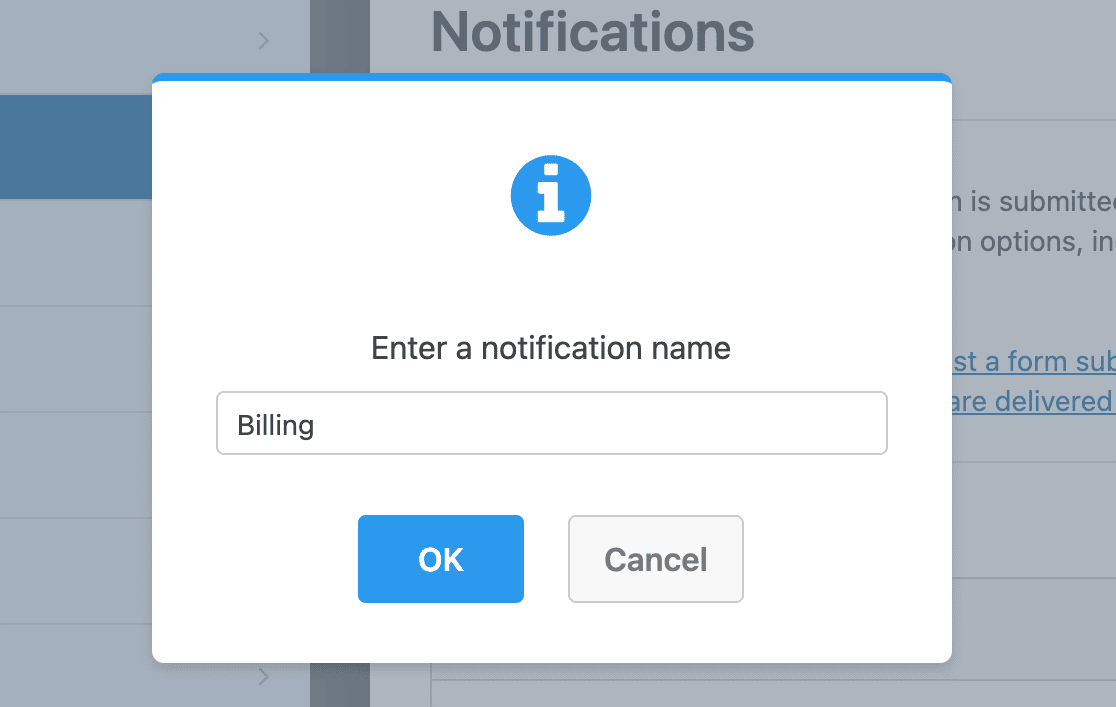
Klicken Sie in Ihrem Formular im WPForms-Formular-Builder im linken Menü auf Einstellungen » Benachrichtigungen. Klicken Sie oben auf die Schaltfläche Neue Benachrichtigung hinzufügen. Wenn Sie das tun, erhalten Sie eine Aufforderung, Ihre Benachrichtigung zu benennen.
In diesem Fall möchten wir die Rechnungsabteilung benachrichtigen, wenn jemand eine Rechnungsfrage hat, also nennen wir sie so. Der Name dient nur Ihren Organisationszwecken und ist nicht öffentlich.
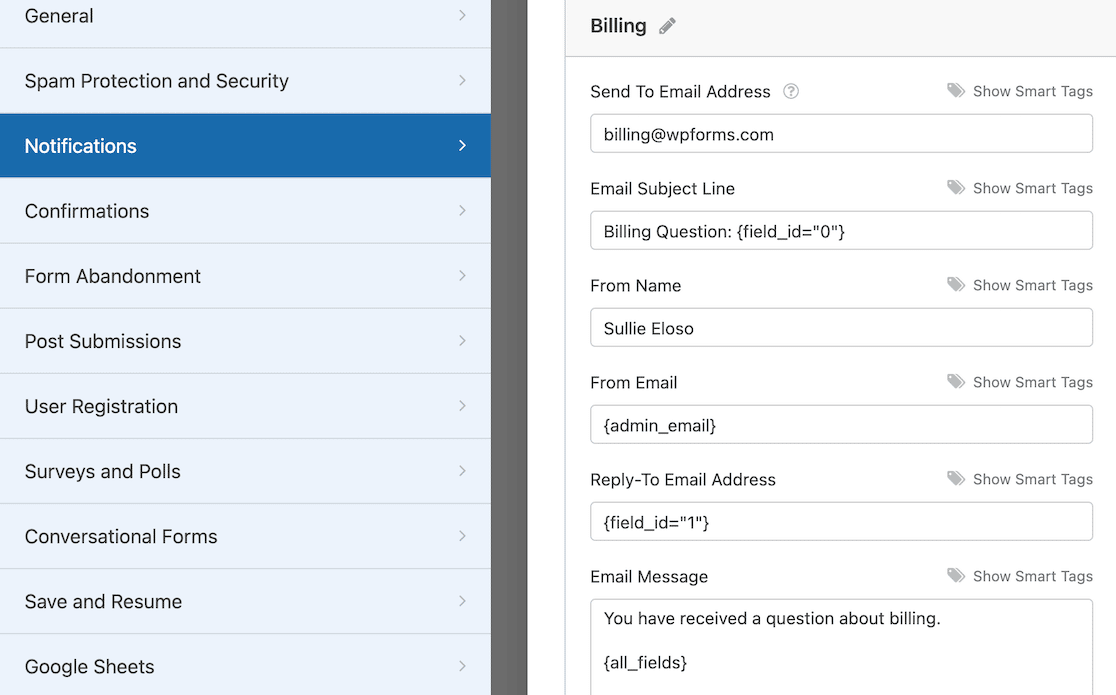
Wenn Ihre neue Benachrichtigung eingerichtet ist, können Sie als Erstes eine E-Mail-Adresse für diese Benachrichtigung eingeben. In unserem Beispiel haben wir eine E-Mail-Adresse für die Rechnungsstellung verwendet, da es sich um Rechnungsfragen handelt.
Sie können auch alle anderen Formularfelder nach Belieben anpassen.
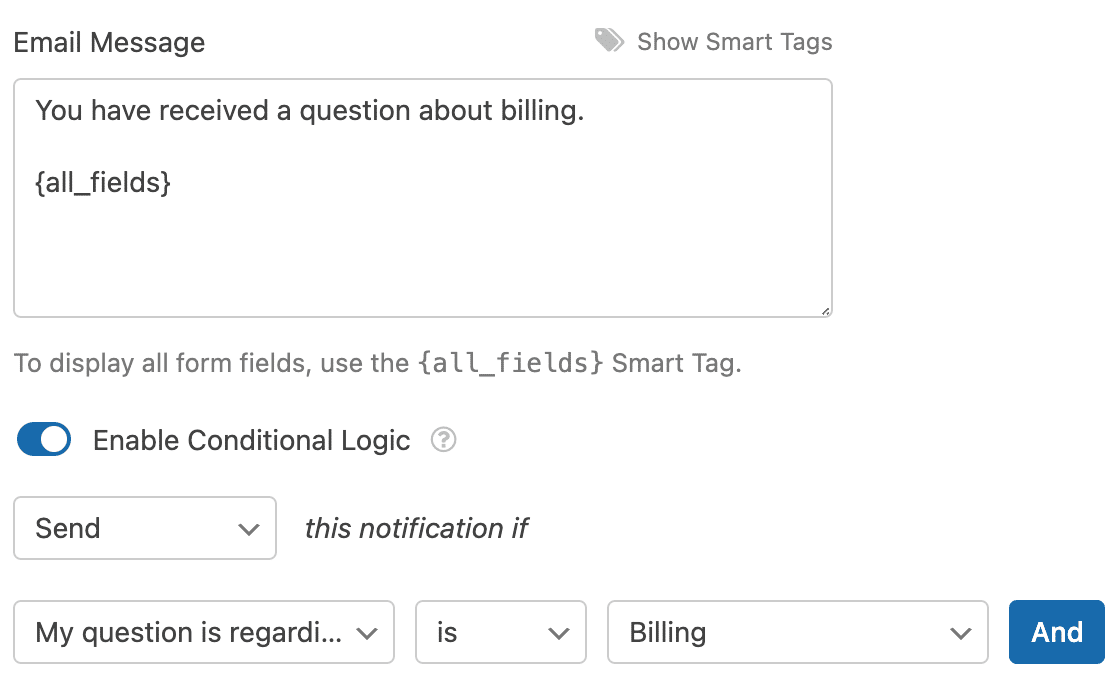
Unter dem letzten Benachrichtigungsfeld für die E-Mail-Nachricht finden Sie den Schalter zum Aktivieren der bedingten Logik. Sobald Sie dies tun, können Sie die Bedingungen festlegen.
In unserem Beispiel möchten wir die Rechnungsabteilung benachrichtigen, wenn jemand auf unserem Kontaktformular angibt, dass er eine Rechnungsfrage hat.
Wir können auch die E-Mail-Nachricht an die Art der Anfrage anpassen.
Das ist alles. Sie können für jede Abteilung, die Ihrem Kontaktformular entspricht, eine neue Bestätigungsnachricht hinzufügen und die bedingte Logik verwenden, um sicherzustellen, dass immer das richtige Team die Nachricht erhält.
5. Lead-Routing einrichten
Mit einem ähnlichen Prozess wie beim Einrichten von Formularen für mehrere Kontakte können Sie auch die Lead-Weiterleitung mit bedingter Logik einrichten. Nehmen wir an, Sie haben ein Formular, das Sie verwenden, um Leads auf einer Landingpage oder in einem Popup auf Ihrer Website zu erfassen.
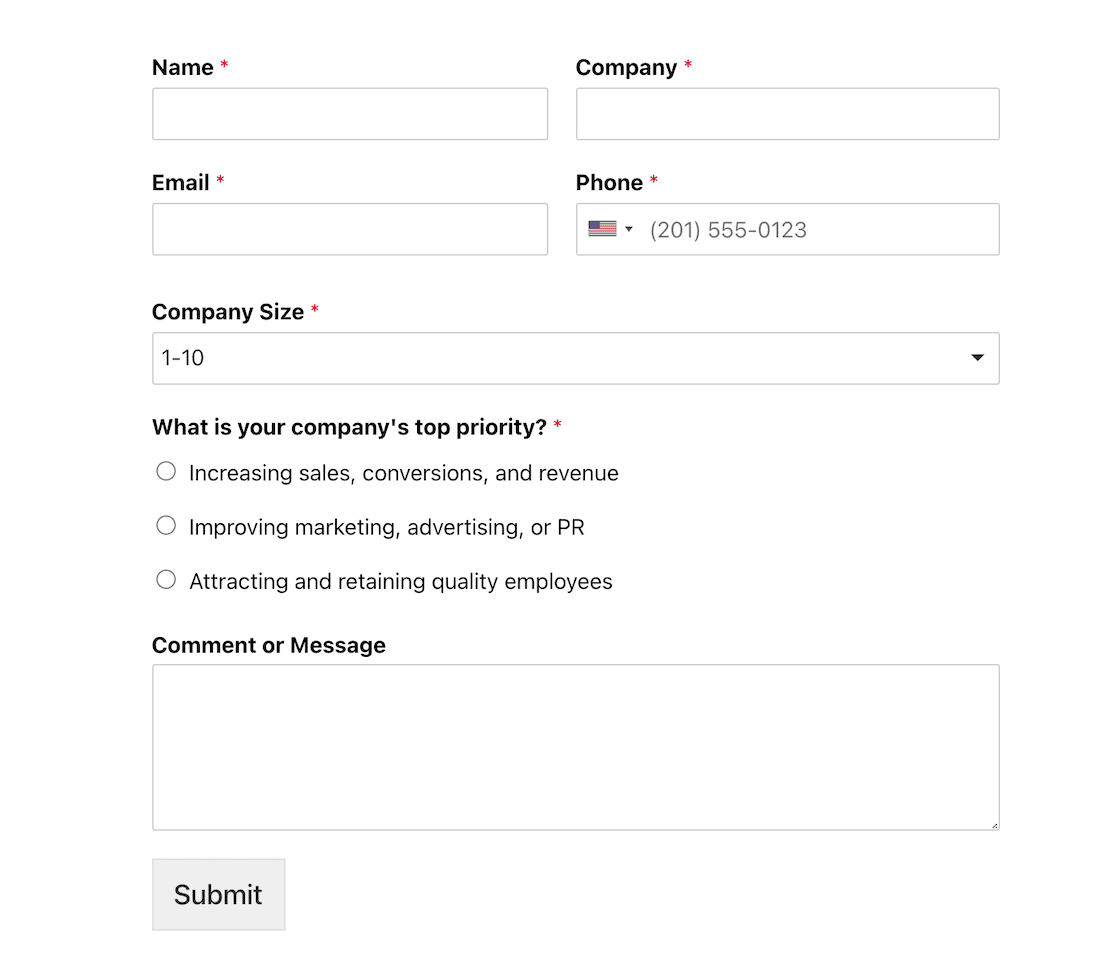
Sie möchten, dass das richtige Team den Lead basierend auf der Antwort erhält. Befolgen Sie zunächst die Schritte aus dem vorherigen Beispiel mit dem Formular für mehrere Kontakte.
Gehen Sie zu Einstellungen » Benachrichtigungen und klicken Sie auf Neue Benachrichtigung hinzufügen. In unserem Fall benötigen wir 3 Benachrichtigungen, um die Leads weiterzuleiten. Beginnen wir mit dem Vertrieb.
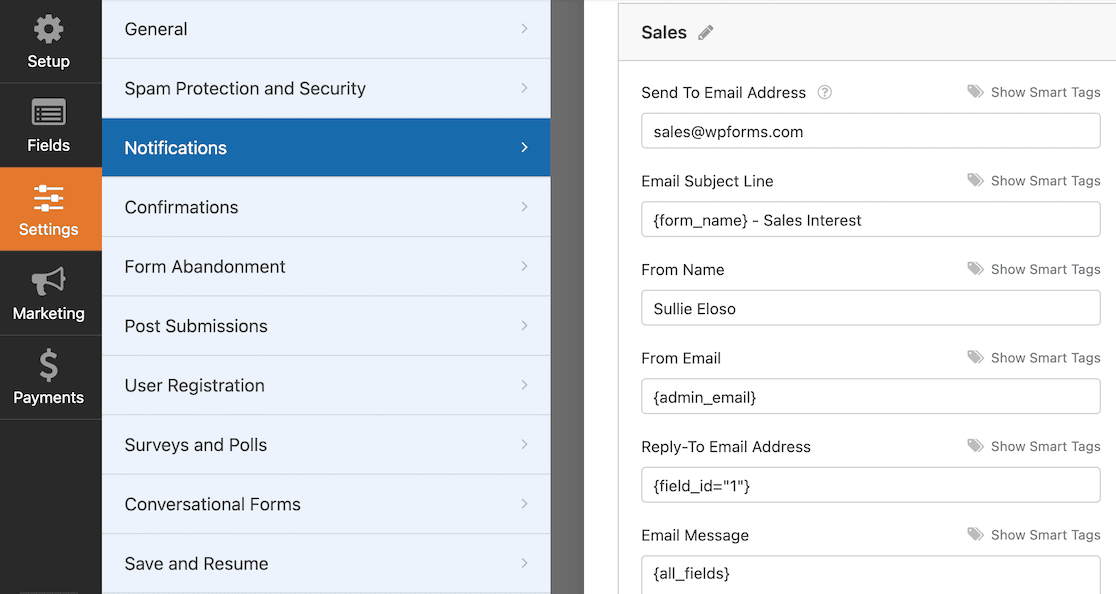
Stellen Sie sicher, dass das Feld „An E-Mail-Adresse senden“ eine E-Mail-Adresse für Ihr Vertriebsteam enthält. Aktivieren Sie dann am Ende Ihrer neuen Benachrichtigung die bedingte Logik.
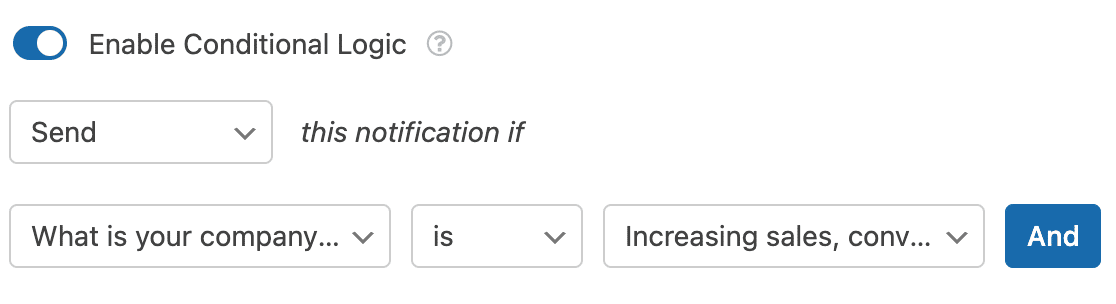
Wiederholen Sie diese Schritte für jeden Lead-Typ in Ihrem Formular und wissen Sie, dass die Nachricht immer das richtige Team erreicht. Kunden und Interessenten werden die verkürzte Antwortzeit lieben!
6. Benutzer zu einer bestimmten Bestätigungsseite weiterleiten
Angenommen, Sie haben ein Umfrageformular, mit dem Benutzer ihr Interesse bekunden können, Ihrer Organisation beizutreten oder weitere Informationen zu erhalten.
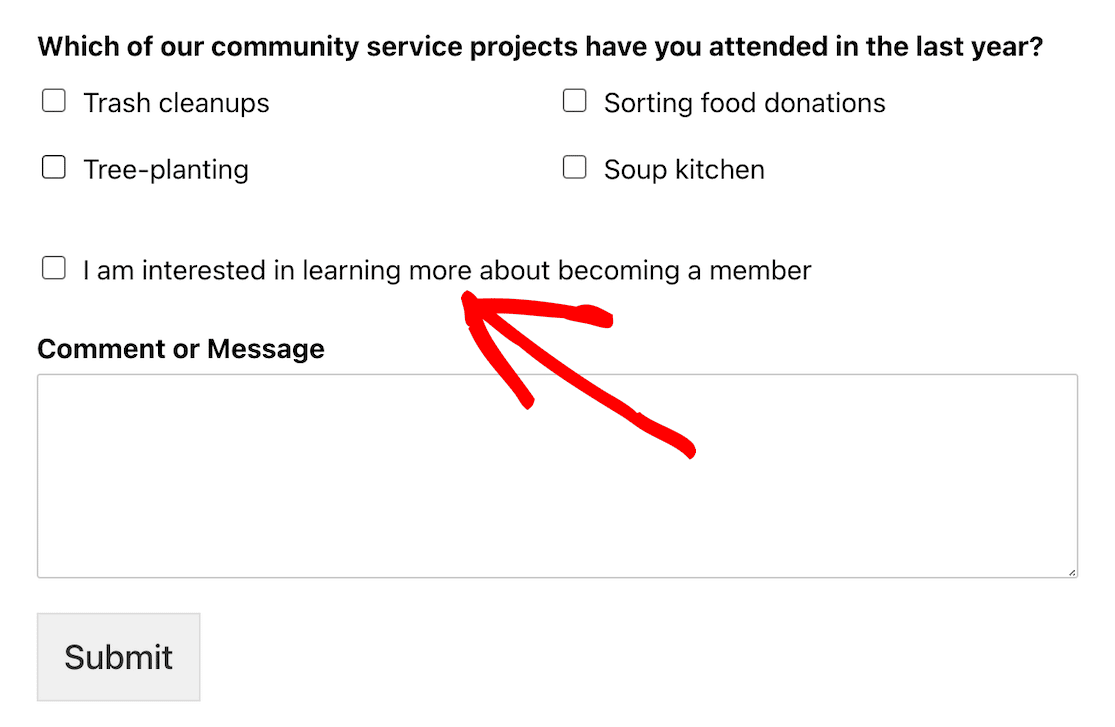
In diesem Fall kann eine bestimmte Bestätigungs-Seite sie zu weiteren Informationen oder Ressourcen weiterleiten.
Auch hier beginnen wir, indem wir in Ihren Formulareinstellungen zu Einstellungen » Bestätigungen » Neue Bestätigung hinzufügen gehen. Geben Sie Ihrer neuen Bestätigung einen Namen.
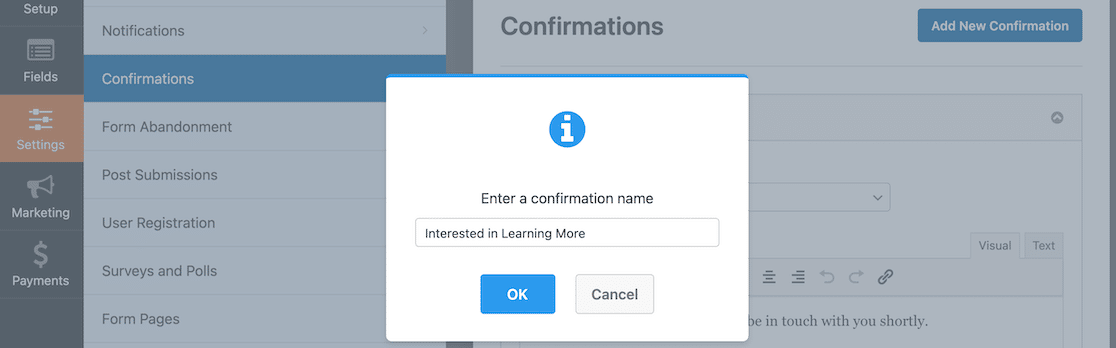
Die Standardbestätigung ist eine Nachricht, aber wenn Sie Benutzer zu einer bestimmten Seite senden möchten, müssen Sie die Einstellung für den Bestätigungstyp ändern.
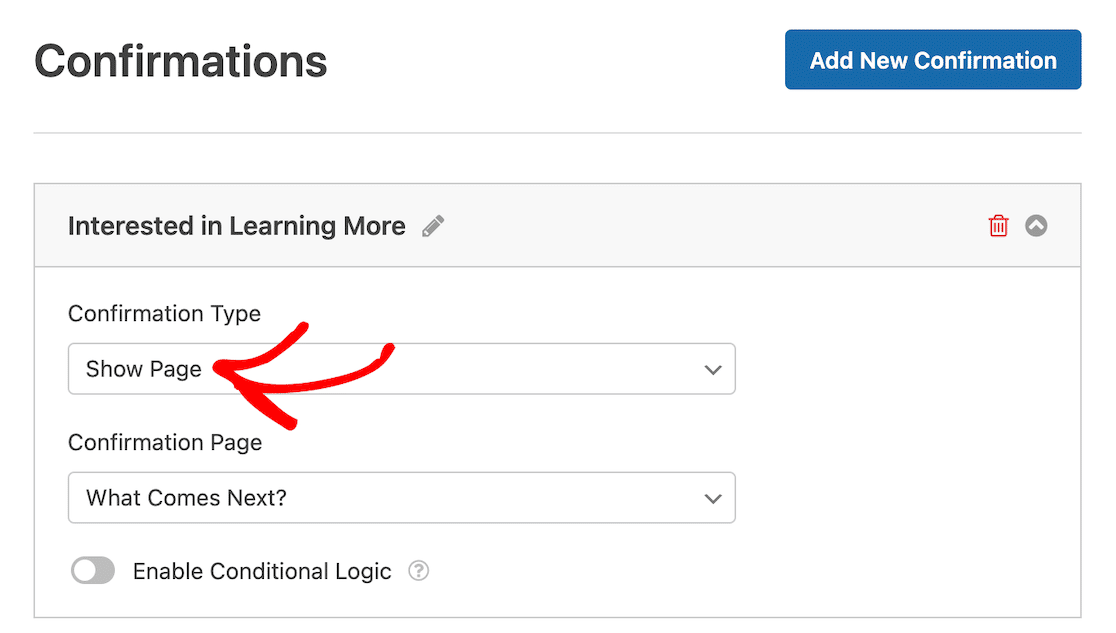
Nachdem Sie den Bestätigungstyp auf Seite anzeigen geändert haben, können Sie auswählen, welche Seite Ihrer WordPress-Website Sie für die Bestätigungs-Seite verwenden möchten.
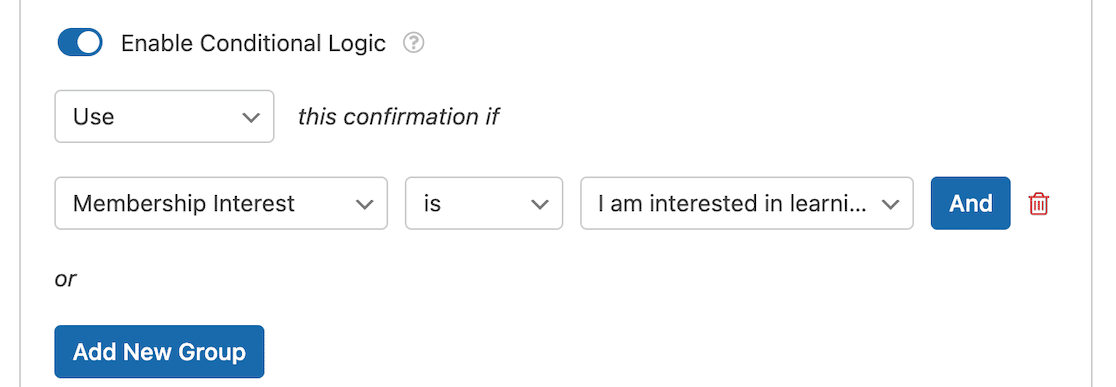
Nachdem Sie die bedingte Logik aktiviert haben, können Sie die Einstellungen konfigurieren. In diesem Beispiel möchten wir, dass der Benutzer auf dieser Bestätigungs-Seite landet, nachdem er das Kontrollkästchen im Formular ausgewählt hat, das besagt, dass er mehr über die Mitgliedschaft erfahren möchte.
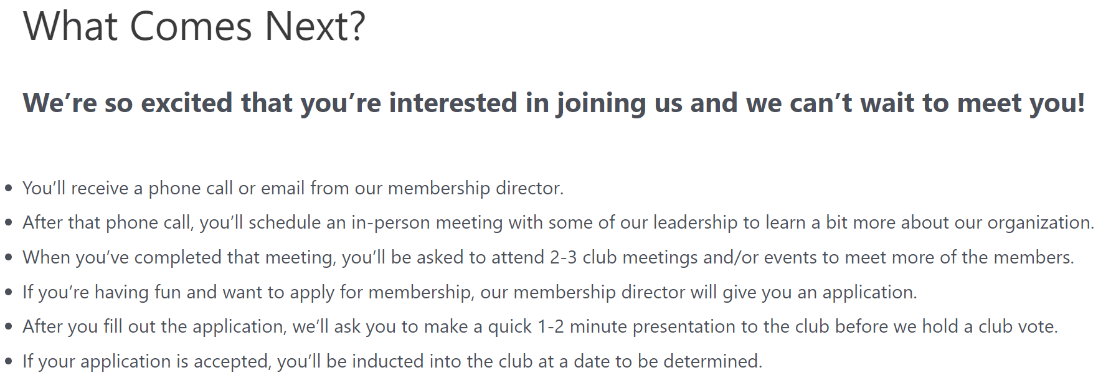
Nachdem Sie diese Einstellungen gespeichert haben, werden alle Benutzer, die mehr erfahren möchten, zu einer Landingpage weitergeleitet, auf der ihnen mitgeteilt wird, wie es weitergeht.
7. Altersgerechte Formularfelder anzeigen
Manchmal stellen Sie möglicherweise fest, dass nicht alle Ihre Antwortoptionen für alle, die antworten könnten, altersgerecht sind. Ein Anwendungsfall, den wir uns ansehen können, ist unsere Buchprotokoll-Formularvorlage für das Leseprogramm.
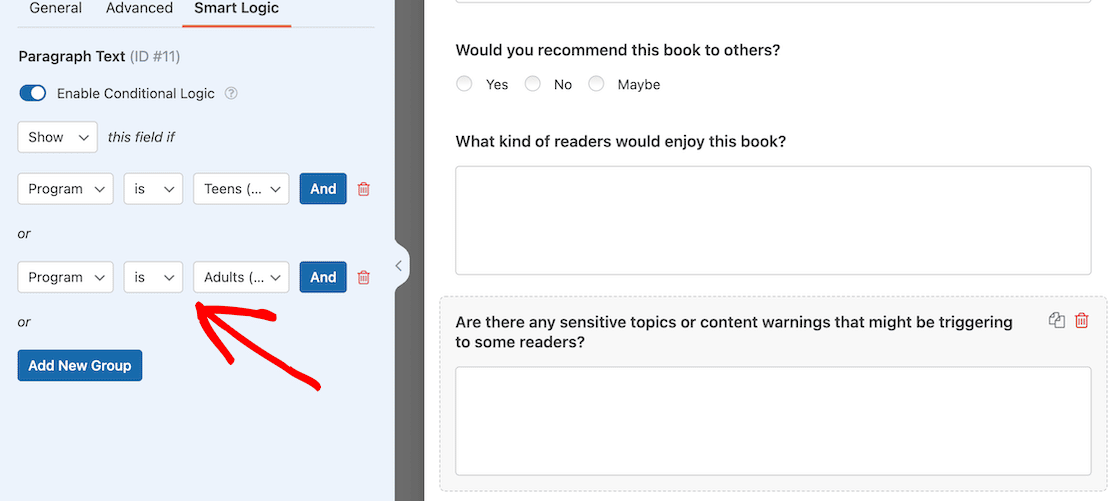
Da Sie Kindern und Erwachsenen unterschiedliche Fragen zu ihren Büchern stellen, mussten wir unterschiedliche Fragen einrichten. Eine davon war, ob es Inhaltswarnungen gab, die sie Leuten geben würden, bevor sie ein bestimmtes Buch lesen.
Das ist keine Frage, die für Kinder relevant oder sinnvoll ist, daher können wir bedingte Logik anwenden, sodass sie nur angezeigt wird, wenn jemand entweder das Teenager- oder das Erwachsenenprogramm auswählt.
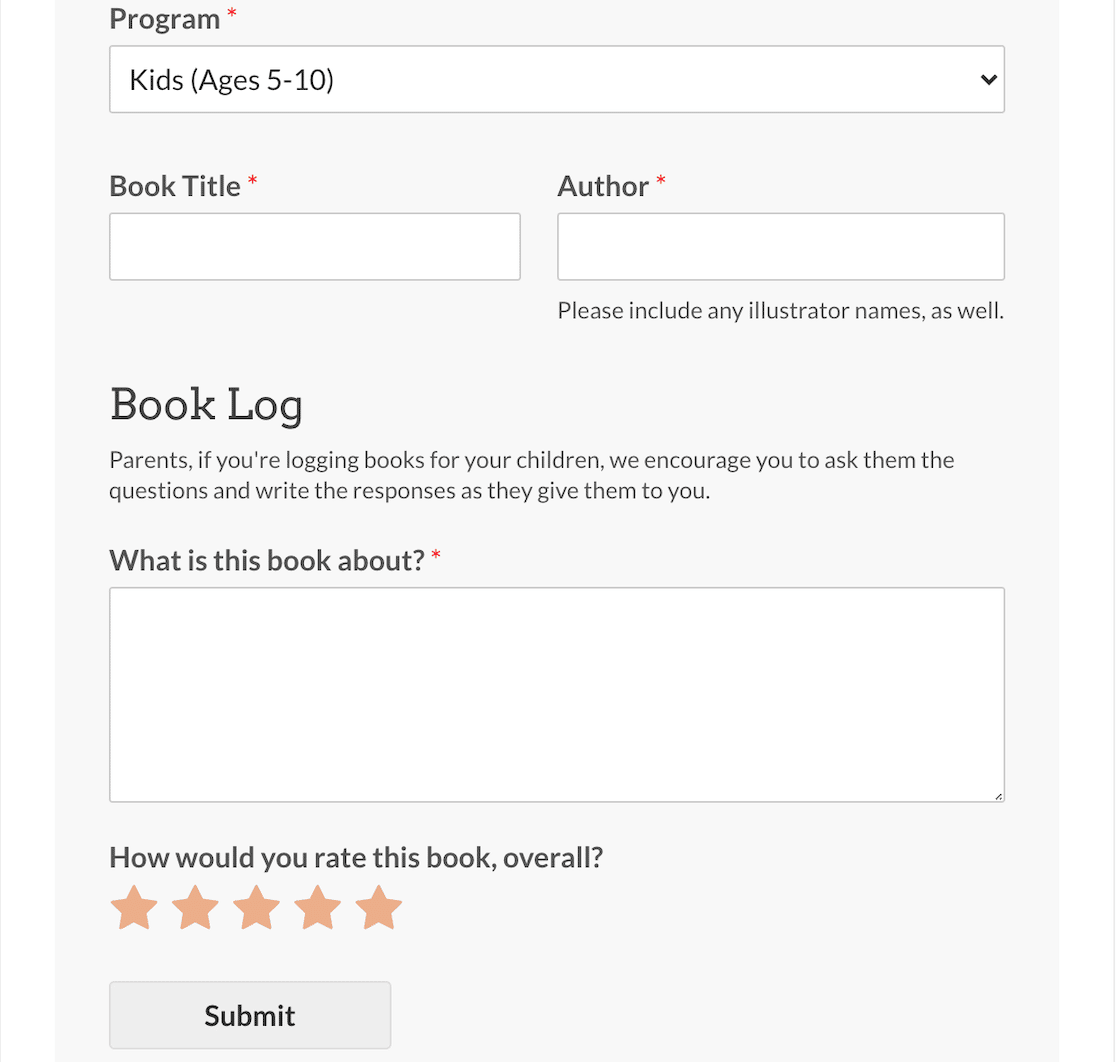
Wenn das Formular live ist, können Sie sehen, dass das Formular sehr einfach ist, wenn das Kinderprogramm ausgewählt ist, und etwas, das Eltern leicht ihren Kindern stellen und ausfüllen können.
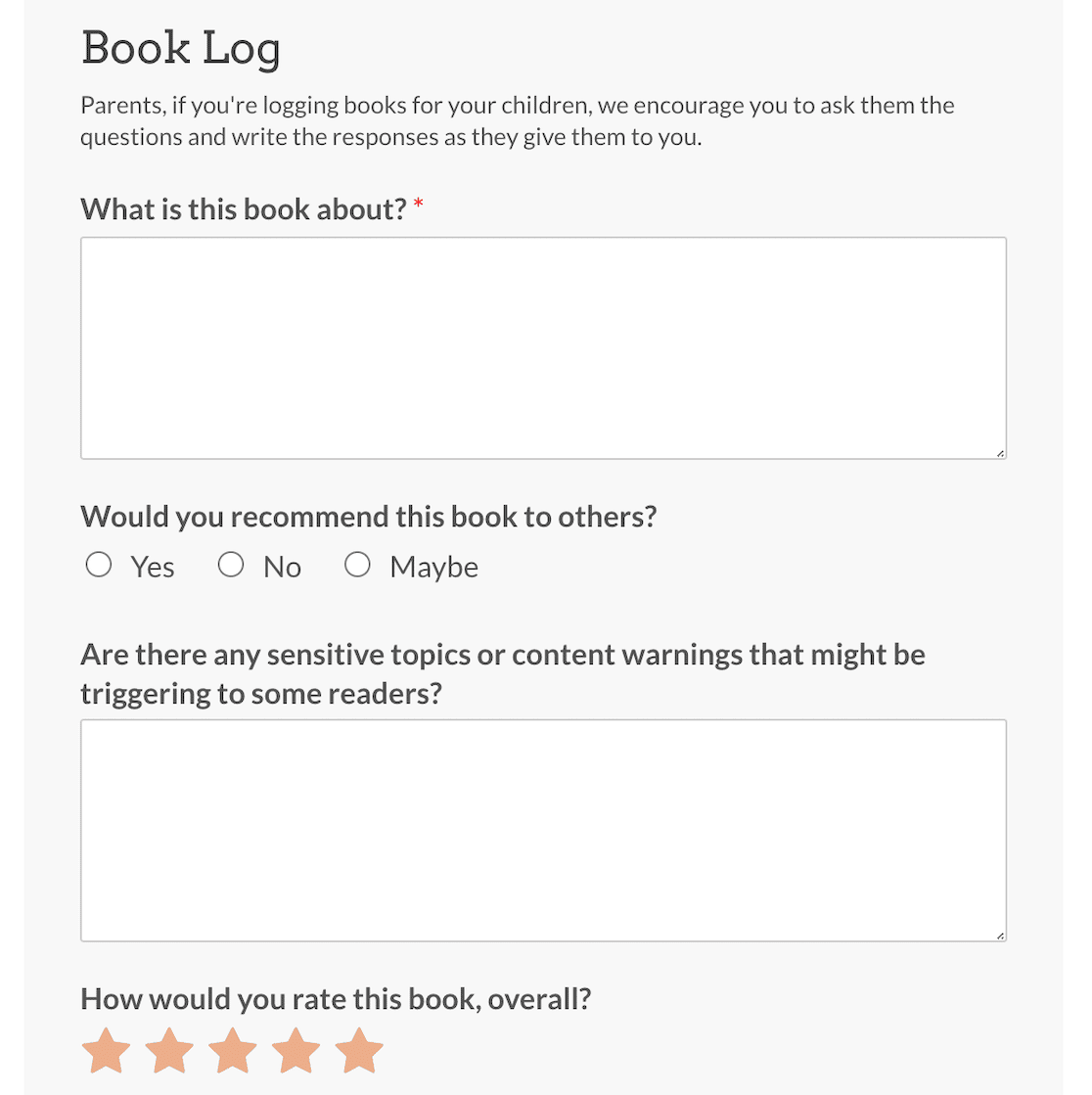
Aber wenn das Erwachsenenprogramm ausgewählt ist, wird das Formular komplexer.
Und das ist alles! Jetzt, da Sie wissen, wie Sie bedingte Logik auf verschiedene Weise verwenden, sind Sie bereit, überzeugende dynamische Formulare für Ihre Benutzer zu erstellen.
Jedes dieser sieben Beispiele basiert auf denselben vier Dropdown-Listen vom Anfang dieser Anleitung, was der Teil ist, den man sich merken sollte. Sobald der Regel-Builder Sinn ergibt, kommt jeder neue Anwendungsfall darauf an zu entscheiden, welches Feld die Regel beobachten soll.
FAQs zur bedingten Logik in WordPress-Formularen
Bedingte Logik kommt oft ins Spiel, sobald Leute anfangen, Formulare mit mehr als einer Handvoll Feldern zu erstellen. Hier sind die Fragen, die mir am häufigsten zur Verwendung von bedingter Logik in WordPress-Formularen gestellt werden.
Was ist bedingte Logik in einem WordPress-Formular?
Es ist eine Reihe von Wenn/Dann-Regeln, die Ihr Formular basierend auf dem, was jemand auswählt oder eingibt, ändern. Die Regeln können Felder ein- oder ausblenden, entscheiden, welche E-Mail-Benachrichtigung gesendet wird, und steuern, welche Bestätigungsnachricht oder Seite die Person nach der Übermittlung sieht.
Benötige ich WPForms Pro, um bedingte Logik zu verwenden?
Nein. Bedingte Logik ist ab der Basic-Lizenz enthalten und deckt Felder, Benachrichtigungen und Bestätigungen ab. Sie benötigen Pro nur für bedingte Logik bei Zahlungseinstellungen und für die Add-ons, die einige dieser Beispiele verwenden, wie z. B. Umfragen und Abstimmungen.
Ist bedingte Logik in WPForms Lite verfügbar?
Lite enthält keine bedingte Logik, sodass Formulare, die auf dem kostenlosen Plugin basieren, Felder nicht basierend auf Benutzereingaben ein- oder ausblenden können. Basic ist der Einstiegspunkt dafür.
Kann ich AND- und OR-Logik für dasselbe Feld verwenden?
Ja. Verwenden Sie die Schaltfläche Und, um mehrere Bedingungen gleichzeitig zu erzwingen, und Neue Gruppe hinzufügen, um eine alternative Gruppe von Bedingungen zu erstellen, die für sich allein steht. Durch die Kombination beider können Sie Regeln erstellen wie „Dieses Feld anzeigen, wenn die Bewertung 5 ist und sie zugestimmt haben, eine Bewertung abzugeben, oder wenn sie den Enterprise-Plan gewählt haben.“
Kann bedingte Logik eine ganze Seite in einem mehrseitigen Formular ausblenden?
Das kann es. Bedingte Logik gilt für Seitenumbrüche und ganze Abschnitte, nicht nur für einzelne Felder, sodass Sie einen ganzen Schritt überspringen können, wenn er für jemanden nicht relevant ist. Mehrseitige Formulare sind ab Basic verfügbar.
Funktioniert bedingte Logik mit Zahlungen?
Auf Pro ist das der Fall. Stripe Pro, Square Pro und das PayPal Commerce Add-on unterstützen alle bedingte Logik, sodass Sie ändern können, was jemandem berechnet wird oder welche Zahlungsoption basierend auf seinen Antworten angezeigt wird. Die in Lite und Basic verfügbaren Zahlungsintegrationen beinhalten keine bedingte Logik für Zahlungseinstellungen.
Als Nächstes: Senden Sie Ihre Smart-Formular-Daten dorthin, wo sie hingehören
Nachdem Ihre Formulare nur noch das sammeln, was für jede Person relevant ist, ist das Nächste, was sich einzurichten lohnt, wohin all diese Daten fließen.
Das Google Sheets Add-on für WPForms sendet Einträge direkt in eine Tabelle, sobald sie eingehen, und es akzeptiert eigene bedingte Regeln, sodass Sie filtern können, welche Einreichungen hinzugefügt werden.
Wenn Sie Daten lieber ohne Code in Tools übertragen möchten, können Sie WPForms auch mit Uncanny Automator mit verschiedenen Drittanbieter-Apps verbinden.
Erstellen Sie jetzt intelligentere WordPress-Formulare
Bereit, Ihr Formular zu erstellen? Beginnen Sie noch heute mit dem einfachsten WordPress-Formularersteller-Plugin. WPForms Pro enthält viele kostenlose Vorlagen und bietet eine 14-tägige Geld-zurück-Garantie.
Wenn dieser Artikel Ihnen geholfen hat, folgen Sie uns bitte auf Facebook und X (Twitter) für weitere kostenlose WordPress-Tutorials und Anleitungen.





