


KI-Zusammenfassung
Möchten Sie WPForms mit einem Drittanbieterdienst verbinden, für den wir noch kein Add-on haben? Uncanny Automator ermöglicht es Ihnen, „Rezepte“ zu erstellen, um Daten von Ihren Formularen an andere Dienste zu senden, bestimmte Aktionen automatisch auszuführen, wenn Benutzer Formulare übermitteln, und mehr.
Dieses Tutorial zeigt Ihnen, wie Sie Uncanny Automator mit WPForms einrichten und verwenden.
Was ist Uncanny Automator?
Uncanny Automator ist ein WordPress-Plugin, mit dem Sie „Trigger“ und „Aktionen“ einrichten können, um bestimmte Arbeitsabläufe auf Ihrer Website zu automatisieren.
Nehmen wir zum Beispiel an, Sie richten die Formularübermittlung als Trigger ein und erstellen als entsprechende Aktion eine neue Zeile in einer Google Sheets-Datei. Jedes Mal, wenn ein Benutzer das Formular auf Ihrer Website übermittelt, erscheint eine neue Zeile in Ihrer Tabelle. Sie könnten auch Daten aus dem Formulareintrag verwenden, um die Zeile zu befüllen.
Sie können fast endlose Arbeitsabläufe (genannt „Rezepte“) in Uncanny Automator erstellen. Es ermöglicht Ihnen, Verbindungen zwischen verschiedenen WordPress-Plugins und zwischen Ihrer Website und Diensten und Apps von Drittanbietern herzustellen.
Die kostenlose Version von Uncanny Automator kann aus dem WordPress Plugin Verzeichnis heruntergeladen werden. Sie hat jedoch einige Einschränkungen hinsichtlich der Integrationen und Aktionen, die Sie verwenden können.
Um auf mehr Optionen zuzugreifen, müssen Sie auf eine kostenpflichtige Lizenz upgraden. Besuchen Sie die Preisseite von Uncanny Automator für Details.
Uncanny Automator installieren
Stellen Sie sicher, dass WPForms auf Ihrer Website installiert und aktiviert ist, bevor Sie mit diesem Tutorial fortfahren. Sie müssen auch Ihren Lizenzschlüssel verifizieren. Erstellen Sie dann ein neues Formular oder öffnen Sie ein vorhandenes zur Bearbeitung, um auf den Formular-Builder zuzugreifen.
Nachdem Sie Ihr Formular nach Ihren Wünschen angepasst haben, gehen Sie zu Marketing » Uncanny Automator.
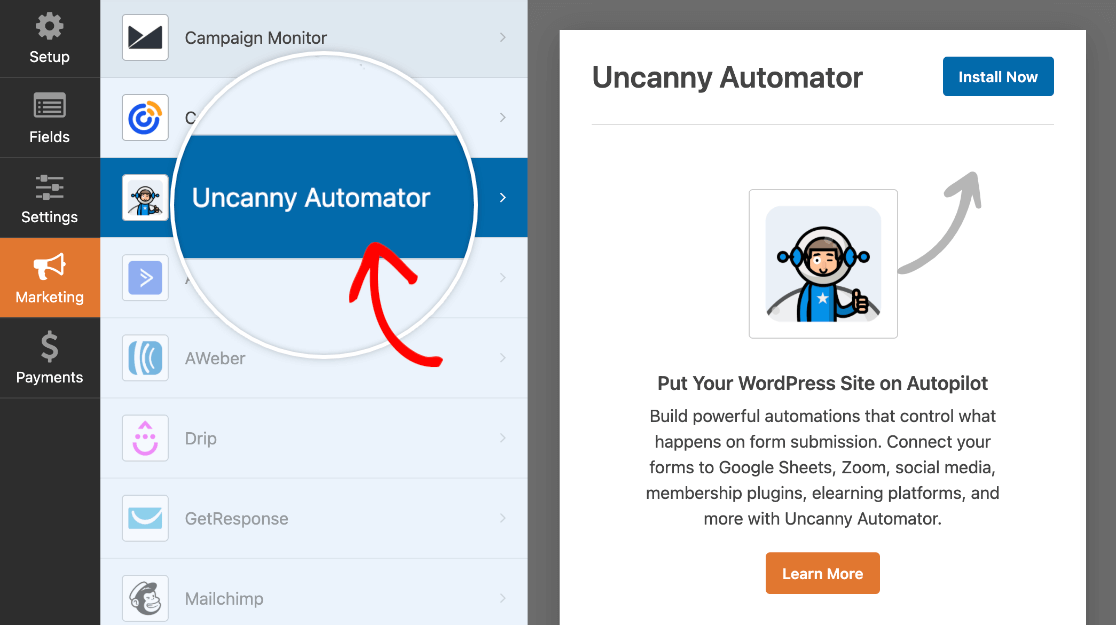
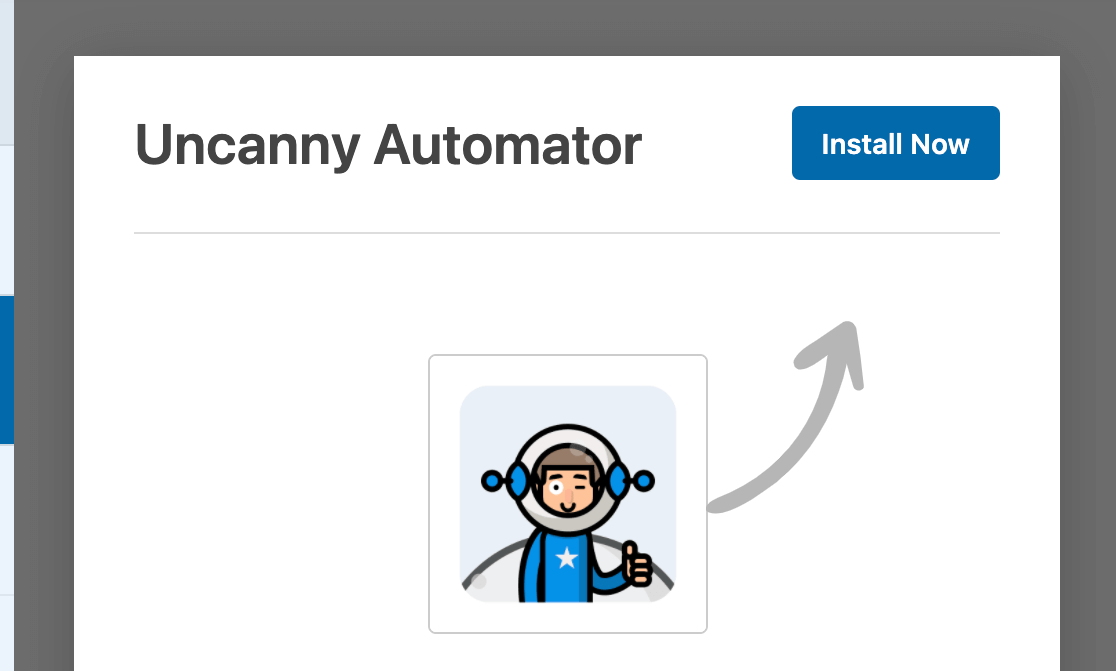
Um die kostenlose Version von Uncanny Automator zu installieren, klicken Sie auf die Schaltfläche Jetzt installieren.
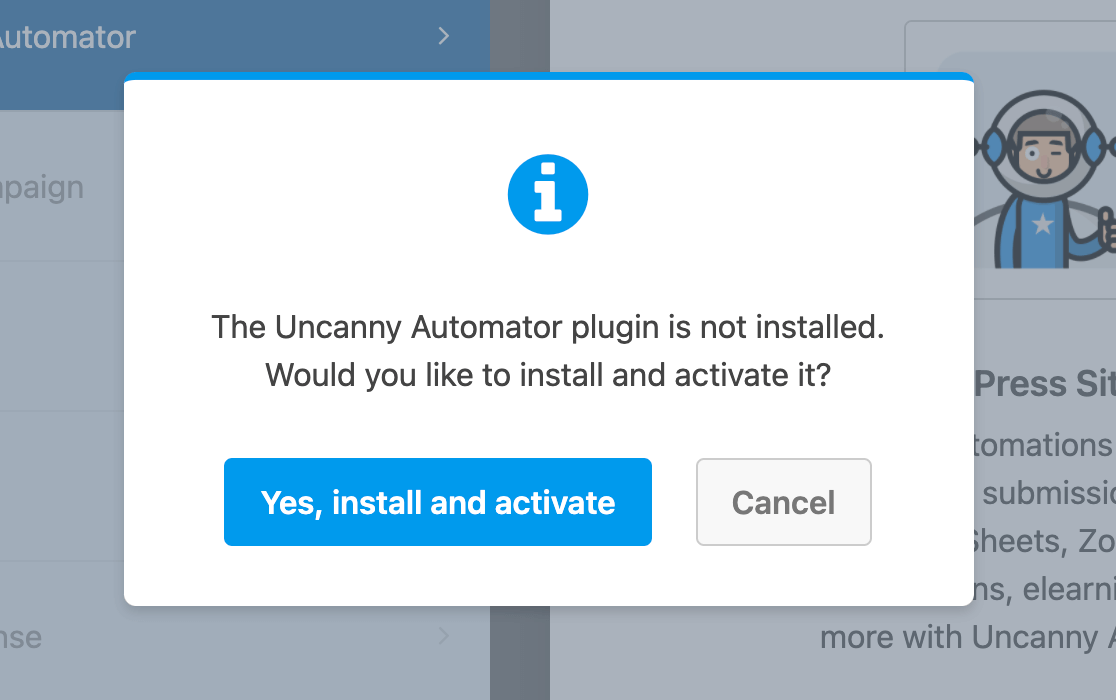
Dies öffnet ein Popup-Fenster, in dem Sie bestätigen müssen, dass Sie Uncanny Automator installieren und aktivieren möchten. Klicken Sie auf Ja, installieren und aktivieren, um fortzufahren.
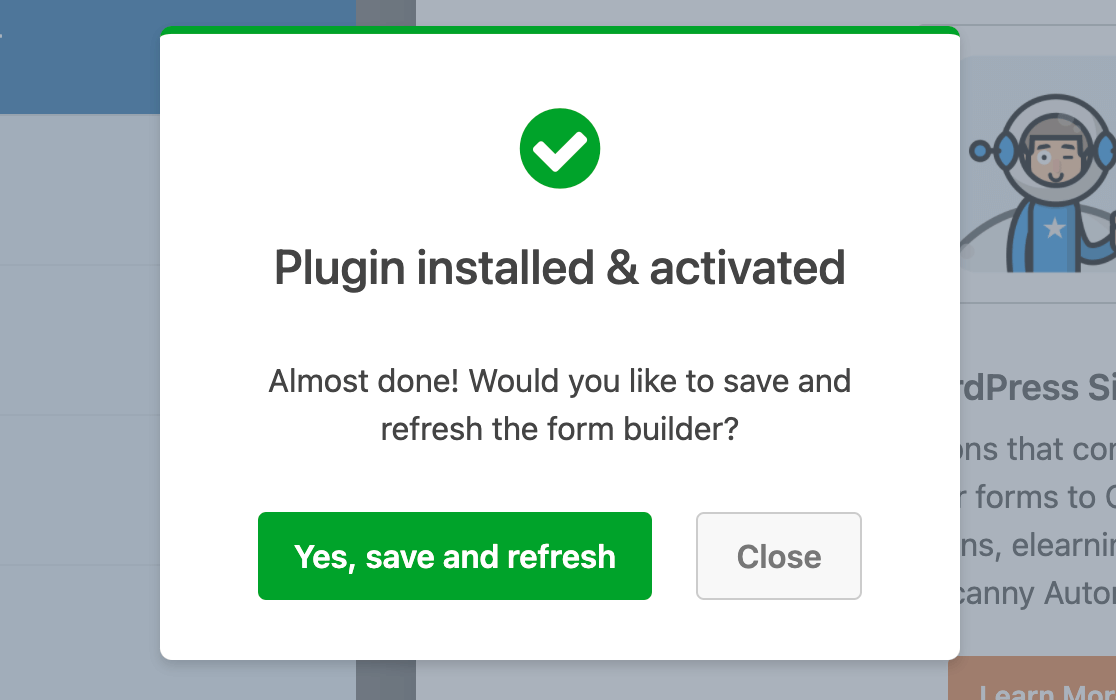
Nachdem Sie das Plugin installiert und aktiviert haben, müssen Sie den Formular-Builder aktualisieren, um fortzufahren. Klicken Sie in der Erfolgsmeldungs-Popup auf die Schaltfläche Ja, speichern und aktualisieren, um dies zu tun.
Upgrade auf eine kostenpflichtige Uncanny Automator-Lizenz
Die kostenlose Version von Uncanny Automator erlaubt Ihnen nicht, sich mit allen verfügbaren Diensten, Apps und Plugins von Drittanbietern zu verbinden. Außerdem ist der einzige Trigger, den Sie mit WPForms verwenden können, eine einfache Formularübermittlung.
Die kostenpflichtige Version des Plugins ermöglicht es Ihnen, detailliertere Trigger für WPForms einzurichten, z. B. Übermittlungen, bei denen Benutzer bestimmte Werte in bestimmten Feldern eingeben.
Wenn Sie auf eine kostenpflichtige Lizenz für Uncanny Automator upgraden möchten, können Sie im Abschnitt Uncanny Automator des Formular-Builders auf Jetzt erhalten klicken.
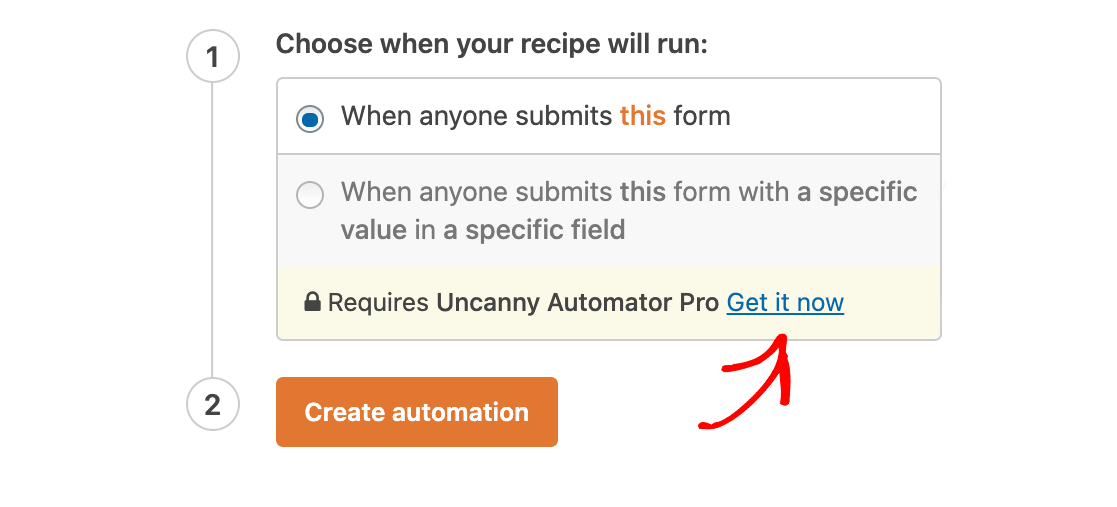
Dies führt Sie zur Preisseite von Uncanny Automator, wo Sie Ihre kostenpflichtige Lizenz erwerben können. Installieren Sie sie dann einfach wie jedes andere Plugin.
Hinweis: Hilfe bei der Installation von Uncanny Automator finden Sie im Tutorial von WPBeginner zur Installation von WordPress-Plugins.
Ein Uncanny Automator-Rezept erstellen
Sobald Uncanny Automator und WPForms auf Ihrer Website eingerichtet sind, können Sie ein neues Rezept für jedes Formular erstellen. Öffnen Sie das Formular, das Sie automatisieren möchten, im Formular-Builder und gehen Sie dann zu Marketing » Uncanny Automator.
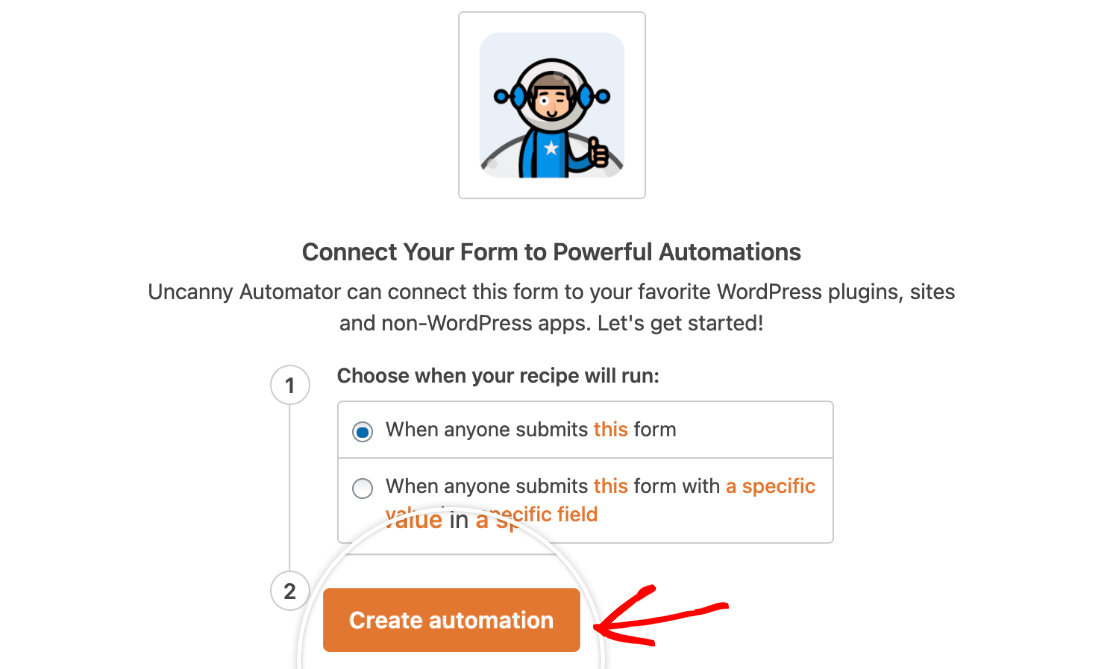
Wählen Sie hier aus, welchen Auslöser Sie verwenden möchten. Die Optionen sind:
- Wenn jemand dieses Formular absendet: Die von Ihnen angegebene Aktion wird automatisch ausgeführt, wenn ein Benutzer das Formular, das Sie gerade bearbeiten, absendet.
- Wenn jemand dieses Formular mit einem bestimmten Wert in einem bestimmten Feld absendet: Die gewünschte Aktion wird automatisch ausgeführt, wenn ein Benutzer eine bestimmte Eingabe in das von Ihnen gewählte Feld dieses Formulars eingibt.
Treffen Sie Ihre Auswahl und klicken Sie dann auf Automatisierung erstellen.
Hinweis: Wenn Sie die kostenlose Version von Uncanny Automator verwenden, stellen Sie sicher, dass Sie das Plugin mit Ihrem Uncanny Automator-Konto verbinden, bevor Sie fortfahren. Dadurch wird sichergestellt, dass Sie Zugriff auf alle kostenlosen Integrationen haben.
Wenn Sie Hilfe beim Verbinden Ihres Kontos benötigen, lesen Sie bitte die Wissensdatenbank von Uncanny Automator für weitere Details.
Dies führt Sie zum Uncanny Automator-Rezept-Ersteller (Automator » Alle Rezepte » Neu hinzufügen).
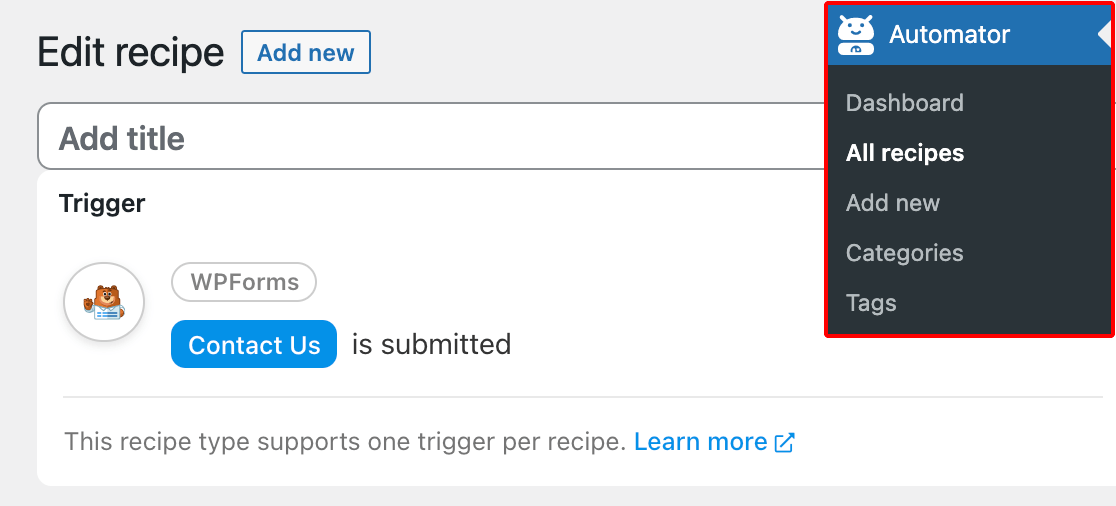
Geben Sie hier Ihrem Rezept einen Titel. Sie können einen beliebigen Namen vergeben, damit Sie diese Verbindung in Ihrem Admin-Dashboard leichter erkennen können.
Konfigurieren Ihres Auslösers
Wenn Sie die Formularübermittlung als Auslöser im Formular-Builder gewählt haben, ist der Abschnitt Auslöser bereits für Sie ausgefüllt.
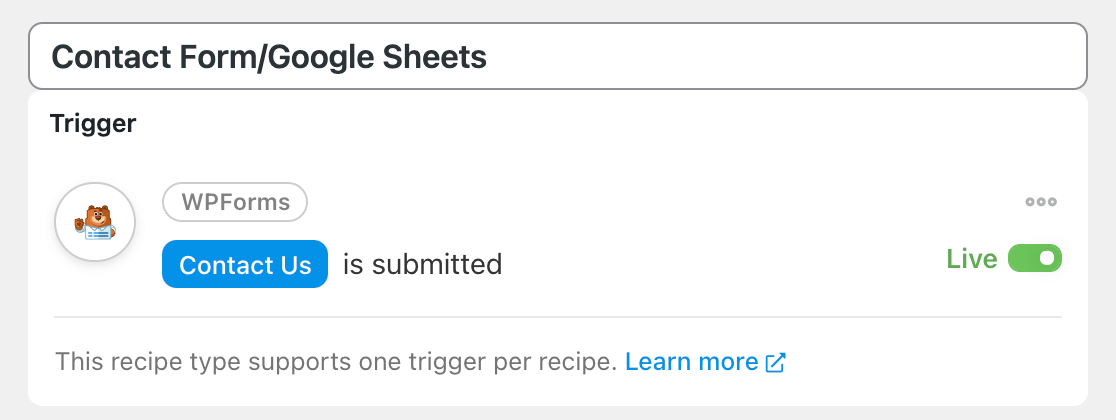
Wenn Sie einen bestimmten Wert in einem bestimmten Feld als Auslöser im Formular-Builder gewählt haben, müssen Sie das Formular und das Feld auswählen, das Sie verwenden möchten. Sie müssen auch den spezifischen Wert eingeben, den Benutzer eingeben müssen, damit dieses Rezept ausgeführt wird.
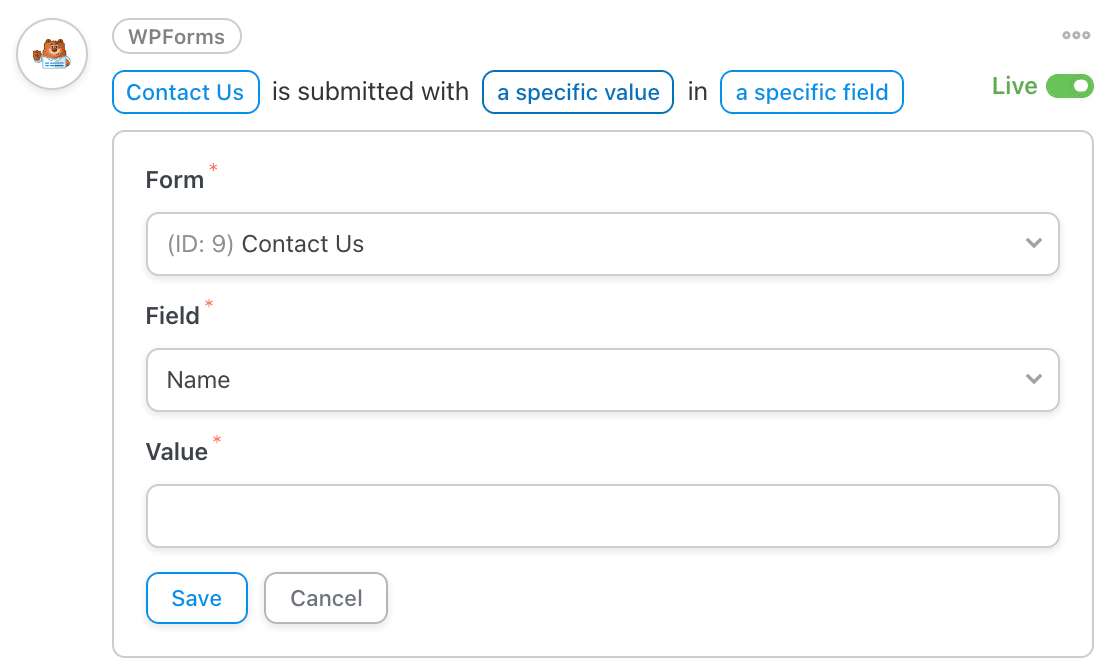
Stellen Sie sicher, dass Sie Ihren Auslöser speichern, sobald Sie Änderungen daran vorgenommen haben.
Einrichten Ihrer Aktion
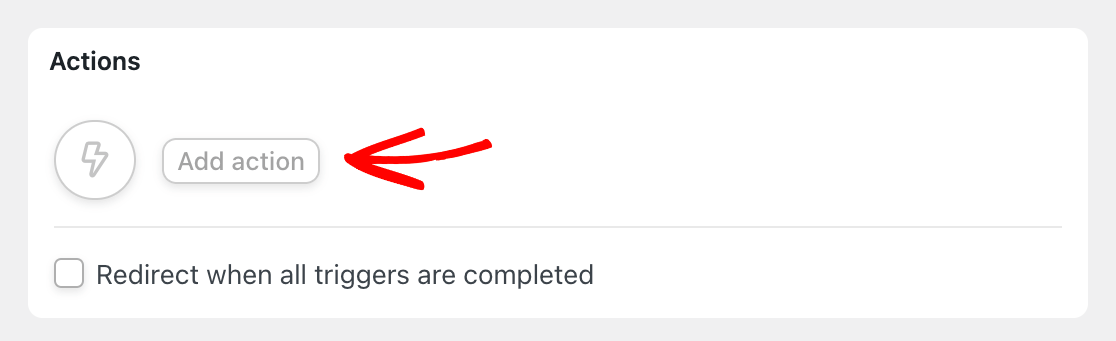
Klicken Sie im Abschnitt Aktionen auf Aktion hinzufügen, um zu beginnen.
Sie können dann aus den verfügbaren Apps, Diensten und Plugins auswählen, die Uncanny Automator mit WPForms verbinden kann. In unserem Beispiel verwenden wir Google Sheets.
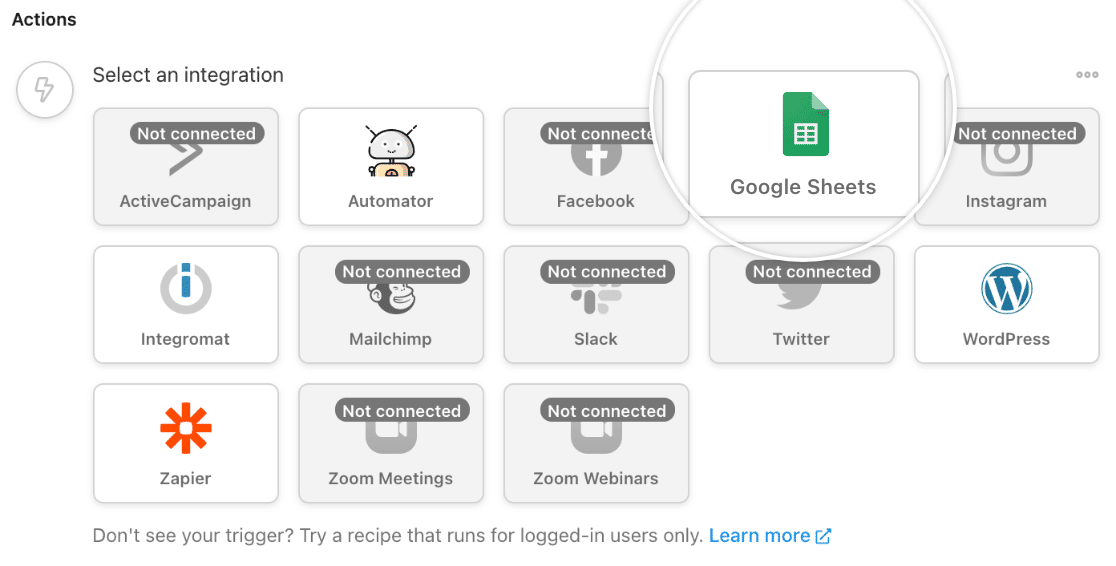
Hinweis: Einige Aktionen erfordern, dass Sie eine Integration in Ihrem Uncanny Automator-Konto einrichten, bevor Sie Ihr Rezept fertigstellen können. Sehen Sie in der Wissensdatenbank von Uncanny Automator nach Anleitungen, wie Sie jede Drittanbieter-Integration einrichten.
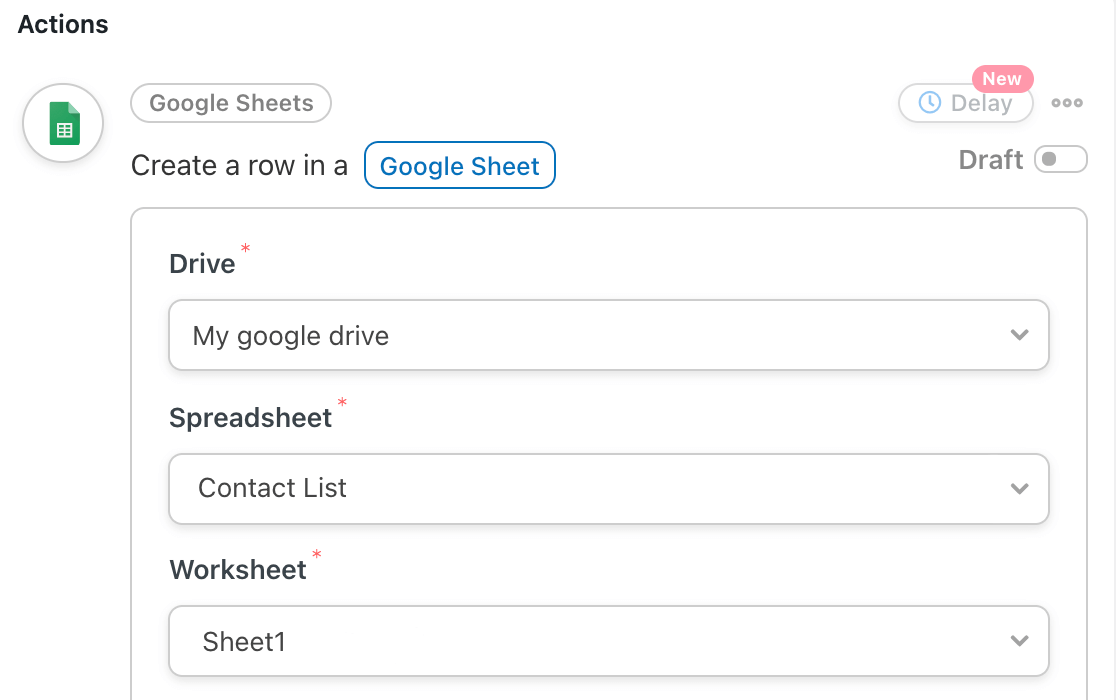
Sobald Sie die Plattform ausgewählt haben, mit der Sie sich verbinden möchten, können Sie eine Aktion aus der bereitgestellten Liste auswählen. Für Google Sheets ist die einzige Option Eine Zeile in ein Google Sheet erstellen.
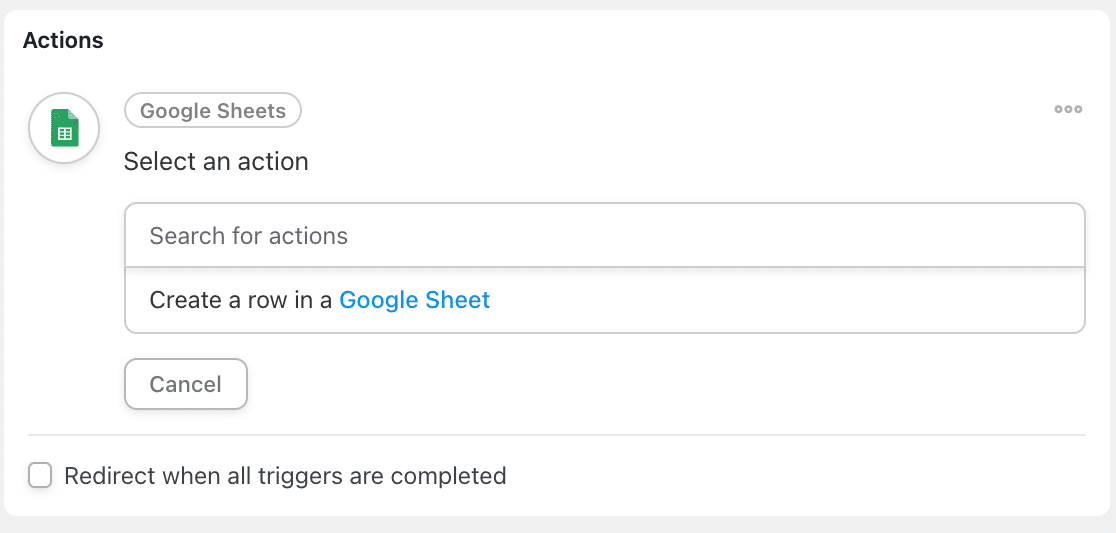
Dadurch werden mehrere Felder angezeigt, die auf der von Ihnen gewählten Integration und Aktion basieren. Für unser Google Sheets-Beispiel müssen wir das Laufwerk, die Tabelle und das Arbeitsblatt auswählen, an das wir Daten senden möchten.
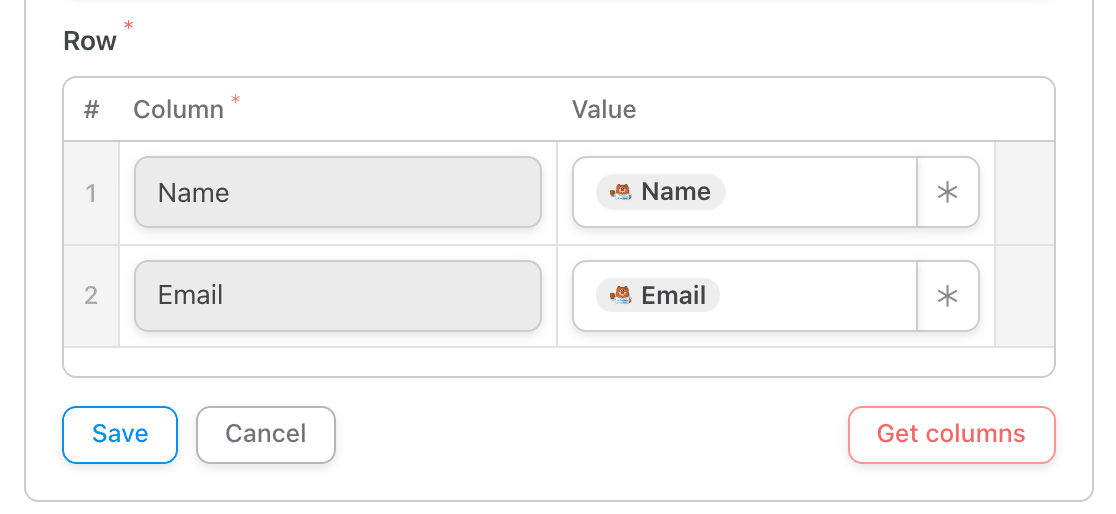
Dann müssen wir Felder aus unserem Formular mit Spalten in unserer Tabelle verbinden. Wir fügen die Namen der Benutzer in die erste Spalte und ihre E-Mail-Adressen in die zweite Spalte ein.
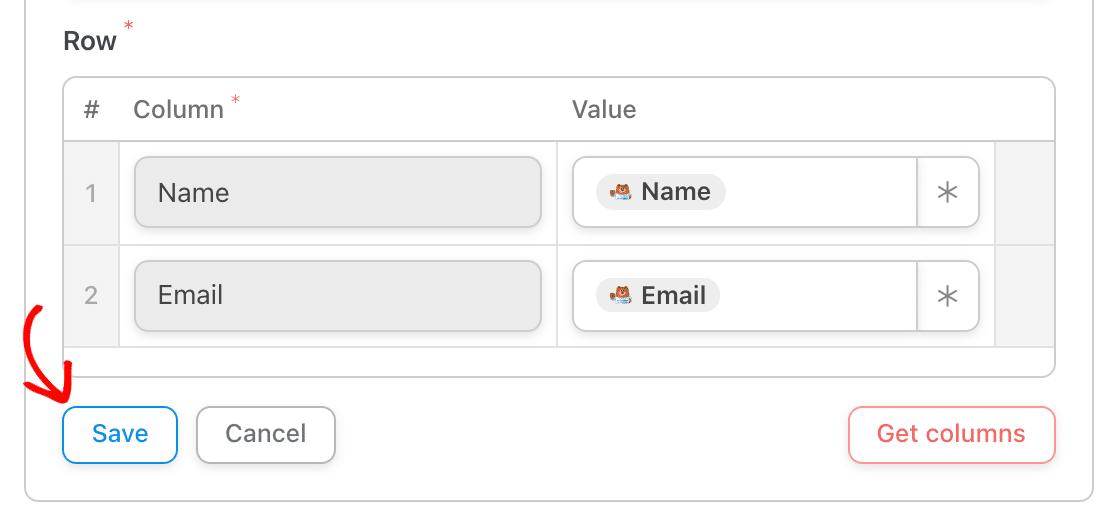
Wenn Sie mit der Konfiguration Ihrer Aktion fertig sind, klicken Sie auf die Schaltfläche Speichern.
Sie können erneut auf Aktion hinzufügen klicken und diese Schritte wiederholen, um mehrere Aktionen für einen einzelnen Auslöser einzurichten.
Machen Sie Ihr Uncanny Automator Rezept live
Sobald Sie Ihren Auslöser und Ihre Aktion konfiguriert haben, ändern Sie Ihr Rezept vom Entwurf- in den Live-Modus, indem Sie den Schalter in der oberen rechten Ecke des Rezept-Erstellungsbildschirms verwenden.
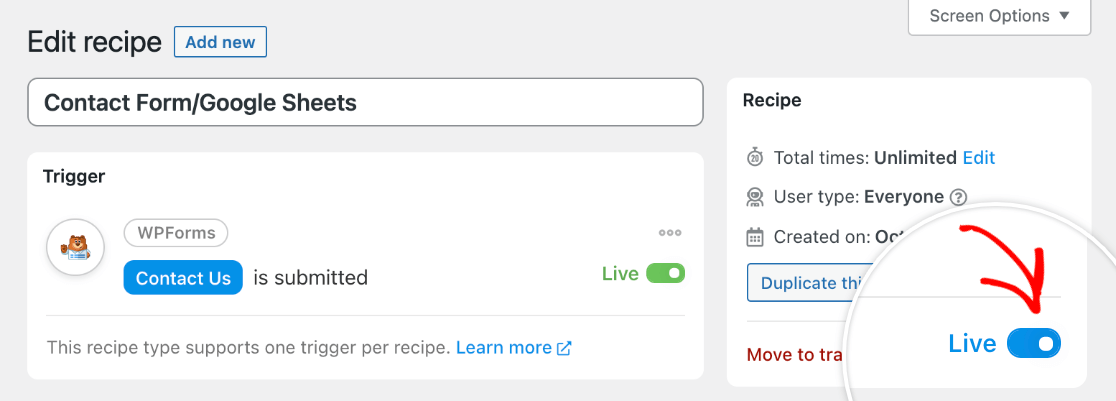
Stellen Sie außerdem sicher, dass Ihr Auslöser und Ihre Aktion(en) über die Schalter auf der rechten Seite jedes Abschnitts live sind.
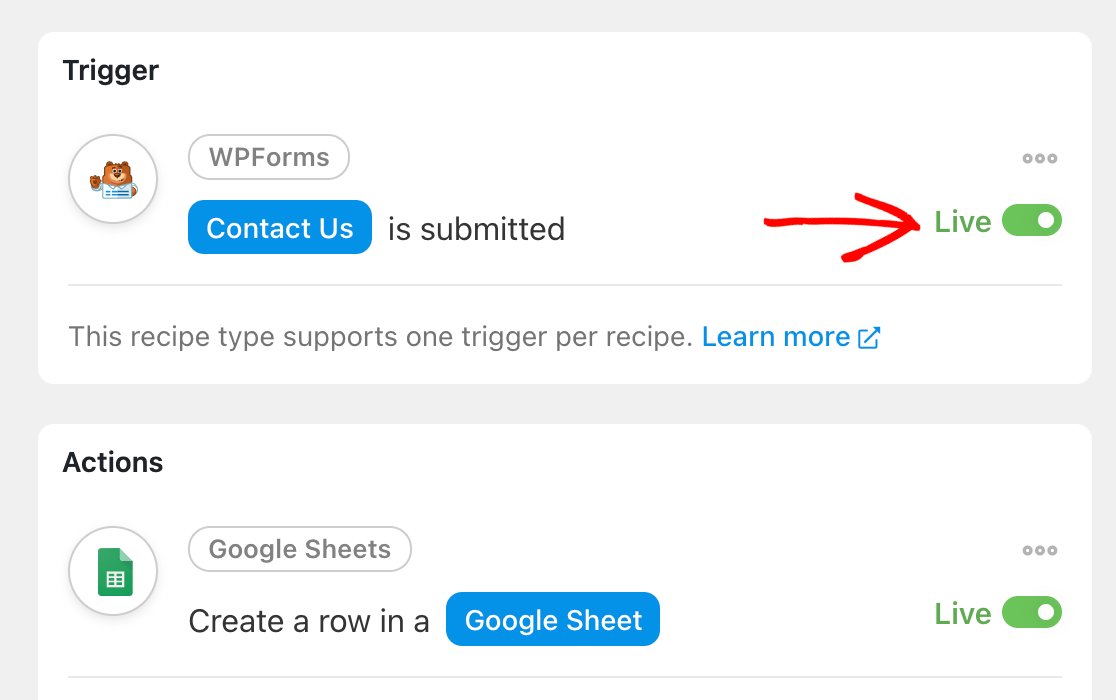
Ihr Rezept sollte jetzt automatisch ausgeführt werden, wenn ein Benutzer es auslöst. Wir empfehlen, Ihr Formular zu testen, um sicherzustellen, dass es wie erwartet funktioniert.
Das ist alles! Jetzt wissen Sie, wie Sie mit Uncanny Automator Aktionen basierend auf Formularübermittlungen oder Feldwerten automatisieren können.
Möchten Sie als Nächstes mehr darüber erfahren, wie Sie Benutzer automatisch zu Ihren E-Mail-Listen hinzufügen können? Schauen Sie sich unsere Marketing-Add-ons an, darunter Mailchimp, Brevo (Sendinblue), Campaign Monitor und mehr.


