


KI-Zusammenfassung
Möchten Sie Benutzer über Ihre WordPress-Formulare zu Ihren Brevo-Listen hinzufügen? Mit dem Brevo-Addon für WPForms können Sie ganz einfach Ereignisse verfolgen und Benutzer in Ihrem Brevo-Konto abonnieren, abbestellen oder löschen, jedes Mal, wenn jemand Ihr Formular absendet.
Dieses Tutorial zeigt Ihnen, wie Sie das Brevo-Addon in WPForms installieren und verwenden.
Voraussetzungen:
- Sie benötigen eine Plus-Lizenzstufe oder höher, um auf das Brevo-Addon zugreifen zu können
- Stellen Sie sicher, dass Sie die neueste Version von WPForms installiert haben, um die mindestens erforderliche Version für das Brevo-Addon zu erfüllen
Hinweis: Brevo hieß früher Sendinblue. Die Funktionalität unseres Addons bleibt gleich und wird durch die Namensänderung nicht beeinträchtigt.
Bevor Sie beginnen, müssen Sie sicherstellen, dass WPForms auf Ihrer WordPress-Website installiert und aktiviert ist und dass Sie Ihre Lizenz verifiziert haben. Sie müssen sich auch für ein Brevo-Konto anmelden, falls Sie noch keines haben.
Installation und Konfiguration des Brevo Addons
Sobald das Kern-Plugin WPForms eingerichtet und Ihre Lizenz verifiziert ist, fahren Sie fort und installieren und aktivieren Sie das Brevo-Addon.
Nach der Installation des Brevo-Addons müssen Sie WPForms mit Ihrem Brevo-Konto verbinden. Um dies vom WordPress-Dashboard aus zu tun, gehen Sie zu WPForms » Einstellungen und klicken Sie auf die Registerkarte Integrationen.
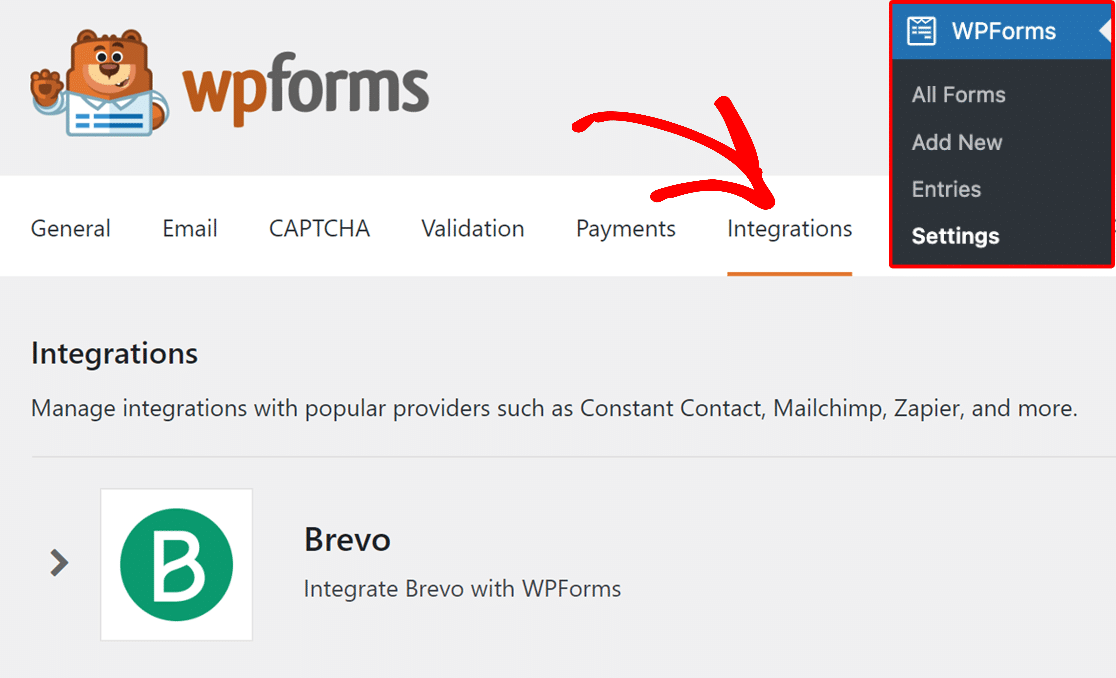
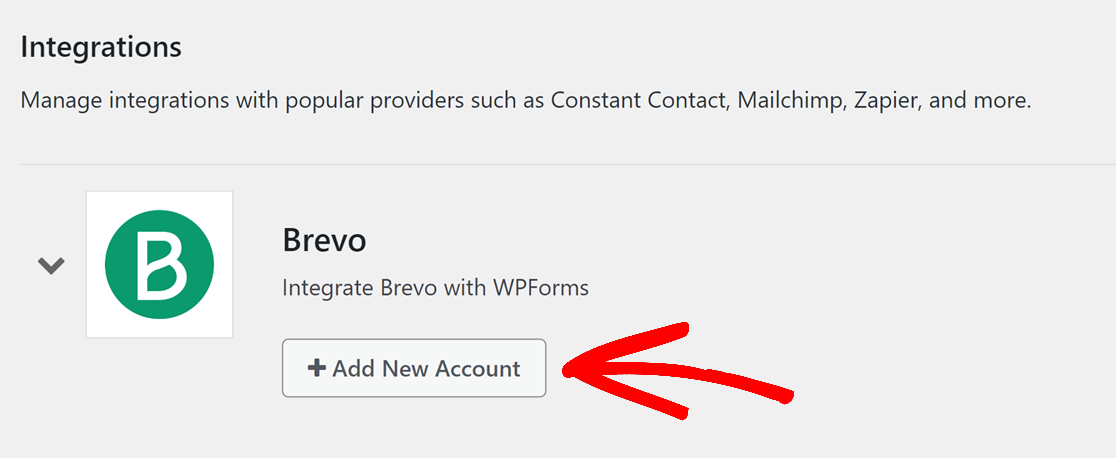
Klicken Sie dann auf die Brevo-Integration, um deren Einstellungen zu erweitern. Klicken Sie hier auf die Schaltfläche Neues Konto hinzufügen.
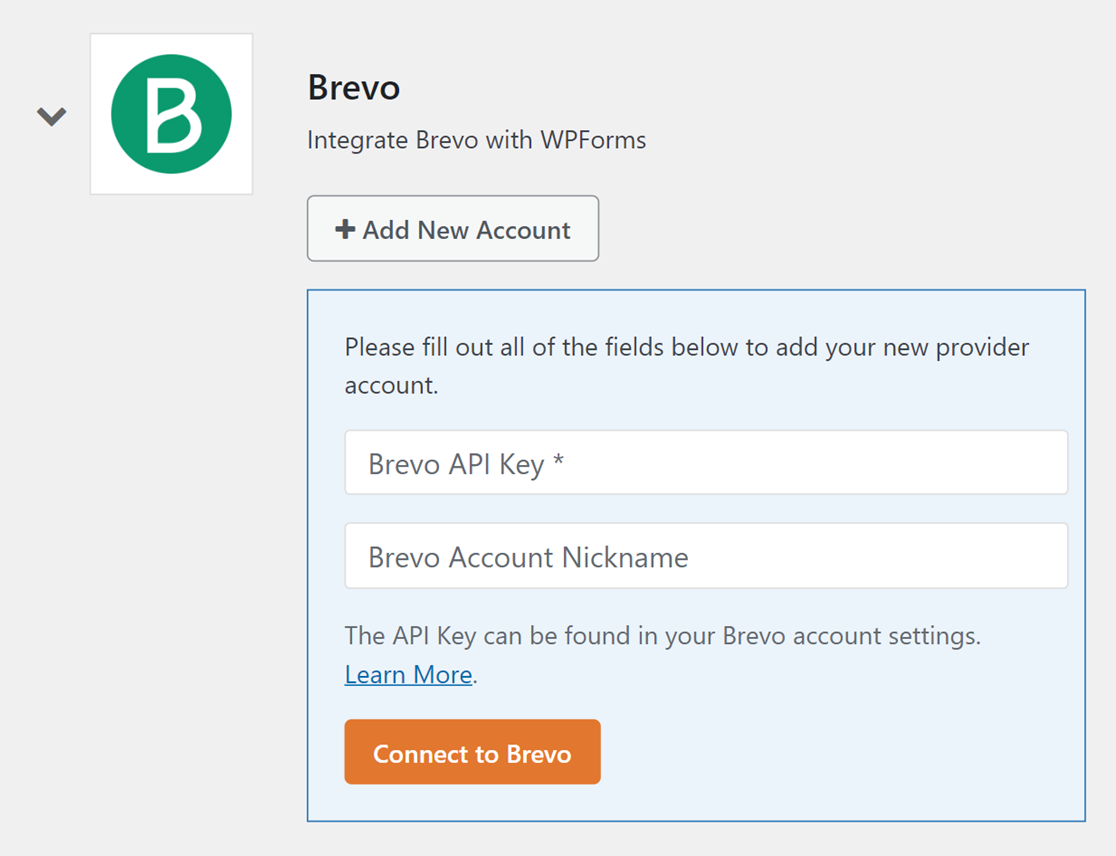
Dadurch werden 2 Felder angezeigt, in die Sie Ihren Brevo-Konto-API-Schlüssel sowie einen Spitznamen für das Konto eingeben müssen.
Zugriff auf Ihren Brevo API-Schlüssel
Um Ihren API-Schlüssel zu finden, melden Sie sich zuerst in Ihrem Brevo-Konto an. Sobald Sie angemeldet sind, klicken Sie auf das Hauptmenü in der oberen rechten Ecke der Seite und wählen Sie dann SMTP & API.
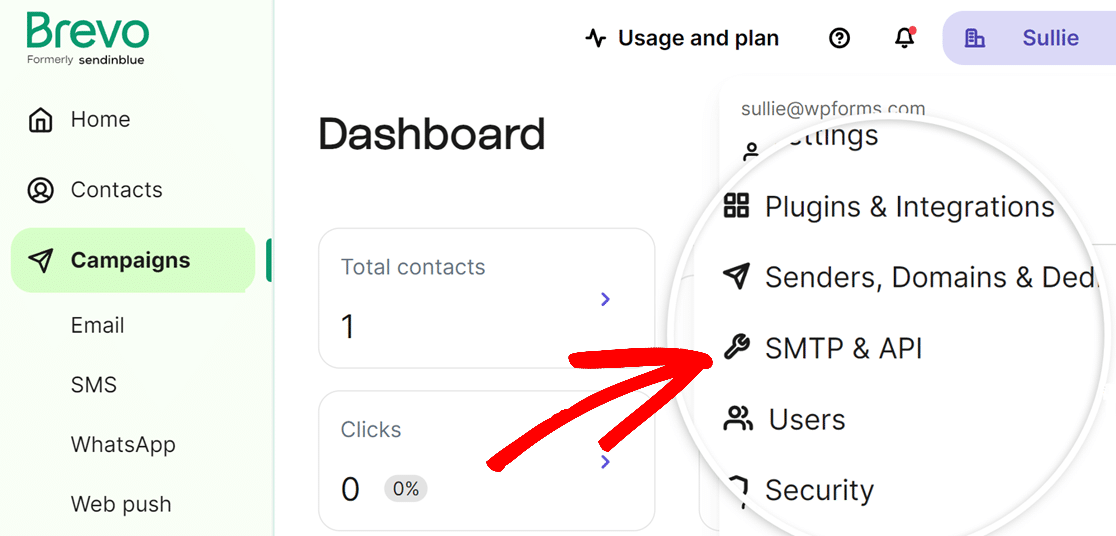
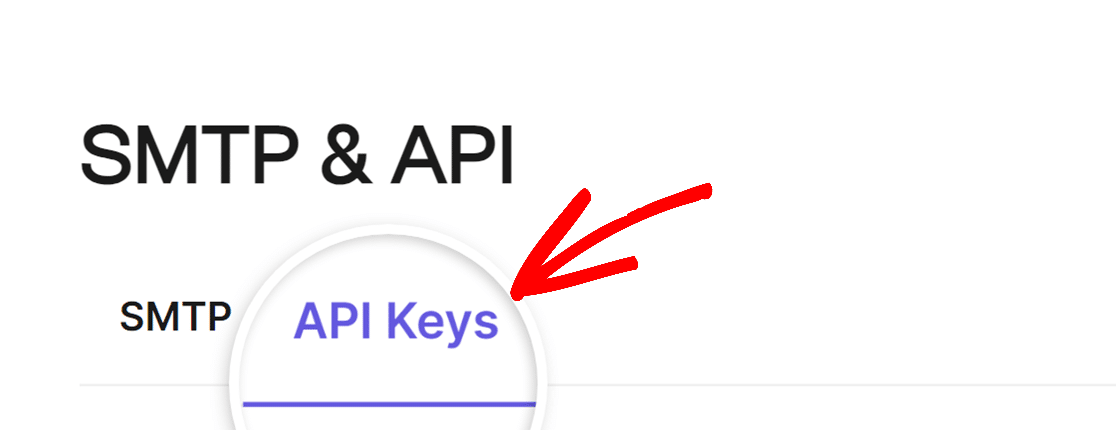
Dadurch wird eine Seite geöffnet, auf der Sie einen v3 API-Schlüssel erstellen können. Wechseln Sie zur API-Registerkarte, indem Sie auf API-Schlüssel klicken.
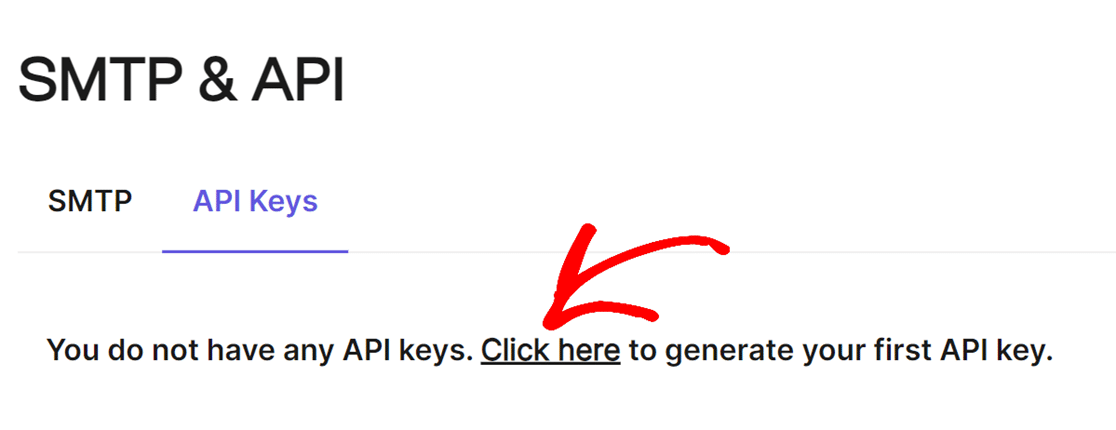
Klicken Sie als Nächstes auf die Worte Hier klicken im Text „Hier klicken, um Ihren ersten API-Schlüssel zu generieren“, um Ihren v3 API-Schlüssel zu erstellen.
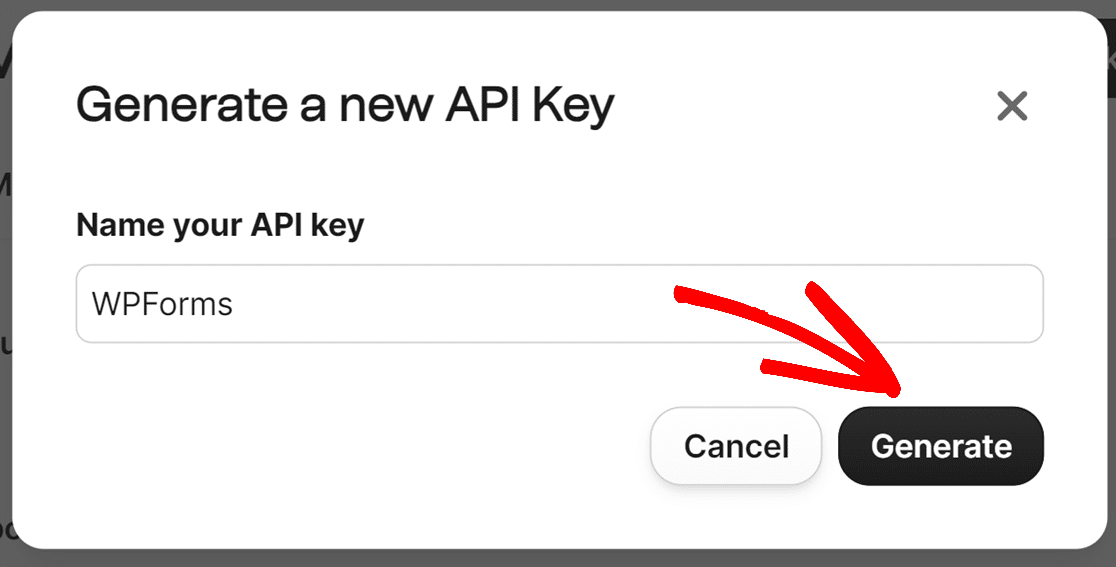
Benennen Sie nun in der Überlagerung Ihren API-Schlüssel und klicken Sie auf die Schaltfläche GENERIEREN.
Auf dem nächsten Bildschirm sehen Sie Ihren neuen Brevo API-Schlüssel. Klicken Sie auf das Kopiersymbol, um Ihren API-Schlüssel zu kopieren.
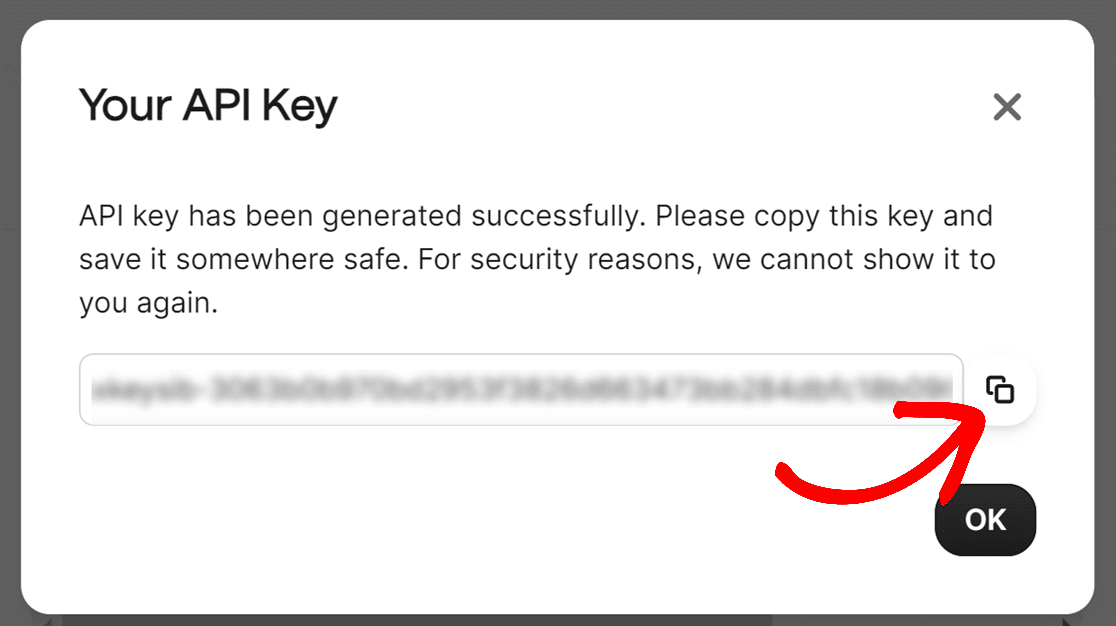
Hinweis: Kopieren Sie Ihren Brevo API-Schlüssel und bewahren Sie ihn sicher auf, da Sie ihn nach dem Schließen des Overlays nicht mehr anzeigen können.
Hinzufügen Ihres API-Schlüssels zu WPForms
Nachdem Sie Ihren API-Schlüssel kopiert haben, kehren Sie zu Ihren WPForms-Einstellungen zurück und fügen Sie Ihren Schlüssel in das Feld Brevo API-Schlüssel ein.
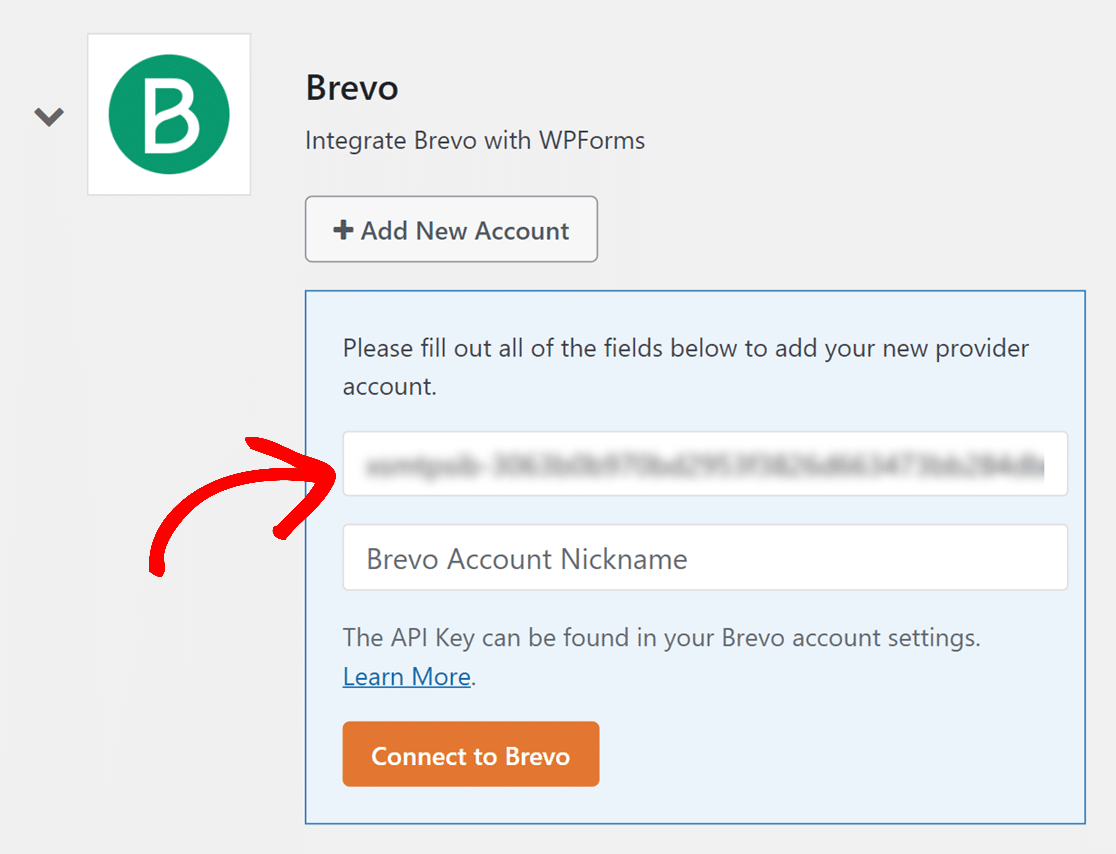
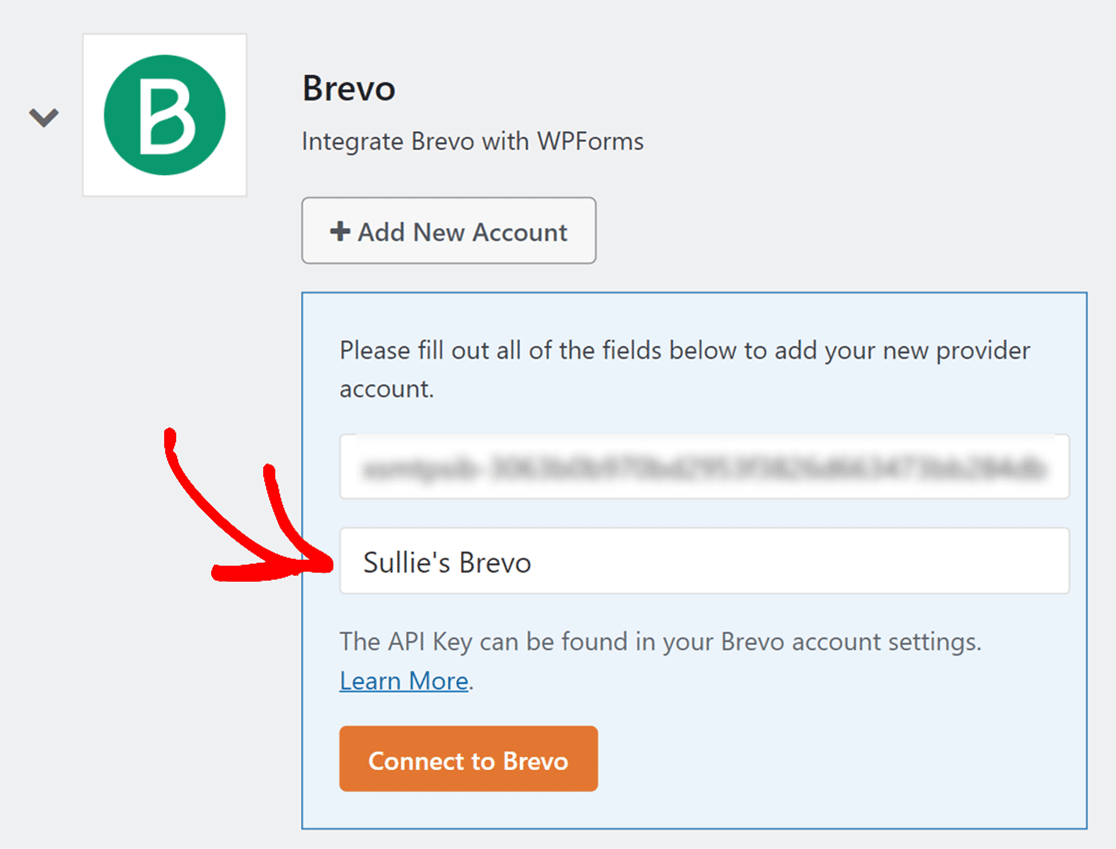
Geben Sie dann einen Spitznamen in das Feld Brevo-Kontoname ein. Dies dient nur zur internen Referenz und kann hilfreich sein, wenn Sie später zusätzliche Brevo-Konten verbinden möchten.
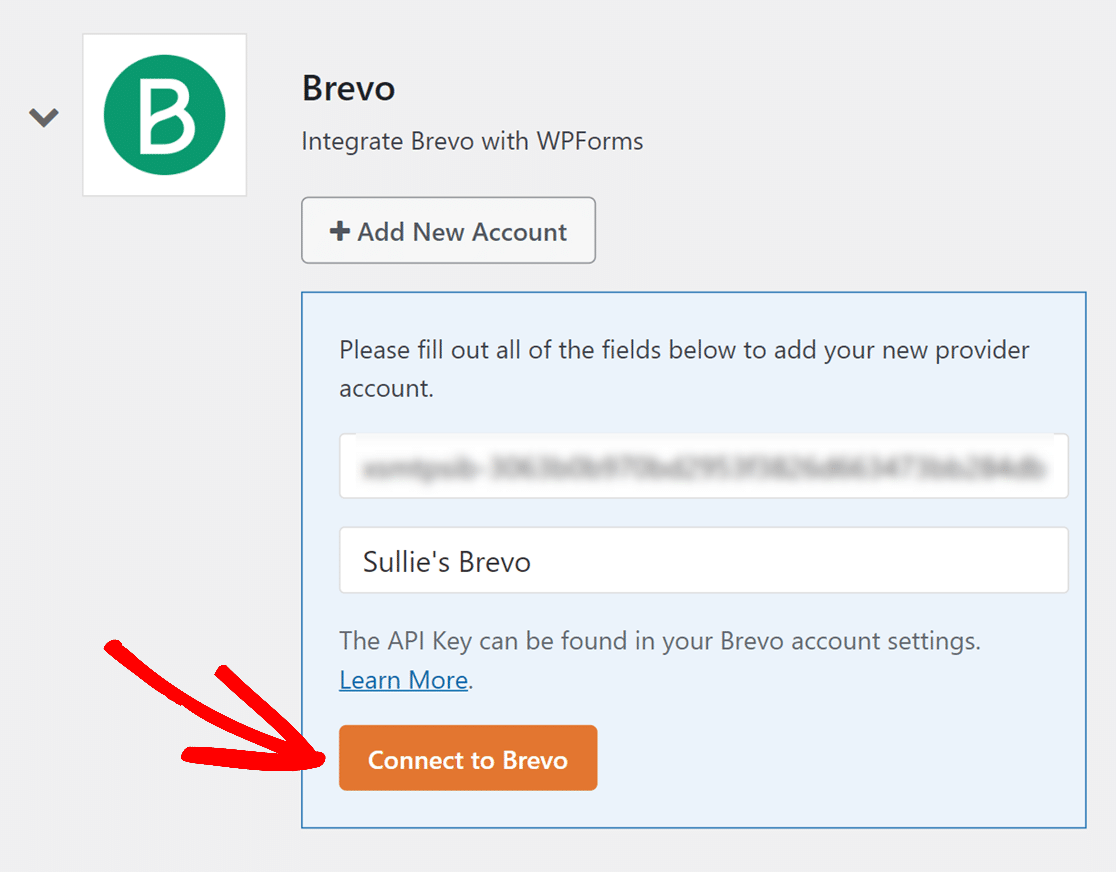
Wenn Sie bereit sind, klicken Sie auf die Schaltfläche Mit Brevo verbinden.
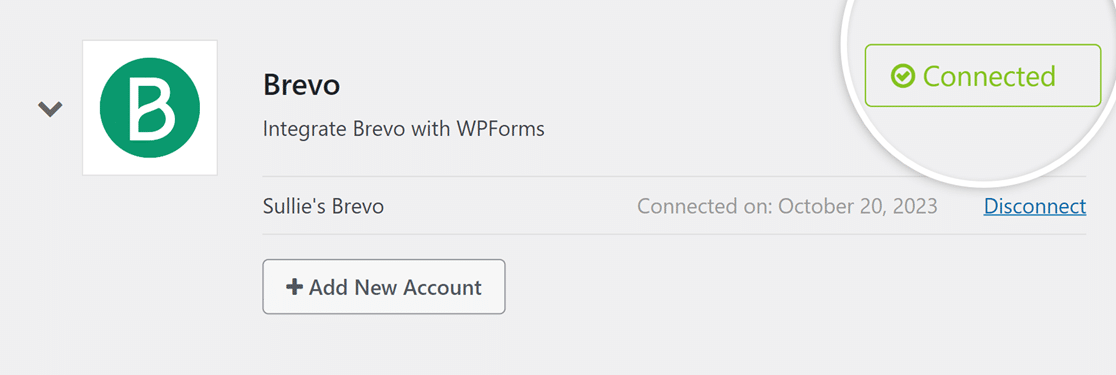
WPForms wird nun Ihre Website mit Ihrem Brevo-Konto verbinden. Wenn die Verbindung abgeschlossen ist, wird neben Ihrer Brevo-Integration der grüne Status Verbunden angezeigt.
Hinzufügen einer Brevo-Integration zu Ihren Formularen
Sobald Sie Ihr Brevo-Konto erfolgreich verbunden haben, können Sie es mit einem Formular verknüpfen. Dazu müssen Sie zuerst ein neues Formular erstellen oder ein vorhandenes bearbeiten, um den Formular-Generator zu öffnen.
Gehen Sie im Formular-Generator zu Marketing » Brevo. Klicken Sie dann auf die Schaltfläche Neue Verbindung hinzufügen.
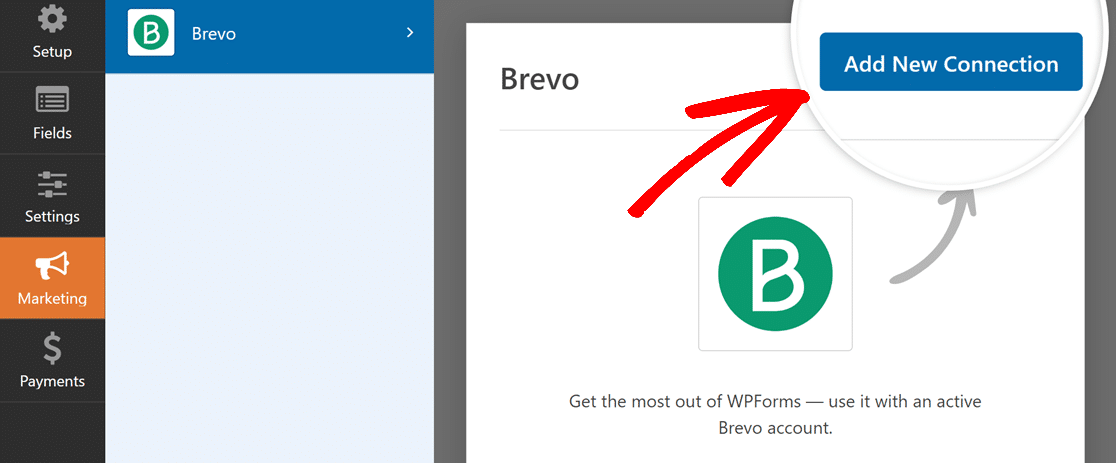
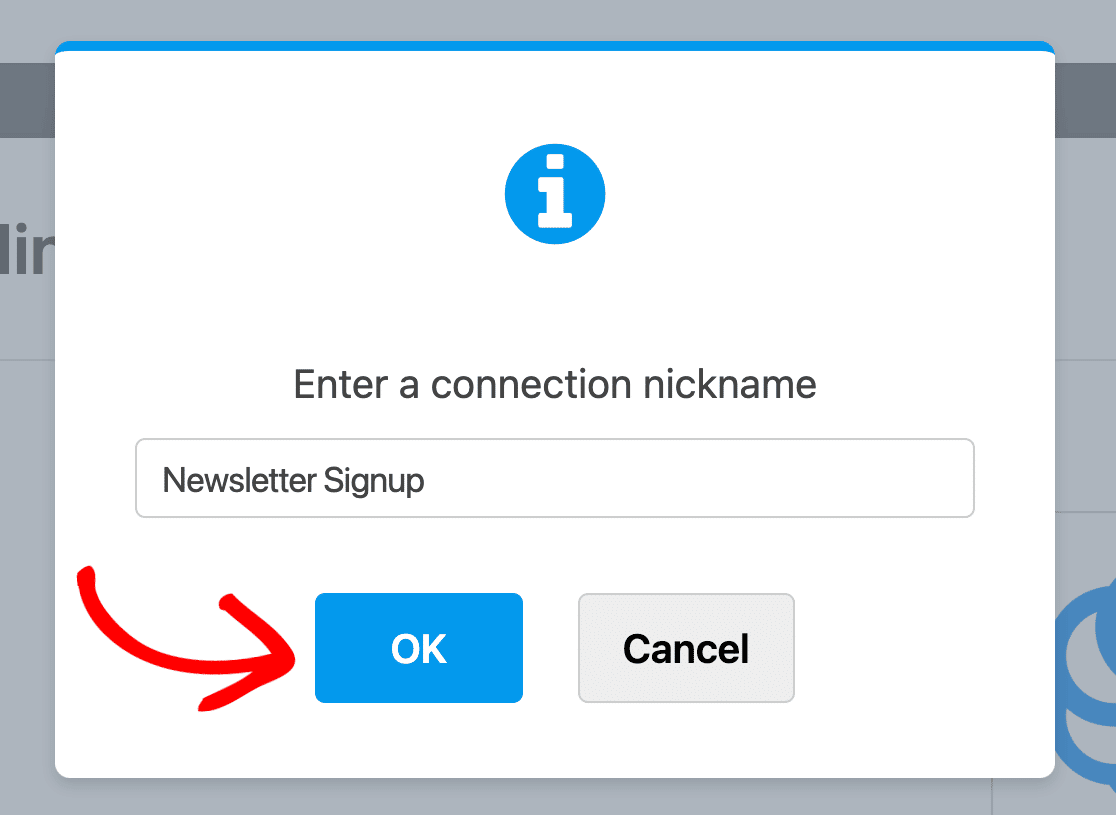
Durch Klicken auf diese Schaltfläche wird ein Overlay geöffnet, in dem Sie einen Spitznamen für diese Verbindung angeben können. Sie können jeden beliebigen Spitznamen eingeben, da dies nur zur internen Referenz dient.
Klicken Sie auf OK, nachdem Sie einen Spitznamen für die Verbindung eingegeben haben.
Nachdem Sie die Verbindung benannt haben, müssen Sie ein Konto auswählen und eine Aktion festlegen, die ausgeführt werden soll, wenn jemand Ihr Formular absendet.
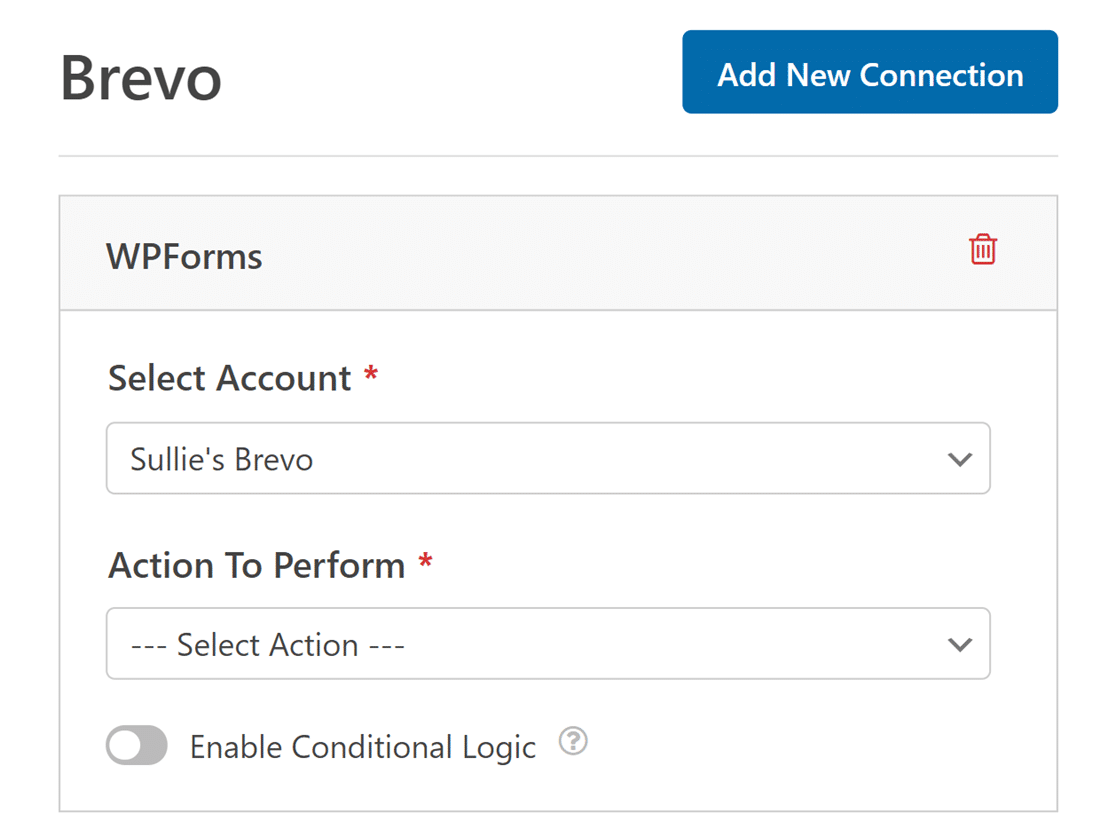
- Konto auswählen: Wählen Sie aus den Brevo-Konten, die Sie verbunden haben.
- Auszuführende Aktion: Wählen Sie die Aktion aus, die Sie ausführen möchten, wenn ein Benutzer dieses Formular ausfüllt. Die hier ausgewählte Option bestimmt auch, welche zusätzlichen Einstellungen angezeigt werden.
Wir werden jede der verfügbaren Aktionen und ihre zugehörigen Optionen im Detail unten behandeln.
Abonnent: Erstellen oder aktualisieren
Diese Aktion fügt einfach einen neuen Abonnenten zu einer Brevo-Liste hinzu oder ermöglicht Ihnen, einen bestehenden Abonnenten zu aktualisieren.
Sobald Sie eine auszuführende Aktion ausgewählt haben, werden zusätzliche Konfigurationseinstellungen angezeigt.
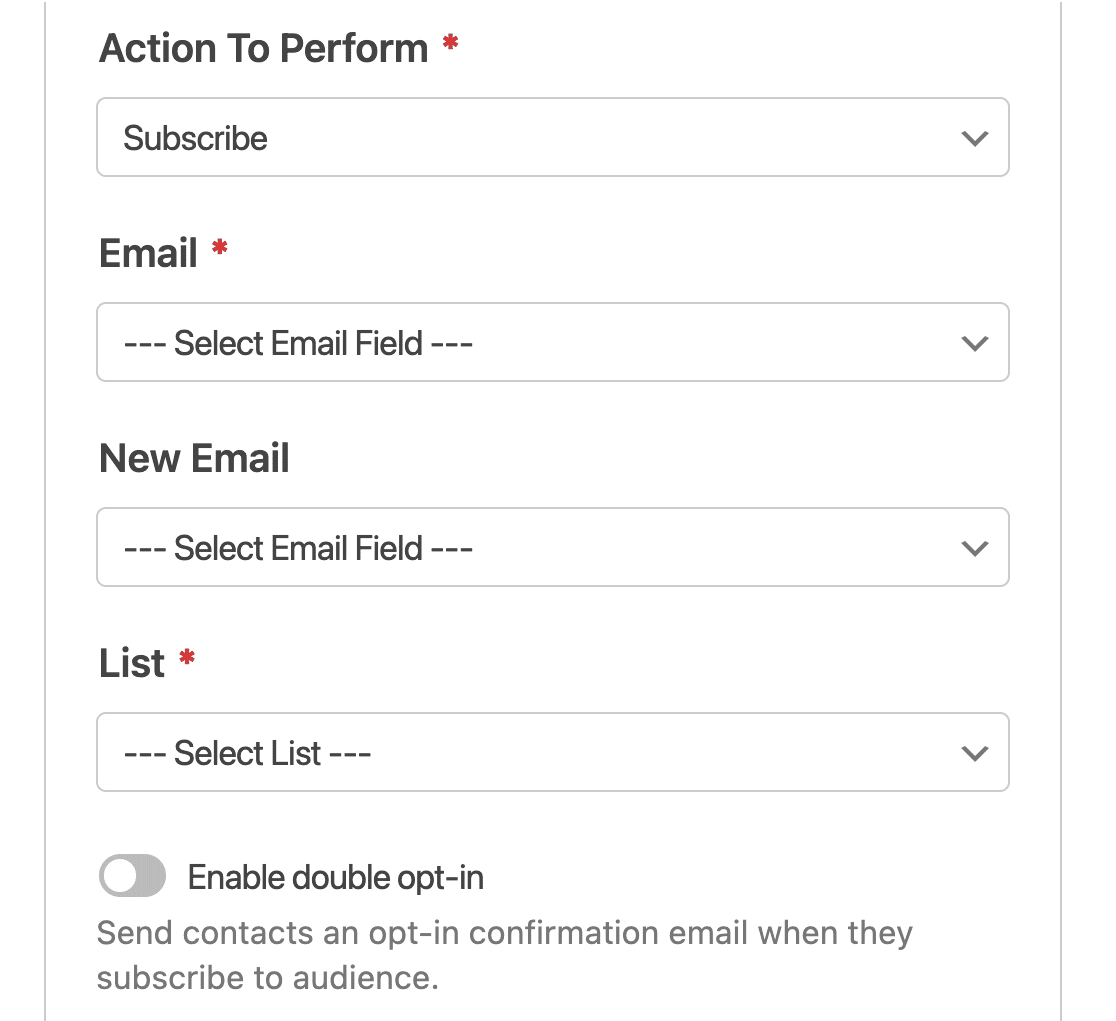
Wir haben jede Option unten aufgeführt, wobei die erforderlichen Felder mit einem Sternchen (*) gekennzeichnet sind.
- E-Mail:* Wählen Sie das WPForms-Feld aus, das die E-Mail-Adresse des Abonnenten enthält.
- Neue E-Mail: Wählen Sie das WPForms-Feld aus, das die neue E-Mail-Adresse des Abonnenten enthält. Dieses Feld ist nur erforderlich, wenn Sie einen bestehenden Kontakt in Brevo aktualisieren. Daher lassen wir dieses Feld in unserem Beispiel leer.
- Liste:* Wählen Sie die Brevo-Liste aus, zu der der Abonnent hinzugefügt werden soll.
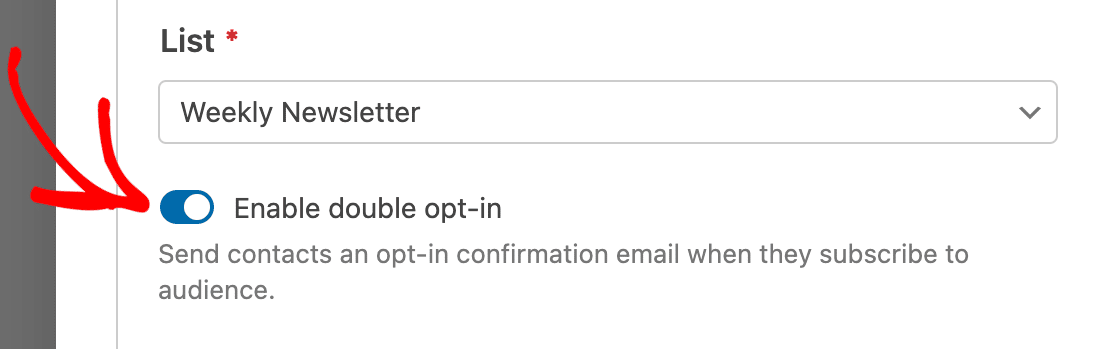
- Double-Opt-in aktivieren: Schalten Sie diese Option ein, wenn Sie dem Abonnenten eine Bestätigungs-E-Mail senden möchten, bevor er zu einer Liste in Ihrem Brevo-Konto hinzugefügt wird. Dies verbessert die Zustellbarkeit und trägt zur Einhaltung der gesetzlichen Bestimmungen in Europa (DSGVO) bei.
Hinweis: Die Verwendung von Double-Opt-in erfordert weitere Konfigurationen. Wie Sie eine Double-Opt-in-Bestätigungs-E-Mail senden, erfahren Sie im Abschnitt Erstellen einer Double-Opt-in-Bestätigungs-E-Mail.
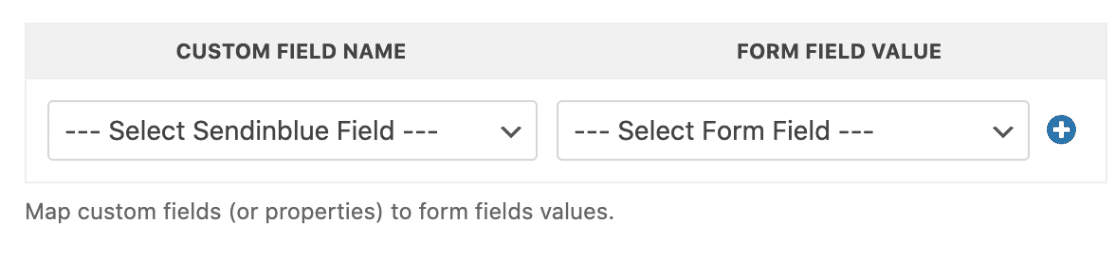
Wenn Sie möchten, können Sie auch benutzerdefinierte Felder, die Sie Ihrem Brevo-Konto hinzugefügt haben, unter der Rubrik Name des benutzerdefinierten Felds zuordnen.
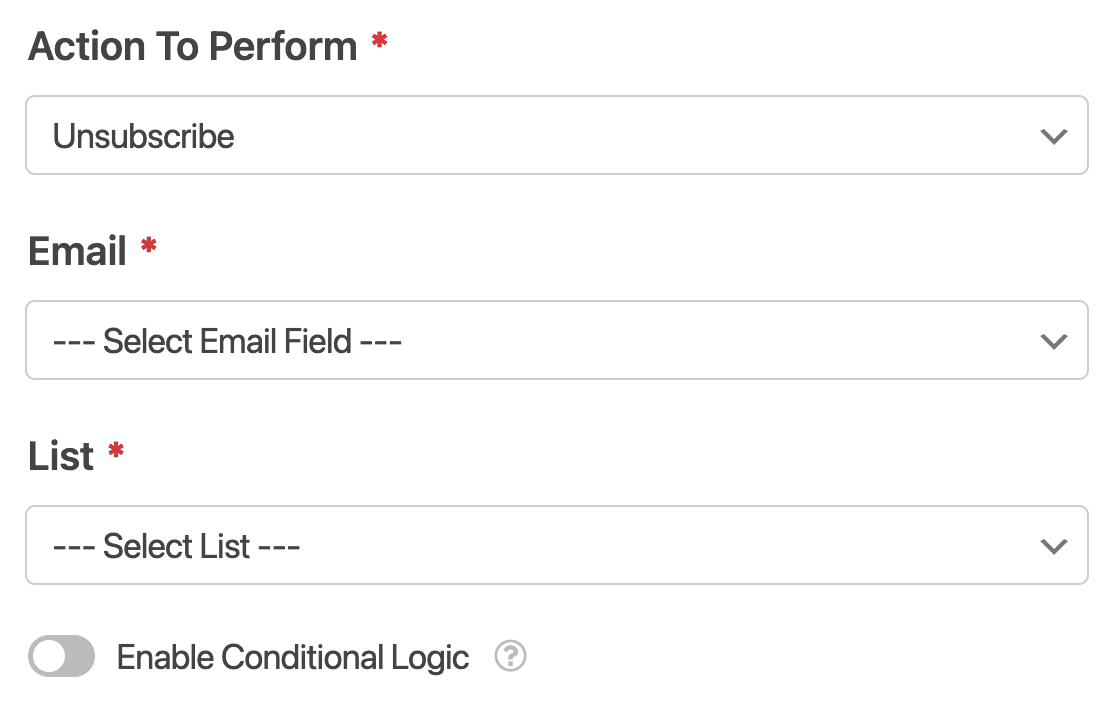
Abonnent: Abmelden
Diese Aktion ermöglicht es Ihren Abonnenten, sich selbst von Ihrer Brevo-Liste abzumelden. Ihr Benutzerdatensatz bleibt jedoch in Ihrem Brevo-Konto verfügbar.
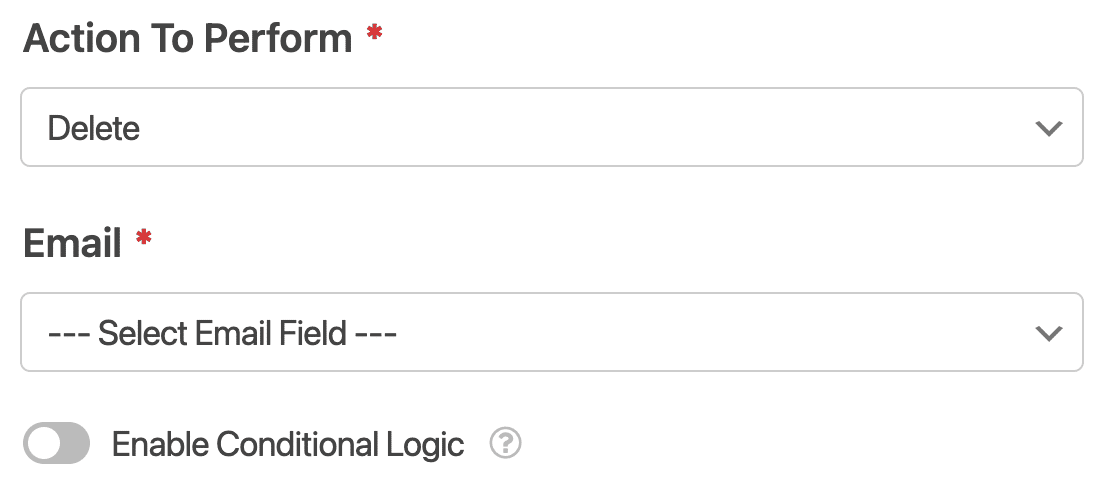
Abonnent: Löschen
Diese Aktion sollte nur verwendet werden, wenn Ihr Formular speziell dazu bestimmt ist, Abonnenten die vollständige Löschung aus Ihrem Brevo-Konto zu ermöglichen.
Hinweis: Wenn Sie diese Option einrichten, um DSGVO-konform zu sein, stellen Sie sicher, dass die Speicherung von Einträgen für dieses Formular deaktiviert ist (im Formular-Builder unter Einstellungen » Allgemein). Dadurch vermeiden Sie die Speicherung zusätzlicher Datensätze, die sich auf den Benutzer beziehen.
Ereignisverfolgung
Event-Tracking ermöglicht es Ihnen, Daten über das Verhalten Ihrer Kontakte zu erfassen. Sie möchten beispielsweise möglicherweise eine Automatisierung in Ihrem Brevo-Konto auslösen für jeden Benutzer, der ein bestimmtes Formular absendet.
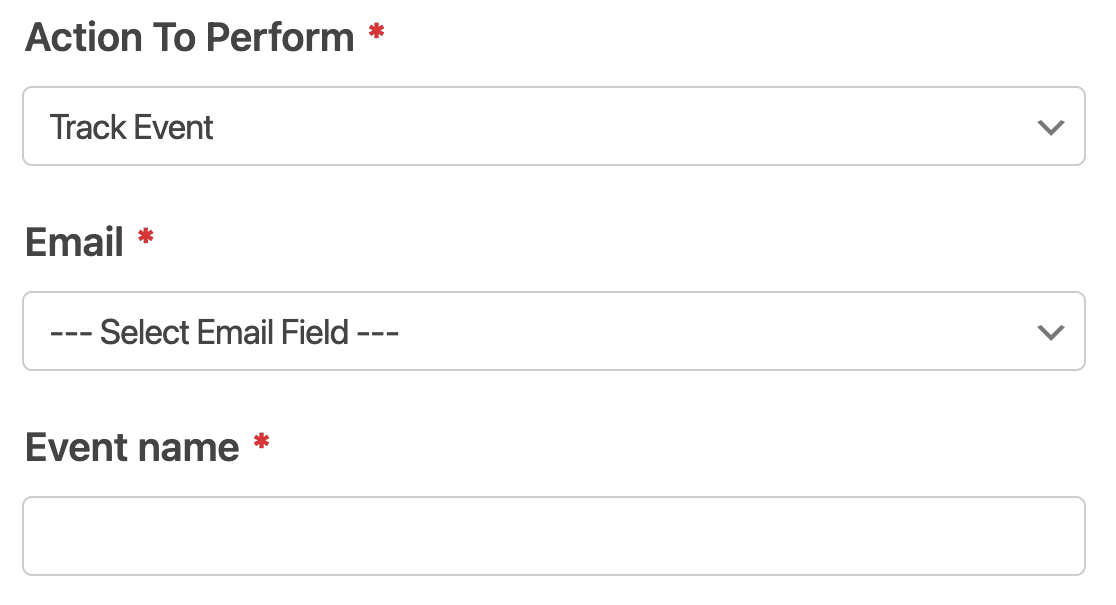
Sobald Sie alle Ihre Einstellungen konfiguriert haben, vergessen Sie nicht, Ihr Formular zu speichern.
Erstellen einer Double-Opt-In-Bestätigungs-E-Mail (Optional)
Hinweis: Bevor Sie Double-Opt-in-E-Mails senden können, müssen Sie die Unterstützung für den Versand von Transaktions-E-Mails in Ihrem Brevo-Konto aktivieren. Um diese Funktion zu aktivieren, lesen Sie die Dokumentation von Brevo zur Aktivierung von Brevo (Sendinblue) SMTP oder bitten Sie das Brevo-Supportteam, diese für Sie zu aktivieren.
Die Erstellung einer Double-Opt-in-E-Mail-Bestätigung ist eine E-Mail-Marketingstrategie, die eine ausgezeichnete Zustellbarkeit gewährleistet und zur Einhaltung gesetzlicher Vorschriften in Europa (DSGVO) beiträgt.
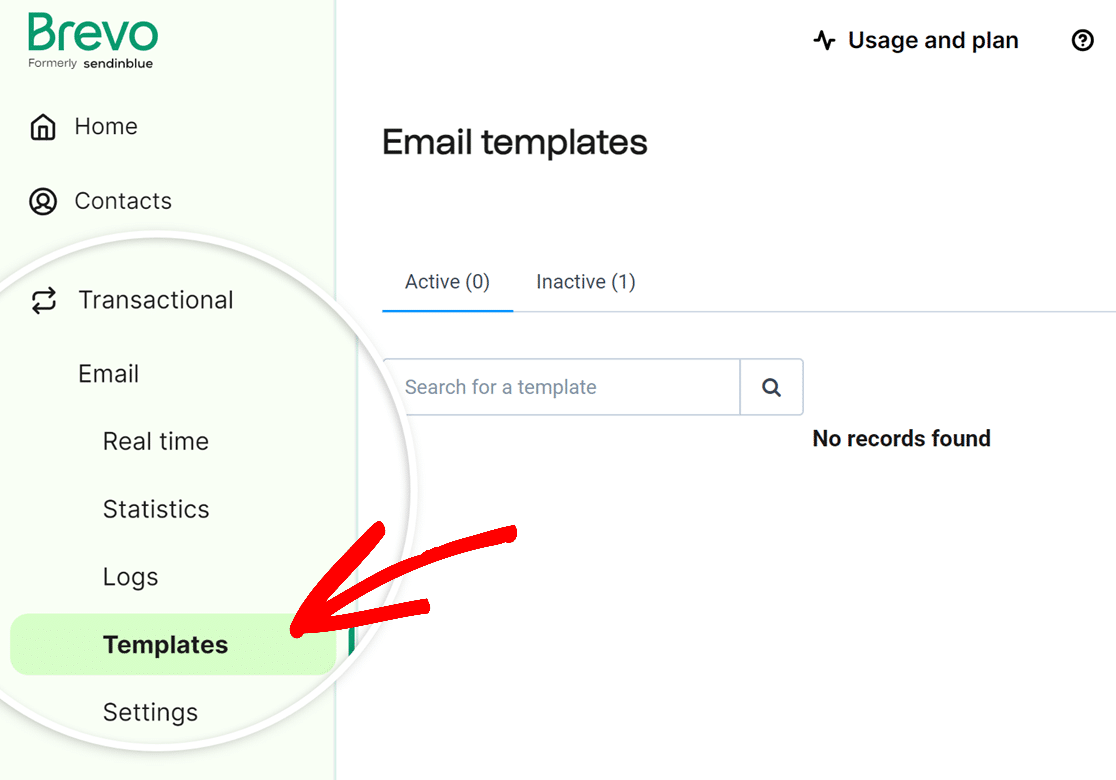
Um eine Double-Opt-in-E-Mail-Bestätigung zu erstellen, müssen Sie eine neue E-Mail-Vorlage in Brevo erstellen. Gehen Sie dazu im linken Seitenmenü Ihres Brevo Konto-Dashboards zu Transaktional » Vorlagen.
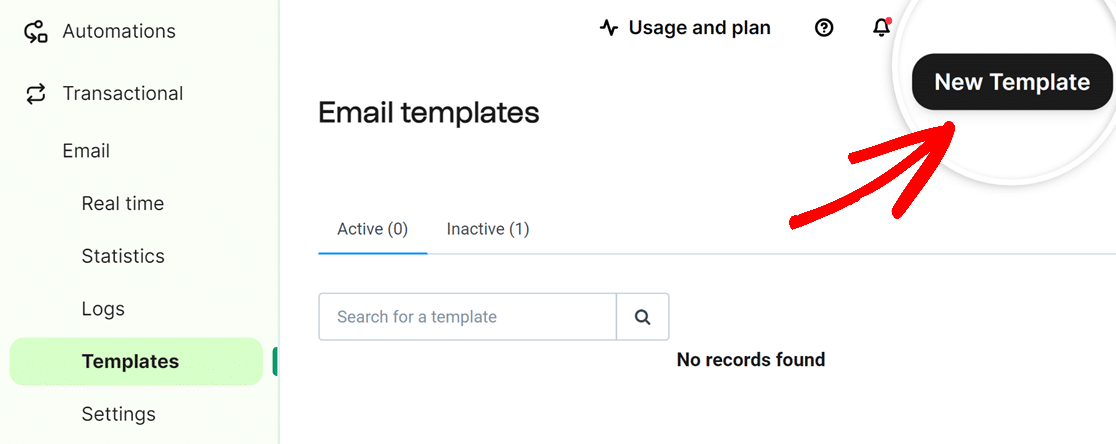
Klicken Sie auf dem nächsten Bildschirm auf die Schaltfläche Neue Vorlage in der oberen rechten Ecke.
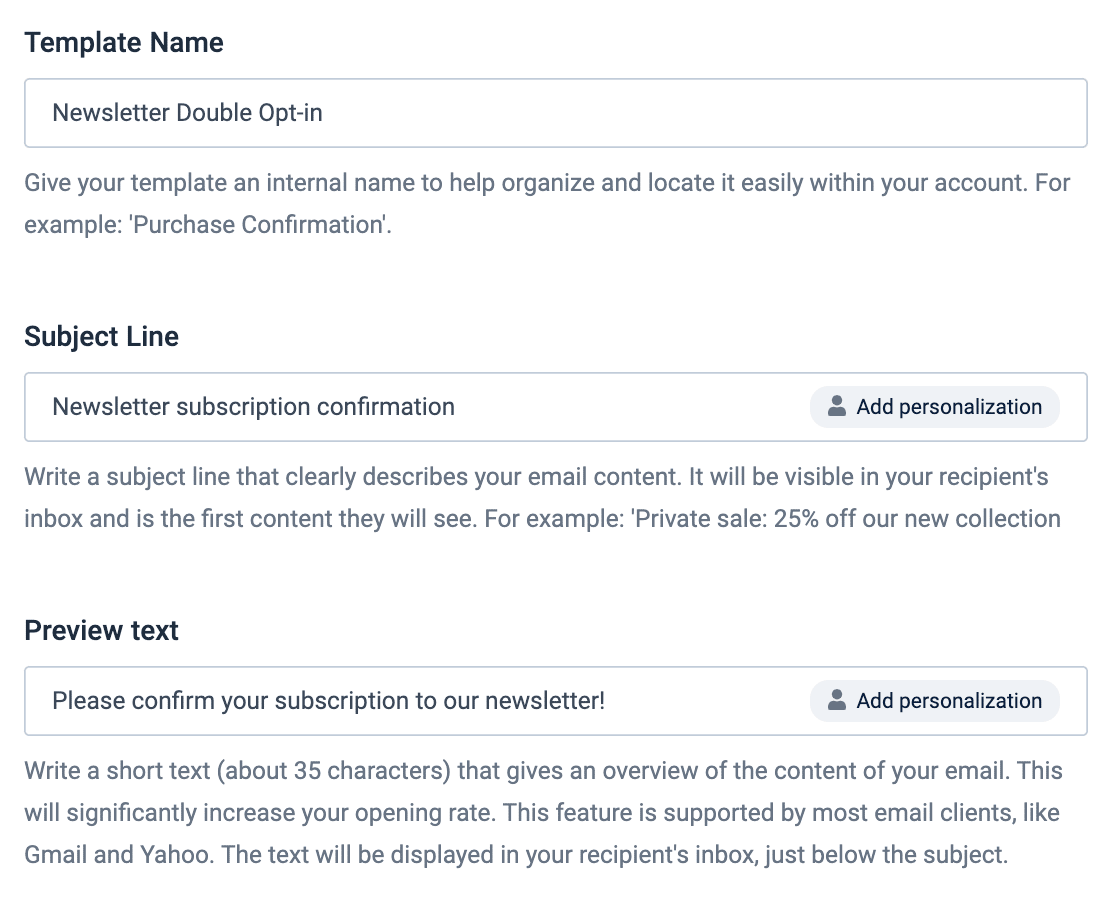
Füllen Sie dann die erforderlichen Felder Vorlagenname, Betreffzeile und Vorschautext aus. Diese Felder werden in der E-Mail angezeigt, die von der Person empfangen wird, die Ihr Formular ausgefüllt hat.
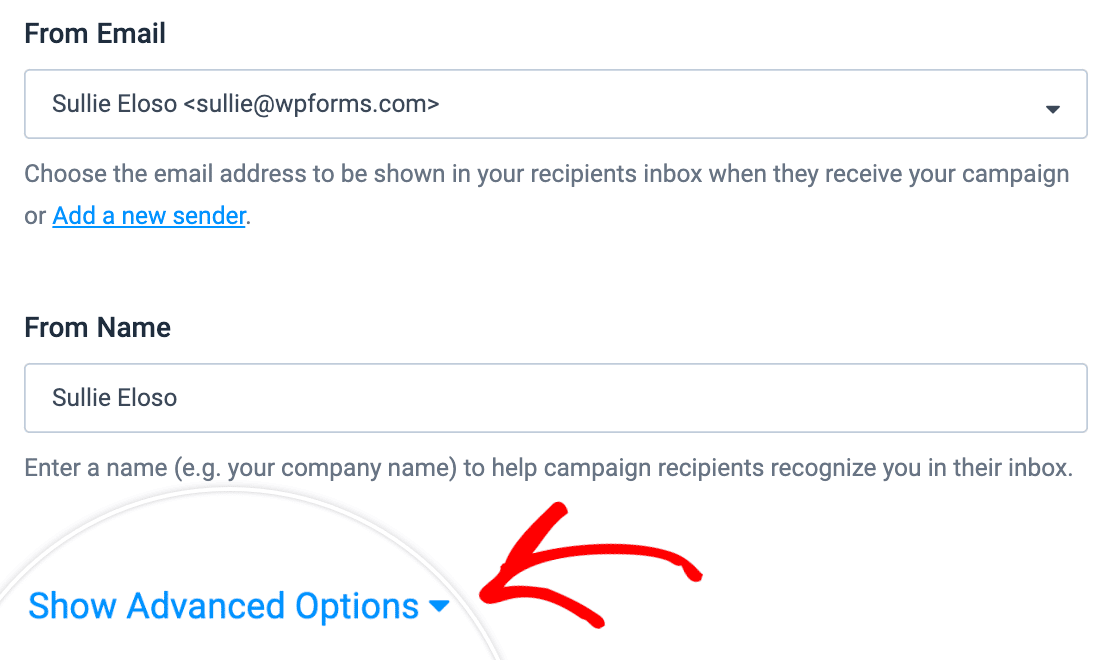
Wählen Sie als Nächstes eine Absender-E-Mail-Adresse. Dies ist die E-Mail-Adresse, die im Posteingang des Empfängers angezeigt wird, wenn er Ihre Bestätigungs-E-Mail erhält. Sie können auch einen Absendernamen hinzufügen, damit der Empfänger erkennen kann, von wem er die E-Mail erhält.
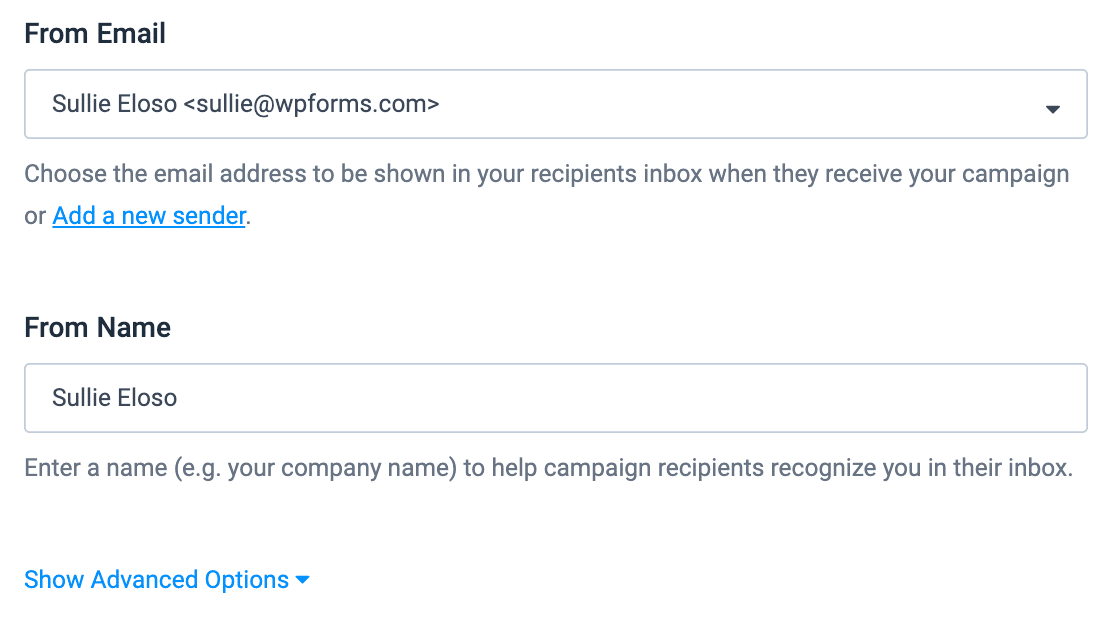
Sobald Sie die Vorlagendetails ausgefüllt haben, klicken Sie unten auf der Seite auf Erweiterte Optionen anzeigen.
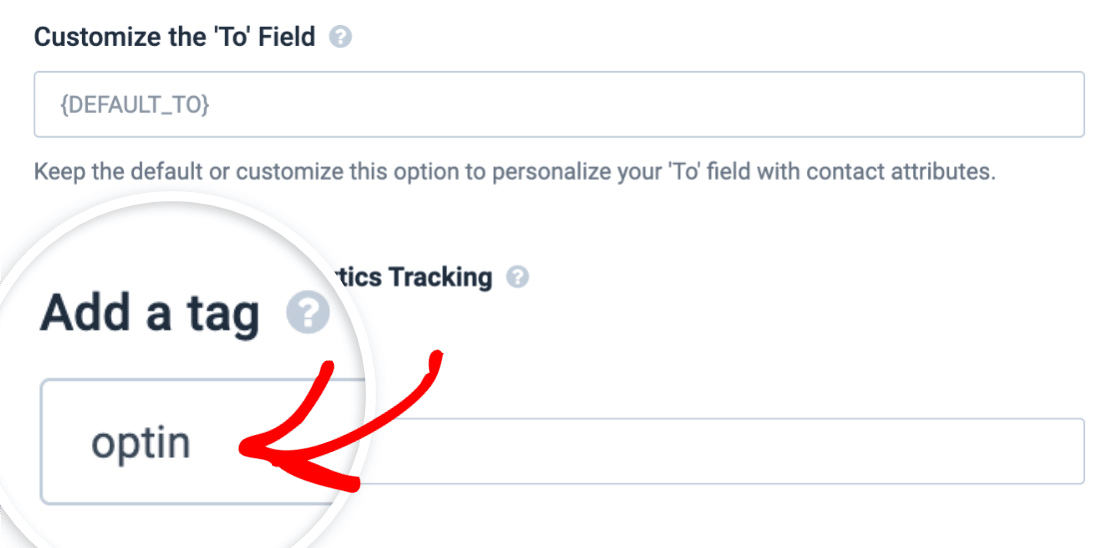
Geben Sie im Feld Tag hinzufügen den Tag optin ein.
Hinweis: Das Hinzufügen des Tags optin ist erforderlich, damit Ihre Double-Opt-in-Bestätigung funktioniert.
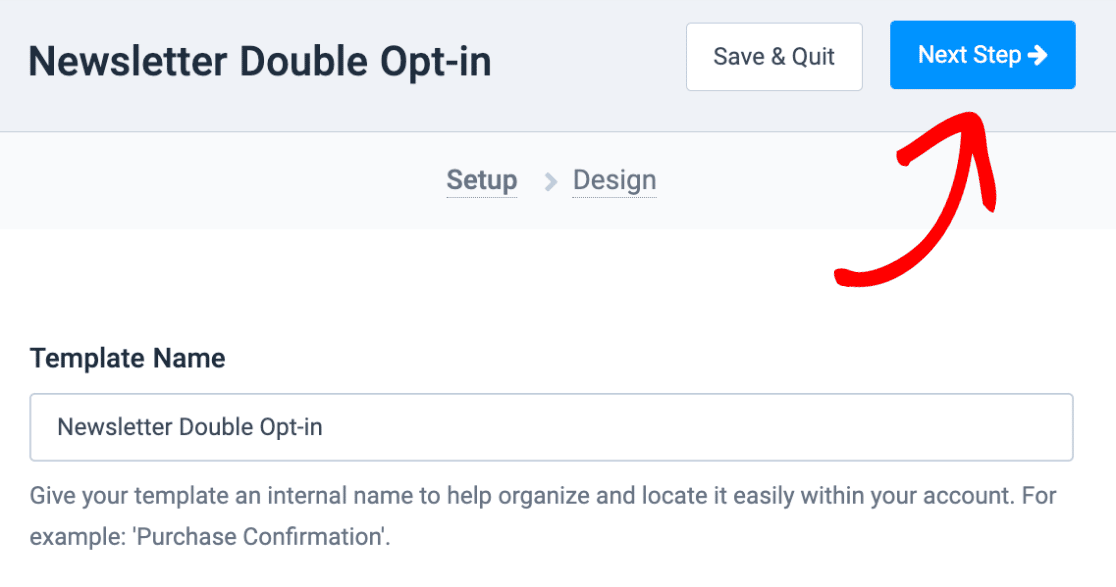
Nachdem Sie den Opt-in-Tag hinzugefügt haben, klicken Sie auf die Schaltfläche Nächster Schritt oben rechts auf der Seite.
Auf dem nächsten Bildschirm sehen Sie verschiedene Optionen zum Erstellen einer E-Mail-Vorlage. Sie können eine vorgefertigte Vorlage auswählen, um Ihnen den Einstieg zu erleichtern, oder Sie können sogar Ihre eigene programmieren.
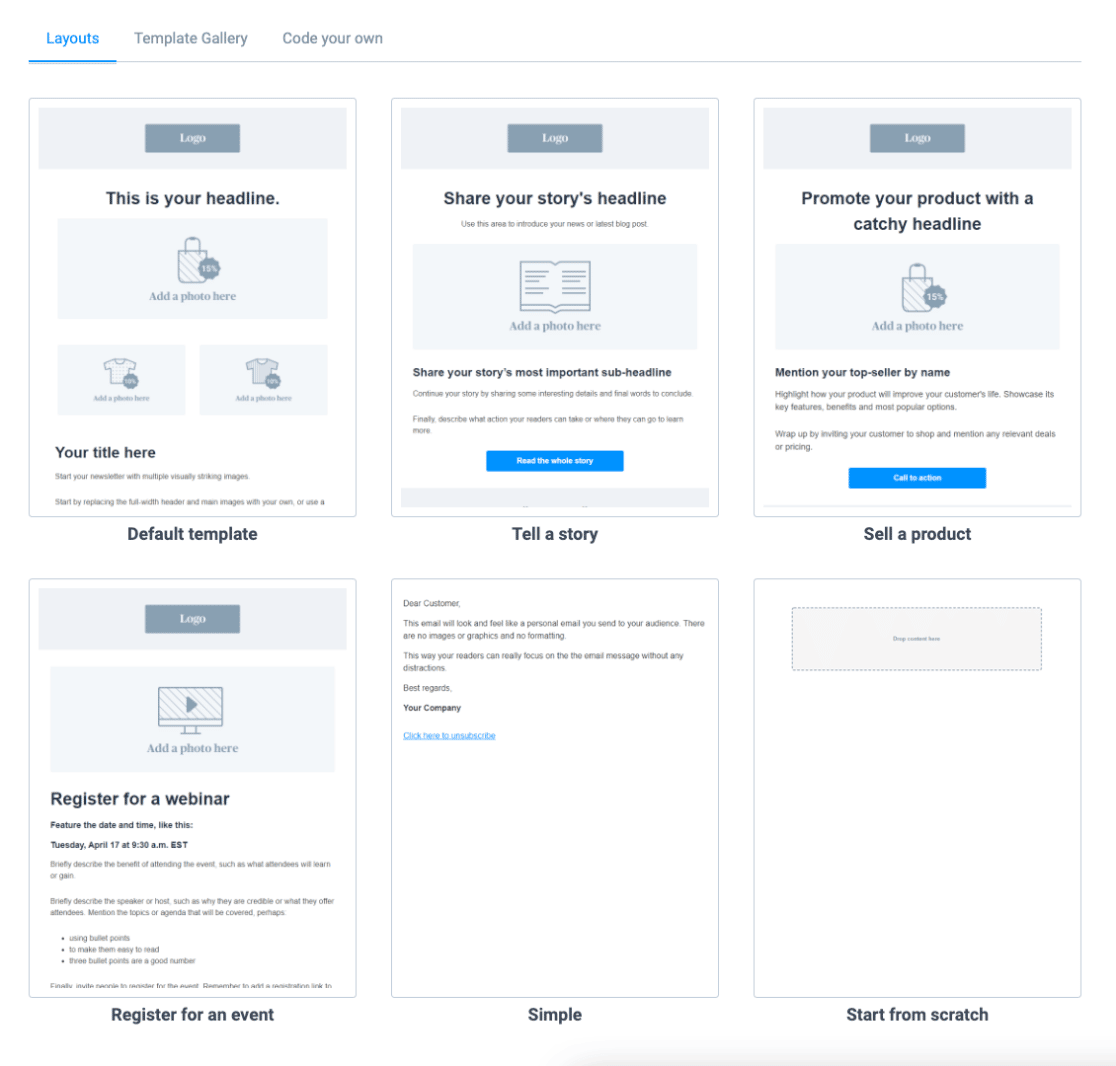
In unserem Beispiel wählen wir die Vorlage Von Grund auf neu beginnen, damit wir die vollständige Kontrolle über das Layout haben.
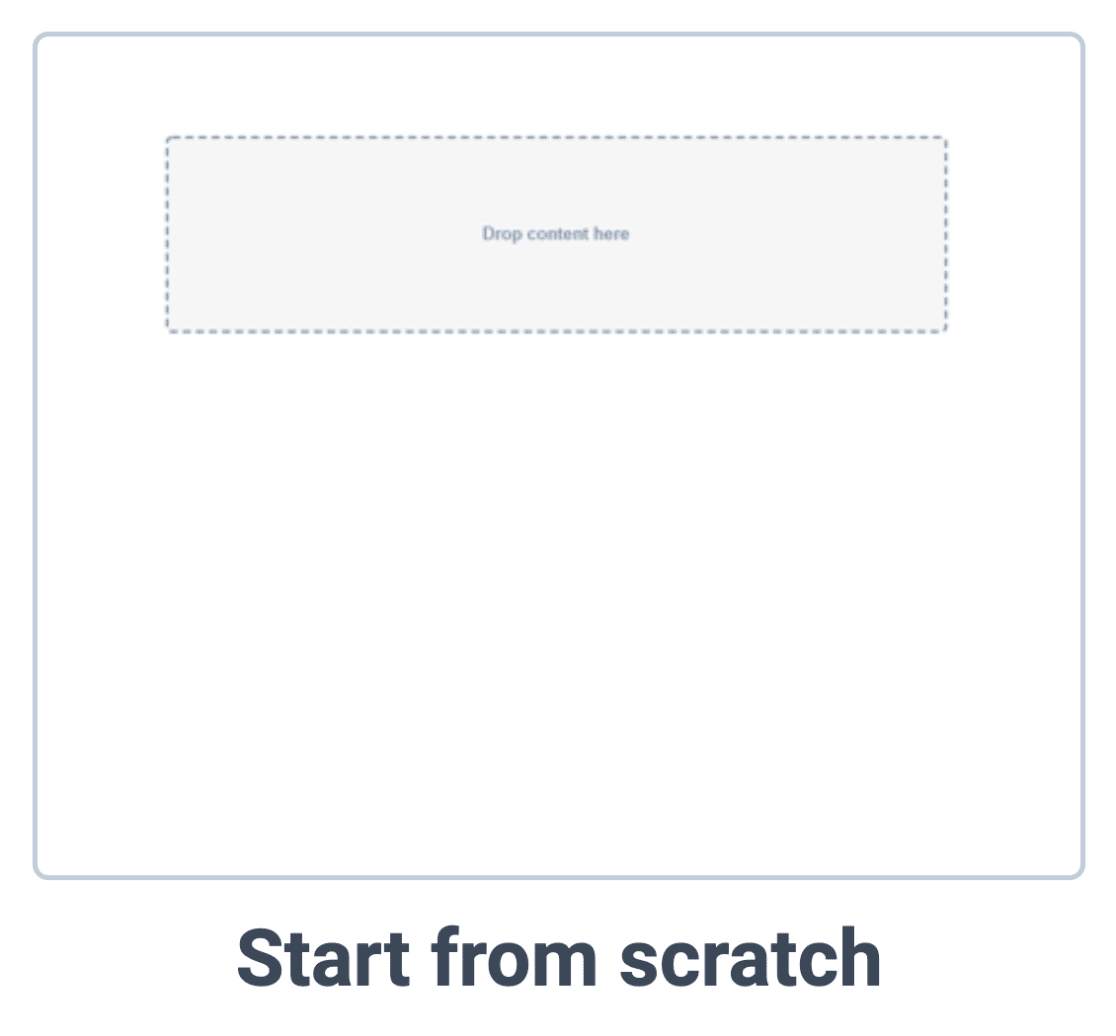
Passen Sie Ihre E-Mail-Vorlage gerne nach Belieben an. Ein Button ist jedoch für die Funktion der doppelten Bestätigung erforderlich, damit der E-Mail-Empfänger sein Abonnement bestätigen kann.
Um einen Button zur Vorlage hinzuzufügen, ziehen Sie einfach den Block Button per Drag & Drop in den Vorlagen-Vorschau-Bereich.
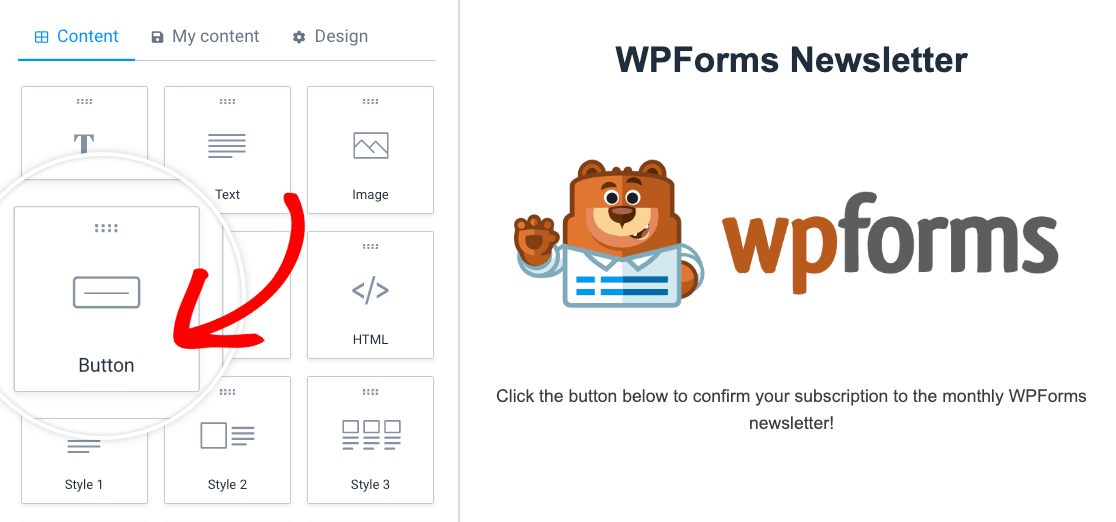
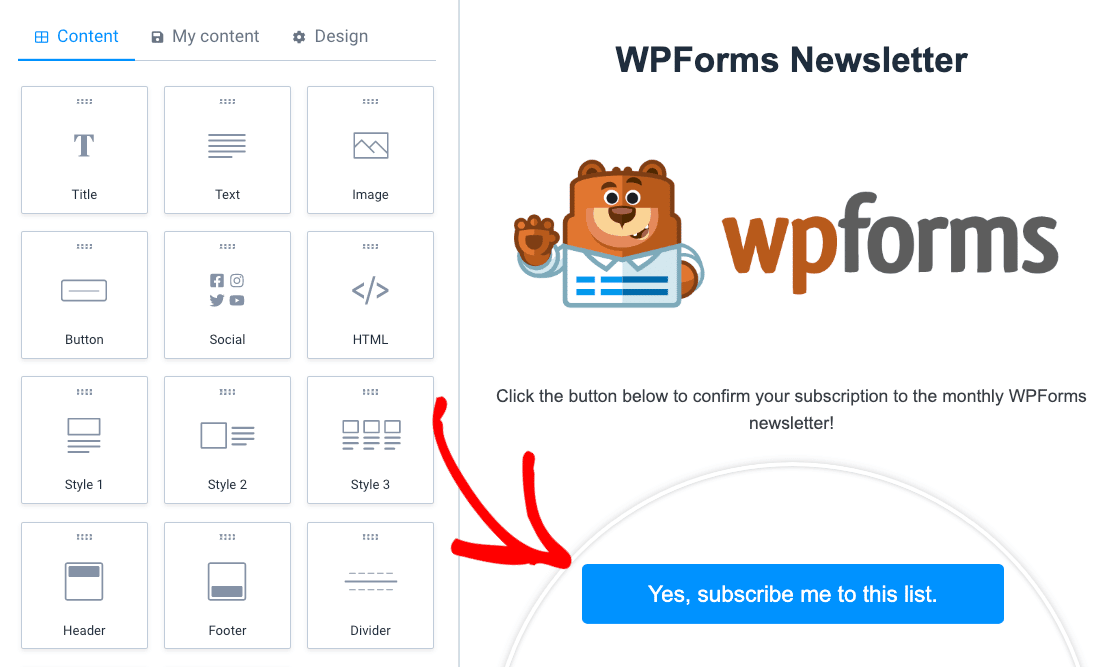
Klicken Sie anschließend auf den von Ihnen erstellten Button, um die Button-Einstellungen anzuzeigen.
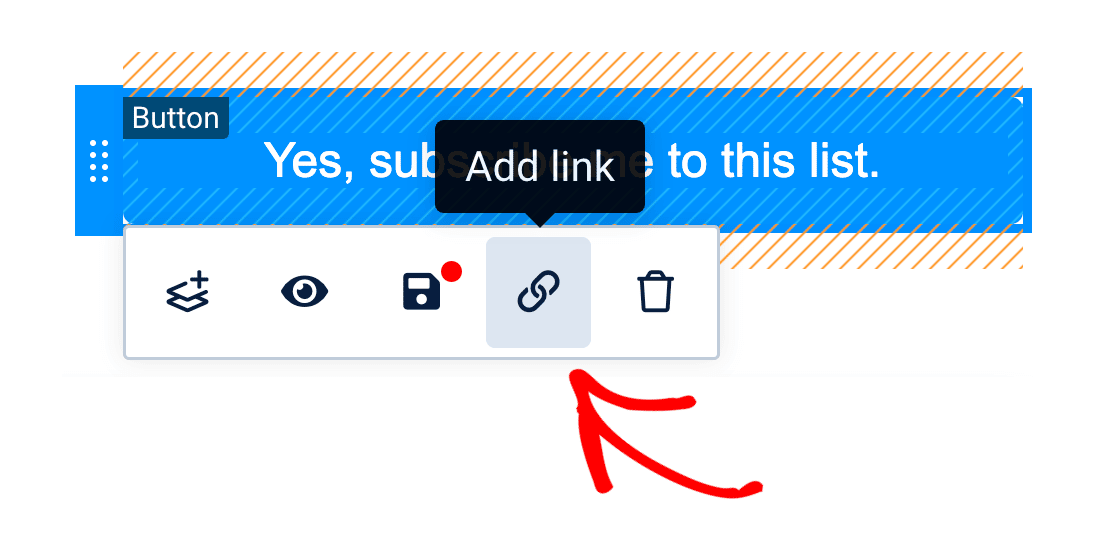
Klicken Sie dann in den erscheinenden Button-Einstellungen auf das Link-Symbol, um einen Link hinzuzufügen.
Ein modales Fenster wird nun angezeigt, in das Sie einen Link für den Button einfügen können. Stellen Sie sicher, dass Sie Link zur doppelten Bestätigung aus dem Dropdown-Feld neben Linktyp auswählen.
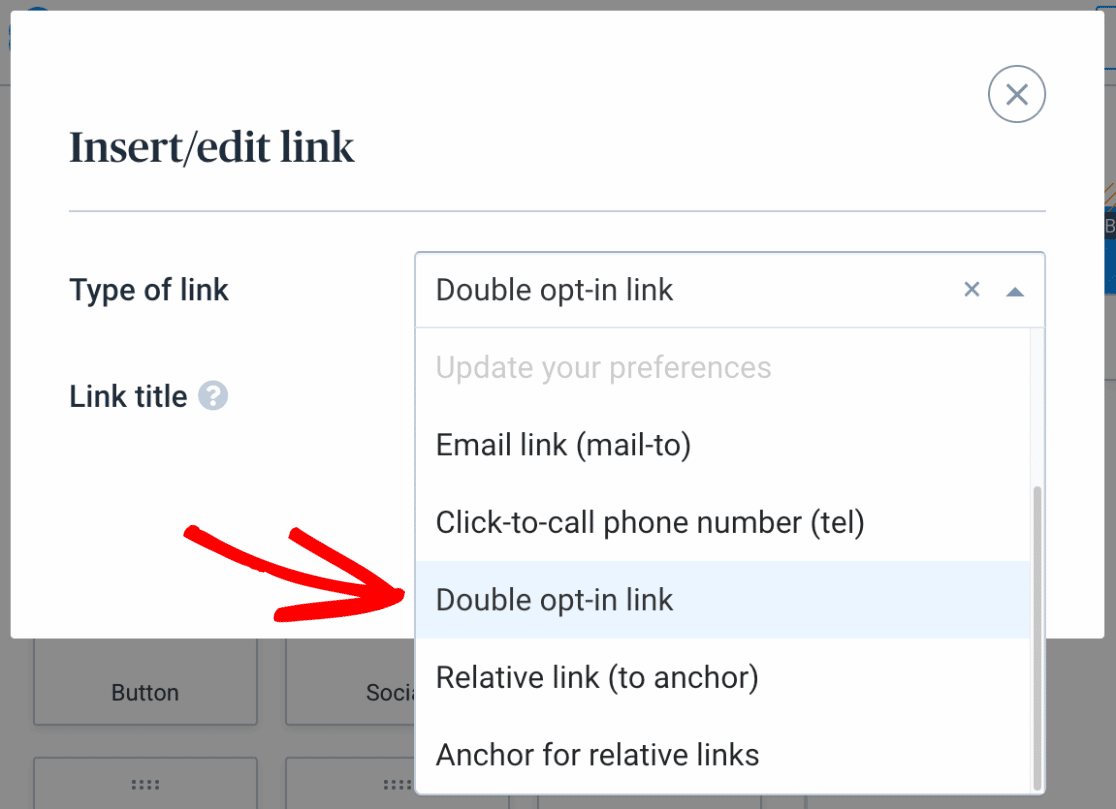
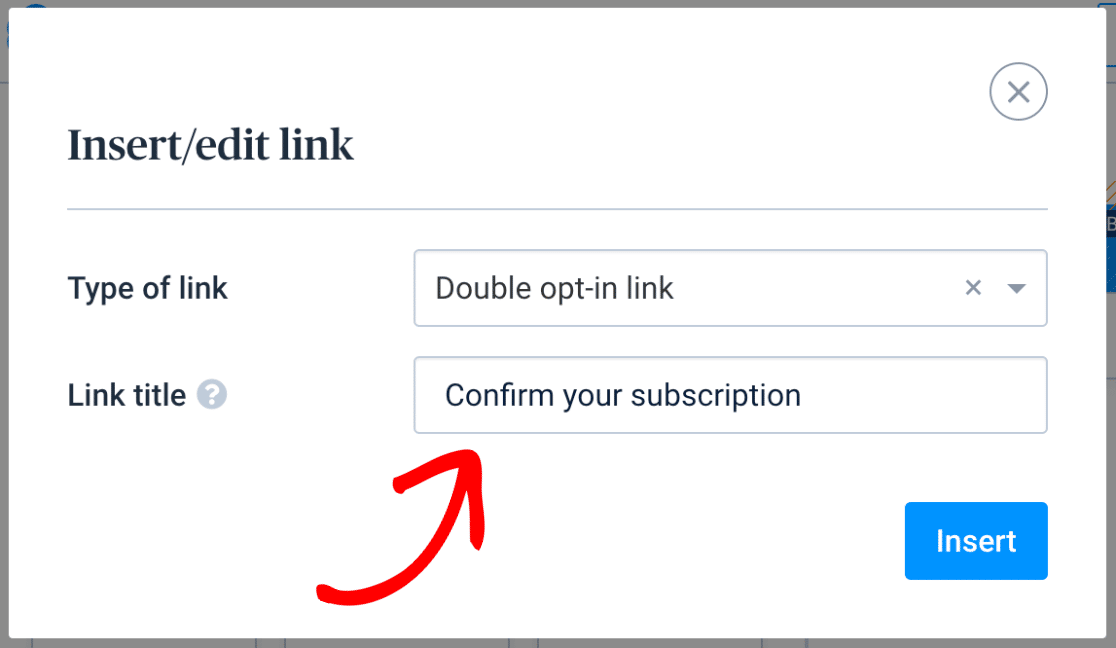
Wenn Sie möchten, können Sie einen optionalen Linktitel hinzufügen, der als Tooltip angezeigt wird, wenn ein Benutzer mit der Maus über den Button fährt.
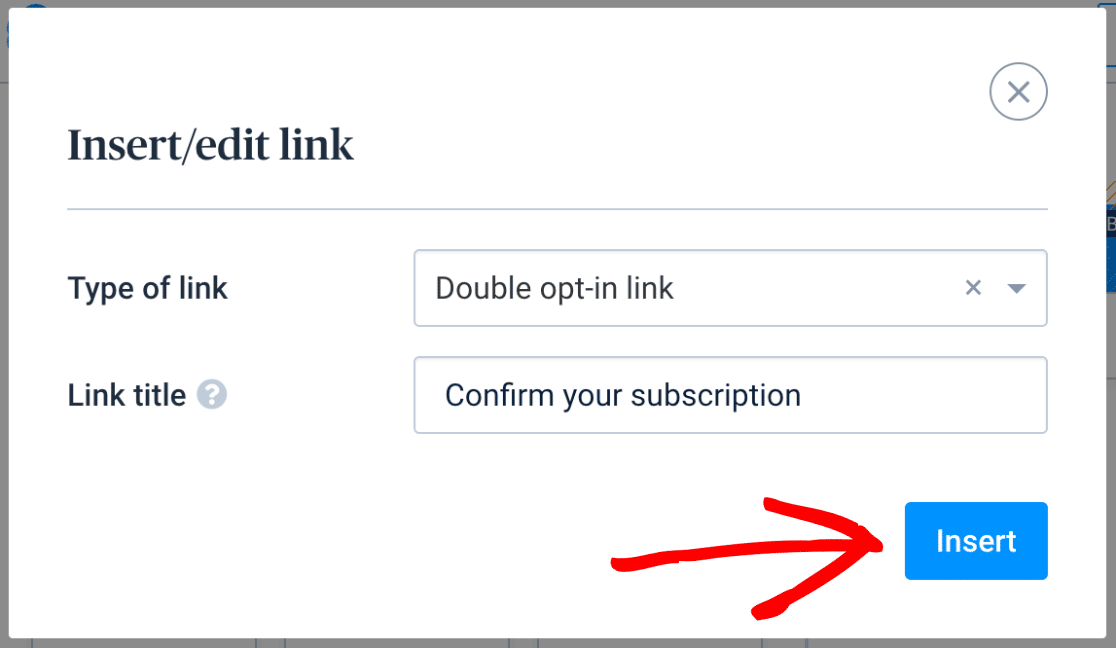
Wenn Sie fertig sind, klicken Sie auf die Schaltfläche Einfügen, um Ihre Einstellungen zu speichern und das modale Fenster zu schließen.
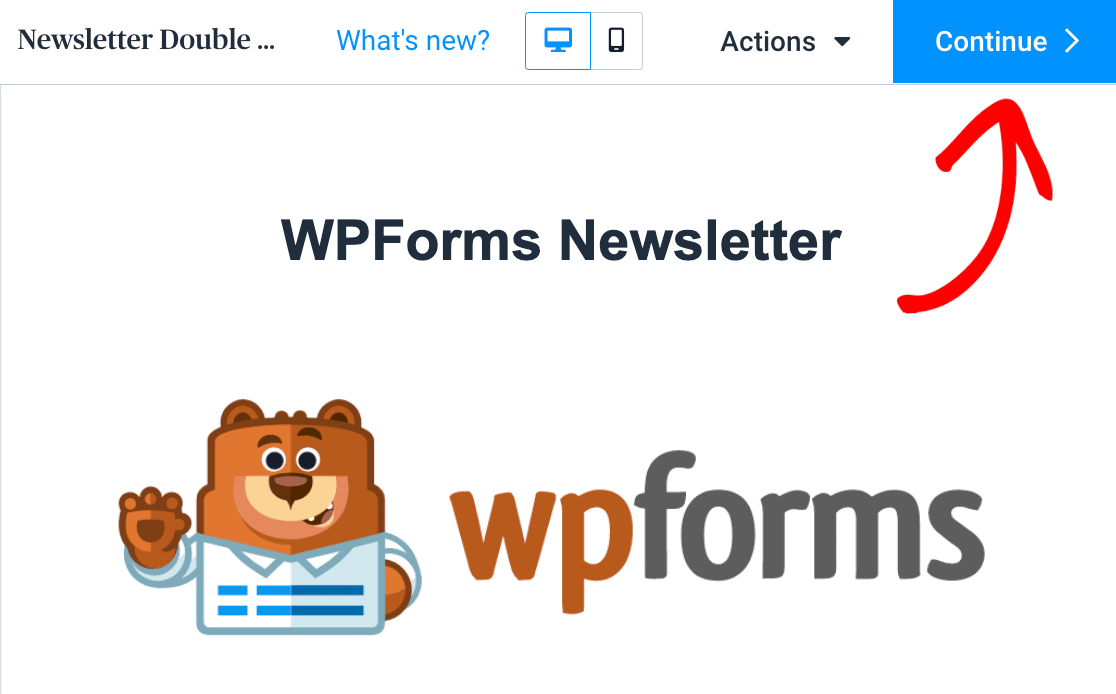
Nachdem Sie Ihre Vorlage erstellt haben, klicken Sie oben im Vorlagen-Editor auf die Schaltfläche Weiter.
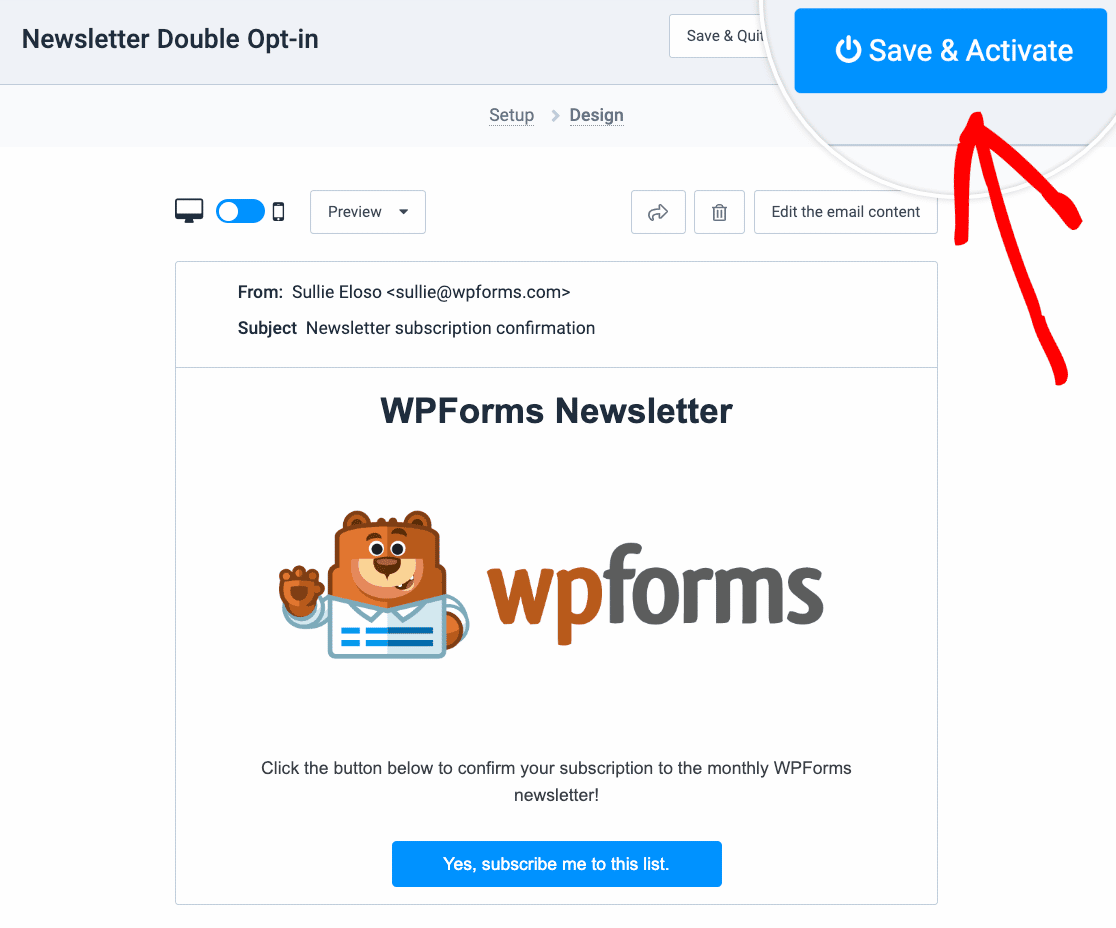
Auf dem nächsten Bildschirm sehen Sie eine Vorschau Ihrer E-Mail-Vorlage. Wenn Sie mit dem Aussehen zufrieden sind, klicken Sie oben auf der Seite auf die Schaltfläche Speichern & Aktivieren.
Als Nächstes behandeln wir, wie Sie die doppelte Bestätigung für Ihr Formular aktivieren.
Doppelte Bestätigung für Ihr Formular aktivieren
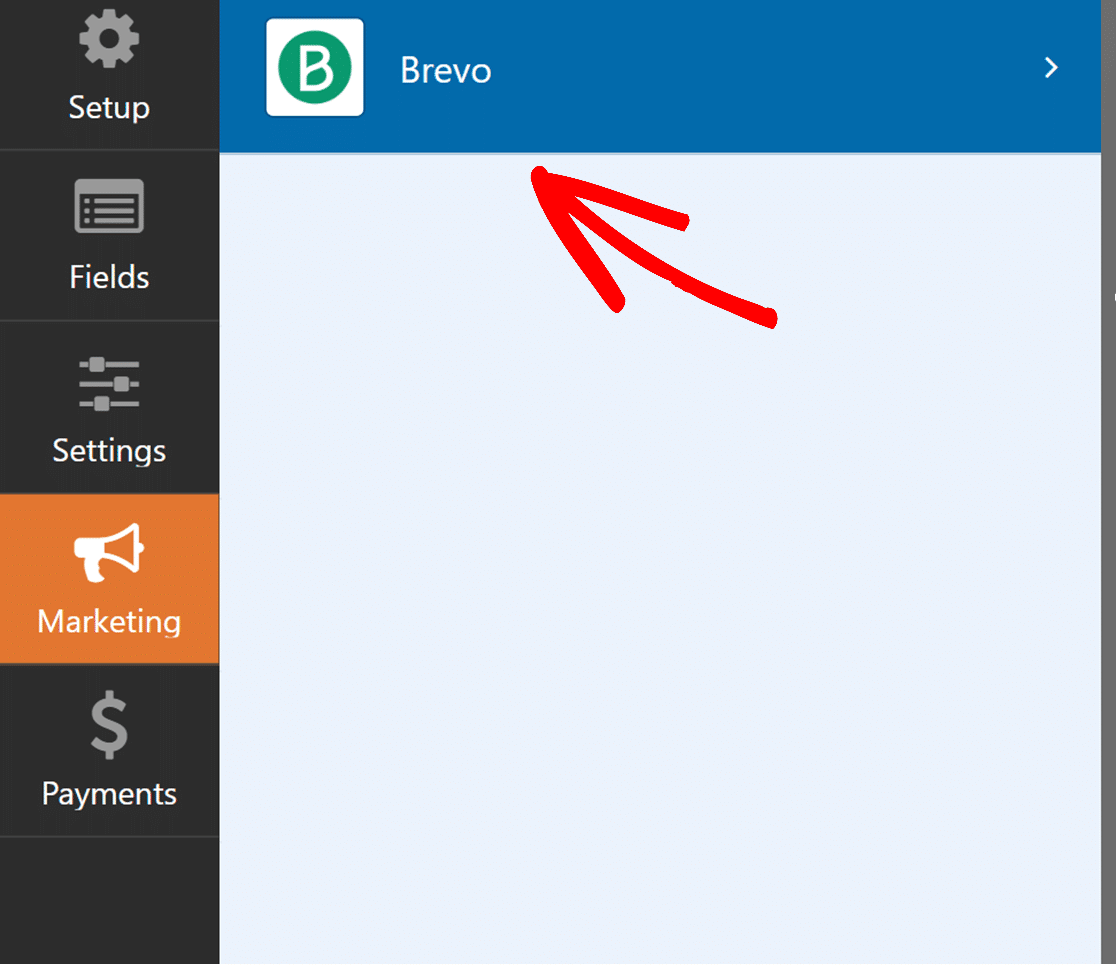
Nachdem Sie Ihre E-Mail-Vorlage für die doppelte Bestätigung erstellt haben, müssen Sie die doppelte Bestätigung für Ihr Formular aktivieren. Tun Sie dies, indem Sie die Brevo-Einstellungen im Formular-Editor finden, indem Sie auf Marketing » Brevo klicken.
Dann müssen Sie eine neue Verbindung hinzufügen und die Aktion ausführen auf Abonnieren setzen.
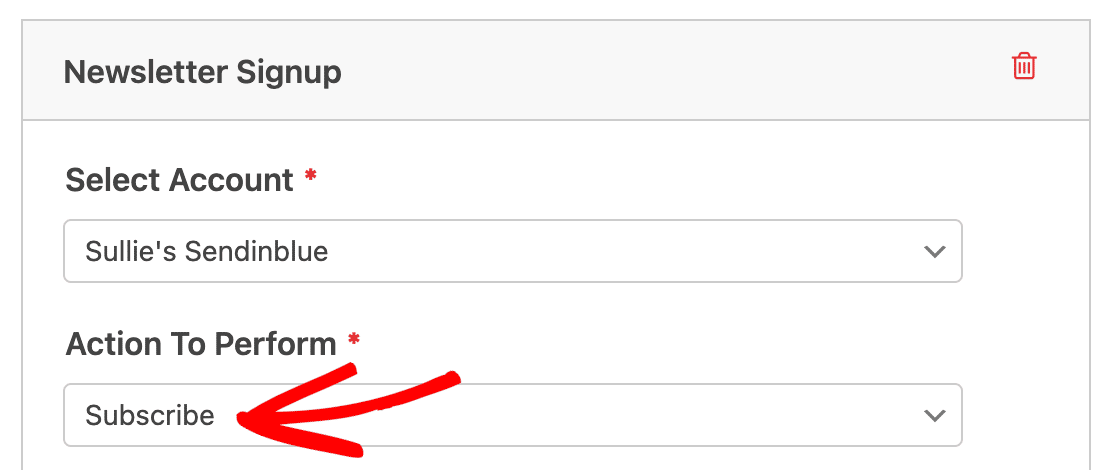
Hinweis: Die Funktion der doppelten Bestätigung funktioniert nur mit der Aktion Abonnieren. Weitere Details zur Einrichtung dieser Aktion finden Sie im Abschnitt Abonnent: Erstellen oder Aktualisieren.
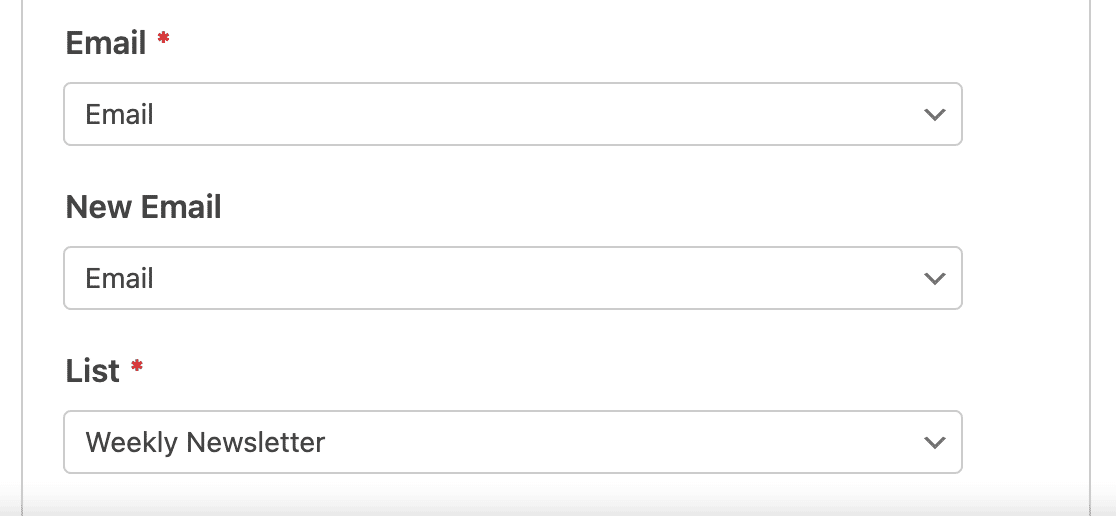
Wählen Sie als Nächstes eine E-Mail, eine Neue E-Mail und eine Liste aus den entsprechenden Dropdown-Feldern aus.
Schalten Sie anschließend die Option Doppelte Bestätigung aktivieren ein.
Zusätzliche Einstellungen für die doppelte Bestätigung werden dann angezeigt. Klicken Sie auf das Dropdown-Feld unter Vorlage und wählen Sie die Brevo-Vorlage aus, die Sie im vorherigen Schritt erstellt haben.
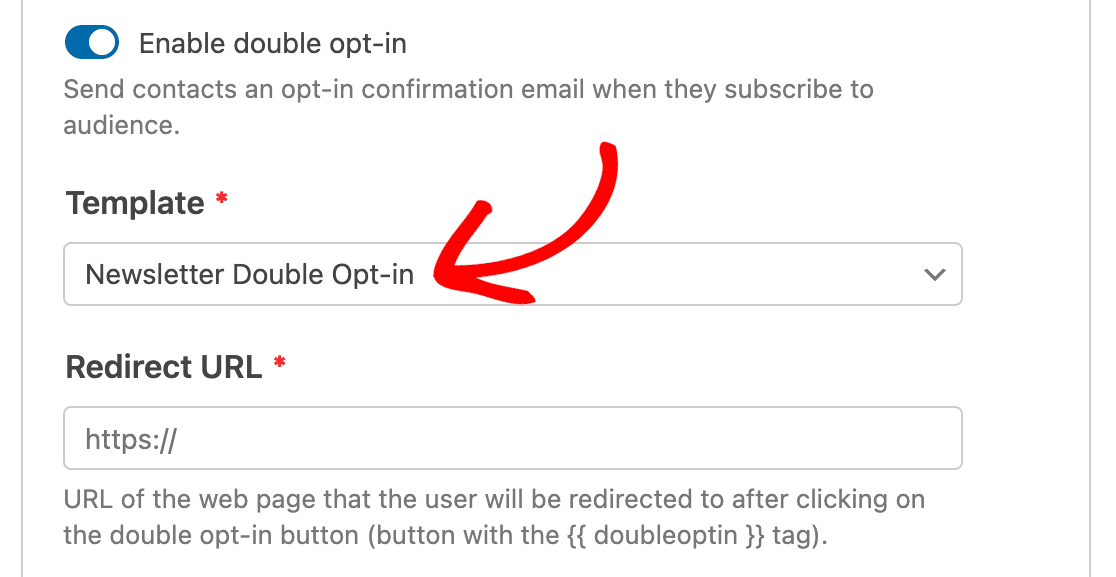
Hinweis: Es kann bis zu 15 Minuten dauern, bis Ihre Brevo-E-Mail-Vorlage im Formular-Editor zur Auswahl verfügbar ist.
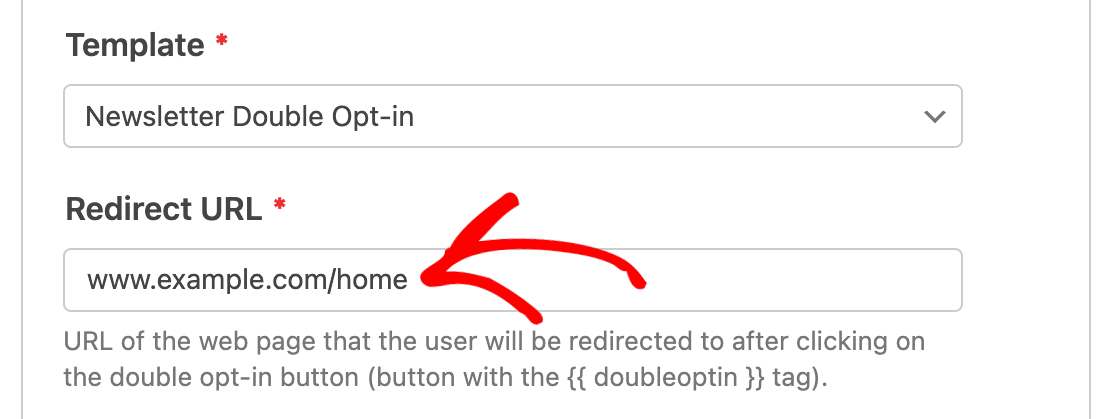
Als Nächstes müssen Sie eine Weiterleitungs-URL hinzufügen. Dies ist die URL der Webseite, zu der Sie Benutzer weiterleiten möchten, nachdem sie auf den Button in der Bestätigungs-E-Mail für die doppelte Bestätigung geklickt haben. Sie können jede beliebige URL hinzufügen, z. B. einen Link zur Homepage Ihrer Website, eine Dankesseite oder eine Seite, die ein erfolgreiches Abonnement bestätigt.
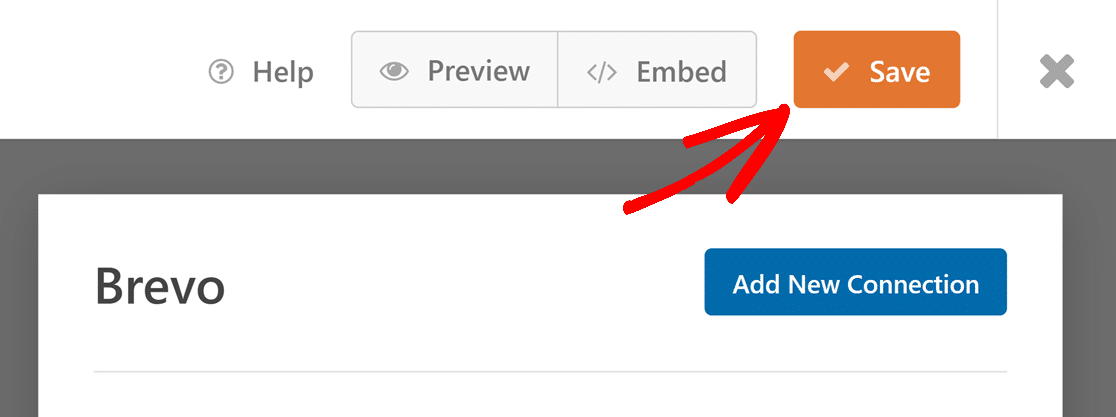
Klicken Sie abschließend oben im Formular-Generator auf die Schaltfläche Speichern, um Ihre Einstellungen zu sichern.
Wenn nun jemand Ihr Formular absendet, erhält er Ihre Double-Opt-in-Bestätigungs-E-Mail. Er wird erst dann als Kontakt in Ihrem Brevo-Konto hinzugefügt, wenn er durch Klicken auf den Bestätigungslink in der E-Mail zustimmt.
Einrichten bedingter Logik für Brevo (Optional)
Bedingte Logik ermöglicht es Ihnen, zu ändern, was je nach den Auswahlen eines Benutzers in einem Formular geschieht.
Als Beispiel zeigen wir, wie bedingte Logik verwendet werden kann, um Benutzern die Wahl zu lassen, ob sie Ihrer Brevo-Mailingliste hinzugefügt werden möchten.
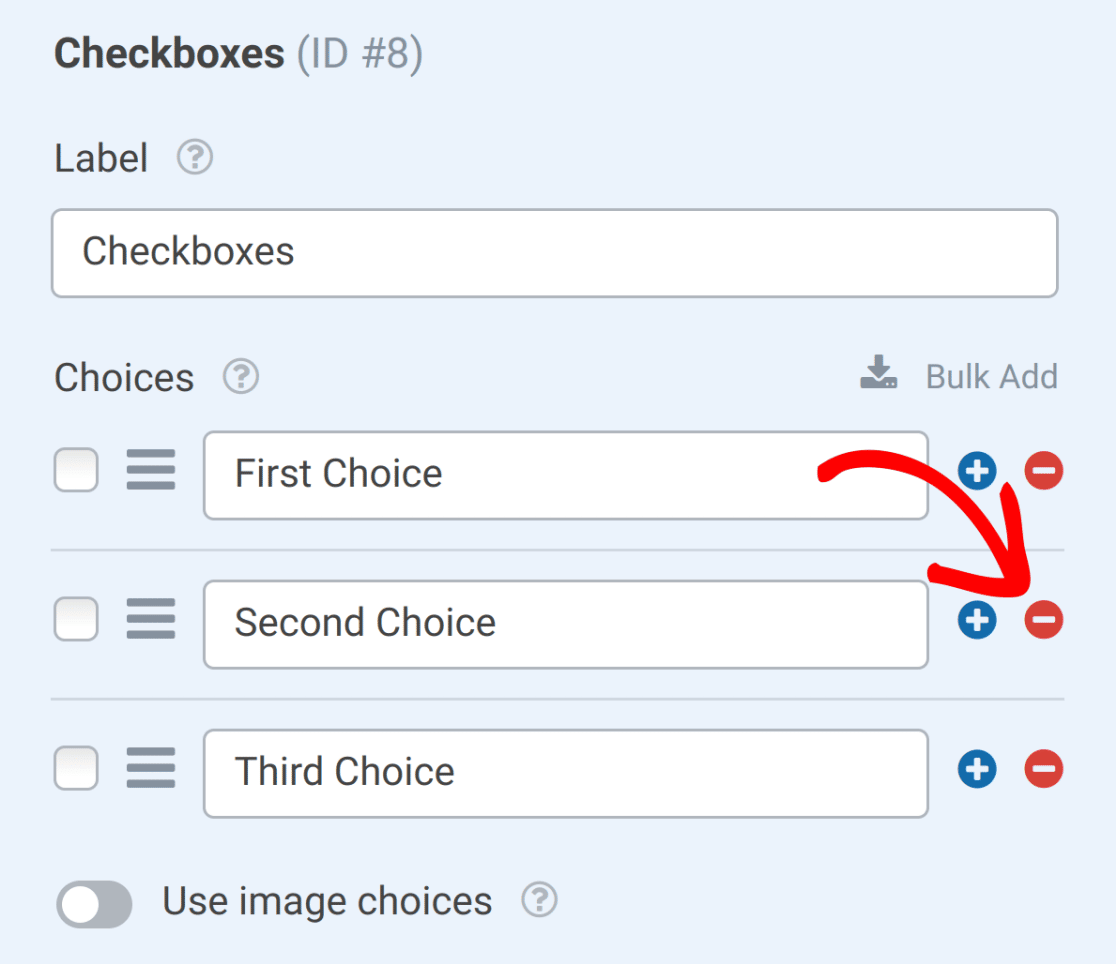
Um dies einzurichten, müssen Sie zuerst ein Kontrollkästchen-Feld zu Ihrem Formular hinzufügen. Für unser Beispiel benötigen wir nur ein einziges Kontrollkästchen, sodass wir die zusätzlichen Kontrollkästchen entfernen können, indem wir auf das Symbol – (Minus) klicken.
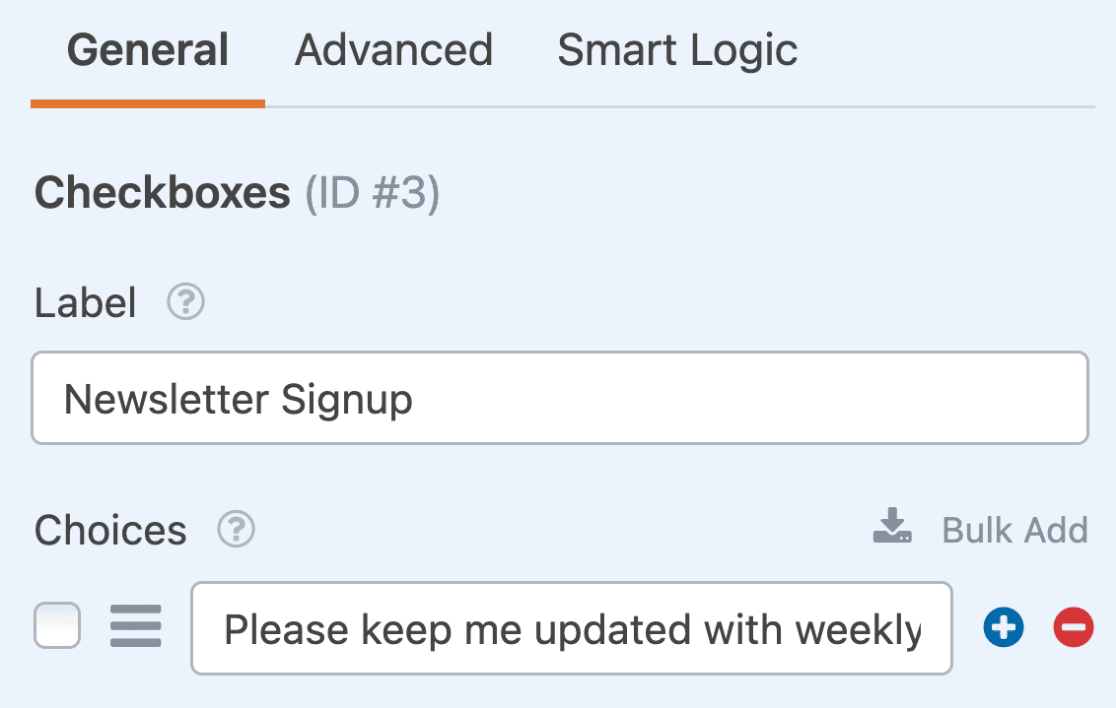
Passen Sie dann den Text für dieses Feld an. Für unser Beispiel lautet der Text: Bitte halten Sie mich über wöchentliche Newsletter auf dem Laufenden.
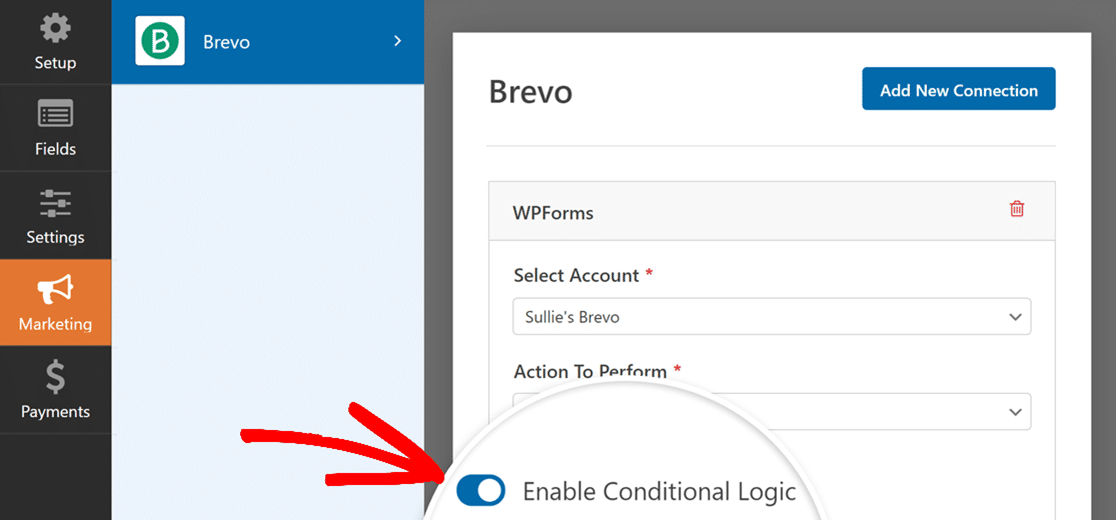
Als Nächstes müssen Sie Ihre bedingte Logik konfigurieren. Am unteren Rand Ihrer Brevo-Einstellungen schaltet das Aktivieren des Schalters mit der Bezeichnung Bedingte Logik aktivieren zusätzliche Optionen ein.
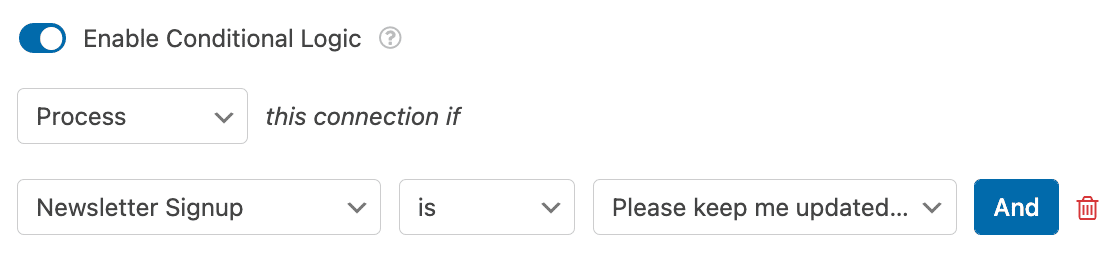
Richten Sie dann Ihre Regeln für Ihre bedingte Logik ein. Für dieses Beispiel lautet unsere Logik: Verarbeite diese Verbindung, wenn Newsletter-Anmeldung Bitte halten Sie mich über wöchentliche Newsletter auf dem Laufenden ist.
Stellen Sie abschließend sicher, dass Sie Ihr Formular speichern, um die bedingte Logik anzuwenden.
Das ist alles! Wir haben Ihnen gezeigt, wie Sie das Brevo-Addon mit WPForms installieren und verwenden.
Möchten Sie als Nächstes ein CAPTCHA zu Ihren Formularen hinzufügen, um Spam-Einreichungen zu verhindern? Lesen Sie unbedingt unser Tutorial zur Auswahl eines CAPTCHA für Ihre Formulare für weitere Details.


