


KI-Zusammenfassung
Möchten Sie einige Formularfelder ausblenden oder anzeigen, es sei denn, bestimmte Bedingungen sind erfüllt? Mit der intelligenten bedingten Logik in WPForms können Sie die Sichtbarkeit jedes Feldes basierend auf den Auswahlen oder Eingaben der Benutzer bestimmen. Die UND-ODER-Logik ermöglicht es Ihnen, dies noch weiter zu treiben, indem Sie mehrere Bedingungen erstellen.
Dieses Tutorial zeigt Ihnen, wie Sie die UND-ODER-Bedingungslogik in Ihren Formularen verwenden.
Stellen Sie vor Beginn sicher, dass WPForms auf Ihrer Website installiert und aktiviert ist. Sie müssen dann ein neues Formular erstellen oder ein vorhandenes bearbeiten.
Aktivieren der bedingten Logik
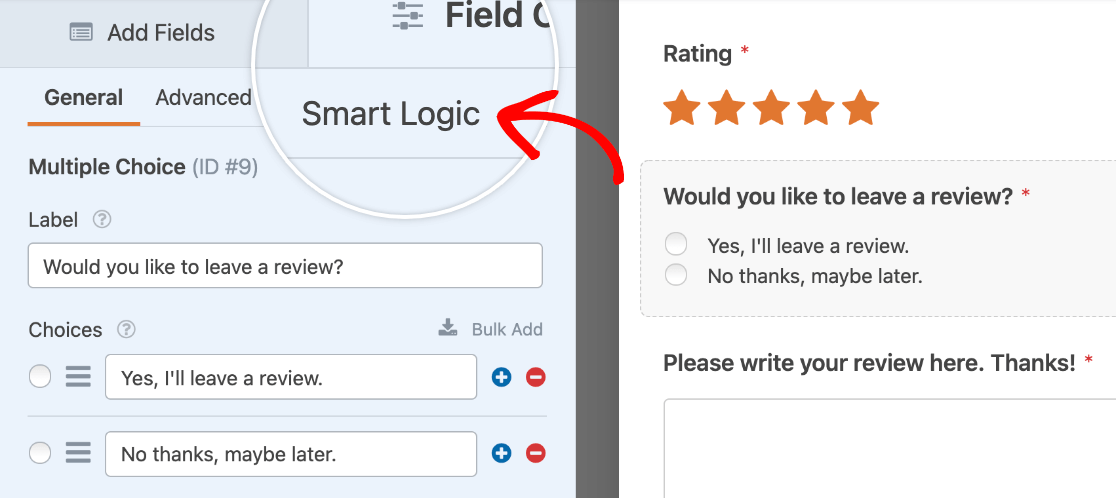
Klicken Sie im Formular-Generator auf ein beliebiges Feld im Vorschaufenster, um dessen Feldoptionen zu öffnen. Klicken Sie dann auf die Registerkarte Intelligente Logik.
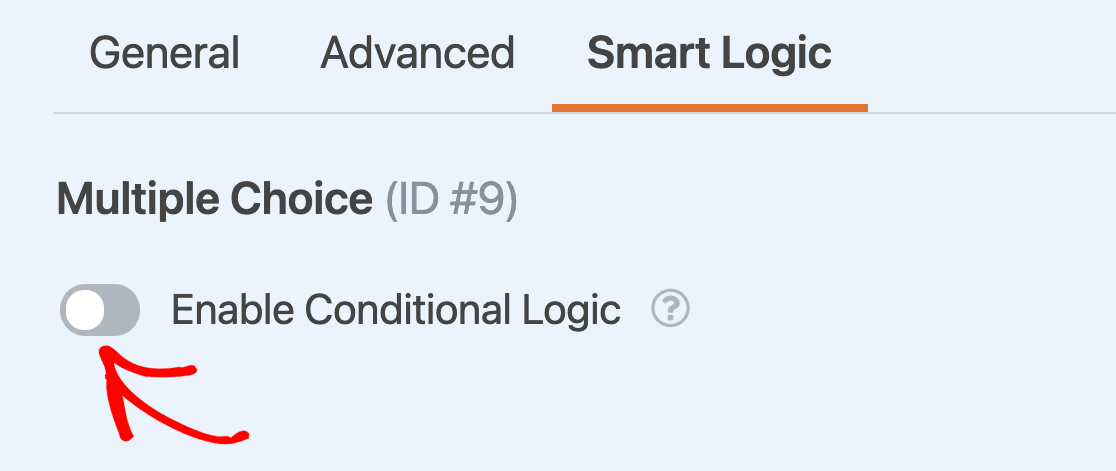
Schalten Sie als Nächstes die Option Bedingte Logik aktivieren ein.
Sobald Sie die bedingte Logik für ein Feld aktiviert haben, können Sie Ihre Bedingungen hinzufügen. Alle Details zur Einrichtung von Bedingungen für die UND- und ODER-Logik finden Sie in den folgenden Abschnitten.
Verwendung der ODER-Logik
Die ODER-Logik ermöglicht es Ihnen, mehrere mögliche Bedingungen festzulegen, die ein Feld ausblenden oder anzeigen. Solange mindestens eine der Bedingungen erfüllt ist, wird das Feld angezeigt oder ausgeblendet, je nachdem, wie Sie Ihre Regel eingerichtet haben.
Wir verwenden in diesem Tutorial ein fortlaufendes Beispiel eines Formulars, das ein Bewertungsfeld enthält. Um die ODER-Logik zu demonstrieren, erstellen wir eine Regel, die ein Feld für die Auswahlmöglichkeiten anzeigt, in dem Benutzer aufgefordert werden, eine Bewertung zu schreiben, wenn sie eine Bewertung von 4 oder 5 Sternen abgeben.
Um zu beginnen, fügen wir unsere Bewertungs- und Auswahlfelder zu unserem Formular hinzu und passen deren Feldoptionen an. Sobald sie bereit sind, aktivieren wir die bedingte Logik für das Auswahlfeld.
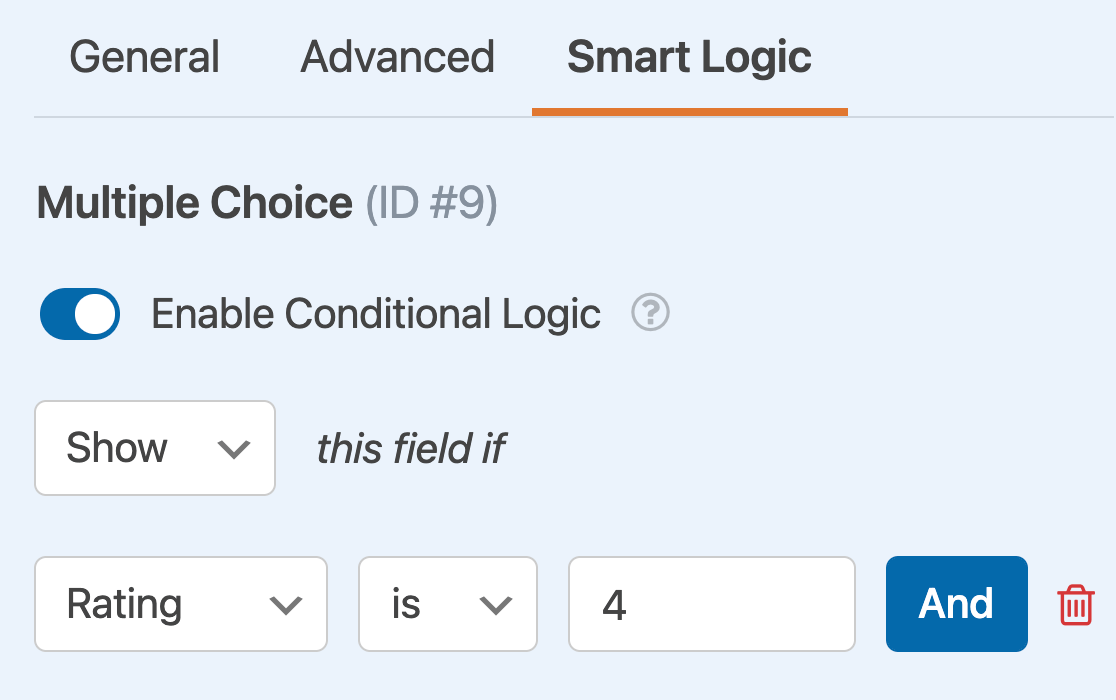
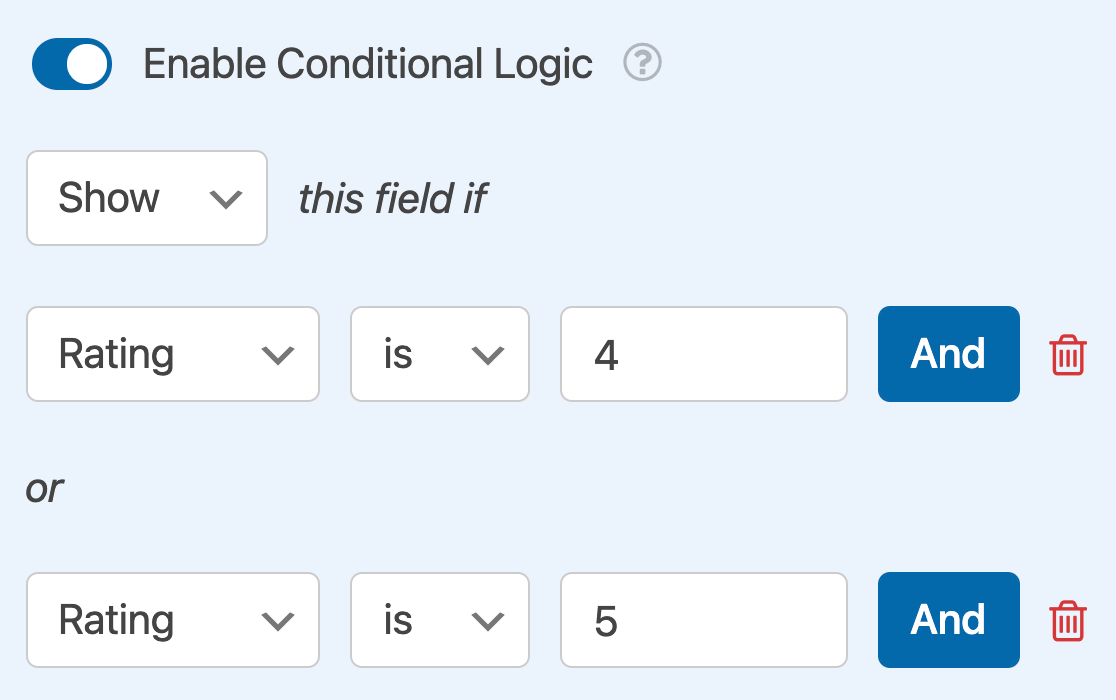
Zuerst erstellen wir eine Regel, um dieses Feld anzuzeigen, wenn Bewertung ist 4.
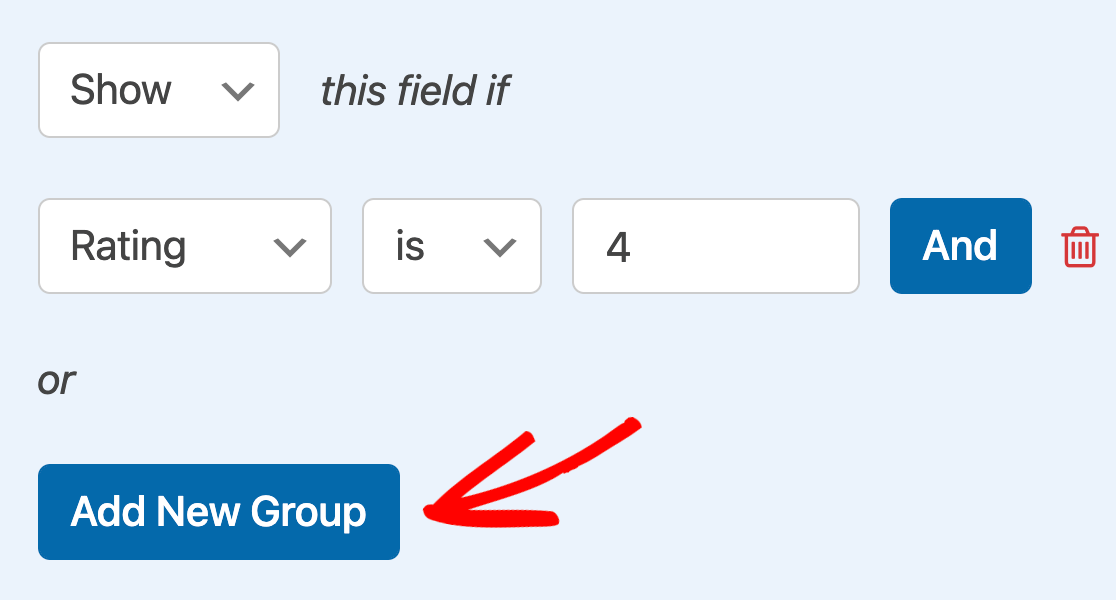
Dann klicken wir auf die Schaltfläche Neue Gruppe hinzufügen, wodurch ein weiterer Satz von Dropdown-Menüs erscheint, damit wir unsere zweite Regel erstellen können.
Diese lautet: Zeigen Sie dieses Feld an, wenn Bewertung ist 5.
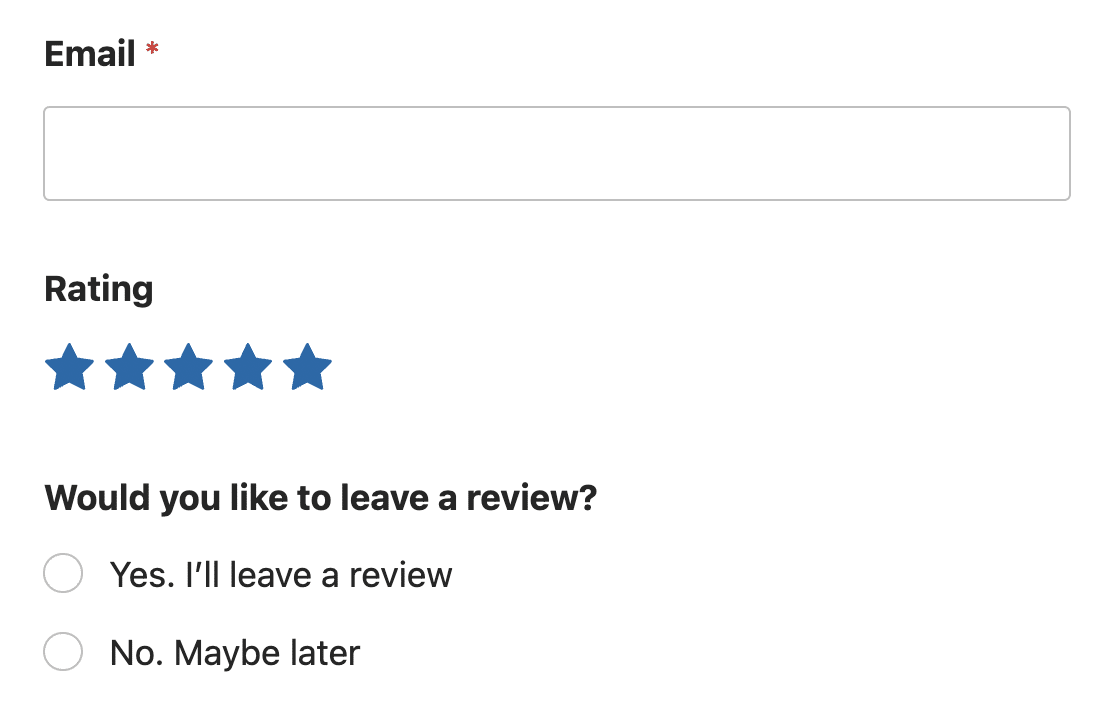
Sobald dieses Formular veröffentlicht ist, wird das Feld für die Auswahlmöglichkeiten mit der Bezeichnung „Möchten Sie eine Bewertung hinterlassen?“ angezeigt, wenn ein Benutzer eine Bewertung von 4 oder 5 Sternen auswählt.
Verwendung der UND-Logik
Der Zweck der UND-Logik ist es, 2 oder mehr Bedingungen zu verlangen, die Benutzer gleichzeitig erfüllen müssen, um das bedingte Feld anzuzeigen oder auszublenden.
Für dieses Beispiel zeigen wir ein HTML-Feld, in dem Benutzer gebeten werden, ihre Bewertungen auf Google zu teilen, wenn sie eine 5-Sterne-Bewertung abgeben und „Ja, ich möchte eine Bewertung hinterlassen“ aus unserem Feld für Mehrfachauswahl auswählen.
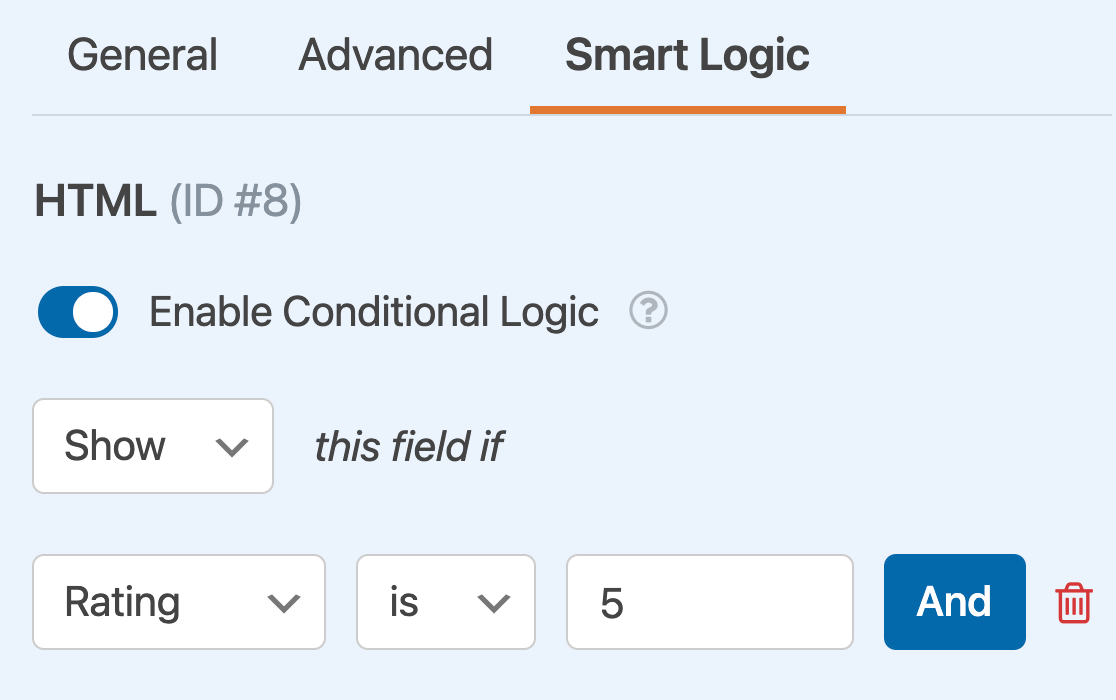
Als Nächstes aktivieren wir die bedingte Logik für das HTML-Feld und richten unsere erste Regel ein, die lautet: Zeige dieses Feld, wenn Bewertung ist 5.
Um unsere zweite Regel hinzuzufügen, klicken wir auf die Schaltfläche Und, die eine weitere Reihe von Dropdowns anzeigt.
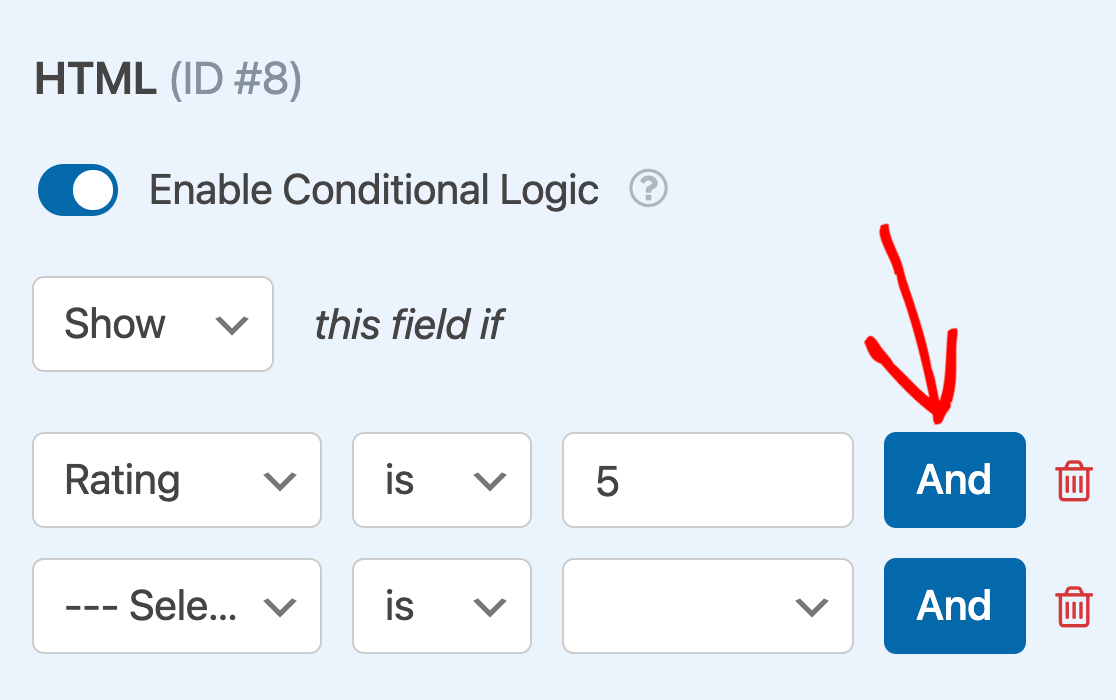
Wir verwenden diese, um eine Regel zu erstellen, die besagt: Zeige dieses Feld, wenn Möchten Sie eine Bewertung hinterlassen? ist Ja, ich möchte eine Bewertung hinterlassen.
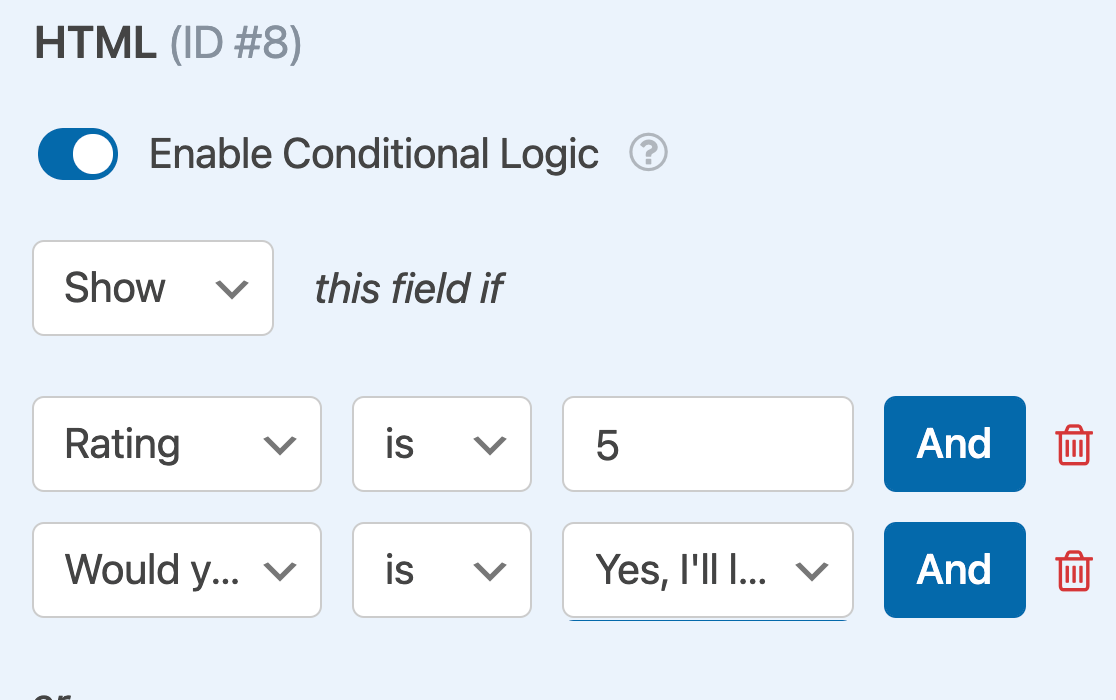
Wenn dieses Formular veröffentlicht wird, sehen die Benutzer nur die Aufforderung, ihre Bewertung auf Google zu posten, wenn sie eine 5-Sterne-Bewertung abgeben und zustimmen, eine Bewertung zu schreiben.
Das ist alles! Sie können jetzt benutzerdefinierte Formulare mit UND-ODER-bedingter Logik erstellen.
Möchten Sie als Nächstes bedingte Logik zu Ihren Benachrichtigungs-E-Mails hinzufügen? Sehen Sie sich unbedingt unser Tutorial zu bedingten Benachrichtigungen an, um zu erfahren, wie Sie basierend auf den Auswahlen und Eingaben der Benutzer unterschiedliche Benachrichtigungen senden.


